

Windows wordt geleverd met diverse vooraf geïnstalleerde instellingen, programma's en stuurprogramma's die gelijktijdig samenwerken om uw computer soepel te laten functioneren. Helaas leidt deze gemengde omgeving vaak tot compatibiliteitsproblemen en softwareconflicten die zich op verschillende manieren manifesteren.
 Het gevolg hiervan is dat updates mogelijk niet correct worden geïnstalleerd, of dat Windows problemen ondervindt bij het opstarten, wat vaak leidt tot... vertraging Of bevriezen of Blauwe schermen des doods (BSOD) Of storingen.
Een schone opstart schakelt alle onnodige services uit, zodat u eventuele onderliggende softwareconflicten of -problemen op uw computer kunt opsporen. In deze handleiding leggen we uit wat een schone opstart is, wanneer u deze moet gebruiken en hoe u een schone opstart uitvoert in Windows 10.
Wat is een schone bedrijfsvoering?
Een schone opstart is een diagnostische techniek waarbij onnodige services in het Windows-systeem worden uitgeschakeld en het systeem wordt opgestart met een minimale set van... opstartprogramma's En essentiële stuurprogramma's. Op deze manier kunt u de toepassing of het programma identificeren en isoleren dat de problemen veroorzaakt die u ondervindt tijdens het gebruik van uw computer.
De procedure voor het reinigen van de motor is vergelijkbaar. Windows opstarten in de veilige modusEen schone opstart geeft je meer controle over welke programma's en services bij het opstarten worden uitgevoerd. Het helpt ook bij het isoleren van terugkerende opstartitems die prestatieproblemen veroorzaken. Zonder uw persoonlijke bestanden te verwijderenDaarentegen is het aan te raden de veilige modus te gebruiken wanneer uw computer problemen ondervindt met software, hardware of stuurprogramma's.
Wanneer moet je een schone opstart uitvoeren in Windows 10?
Een schone bedrijfsvoering is in de volgende gevallen gunstig:
- Als uw computer niet normaal opstart
- Als u tijdens het opstarten fouten krijgt die u niet kunt identificeren
- Wanneer een officiële Windows-update niet correct is geïnstalleerd
- Wanneer je regelmatig last hebt van applicatiecrashes
Om het probleem vast te stellen, voer je een schone opstart uit en schakel je vervolgens één service tegelijk in (gevolgd door een herstart) totdat je de service vindt die het probleem veroorzaakt.
Hoe voer je een schone opstart uit in Windows 10?
Voordat u een schone opstart uitvoert, moet u als beheerder op uw computer zijn aangemeld om toegang te krijgen tot de onderstaande instellingen. Als u geen beheerdersaccount hebt, raadpleeg dan onze handleiding over hoe u dit kunt doen. Beheerder wijzigen in Windows 10.
Volg de onderstaande stappen om een schone opstart in Windows 10 uit te voeren.
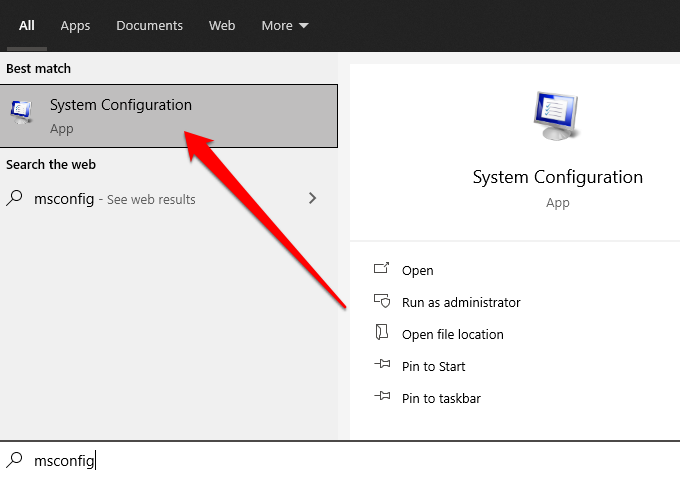
- Type msconfig in het zoekvak en selecteer Systeemconfiguratie (Systeemconfiguratie).
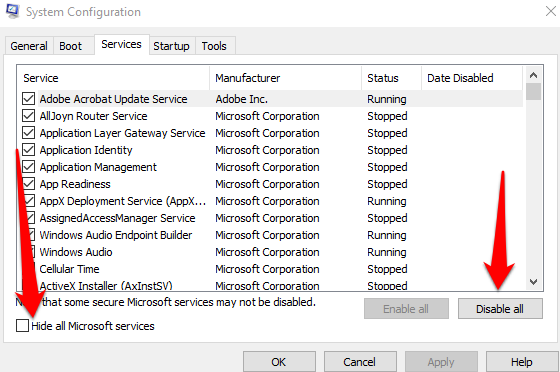
- bevind zich Alle Microsoft Services verbergen (Verberg alle Microsoft-services) binnen het tabblad Diensten (Diensten) en specificeren allemaal uit te schakelen (Alles uitschakelen).
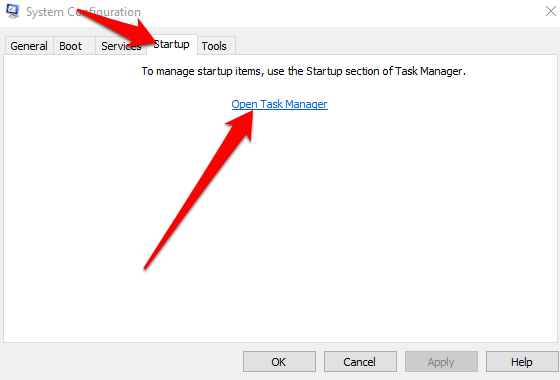
- Selecteer vervolgens Open Taakbeheer (Open Taakbeheer) in het tabblad Startup (Startup).
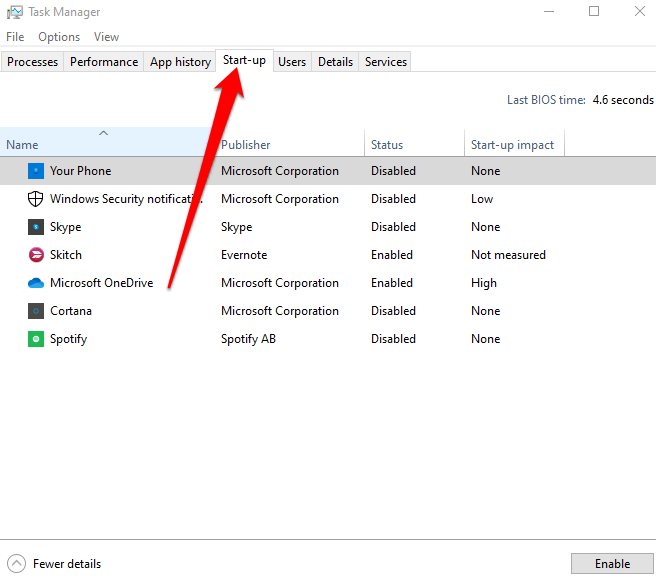
- Klik met de rechtermuisknop op elk opstartitem binnen Startup (Start-up) in Task Manager (Taakbeheer), en specificeren onbruikbaar maken (Uitschakelen) en afsluiten Task Manager (Taak beheer).
Selecteer vervolgens OK Klik op OK in het tabblad Opstarten en herstart uw computer. Na het herstarten bevindt uw computer zich in een schone opstartomgeving.
Hoe u uw computer na een schone opstart weer normaal kunt laten opstarten.
Zodra het reinigingsproces is voltooid en de oorzaak van het probleem is vastgesteld, kunt u Reset je pc Om het normaal te laten functioneren.
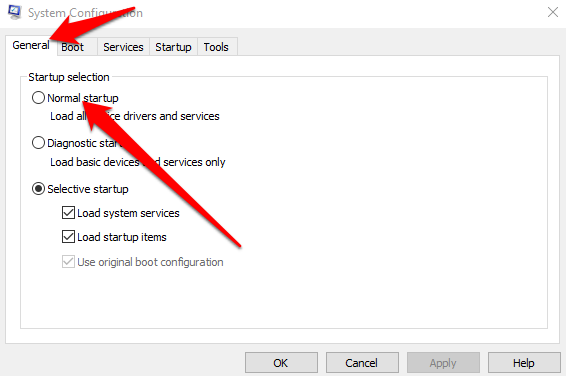
- Open "Systeemconfiguratie" door te typen msconfig In het zoekvak op de taakbalk. Je kunt er ook met de rechtermuisknop op klikken. Begin > تشغيل, en typ msconfig En druk op Enter.
- bevind zich Normaal opstarten op het tabblad Jaar.
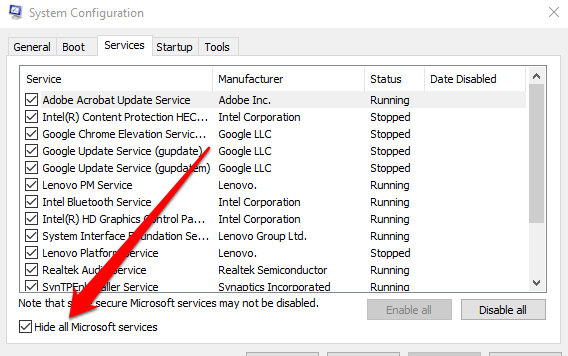
- Selecteer vervolgens الخدمات Schakel vervolgens het selectievakje naast uit Verberg alle Microsoft diensten.
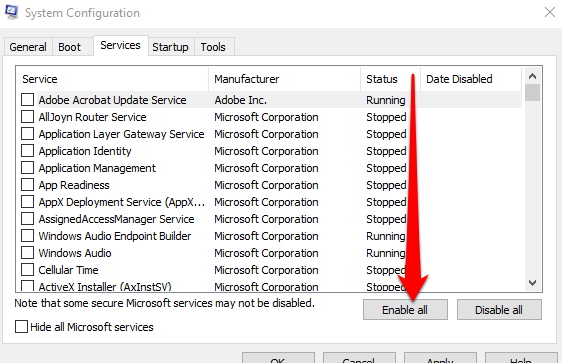
- bevind zich schakel alles in.
- Selecteer vervolgens beginnen > Taakbeheer openen.
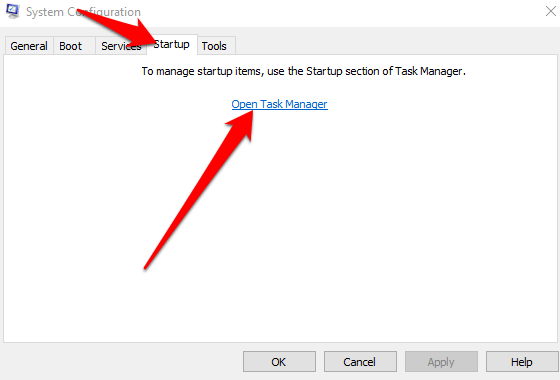
- Klik met de rechtermuisknop op elk opstartprogramma in Taakbeheeren selecteer Inschakelen selecteer dan OK.
- bevind zich Opnieuw starten Als u wordt gevraagd uw computer opnieuw op te starten.
Hoe start ik de Windows Installer-service na een schone opstart in Windows 10?
Als u het selectievakje 'Systeemservices laden' in het hulpprogramma Systeemconfiguratie uitschakelt, wordt de Windows Installer-service niet gestart. U kunt de service wel handmatig starten. Windows Installer U kunt dit handmatig doen als u het wilt gebruiken wanneer er geen systeemservices op uw computer zijn geladen.
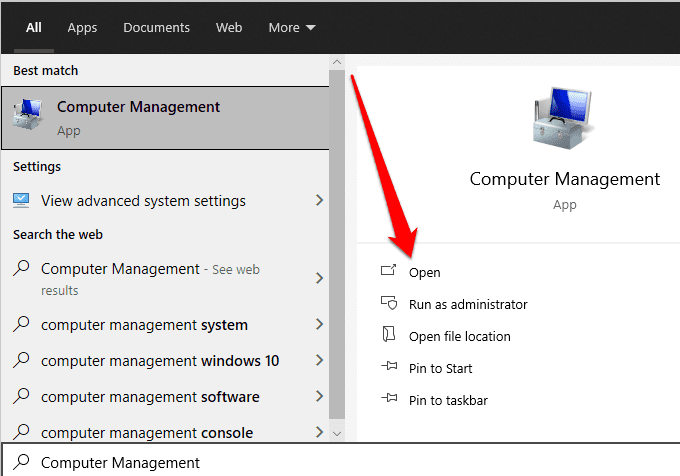
- Type Computerbeheer Selecteer in het zoekvak op de taakbalk Open Onder computerbeheer in de zoekresultaten.
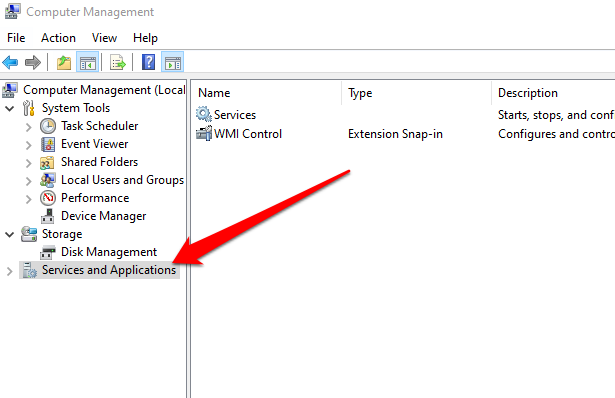
- bevind zich Diensten en toepassingen In de besturingseenheidstructuur.
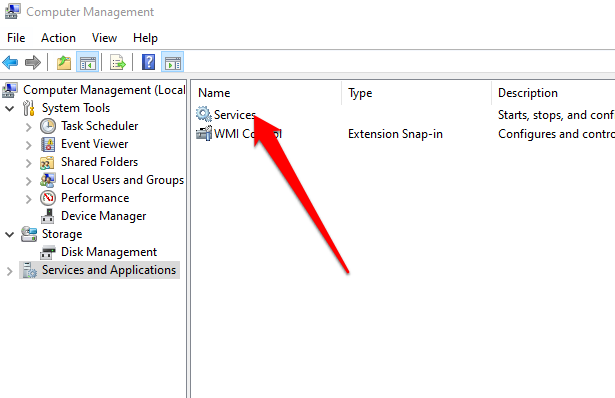
- Selecteer vervolgens الخدمات.
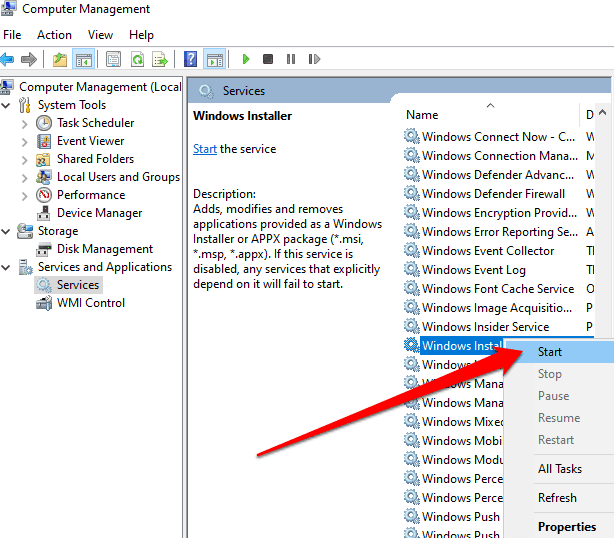
- Klik met de rechtermuisknop op Windows Installer Selecteer vervolgens in het gedeelte 'Details' de optie Begin.
Uw computer zou opnieuw moeten opstarten en weer normaal moeten werken zonder problemen.
Zorg dat uw computer weer normaal functioneert.
Windows 10 is een groot en complex besturingssysteem met talloze processen, programma's en instellingen die strijden om resources. In zo'n diverse omgeving is het onvermijdelijk dat je conflicten tussen programma's en andere problemen tegenkomt bij het opstarten of installeren van applicaties en updates. Een schone opstart kan de meeste, zo niet alle, van deze problemen oplossen, waardoor je je computer weer normaal kunt gebruiken.
Heb je je computer kunnen repareren met een schone opstart? Deel je oplossing in een reactie.
Reacties zijn gesloten.