

Upgraden naar een nieuwe versie van Windows zou de prestaties moeten verbeteren, maar veel mensen ervaren het tegenovergestelde. Als uw computer trager is geworden na de overstap naar Windows 11, zijn hier enkele oplossingen om de snelheid te verbeteren.
Houd er rekening mee dat Windows 11 niet altijd de boosdoener is. Onnodige programma's, opstartprogramma's of zelfs de toestand van uw harde schijf kunnen allemaal leiden tot een trage computer. Laten we eens kijken naar een aantal manieren om deze prestatieproblemen op te lossen.
Eerste oplossing: Windows 11-update
Windows 11 heeft, zoals elk nieuw besturingssysteem, nog steeds bugs en problemen. Microsoft blijft deze problemen oplossen, maar daarvoor moet je wel de nieuwste Windows-updates installeren.
Het bijwerken van Windows 11 is vaak de beste manier om een traag systeem te verhelpen, vooral als het probleem pas is ontstaan na de overstap naar de nieuwe versie van Windows.
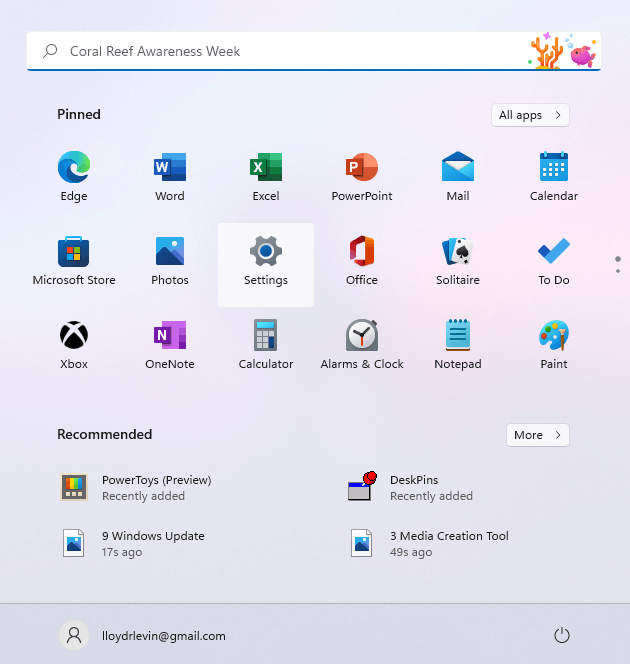
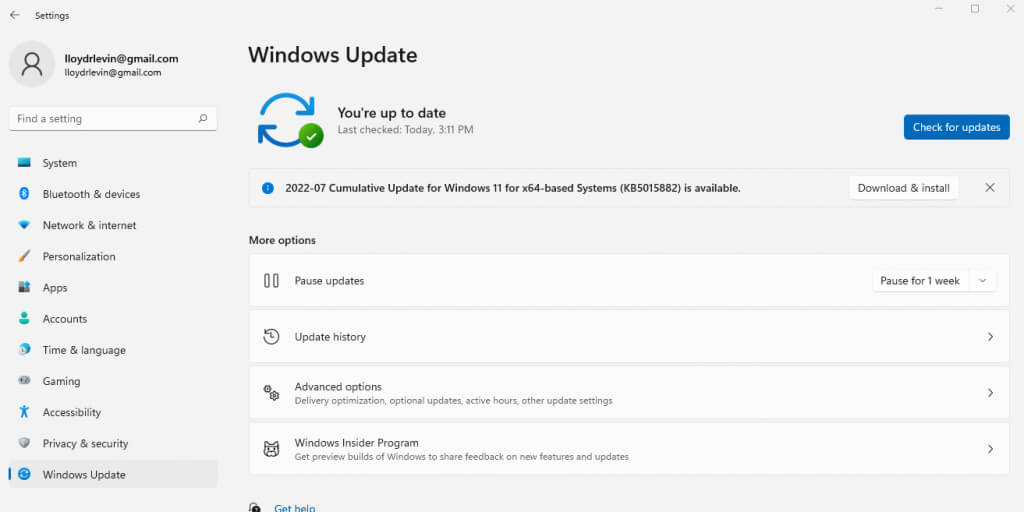
- Om Windows 11 bij te werken, ga je naar Instellingen. Je vindt het tandwielpictogram in het Startmenu.
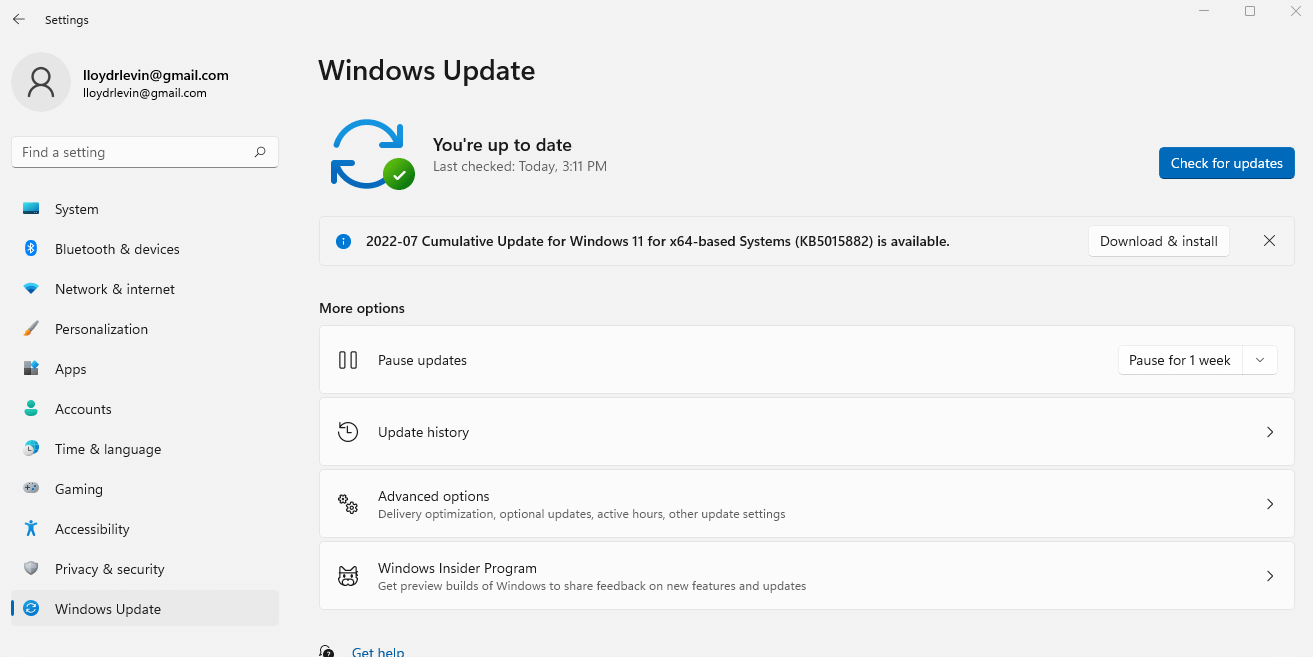
- Ga naar het tabblad Windows Update om te zien of er updates beschikbaar zijn voor uw computer. Klik op 'Controleren op updates' om deze lijst te vernieuwen. U kunt vervolgens alle beschikbare updates installeren met de knop 'Downloaden en installeren'.
Oplossing 2: Visuele effecten uitschakelen
Windows 11 heeft zijn gebruikersinterface vernieuwd voor een strakkere en levendigere ervaring, maar deze indrukwekkende beelden hebben een prijs. Computers met een dedicated grafische processor (GPU) zullen de lichte prestatievermindering nauwelijks merken, maar alle anderen zullen een aanzienlijke vertraging ervaren.
Ter verduidelijking: we hebben het niet over nieuwe pictogrammen of overzichtelijkere menu's, maar over de transparantie- en animatie-effecten die uw computer vertragen. Het uitschakelen van deze effecten heeft minimale invloed op uw gebruikerservaring, maar kan de prestaties aanzienlijk verbeteren.
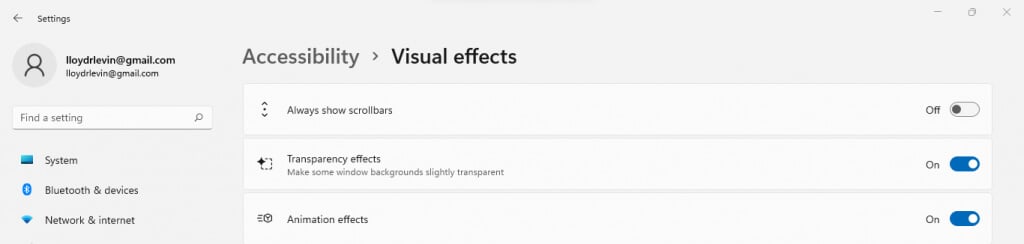
- Als je visuele effecten op je Windows-computer wilt uitschakelen, zoek dan de instelling in het Startmenu.
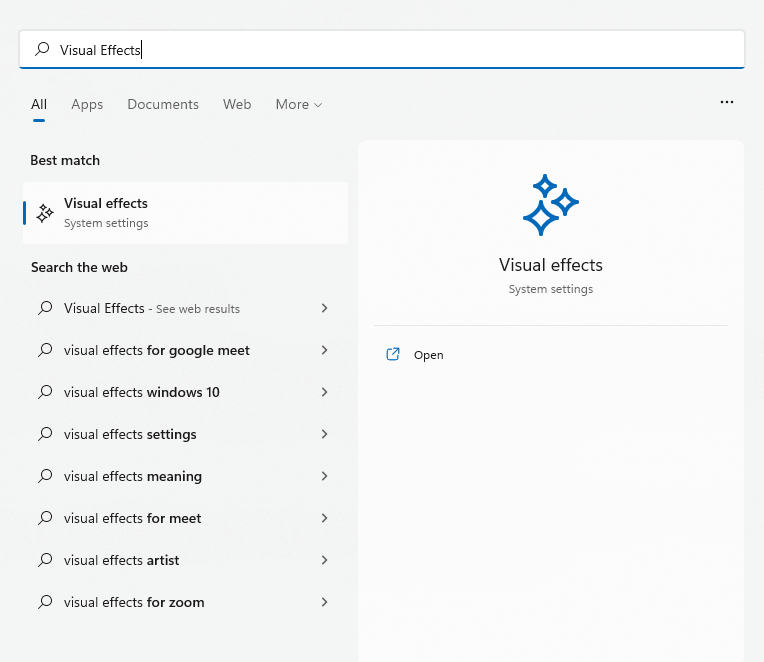
- De relevante instellingen bevinden zich helemaal bovenaan het venster. Schakel transparantie- en animatie-effecten uit door ze uit te zetten.
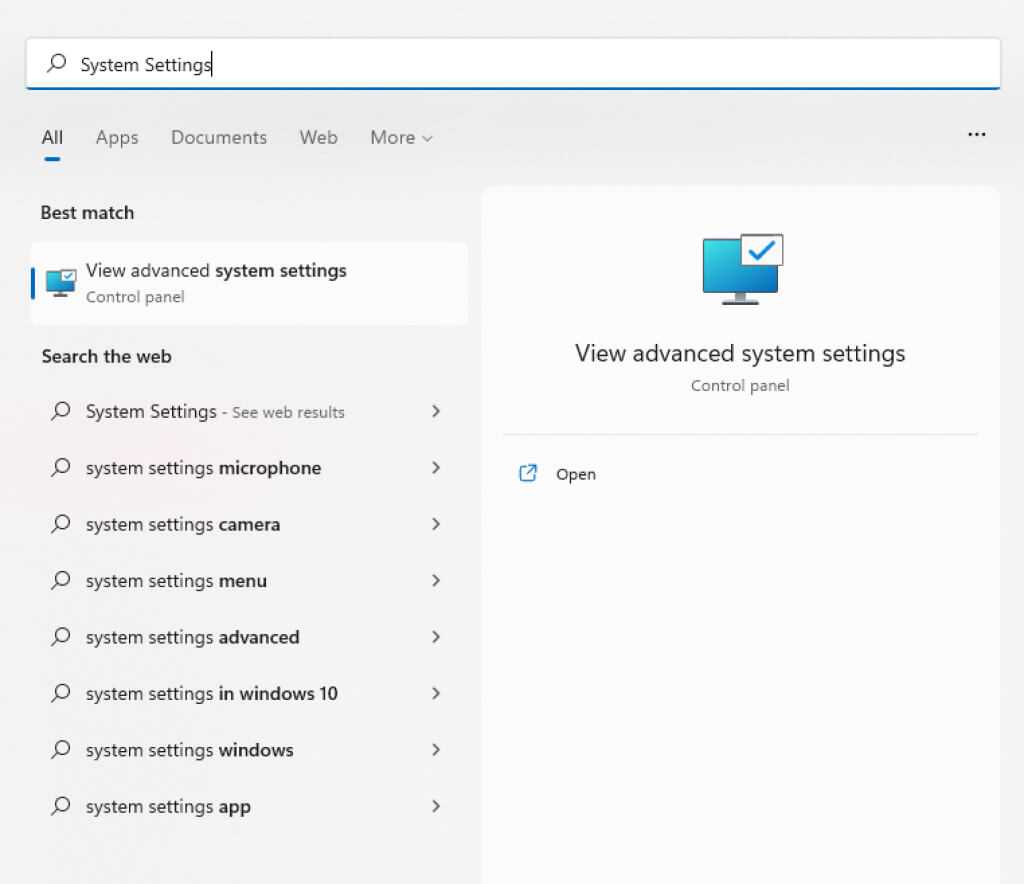
- Er zijn nog meer visuele effecten te vinden diep verborgen in de geavanceerde systeeminstellingen. Zoek naar Systeeminstellingen in het Startmenu in plaats van handmatig door het Configuratiescherm te navigeren.
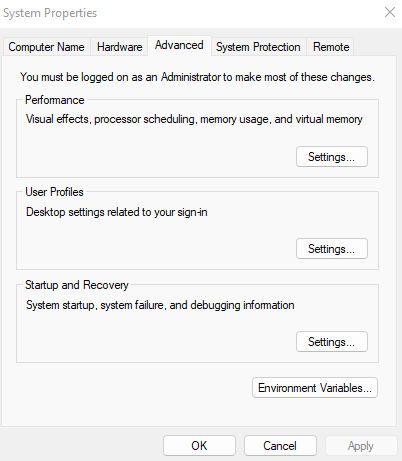
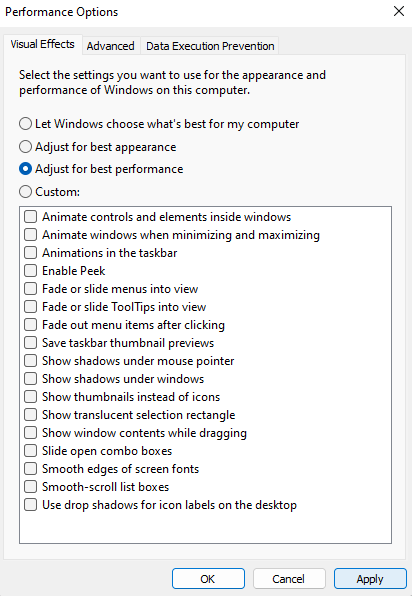
- Je wordt direct doorgestuurd naar het tabblad 'Geavanceerd' in 'Systeeminstellingen'. Visuele effecten vind je in het eerste gedeelte: Prestaties. Klik op de bovenste knop 'Instellingen...' om verder te gaan.
- In dit venster worden alle visuele instellingen met betrekking tot de gebruikersinterface weergegeven. U kunt deze instellingen één voor één uitschakelen of simpelweg 'Aanpassen voor optimale prestaties' selecteren om alles uit te schakelen.
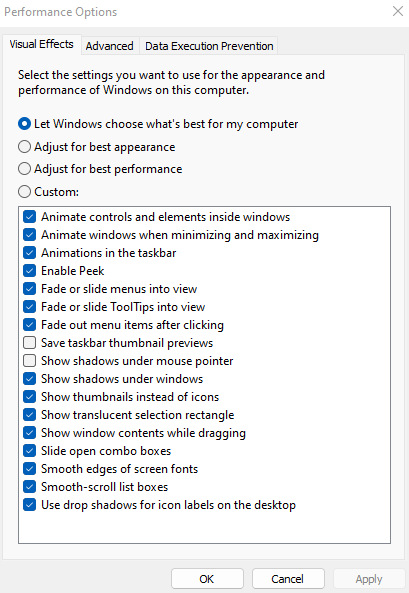
- Selecteer 'Toepassen' en herstart uw computer om de wijzigingen op te slaan.
Oplossing 3: Verwijder opstartprogramma's
Sommige programma's starten automatisch op elke keer dat u uw computer aanzet. Hoewel dit voornamelijk essentiële systeemprocessen betreft, staan ook enkele onnodige programma's in deze lijst.
Deze opstartprogramma's vertragen de opstarttijd van uw computer en maken hem trager doordat ze geheugen en processorkracht verbruiken die beter elders besteed zouden kunnen worden. Sommige ervan kunnen zelfs virussen zijn.
Je kunt een aantal opstartprogramma's uitschakelen via Taakbeheer, maar je hebt een speciaal programma zoals Autoruns nodig om ze op te sporen.
- Voor sommige programma's is het mogelijk om automatisch opstarten uit te schakelen via Taakbeheer. Druk op Ctrl + Shift + Esc om Taakbeheer te openen.
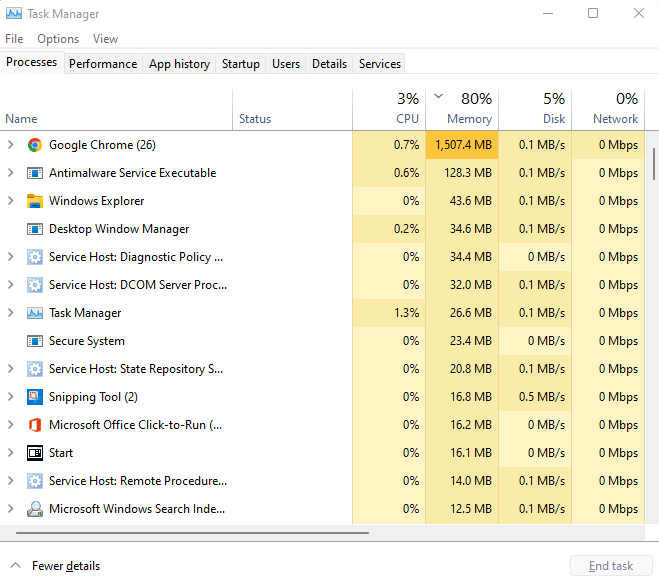
- Ga naar het tabblad 'Opstarten' om alle programma's in de map 'Opstarten' te bekijken.
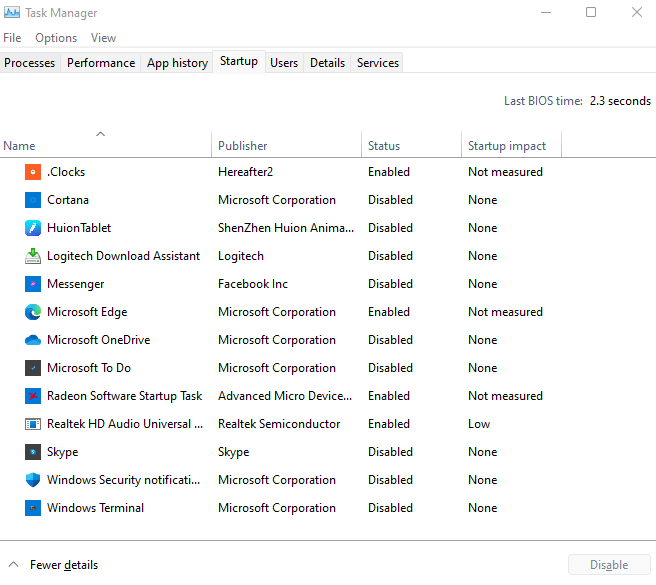
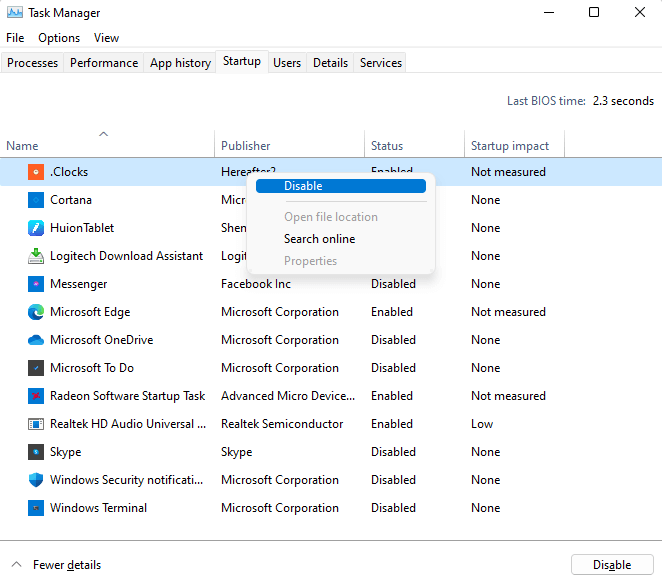
- Controleer de status van elk programma om toepassingen te vinden die automatisch starten. Klik met de rechtermuisknop op onnodige toepassingen en selecteer 'Uitschakelen'.
Oplossing #4: Controleer de harde schijf
Corruptie van gegevens, gefragmenteerde bestanden, mechanische storingen – er zijn veel redenen waarom de traditionele harde schijf (HDD) van uw computer trager kan worden. Gelukkig bevat Windows verschillende hulpprogramma's om een aantal van deze problemen op te lossen.
CHKDSK
CHKDSK is een opdrachtregelprogramma dat al sinds het begin van Windows is ingebouwd. Het controleert het bestandssysteem van uw harde schijf en corrigeert eventuele afwijkingen. Hoewel het niet extreem krachtig is, is het een uitstekende manier om kleine problemen op te lossen.
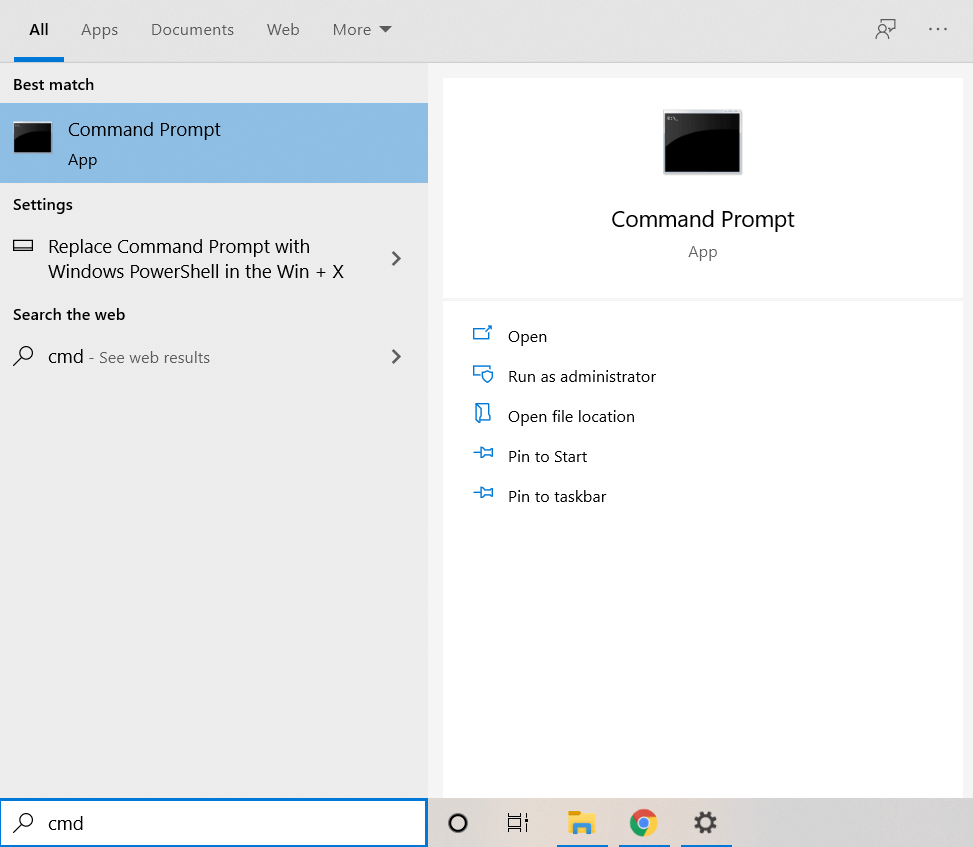
- Om je harde schijf te controleren op defecte sectoren, gebruik je de opdracht chkdsk. Start eerst de opdrachtprompt als beheerder. Je vindt de toepassing door in het Startmenu te zoeken naar 'cmd'.
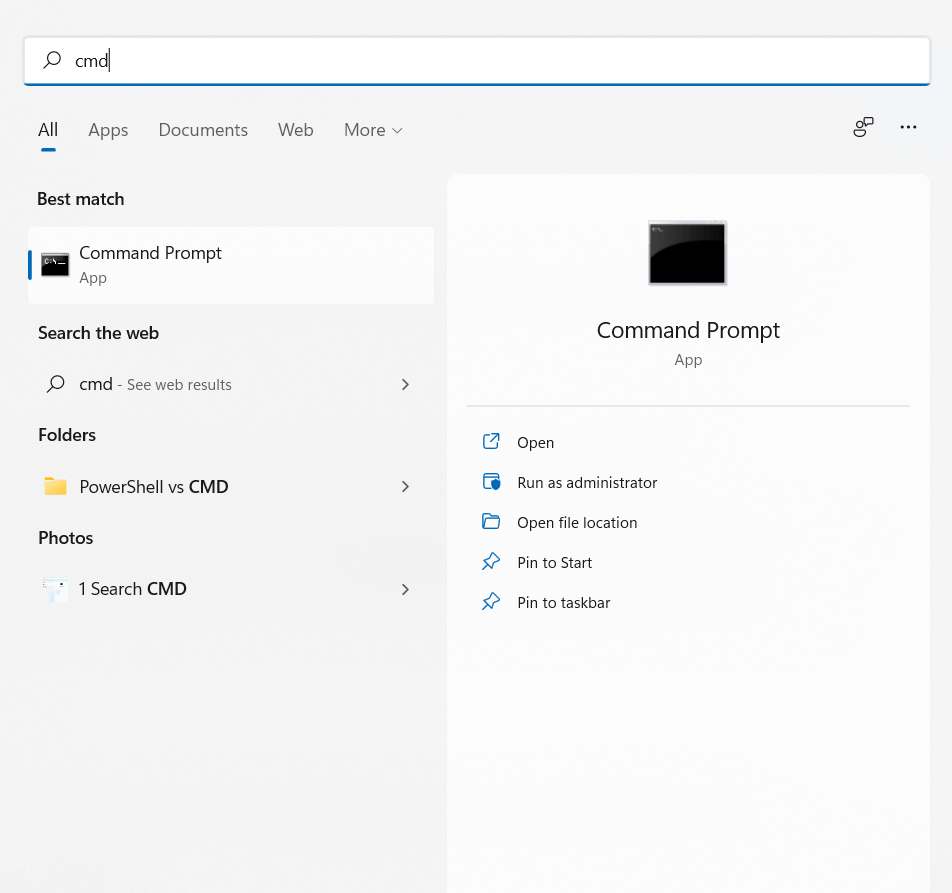
- Het enige wat je nu nog hoeft te doen, is chkdsk typen en op Enter drukken.

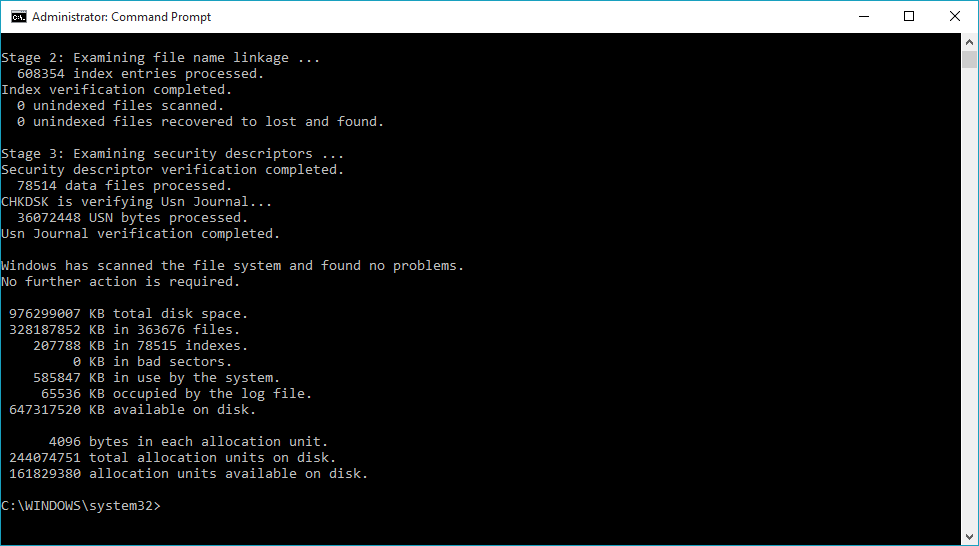
- Het CHKDSK-programma scant nu de harde schijf en repareert eventuele fouten die het vindt.
verbetering
Het defragmenteren van de harde schijf was vroeger een standaard onderhoudstaak bij oudere computers. Windows 10 heeft dit proces geautomatiseerd, waardoor een apart programma voor schijfdefragmentatie niet meer nodig is.
Dit betekent niet dat je je schijven niet handmatig kunt optimaliseren. Solid-state drives (SSD's) hoeven niet te worden gedefragmenteerd , maar oudere harde schijven (HDD's) hebben er wel baat bij, vooral als Windows door frequent afsluiten geen gepland onderhoud heeft uitgevoerd.
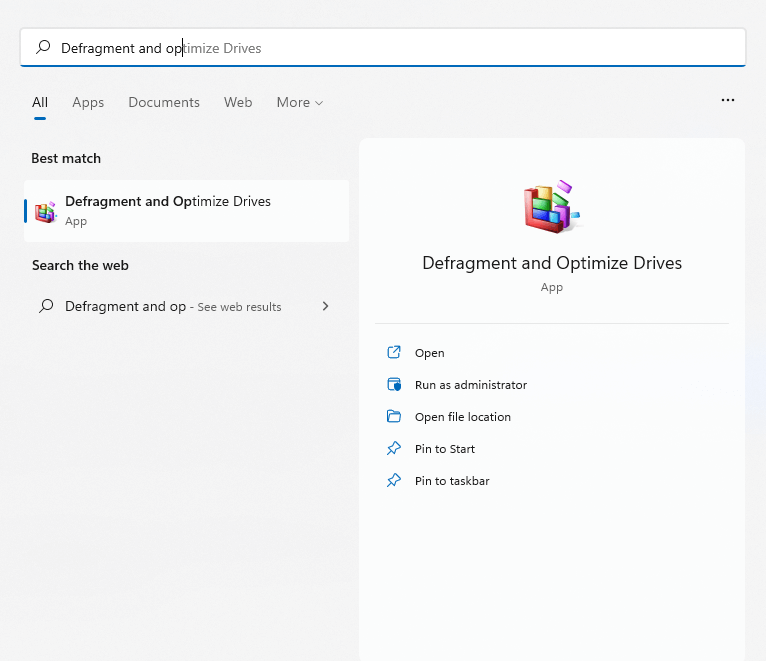
- Typ 'schijven defragmenteren en optimaliseren' in het zoekvak van het Startmenu om de nieuwe defragmentatietool te starten.
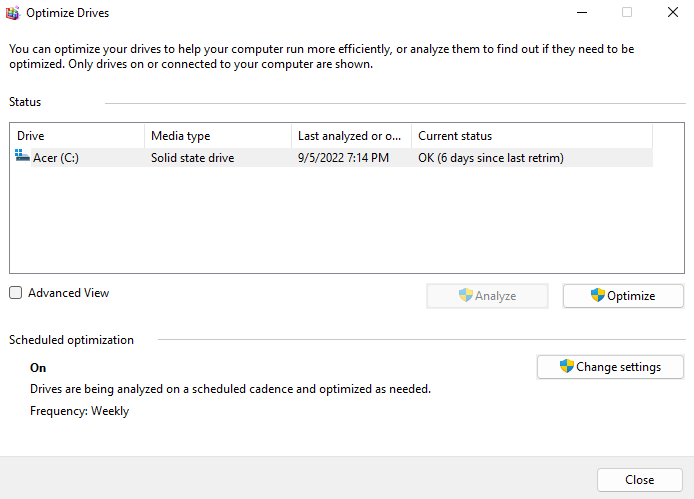
- De applicatie toont een lijst van alle harde schijven die op uw computer zijn aangesloten, hun status en de datum van de laatste analyse. Als u een hoge mate van fragmentatie opmerkt, klik dan op de knop 'Optimaliseren' om dit te verbeteren.
SFC
Soms kan gegevenscorruptie zich zelfs uitbreiden naar systeembestanden. Dit kan CHKDSK niet herstellen. U moet hiervoor de commando's SFC en DISM gebruiken.
De System File Checker (SFC) is een ander opdrachtregelprogramma dat standaard bij alle Windows-versies wordt geleverd. SFC controleert de integriteit van belangrijke systeembestanden en vervangt ze door een back-up als ze beschadigd zijn.
De Deployment and Image Management Tool (DISM) is een relatief nieuwe toevoeging. DISM, dat alleen beschikbaar is in Windows 8 en latere versies, herstelt de Windows-image door de benodigde bestanden van Microsoft-servers te downloaden. Hierdoor kan SFC correct functioneren, zelfs als de lokale cache beschadigd is.
- Om te beginnen met het scannen en repareren van systeembestanden op uw computer, opent u de opdrachtprompt als beheerder.
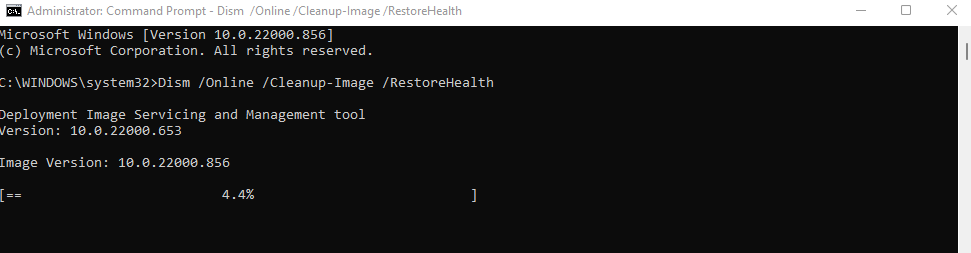
- Begin met de DISM-opdracht. Zorg ervoor dat u een internetverbinding hebt en typ Dism /Online /Cleanup-Image /RestoreHealth en druk op Enter.

- Het downloaden van de Windows-systeemimage begint. Deze vervangt de huidige, mogelijk beschadigde versie.
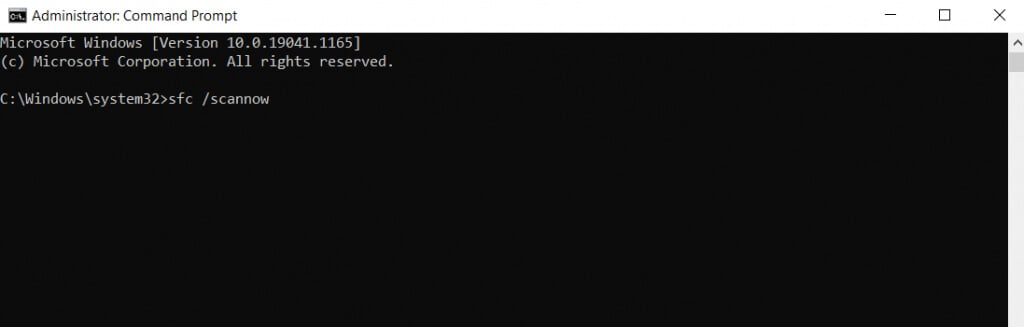
- U kunt nu een SFC-scan uitvoeren. Voer de opdracht sfc /scannow in om de bestanden van uw Windows-besturingssysteem te controleren.
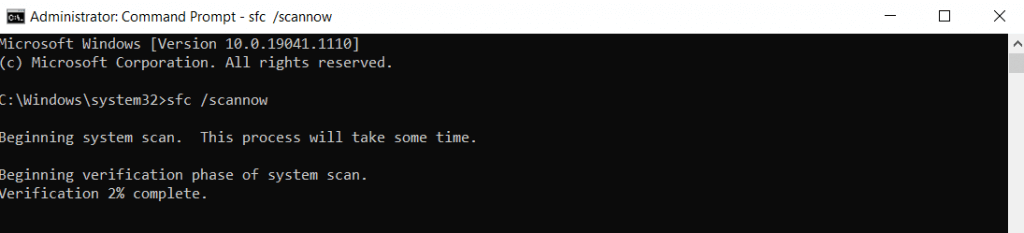
- Systeembestanden worden gecontroleerd en hersteld met behulp van de Windows-image die door DISM is gedownload. Dit verhelpt alle gevallen van beschadigde systeemgegevens.
Vijfde oplossing: Upgrade naar een SSD
Als je nog steeds een ouderwetse magnetische harde schijf (HDD) gebruikt, is overstappen op een solid-state drive (SSD) de beste manier om je snelheid te verhogen.
De eerste SSD's waren gevoelig voor fouten en defecten, maar dat is nu geen probleem meer. Moderne SSD's gaan net zo lang mee als traditionele harde schijven en presteren veel beter.
Er zijn veel SSD's verkrijgbaar, maar zelfs de traagste versies presteren vaak beter dan een standaard harde schijf. En dankzij de dalende prijzen is de aanschaf van een SSD goedkoper dan ooit.
Ook als je je huidige harde schijf niet wilt vervangen, overweeg dan om Windows naar een SSD te migreren. Dit verbetert de opstarttijden, versnelt de normale werking van je computer en elimineert de kans op fragmentatie of mechanische storingen.
De zesde oplossing: Ruim je computer op.
Het werkgeheugen (RAM) slaat informatie op tijdens de verwerking, maar vrije schijfruimte is ook belangrijk. Zowel SSD's als harde schijven presteren het best wanneer ze voldoende vrije ruimte hebben om te functioneren.
De eenvoudigste manier om ruimte vrij te maken is door onnodige bestanden en programma's te verwijderen. Dit omvat tijdelijke bestanden die niet door een actieve applicatie worden gebruikt en overbodige programma's die onnodig schijfruimte in beslag nemen.
Tijdelijke bestanden
In oudere versies van Windows moest je de tijdelijke map handmatig openen en alles erin verwijderen. Hoewel dat nog steeds mogelijk is, is het veel handiger om de automatische functie 'Opslaginzicht' in te schakelen en Windows het te laten doen.
- Om tijdelijke bestanden te verwijderen, open je de app Instellingen en ga je naar Systeemopslag, of zoek je naar Opslaginstellingen in het Startmenu.
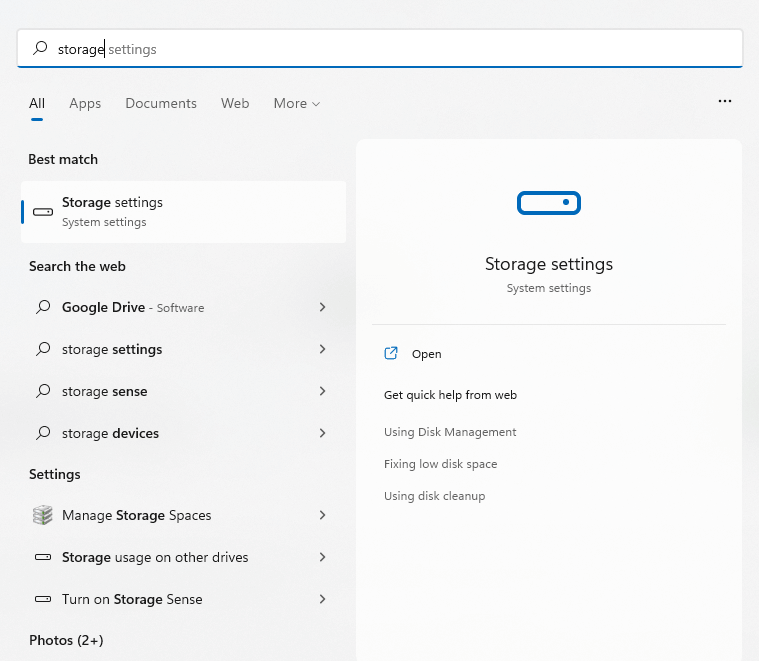
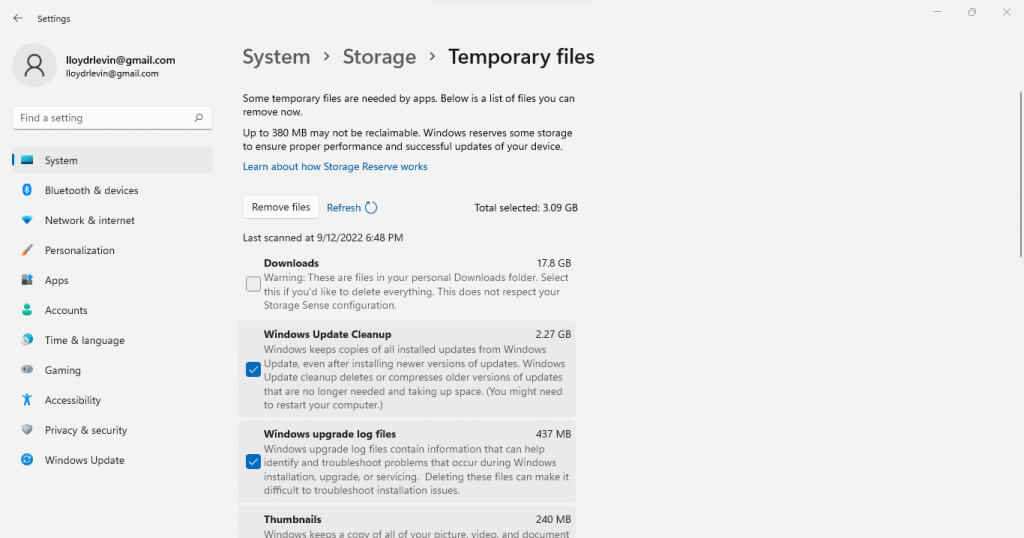
- Hier kunt u de optie 'Opslagbeheer' in- of uitschakelen. Hiermee worden automatisch alle tijdelijke bestanden verwijderd en schijfruimte vrijgemaakt. U kunt ook de optie 'Tijdelijke bestanden' selecteren om deze bestanden nu te bekijken en te verwijderen.
- De bestanden zijn gecategoriseerd op type, zodat u kunt selecteren welke u wilt behouden. Selecteer de items die u wilt verwijderen en klik op de knop 'Bestanden verwijderen'.
Overbodige programma's (bloatware)
Overbodige programma's (bloatware) zijn applicaties op uw computer die u nooit gebruikt en die onnodig opslagruimte en andere systeembronnen in beslag nemen. Deze applicaties worden meestal geïnstalleerd tijdens de installatie van andere programma's, zonder uw uitdrukkelijke toestemming.
Je kunt de meeste van deze applicaties zelf verwijderen door ze handmatig één voor één te deïnstalleren. Een betere methode is om een speciaal programma voor het verwijderen van ongewenste software te gebruiken.
Deze hulpprogramma's kunnen met slechts een paar klikken onnodige programma's op uw computer vinden en verwijderen, zelfs uit het systeemregister. Sommige kunnen zelfs ingebouwde Windows-toepassingen zoals OneDrive verwijderen, waarmee alles wat u niet nodig hebt, wordt gewist.
Oplossing 7: Update uw grafische stuurprogramma's.
Het is over het algemeen een goed idee om je apparaatstuurprogramma's bij te werken, maar geen enkel stuurprogramma heeft zo'n grote invloed op de prestaties als grafische stuurprogramma's. Een beter geoptimaliseerd stuurprogramma voor de grafische processor (GPU) kan je computer aanzienlijk sneller maken, vooral als je graag gamet.
De beste manier om je grafische stuurprogramma's bij te werken, is door ze handmatig te downloaden en te installeren . Op deze manier krijg je automatisch de nieuwste stuurprogramma's die specifiek voor jouw grafische processor (GPU) zijn ontworpen, in plaats van de generieke stuurprogramma's die Windows levert.
- Om de nieuwste stuurprogramma's voor je grafische kaart te vinden, ga je naar de website van de fabrikant. Als je een laptop gebruikt, kun je de juiste stuurprogramma's ook vinden op de website van het laptopmerk.
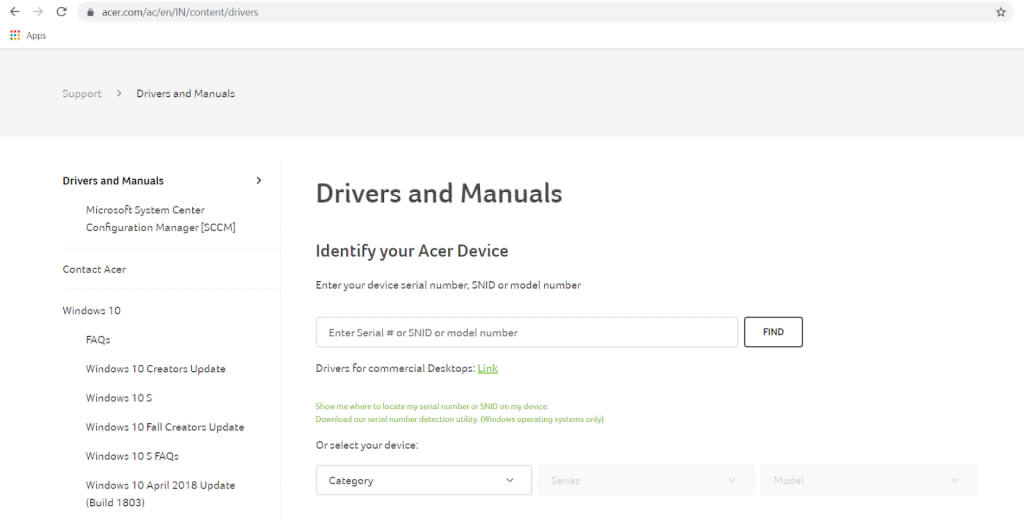
- Voer het modelnummer van uw grafische processor (GPU) (of laptop) in om de juiste stuurprogramma's te vinden.
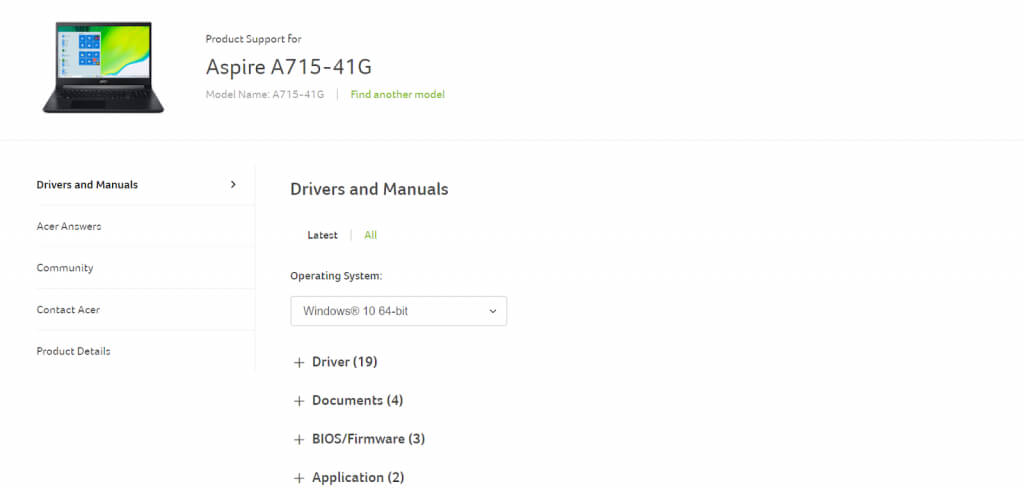
- Op de pagina's voor het downloaden van laptopstuurprogramma's vindt u alle beschikbare stuurprogramma's voor uw apparaat. Scroll naar beneden tot u de VGA- of grafische stuurprogramma's vindt en download deze. Er kunnen twee pakketten beschikbaar zijn voor systemen met een aparte grafische kaart en systemen met geïntegreerde grafische kaart.
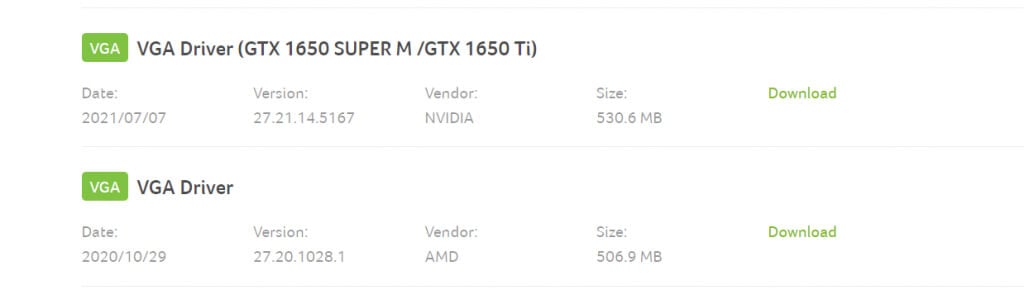
- Voer het installatieprogramma uit om te controleren of uw systeemhardware compatibel is met het nieuwe stuurprogramma. Als alles in orde lijkt, ziet u de optie om uw grafische stuurprogramma's te upgraden.
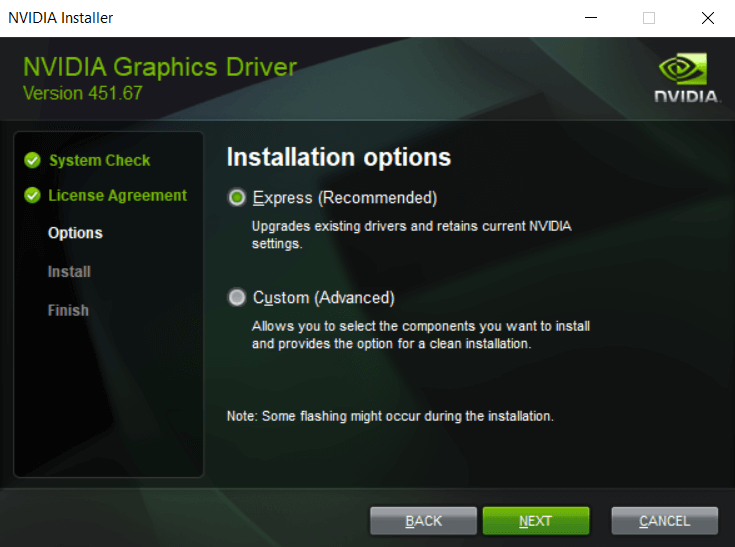
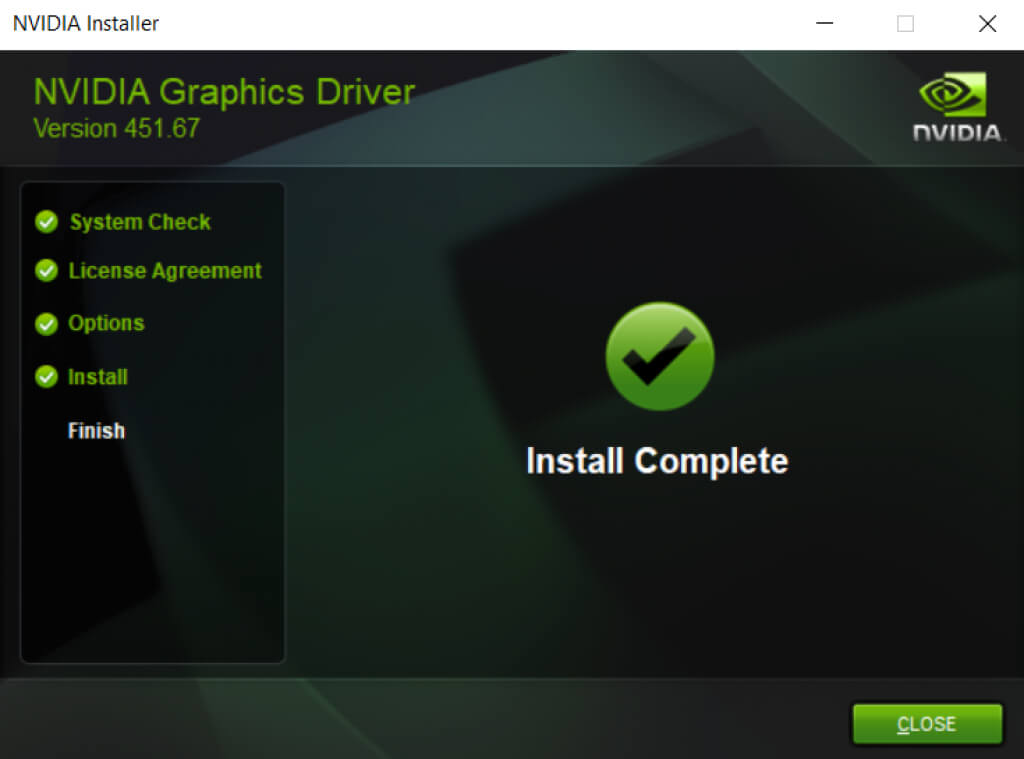
- Start uw computer opnieuw op nadat de installatie is voltooid om de wijzigingen toe te passen.
Oplossing 8: Verwijder antivirussoftware van derden.
Deze oplossing lijkt misschien tegenstrijdig, maar het verwijderen van antivirusprogramma's van derden kan uw computer aanzienlijk sneller maken. En dankzij de verbeterde prestaties van de ingebouwde Windows Defender hoeft u zich ook geen zorgen meer te maken over de beveiliging.
In eerdere versies van Windows was antivirussoftware van derden essentieel voor de bescherming van je computer. Webbrowsers waren niet bijzonder veilig, virussen tierden welig en de eigen beveiligingsfuncties van Microsoft waren niet afdoende.
Maar dat is veranderd. Windows Defender is nu een volwaardig antivirusprogramma dat malware succesvol kan detecteren en verwijderen. Browsers zoals Chrome Plus voeren nu beveiligingsscans uit en Adobe Flash is uitgeschakeld. U kunt antivirussoftware van derden veilig verwijderen en direct een prestatieverbetering ervaren op uw Windows 11-pc.
Wat is de beste manier om een trage Windows 11-computer te repareren?
De drie belangrijkste factoren voor een soepel werkende computer zijn: je computer up-to-date houden, ongewenste bestanden en programma's verwijderen en ervoor zorgen dat je harde schijf in goede staat verkeert.
Met Windows 11 zijn deze taken eenvoudiger dan ooit. Het verwijderen van tijdelijke bestanden of het defragmenteren van uw harde schijf gebeurt automatisch, en Windows-updates werken vaak ook de stuurprogramma's bij.
Dankzij verbeterde beveiligingsfuncties kunt u zelfs antivirussoftware van derden achterwege laten, waardoor een belangrijke oorzaak van de traagheid van uw computer wordt weggenomen. Als uw computer nog steeds traag is, probeer dan enkele van de andere oplossingen in dit artikel om hem weer soepel te laten werken.
Reacties zijn gesloten.