

Een wazig scherm in Windows 11 kan frustrerend en lastig te verhelpen zijn. Gelukkig heeft Microsoft in zowel Windows 10 als 11 verschillende methoden opgenomen om de weergave-instellingen te verbeteren en problemen met een wazig scherm op te lossen.

In dit artikel worden de vijf beste manieren uitgelegd om wazige tekst in Windows 11 te verhelpen.
1. Controleer je resolutie-instellingen
Schermen met een lage resolutie lijken vaak "wazig" omdat een lagere resolutie resulteert in grotere zichtbare pixels. Het correct aanpassen van de schermgrootte en resolutie kan daarom helpen bij het oplossen van problemen met de bruikbaarheid en beeldkwaliteit, zoals een wazig scherm.
Om deze instellingen te wijzigen:
- Klik met de rechtermuisknop op het Startmenu en selecteer Instellingen.
- Selecteer het systeem en kies vervolgens een weergave.
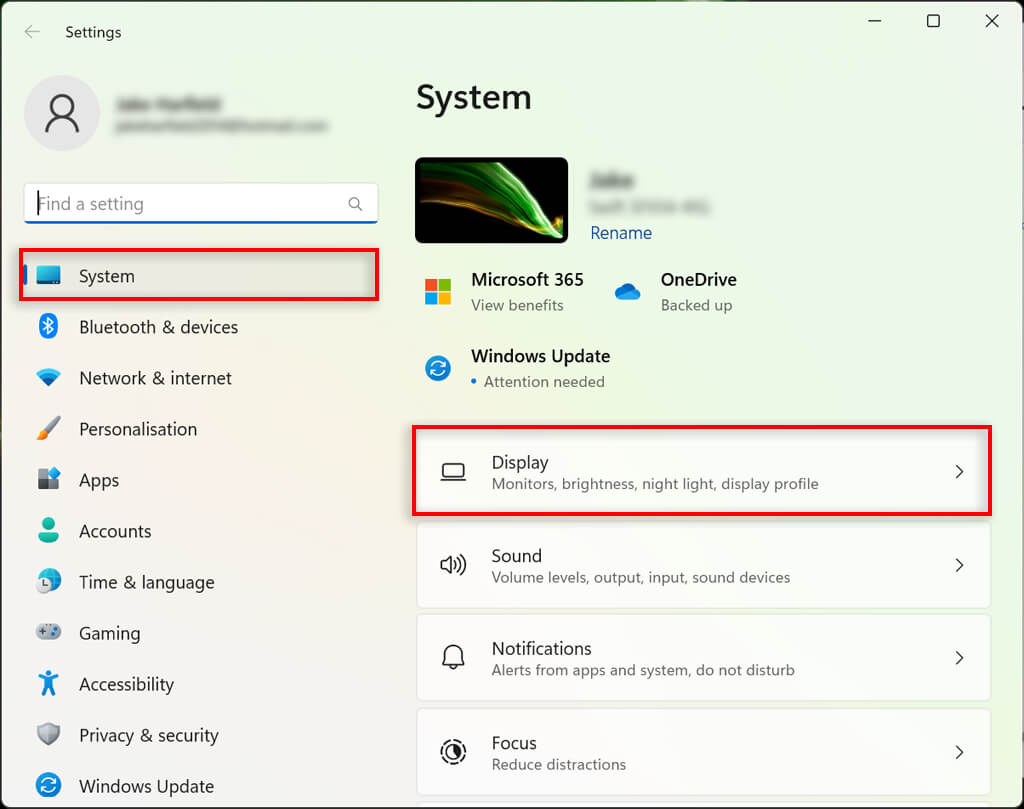
- Verhoog hier de schermresolutie zodat deze overeenkomt met de resolutie van uw monitor. Als de resolutie van uw monitor bijvoorbeeld 1920 x 1080 is, stel deze dan in op die waarde voor de beste kijkervaring. Dit is de aanbevolen optie.
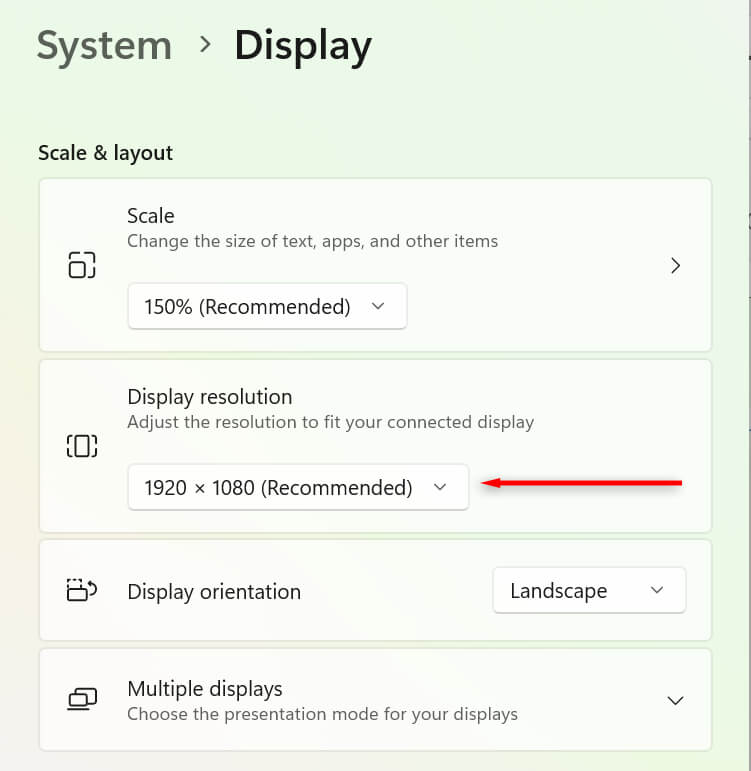
- Selecteer 'Wijzigingen behouden' als het scherm er goed uitziet, of selecteer 'Terugzetten' als dat niet het geval is en probeer een andere resolutie.
2. Verbeter je DPI-schaalinstellingen.
De dots per inch (DPI) waarde bepaalt hoe scherp een scherm is. Hoe lager de DPI-waarde, hoe lager de pixeldichtheid. Een zeer lage of niet-geoptimaliseerde DPI-waarde voor uw scherm kan leiden tot een onscherp beeld.
Windows kan schaalinstellingen gebruiken om de gebruikersinterface aan te passen aan de pixeldichtheid van het scherm, zodat UI-elementen niet te klein lijken op een scherm met een hoge pixeldichtheid. Om uw schaalinstellingen te wijzigen:
- Klik met de rechtermuisknop op het Startmenu en selecteer Instellingen.
- Selecteer Systeem en kies vervolgens Beeldscherm.
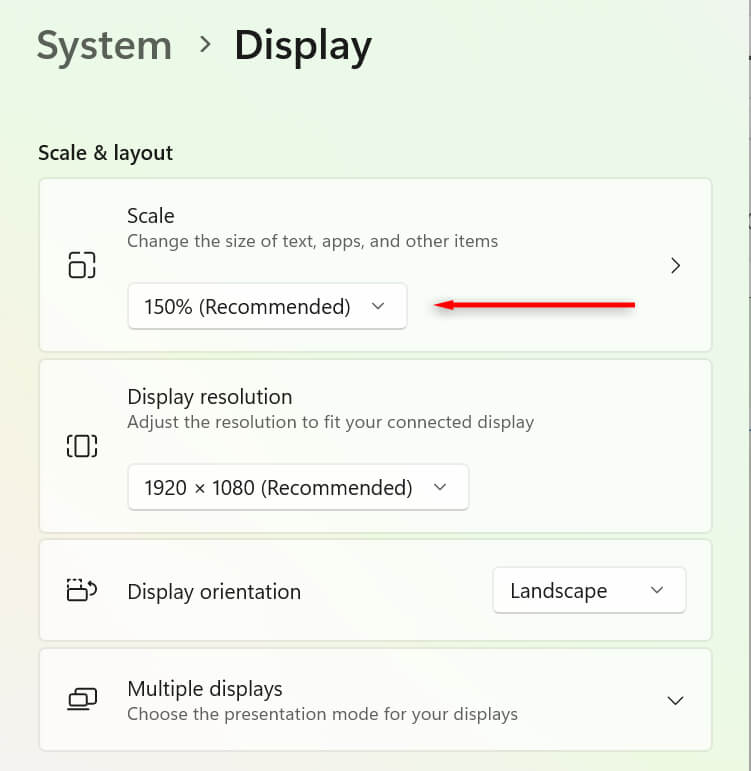
- Selecteer vervolgens onder 'Schaal en lay-out' het vervolgkeuzemenu en kies een schaalinstelling. Mogelijk moet u even experimenteren om de perfecte instelling voor uw scherm te vinden.
Je kunt de DPI ook voor elke app afzonderlijk aanpassen. Dit is handig als één app wazig lijkt in plaats van het hele scherm. Om dit aan te passen:
- Klik met de rechtermuisknop op de applicatie. Dit zou het .exe-bestand moeten zijn waarmee de applicatie wordt geopend.
- Selecteer Eigenschappen en kies vervolgens het tabblad Compatibiliteit.
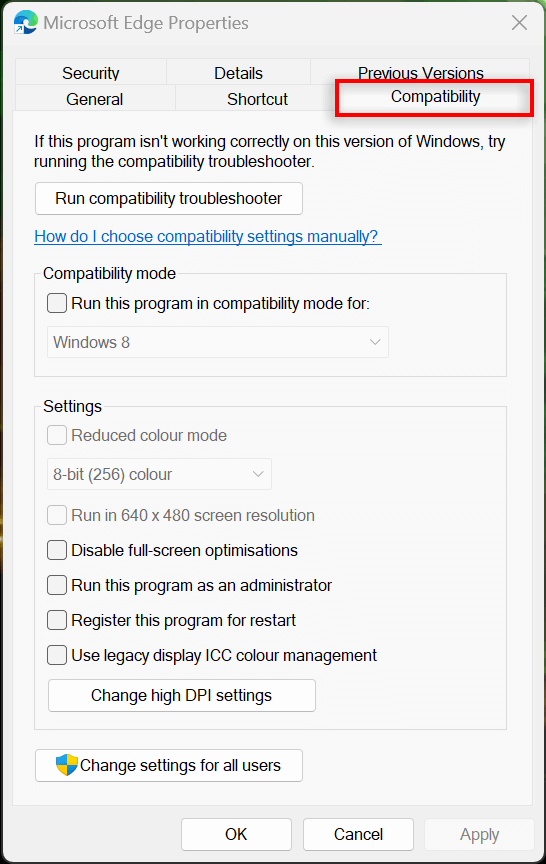
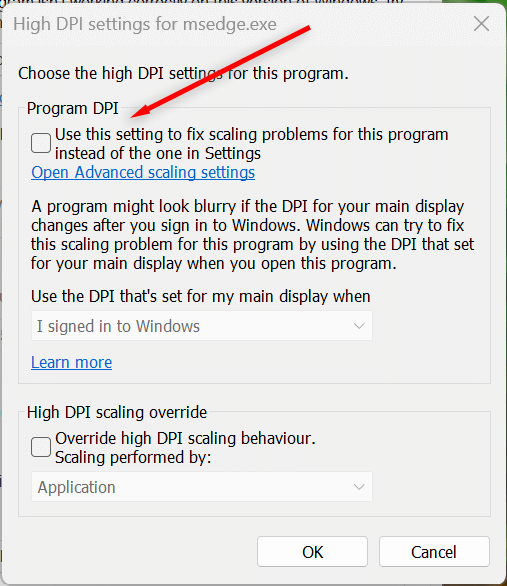
- Kies 'Hoge DPI-instellingen wijzigen'.
- Vink het vakje aan naast 'Gebruik deze instelling om schaalproblemen voor dit programma op te lossen in plaats van de instelling in Instellingen' en probeer de opties uit om te bepalen welke instelling deze toepassing het beste weergeeft.
3. Voer ClearType uit
ClearType is mogelijk niet ingeschakeld als u problemen ondervindt met het lezen van tekst in Windows 11. In de meeste gevallen is ClearType standaard ingeschakeld, maar het is toch de moeite waard om dit te controleren. Het inschakelen van deze instelling zou de leesbaarheid van tekst moeten verbeteren.
Om dat te doen:
- Open de app Instellingen door op de Windows-toets + I te drukken.
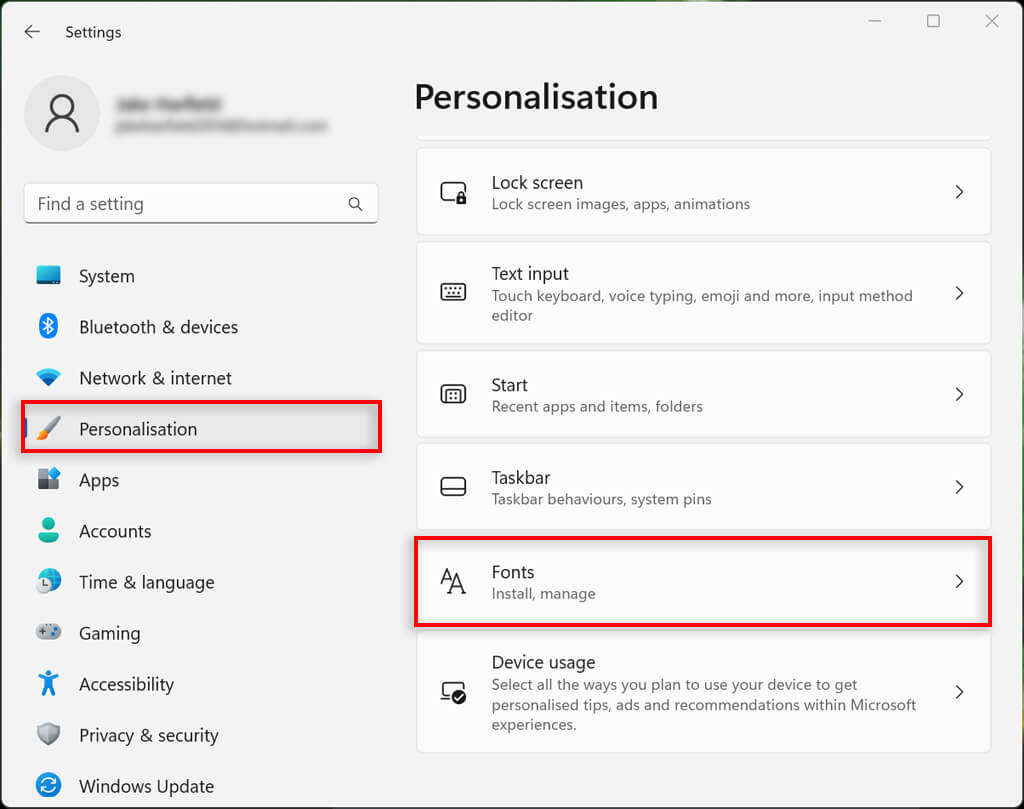
- Kies 'Aanpassen' en selecteer vervolgens 'Lettertypen'.
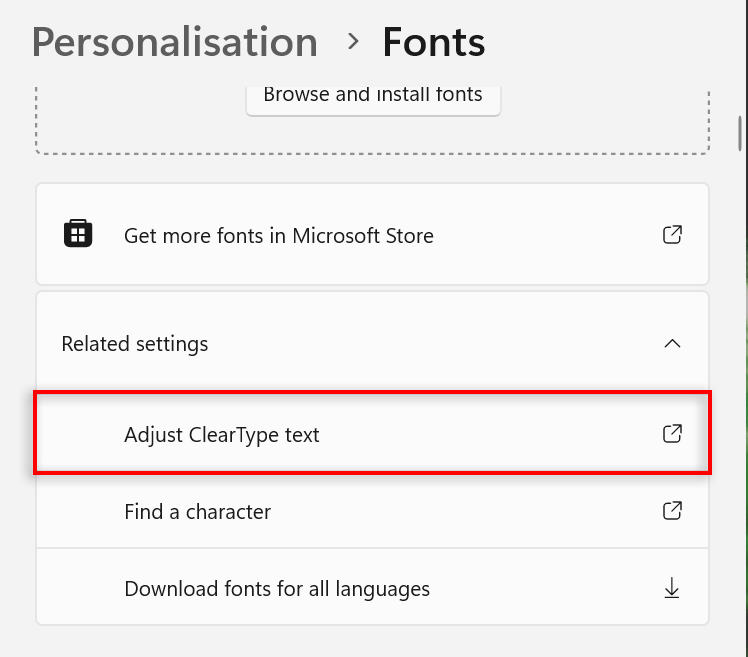
- Selecteer het relevante instellingenmenu en kies de ClearType-tekstinstelling.
- Schakel hier het selectievakje 'ClearType inschakelen' in.
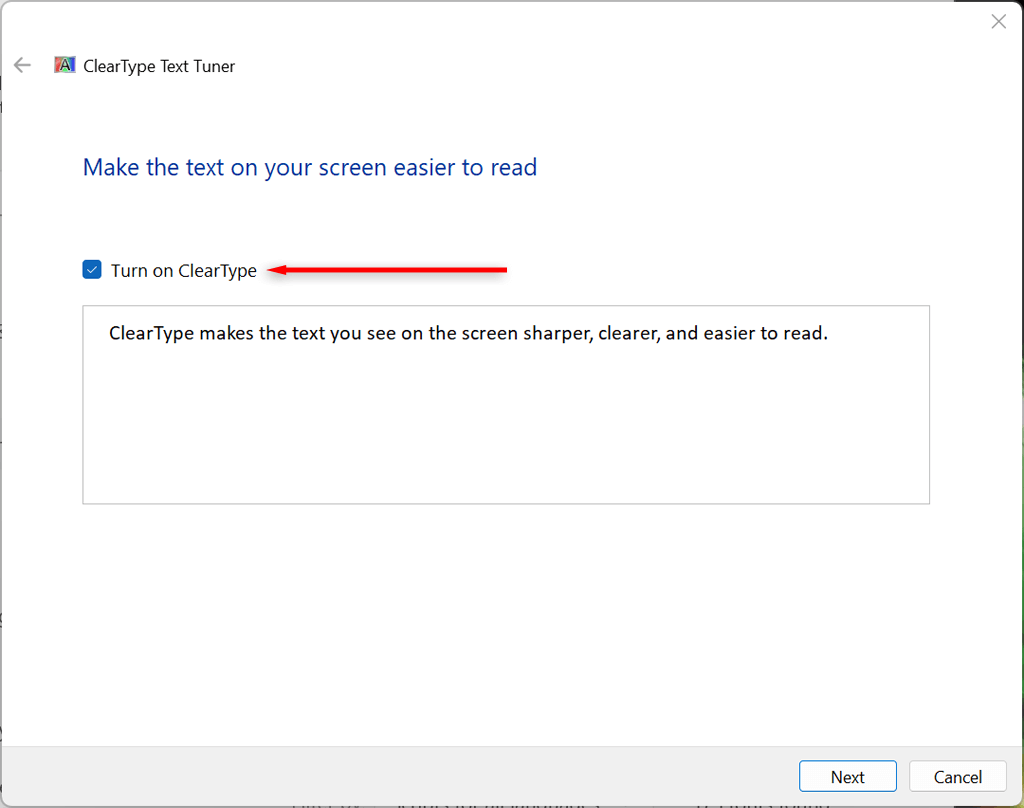
- Selecteer Volgende en volg de instructies van ClearType Text Tuner om uw scherm te optimaliseren. U moet de minst wazige tekstindeling kiezen.
4. Prestatie-instellingen wijzigen
Als je problemen ondervindt met sommige apps die wazig worden weergegeven terwijl de rest van het scherm er goed uitziet, kun je de grafische instellingen aanpassen om de kwaliteit bij gebruik van die app te verbeteren. Ga hiervoor als volgt te werk:
- Klik met de rechtermuisknop op het Startmenu en selecteer Instellingen.
- Selecteer het systeem en vervolgens het scherm.
- Kies de afbeeldingen.
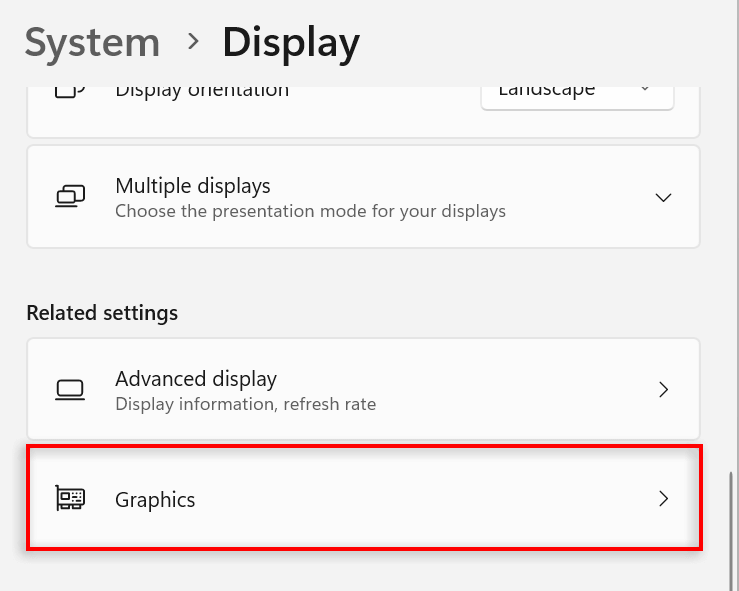
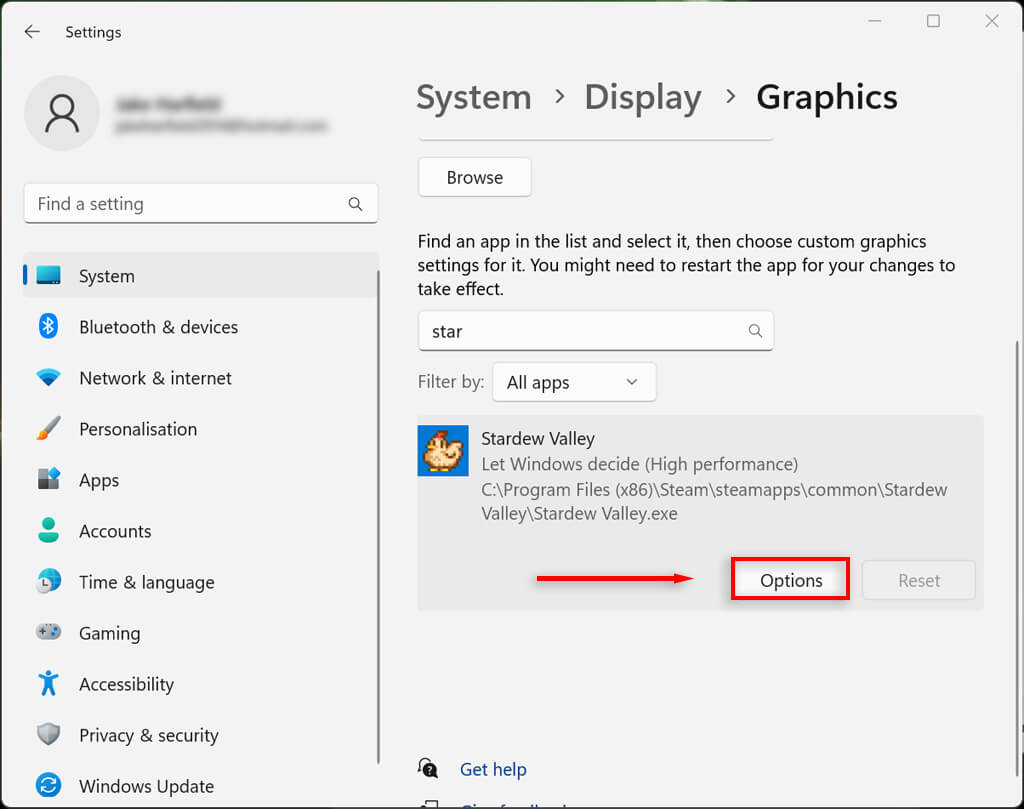
- Gebruik de zoekbalk om de betreffende applicatie te vinden en selecteer deze vervolgens.
- Klik op Opties.
- Selecteer in het venster met grafische voorkeuren 'Hoge prestaties'.
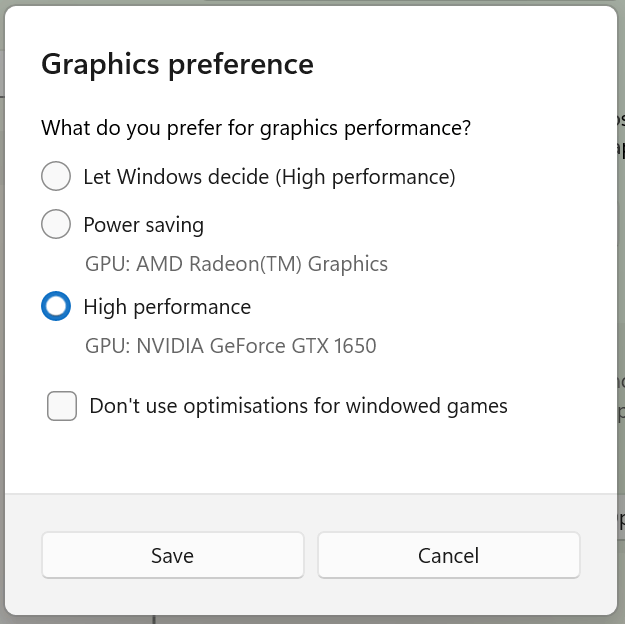
- Selecteer Opslaan.
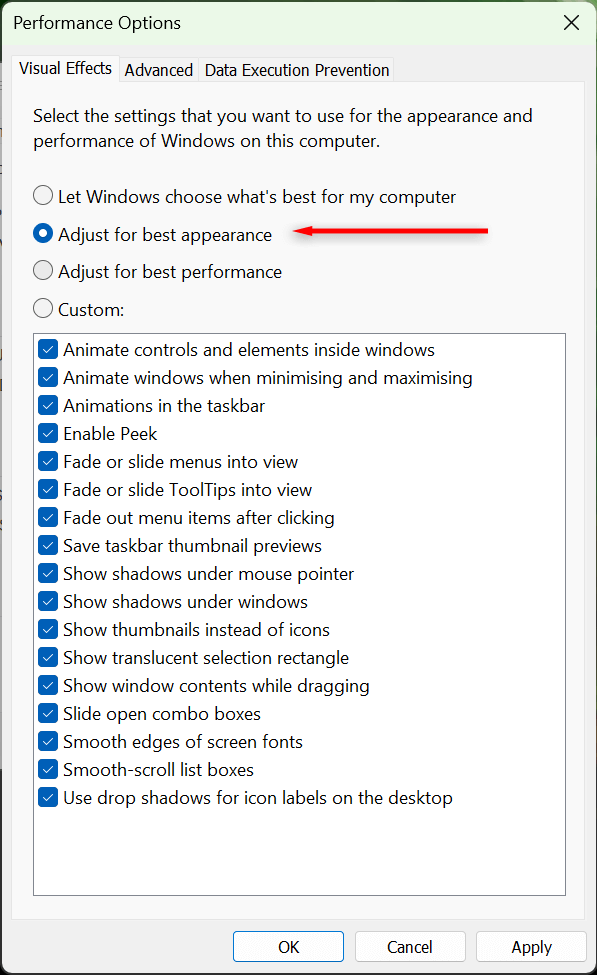
Je kunt Windows ook dwingen de weergave aan te passen voor een optimale weergave via de prestatie-instellingen:
- Open het Startmenu en typ 'Geavanceerde systeeminstellingen bekijken', selecteer vervolgens het eerste resultaat.
- In het venster Systeemeigenschappen selecteert u het tabblad Geavanceerd. Selecteer vervolgens onder 'Prestaties' de optie Instellingen.
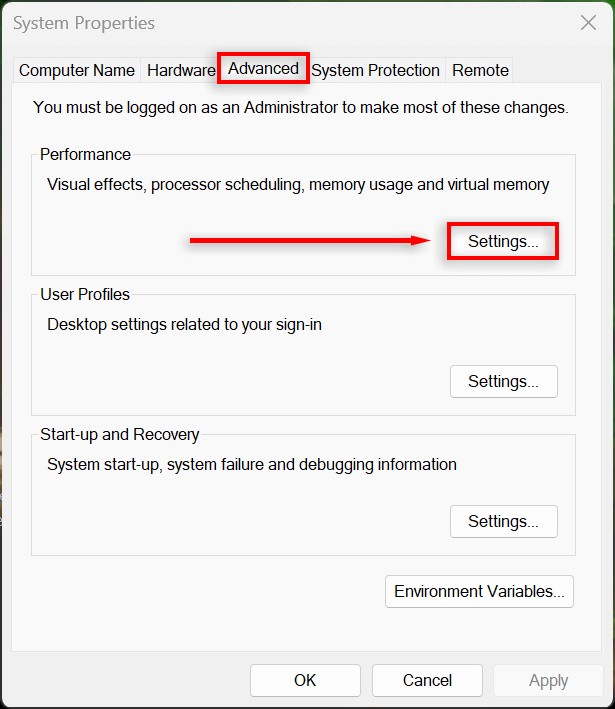
- Schakel in het tabblad Visuele effecten de aanpassing in voor het beste resultaat.
5. Controleer je grafische kaartstuurprogramma.
Stuurprogramma's voor je grafische kaart zorgen ervoor dat je GPU compatibel is met de nieuwste software. Verouderde stuurprogramma's kunnen soms fouten veroorzaken of incompatibel zijn met nieuwere applicaties en programma's. Door je stuurprogramma's bij te werken, kun je deze problemen oplossen en je beeldkwaliteit verbeteren.
Je kunt je NVIDIA-videokaart eenvoudig bijwerken door NVIDIA GeForce Experience te openen en Stuurprogramma's > Downloaden te selecteren.
Om je AMD-videokaart bij te werken, open je het hulpprogramma 'Automatisch detecteren en installeren' van AMD en laat je het programma eventuele nieuwe stuurprogramma's voor je GPU detecteren en installeren.
Tot slot kunt u uw Intel ARC- of Intel Extreme Graphics-kaart bijwerken met behulp van de Intel Driver & Support Assistant.
Als je niet zeker weet welke grafische kaart je hebt, kun je ze als volgt eenvoudig bijwerken:
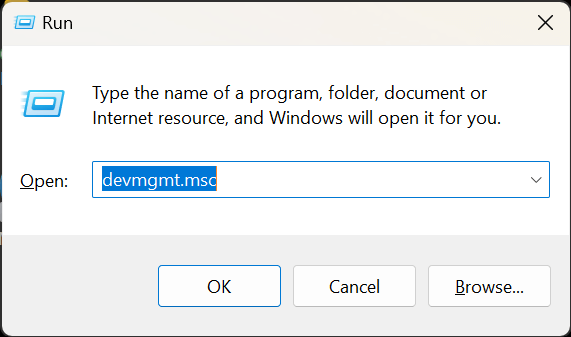
- Druk op de Windows-toets + R om Uitvoeren te openen.
- Typ "devmgmt.msc" en druk op Enter om Apparaatbeheer te openen.
- Klik met de rechtermuisknop op de beeldschermadapter en selecteer 'Stuurprogramma bijwerken'.
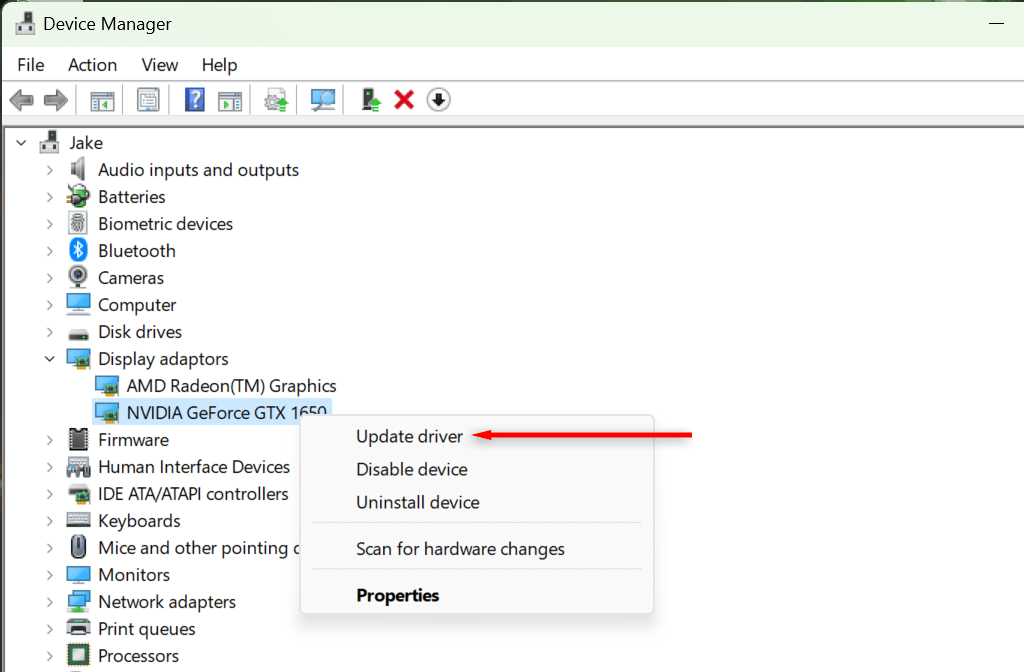
- Volg de instructies op het scherm om de wizard te voltooien en uw beeldschermstuurprogramma bij te werken.
Zo duidelijk als wat.
Het lezen van wazige tekst of het begrijpen van een wazig scherm kan vermoeiend zijn voor je ogen, dus je wilt dit zeker zo snel mogelijk oplossen. Hopelijk heeft een van de oplossingen in dit artikel je geholpen om het probleem met het wazige scherm op je Windows 11-computer op te lossen.
Reacties zijn gesloten.