

Het blauwe scherm des doods (BSOD) is een teken van een kritieke systeemfout – wanneer dit gebeurt, moet de Windows-computer opnieuw worden opgestart. BSOD's kwamen vroeger vrij regelmatig voor, maar zijn nu zeer zeldzaam dankzij stabielere Windows-versies, verbeterde stuurprogramma's en een betere afhandeling van fouten door het systeem.
 Dit betekent echter niet dat ze volledig tot het verleden behoren. Blue Screen of Death-fouten, zoals de stopcode "critical process died", komen nog steeds af en toe voor. Deze fouten hebben meestal zeer specifieke oorzaken, dus negeer de ingewikkelde namen – we hebben een aantal tips om deze Blue Screen of Death-fout op te lossen als deze op uw computer verschijnt.
Wat zijn de oorzaken van het blauwe scherm des doods met de foutmelding "Critical Process Died"?
Er zijn maar weinig Windows-fouten die er zo catastrofaal uitzien als het blauwe scherm des doods met de melding "kritiek proces". Zoals de naam al doet vermoeden, is het meestal een teken dat een kritiek systeemproces (een programma dat draait om uw systeem te laten functioneren) op de een of andere manier is vastgelopen.
Een ander teken dat er een blauwe schermfout is opgetreden met de melding "kritiek proces is gestorven" is als u de foutcode ziet. 0x000000EFDeze blauwe schermfout (Blue Screen of Death) komt vaker voor dan de meeste andere fouten, maar het is lastig om de oorzaak te achterhalen. Helaas zijn er allerlei mogelijke oorzaken die ertoe kunnen leiden.
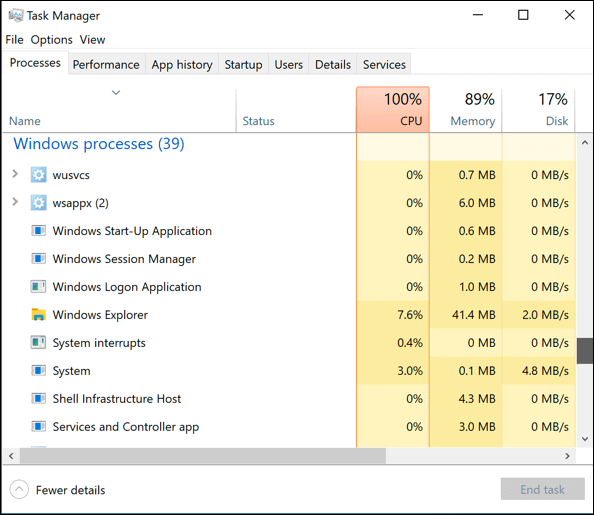
Stuurprogrammaproblemen, beschadigde systeembestanden of een mislukte systeemupdate – noem het maar op, ze kunnen allemaal de prestaties van uw Windows-systeem beïnvloeden en een blauw scherm met een fatale foutmelding zoals deze veroorzaken. Soms is er maar één beschadigd bestand nodig om een systeemproces te laten vastlopen.
Dit maakt het oplossen van problemen extreem moeilijk, maar niet onmogelijk. In veel gevallen kunnen de meest voor de hand liggende oorzaken van de foutmelding "BSOD critical process died" worden opgelost met behulp van de probleemoplossingstools die in Windows 10 zijn ingebouwd. Hier volgen enkele stappen die u kunt ondernemen om te proberen het probleem met behulp van deze tools op te lossen.
Voer de Windows-probleemoplosser uit.
Windows 10 bevat een ingebouwd hulpprogramma voor probleemoplossing waarmee u problemen met uw computer kunt diagnosticeren. Windows-probleemoplosserZoals de naam al doet vermoeden, scant deze tool uw computer op eventuele problemen met veelgebruikte services en componenten. Als er problemen worden gedetecteerd, probeert de tool deze automatisch te verhelpen.
- Om de probleemoplosser van Windows te gebruiken, klikt u met de rechtermuisknop op het Windows Startmenu en selecteert u de optie. InstellingenKlik in de Windows-instellingen op Updates en beveiliging > Probleemoplossing.
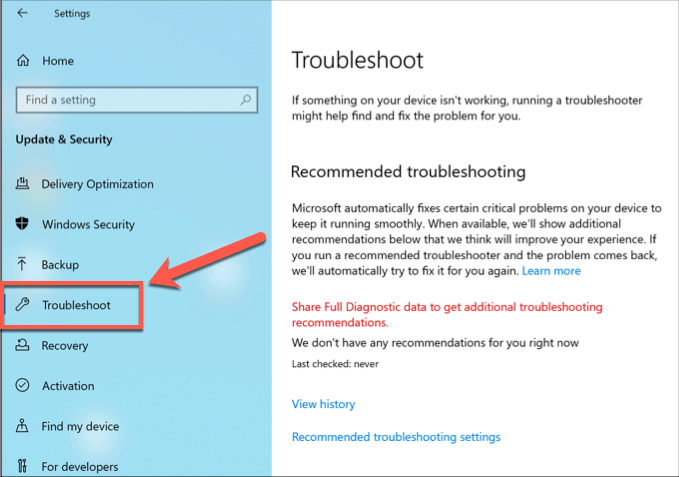
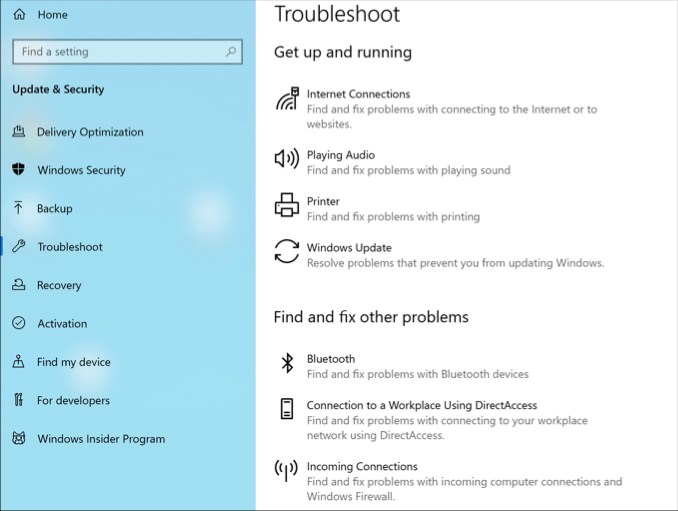
- Een lijst met aanbevolen oplossingen voor probleemoplossing wordt automatisch in dit gedeelte weergegeven. Aanbevolen probleemoplossingIn de twee secties worden diverse probleemoplossingstests beschreven. beginnen و Andere problemen zoeken en oplossenKlik op een van deze opties om de probleemoplosser te starten.
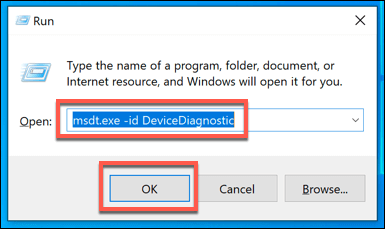
- Je kunt het ook inschakelen Probleemoplosser en reparateur van hardware en apparaten Om hardwareproblemen te testen. Windows heeft dit voor de meeste Windows 10-gebruikers verborgen, maar je kunt het direct uitvoeren door op de twee toetsen te drukken. Windows + R Om het dialoogvenster "Uitvoeren" te openen, typt u: msdt.exe -id DeviceDiagnosticen druk vervolgens op OK om het hulpprogramma uit te voeren.
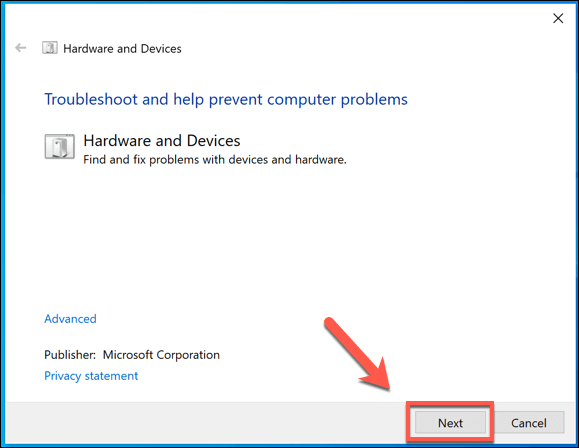
- in venster Diagnostische probleemoplossingswizard Openen, indrukken volgende Om uw computer te scannen op hardwareproblemen, zal Windows eventuele problemen weergeven als deze worden gedetecteerd. U moet bevestigen dat u wilt dat Windows deze problemen automatisch oplost als de tool ze vindt.
Controleer op systeem- en stuurprogramma-updates.
Het bijwerken van uw Windows-pc is een belangrijk onderdeel van uw reguliere Windows-onderhoud. Windows-updates bevatten bugfixes en upgrades die problemen zoals de blauwe schermfout "kritiek proces is gestorven" in Windows 10 kunnen verhelpen.
Dit biedt geen garantie dat uw computer gerepareerd wordt als deze fout optreedt, maar als de fout wordt veroorzaakt door een probleem met het Windows-besturingssysteem zelf (of met een apparaatstuurprogramma), kan een snelle controle op Windows-updates en geïnstalleerde stuurprogramma's het probleem mogelijk oplossen. U kunt controleren op Windows 10-updates en -stuurprogramma's via [link/bron]. Windows-instellingen.
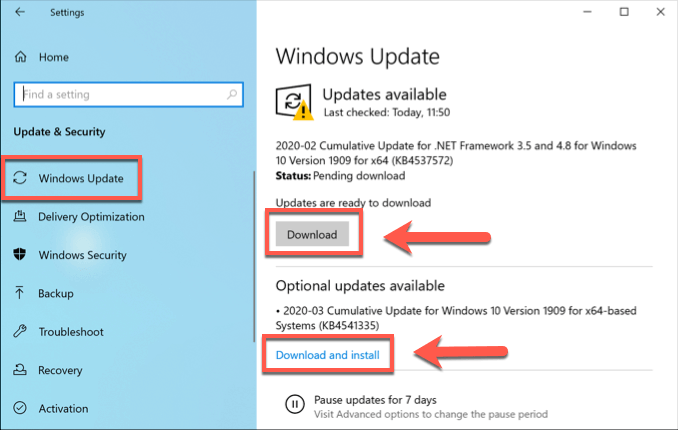
- Klik met de rechtermuisknop op het Startmenu en druk op Instellingen Om te beginnen klikt u in het Windows-instellingenmenu op Updates en beveiliging > Downloaden أو Download en installeerDit proces begint met het bijwerken van alle beschikbare systeem- of driverupdates.
Mogelijk moet u bij de fabrikant van uw hardware informeren naar de nieuwste driverupdates. Dit is vooral belangrijk voor kritieke hardware zoals uw grafische kaart, aangezien regelmatige driverupdates minder vaak beschikbaar zijn.
De integriteit van Windows-systeembestanden controleren
Beschadigde systeembestanden kunnen de oorzaak zijn van de blauwe schermfout "kritiek proces is gestorven". Als uw Windows up-to-date is, kunt u de integriteit van uw Windows-systeembestanden snel controleren vanuit een Windows PowerShell-terminalvenster (of een opdrachtregel met beheerdersrechten).
- Om dit te doen, klikt u met de rechtermuisknop op het Startmenu en drukt u op Windows PowerShell (beheerder)Typ in het geopende PowerShell-terminalvenster het volgende: sfc / scannowen druk vervolgens op de toets invoeren om de opdracht uit te voeren.
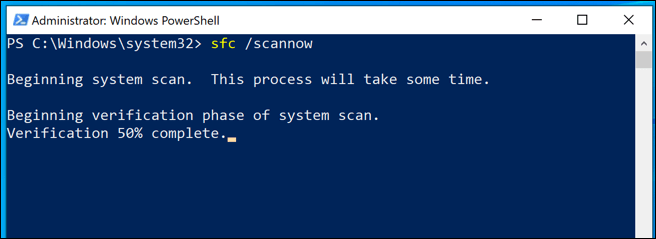
- Hij zal het proberen sfc Het programma lost automatisch eventuele problemen op. Controleer na afloop uw harde schijf op problemen met het bestandssysteem door het volgende commando uit te voeren: Schijfcontroleprogramma (chkdsk). Schrijven chkdsk / r En druk op invoerenen druk vervolgens op Y Om een geplande scan op uw computer te bevestigen.
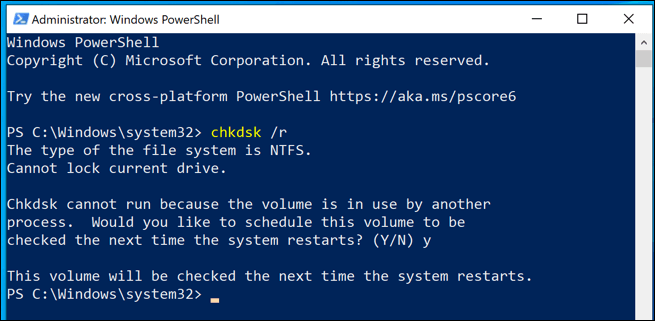
Je moet je computer opnieuw opstarten zodat chkdsk kan worden uitgevoerd. Doe dat nu en wacht vervolgens tot chkdsk je computer heeft gecontroleerd en eventuele problemen heeft opgelost.
Schakel opstartprocessen uit en voer een schone opstart uit.
U kunt proberen enkele of alle opstartprocessen van het systeem uit te schakelen om te achterhalen welk proces (indien aanwezig) de blauwe schermfout veroorzaakt. Door een schone opstart van Windows uit te voeren (zoals dit proces wordt genoemd), wordt het minimale aantal systeemstuurprogramma's en -services gebruikt om uw computer op te starten.
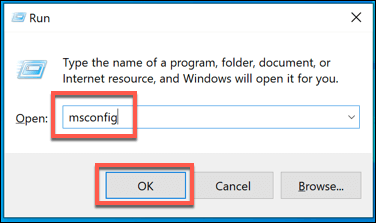
- Om dit te doen, drukt u op Windows + R en typ msconfig Druk in het dialoogvenster Uitvoeren op OK om de opdracht uit te voeren.
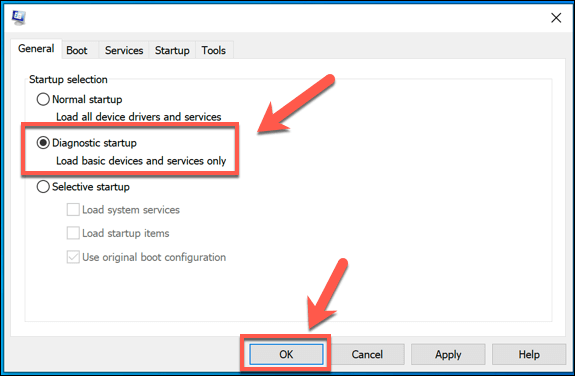
- in venster Systeemconfiguratie, Bevind zich Diagnostisch opstarten Van het tabblad AlgemeenHiermee worden automatisch alle onnodige stuurprogramma's en processen uitgeschakeld. Druk op OK Om dit te bevestigen, start u uw computer opnieuw op.
- Nadat uw computer opnieuw is opgestart, opent u Uitvoeren (Windows + RSchrijven services.mscVoor elke service die is uitgeschakeld, klikt u met de rechtermuisknop en selecteert u de gewenste optie. Start Om het werkend te krijgen, moet u dit doen totdat alle uitgeschakelde services opnieuw zijn opgestart.
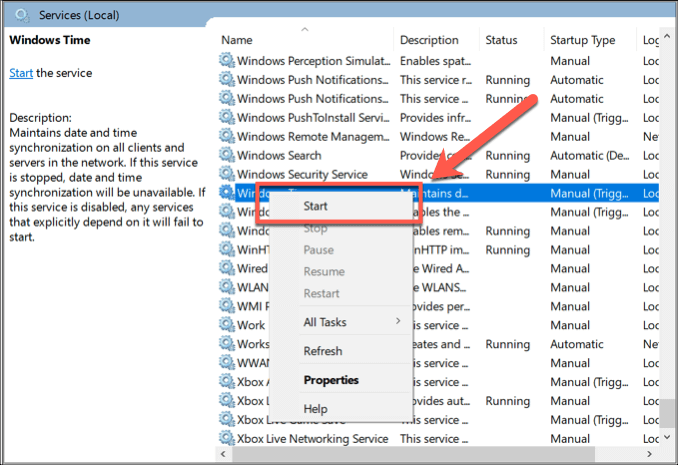
Als het starten van een systeemproces de fout veroorzaakt, kunt u de betreffende service controleren om de oorzaak van het probleem te achterhalen. Als dat niet werkt, kan het systeemstuurprogramma de boosdoener zijn. In de diagnostische opstartmodus zijn namelijk alleen de essentiële stuurprogramma's ingeschakeld die nodig zijn om Windows te starten.
Los de blauwe schermfout "Critical Process Died" op.
مثل Blauw scherm met stopcode voor geheugenbeheerHet blauwe scherm met de melding "kritiek proces is gestorven" kan in bijna alle gevallen worden verholpen door enkele van de bovenstaande stappen en oplossingen te volgen. Lukt dit niet, dan duidt het waarschijnlijk op een hardwareprobleem in plaats van een softwareprobleem. Mogelijk moet u controleren op beschadigd geheugen of een defecte harde schijf.
Als het probleem niet in de hardware zit, maar je krijgt nog steeds deze blauwe schermfout, dan moet je mogelijk het volgende doen... Verwijder Windows en installeer het opnieuw. Om de volledige functionaliteit te herstellen, vergeet niet eerst een back-up te maken van je belangrijke bestanden. Laat ons in de reacties hieronder weten wat jouw tips en oplossingen zijn voor dit soort blauwe schermfouten.
Reacties zijn gesloten.