

De HYPERVISOR_ERROR-fout is een blauw scherm (BSOD) dat ervoor kan zorgen dat uw Windows-computer vastloopt. Als u deze fout tegenkomt en uw computer regelmatig een blauw scherm weergeeft, kunt u de volgende oplossingen proberen. Deze methoden helpen u het probleem op uw Windows 11-computer op te lossen.
 Als u zich afvraagt waarom de fout is opgetreden, kunnen de redenen onder andere zijn dat de Hyper-V-functie niet werkt, de Hyper-V-service niet beschikbaar is, uw computer verouderde apparaatstuurprogramma's heeft of dat de BIOS moet worden bijgewerkt, enzovoort.
1. Schakel Hyper-V in (of opnieuw in) op uw computer.
Als je een Hyper-V-foutmelding krijgt, controleer dan of de functie op je computer is ingeschakeld. Als de functie is ingeschakeld, schakel deze dan uit en vervolgens weer in om kleine problemen op te lossen.
- Open het Startmenu, zoek naar 'Windows-functies in- of uitschakelen' en selecteer deze optie.
- Schakel Hyper-V of de onderliggende Windows-hypervisor in via het geopende venster.
- Start ook het platform van de virtuele machine.
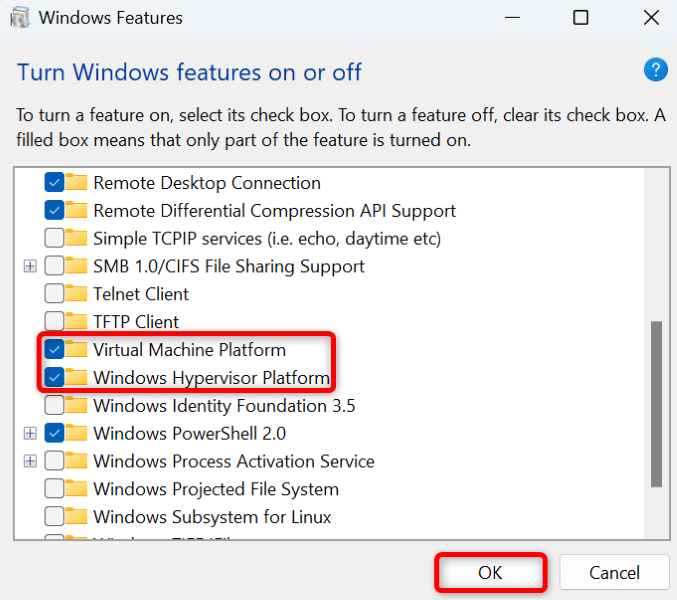
- Selecteer hieronder OK.
- Sta Windows toe de geselecteerde functies op uw computer te activeren.
- Selecteer 'Nu opnieuw opstarten' om uw computer af te sluiten en opnieuw op te starten en de wijzigingen te activeren.
2. Het Windows-geheugendiagnoseprogramma gebruiken
Een andere reden voor een Hyper-V-fout is een probleem met het werkgeheugen (RAM) van uw computer. Gebruik in dat geval de ingebouwde Windows-tool om geheugenproblemen op te sporen en te verhelpen.
- Open het Startmenu, zoek naar Windows Geheugendiagnose en start het programma.
- Selecteer 'Nu opnieuw opstarten' en controleer op problemen (aanbevolen) met het programma.
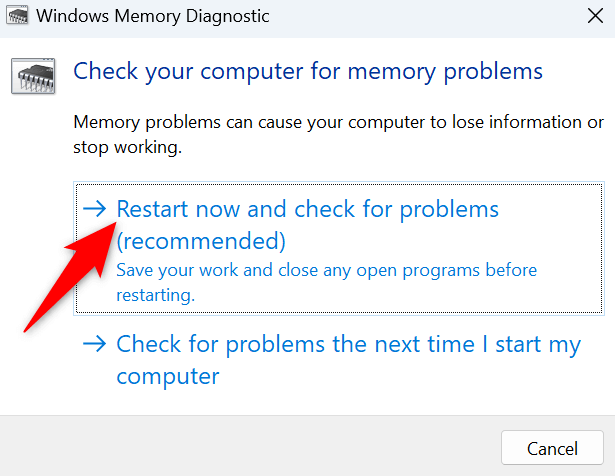
- Wacht tot je computer opnieuw is opgestart. De tool begint dan met het controleren en oplossen van RAM-problemen.
3. Start de Hyper-V-services opnieuw.
Als Hyper-V-gerelateerde services niet goed functioneren of niet zijn gestart, kan dit de oorzaak zijn van de bovengenoemde fout. Het opnieuw starten van deze services op uw computer kan eventuele kleine problemen verhelpen.
- Open het dialoogvenster 'Uitvoeren' door op Windows + R te drukken.
- Typ de volgende opdracht in het vak 'Openen' en druk op Enter:
services.msc - Zoek de Hyper-V-gerelateerde services op, klik met de rechtermuisknop op elke service en selecteer 'Opnieuw opstarten'.
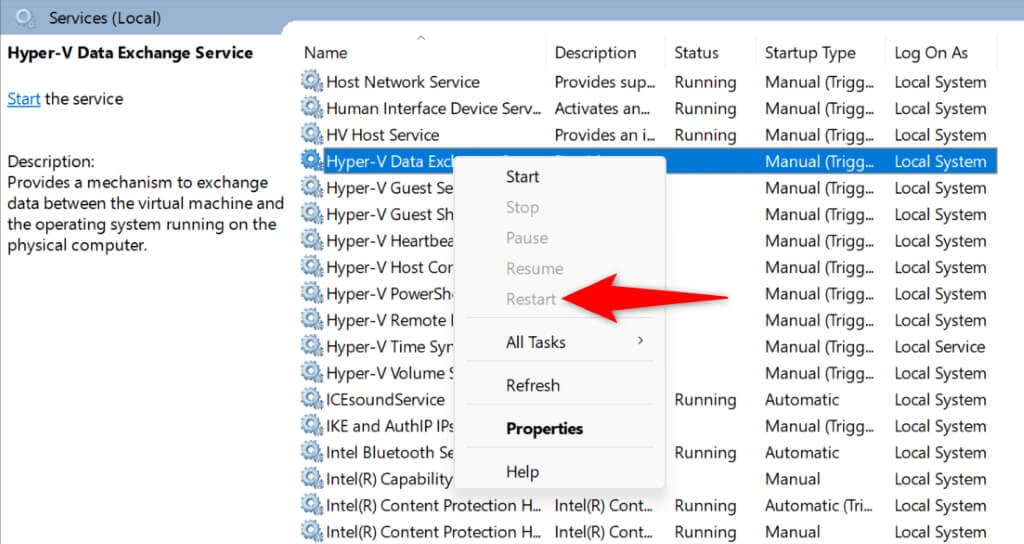
- Wacht tot de services opnieuw zijn opgestart.
- Sluit het venster Services.
4. Controleer het bestandssysteem van uw harde schijf op fouten.
Als uw harde schijf fouten in het bestandssysteem bevat, kan dit ertoe leiden dat uw computer vastloopt en een Hyper-V-foutmelding weergeeft. Gebruik in dat geval een ingebouwd hulpprogramma op uw computer om problemen met het bestandssysteem te vinden en te herstellen.
Je kunt de ingebouwde tool gebruiken via een grafische interface en de opdrachtregel.
grafische optie
- Open Verkenner door op Windows + E te drukken.
- Klik met de rechtermuisknop op het station waar Windows is geïnstalleerd en selecteer Eigenschappen.
- Ga naar het tabblad Hulpmiddelen en selecteer Controle in het gedeelte Foutcontrole.
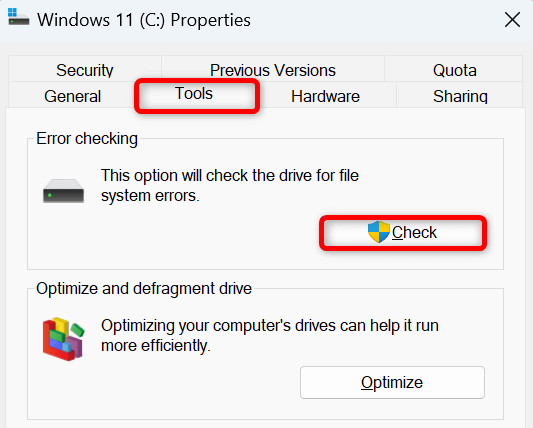
- Selecteer Schijfcontrole om de schijf op problemen te scannen.
Opdrachtregeloptie
- Open het Startmenu, zoek naar Opdrachtprompt en selecteer Uitvoeren als beheerder.
- Selecteer 'Ja' in het venster Gebruikersaccountbeheer.
- Typ de volgende opdracht in het CMD-venster en druk op Enter:
chkdsk / F
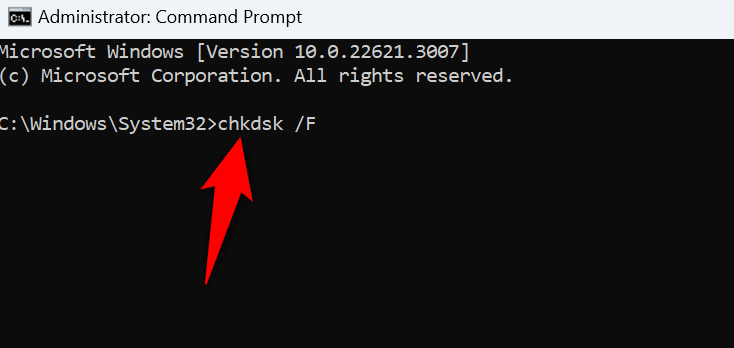
- Wacht tot je de tool hebt gevonden en de fouten in het bestandssysteem hebt hersteld.
5. Apparaatstuurprogramma's bijwerken
Als uw computer verouderde apparaatstuurprogramma's heeft, kunnen deze diverse conflicten in uw systeem veroorzaken. Een manier om dit probleem op te lossen is door de verouderde stuurprogramma's bij te werken. U kunt Windows Update gebruiken om uw stuurprogramma's bij te werken.
- Open de instellingen door op Windows + I te drukken.
- Selecteer Windows Update in de linkerzijbalk.
- Kies de geavanceerde opties in het rechterpaneel.
- Selecteer optionele updates.
- Schakel de vakjes in voor alle beschikbare updates en selecteer Downloaden en installeren.
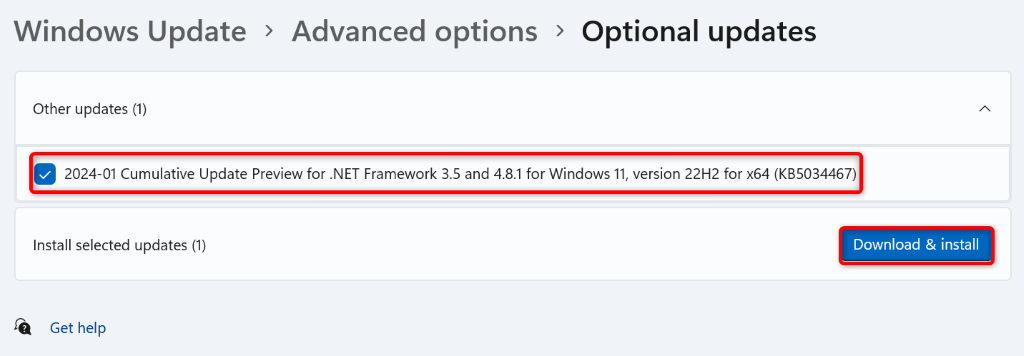
- Start uw computer opnieuw op na het installeren van de nieuwste updates.
6. Windows 11-update
Als u een oudere versie van Windows 11 gebruikt, kan uw systeem fouten bevatten die een Hyper-V-fout veroorzaken. Installeer in dat geval de beschikbare systeemupdates om het probleem op te lossen.
- Klik met de rechtermuisknop op het Startmenu-pictogram en selecteer Instellingen.
- Selecteer Windows Update in de linkerzijbalk.
- Selecteer 'Controleren op updates' in het rechterpaneel.
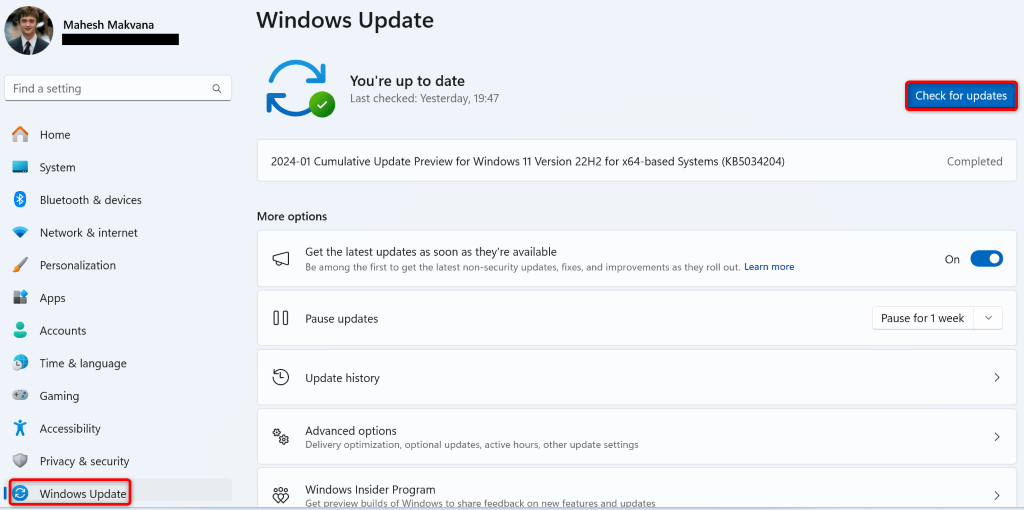
- Download en installeer de beschikbare updates.
- Start je computer opnieuw op.
7. Beschadigde Windows 11-systeembestanden herstellen
Als uw Windows 11-systeembestanden beschadigd zijn, kan dit een aantal problemen op uw computer veroorzaken. Dit komt doordat uw systeem afhankelijk is van essentiële besturingssysteembestanden om te functioneren. Het systeem zal niet naar behoren werken als deze essentiële bestanden ontbreken of beschadigd zijn.
Gelukkig kun je beschadigde Windows-systeembestanden repareren met behulp van een ingebouwd hulpprogramma genaamd System File Checker (SFC).
- Open Uitvoeren door op Windows + R te drukken.
- Typ de volgende opdracht in 'Uitvoeren' en druk op Ctrl + Shift + Enter.
CMD - Selecteer 'Ja' in het venster Gebruikersaccountbeheer.
- Typ de volgende opdracht en druk op Enter om de bestanden te downloaden die nodig zijn om de beschadigde systeembestanden te herstellen:
DISM.exe / Online / Cleanup-image / Restorehealth
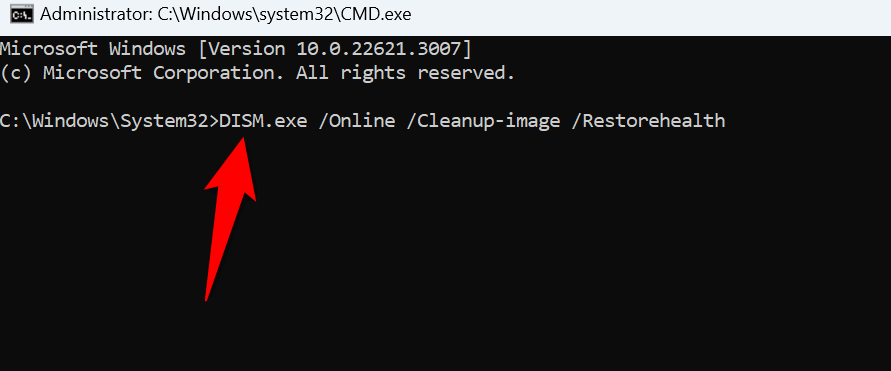
- Voer vervolgens de volgende opdracht uit om te beginnen met het repareren van de beschadigde systeembestanden:
sfc / scannow - Start uw computer opnieuw op nadat u de beschadigde systeembestanden hebt hersteld.
8. Start Windows in de veilige modus.
Soms treedt er een HYPERVISOR_ERROR-fout op in Windows, niet vanwege een systeemprobleem, maar door interferentie van een applicatie van derden. Start in dat geval Windows in de veilige modus , zodat uw systeem alleen essentiële bestanden laadt. Op die manier kunt u controleren of applicaties van derden het probleem veroorzaken.
- Open Start, zoek naar Systeemconfiguratie en selecteer dit item.
- Open het tabblad Services, schakel 'Alle Microsoft-services verbergen' in en selecteer 'Alles uitschakelen'.
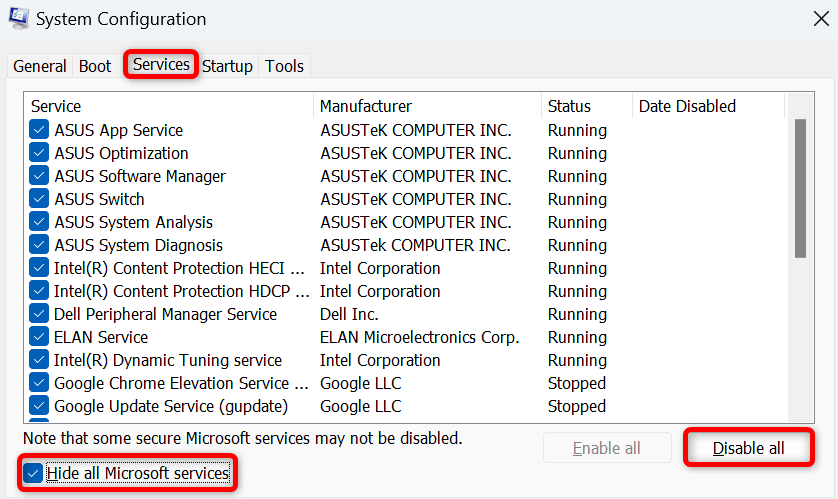
- Ga naar het tabblad Opstarten en selecteer Taakbeheer openen.
- Klik met de rechtermuisknop op elke toepassing; in de statuskolom wordt deze als ingeschakeld weergegeven. Selecteer 'Uitschakelen'. Hiermee voorkomt u dat opstarttoepassingen automatisch worden uitgevoerd.
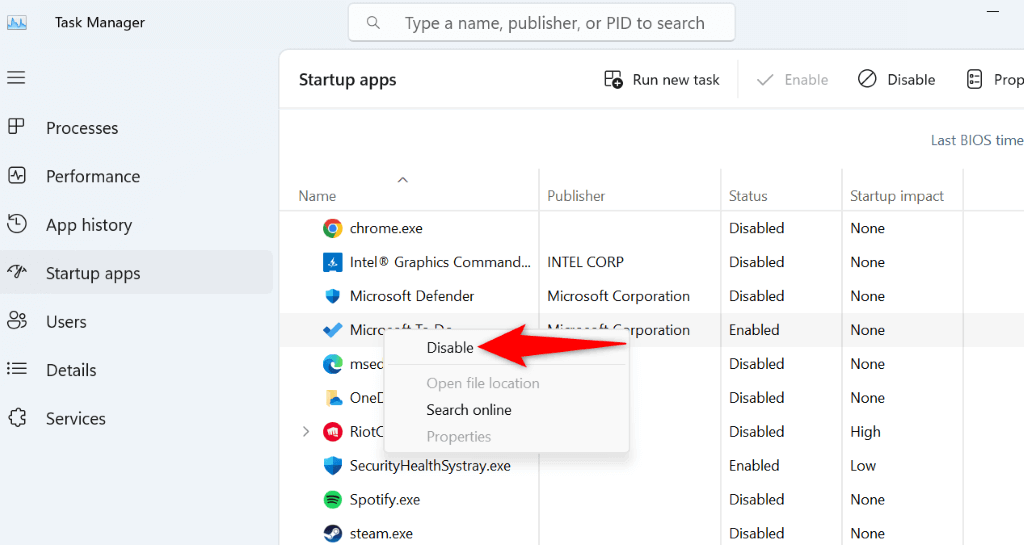
- Sluit Taakbeheer en selecteer Toepassen, gevolgd door OK in het venster Systeemconfiguratie.
- Start je computer opnieuw op.
Als de fout zich niet voordoet in de veilige modus, is een app van derden waarschijnlijk de boosdoener. Controleer je lijst met geïnstalleerde apps en verwijder alle apps die je verdacht vindt. Je kunt dit doen via Instellingen > Apps > Geïnstalleerde apps.
9. BIOS bijwerken
De laatste oplossing is om alle beschikbare BIOS-updates voor uw computer te installeren. Hoewel het zeer zelden voorkomt dat een verouderde BIOS een Hyper-V-fout veroorzaakt, is het de moeite waard om uw BIOS bij te werken als er een update beschikbaar is.
We hebben een handleiding waarin wordt uitgelegd of je je BIOS moet bijwerken . Bekijk die handleiding voor meer informatie over BIOS en hoe je het kunt bijwerken.
Het blauwe schermfoutprobleem op een Windows 11-computer oplossen
De HYPERVISOR_ERROR-fout in Windows 11 is frustrerend omdat uw computer hierdoor vastloopt en een blauw scherm weergeeft. Maar geen paniek, er zijn verschillende manieren om dit probleem op te lossen. Volg de methoden die in de bovenstaande handleiding worden beschreven en uw probleem zou verholpen moeten zijn. Uw computer zal dan niet meer vastlopen, waardoor u uw werkzaamheden kunt hervatten.
Reacties zijn gesloten.