

Na verloop van tijd raakt je Mac vol en raakt de opslagruimte op. Dubbele bestanden nemen waarschijnlijk een aanzienlijk deel van je kostbare ruimte in beslag. Het vinden ervan kan een lastige klus zijn. Je kunt de functie 'Duplicaten' in de Foto's-app gebruiken om te zoeken naar dubbele foto's in je bibliotheek, maar het verwijderen van dubbele bestanden heeft ook een voordeel. Lees verder en je leert hoe je deze functie gebruikt en hoe je je Mac opschoont van dubbele bestanden met de CleanMyMac-app of handmatig. Dit proces is essentieel om de prestaties van je Mac te verbeteren en de beschikbare opslagruimte te vergroten.
Waarom dupliceert mijn Mac bestanden?
Er zijn verschillende redenen waarom er dubbele bestanden op uw Mac staan, wat een negatieve invloed kan hebben op de prestaties en opslagruimte in beslag kan nemen:
- Terugkerende afbeeldingimport: Het kan zijn dat u dezelfde foto's meerdere keren van uw camera hebt geïmporteerd zonder dat u het wist, vooral als u uw foto's na de eerste import niet regelmatig hebt geordend.
- Bestanden opnieuw downloaden: Wanneer u een bestand dat u via e-mail of berichten hebt ontvangen niet kunt vinden, kunt u het opnieuw downloaden, waardoor er meerdere kopieën op uw apparaat verschijnen. Het is raadzaam om de geavanceerde zoekfunctie van macOS te gebruiken om bestanden te vinden voordat u ze opnieuw downloadt.
- Overeenkomende bibliotheken en afspeellijsten: Als u diensten als Apple Music of Spotify op meerdere apparaten gebruikt, worden er mogelijk identieke kopieën van bibliotheken en afspeellijsten op uw Mac opgeslagen, vooral als uw synchronisatie-instellingen niet goed zijn beheerd.
- Tijdelijke en vergeten backups: Het kan zijn dat u opzettelijk meerdere kopieën van documenten of afbeeldingen maakt voor back-up- of bewerkingsdoeleinden, en vervolgens vergeet de extra kopieën te verwijderen nadat u klaar bent met bewerken. Het is raadzaam om versiebeheertools of geautomatiseerde back-upsystemen te gebruiken om dit probleem te voorkomen.
Dubbele bestanden op uw Mac vinden
Ongeacht de oorzaak van dubbele bestanden op je MacBook, is dit fenomeen een normaal onderdeel van het gebruik ervan. Daarom is het ten zeerste aan te raden om je Mac regelmatig te controleren en op te schonen. Na verloop van tijd hopen dubbele bestanden zich op, nemen ze waardevolle opslagruimte in beslag en hebben ze een negatieve invloed op de systeemprestaties. Deze bestanden kunnen ontstaan door verschillende factoren, zoals het meerdere keren downloaden van hetzelfde bestand, het maken van back-ups zonder de originelen te verwijderen, of zelfs fouten bij het synchroniseren van gegevens via clouddiensten zoals iCloud of Google Drive. Het verwijderen van deze dubbele bestanden maakt niet alleen extra opslagruimte vrij, maar helpt ook bij het ordenen van je bestanden, versnelt zoekopdrachten en verbetert de algehele efficiëntie van je Mac. Er zijn verschillende manieren om deze dubbele bestanden te vinden en te verwijderen, van ingebouwde tools in macOS tot gespecialiseerde apps van derden.
1. Verwijder dubbele bestanden met CleanMyMac
Er zijn veel tools beschikbaar om dubbele bestanden te vinden, maar we gebruiken CleanMyMac als praktisch voorbeeld, omdat we volledig vertrouwen hebben in de effectiviteit ervan. Volg deze stappen om alle mappen op je Mac te scannen:
- Ontvang uw gratis proefversie van CleanMyMac En start het programma.
- Ga naar het gedeelte ‘Mijn rommel’ in de zijbalk.
- Klik op 'Scannen'. U kunt desgewenst de locatie selecteren waar u wilt scannen. Standaard is de thuismap geselecteerd.
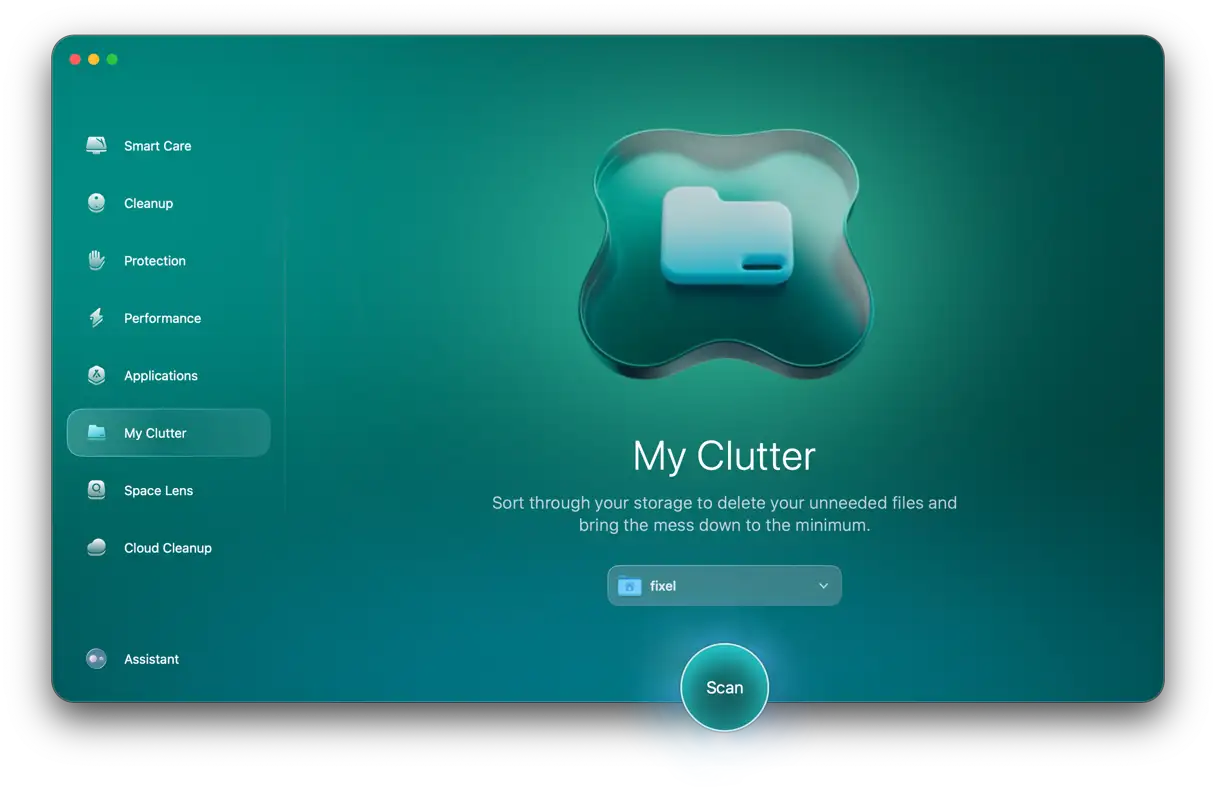
Nadat de scan is voltooid (wat niet lang duurt), klikt u op 'Alle bestanden bekijken > Duplicaten'. U kunt nu de dubbele bestanden bekijken die CleanMyMac heeft gevonden en op 'Verwijderen' klikken om ze te verwijderen.
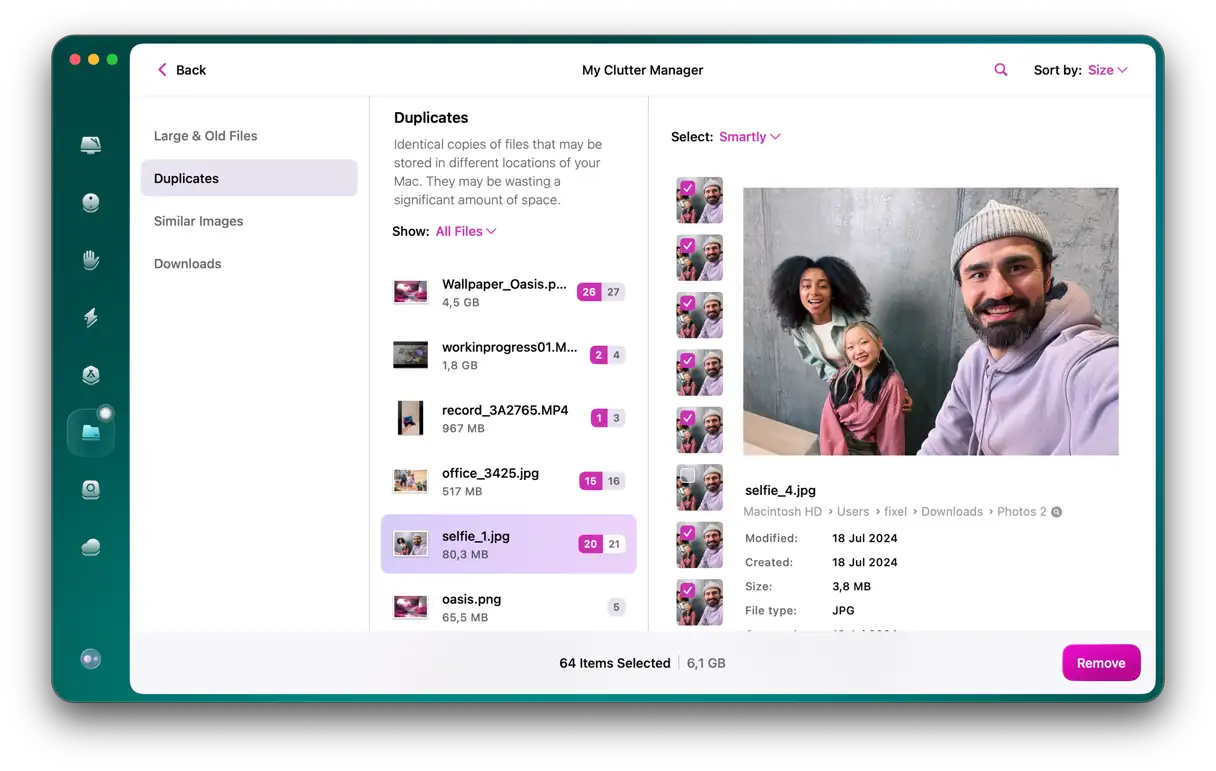
Dat is alles. CleanMyMac vindt dubbele foto's, archieven, mappen, muziek en andere bestanden. Het is de makkelijkste en snelste manier om alle dubbele bestanden op je Mac te vinden en te verwijderen. Houd er rekening mee dat sommige bestanden mogelijk naar de map 'Recent verwijderd' in de app worden verplaatst (zoals Foto's), dus je moet deze map legen om volledige verwijdering te garanderen. Gebruik CleanMyMac regelmatig om de prestaties van je Mac te onderhouden en te optimaliseren.
2. Dubbele bestanden zoeken met Terminal
Voordat je Terminal gebruikt, is het belangrijk te weten dat deze methode ervaring en een goed begrip van het gebruik ervan vereist . Het is een krachtig hulpmiddel, maar verkeerd gebruik kan leiden tot ernstige problemen met je besturingssysteem.
Hier leest u hoe u dubbele bestanden kunt vinden met Terminal:
- Ga in Finder naar Programma's > Hulpprogramma's > Terminal om de app te openen.
- Navigeer naar de map die u wilt scannen met de opdracht
cdAls u bijvoorbeeld de map 'Downloads' wilt controleren, typt ucd ~/Downloadsen druk op Terug. - Kopieer en plak deze opdracht:
find . -size 20 ! -type d -exec cksum {} ; | sort | tee /tmp/f.tmp | cut -f 1,2 -d ‘ ‘ | uniq -d | grep -hif – /tmp/f.tmp > duplicates.txt Druk vervolgens op Terug.
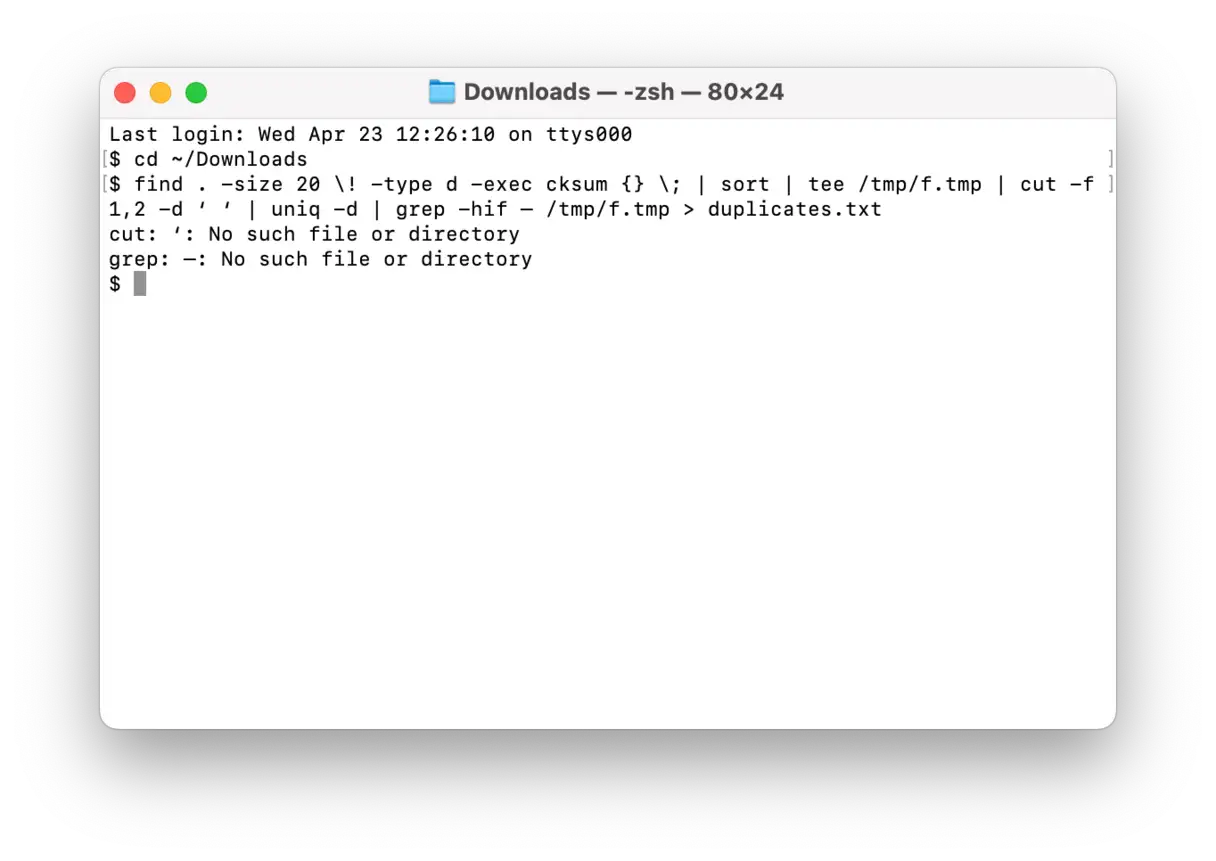
Met deze opdracht wordt een tekstbestand aangemaakt in de door u opgegeven map, met daarin een lijst met dubbele bestanden. Houd echter rekening met twee dingen:
- Het is mogelijk dat deze Terminal-opdracht niet alle dubbele bestanden detecteert.
- U moet deze dubbele bestanden lokaliseren en handmatig scannen om de kopieën van de originele bestanden te scheiden.
Dit is dus een soort magische bal: hij geeft je hints, maar je moet handmatig sorteren en verwijderen. Dat brengt ons bij een andere optie waarbij Plus het werk voor je doet.
Soms worden bestanden niet als duplicaten geclassificeerd omdat de bestandsnamen enigszins verschillen. Elk bestand heeft echter een zogenaamde "md5-hash", een unieke identificatie die bij het bestand blijft. Dus zelfs als u een bestand verplaatst of hernoemt, blijft de "md5-hash" hetzelfde.
Net als bij de Terminal-opdracht hierboven kunt u een lijst maken met de md5-markering om te controleren op alle dubbele bestanden in een specifieke map. Volg de onderstaande stappen om deze lijst te maken.
-
- Open Terminal vanuit de map Hulpprogramma's.
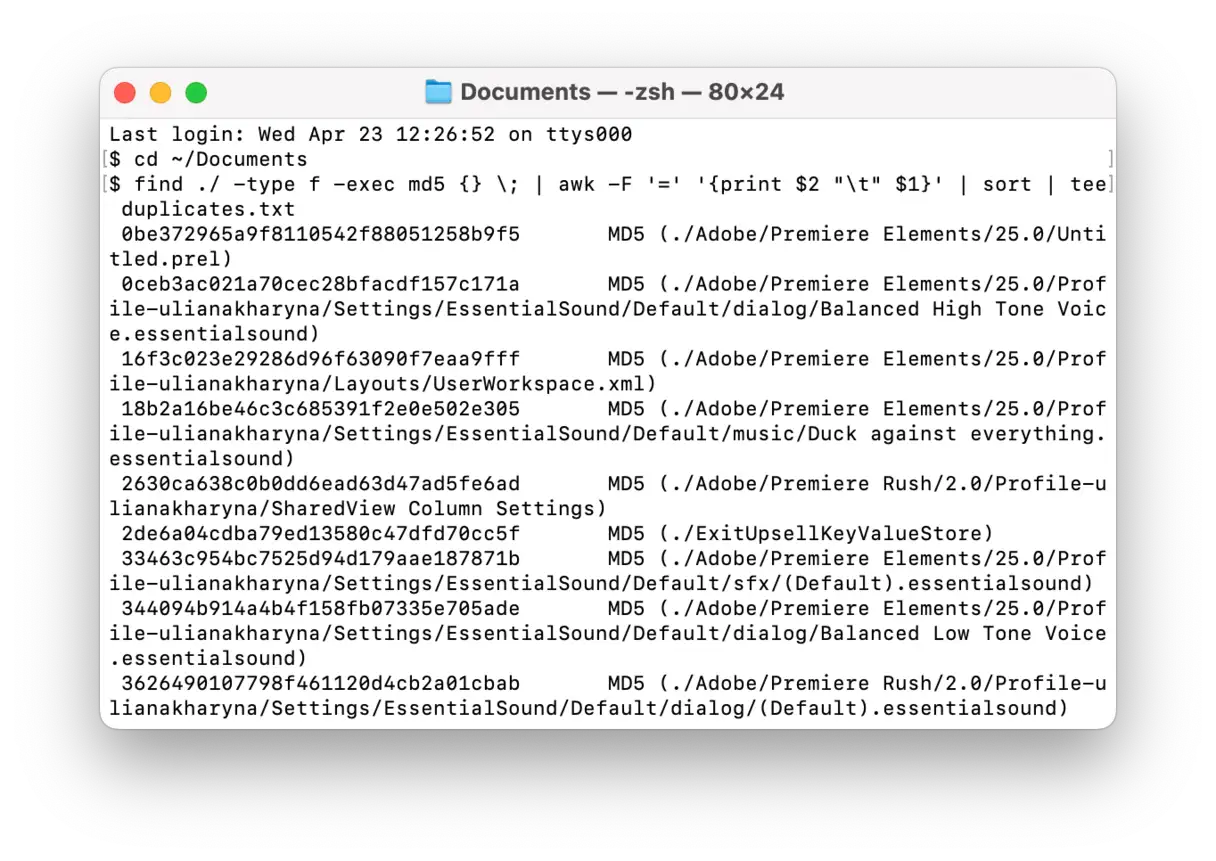
- In dit voorbeeld scannen we de map Documenten. Typ in het Terminal-venster:
cd ~/Documents - Kopieer en plak deze code:
find ./ -type f -exec md5 {} ; | awk -F '=' '{print $2 "t" $1}' | sort | tee duplicates.txtDruk vervolgens op Terug.
- Klik in een nieuw Finder-venster op Bestand > Nieuwe slimme map en zorg ervoor dat Deze Mac is geselecteerd.
- Klik in de rechterbovenhoek op “+”.
- Selecteer in het eerste keuzemenu 'Soort' en in het tweede keuzemenu 'Documenten'. Klik vervolgens op 'Opslaan'.
- Er verschijnt een pop-upvenster waarin u de map een naam kunt geven en kunt kiezen waar u de slimme map wilt opslaan.
- Van daaruit kunt u al uw documenten bekijken. Klik om de bestanden te sorteren op naam, grootte of aanmaakdatum, zodat u snel dubbele bestanden kunt identificeren.
- Selecteer de bestanden die u wilt verwijderen.
- Klik met de rechtermuisknop (of houd de Command-toets ingedrukt en klik) en klik vervolgens op Verplaatsen naar prullenbak.
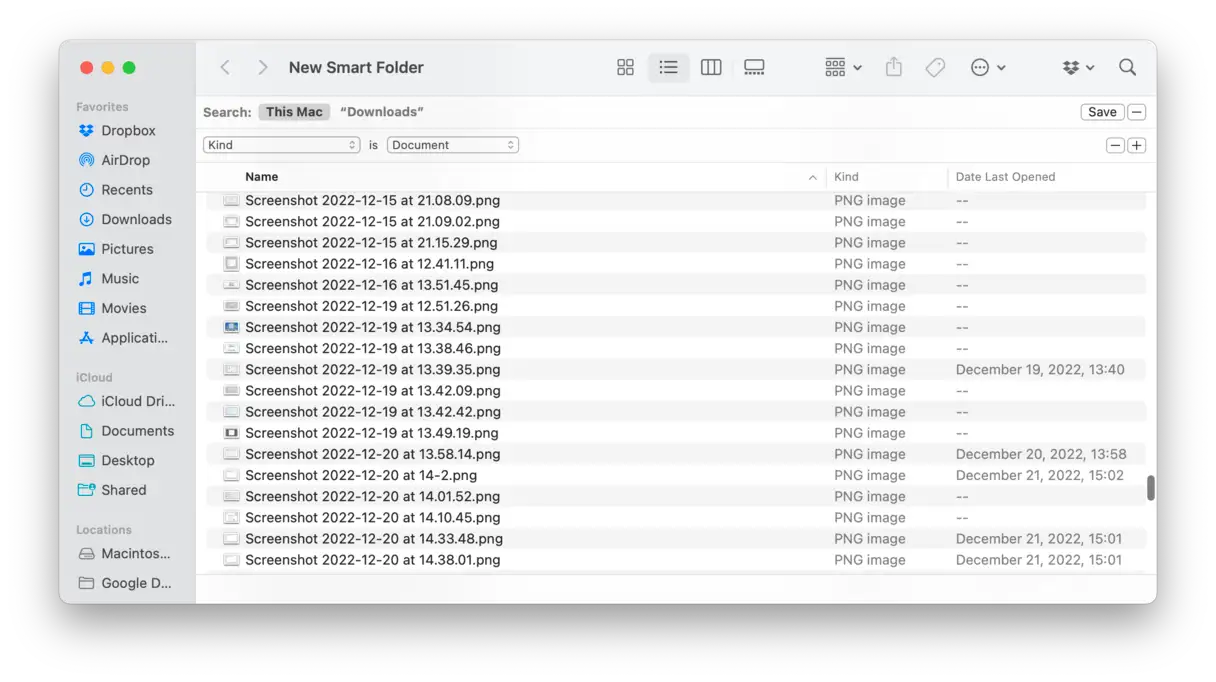
Hoewel het gebruik van slimme mappen veel sneller is dan het doorzoeken van je hele harde schijf naar dubbele bestanden, vereist het toch wat geduld. Het handmatig scannen van elk bestand, één voor één, kan enige tijd duren, zelfs nadat je je zoekopdracht hebt verfijnd. Daarom is het het beste om je te concentreren op specifieke mappen, bestandstypen of bestandsgroottes. Je kunt ook gespecialiseerde bestandsbeheertools gebruiken om het zoeken en verwijderen van dubbele bestanden te versnellen, wat je tijd en moeite bespaart. Deze tools bieden vaak geavanceerde opties voor een nauwkeurigere identificatie van dubbele bestanden, zoals het vergelijken van bestandsinhoud in plaats van alleen te vertrouwen op bestandsnaam of -grootte.
Hoe dubbele bestanden in specifieke mappen te vinden
Voer de volgende stappen uit om een slimme map te maken die een specifieke map doorzoekt naar dubbele bestanden:
- Navigeer met Finder naar de map waarin u wilt zoeken en klik vervolgens op Bestand > Nieuwe slimme map.
- Klik in de zoekbalk bovenaan het venster op de naam van de geselecteerde map. Zo beperkt u de zoekopdracht tot alleen die map.
- Klik op het “+” teken in de rechterbovenhoek om extra zoekcriteria toe te voegen.
- Geef andere zoekcriteria op die u wilt gebruiken om dubbele bestanden te identificeren, zoals naam, aanmaakdatum, type of grootte, en klik vervolgens op Opslaan.
- Geef de slimme map een naam en kies waar u deze wilt opslaan, zodat u er later eenvoudig toegang toe hebt.
- Om het identificeren van dubbele bestanden te vereenvoudigen, sorteert u de bestanden in uw slimme map op naam, grootte of aanmaakdatum. Zo kunt u identieke of vergelijkbare bestanden naast elkaar zien.
- Selecteer de bestanden die u wilt verwijderen en sleep ze naar de Prullenbak. Controleer de bestanden zorgvuldig voordat u ze verwijdert om te voorkomen dat u belangrijke gegevens verliest.
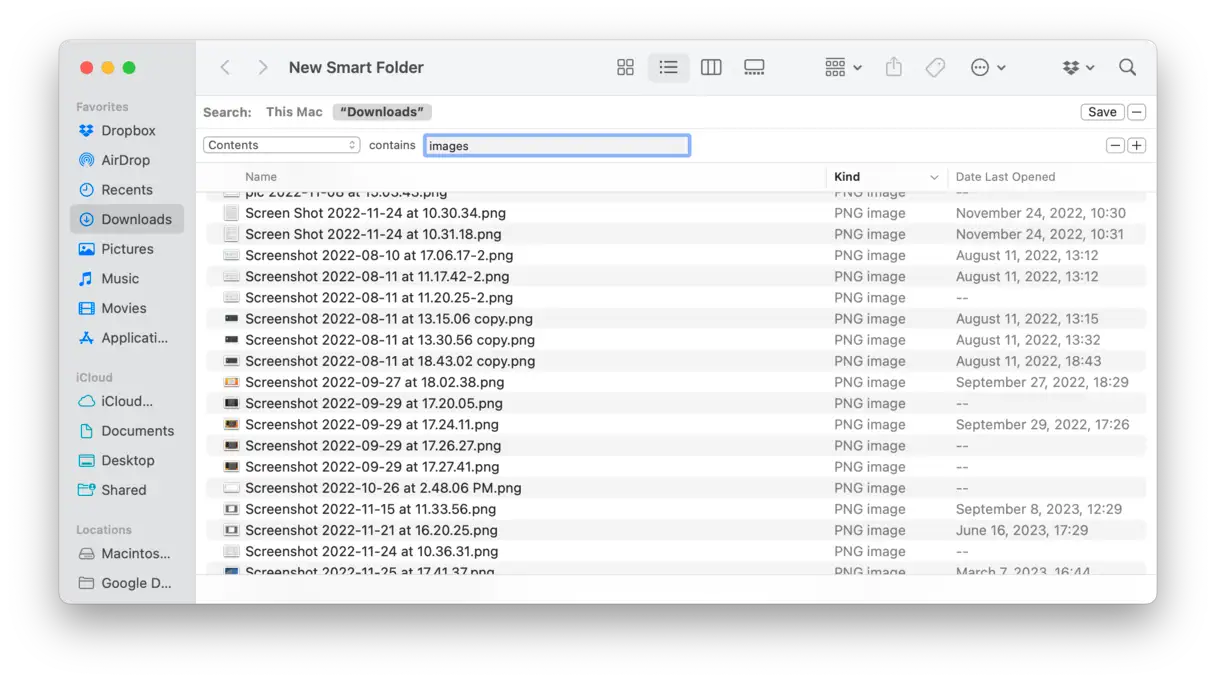
Hoe u dubbele bestanden voor specifieke bestandstypen kunt vinden
Omdat u in elke slimme map zoekcriteria opgeeft, kunt u zoeken naar specifieke bestandstypen of bestanden van een bepaalde grootte. Zo werkt het:
- Klik op Bestand > Nieuwe slimme map.
- Klik vervolgens in de rechterbovenhoek op “+”.
- Selecteer 'Soort' in het eerste keuzemenu.
- Selecteer 'Afbeelding' in het tweede dropdownmenu. U kunt ook een specifieke bestandsextensie opgeven voor de bestanden waarnaar u zoekt, zoals '.jpg' of '.png'. Zo kunt u uw zoekopdracht verfijnen en preciezer duplicaten vinden.
- Klik op ‘Opslaan’.
- Geef vervolgens uw slimme map een naam en kies waar u deze wilt opslaan.
- Nadat u het bestand hebt opgeslagen, kunt u de dubbele bestanden selecteren, met de rechtermuisknop of met Command-klik klikken en vervolgens op Verplaatsen naar prullenbak klikken.
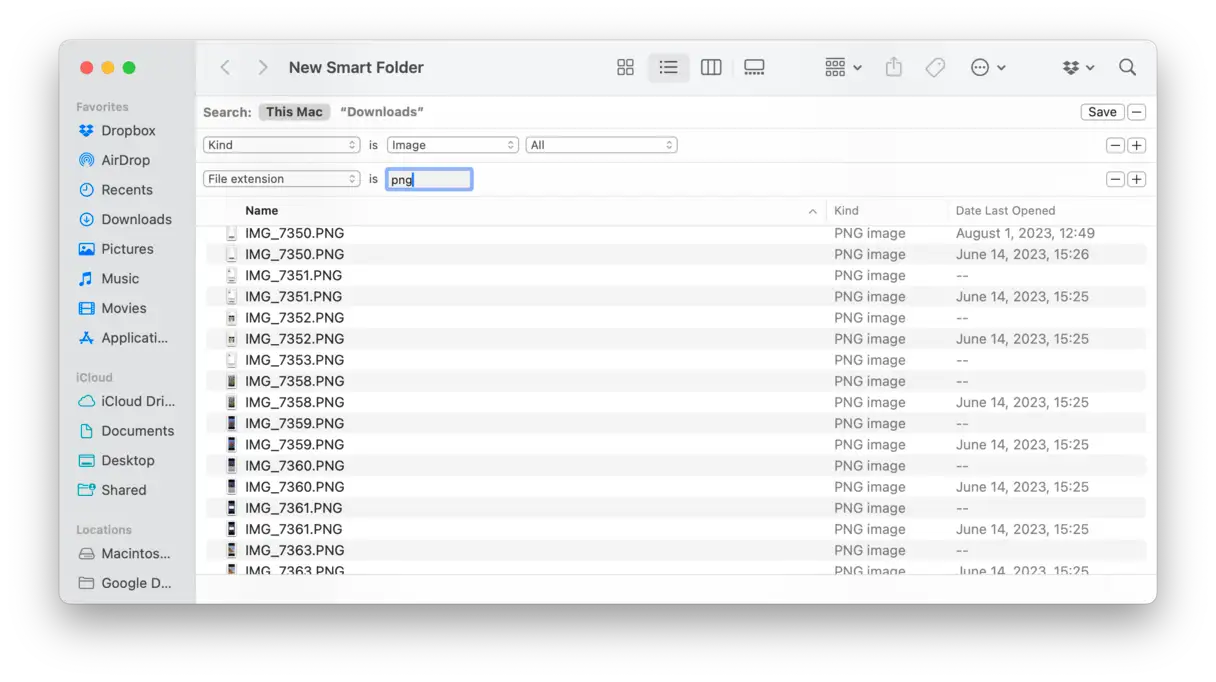
Hoe dubbele bestanden op grootte te vinden
Als u alleen op basis van hun grootte naar dubbele bestanden wilt zoeken (wat vooral handig is om grote dubbele bestanden te verwijderen), volgt u deze stappen:
- Open een Finder-venster.
- Klik in de rechterbovenhoek op het “+”-teken.
- Klik op het eerste keuzemenu en selecteer 'Bestandsgrootte'. Als u het niet kunt vinden, klik dan op 'Overig...' en zoek vervolgens naar 'grootte' om het aan de lijst toe te voegen.
- Geef de gewenste bestandsgrootte op. U kunt bijvoorbeeld zoeken naar alle bestanden groter dan 100 MB om grote duplicaten te vinden.
- Klik vervolgens op 'Opslaan', geef de map een naam en kies een locatie om deze op te slaan. Hiermee wordt een slimme map aangemaakt met de bestanden die voldoen aan de opgegeven bestandsgrootte.
- Nadat u de slimme map hebt aangemaakt, kunt u de dubbele bestanden selecteren, met de rechtermuisknop of met Command-klik klikken en vervolgens op 'Verplaatsen naar prullenbak' klikken.
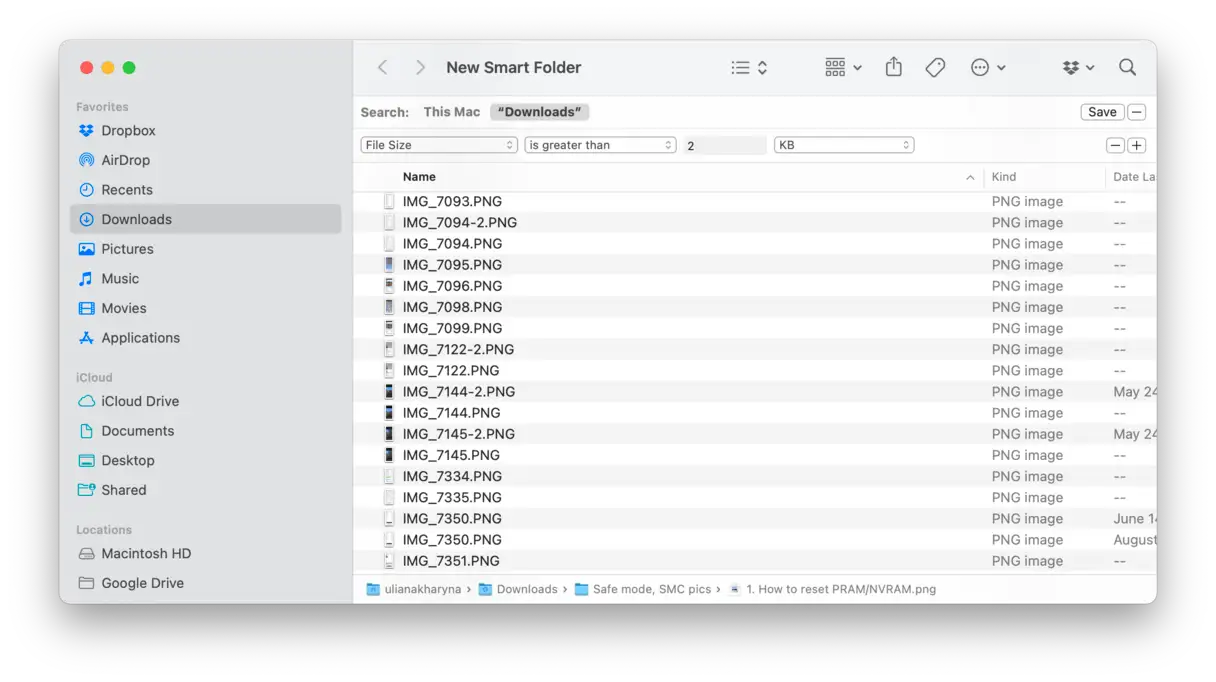
Hoewel slimme mappen enorm handig zijn voor het vinden en verwijderen van dubbele bestanden op je Mac, vereisen ze nog steeds veel handmatig werk. Dit laat ruimte voor fouten, om nog maar te zwijgen van de tijd die het kost om bestanden één voor één te verwijderen. Voor een effectievere oplossing kun je gespecialiseerde tools voor het beheer van dubbele bestanden overwegen. Deze tools kunnen het proces automatiseren en het risico op het per ongeluk verwijderen van belangrijke bestanden verkleinen. Deze tools bieden vaak geavanceerde opties om dubbele bestanden nauwkeuriger te identificeren, zoals het vergelijken van de bestandsinhoud in plaats van alleen op de bestandsgrootte te vertrouwen.
4. Detecteer en verwijder dubbele foto's in de bibliotheek van uw Foto's-app.
Wanneer u een nieuwe set foto's overzet naar uw Mac, deze importeert in de Foto's-app en ze gaat ordenen, realiseert u zich mogelijk niet dat deze foto's nu in twee exemplaren bestaan: één in de oorspronkelijke map (bijvoorbeeld Documenten) en één in Start > Foto's > Fotobibliotheek. De beste manier om dit probleem te voorkomen, is daarom de importfuncties van de Foto's-app zelf te gebruiken.
Maar hoe vind en verwijder je deze dubbele foto's nu? Het hangt ervan af hoe afhankelijk je bent van de Foto's-app om je foto's te bekijken en te ordenen. Als je geen fan bent van de app en back-ups van al je foto's in andere mappen hebt staan, kun je je Foto's-bibliotheek gewoon leegmaken. Houd echter twee belangrijke dingen in gedachten:
- Verwijder je foto's niet uit de Foto's-app, tenzij je er 100% zeker van bent dat er kopieën van in een andere map staan. Maak een back-up voordat je ze verwijdert.
- Wanneer je dubbele bestanden verwijdert in de Foto's-app, worden ze niet definitief verwijderd, maar verplaatst naar de map 'Recent verwijderd'. Dit betekent dat ze nog steeds opslagruimte in beslag nemen. Vergeet daarom niet om ook de map 'Recent verwijderd' te legen om ruimte vrij te maken.
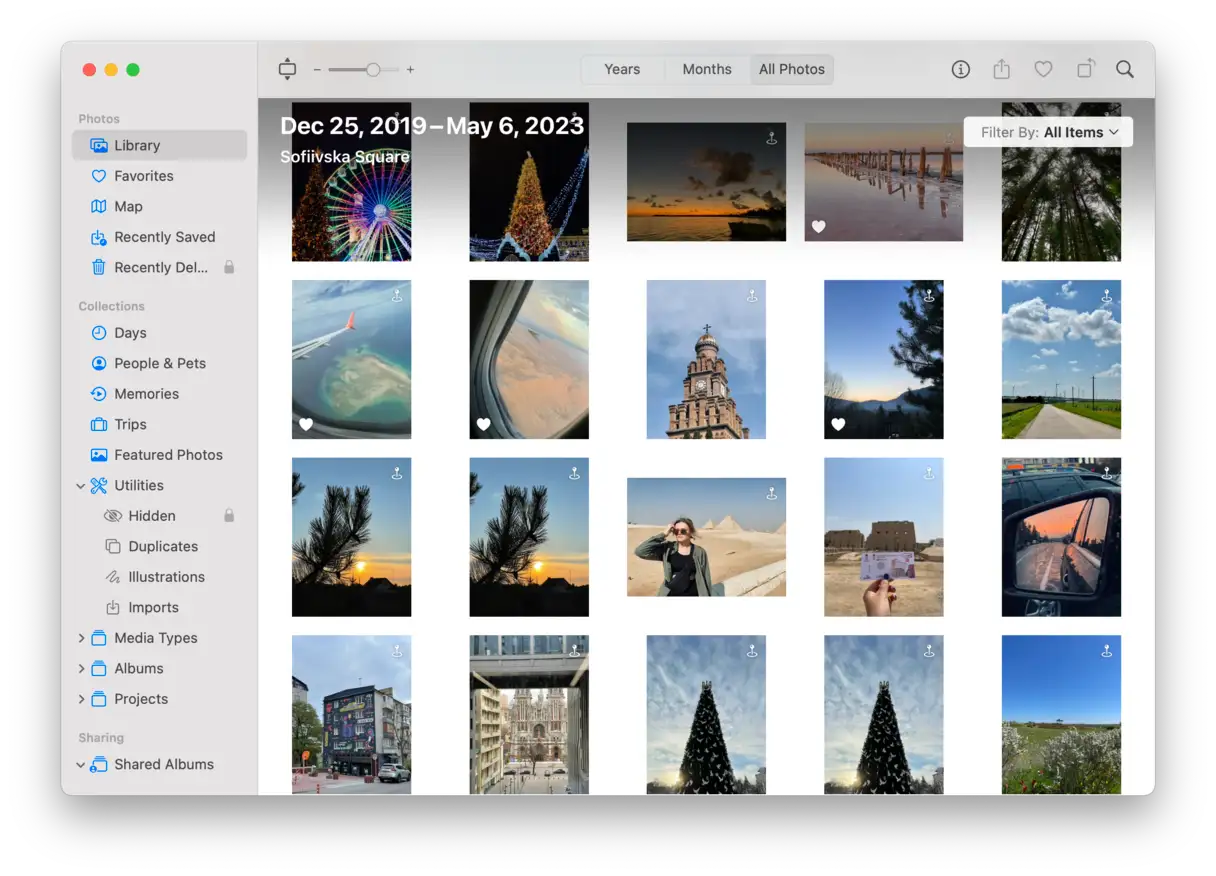
Vind vergelijkbare foto's in Foto's: een uitgebreide gids
Als je de Foto's-app gebruikt om je foto's op te slaan en te ordenen, is het belangrijk om te onthouden dat deze alleen bestanden weergeeft die zijn opgeslagen in de map Home > Afbeeldingen > Fotobibliotheek. Dit betekent dat als je dubbele foto's hebt, je kopieën elders moet verwijderen. Zo kun je ze eenvoudig vinden en verwijderen:
- Open in de Foto's-app het tabblad Foto's om al je foto's geordend op datum te bekijken. Dit is een startpunt voor het identificeren van foto's die mogelijk duplicaten zijn.
- Open 'Al mijn bestanden' in Finder om al je foto's tegelijk te bekijken, in plaats van door tientallen afzonderlijke mappen te bladeren. Deze stap is essentieel voor eenvoudiger vergelijken.
- Sorteer bestanden op aanmaakdatum, zodat je foto's in de Finder in dezelfde volgorde worden weergegeven als in Foto's. Dit maakt het zoeken naar de juiste foto's veel gemakkelijker.
- Nu komt het deel dat wat meer moeite kost. Selecteer een groep foto's in Foto's die op dezelfde dag zijn gemaakt, bijvoorbeeld 17 april 2015. Ga naar Finder, zoek naar het gedeelte '2015' en zoek naar dezelfde groep identieke foto's (ze staan bij elkaar, dus zoek zorgvuldig).
Herhaal stap 4 voor alle foto's in je Fotobibliotheek. Zo kun je dubbele foto's die op andere locaties zijn opgeslagen, vinden en verwijderen, zodat alleen de foto's in je Fotobibliotheek overblijven.
Je zult snel merken hoeveel tijd het kost om je foto's handmatig te zoeken en te verwijderen. Maar met een app zoals CleanMyMac wordt het meeste werk voor je gedaan. Bovendien kun je alle gevonden duplicaten bekijken en met één klik verwijderen. Het beste is dat je CleanMyMac gratis kunt uitproberen en zelf kunt zien hoe het werkt. CleanMyMac bespaart je tijd en moeite en zorgt voor een schone en opgeruimde fotobibliotheek. Met CleanMyMac kun je eenvoudig waardevolle schijfruimte vrijmaken en de prestaties van je Mac verbeteren.
Gebruik een ingebouwde tool om dubbele bestanden te vinden.
Als je je Mac hebt bijgewerkt naar de nieuwste versie van macOS (Ventura of hoger), zul je blij zijn te horen dat de Foto's-app een ingebouwde tool heeft om dubbele foto's te vinden. Zo kun je deze gebruiken om fotobeheer te verbeteren en het opslagruimteverbruik te verminderen:
- Open de Foto's-app en tik op 'Duplicaten' in de zijbalk. Mogelijk moet je naar beneden scrollen om deze optie te zien.
- Klik op '[x] items samenvoegen' en vervolgens op '[x] exacte kopieën samenvoegen'. Hiermee worden de exacte kopieën samengevoegd tot één kopie, waardoor u kostbare opslagruimte bespaart.
- Ga naar het album 'Recent verwijderd' en verwijder alle resterende kopieën. Dit is een belangrijke stap om permanent ruimte vrij te maken.
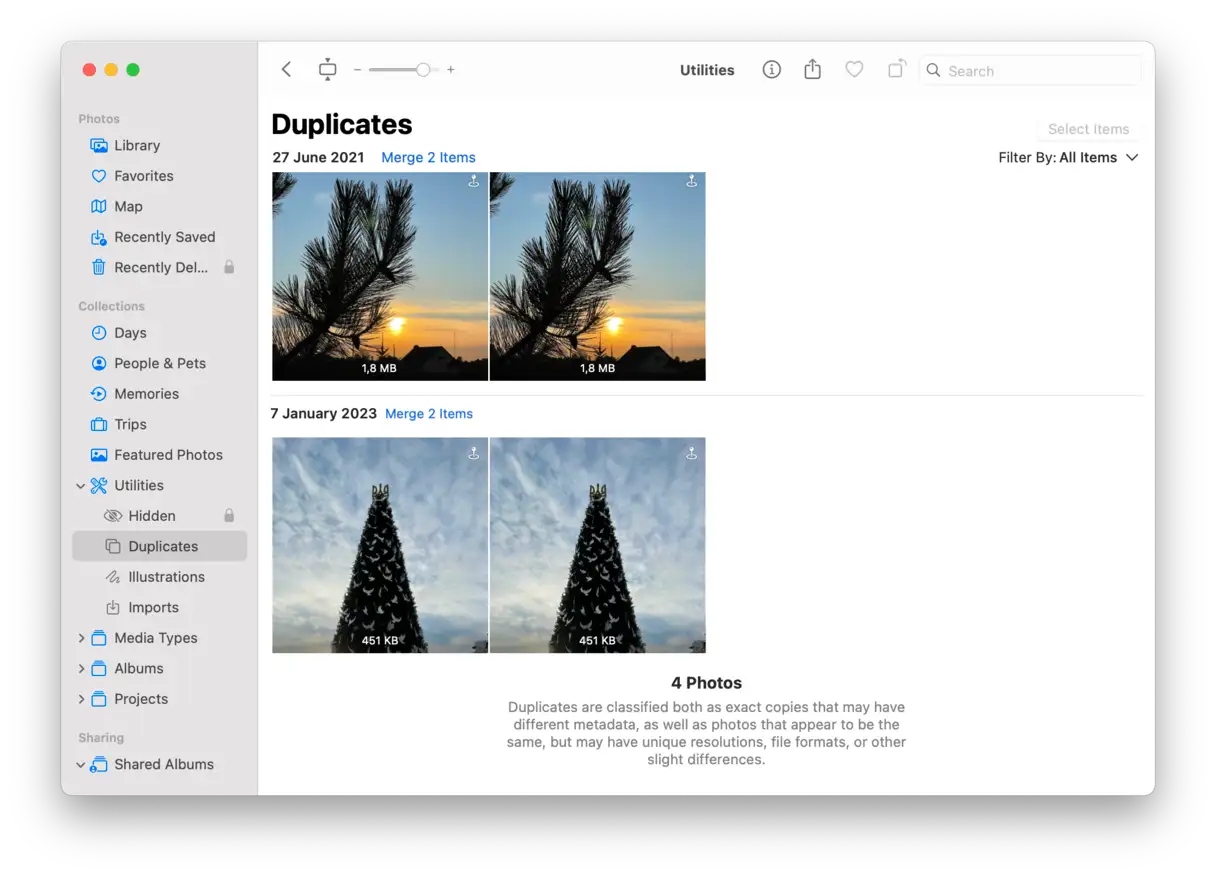
Houd er rekening mee dat als u het album 'Duplicaten' niet ziet in de Foto's-app, u het mogelijk moet sluiten en later opnieuw moet openen. Het systeem heeft enige tijd nodig om uw fotobibliotheek te analyseren en exacte overeenkomsten te vinden. Zorg ervoor dat uw Mac gedurende deze tijd op het lichtnet is aangesloten om het proces te versnellen. Het album verschijnt dan automatisch. Dit proces kan enige tijd duren, vooral als uw fotobibliotheek erg groot is.
Vergeet je muziekbibliotheek niet tijdens het zoeken naar dubbele foto's. De Muziek-app heeft een ingebouwde tool voor het detecteren van dubbele audiobestanden. Je hoeft alleen maar de app te openen, naar 'Recent toegevoegd' in de zijbalk te gaan, op 'Bestand' in de menubalk te klikken, 'Bibliotheek' te kiezen en vervolgens 'Dubbele items weergeven'. Als je de Option-toets ingedrukt houdt, kun je ook 'Exacte dubbele items weergeven' kiezen om alleen exacte overeenkomsten te vinden. Deze functie helpt je je muziekbibliotheek te ordenen en kostbare ruimte op je harde schijf te besparen.
5. Dubbele bestanden vinden in downloads van de Mail-app
Dit is een veelvoorkomend scenario: een collega stuurt je een document per e-mail en je opent de bijlage in de Mail-app om deze te bekijken. Je hebt het bestand later nodig, dus je downloadt het naar je Mac om het veilig te bewaren. Er zijn geen dubbele bestanden, dus je hoeft je geen zorgen te maken, toch?
Niet helemaal. De Mail-app downloadt deze bijlage automatisch zodra je hem opent en slaat hem op in de map Downloads. Nu heb je twee kopieën van hetzelfde bestand op je Mac.
De map 'Mail Downloads' is niet gemakkelijk te vinden. Je moet precies weten waar je moet zoeken om hem te vinden. Volg deze stappen om hem te openen:
- Finder openen.
- Klik in de menubalk op “Ga” en vervolgens op “Ga naar map…”.
- Typ dit pad:
~/Library/Containers/com.apple.mail/Data/Library/Mail Downloads Druk vervolgens op de “Return”-toets.
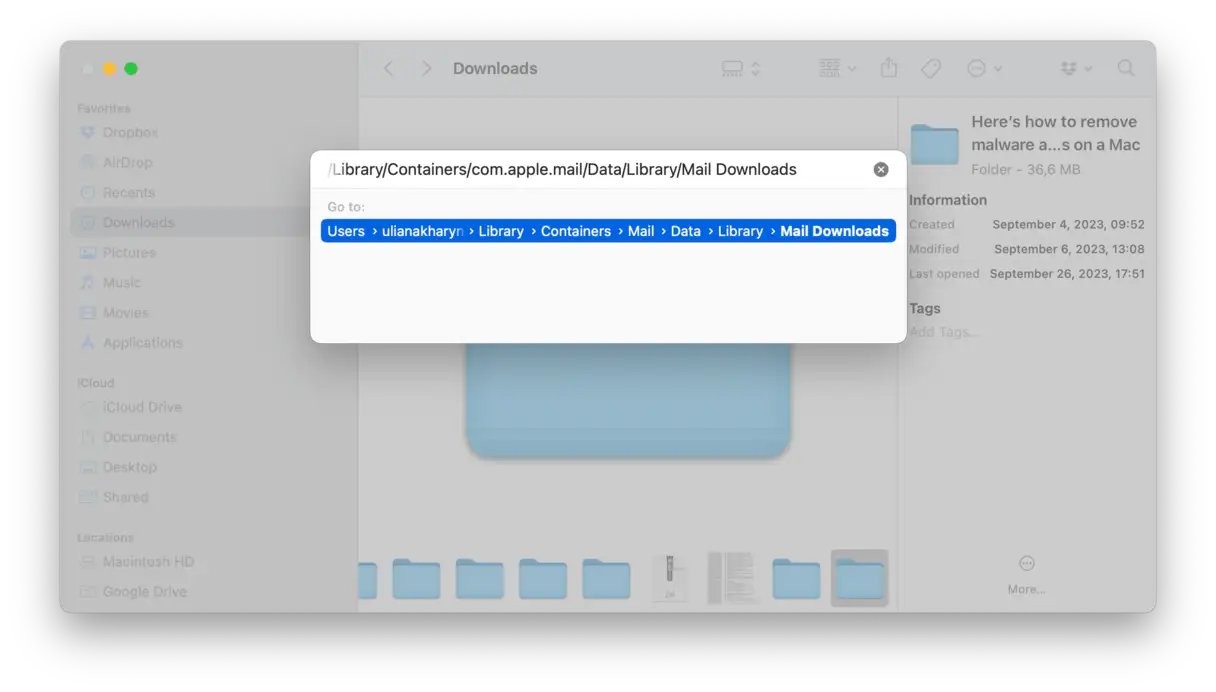
Dit opent een nieuw Finder-venster met al je e-mailbijlagen. Het goede nieuws is dat je niets hoeft te vergelijken of te sorteren. Deze bestanden worden automatisch gedownload, zodat ze sneller geopend kunnen worden wanneer je ze de volgende keer nodig hebt. Alle bijlagen blijven echter op je e-mailserver staan en kunnen op elk moment opnieuw worden gedownload. Dit betekent dat je deze hele map kunt leegmaken als je iets mist.
Beste apps voor het opschonen van dubbele bestanden voor Mac
In plaats van moeizaam handmatig zoeken naar dubbele bestanden, kunt u gespecialiseerde apps gebruiken om ze te vinden. Deze apps scannen uw Mac op verschillende soorten dubbele bestanden en stellen u in staat deze met slechts een paar klikken te verwijderen. Het gebruik van deze apps is een goed idee om voldoende opslagruimte op uw apparaat te garanderen en de prestaties ervan te verbeteren.
Hier zijn enkele apps die het proberen waard zijn:
- CleanMyMac – De app die we eerder in dit artikel noemden.
- dupeGuru
- Dubbele veegmachine
We hopen dat dit artikel je helpt je Mac op te schonen en die stiekeme dubbele bestanden te verwijderen die kostbare opslagruimte in beslag nemen.
Reacties zijn gesloten.