

Een Mac vol onnodige bestanden kan tot wel 20% trager presteren dan een goed georganiseerde, opgeruimde en regelmatig onderhouden Mac. Hoe houd je je MacBook dan opgeruimd en optimaal presterend? De oplossing is simpel: gebruik een speciale applicatie die hiervoor is ontworpen. Vandaag bespreken we de beste Mac-opschoonprogramma's die momenteel verkrijgbaar zijn. Deze programma's helpen je onnodige bestanden te verwijderen, waardevolle opslagruimte terug te winnen en de prestaties van je MacBook aanzienlijk te verbeteren. Ze verwijderen niet alleen onnodige tijdelijke bestanden en cachebestanden, maar bieden ook geavanceerde tools voor het analyseren van schijfgebruik, het volledig verwijderen van applicaties (inclusief de bijbehorende bestanden) en het beheren van opstartitems om de opstarttijd van het systeem te verkorten en zo de algehele gebruikerservaring te verbeteren.
Waarom je MacBook regelmatig schoongemaakt moet worden
Er bestaat een misvatting dat macOS is ontworpen als een volledig zelfreinigend besturingssysteem. Hoewel de onderhoudstaken die automatisch op de achtergrond worden uitgevoerd effectief zijn, zijn er nog steeds veel taken die handmatig moeten worden schoongemaakt. Dus als je ervoor wilt zorgen dat je Mac in topconditie blijft, is regelmatig schoonmaken een must. Dit omvat het verwijderen van tijdelijke bestanden, het verwijderen van ongebruikte apps, het ordenen van bestanden en andere taken die bijdragen aan betere prestaties.
Hier zijn enkele tekenen dat uw apparaat een grondige reiniging nodig heeft:
Minder dan 10% vrije opslagruimte: Vooral als "Systeemgegevens" of "Overige opslag", afhankelijk van uw macOS-versie, aanzienlijk is gegroeid, duidt dit op een ophoping van tijdelijke bestanden en onnodige gegevens die opslagruimte innemen en de prestaties beïnvloeden.
Uw Mac begint zich vreemd te gedragen of wordt merkbaar trager: Dit omvat lange opstarttijden, luide ventilatorgeluiden of oververhitting. Deze symptomen zijn vaak het gevolg van intensieve processen die op de achtergrond plaatsvinden door een ophoping van bestanden en niet-geoptimaliseerde applicaties.
Apps openen te langzaam of crashen vaak: Deze problemen kunnen worden veroorzaakt door onvoldoende beschikbaar geheugen of applicatieconflicten veroorzaakt door beschadigde of verouderde bestanden. Een systeemopschoning kan deze problemen oplossen door de resourcetoewijzing te optimaliseren en problematische bestanden te verwijderen.
Begin met het gebruiken van de native schoonmaaktools van macOS (handmatige schoonmaakmethoden)
Wist je dat macOS een ingebouwde tool heeft die opslagruimte kan optimaliseren en je Mac kan opschonen? Om deze tool te gebruiken, ga je naar Systeeminstellingen > Algemeen > Opslag en zoek je naar Aanbevelingen onder de gekleurde grafiek. Lees de beschrijving van elke aanbeveling en schakel de aanbeveling in die het beste bij je past.
Hier kunt u ook de bestandscategorieën bekijken en de bestanden selecteren die u niet meer nodig hebt om te verwijderen. Vergeet niet de Prullenbak te legen.
Je kunt ook je cache, logbestanden, downloadmap en browsergegevens wissen. Hiermee worden systeemgegevens verwijderd (lees hier meer tips ). Het wissen van systeemgegevens is een belangrijk onderdeel van Mac-onderhoud, omdat het de prestaties verbetert en waardevolle opslagruimte vrijmaakt.
Als u een ervaren gebruiker bent, kunt u zelfs Terminal-opdrachten uitvoeren om uw Mac op te schonen – de opdracht rmDeze opdracht moet met de grootste voorzichtigheid worden gebruikt om te voorkomen dat u per ongeluk belangrijke bestanden verwijdert.
Deze handmatige opschoning is enigszins effectief, maar het is omslachtig en vereist veel moeite. Bovendien kan het minder efficiënt zijn dan het gebruik van een speciale opschoningsapp, en bovendien kunt u per ongeluk bestanden verwijderen die essentieel zijn voor de goede werking van macOS. Als u merkt dat u minder ongewenste bestanden hebt verwijderd dan verwacht, of dat uw Mac na een handmatige opschoning nog steeds traag is, kan dit een teken zijn dat u een professionele opschoningsoplossing nodig hebt. Met een speciale macOS-opschoningsapp verwijdert u onnodige bestanden grondig en veilig, waardoor de prestaties van uw apparaat behouden blijven en het beschermd wordt tegen mogelijke problemen.
Top 10 MacBook-reinigingsapps: uitgebreide reviews getest door experts
Bijgewerkt in augustus 2025 met gedetailleerde informatie over de gratis en betaalde functies van elke app. De apps zijn ook gecontroleerd op veiligheid en beveiliging: alle apps op de lijst bevatten geen malware en zijn veilig te gebruiken. Bovendien worden alle apps op de lijst aanbevolen door Reddit-gebruikers (gebaseerd op meer dan 100 discussiethreads over het opschonen, onderhouden en optimaliseren van Mac-prestaties).
Na verloop van tijd worden MacBooks trager en verzamelen ze onnodige bestanden, wat de algehele prestaties beïnvloedt. Gelukkig zijn er veel opschoon-apps die speciaal voor macOS zijn ontworpen. In dit artikel presenteren we een lijst met de 10 beste opschoon-apps voor MacBooks, grondig getest door Apple-onderhoudsexperts. Deze apps kunnen je helpen de snelheid van je apparaat te herstellen, de prestaties te verbeteren en waardevolle opslagruimte vrij te maken.
Selectiecriteria:
We hebben deze apps beoordeeld op basis van een aantal belangrijke criteria, waaronder:
- efficiëntie: De mogelijkheid van de applicatie om onnodige bestanden te verwijderen en het systeem effectief op te schonen.
- Veiligheid: Zorg ervoor dat de app geen schadelijke apps bevat en uw gegevens niet in gevaar brengt.
- Makkelijk te gebruiken: Eenvoudige en gemakkelijk te begrijpen gebruikersinterface voor gebruikers van alle niveaus.
- Extra functies: Biedt extra hulpmiddelen om de prestaties te verbeteren, zoals toepassingsbeheer, geheugenoptimalisatie en systeembewaking.
- GebruikersreputatieBeoordelingen en meningen van gebruikers over de app, vooral op platforms als Reddit.
- Regelmatige updates: Zorg ervoor dat de app regelmatig wordt bijgewerkt, zodat deze up-to-date blijft met de nieuwste macOS-versies.
Belangrijke opmerking: Alle apps in deze lijst zijn veilig te gebruiken, vrij van malware en grondig gecontroleerd door ons team. We raden echter altijd aan om apps alleen te downloaden van vertrouwde bronnen, zoals de officiële website van de ontwikkelaar.
[Hier vindt u de top 10 apps met gedetailleerde beoordelingen van elke app, waarbij de nadruk ligt op gratis en betaalde functies, sterke en zwakke punten en de compatibiliteit met verschillende macOS-versies.]
De keuze van de juiste opschoon-app voor je MacBook hangt af van je behoeften en budget. We hopen dat deze lijst je helpt een weloverwogen beslissing te nemen en de prestaties van je apparaat te verbeteren. Vergeet niet om altijd een back-up van je gegevens te maken voordat je een opschoon-app gebruikt.
1. CleanMyMac: de gouden standaard in Mac-reiniging
CleanMyMac staat terecht bovenaan de lijst. Het is niet zomaar een opschoon-app, maar een alles-in-één pakket dat krachtige opschoontools en anti-malware combineert. De tool "Smart Clean" voert een uitgebreide scan uit van de opslag van je Mac en detecteert ongewenste bestanden zoals gebruikerscaches, systeemlogbestanden, onnodige taalbestanden en andere digitale rommel. Het toont ook versies van je documenten, zodat je gemakkelijk onnodige bestanden kunt verwijderen in plaats van deze vervelende taak handmatig te hoeven doen.
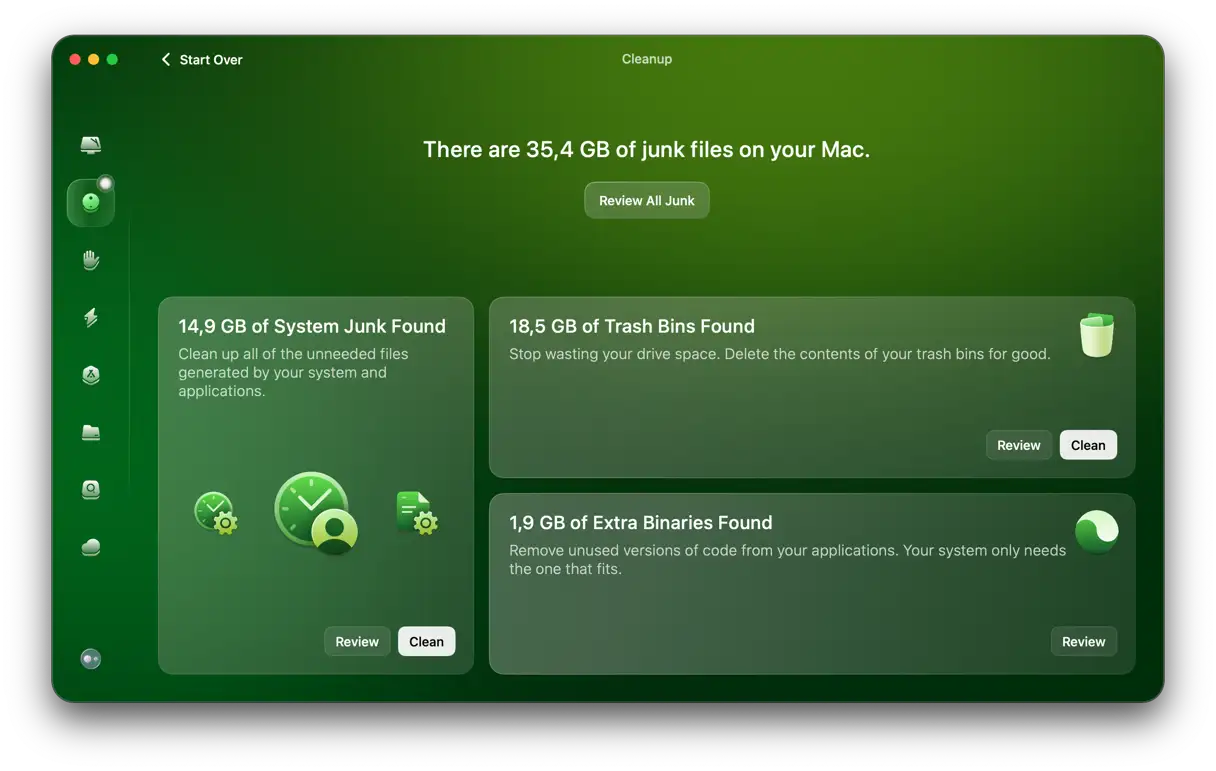
CleanMyMac beschikt bovendien over een slimme menu-app waarmee u met één klik het RAM-geheugen kunt opschonen. Zo wordt uw Mac sneller en verbeteren de app-prestaties aanzienlijk.
De app bevat meer dan 25 tools die je volledige controle geven over je Mac en ervoor zorgen dat deze optimaal blijft presteren, zonder dat je je hoeft te verdiepen in bibliotheek- en systeemmappen of complexe instellingen. Elk van deze tools is een reeks functies die verder gaat dan alleen het verwijderen van ongebruikte bestanden. Je kunt er apps en bestanden mee verwijderen die overblijven na onvolledige handmatige appverwijderingen, je apps mee bijwerken en taken uitvoeren om de prestaties van je Mac te versnellen, onderhouden en verbeteren. Dit alles met slechts een paar simpele klikken.
Een aspect dat mogelijk verbeterd moet worden, is dat de functie voor het verwijderen van malware in de beveiligingstool soms gemengde resultaten kan opleveren, maar de ontwikkelaar werkt er voortdurend aan. CleanMyMac is echter Apple-gecertificeerd, wat betekent dat het veilig is voor je Mac. Je kunt er in ieder geval zeker van zijn dat het op zichzelf niet schadelijk is.
Prijs : US$ 39.95/jaar
Gratis proefperiode : Hier beschikbaar
Gratis versie: 7 dagen lang volledige functionaliteit van de app.
Volledige versie: Geen beperkingen voor het verwijderen van bestanden, het uitvoeren van onderhouds- en optimalisatietaken of het verwijderen van schadelijke applicaties.
| Voordelen: | Gebreken |
|---|---|
| Het beschikt over een aantrekkelijke en gebruiksvriendelijke gebruikersinterface, waardoor het geschikt is voor gebruikers van alle niveaus. | Het programma mist de functie om het opslagruimtegebruik op uw Mac te visualiseren, wat essentieel is voor het effectief beheren van bestanden. |
| Het biedt een breed scala aan krachtige functies die gebruikers gemoedsrust geven, omdat ze meerdere doelen kunnen bereiken met slechts één applicatie. Van prestatie-optimalisatie tot bescherming tegen schadelijke apps. |
Er zijn geen opties om automatische scans te plannen. Hiervoor is regelmatig handmatig ingrijpen nodig om de systeembeveiliging te handhaven. |
| Het programma wordt op de achtergrond uitgevoerd om het systeem te scannen op kwetsbaarheden en stuurt direct meldingen wanneer er een opschoning of reparatie nodig is. Zorgt voor continue bescherming zonder dat de prestaties van het apparaat worden beïnvloed. |
Het biedt geen isolatie voor geïnfecteerde bestanden en geen ingebouwde firewall, waardoor uw systeem kwetsbaar kan zijn voor geavanceerde bedreigingen waarvoor extra bescherming nodig is. |
2. Avast Cleanup Premium: een uitgebreide tool voor het digitaal opschonen van uw apparaat
Misschien heb je wel eens gehoord van de antivirussoftware van Avast, of misschien gebruik je het al op je Mac. Dit cybersecuritybedrijf heeft verschillende andere producten ontwikkeld, waaronder een app voor het opschonen van Macs. Avast Cleanup Premium is een tool voor het opschonen van ongewenste bestanden en het slim verwijderen van apps: hiermee kun je verschillende scans uitvoeren en onnodige systeembestanden, dubbele bestanden, browsergegevens en zelfs apps verwijderen.
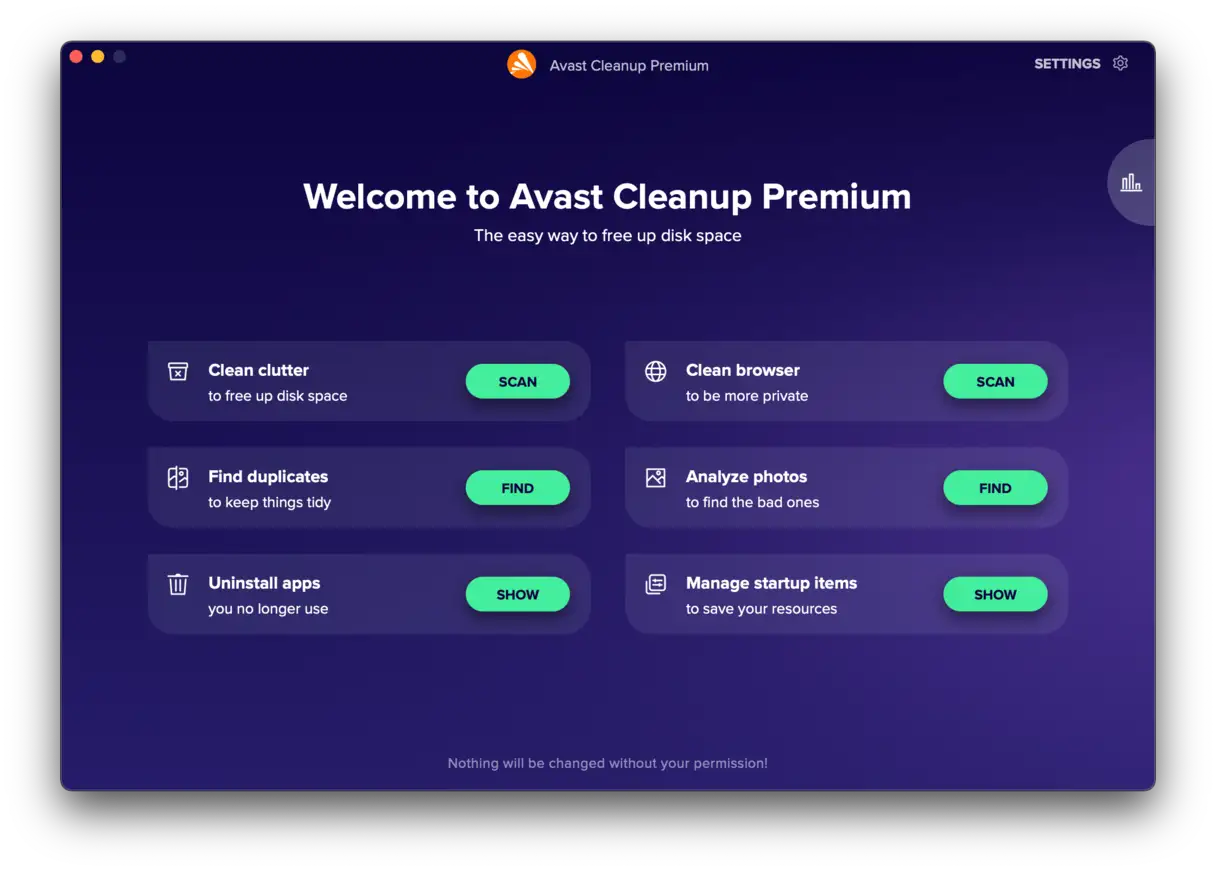
De app bevat ook een fotoanalysetool om vergelijkbare en slechte afbeeldingen te vinden. Daarnaast beschikt Avast Cleanup over een opstartitembeheerder, een zeer handige functie waarmee u vanaf één plek toegang hebt tot al uw opstartitems, zonder dat u ernaar hoeft te zoeken in de systeeminstellingen. De dubbele bestandszoeker kan de harde schijf van uw Mac scannen, evenals externe harde schijven, wat veel gebruikers handig zullen vinden. Deze functie identificeert niet alleen identieke bestanden, maar ook dubbele mappen, muzieknummers en video's.
Avast Cleanup beschikt echter niet over een ingebouwde antivirussoftware. Als u dus een tool zoekt om malware te bestrijden, moet u de aparte antivirussoftware van het bedrijf installeren. Voor uitgebreide bescherming kunt u Avast Cleanup het beste combineren met Avast Antivirus voor de beste resultaten bij viruspreventie en systeemopschoning.
Prijs: US$ 65.99 per jaar
Gratis proefperiode: Een proefperiode van 30 dagen is beschikbaar.
Gratis versie: Werkt alleen in scanmodus.
Volledige versie: Mogelijkheid tot het verwijderen van bestanden beschikbaar
| Voordelen: | Gebreken |
|---|---|
| Het omvat verschillende modules die speciaal zijn ontworpen om het systeem op te schonen en de prestaties te verbeteren. Het is dus een uitgebreide oplossing om uw apparaat in topconditie te houden. | Er worden veel systeemmeldingen verzonden, wat voor sommige gebruikers vervelend kan zijn en de gebruikerservaring kan beïnvloeden. |
| Met de verwijdertool worden apps weergegeven die langer dan 6 maanden niet zijn gebruikt. Zo kunt u eenvoudig onnodige apps identificeren en verwijderen om opslagruimte vrij te maken. | Er is geen tool beschikbaar om e-mailbijlagen te beheren of te verwijderen. Voor veel gebruikers die met grote hoeveelheden e-mail werken, is dit een belangrijke functie. |
| De proefversie is volledig functioneel en onbeperkt, waardoor de gebruiker alle functies van de verschillende modules volledig kan uitproberen voordat hij/zij zich abonneert op de betaalde versie. | Er is geen hulpprogramma voor geheugen- en CPU-bewaking bij inbegrepen, wat nuttige informatie is voor het identificeren van toepassingen of processen die veel systeembronnen verbruiken. |
3. Parallels Toolbox: een alles-in-één oplossing voor het verbeteren van de Mac-prestaties
Parallels Toolbox is in wezen een uitgebreide toolkit voor je Mac. Het bevat meer dan 55 hulpprogramma's waarmee je snel en eenvoudig routinetaken kunt uitvoeren, zoals het maken van screenshots, het opnemen van audio, het instellen van timers, het opschonen van je harde schijf en nog veel meer. Gezien de verscheidenheid aan beschikbare tools is Parallels Toolbox meer een uitgebreide tool voor systeemoptimalisatie dan een simpele opschoonapplicatie.
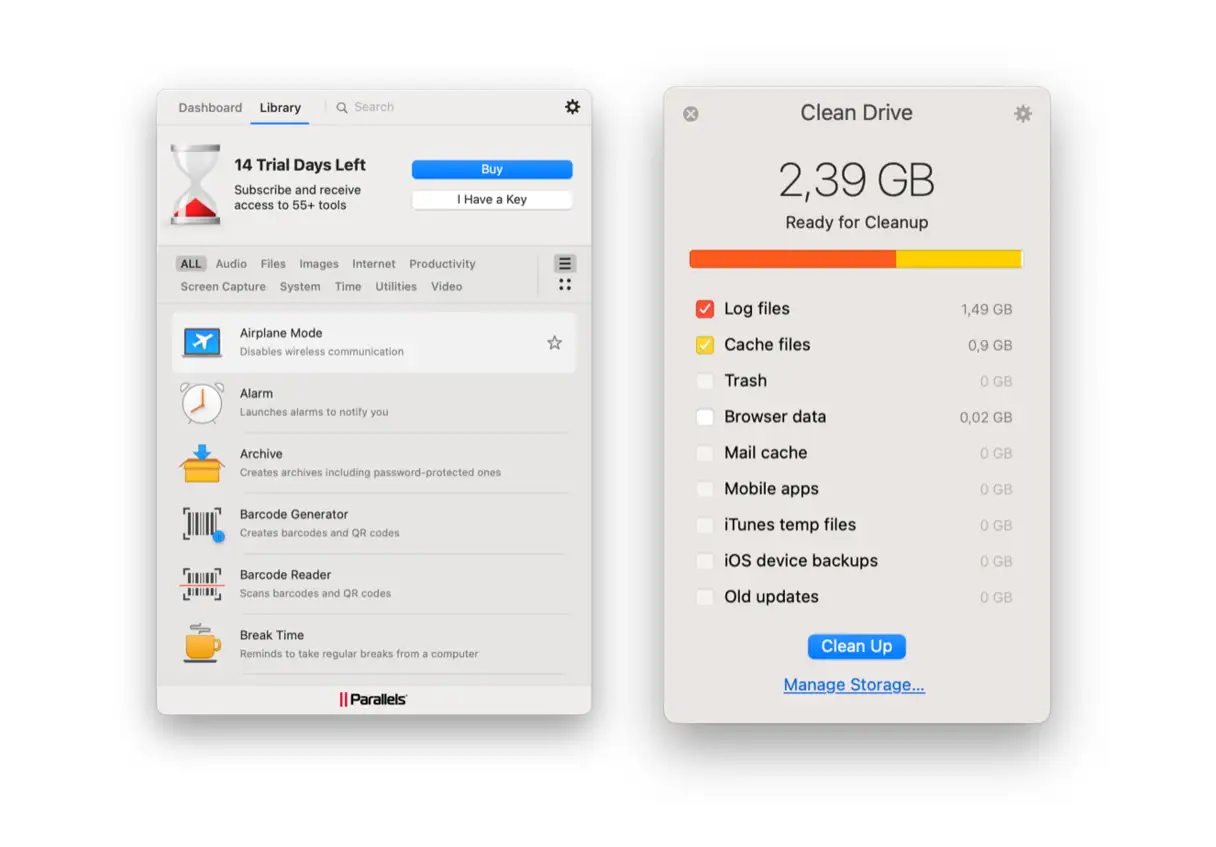
De functie Schijf opschonen biedt echter mogelijk geen volledige opschoning van je Mac. Hoewel het sommige overbodige bestanden verwijdert, geeft het mogelijk geen 100% accurate informatie over overbodige bestanden weer. Je kunt er ook dubbele bestanden mee bekijken en de grootste apps op je Mac bekijken, wat handig is als je weinig vrije schijfruimte hebt.
Een handige functie van deze app is dat hij een herinnering geeft voor het opschonen van de schijf. Als deze functie is ingeschakeld, geeft de app een melding wanneer er minstens 2 GB aan ongewenste bestanden van je harde schijf is verwijderd. Er blijven echter wel bestanden achter na het verwijderen van apps. Sommige gebruikers vinden het misschien handig om de prestaties van hun Mac te onderhouden en te verbeteren.
Prijs: US$ 24.99/jaar
Gratis proefperiode: Er is een proefversie van 7 dagen beschikbaar.
Gratis versie: Onbeperkte functionaliteit, maar als je de app na de proefperiode niet aanschaft, verlies je de toegang tot de meeste functies.
Volledige versie: Onbeperkt verwijderen van onnodige bestanden en applicaties, en geen beperkingen op de toegang tot tools.
| Voordelen: | Gebreken |
|---|---|
| Een uitgebreide tool voor macOS-prestatieoptimalisatie: deze tool combineert meerdere functies in één applicatie, waardoor het eenvoudiger wordt om de prestaties van je Mac te onderhouden en te optimaliseren. Het biedt een uitgebreide reeks tools waarmee je je systeem kunt opschonen, apps kunt beheren, het geheugen kunt optimaliseren, je privacy kunt beschermen en meer. | Overmatig aantal meldingen: De app kan een overmatig aantal meldingen versturen, wat voor sommige gebruikers vervelend kan zijn. Je kunt de meldingsinstellingen aanpassen om ze te verminderen of helemaal uit te schakelen. |
| Eenvoudige en intuïtieve gebruikersinterface: De app heeft een eenvoudige en gebruiksvriendelijke interface, waardoor deze geschikt is voor gebruikers van alle niveaus, zowel beginners als experts. U hebt eenvoudig toegang tot alle tools en functies en kunt de gewenste handelingen uitvoeren met slechts een paar klikken. | Onjuiste informatie over te verwijderen bestanden: de app geeft mogelijk geen nauwkeurige informatie weer over de bestanden die worden aanbevolen voor verwijdering, wat kan leiden tot het onbedoeld verwijderen van belangrijke bestanden. Gebruikers moeten altijd de te verwijderen bestanden controleren voordat ze de bewerking bevestigen. |
| Kosteneffectief: Andere alternatieven kunnen duurder zijn, omdat je meerdere apps nodig hebt om dezelfde functionaliteit te bereiken als deze uitgebreide applicatie. Dit maakt het een voordelige optie voor gebruikers die op zoek zijn naar een uitgebreide en kosteneffectieve oplossing om de prestaties van hun Mac te verbeteren. | Systeembronverbruik: Elke tool draait als een aparte applicatie, wat veel systeembronnen kan verbruiken, vooral als je meerdere tools tegelijk gebruikt. Dit kan de prestaties van je Mac beïnvloeden, vooral als het een ouder apparaat is of beperkte bronnen heeft. |
4. Cleaner One Pro: een strak ogende Mac-optimizer
Een andere app op onze lijst met beste Mac-opschoonapps is Cleaner One Pro van Trend Micro. Deze app is speciaal ontworpen om efficiënt ongewenste bestanden, app-restanten, dubbele bestanden, vergelijkbare afbeeldingen en grote bestanden te vinden en te verwijderen. Cleaner One Pro heeft een strak en gebruiksvriendelijk ontwerp, waardoor het een ideale keuze is voor gebruikers van alle niveaus. Je kunt er ook onnodige apps batchgewijs mee verwijderen, waardoor je een extra stap bespaart bij het opschonen van de opslagruimte van je apparaat.
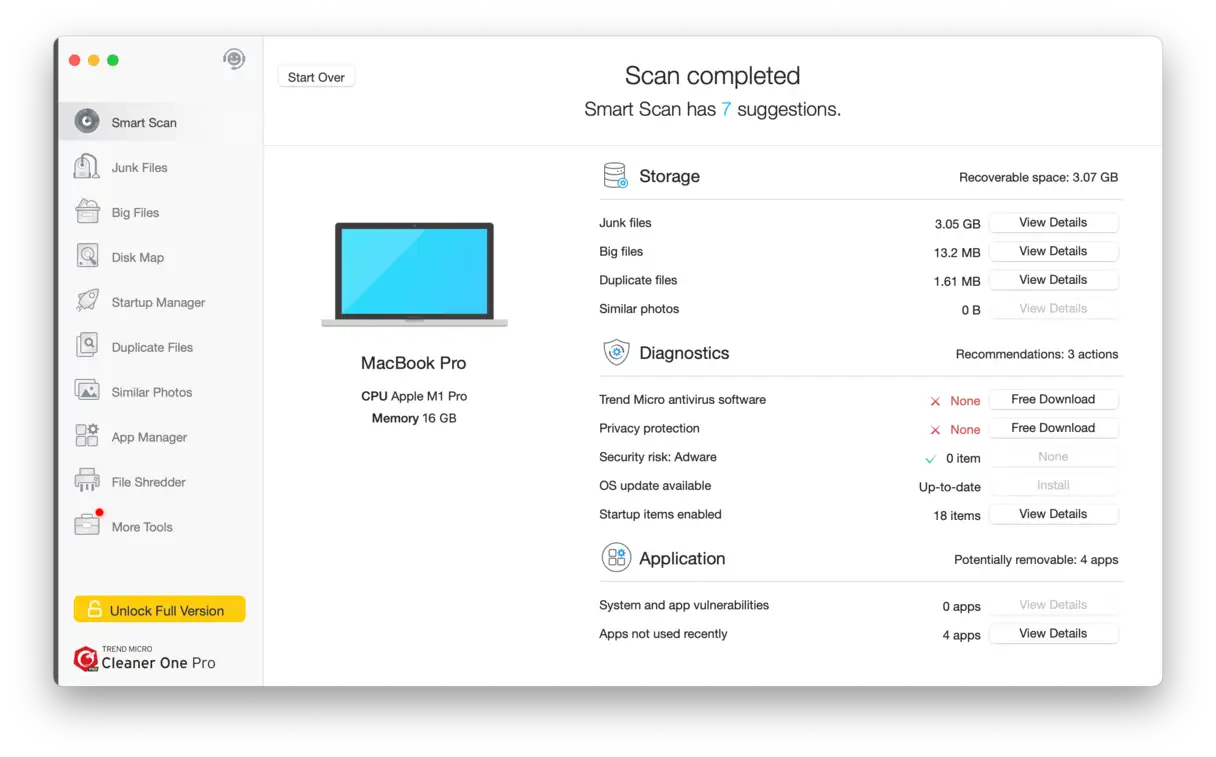
De beste functie van Cleaner One Pro is de Disk Map-functie; deze geeft visueel weer wat de meeste ruimte inneemt op je MacBook, zodat je gemakkelijk onnodige bestanden kunt verwijderen. Deze app heeft echter een vrij geavanceerd ontwerp en het kan even duren voordat je gewend bent aan de werking.
We vinden het ook fijn dat Cleaner One Pro een tool voor het opschonen van het RAM-geheugen heeft. Deze tool is beschikbaar via de menubalk. Als je hem af en toe gebruikt, kun je er zeker van zijn dat geheugengebruik en vertragingen op je Mac tot het verleden behoren.
Prijs : US$ 19.99/jaar
Gratis proefperiode : Beschikbaar
Gratis versie: Hiermee kunt u uw Mac scannen en enkele basisreinigingen uitvoeren, maar u kunt er geen applicaties mee verwijderen.
Volledige versie: Onbeperkt scannen en geen beperkingen meer op de bestandsgrootte.
| Voordelen: | Gebreken |
|---|---|
| Het bevat een hulpmiddel om bestanden veilig te vernietigen, zodat ze permanent worden verwijderd en op geen enkele manier kunnen worden hersteld. Deze functie is essentieel om uw privacy en gevoelige gegevens te beschermen. |
Het beschikt niet over gespecialiseerde hulpmiddelen voor het detecteren en verwijderen van schadelijke toepassingen. Daardoor is het onbetrouwbaar als allesomvattende cyberbeveiligingsoplossing. Voor volledige bescherming dient u het te gebruiken in combinatie met een krachtig antivirusprogramma zoals Trend Micro Maximum Security. |
| Het biedt de mogelijkheid om vergelijkbare en dubbele foto's te vinden, waardoor u uw fotobibliotheek kunt organiseren en kostbare opslagruimte kunt besparen. Deze functie is vooral handig voor fotografen en verzamelaars van digitale foto's. |
Er worden geen oude bestanden gescand, maar er wordt alleen gezocht naar grote bestanden. Door deze beperking is het niet effectief bij het identificeren van onnodige bestanden die op termijn veel opslagruimte in beslag kunnen nemen. |
| De app is responsief en eenvoudig te gebruiken, wat zorgt voor een soepele en efficiënte gebruikerservaring. De gebruikersinterface is goed ontworpen en biedt snelle toegang tot alle functies. |
De bètaversie van de app wordt gebruikt om advertenties weer te geven voor andere producten die door Trend Micro zijn ontwikkeld. Sommige gebruikers vinden dit vervelend en het kan hun ervaring beïnvloeden. |
5. DaisyDisk: de kampioen van visuele opslaganalyse
DaisyDisk biedt een visuele weergave van de mappen op je Mac, waardoor je gemakkelijk kunt zien welke items veel ruimte innemen en mappen kunt verwijderen die je niet meer nodig hebt. Je hoeft alleen maar een schijf te selecteren; DaisyDisk scant deze, waarna je alles kunt verwijderen wat waardevolle ruimte inneemt. Deze Mac-opschoonapp is beschikbaar in twee versies: gratis en betaald.
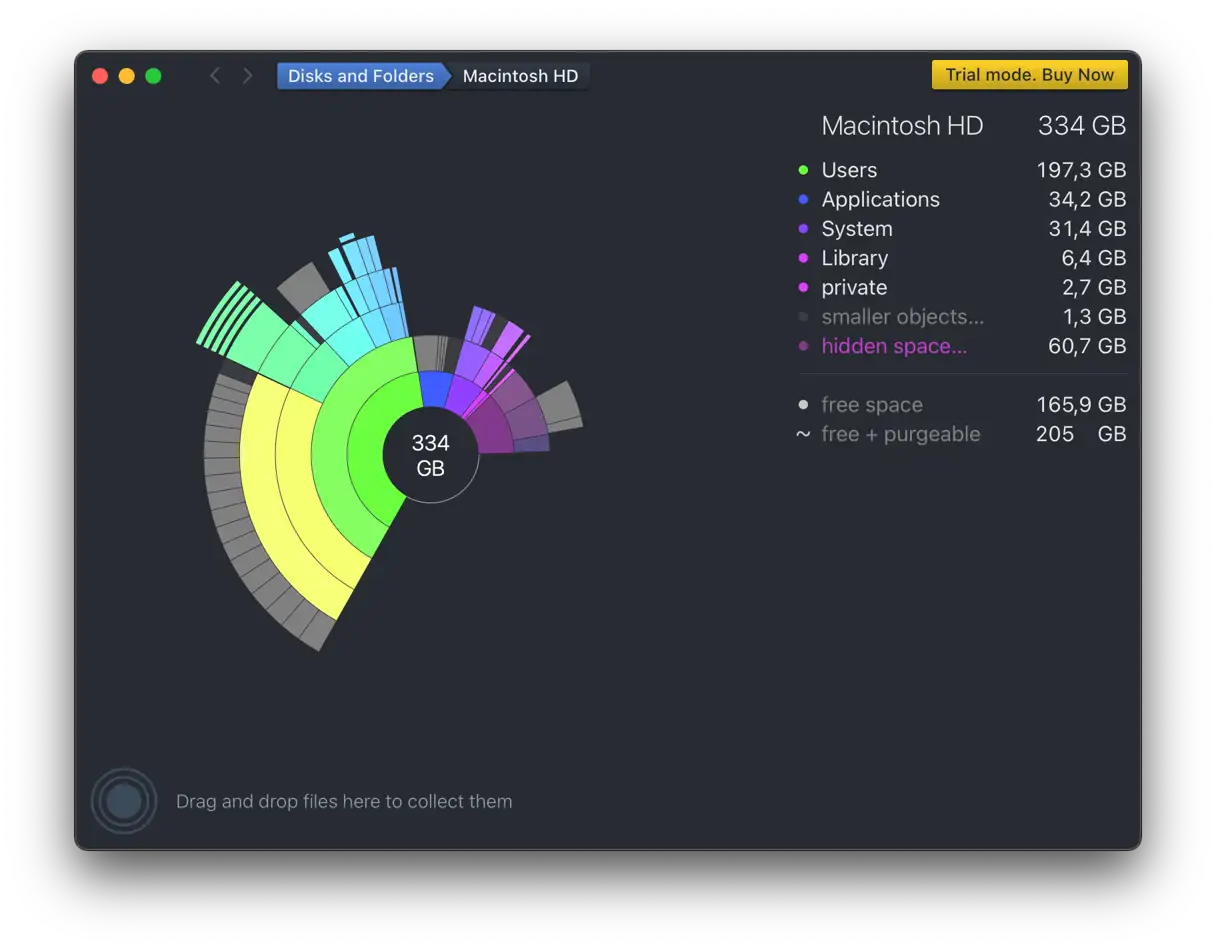
Om bestanden te verwijderen, sleept de gebruiker de geselecteerde bestanden eenvoudigweg naar de onderkant van het venster. Het proces start binnen enkele seconden, waardoor er nog een mogelijkheid is om het te stoppen. Bovendien is het mogelijk om bestanden te bekijken voordat ze worden verwijderd. Gebruikers waarderen de overzichtelijkheid en gebruiksvriendelijkheid van DaisyDisk.
Zelfs met deze functionaliteit is enig onderzoek van de kant van de gebruiker echter noodzakelijk: het is onduidelijk of de bestanden die in deze leuke en aantrekkelijke tabel worden weergegeven, volledig veilig zijn om te verwijderen. Het is altijd belangrijk om voorzichtig te zijn en ervoor te zorgen dat u geen bestanden verwijdert die essentieel zijn voor het besturingssysteem of andere applicaties.
Prijs: US$ 9.99
Gratis proefversie: Er is een proefversie beschikbaar.
Gratis versie: Beperkte functionaliteit – alleen scannen, bestanden verwijderen niet mogelijk
Volledige versie: Verwijdert verborgen bestanden, maakt vrije ruimte vrij en maakt het mogelijk om gevonden bestanden te verwijderen.
| Voordelen: | Gebreken |
|---|---|
| De gebruikersinterface is aantrekkelijk en interactief, waardoor de gebruikerservaring plezierig en gemakkelijk is. | De functionaliteit van de gratis versie is beperkt. Mogelijk moet u een upgrade uitvoeren om alle mogelijkheden te benutten. |
| Het scanproces is snel en uitgebreid en bestrijkt alle bestanden, inclusief grote en verborgen bestanden, waardoor effectieve opschoning gegarandeerd is. | Het verwijderen van bestanden vereist aanzienlijke handmatige inspanning van de gebruiker en de verwijdering is permanent, wat betekent dat verwijderde bestanden niet kunnen worden hersteld. Dit specifieke punt vereist extreme voorzichtigheid. |
| Mogelijkheid om meerdere schijven aan te sluiten en te scannen, waaronder de opstartschijf en externe harde schijven, wat zorgt voor een grote flexibiliteit in gebruik. | Het is mogelijk dat u per ongeluk belangrijke informatie verwijdert in plaats van onnodige bestanden. Wees daarom uiterst voorzichtig tijdens het opschonen. |
Je kunt grote bestanden handmatig lokaliseren zonder een speciale Mac-opruimapplicatie nodig te hebben. Hoewel dit extra tijd en moeite kost, is het een prima optie. Raadpleeg dit artikel voor meer informatie en stapsgewijze instructies.
6. Intego Wasmachine: Een uitgebreide reiniger en prestatiebooster voor uw Mac
Intego staat bekend om de ontwikkeling van beveiligingsapplicaties voor Macs, maar biedt ook een schoonmaak- en optimalisatieapplicatie genaamd Washing Machine. Deze applicatie maakt deel uit van een premium suite en heeft als voornaamste doel de snelheid en efficiëntie van uw Mac te verbeteren. De applicatie is gebaseerd op drie hoofdcycli: "Reclaim" (ruimte vrijmaken), "Duplicates" (dubbele bestanden verwijderen) en "Organize" (bestanden ordenen).
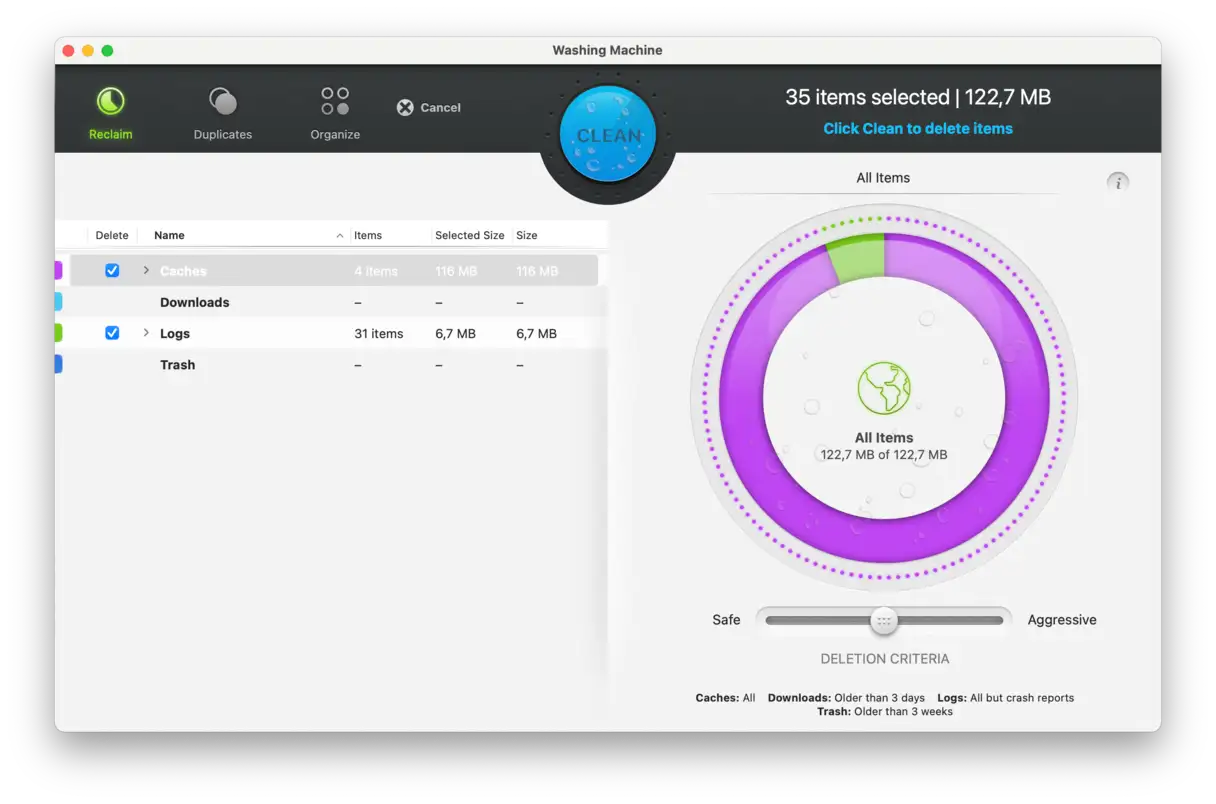
De Reclaim-cyclus is speciaal ontworpen om u te helpen opslagruimte op uw apparaat terug te winnen. Het is een snelle opschoontool die zoekt naar onnodige bestanden en u deze snel en eenvoudig laat verwijderen. U kunt de bestandstypen selecteren waarnaar u wilt zoeken, waaronder downloads, caches, ongebruikte taalbestanden, de Prullenbak en logbestanden.
De "Duplicates"-lus zoekt, zoals de naam al doet vermoeden, naar dubbele bestanden op verschillende locaties in macOS. De ontwikkelaars van de app beweren dat de app zelfs dubbele bestanden kan identificeren met hernoemingen, waardoor deze effectiever is dan andere opschoontools die uitsluitend op naamvergelijkingen vertrouwen. Tot slot analyseert de "Organize"-lus het bureaublad, het Dock en de slimme mappen om items te vinden die georganiseerd en opgeruimd kunnen worden. Met de app kun je submappen aanmaken, items toevoegen of verwijderen en bestanden naar de Prullenbak verplaatsen, waardoor je Mac georganiseerd en opgeruimd blijft.
Het enige nadeel van deze app is dat je voor het downloaden van Washing Machine een premium app-bundel nodig hebt. Dit betekent dat je mogelijk extra apps krijgt die je niet per se nodig hebt. Ben je echter op zoek naar een tool voor internetbeveiliging en een app die je beschermt tegen malware? Dan is Intego het overwegen waard, ook al is het wat prijzig. Het is belangrijk om te weten dat Intego uitgebreide bescherming biedt voor je Mac, inclusief bescherming tegen virussen en spyware, en tools om de prestaties te verbeteren en je privacy te beschermen.
Officiële website
prijs: $ 84.99 per jaar
Gratis proefperiode: 14 dagen proefperiode beschikbaar hier
Gratis versie: De proefversie kan uw Mac niet opschonen.
volledige versie: De volledige opschoonfunctie wordt geactiveerd, naast het verwijderen van schadelijke applicaties en het activeren van de netwerkbarrière.
| Voordelen: | Gebreken |
|---|---|
| Drie geïntegreerde en gebruiksvriendelijke tools in één applicatie: Deze applicatie biedt een gecoördineerd pakket met essentiële tools om de systeemprestaties te verbeteren. Daarmee is het een praktische keuze voor gebruikers die op zoek zijn naar een allesomvattende oplossing. | Alleen beschikbaar als onderdeel van een app-bundel: dit kan ongewenst zijn voor sommige gebruikers die op zoek zijn naar een zelfstandige app. |
| Mogelijkheid om criteria voor het verwijderen van onnodige bestanden op te geven: Hiermee kunnen gebruikers het opschoonproces aanpassen, zodat alleen bestanden die ze niet nodig hebben, worden verwijderd en belangrijke bestanden behouden blijven. | Hogere kosten in vergelijking met andere apps: Er zijn goedkopere alternatieven die dezelfde basisfunctionaliteit bieden, waardoor ze minder aantrekkelijk kunnen zijn voor gebruikers met een beperkt budget. |
| Geavanceerde zoekfunctie voor dubbele bestanden: Identificeert nauwkeurig dubbele kopieën, zelfs als de namen zijn gewijzigd. Zo bespaart u op onnodige opslagruimte. | Vereist aanzienlijke handmatige tussenkomst: Hoewel effectief, is het geen 'één-klik'-oplossing, aangezien het enige handmatige inspanning vereist om de te verwijderen bestanden te selecteren. Dit maakt het mogelijk minder geschikt voor gebruikers die op zoek zijn naar een volledig geautomatiseerde oplossing. |
7. OnyX: een gratis en krachtig alternatief voor professionele gebruikers
OnyX is een andere app op onze lijst met beste Mac-cleaners, maar het is meer dan dat. Het is een geavanceerde tool waarmee gebruikers diverse regels kunnen toepassen om de prestaties van hun Mac te verbeteren en meer controle te krijgen over bestanden en opslagruimte. Het is vooral populair onder technisch onderlegde Mac-gebruikers, dankzij de vele aanpassingsmogelijkheden voor macOS.
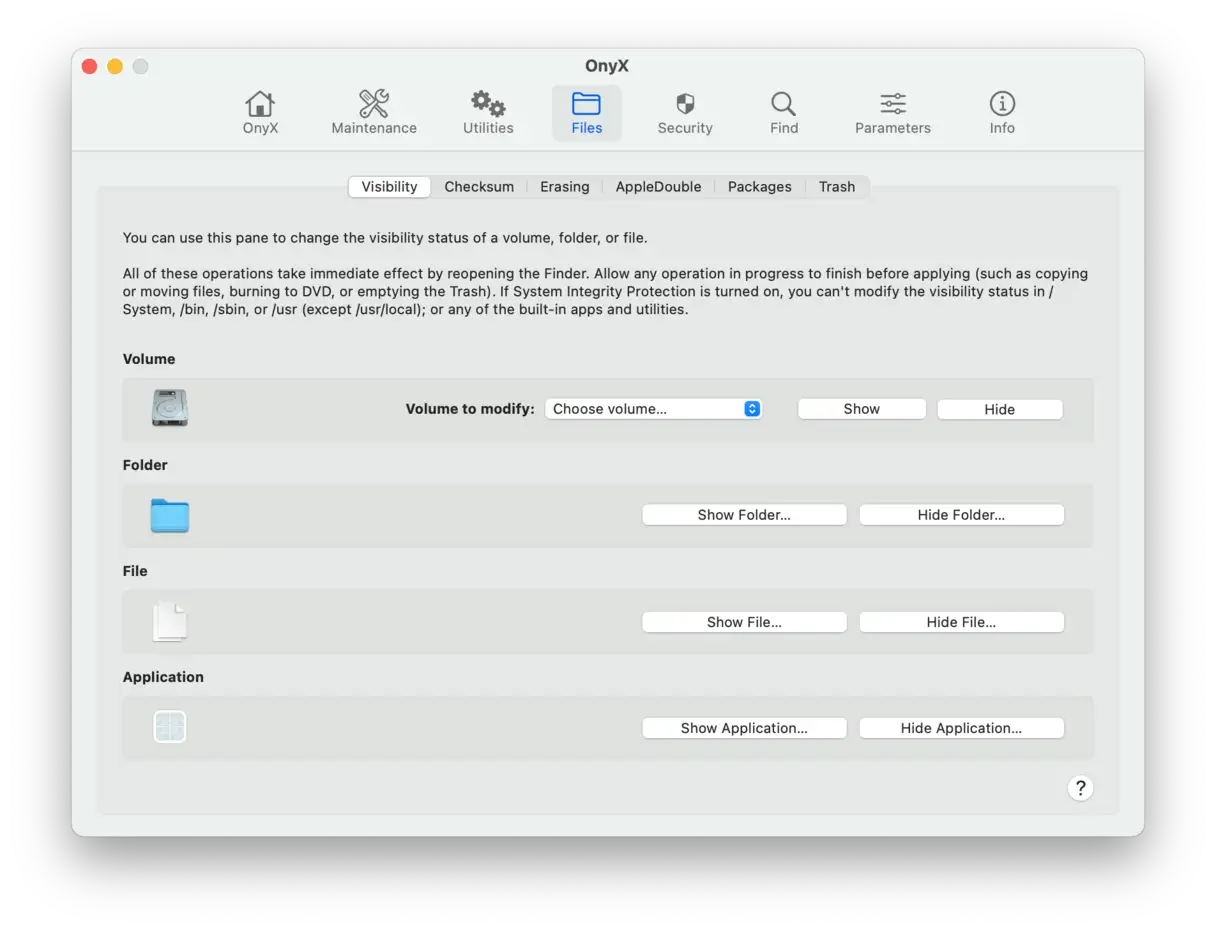
Dankzij de regels die het toepast, kan deze Mac-opschoonapp het gebruik van Terminal of andere opdrachtregeltools vervangen om verschillende taken op het apparaat uit te voeren. Wat betreft het opschonen van de Mac, kan het een grondige opschoning van applicaties, het systeem en internetbrowsers uitvoeren, logbestanden en andere systeembestanden verwijderen en dubbele bestanden volledig verwijderen, om er maar een paar te noemen. OnyX is een krachtige tool voor het opschonen en optimaliseren van je Mac.
OnyX bevat ook tools voor het onderhouden van je Mac, waaronder het aanpassen van diverse instellingen en het uiterlijk en de werking van macOS. Deze wijzigingen worden op een zeer diepgaand niveau doorgevoerd. Hoewel dit enorm nuttig is, vereist het ook extra voorzichtigheid.
Officiële website
prijs: Gratis
Gratis proefperiode: niet beschikbaar
Gratis versie: Direct na het downloaden is de volledige functionaliteit beschikbaar.
volledige versie: Volledige versie is gedownload
| Voordelen: | Gebreken |
|---|---|
| Biedt een krachtige set hulpmiddelen om macOS professioneel aan te passen. | Voor optimaal gebruik is geavanceerde technische kennis vereist. Voor beginnende Mac-gebruikers kan het te complex zijn. |
| Hiermee kan macOS op zeer diepgaande wijze worden aangepast, waardoor de gebruiker volledige controle over het systeem krijgt. | Bij elke macOS-update moeten gebruikers een nieuwe versie van de app installeren, omdat elke versie specifiek is ontworpen voor een specifiek macOS-systeem. Dit betekent dat er voortdurend updates nodig zijn om de compatibiliteit te garanderen. |
| Werkt zelfs op oudere versies van macOS en bevestigt Gebruikers Over de betrouwbaarheid van alle versies. |
Ontwikkelaars ondersteunen alleen de nieuwste versie van de app, waardoor gebruikers met oudere macOS-versies mogelijk geen technische ondersteuning of updates krijgen. |
8. CCleaner: een uitgebreide schoonmaaktool voor meerdere besturingssystemen
CCleaner, ontwikkeld in 2004 door Piriform, is beschikbaar in twee versies: gratis en professioneel, met een specifieke focus op bedrijven en zakelijke klanten. CCleaner is een uitgebreide tool die werkt op meerdere besturingssystemen, zoals pc's, Macs en Android. Het biedt ook gespecialiseerde tools zoals Cloud, Netwerk en Technician, afhankelijk van de behoeften van de gebruiker en het platform/de applicatie die ze gebruiken.
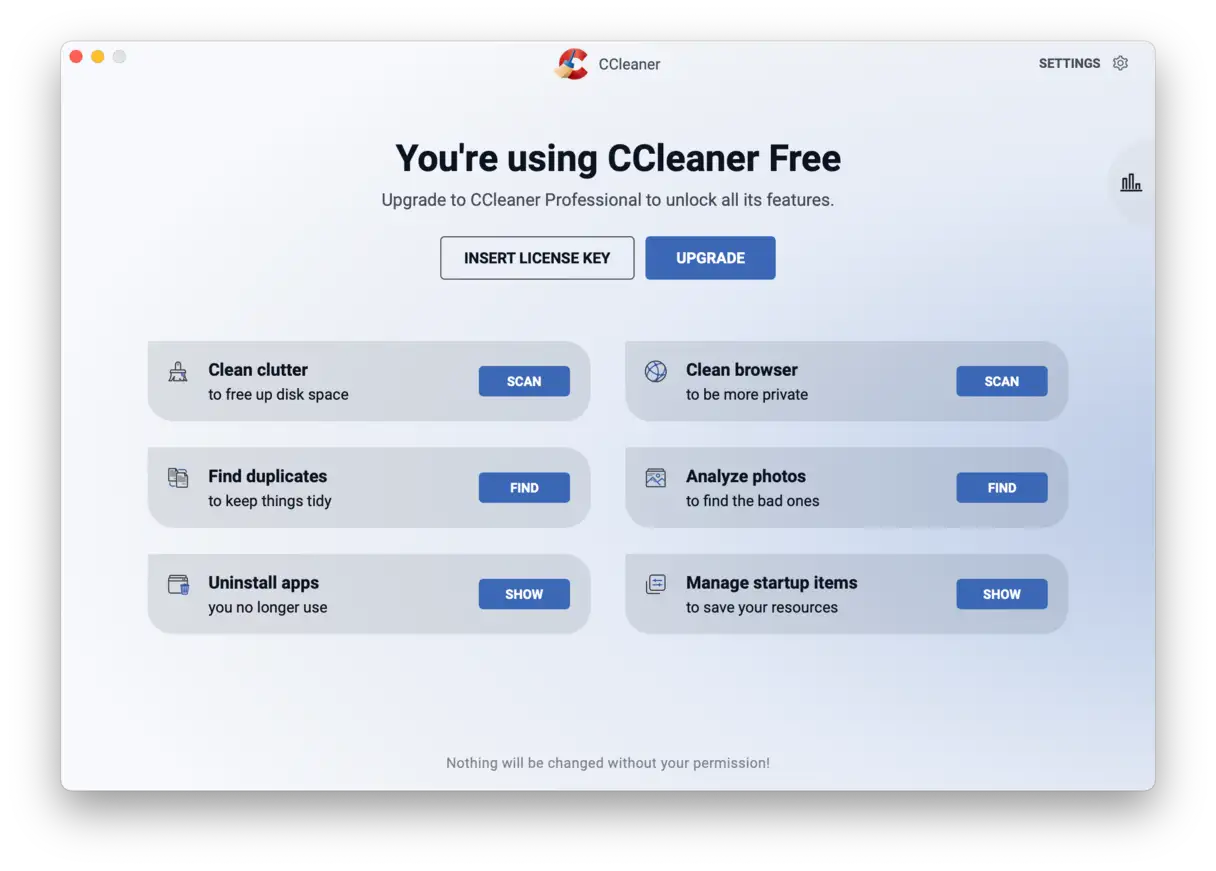
De gratis versie van CCleaner wordt geleverd met basistools zoals een cleaner, een app-verwijderaar, een zoekfunctie voor dubbele bestanden en een tool voor het opschonen van ongewenste bestanden. De app ruimt onnodige bestanden op van je systeem en browsers, verwijdert downloads en schakelt opstarttoepassingen uit. Het kan ook grote bestanden detecteren. Daarnaast bevat de gratis versie een tool voor het vinden van identieke of afbeeldingen van slechte kwaliteit. Wat de zoekfunctie voor dubbele bestanden betreft, garanderen de ontwikkelaars dat deze alleen zoekt naar bestanden met exact identieke inhoud.
De Pro-versie van CCleaner biedt extra functies, waaronder realtime waarschuwingen, automatische browseropschoning en deskundige technische ondersteuning. Deze versie bevat ook een planningsfunctie, zodat u nooit vergeet schijfruimte op uw Mac vrij te maken. Geen overbodige bestanden of rommel blijven onopgemerkt!
Hoewel CCleaner oorspronkelijk is ontworpen voor pc's, werkt het effectief bij het identificeren van ongewenste bestanden op Macs, waardoor gebruikers ongewenste bestanden en mappen kunnen identificeren en verwijderen om opslagruimte vrij te maken. Klanten zijn zeer tevreden over de resultaten van CCleaner als Mac-opschoningstool. Het is echter belangrijk om te weten dat er meldingen zijn van gebundelde apps, dus het is belangrijk om deze Mac-opschoningsapp alleen te downloaden van de officiële website van de ontwikkelaar om onnodige risico's in verband met schadelijke apps te vermijden.
Prijs : US$ 29.95/jaar
Gratis proefversie : Beschikbaar
Gratis versie: Bevat functies voor het verwijderen van applicaties, het opruimen van ongewenste bestanden en het vinden van dubbele bestanden.
Volledige versie: Alle functies ingeschakeld (inclusief browseropschoning, beeldanalyse en automatisch legen van de prullenbak)
| Voordelen: | Gebreken |
|---|---|
| Het installatie- en scanproces voor Mac-apparaten is snel en efficiënt. | De proefversie heeft beperkte functies, waardoor het mogelijk is dat de gebruiker niet alle mogelijkheden van de app kan testen. |
| Een uitgebreide Mac-opschoningsapplicatie waarmee gebruikers dubbele bestanden en onnodige bestanden kunnen vinden die opslagruimte in beslag nemen. | Zelfs de Pro-versie mist een anti-malwaretool of een e-mailbijlagebeheerder, twee belangrijke functies om uw apparaat veilig en georganiseerd te houden. |
| De app wordt regelmatig bijgewerkt en updates worden automatisch op de achtergrond geïnstalleerd. Zo beschikken gebruikers altijd over de nieuwste functies en beveiligingsverbeteringen, zonder dat ze hiervoor handmatig hoeven in te grijpen. | Hoewel de app over een verwijdertool beschikt, verwijdert deze de achtergebleven bestanden niet volledig. Voor een volledige verwijdering is een andere, speciale tool of handmatige verwijdering nodig. |
Het gebruik van opschoonapps voor Mac is een gegarandeerde manier om snel en veilig onnodige rommel te verwijderen die door apps en macOS wordt gegenereerd, maar je kunt het ook handmatig doen. Bekijk deze handleiding voor meer informatie over het wissen van systeemgegevens die op je Mac zijn opgeslagen.
9. App Cleaner & Uninstaller: Gespecialiseerd in het volledig verwijderen van applicaties
Als je alleen apps van je Mac wilt verwijderen, is App Cleaner & Uninstaller een uitstekend alternatief voor andere Mac-opschoon-apps. Deze app, ontwikkeld door Nektony, stelt je in staat om apps, plug-ins, widgets, opstartprogramma's en app-gerelateerde bestanden grondig te verwijderen. De interface van de app is overzichtelijk en gemakkelijk te begrijpen, zelfs voor nieuwe gebruikers.
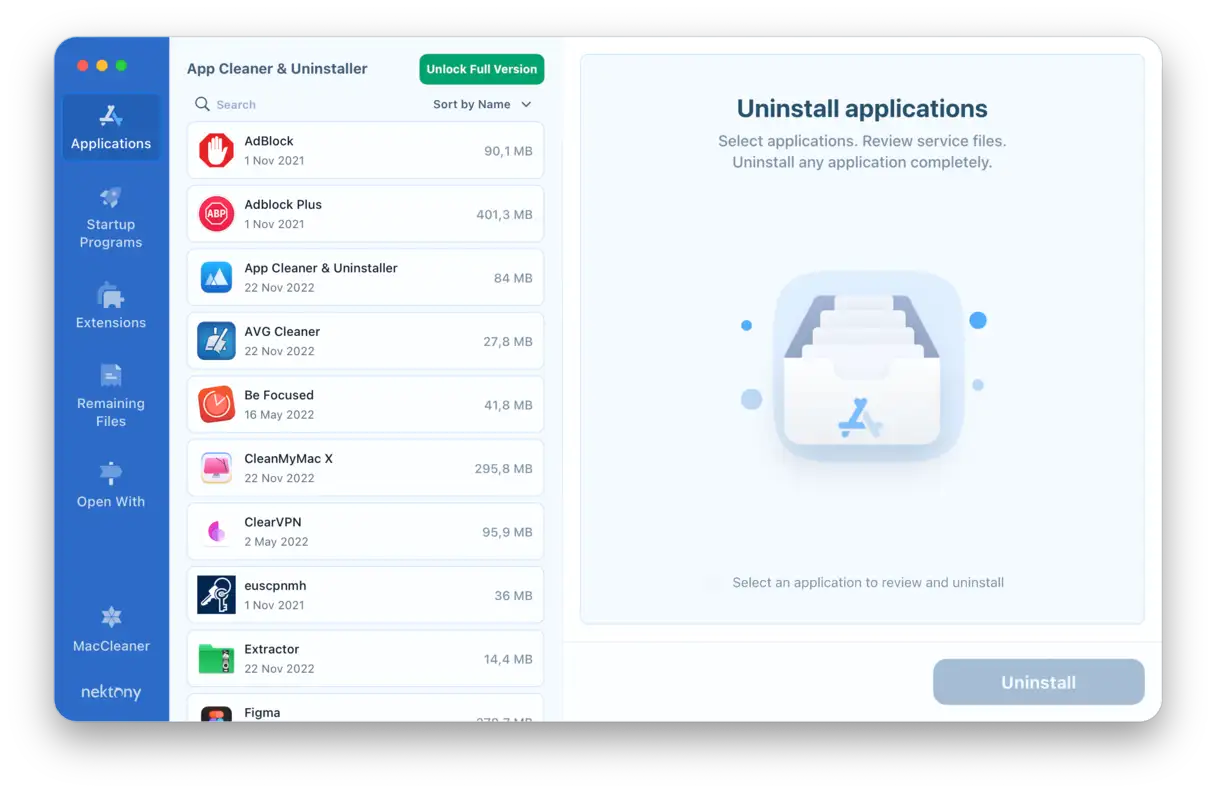
Nadat je apps met App Cleaner hebt verwijderd, kun je het beste naar het gedeelte 'Resterende bestanden' van de app gaan om alle overgebleven bestanden te verwijderen. Er is ook een handige sleepfunctie: sleep een app naar het venster van App Cleaner & Uninstaller en je ziet een volledige lijst met de bestanden die de app op je Mac opslaat.
De app heeft een unieke tool genaamd "Openen met". Wanneer je de app opent, kun je door verschillende bestandsextensies en -formaten bladeren en controleren welke apps je kunt gebruiken om die bestanden te openen. Je vraagt je misschien af wat dit te maken heeft met de beschikbare opslagruimte op je Mac? Je zult verrast zijn als je ontdekt dat je zelfs apps kunt verwijderen die ontworpen zijn om met dezelfde formaten te werken. Zo detecteerde deze app vier verschillende apps die we konden gebruiken om tekstdocumenten te openen. Uiteraard hebben we sommige daarvan nooit geopend, dus het verwijderen van deze apps kan wat opslagruimte vrijmaken. Als je echter een tool nodig hebt om overbodige bestanden te verwijderen, verborgen bestanden te vinden of alle bestanden op je Mac te scannen, heb je een ander alternatief nodig.
Officiële website
prijs: $14.95/jaar
Gratis proefperiode:2-daagse proefperiode beschikbaar
Gratis versie: Onbeperkte functies voor 2 dagen
Volledige versie: Er zijn geen beperkingen voor het verwijderen van apps, overgebleven bestanden en het beheren van add-ons.
| Voordelen: | Gebreken |
|---|---|
| Mogelijkheid om opstartonderdelen uit te schakelen en toepassingen en de bijbehorende bestanden volledig te verwijderen. | Dubbele bestanden, grote bestanden of ongewenste bestanden kunnen niet worden verwijderd. Mogelijk hebt u hiervoor andere apps van dezelfde ontwikkelaar nodig. |
| Volledige en onbeperkte functionaliteit in de gratis proefperiode. | Native apps (apps die vooraf op macOS zijn geïnstalleerd) kunnen niet worden verwijderd of opnieuw worden ingesteld. |
| Duidelijke en intuïtieve gebruikersinterface. | Er is geen tool voor het detecteren of verwijderen van malware. |
10. Mac Cleaner Pro: een uitgebreide reeks tools voor het opschonen van macOS-systemen
Mac Cleaner Pro is een andere tool ontwikkeld door Nektony, hetzelfde bedrijf achter App Cleaner & Uninstaller. Gebruikers geven aan zeer tevreden te zijn met deze applicatie en zeggen dat deze "zijn beloftes waarmaakt en ongelooflijk gebruiksvriendelijk is". Mac Cleaner Pro is voornamelijk bedoeld om je Mac op te schonen en te versnellen. Na installatie en opstarten zie je een gedetailleerd diagram met kleurgecodeerde opslagcategorieën, vergelijkbaar met het diagram in het gedeelte "Over deze Mac" van je apparaat.
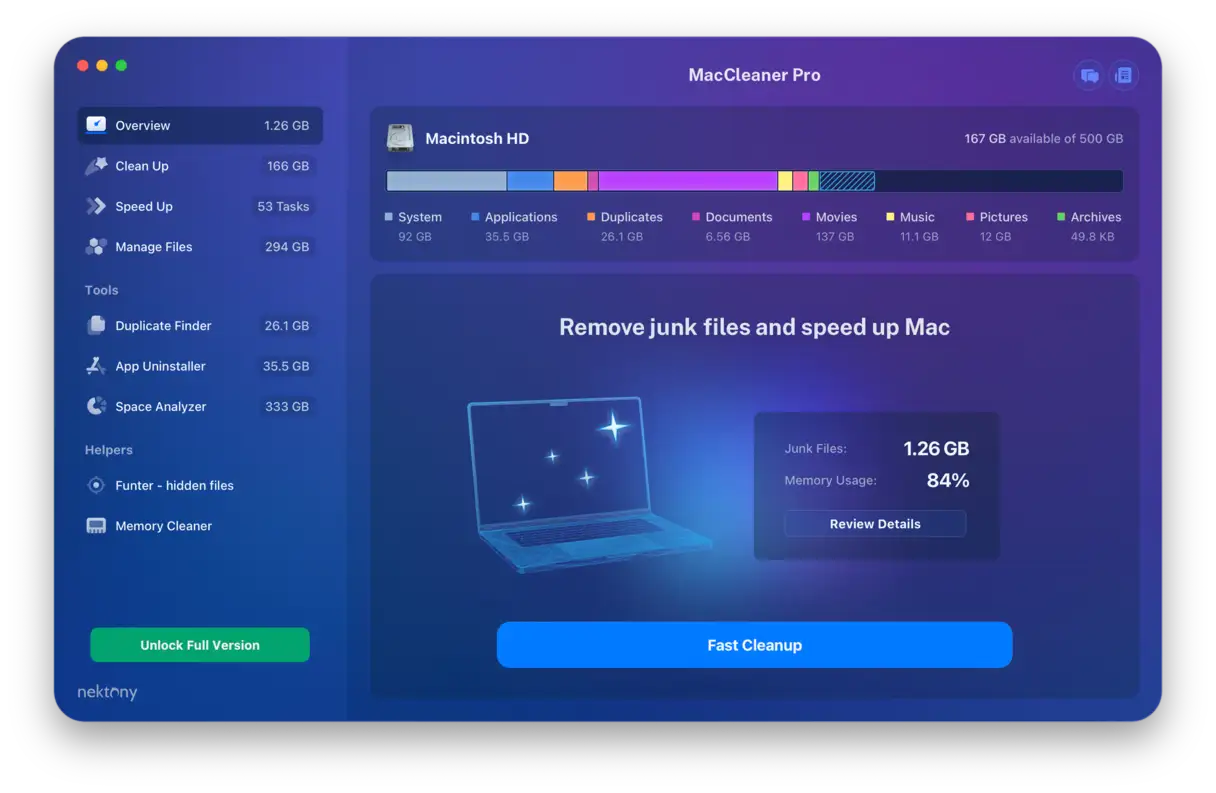
De interface van Mac Cleaner Pro is duidelijk en overzichtelijk: klik op 'Opschonen' om de ongewenste bestanden te bekijken die de app heeft gedetecteerd en deze direct te verwijderen. De app detecteert verschillende soorten bestanden die direct kunnen worden verwijderd: e-mailbijlagen, caches, prullenbakken, taal- en installatiebestanden, schermafbeeldingen en downloads. Wanneer u op elk van de bovenstaande categorieën klikt, kunt u een voorbeeld bekijken van wat de app verwijdert. U kunt selecteren welke bestanden u wilt verwijderen, zodat u er zeker van bent dat u niet per ongeluk belangrijke informatie kwijtraakt. Deze functie is belangrijk voor het behoud van uw waardevolle gegevens.
Naast de basistool voor het opschonen van bestanden bevat Mac Cleaner Pro ook een zoekfunctie voor dubbele bestanden, een app-cleaner en -verwijderaar, een zoekfunctie voor verborgen bestanden, een geheugencleaner en een opslaganalyse. In wezen zijn dit allemaal afzonderlijke applicaties die met één klik worden gestart. Houd er dus rekening mee dat het installatiebestand zes applicaties bevat in plaats van de gewenste. Deze bundel biedt extra waarde voor gebruikers die op zoek zijn naar een complete oplossing.
Lees ook
Prijs: US$ 29.95 per jaar
Gratis proefperiode: Een proefperiode van twee dagen is beschikbaar.
Gratis versie: Volledige functionaliteit gedurende twee dagen – u kunt alle modules en applicaties gebruiken die in het pakket zijn inbegrepen.
Volledige versie: Onbeperkt opschonen van ongewenste bestanden en verwijderen van apps
| Voordelen: | Gebreken |
|---|---|
| Dankzij het elegante ontwerp en de gebruiksvriendelijke interface wordt het opschonen en optimaliseren van uw Mac een leuke en efficiënte ervaring. | Het combineren van meerdere applicaties in één installatiebestand kan vervelend zijn voor sommige gebruikers die applicaties liever apart installeren. |
| Het biedt een scala aan gespecialiseerde hulpmiddelen om de macOS-prestaties op te schonen en te verbeteren, waaronder hulpmiddelen voor het verwijderen van tijdelijke bestanden, het beheren van opstarttoepassingen en het optimaliseren van het geheugen. | Het detecteert geen schadelijke applicaties, wat betekent dat gebruikers aanvullende beveiligingsoplossingen nodig hebben om hun apparaten te beschermen tegen beveiligingsrisico's. (Voor volledige bescherming is het raadzaam om naast opschoon- en optimalisatietools ook een gespecialiseerde antivirusapplicatie te gebruiken.) |
| Flexibele aankoopopties zijn onder meer een eenmalige aankoop of een jaarlijks abonnement, zodat gebruikers de optie kunnen kiezen die het beste past bij hun behoeften en budget. | Het kan lastig zijn om te moeten schakelen tussen verschillende applicaties om verschillende tools te gebruiken. Dit kan bovendien systeembronnen kosten, vooral op oudere apparaten of apparaten met beperkte bronnen. (Dit kan de gebruikerservaring en werkefficiëntie negatief beïnvloeden.) |
Gratis en betaalde systeemopschoners: welke moet u kiezen?
Alle hierboven genoemde systeemopschoners hebben een gratis proefperiode, terwijl OnyX volledig gratis is en geen betaalde versie heeft. Je vraagt je misschien af: is een abonnement op een systeemopschoner de moeite waard?
Het antwoord hangt natuurlijk af van uw behoeften. Als u slechts eenmalig uw systeem wilt opschonen, is elke proefversie voldoende. Houd er echter rekening mee dat regelmatig onderhoud en opschoning essentieel zijn om uw MacBook zo lang mogelijk in topconditie te houden. Dit kan uw Mac langer laten werken en de noodzaak tot een upgrade voorkomen. Bovendien zijn sommige systeemopschoners voorzien van ingebouwde tools om kwaadaardige applicaties te bestrijden – een absolute must, vooral omdat Macs een aantrekkelijk doelwit zijn geworden voor cybercriminelen.
Let bij het kiezen van een app om uw Mac op te schonen op de volgende waarschuwingssignalen:
🚩 Scareware-gedrag: Constante bombardementen met vervelende pop-upadvertenties (deze verschijnen meestal op websites, dus als de website van de ontwikkelaar zich zo gedraagt, is het beter om deze "cleaner" niet te downloaden en de website onmiddellijk te sluiten).
🚩 Gebundelde of stiekeme installaties: stiekem op je Mac terechtkomen met een andere app (kan gebeuren als je illegale versies van Mac-cleaners downloadt van gratis websites).
🚩 Slechte reputatie onder communities en experts: lekken van privacygegevens of onjuist opschonen (markeren van belangrijke systeembestanden als overbodig).
🚩 Moeilijkheden bij het verwijderen: Apps die zichzelf opnieuw installeren of permanente launchers toevoegen.
Op basis van bovenstaande criteria is het het beste om de volgende apps te vermijden: Adware Doctor (verzamelt en lekt browsergegevens), MacKeeper (angstzaaierij en lastig te verwijderen), Advanced Mac Cleaner (vaak gebundeld met andere gratis apps), MacSweeper (een gebrekkige cleaner) en MacGuard (ook bekend als Mac Defender, MacProtector, MacShield en MacSecurity), waarvan is aangetoond dat het schadelijk is. Het is belangrijk om grondig onderzoek te doen en reviews te lezen voordat u een systeemopschoningsapp installeert om de veiligheid van uw Mac te garanderen en uw gegevens te beschermen. Gebruik trefwoorden zoals "beste veilige Mac-cleaner" of "Mac cleaner reviews" om betrouwbare informatie te vinden.
Hoe vind je de perfecte schoonmaak-app voor jouw apparaat?
Houd naast veiligheids- en beveiligingsnormen ook de volgende vragen in gedachten om de schoonmaak-app te kiezen die het beste bij uw behoeften past:
✅ Geeft u de voorkeur aan een snelle oplossing met één klik, of geeft u de voorkeur aan meer handmatige controle over het schoonmaakproces? Met andere woorden, zoekt u een geautomatiseerde app of een app met geavanceerde aanpassingsmogelijkheden?
✅ Welke specifieke functies heb je nodig? Wil je alleen ongewenste bestanden opruimen, of heb je extra tools nodig zoals een dubbele bestandszoeker of malwareverwijderaar? Sommige apps bieden extra functies zoals privacyscans en browserbeveiliging.
✅ Heb je een app-uninstaller en een achtergrondprocesbeheerder nodig? Deze tools kunnen de prestaties van je apparaat aanzienlijk verbeteren.
✅ Kies je voor een doorlopend abonnement of een eenmalige aankoop? Elke optie heeft zijn voor- en nadelen, dus vergelijk ze voordat je een beslissing neemt.
✅ Wat is je budget en op hoeveel apparaten moet je de app installeren? Houd er rekening mee dat sommige bedrijven kortingen bieden voor abonnementen voor meerdere apparaten.
Vergeet niet dat, ongeacht welke schoonmaak-app je kiest, je deze regelmatig moet gebruiken om je Mac schoon en overzichtelijk te houden. Regelmatig schoonmaken zorgt voor soepele prestaties en een langere levensduur van je apparaat.
We hopen dat je nu de beste Mac-opschoonapp voor jouw specifieke behoeften hebt gevonden. Maak het opschonen van je Mac leuk en blijf op de hoogte van meer updates en tips over het verbeteren en onderhouden van de prestaties van je apparaat. Zoek op trefwoorden zoals 'beste Mac-opschoonapp', 'Mac versnellen' en 'Mac-prestaties optimaliseren' voor meer informatie.
veelgestelde vragen
Kan mijn Mac zichzelf niet automatisch opschonen?
macOS bevat een ingebouwde Mac-opschoontool genaamd Optimaliseer opslag, toegankelijk via het tabblad Opslag in Systeemvoorkeuren. Hoewel de mogelijkheden beperkt zijn, biedt het basisrichtlijnen voor het starten van het opschoonproces, zoals het verwijderen van grote, onnodige bestanden of het inschakelen van Optimaliseer cloudopslag om ruimte op de harde schijf vrij te maken. Om echter een uitgebreide systeemopschoning uit te voeren en mogelijk schadelijke apps te verwijderen, hebt u een gespecialiseerde Mac-opschoonapp nodig. Deze gespecialiseerde apps bieden doorgaans geavanceerde functies, zoals het scannen op schadelijke apps, het verwijderen van onnodige tijdelijke bestanden en het beheren van opstart-apps, die de prestaties van uw Mac aanzienlijk kunnen verbeteren.
Kunnen Mac-opschoonprogramma's mijn belangrijke bestanden verwijderen?
De beste Mac-opschoonapps bevatten doorgaans geavanceerde ingebouwde beschermingsmechanismen. Deze apps zijn specifiek ontworpen om alleen bestanden te identificeren die veilig verwijderd kunnen worden, met uitzondering van bestanden die essentieel zijn voor het macOS-besturingssysteem, geïnstalleerde apps of persoonlijke gegevens van gebruikers. Om de veiligheid van uw gegevens te garanderen, scannen deze apps op tijdelijke bestanden, cachebestanden, dubbele bestanden en restanten van onvolledig verwijderde apps, zodat essentiële systeembestanden of persoonlijke documenten niet worden verwijderd. Het is echter altijd raadzaam om de lijst met voorgestelde bestanden voor verwijdering te bekijken voordat u het proces bevestigt, om onbedoelde verwijdering te voorkomen.
Maken macOS-systeemopschoonprogramma's mijn Mac trager?
Sommige macOS-systeemopschoningsprogramma's proberen mogelijk inloggegevens te blokkeren, wat de processor extra belast en systeembronnen verbruikt. Betrouwbare, professioneel ontworpen Mac-opschoningsprogramma's kunnen je Mac daarentegen juist sneller maken. Deze programma's verwijderen onnodige bestanden en oude, opgehoopte tijdelijke bestanden, waardoor je Mac een extra prestatieboost krijgt en de responstijd verbetert. Bovendien helpen deze programma's bij het optimaliseren van het geheugenbeheer en verminderen ze het gebruik van de harde schijf, wat een positief effect heeft op de algehele systeemsnelheid.
Waarom denken sommige mensen dat Mac-opschoon-apps gevaarlijk zijn?
Het potentiële risico om slachtoffer te worden van oplichting, gevoelige gegevens te verliezen en systeemschade op te lopen, schuilt in het gebruik van kwaadaardige of onbetrouwbare opschoon-apps. De belangrijkste reden hiervoor is dat deze apps vaak volledige toegang tot de harde schijf vereisen, waardoor uw apparaat kwetsbaar is. Als de opschoon-app echter is ontwikkeld door een gerenommeerd, bekend cybersecuritybedrijf en u deze downloadt van de officiële website van de ontwikkelaar, hoeft u zich geen zorgen te maken. Deze apps zijn veilig in gebruik, omdat ze strenge tests en verificaties ondergaan om hun veiligheid en effectiviteit te garanderen bij het verbeteren van de prestaties van uw Mac zonder uw privacy of gegevensbeveiliging in gevaar te brengen. Het is altijd belangrijk om de reputatie van de ontwikkelaar te controleren en gebruikersrecensies te lezen voordat u een opschoon-app op uw apparaat installeert, om ervoor te zorgen dat u kwaadaardige apps en potentiële beveiligingsrisico's vermijdt. Zoek naar betrouwbare Mac-opschoon-apps die functies bieden zoals het verwijderen van tijdelijke bestanden, het beheren van opstart-apps en het optimaliseren van het geheugen, met een focus op het beschermen van uw privacy en gegevensbeveiliging.
Kan ik de app Mac Cleanup gebruiken op een Mac met een Apple Silicon-processor (M1 of nieuwer)?
Jazeker. Hoewel Macs met Apple Silicon-processors (zoals de M1, M2 en later) sneller en efficiënter zijn dan Intel-gebaseerde machines, zijn ze nog steeds gevoelig voor de ophoping van onnodige bestanden en tijdelijke gegevens die de prestaties beïnvloeden. Het gebruik van een speciale Mac-opschoningsapp is een effectieve en snelle oplossing om deze ongewenste bestanden te verwijderen en de algehele systeemprestaties te verbeteren. Deze apps voeren een uitgebreide scan van je harde schijf uit en identificeren dubbele bestanden, tijdelijke bestanden en verouderde gegevens, waardoor opslagruimte wordt vrijgemaakt en de snelheid van het apparaat wordt verbeterd. Door regelmatig een Mac-opschoningsapp te gebruiken, zorg je ervoor dat je apparaat optimaal blijft presteren en voorkom je dat er potentiële problemen ontstaan.
Moet ik een back-up van mijn Mac maken voordat ik Mac Cleaner gebruik?
De Mac-cleaners op onze lijst zijn veilig in gebruik, dus je hoeft geen back-up van je Mac te maken voordat je ze gebruikt, tenzij de cleaner OnyX is, waarmee je zelf opschoonregels kunt instellen. Het is echter altijd een goed idee om een recente back-up te bewaren: er kunnen veel problemen optreden, zelfs als je geen Mac-cleaner installeert. Regelmatige back-ups beschermen je waardevolle gegevens in geval van een onverwacht probleem, zoals een beschadigde harde schijf of een app-fout. Overweeg Time Machine of cloudback-upoplossingen te gebruiken om je gegevens veilig te houden.
Reacties zijn gesloten.