
Hoe u systeemgegevens op uw MacBook verwijdert en waardevolle opslagruimte vrijmaakt (50 GB of meer)

 Heb je ooit de opslaginstellingen van je Mac gecontroleerd? Een ding dat je hebt opgemerkt, is een kleurrijke balk met de naam 'Systeemgegevens'. Soms kan deze balk meer dan 100 GB bedragen – ruimte die je zou kunnen vullen met nieuwe projecten en herinneringen. Maar wat zijn deze gegevens, waarom zijn de systeemgegevens van je Mac zo groot en hoe kun je ze wissen? Je kunt beginnen met het verwijderen van oude .dmg-bestanden om wat opslagruimte vrij te maken, maar er zijn effectievere opschoontips. Lees verder en ontdek meer.
Wat zijn Systeemgegevens op Mac?
De term Systeemgegevens in macOS verwijst naar wat voorheen bekend stond als 'Overige opslag'. Het omvat alle soorten gegevens die niet in andere opslagcategorieën vallen, zoals apps, documenten, iCloud Drive, iOS-bestanden en foto's, maar ook andere systeembestanden, gedownloade items en cachebestanden.
Wat houdt Systeemgegevens precies in?
- Toepassingsresidu: Bestanden die op het systeem achterblijven na het verwijderen van een app. Deze bestanden zijn vaak klein, maar kunnen zich in de loop van de tijd ophopen en veel opslagruimte in beslag nemen.
- Tijdelijke bestanden en cachebestanden: Deze categorie omvat applicatiecaches, browsercaches, systeemcaches en andere. Deze bestanden worden gebruikt om de systeem- en applicatieprestaties te versnellen, maar ze kunnen overbodig worden en onnodig veel opslagruimte in beslag nemen.
- Schijfkopieën: Installatiebestanden van applicaties, vaak in .dmg-formaat. Na installatie van de applicatie kunnen deze bestanden worden verwijderd om opslagruimte vrij te maken.
- Browser-plug-ins en extensies: Tools voor het aanpassen van apps en webbrowsers. Deze tools kunnen veel opslagruimte in beslag nemen, vooral als je er een groot aantal hebt.
- Andere bestanden: Back-ups, macOS-gegevens, systeemlogbestanden en systeemtoepassingsbestanden. Deze categorie kan een breed scala aan bestanden omvatten, en het kan lastig zijn om te bepalen welke bestanden veilig verwijderd kunnen worden.
Systeemgegevens van macOS worden voornamelijk opgeslagen in de mappen Systeem en Bibliotheek. Kennis van de structuur van deze mappen is essentieel voor effectief beheer van opslagruimte.
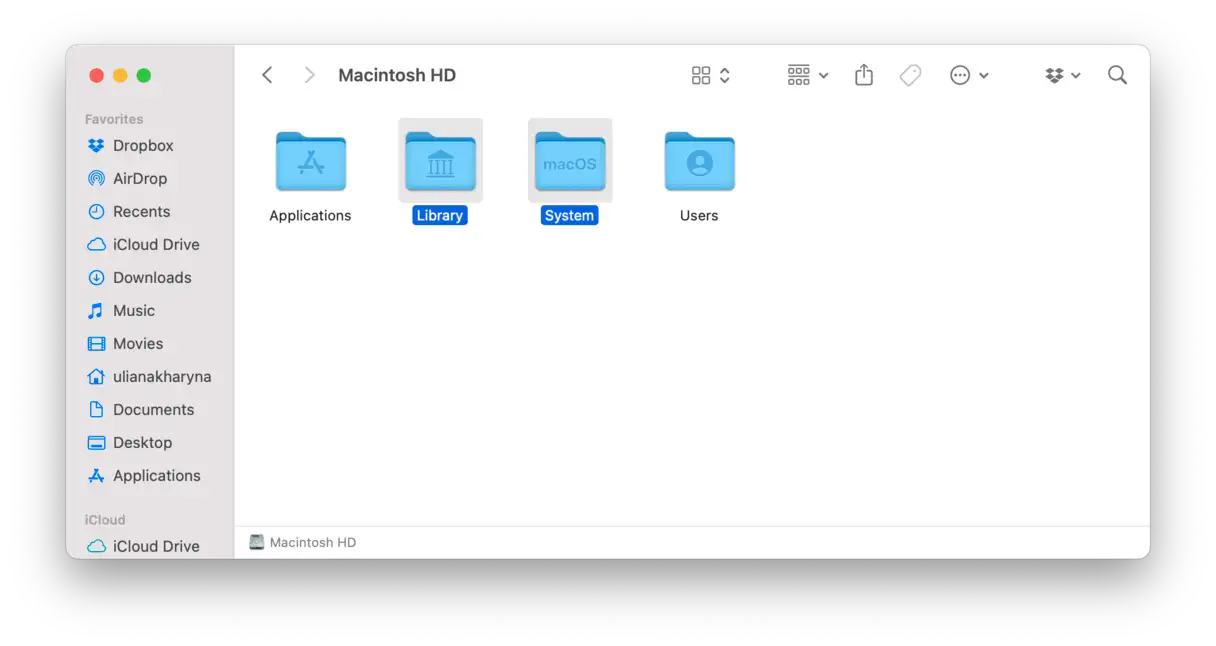
Het korte antwoord is ja. Ze bevatten beide dezelfde bestandscategorieën, het enige verschil is de naam: 'Overige opslag' is 'Systeemgegevens' geworden in macOS Monterey.
Hoe u de opslagruimte voor systeemgegevens op een Mac kunt controleren
Nu we weten wat de systeemgegevens op Macs zijn, gaan we kijken hoe we de grootte ervan kunnen controleren. De stappen zijn eenvoudig en duidelijk:
- Ga in het Apple-hoofdmenu naar Systeeminstellingen.
- Klik op ‘Algemeen’ en selecteer vervolgens ‘Opslag’.
- Bekijk de gekleurde grafiek: beweeg uw muis over het grijze gedeelte om te zien hoeveel ruimte Systeemgegevens in beslag nemen. U kunt ook naar beneden scrollen om de categorie Systeemgegevens te vinden.
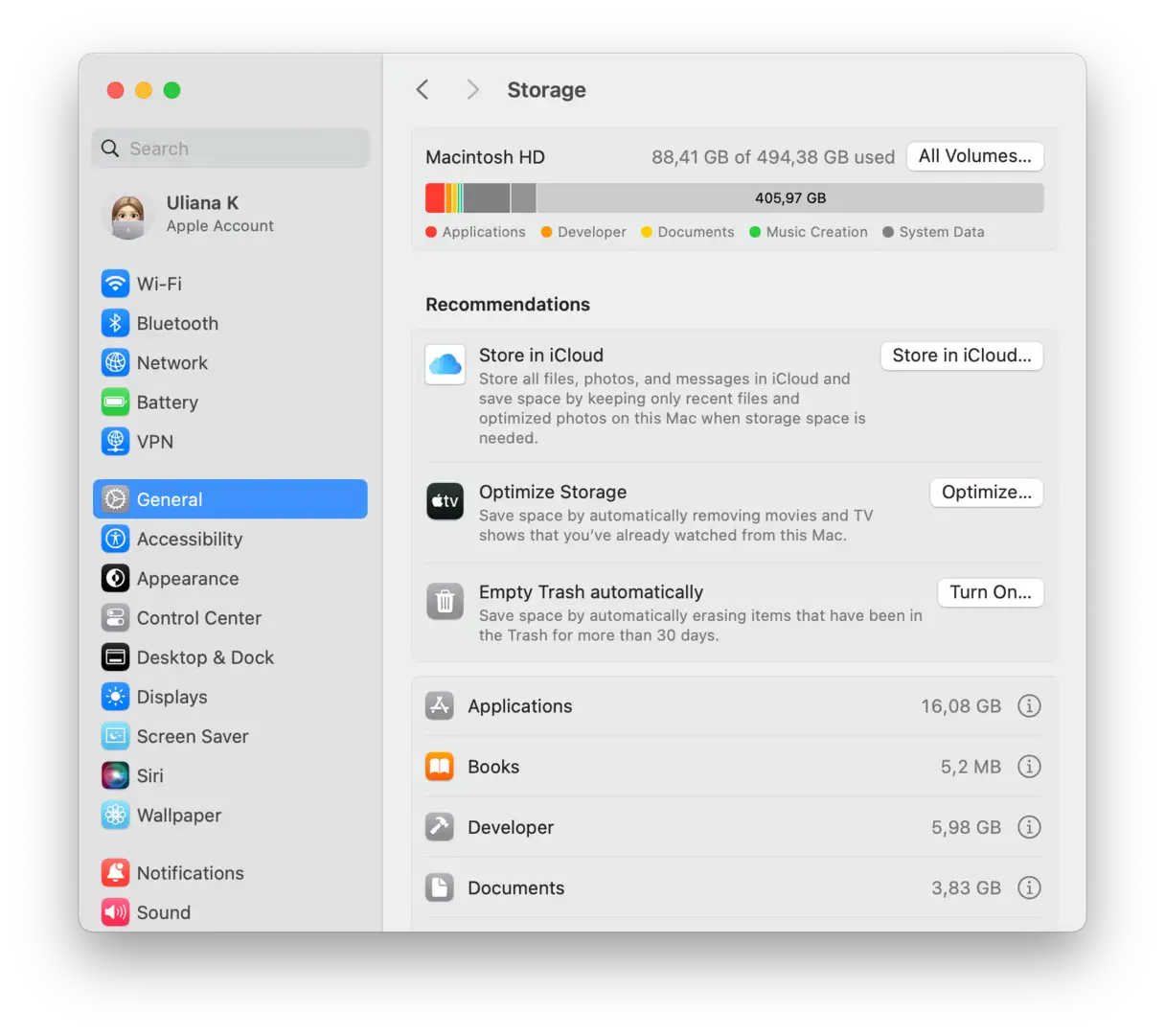
Nu laten we u zien wat u kunt doen als de systeemgegevens op uw Mac te groot worden en onnodig veel opslagruimte in beslag nemen.
Kunnen systeemgegevens op een Mac worden verwijderd?
Ja, maar zorg ervoor dat u de onderstaande stappen zorgvuldig volgt. Controleer ook altijd alles goed voordat u het naar de Prullenbak verplaatst. Het verwijderen van essentiële systeembestanden kan leiden tot ernstige problemen met macOS.
Voordat je begint met handmatige schoonmaakstappen, is het belangrijk om een back-up van je MacBook te maken. Zo kun je altijd belangrijke bestanden herstellen die je per ongeluk hebt verwijderd. Anders loop je het risico dat je macOS-systeem beschadigd raakt en je het opnieuw moet installeren. De beste manier om een back-up van je computer te maken is met Time Machine. Dit is een ingebouwde tool waarmee je snel bestanden kunt herstellen (lees hier meer ). Time Machine is essentieel voor het beschermen van je gegevens en het herstellen van je macOS-systeem in geval van problemen. Met Time Machine kun je je apparaat eenvoudig en snel terugzetten naar een eerdere staat.
Houd er altijd rekening mee dat u uiterst voorzichtig moet zijn bij het omgaan met systeembestanden om onnodige problemen te voorkomen.
Systeemgegevens op een Mac verwijderen: 7 bewezen manieren om de prestaties te verbeteren
Systeemgegevens op je Mac, waaronder cachebestanden, logbestanden, tijdelijke bestanden en andere verzamelde gegevens, zijn essentieel voor een soepele werking van het systeem. Na verloop van tijd kunnen deze gegevens zich ophopen en aanzienlijke opslagruimte in beslag nemen, wat de prestaties van je Mac negatief beïnvloedt. Als je last hebt van trage prestaties of een gebrek aan opslagruimte, is het verwijderen van systeemgegevens mogelijk de beste oplossing. Hier zijn 7 bewezen en effectieve manieren om je Mac op te schonen en de snelheid te herstellen:
1. Gebruik de ingebouwde tool voor opslagbeheer in macOS: Apple biedt een ingebouwde tool voor opslagbeheer waarmee u onnodige bestanden, inclusief systeemgegevens, kunt identificeren en verwijderen. Om deze tool te openen, gaat u naar het Apple-menu > Over deze Mac > Meer informatie > Opslaginstellingen. Deze tool toont u een overzicht van uw opslaggebruik, met opties om voorgestelde bestanden te verwijderen of verschillende categorieën zoals Documenten en Afbeeldingen te bekijken om bestanden te identificeren die u kunt verwijderen.
2. App-cache wissen: Apps bewaren cachebestanden om het laden in de toekomst te versnellen. Deze bestanden kunnen echter na verloop van tijd groot worden. Om ze te verwijderen, ga je in Finder naar de map `~/Bibliotheek/Caches` (druk op Shift + Command + G en typ het pad). Bekijk de bestaande mappen en verwijder oude of onnodige bestanden. Wees voorzichtig en verwijder geen mappen of bestanden die je niet herkent.
3. Logbestanden verwijderen: macOS en systeemextensies houden logbestanden bij om fouten en problemen te registreren. Deze bestanden kunnen veel ruimte in beslag nemen. Om ze te verwijderen, ga je in Finder naar de map `/private/var/log` (vergelijkbaar met de map Cache). Bekijk de bestanden en verwijder de oudste.
4. Verwijder ongebruikte talen: Als u slechts één taal op uw Mac gebruikt, kunt u de bestanden van de andere talen verwijderen om ruimte vrij te maken. Gebruik een programma zoals Monolingual om deze bestanden eenvoudig en veilig te verwijderen.
5. Leeg de prullenbak regelmatig: Dit lijkt misschien vanzelfsprekend, maar veel gebruikers vergeten de prullenbak te legen, waardoor verwijderde bestanden nog steeds opslagruimte in beslag nemen. Zorg ervoor dat u de prullenbak regelmatig leegt.
6. Gebruik gespecialiseerde systeemopschoonprogramma's: Er zijn veel programma's beschikbaar die u kunnen helpen bij het automatisch opschonen van systeemgegevens, zoals CleanMyMac X en OnyX. Deze programma's voeren een grondige systeemscan uit en identificeren onnodige bestanden die veilig kunnen worden verwijderd.
7. macOS opnieuw installeren (laatste redmiddel): Als geen van de voorgaande methoden werkt, is het opnieuw installeren van macOS wellicht de laatste optie. Hierdoor worden alle gegevens op uw Mac gewist, dus zorg ervoor dat u een volledige back-up maakt voordat u verdergaat.
Aanvullende tips:
Controleer regelmatig de opslagruimte: Gebruik de ingebouwde tool voor opslagbeheer in macOS om de beschikbare opslagruimte te controleren en bestanden te identificeren die te veel ruimte innemen.
Werk macOS regelmatig bij: Updates bevatten vaak verbeteringen in het opslagbeheer en oplossingen voor bugs die ervoor kunnen zorgen dat systeemgegevens zich ophopen.
Wees voorzichtig bij het verwijderen van bestanden: Zorg ervoor dat je weet wat je verwijdert voordat je dat doet. Als je het niet zeker weet, zoek het bestand dan online op of raadpleeg een expert.
Door deze methoden en tips te volgen, houdt u uw Mac schoon en snel en geniet u langer van betere prestaties. Vergeet niet dat regelmatig onderhoud essentieel is om uw apparaat gezond te houden.
1. Controleer op onnodige bestanden
macOS maakt automatisch een aanzienlijk deel van de opslagruimte vrij die wordt gebruikt voor systeemgerelateerde taken, maar soms gebeurt dit niet, waardoor de categorie 'Systeemgegevens' aanzienlijk groter kan worden. Apple geeft geen gedetailleerde uitleg over de onderdelen van deze opslagcategorie, maar waarschijnlijk omvat deze:
- Tijdelijke Time Machine-back-ups.
- App-cachebestanden.
- Ongebruikte schijfkopieën.
Het is lastig om bestanden te vinden als je niet weet welke bestanden in de map 'Systeemgegevens' staan. Maar het is niet onmogelijk. Onze favoriete tool voor het opruimen van onnodige bestanden op je Mac is CleanMyMac . Deze tool heeft verschillende functies voor het verwijderen van ongewenste bestanden, maar een bijzonder handige functie voor ons is 'Opruimen'. Deze functie scant je Mac en identificeert items zoals tijdelijke bestanden, vertaalbestanden van applicaties, beschadigde voorkeuren en systeemcachebestanden die niet langer nodig zijn. Je kunt ze vervolgens met één klik verwijderen. Of je kunt de items selecteren die je wilt verwijderen en ze vervolgens laten verwijderen.
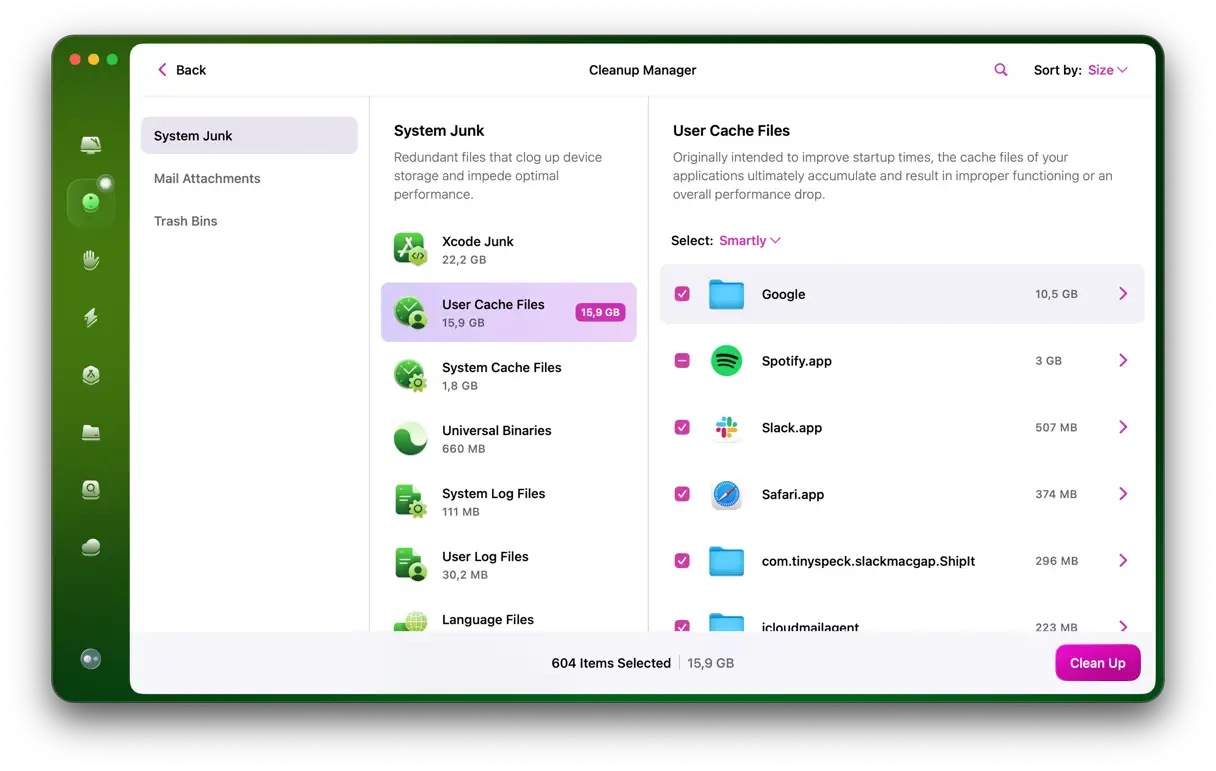
Nadat u de app hebt gedownload en geïnstalleerd, volgt u deze stappen:
1. Open CleanMyMac.
2. Selecteer 'Opschonen' in de zijbalk en klik op 'Scannen'.
3. Klik na afloop op 'Opschonen'.
4. Als u wilt zien wat er wordt verwijderd, klikt u op 'Bekijken' en bladert u door de lijst met resultaten.
5. Schakel de selectievakjes uit naast de items die u niet wilt verwijderen en klik op 'Opschonen'.
Met deze stappen kunt u de systeemgegevensopslag op uw Mac wissen.
Als je Photoshop of een andere media-editor gebruikt, zie je de optie om 'Documentversies' te verwijderen: tussenliggende bewerkingen aan je bestanden. Met andere woorden: je hebt verschillende opties om opslagruimte vrij te maken.
Het uitvoeren van de Cleanup-tool, bijvoorbeeld eenmaal per week, is de meest effectieve manier om ongecontroleerde groei van de systeemopslag te voorkomen. U kunt de onderstaande stappen ook regelmatig volgen, maar dit kost (uiteraard) meer tijd en moeite dan alleen dubbelklikken. Zo behoudt u optimale apparaatprestaties en verbetert u uw algehele gebruikerservaring.
2. Verwijder handmatig Time Machine-back-ups
Een eenvoudige manier om systeemgegevens op je Mac op te schonen, naast het gebruik van apps zoals CleanMyMac, is het verwijderen van Time Machine-back-ups. Je vraagt je misschien af: werden Time Machine-back-ups niet opgeslagen op een externe schijf of netwerkschijf? Het antwoord is ja, maar macOS bewaart ook een kopie van deze gegevens op je opstartschijf, voor het geval de externe schijf niet beschikbaar is wanneer je bestanden moet herstellen. Zo kun je gegevens op je MacBook herstellen, zelfs als je onderweg bent.
macOS zou automatisch Time Machine-back-ups moeten verwijderen wanneer je Mac bijna geen opslagruimte meer heeft, maar dit gebeurt niet altijd. Bovendien is het misschien niet verstandig om te wachten tot je Mac vol is voordat je ze verwijdert. Hier lees je hoe je systeemgegevens op je Mac verwijdert door Time Machine-back-ups te verwijderen. Houd er rekening mee dat dit proces lokale kopieën van je back-upgegevens verwijdert, dus als je denkt dat je ze nodig hebt, doe dit dan niet.
Om Time Machine-back-ups handmatig te verwijderen, volgt u deze stappen:
- Ga naar Toepassingen > Hulpprogramma's en open Terminal.
- Wanneer het Terminal-venster wordt geopend, typt u de volgende opdracht:
tmutil listbackupsEn klik op “Terug”. - U ziet nu een lijst met uw opgeslagen Time Machine-back-ups, gesorteerd op datum.
- Selecteer de kopieën die u wilt verwijderen en plak de volgende opdracht:
sudo tmutil deleteGevolgd door het back-uppad, inclusief [gebruikersnaam]/[schijfnaam]/[JJJJ-MM-DD]. Klik vervolgens op 'Terug'.
Daarnaast kunt u Time Machine-snapshots verwijderen. Hiervoor moet u ook de Terminal gebruiken:
- Open Terminal en plak de volgende opdracht:
tmutil listlocalsnapshots /Met een spatie voor het “/” teken. - Druk op “Return” en wacht tot de snapshotlijst verschijnt.
- Typ de volgende opdracht:
tmutil deletelocalsnapshots xxxxxxxwaarbij "xxxxxxx" de naam is van een van de vermelde back-ups. De naam wordt weergegeven in datumnotatie, gevolgd door een tekststring. - Klik op “Terug”.
- Herhaal stap 1 en 2 voor elke back-up die u wilt verwijderen en controleer elke keer het tabblad Opslag in Over deze Mac > Meer info > Opslaginstellingen om te zien hoeveel ruimte u hebt vrijgemaakt.
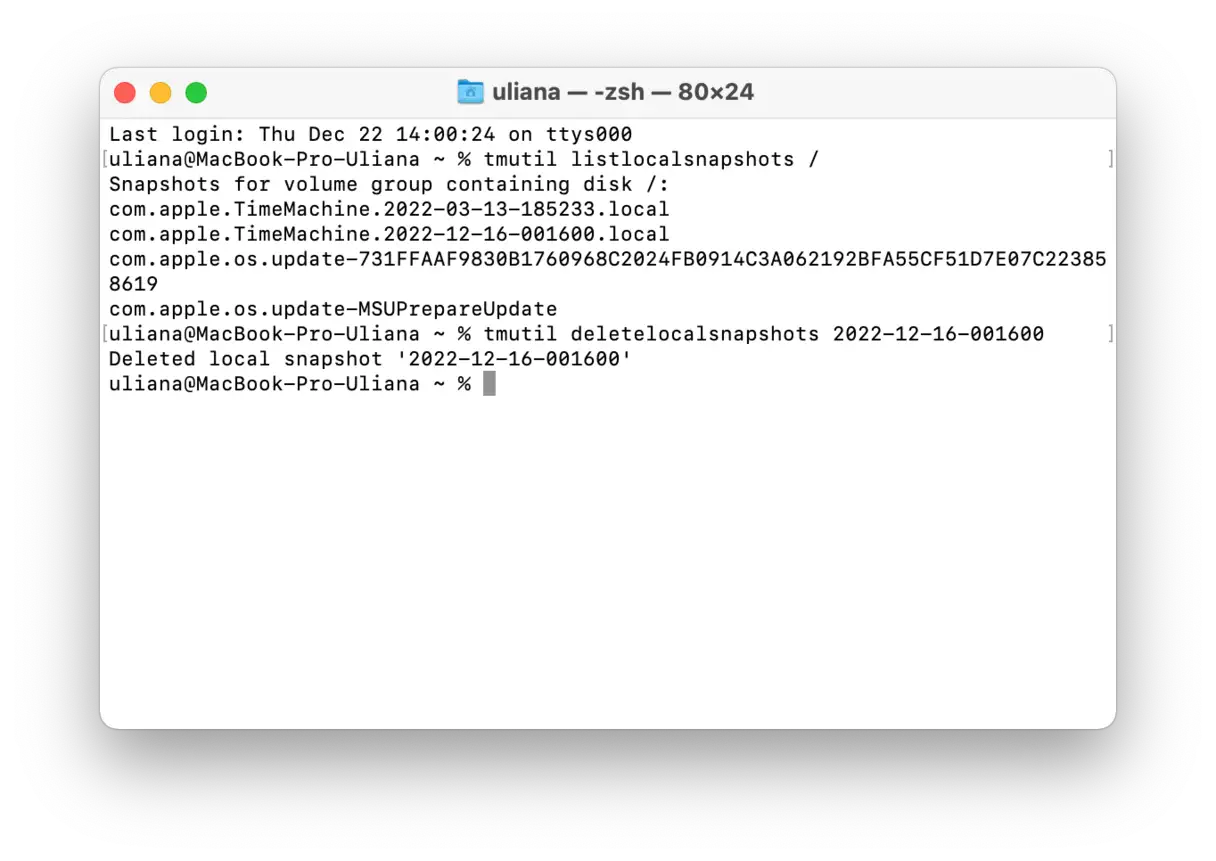
Nadat u lokale snapshots hebt verwijderd, wilt u mogelijk voorkomen dat er nieuwe snapshots worden gemaakt. Volg hiervoor de volgende stappen:
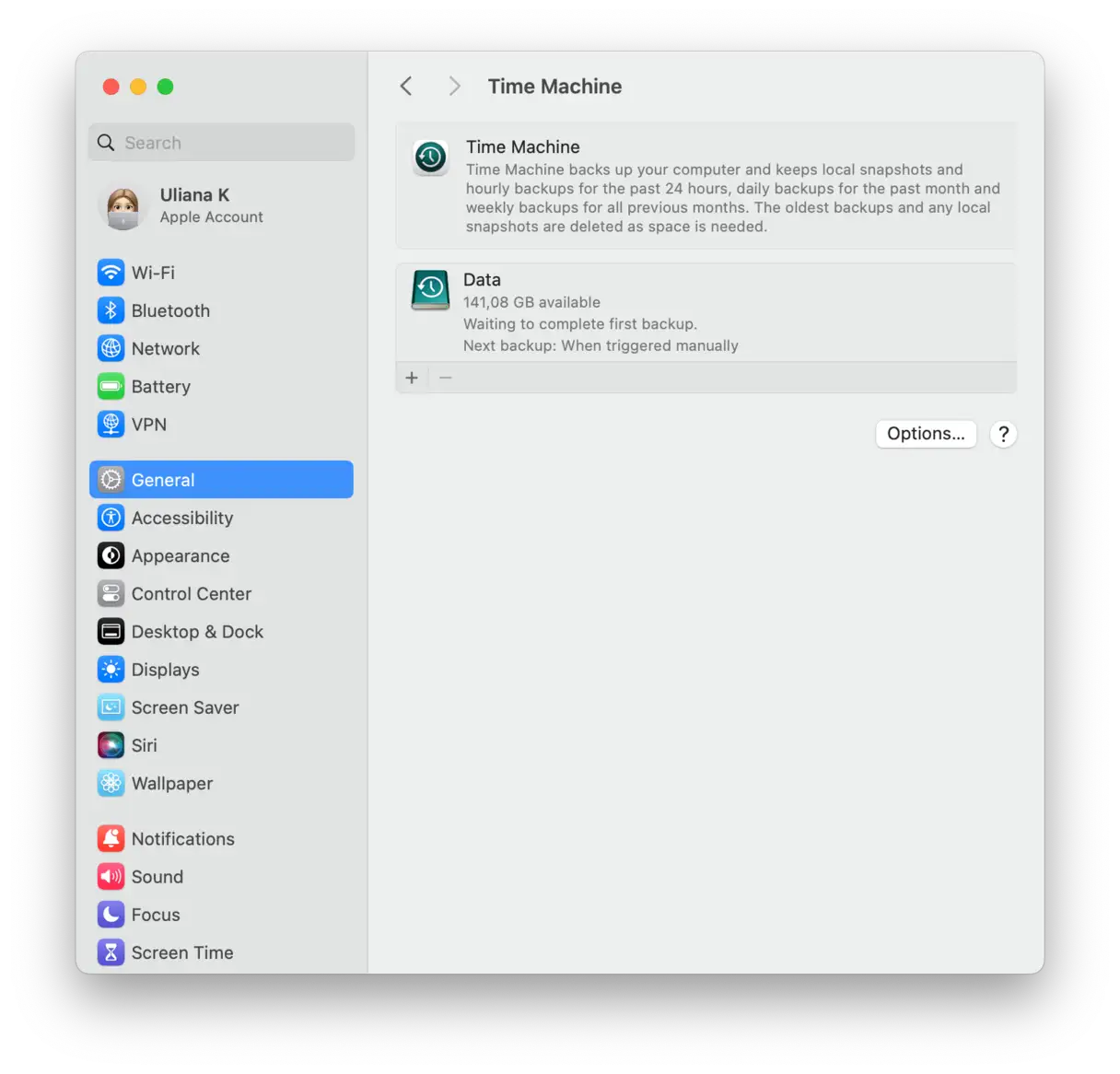
- Ga naar Systeeminstellingen > Algemeen > Time Machine.
- Zorg ervoor dat automatische back-ups zijn uitgeschakeld.
U kunt het later altijd weer inschakelen via Systeeminstellingen.
U hoeft Terminal niet te gebruiken om snapshots te verwijderen. Open in plaats daarvan Schijfhulpprogramma en selecteer de Macintosh HD in de zijbalk. Klik op Weergave in de menubalk en kies APFS-snapshots weergeven. Als u het maken van nieuwe snapshots niet hebt uitgeschakeld, controleer dan Schijfhulpprogramma regelmatig om ongecontroleerde groei van systeemgegevens te voorkomen.
Wat u moet doen als u Time Machine-back-ups en snapshots niet kunt verwijderen
Als u problemen ondervindt bij het verwijderen van Time Machine-back-ups of momentopnamen op uw harde schijf, kunt u het volgende doen om het probleem op te lossen:
Time Machine opnieuw opstarten: Schakel de automatische back-ups van Time Machine tijdelijk uit, zoals hierboven beschreven, en schakel ze na een paar minuten weer in. Dit proces kan helpen om het systeem te resetten en ervoor te zorgen dat bestanden correct worden verwijderd. Voer daarnaast de relevante Terminal-opdrachten (hieronder beschreven) uit om snapshots en back-ups handmatig te beheren.
De back-upschijf formatteren : Als laatste redmiddel kunt u de harde schijf die voor Time Machine wordt gebruikt, formatteren. Zorg er voordat u dit doet voor dat u alle belangrijke bestanden en gegevens die u later mogelijk nodig hebt, op een andere locatie back-upt. Het formatteren wist alle gegevens op de schijf, inclusief oude back-ups en momentopnamen. Deze stap zorgt ervoor dat eventuele problemen met beschadigde of niet-verwijderbare bestanden volledig worden opgelost.
Belangrijke opmerking: Voordat u de schijf formatteert, moet u ervoor zorgen dat u de gevolgen van dit proces volledig begrijpt en dat u een recente back-up hebt van al uw belangrijke gegevens.
3. Verbeter het beheer van de opslagruimte
Als je last hebt van overbelaste opslagruimte op je Mac, zijn er andere oplossingen beschikbaar. Apple heeft dit probleem voorzien en macOS uitgerust met een reeks slimme tools en functies om het ruimtebeheer te optimaliseren en efficiënt te gebruiken. Deze tools ruimen niet alleen onnodige bestanden op, maar helpen je ook bij het prioriteren en identificeren van de bestanden die de meeste ruimte innemen. Je kunt bijvoorbeeld de optie 'Opslag optimaliseren' inschakelen, waarmee zelden gebruikte bestanden automatisch naar iCloud worden verplaatst, terwijl een geminimaliseerde versie op je apparaat blijft staan om ruimte te besparen. Je kunt ook gebruikmaken van ingebouwde opslaganalysetools om grote bestanden en ongebruikte apps te identificeren die je kunt verwijderen om waardevolle ruimte vrij te maken. Met deze functies krijg je weer controle over je opslagruimte en zorg je voor soepele prestaties op je Mac.
macOS Ventura en later
Om de prestaties van je Mac te verbeteren en de beschikbare opslagruimte te vergroten, kun je deze stappen volgen in macOS Ventura en hoger: Ga naar het Apple-menu, kies 'Over deze Mac' en vervolgens 'Meer info'. Selecteer vervolgens 'Opslaginstellingen'. Er verschijnt een venster met nuttige suggesties voor het verbeteren van opslagbeheer. Met de optie 'Bewaar in iCloud' kun je bijvoorbeeld al je gegevens naar cloudopslag verplaatsen en zo wat gigabytes (GB) op je Mac vrijmaken. Met de tweede optie kun je grotere bestanden verwijderen, zoals films en apps die veel ruimte innemen.
Het is handig om de optie Prullenbak automatisch legen in te schakelen als u dit regelmatig vergeet. Zo bespaart u opslagruimte op uw apparaat.
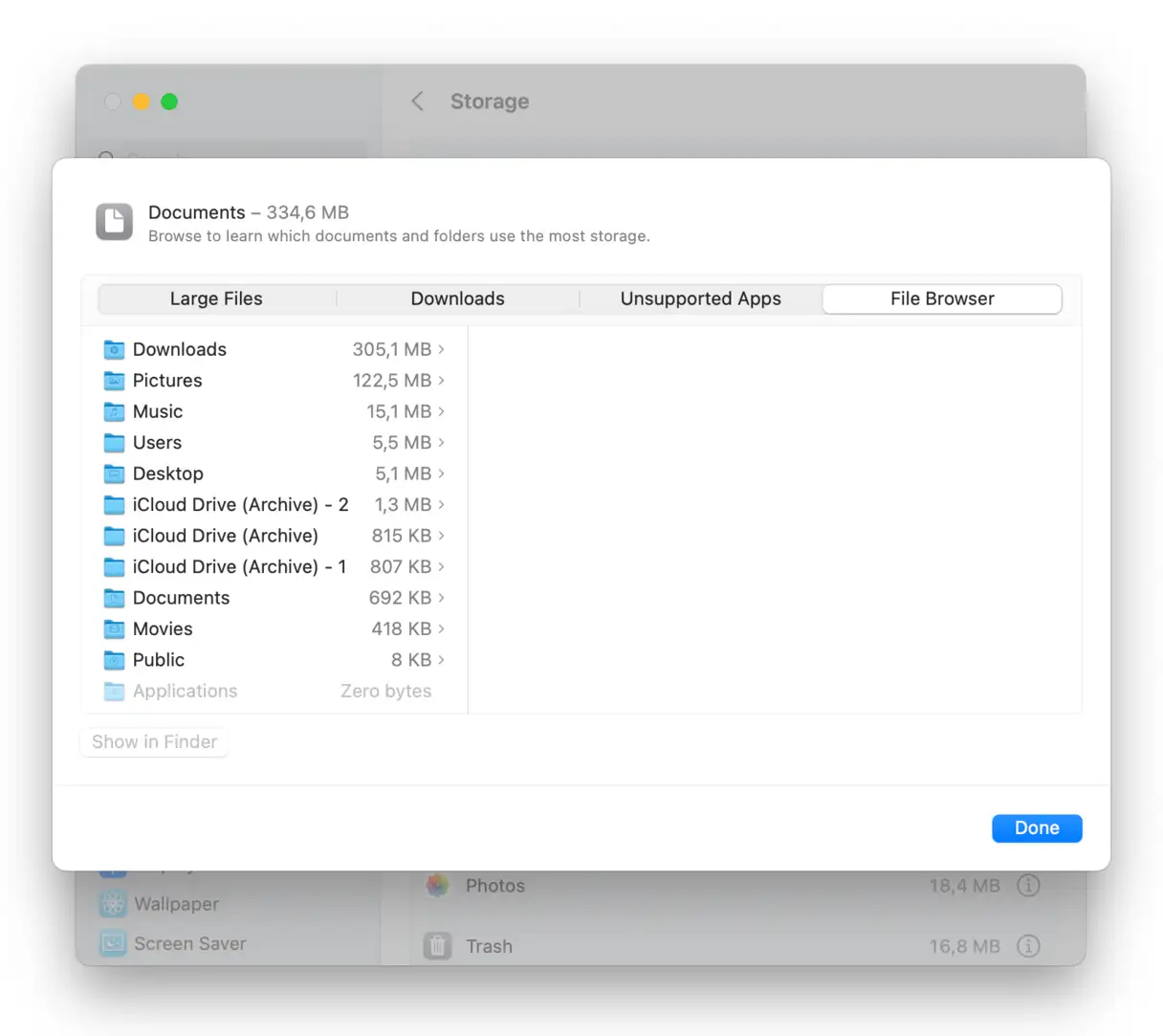
Als u op het "i"-icoontje klikt, gaat u naar het gedeelte 'Documenten'. Bekijk de bestanden die op uw Mac zijn opgeslagen, met name de categorie 'Niet-ondersteunde apps'. Deze categorie bevat mogelijk apps die niet meer werken op uw versie van macOS. U kunt deze verwijderen om ruimte vrij te maken.
Als je bestanden in iCloud opslaat, kan het snel vol raken, vooral met de extra kosten voor extra opslagruimte. Om onnodige kosten te voorkomen, kun je ongewenste bestanden verwijderen. CleanMyMac en de Cloud Cleanup-functie helpen je daarbij. Verbind eenvoudig je iCloud-account en voer een snelle scan uit. Het programma toont alle bestanden die in de cloud en op je apparaat zijn opgeslagen. Selecteer de bestanden die je niet meer nodig hebt om ze veilig te verwijderen en ruimte vrij te maken.
Pre-Ventura
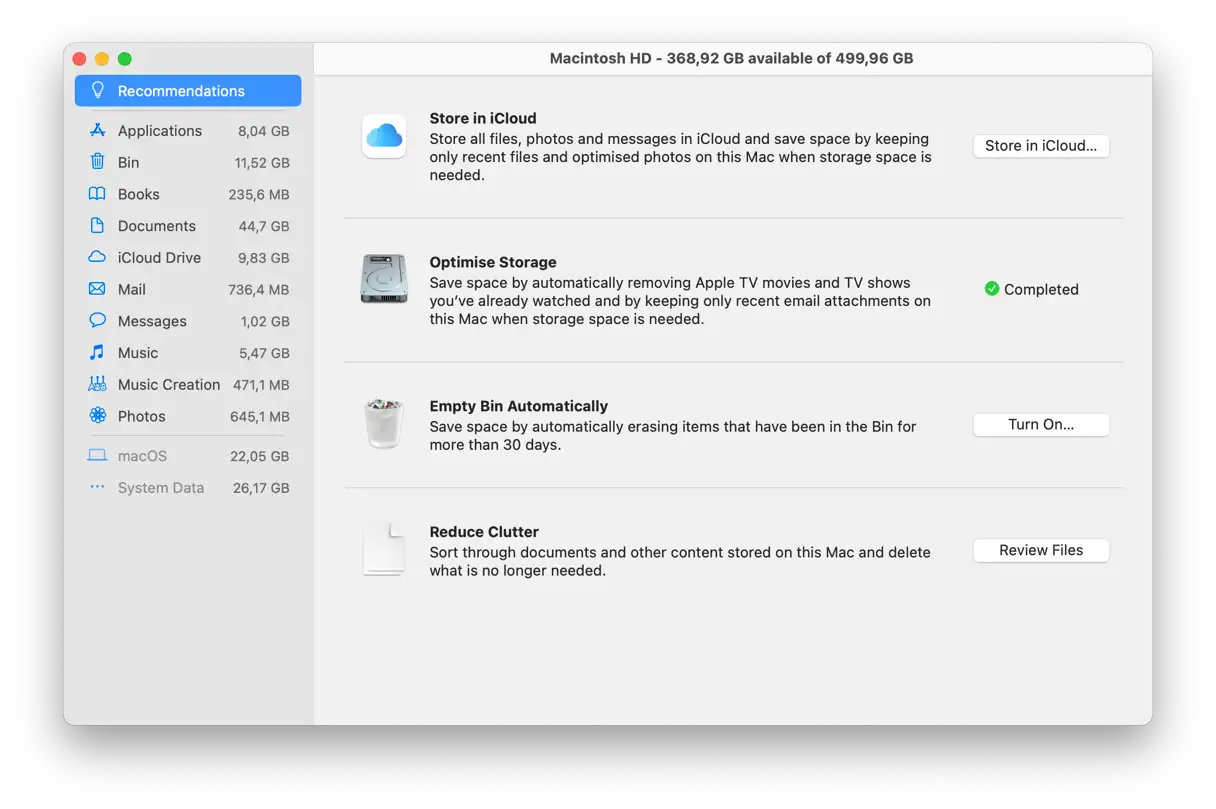
Als je nog steeds macOS Monterey of ouder gebruikt, zijn de stappen voor het optimaliseren van opslagruimte iets anders. Dit is wat je moet doen:
- Ga naar het hoofdmenu van Apple en kies 'Over deze Mac'.
- Klik op ‘Opslag’ en vervolgens op ‘> Beheren’.
- Bekijk in het geopende venster de beschikbare aanbevelingen en doe wat u denkt dat nodig is om de prestaties van uw apparaat te verbeteren en de beschikbare ruimte te vergroten.
4. Ruim applicatielogboeken en resterende ondersteuningsbestanden op
Apps genereren grote hoeveelheden tijdelijke bestanden en gebruikslogs. Deze bestanden zijn bedoeld om je ervaring met de app te verbeteren, maar nadat je de app hebt verwijderd, kunnen deze bestanden op je Mac blijven staan. Ze nemen opslagruimte in beslag en beïnvloeden de prestaties.
Zo kunt u controleren of er nog bestanden over zijn en hoe u deze kunt verwijderen:
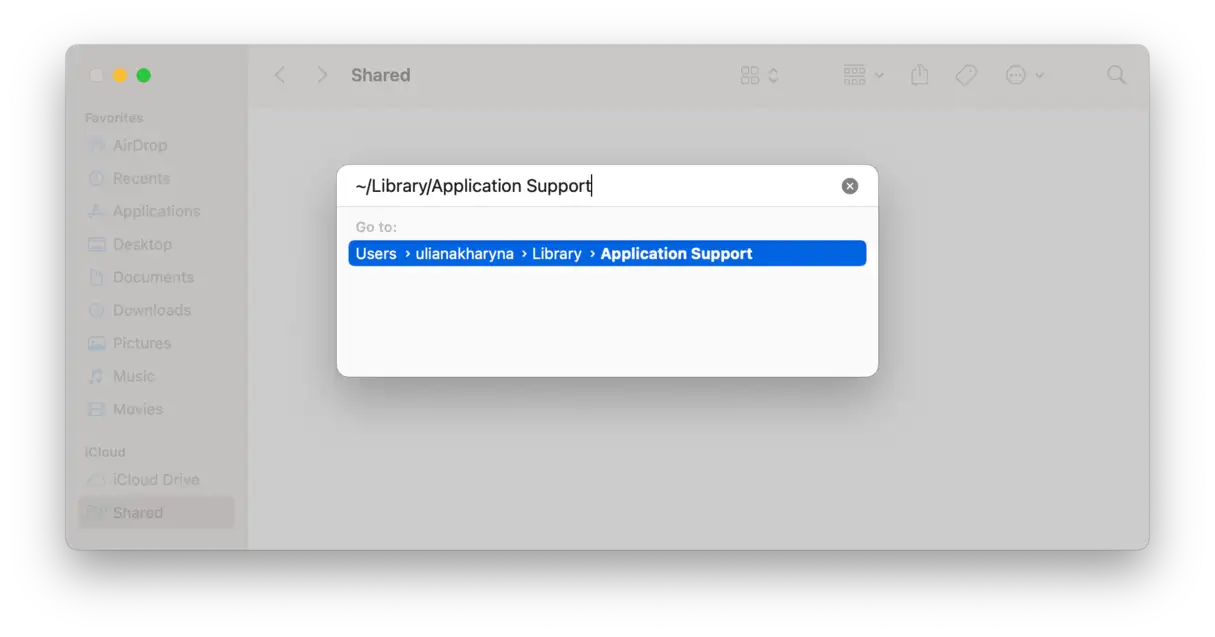
- Finder openen.
- Klik op het menu ‘Ga’ en vervolgens op ‘Ga naar map’.
- Typ het pad
~/Library/Application SupportEn druk op de Return-knop.
Je vindt mappen met de namen van verschillende apps. Je kunt nu mappen verwijderen die horen bij apps die je al hebt verwijderd. Controleer de inhoud van een map voordat je deze verwijdert om er zeker van te zijn dat deze gekoppeld is aan de app die je hebt verwijderd.
U kunt ook op de volgende sites zoeken naar gegevens over applicaties:
~/Library/Caches~/Library/Logs~/Library/Containers~/Library/Cookies
Belangrijk: zorg ervoor dat u alleen de resterende bestanden verwijdert van apps die u niet meer gebruikt. Het is het beste om bestanden te bewaren van apps die nog wel in gebruik zijn om prestatieproblemen te voorkomen.
Wat te doen als u geen bestanden op uw MacBook kunt verwijderen
Als je problemen ondervindt bij het verwijderen van bepaalde bestanden op je MacBook, kan dit komen doordat deze bestanden worden gebruikt door macOS of een app die op de achtergrond draait. Volg deze stappen om dit probleem op te lossen:
1. Start je MacBook opnieuw op: Opnieuw opstarten is een van de eenvoudigste en meest effectieve oplossingen, omdat het alle lopende processen beëindigt en het systeem reset, waardoor je mogelijk vastgelopen bestanden kunt verwijderen.
2. Sluit alle achtergrondtoepassingen: Een toepassing gebruikt mogelijk het bestand dat u probeert te verwijderen, waardoor u het niet kunt verwijderen. Zorg ervoor dat u alle actieve toepassingen sluit, inclusief die in de menubalk of op de achtergrond draaien. U kunt Activiteitenmonitor gebruiken om te controleren welke toepassingen systeembronnen verbruiken en deze sluiten.
3. Bestanden verwijderen met een Terminal-opdracht: Als de vorige oplossingen niet werken, kunt u de Terminal-opdrachtregel gebruiken om bestanden geforceerd te verwijderen. Volg deze stappen zeer zorgvuldig:
- Open de Terminal-app.
- Typ de volgende opdracht: `
sudo rm` (Zorg ervoor dat er een spatie na rm staat). - Sleep het bestand dat u wilt verwijderen naar het Terminal-venster. Terminal toont automatisch het volledige pad naar het bestand.
Heel belangrijk: controleer zorgvuldig het pad dat in Terminal wordt weergegeven om er zeker van te zijn dat het naar het juiste bestand verwijst dat u wilt verwijderen. Het verwijderen van het verkeerde bestand kan leiden tot verlies van belangrijke gegevens.
- Druk op de Return-toets.
- Voer uw beheerderswachtwoord in (het is mogelijk dat er geen letters worden weergegeven terwijl u typt) en druk nogmaals op de Enter-toets.
Belangrijke notitie: Gebruik de opdracht `sudo rm` Hiervoor zijn beheerdersrechten vereist en u moet er uiterst voorzichtig mee zijn om te voorkomen dat belangrijke systeembestanden worden verwijderd.
Deze tips zijn effectief voor het verwijderen van alle bestandstypen, inclusief bestanden in de mappen Bibliotheek of Systeem.
Om meer schijfruimte vrij te maken, kunt u ook cachebestanden verwijderen, waaronder de browsercache. Raadpleeg deze uitgebreide handleiding voor gedetailleerde instructies over hoe u dit doet.
5. De map Downloads opschonen: een essentiële stap om de prestaties van uw apparaat te verbeteren.
De map Downloads is een vaak verwaarloosde plek voor de meeste gebruikers. Na verloop van tijd raakt deze map gevuld met verschillende soorten bestanden: afbeeldingen, films, pdf's, installatieprogramma's en oude bestanden die lang geleden zijn gedownload. Deze verzamelde bestanden nemen waardevolle opslagruimte in beslag in de systeemgegevens. Zo kunt u deze effectief opschonen:
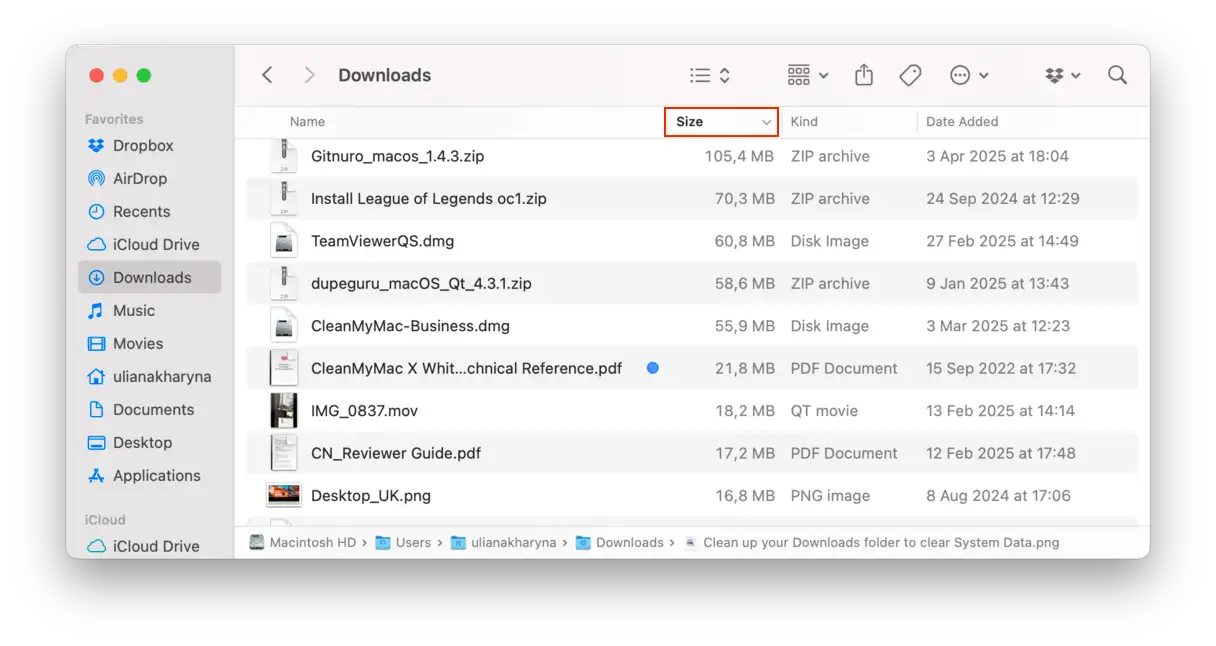
- Ga naar Finder -> Downloads.
- Sorteer de bestanden op grootte door op de pijlen naast het gedeelte Grootte te klikken.
De grootste bestanden staan bovenaan de lijst. Verplaats de bestanden die u niet meer nodig hebt naar de Prullenbak.
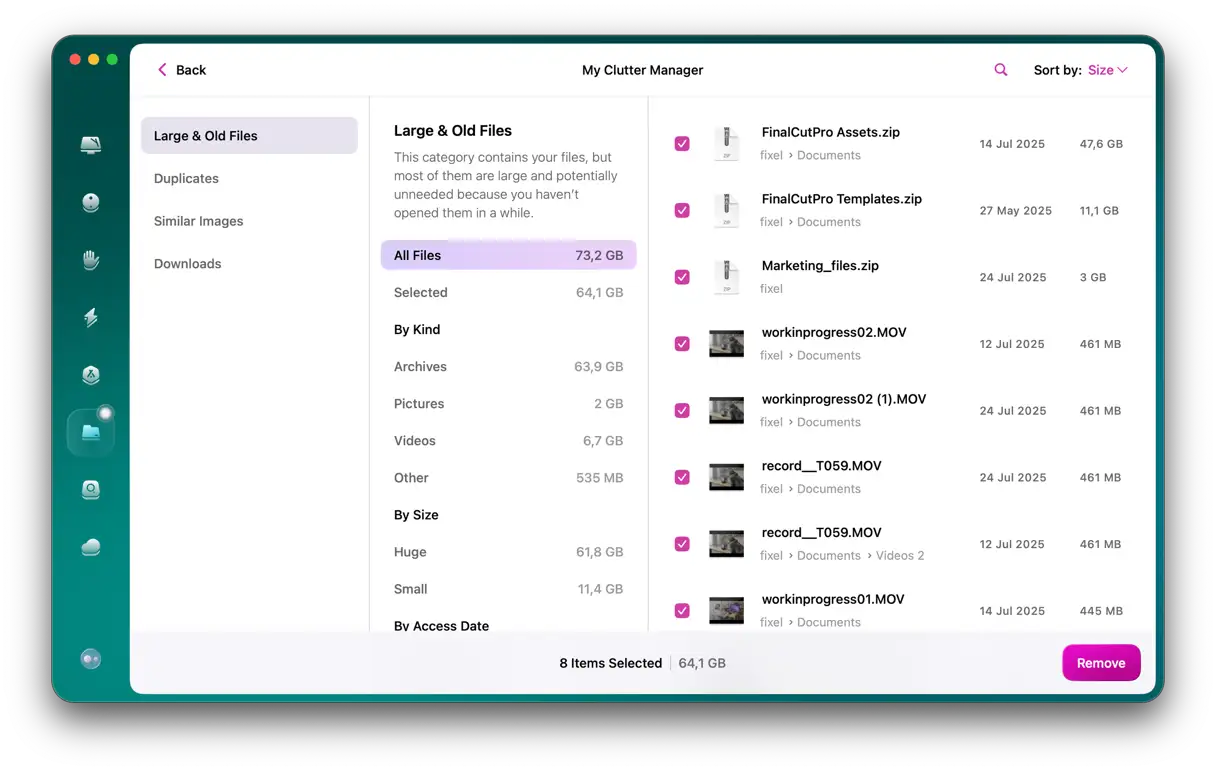
De map Downloads is waarschijnlijk een van de grootste mappen onder de categorie 'Systeemgegevens'. Maar welke andere bestanden nemen deze ruimte in beslag? Om daarachter te komen, moet u uw opslagruimte controleren. De makkelijkste manier om dit te doen is met CleanMyMac. Deze app heeft een tool genaamd 'My Clutter' die uw Mac scant op bestanden die u al lang niet meer hebt geopend, evenals op grotere bestanden. De app kan ook vergelijkbare en dubbele foto's en app-downloads vinden. Kortom, CleanMyMac neemt het zoeken voor u over:
- Start een gratis proefperiode van CleanMyMac.
- Installeer en open de app.
- Klik op ‘Mijn rommel’ > ‘Scannen’ > ‘Alle bestanden bekijken’.
- Bekijk de gevonden bestanden, selecteer de bestanden die u wilt verwijderen en klik op 'Verwijderen'.

6. Blader door systeemmappen
Het lijkt misschien vreemd, maar een effectieve oplossing is wachten. Wanneer u het tabblad 'Opslag' in het venster 'Over deze Mac' opent, lijkt macOS een grote hoeveelheid ruimte toe te wijzen aan 'Systeemgegevens' en deze later opnieuw te verdelen. Sommige gebruikers hebben bijvoorbeeld gemeld dat na een paar minuten wachten een groot deel van de ruimte met het label 'Systeemgegevens' naar iCloud is overgezet. U zult dus merken dat 'Systeemgegevens' niet zoveel ruimte in beslag neemt als aanvankelijk leek, gewoon door even te wachten.
Een andere oplossing is om de bestanden te controleren die onder 'Systeemgegevens' zijn gecategoriseerd. We hebben het al gehad over Time Machine-back-ups, maar alles wat in de map 'Systeem' of 'Bibliotheek' op je Mac is opgeslagen, staat vermeld onder 'Systeemgegevens' in het venster 'Over deze Mac'. Deze mappen bevatten de volgende paden:
/Library
/System
~/Library
~/System
Om toegang te krijgen tot deze mappen klikt u op het menu Ga in Finder, kiest u Ga naar map en plakt u vervolgens elk van de bovenstaande paden in de juiste volgorde.
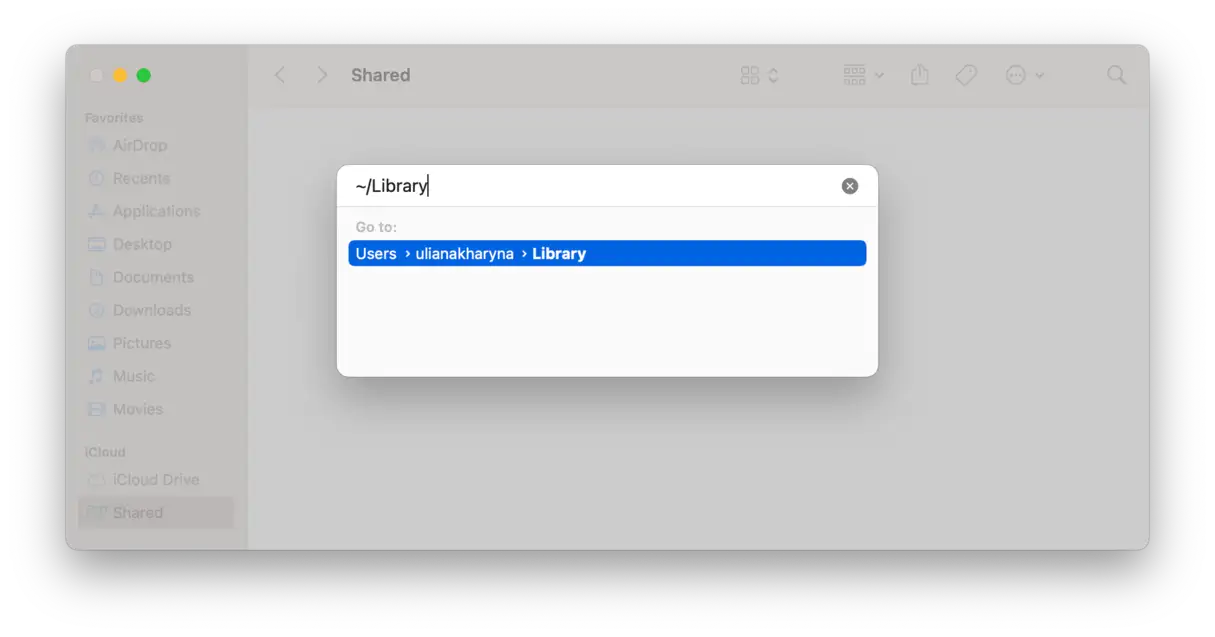
Nadat u de submappen in elk pad hebt doorzocht, drukt u op Command-I om het venster 'Info ophalen' weer te geven en de hoeveelheid gegevens in elke map te controleren. U zult snel ontdekken waar kostbare opslagruimte is gebleven.
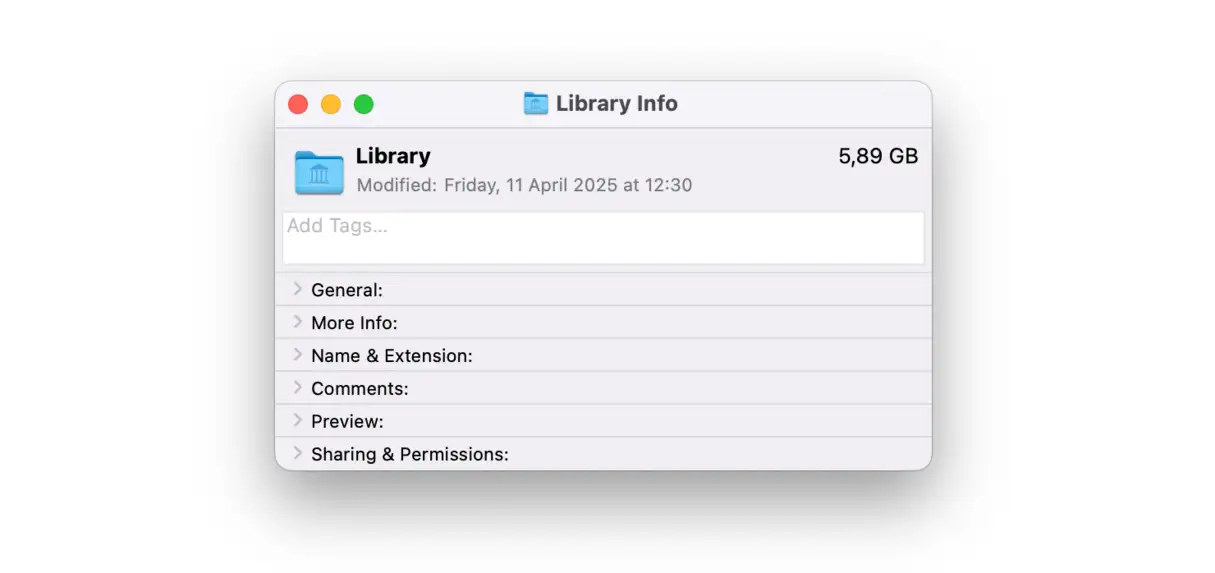
Een aanzienlijk deel van deze ruimte wordt waarschijnlijk ingenomen door cachebestanden voor apps zoals Foto's en Safari. macOS cachet zoveel mogelijk gegevens om te voorkomen dat ze opnieuw worden gedownload, wat de prestaties verbetert. Het is ook slim genoeg om cachebestanden automatisch te verwijderen wanneer de opslagruimte beperkt is.
Als je besluit het besturingssysteem geen opslagruimte te laten vrijmaken, begin dan niet zomaar willekeurig cachebestanden of -mappen te verwijderen; je zou wel eens iets kunnen verwijderen wat je niet had moeten verwijderen. Wees dus voorzichtig.
Handmatig opslagruimte vrijmaken is een tijdrovende klus, en bovendien loop je het risico dat je iets in de prullenbak belandt dat niet meer verwijderd kan worden. Om snel en veilig ruimte terug te winnen, gebruik je een Mac cleaner-app – een applicatie die onnodige bestanden met een paar klikken kan vinden en verwijderen. Weet je niet zeker welke cleaner-app je moet kiezen? Lees dan dit artikel over de beste cleaner-apps . Zoek op "beste Mac cleaner" voor zoekmachineoptimalisatie.
7. Verwijder iOS-back-ups om ruimte vrij te maken op uw Mac
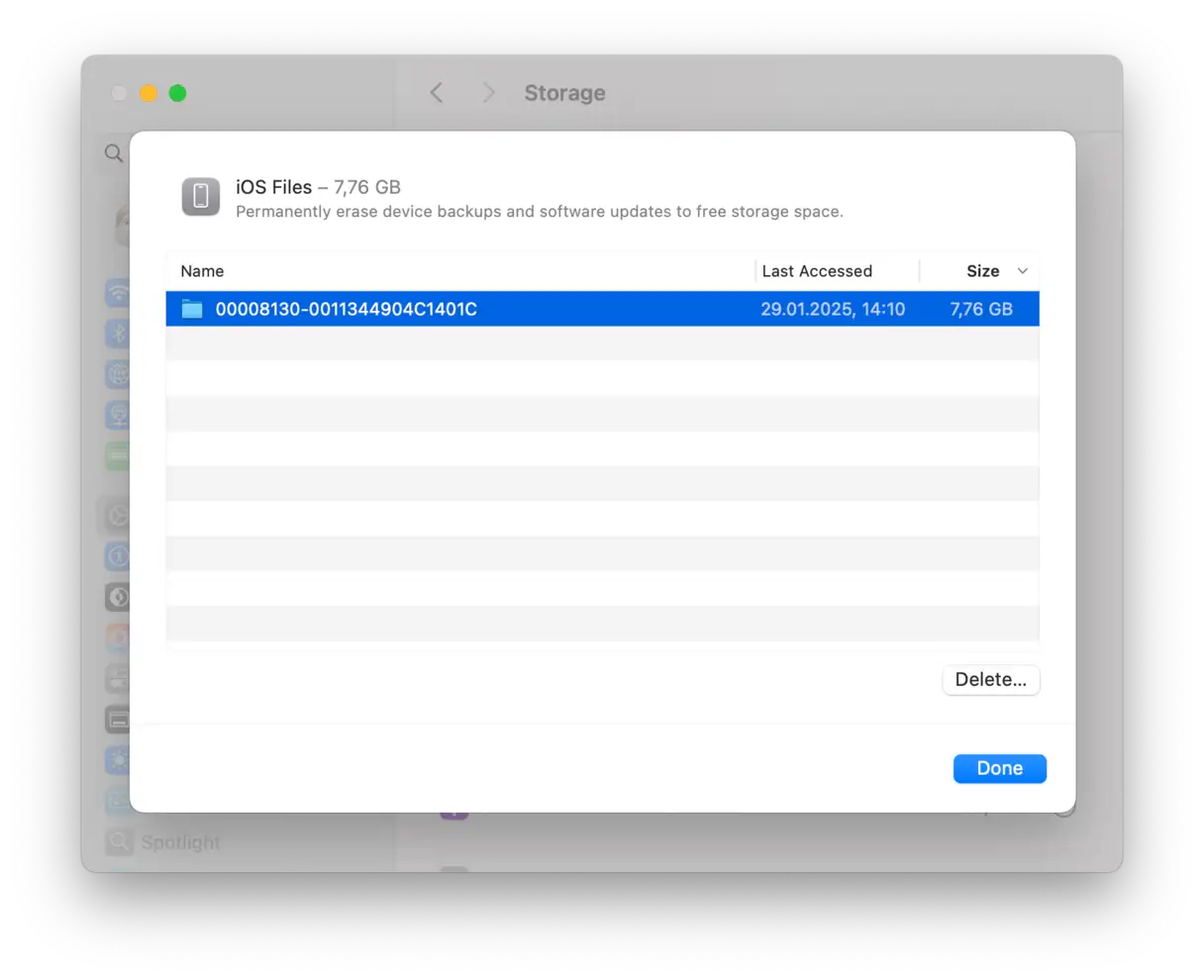
Oude iOS-back-ups zijn een van de belangrijkste oorzaken van een toename van de hoeveelheid systeemgegevens op je Mac. Als je je Mac niet gebruikt om een back-up te maken van je mobiele apparaten zoals je iPhone, iPad of iPod touch, kun je deze stappen overslaan. Als je dat wel doet, kun je als volgt oude back-ups verwijderen om ruimte vrij te maken:
- Ga naar Systeeminstellingen, dan Algemeen, dan Opslag.
- Zoek 'iOS-bestanden' in de lijst onder 'Aanbevelingen' en de kleurenkaart.
- Selecteer de back-up die u wilt verwijderen en klik op Verwijderen. Zorg ervoor dat u de nieuwste back-up hebt voor elk apparaat dat u op uw Mac back-upt.
- Nadat u onnodige back-ups hebt verwijderd, klikt u op 'Gereed' en verlaat u Systeeminstellingen.
Er is nog een manier om iOS-back-ups te verwijderen:
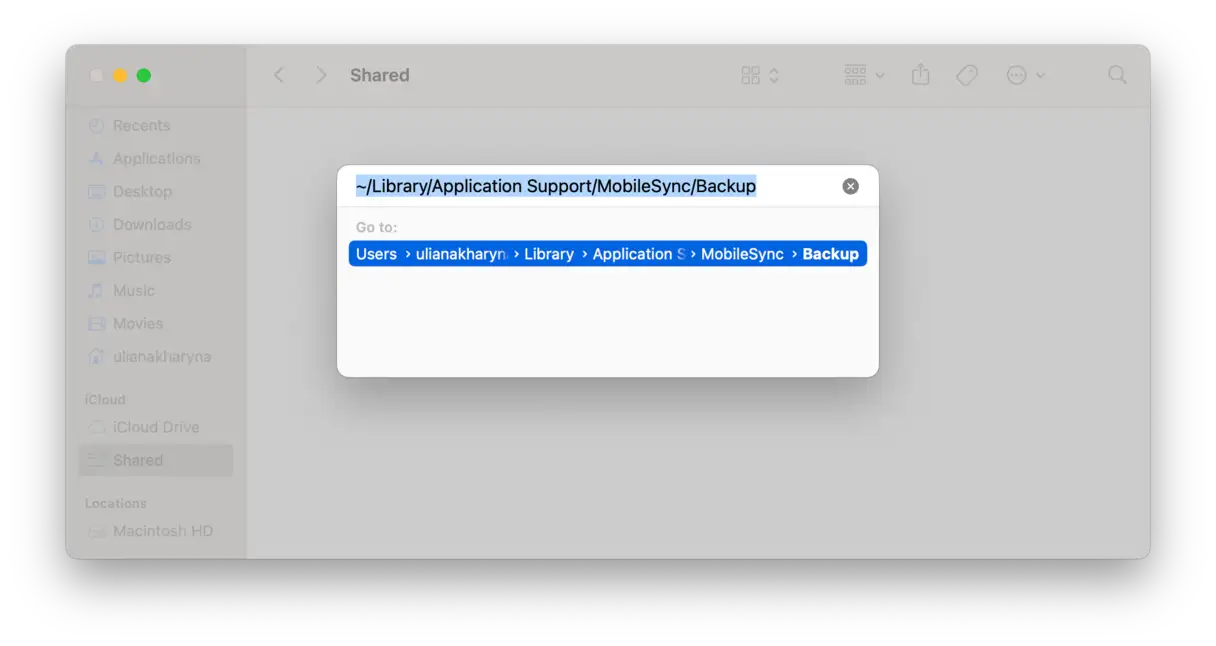
- Klik in Finder op Ga en vervolgens op Ga naar map.
- Kopieer en plak het volgende pad en druk op Return:
~/Library/Application Support/MobileSync/Backup - Verplaats onnodige back-ups naar de Prullenbak en leeg deze. Vergeet niet om voor elk apparaat de meest recente back-up te bewaren.
U kunt er ook voor kiezen om de tool Opschonen in CleanMyMac te gebruiken zoals hierboven beschreven. Deze tool vindt en verwijdert onnodige iOS-back-ups op een veilige manier.
Wat moet u doen als u iOS-back-ups niet van uw Mac kunt verwijderen?
Als u problemen ondervindt bij het verwijderen van iOS-back-ups op uw Mac, kunt u het volgende doen om het probleem op te lossen:
Zorg ervoor dat u uw iPhone niet herstelt vanuit een back-up: Controleer voordat u een back-up probeert te verwijderen of u uw iPhone niet momenteel aan het herstellen bent vanuit die specifieke back-up. Het verwijderen van een back-up die wordt hersteld, kan leiden tot fouten of gegevensverlies.
Controleer of uw back-up vergrendeld is en ontgrendel deze: Uw back-up is mogelijk vergrendeld, waardoor u deze niet kunt verwijderen. Om dit te controleren, selecteert u de back-up in Finder en drukt u op Command + I om het venster 'Info' te openen. Zoek naar het selectievakje naast 'Vergrendeld' onder het gedeelte 'Algemeen'. Als dit is aangevinkt, vinkt u het uit om de back-up te ontgrendelen. Deze stap is nodig om het systeem toestemming te geven bestanden te verwijderen.
Vermijd het gebruik van speciale tekens in de naam van uw back-up: Speciale tekens in back-upnamen kunnen problemen veroorzaken bij het verwijderen. Zorg ervoor dat de naam van uw back-up geen speciale tekens bevat (zoals !@#$%^&). Als dit wel het geval is, hernoem de back-up dan met alleen eenvoudige alfanumerieke letters en cijfers. U kunt bijvoorbeeld de indeling 'iPhoneBackup1' of 'MijnBack-up_Datum' gebruiken.
Door deze stappen te volgen, kunt u de meeste problemen met het verwijderen van iOS-back-ups van uw Mac oplossen. Als het probleem aanhoudt, moet u mogelijk de bestandsrechten controleren of contact opnemen met Apple Support voor extra hulp. Onthoud dat het goed beheren van back-ups zorgt voor voldoende opslagruimte op uw Mac en het gemakkelijker maakt om iPhone-gegevens te herstellen wanneer dat nodig is.
Waarom worden de systeemgegevens niet verslechterd?
Heb je de bovenstaande stappen gevolgd en nemen je systeemgegevens nog steeds veel ruimte in beslag? Zorg ervoor dat je eerst je Prullenbak leegt, vooral na het handmatig opschonen. Als je bovendien meerdere apps op de achtergrond open hebt staan, hebben deze mogelijk hun cachebestanden al opnieuw aangemaakt en blijven deze bestanden de ruimte innemen die je dacht te hebben vrijgemaakt.
Systeemgegevens kunnen tientallen gigabytes aan opslagruimte op je Mac in beslag nemen vanwege Time Machine-back-ups en cachebestanden. macOS zou deze ruimte automatisch moeten beheren om te voorkomen dat je zonder komt te zitten. Als je echter handmatig systeemgegevens wilt opschonen of gewoon meer ruimte op je Mac wilt vrijmaken, volg dan de bovenstaande tips. Je zult verbaasd zijn hoeveel ruimte je kunt vrijmaken. Onthoud dat het beheren van app-caches en het regelmatig legen van de Prullenbak essentieel zijn voor optimale Mac-prestaties en het maximaliseren van de beschikbare opslagruimte.
Veelgestelde vragen (FAQ)
Heeft u vragen? Hier vindt u antwoorden op onze meestgestelde vragen. Deze sectie is bedoeld om duidelijke en beknopte informatie te bieden over een breed scala aan onderwerpen, zodat u [voeg hier product/service/websitenaam in] beter begrijpt en er het maximale uit kunt halen. Of u nu een nieuwe of ervaren gebruiker bent, u vindt hier waardevolle antwoorden. In deze gids behandelen we vragen over registratie, accountbeheer, het gebruik van basisfuncties, het oplossen van veelvoorkomende problemen en informatie over ons privacy- en beveiligingsbeleid. Zoek uw vraag in de onderstaande lijst of gebruik de zoekfunctie om snel de informatie te vinden die u nodig hebt. We streven ernaar een soepele en efficiënte gebruikerservaring te bieden en we hopen dat u deze gids nuttig vindt.
Waarom nemen systeemgegevens zoveel ruimte in beslag op mijn Mac?
Het eenvoudigste antwoord is dat u uw Mac veel gebruikt en hem al een tijdje niet hebt opgeschoond. Of het kan zijn dat sommige programma's, zoals foto- en videobewerkingsprogramma's, veel cachegeheugen aanmaken. Deze tijdelijke bestanden zijn nodig om de prestaties van de applicatie te verbeteren, maar ze kunnen zich na verloop van tijd ophopen en veel opslagruimte in beslag nemen. Bovendien kunnen andere systeembestanden, zoals logbestanden en tijdelijke updates, bijdragen aan een groter systeemgegevensvolume. Om de prestaties van uw Mac te behouden, is het essentieel om regelmatig op te schonen en onnodige bestanden te verwijderen.
Waarom moet ik systeemgegevens op mijn Mac wissen?
Als je voldoende opslagruimte op je Mac hebt en je MacBook snel is, is dat mogelijk niet nodig. Het verwijderen van onnodige bestanden is echter een zekere manier om je computer sneller te maken en ervoor te zorgen dat apps soepel werken. Als je merkt dat de prestaties van je Mac of apps zijn afgenomen, overweeg dan om de opslagruimte voor je systeemgegevens te beheren en kijk of dat helpt. Effectief beheer van systeemgegevens kan de reactiesnelheid van het systeem aanzienlijk verbeteren en de werking versnellen, vooral bij het uitvoeren van resource-intensieve apps of het verwerken van grote bestanden. Bovendien voorkomt het behouden van voldoende opslagruimte onverwachte prestatieproblemen en zorgt het voor een soepele en betrouwbare gebruikerservaring.
Hoe voorkom je dat je systeem te veel data verzamelt?
U kunt dit bereiken door de gewoonte aan te nemen om uw systeemgegevens regelmatig op te schonen, volgens de stappen die we in dit artikel hebben beschreven. Reserveer bijvoorbeeld de eerste maandag van elke maand voor deze routinematige taak. Zo vormen overbelaste systeemgegevens geen hinderlijk probleem meer. Door uw systeemgegevens onder controle te houden, zorgt u voor soepele en stabiele apparaatprestaties en voorkomt u potentiële problemen veroorzaakt door onvoldoende opslagruimte. Vergeet niet dat regelmatig opschonen essentieel is voor het behoud van een gezond besturingssysteem.
Is het veilig om de grootte van systeemgegevens op een Mac te verkleinen?
Over het algemeen is het antwoord ja, maar wees uiterst voorzichtig. Voordat u bestanden uit de mappen Bibliotheek en Systeem naar de Prullenbak verwijdert, moet u zorgvuldig controleren welke bestanden dat zijn en wat ze doen. Het verwijderen van essentiële systeembestanden kan leiden tot problemen met de systeemprestaties of zelfs tot een systeemstoring.
Om te voorkomen dat u per ongeluk belangrijke bestanden verwijdert, is het ten zeerste aan te raden een betrouwbare Mac-opschoonapp te gebruiken, zoals CleanMyMac. Deze apps zijn speciaal ontworpen om onnodige bestanden te identificeren en veilig te verwijderen, waardoor het risico op schade aan uw macOS-besturingssysteem wordt verkleind. Met een gespecialiseerde tool kunt u de prestaties van uw apparaat veilig en vol vertrouwen verbeteren en de beschikbare opslagruimte vergroten.
Kan ik alle systeemgegevens verwijderen?
Nee, dat kan en mag niet, omdat sommige bestanden essentieel zijn voor een goede werking van macOS. Sterker nog, macOS staat het verwijderen van bepaalde bestanden niet toe. Deze bestanden omvatten kernbibliotheken, configuratiebestanden en andere gegevens die het systeem nodig heeft om soepel te werken. Het verwijderen van deze bestanden kan systeemcrashes of zelfs een systeemcrash veroorzaken. In plaats van te proberen systeemgegevens volledig te verwijderen, kunt u zich richten op effectief beheer van de opslagruimte door onnodige bestanden te verwijderen, zoals tijdelijke bestanden, caches en grote bestanden die u niet meer nodig hebt. U kunt ingebouwde tools in macOS of gespecialiseerde software zoals CleanMyMac X gebruiken om deze bestanden te identificeren en veilig te verwijderen, waardoor de prestaties van uw Mac verbeteren zonder de stabiliteit in gevaar te brengen.
Reacties zijn gesloten.