
Hoe u uw Mac sneller kunt maken: 15 bewezen manieren om de prestaties te verbeteren (voor alle Mac-modellen)

Herinner je je het gevoel van een gloednieuwe Mac nog? Een Mac zonder het eindeloze kleurenwiel dat nooit hoofdpijn of frustratie veroorzaakte. Wat als we je vertelden dat je je computer naar die staat kon herstellen zonder al je content en instellingen te wissen? Hieronder laten we je 15 manieren zien om je systeem af te stoffen en elke Mac sneller te maken. Het enige wat je hoeft te doen, is hier en daar een paar dingen uit te schakelen. Laten we beginnen!🚀
Hoe u de prestaties van uw Mac kunt testen als deze echt traag is
Klinkt dit bekend voor uw Mac?
🚩 Mac start merkbaar langzaam op.
🚩 De temperatuur van het apparaat is abnormaal hoog.
🚩 Regelmatig crasht de internetbrowser.
🚩 De laadindicator ("strandbal") blijft verschijnen en is vervelend.
🚩 Onverwacht afsluiten of plotselinge app-crashes.
🚩 Als je op een van deze signalen "ja" hebt geantwoord, heeft je Mac mogelijk een prestatieverbetering nodig. Dit kan wijzen op problemen die een grondig onderzoek vereisen, zoals overmatig gebruik van systeembronnen, malware of problemen met de harde schijf. Een grondige scan is essentieel om de oorzaak van het probleem te achterhalen en passende corrigerende maatregelen te nemen om ervoor te zorgen dat je Mac weer optimaal presteert.
Waarom is je Mac traag?
Hier zijn enkele veelvoorkomende redenen waarom uw Mac trager kan worden:
📌 Onvoldoende vrije opslagruimte: Wanneer de beschikbare vrije ruimte op uw Mac onder de 10% van de totale opslagcapaciteit komt, begint de prestatie merkbaar af te nemen. Om uw opslagstatus te controleren, gaat u naar Systeeminstellingen > Algemeen > Opslag. We raden aan om ruimte vrij te maken door onnodige bestanden te verwijderen of naar een extern opslagapparaat te verplaatsen.
📌 Te veel resource-intensieve applicaties tegelijk draaien: Sommige applicaties, met name die intensieve grafische of videoverwerking vereisen, verbruiken aanzienlijke hoeveelheden RAM en CPU. Het gelijktijdig draaien van veel van deze applicaties kan je Mac aanzienlijk vertragen. Gebruik Activiteitenmonitor om de meest resource-intensieve applicaties te identificeren en sluit de applicaties die je niet nodig hebt.
📌 Leeftijd en hardwarebeperkingen van de Mac: Na verloop van tijd kan uw Mac trager worden door de natuurlijke slijtage van de interne componenten. Hij kan mogelijk niet meer voldoen aan de eisen van nieuwere macOS-versies en moderne applicaties. Daarnaast kunnen er fysieke beperkingen zijn aan de hoeveelheid geheugen of de processorsnelheid die kan worden uitgebreid. Als uw Mac al wat ouder is, is het wellicht tijd om te overwegen te upgraden naar een nieuwer model.
Zo versnelt u uw Mac (directe oplossingen)
De volgende eenvoudige stappen kosten niet veel tijd, maar ze zullen de prestaties van je Mac aanzienlijk verbeteren. Als je deze handelingen regelmatig uitvoert, hoef je je nooit meer zorgen te maken over het versnellen van je Mac:
- Vind processen die veel hulpbronnen verbruiken. Open de app Activiteitenweergave om apps te identificeren die overmatig veel bronnen verbruiken en sluit deze apps vervolgens af om de snelheid van je Mac te verhogen. Activiteitenweergave is een krachtige tool voor het identificeren van processen die je CPU en RAM belasten.
- Maak RAM vrij. Sluit apps af die veel geheugen gebruiken of CleanMyMac Om snel RAM vrij te maken, kan CleanMyMac tijdelijke bestanden en onnodige gegevens die geheugen in beslag nemen, identificeren en verwijderen.
- Start je Mac opnieuw op. Door opnieuw op te starten worden tijdelijke bestanden gewist en niet-reagerende processen beëindigd, waardoor je Mac wat ademruimte krijgt. Dit proces is nodig om het systeem te vernieuwen en het geheugen te resetten.
- macOS-update. Controleer regelmatig op systeemupdates om er zeker van te zijn dat je de nieuwste en meest geoptimaliseerde versie van macOS gebruikt. Updates bevatten meestal bugfixes en prestatieverbeteringen.
- Sluit onnodige browsertabbladen. Markeer belangrijke pagina's en sluit tabbladen die u dagenlang open hebt laten staan om de prestaties te verbeteren. Elk open tabblad verbruikt systeembronnen, dus als u het sluit, komen die bronnen vrij.
We leggen deze stappen gedetailleerd uit en delen aanvullende bewezen tips om je Mac sneller en responsiever te maken. We behandelen ook enkele geavanceerde aspecten van prestatie-optimalisatie, zoals het beheren van opstartitems en het optimaliseren van schijfruimte.
1. RAM vrijmaken
Wanneer je Mac weinig geheugen heeft, wordt hij aanzienlijk trager. Je weet nu hoe je geheugen kunt controleren en vrijmaken met de app Activiteitenweergave, maar dit proces kan omslachtig zijn. Gelukkig is er een manier om dit proces te automatiseren.
Je kunt dit eenvoudig doen met een gratis tool in CleanMyMac , een applicatie die gespecialiseerd is in het optimaliseren van Mac-prestaties en die tools bevat die speciaal zijn ontworpen om trage MacBooks te versnellen. CleanMyMac heeft bijvoorbeeld een speciale functie genaamd Menu App die het geheugengebruik op je Mac controleert.
Zo maakt u eenvoudig RAM vrij:
- Ontvang uw gratis proefversie van CleanMyMac.
- Klik op het kleine iMac-pictogram in de menubalk.
- Klik onder het gedeelte Geheugen op Vrijmaken.
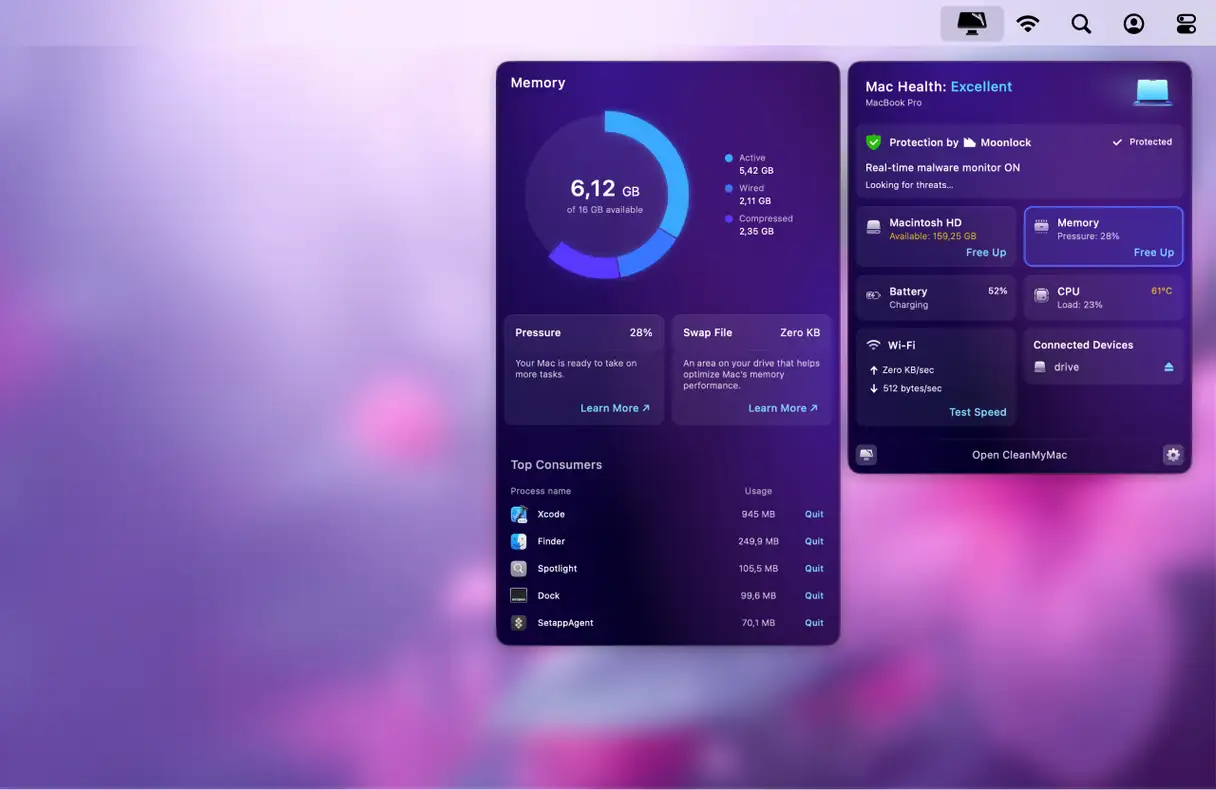
U kunt ook op het tabblad Geheugen klikken en de processen die veel geheugen gebruiken één voor één sluiten.
Als u het iMac-pictogram niet in de menubalk ziet, opent u CleanMyMac en gaat u naar Instellingen > Menu om het in te schakelen. Het pictogram zou nu moeten verschijnen.
U kunt ook RAM vrijmaken met de Terminal-app.
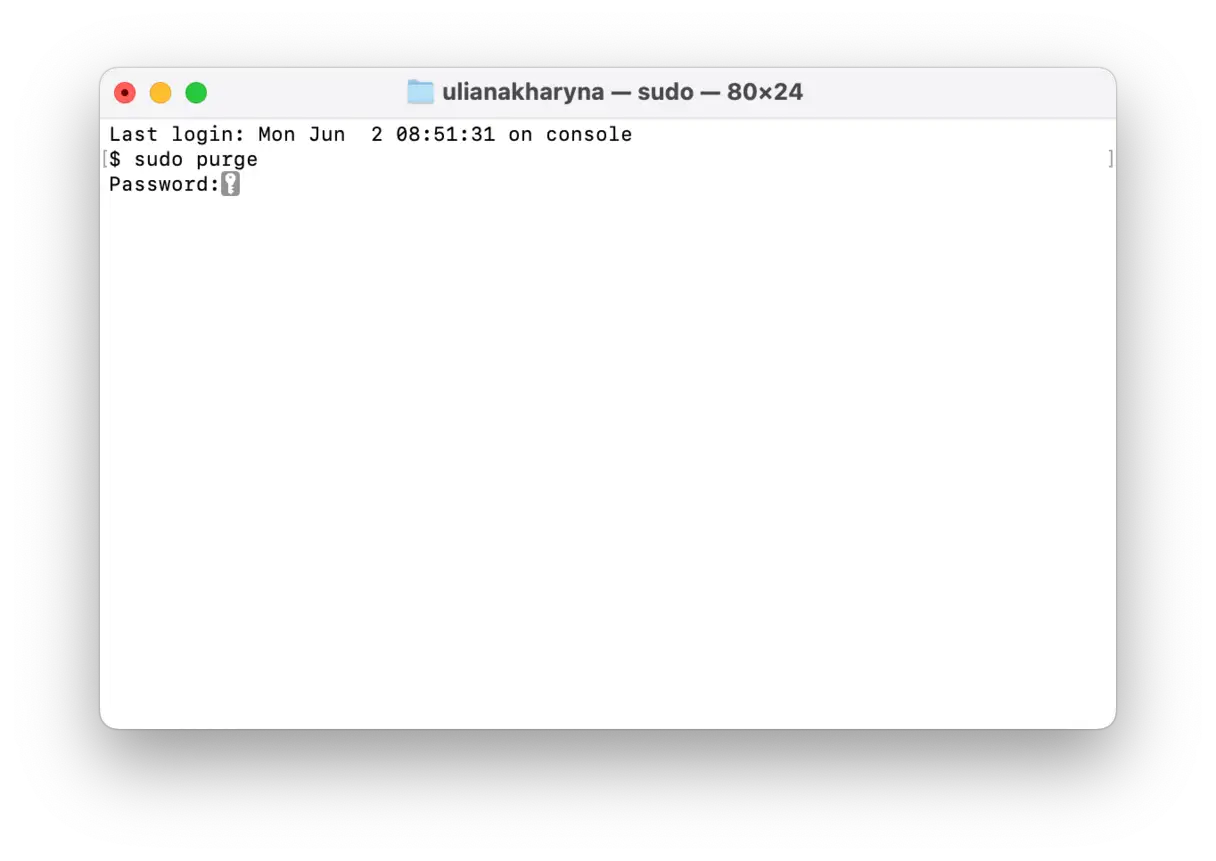
Als u liever geen applicaties van derden gebruikt, kunt u direct RAM vrijmaken met de Terminal-app. Deze methode is vooral handig wanneer uw systeem bijna geen geheugen meer heeft, of wanneer een bepaalde applicatie vastloopt en dringend nieuw geheugen nodig heeft. Hier zijn de gedetailleerde stappen:
- Open de Terminal-app vanuit Launchpad.
- Kopieer en plak de volgende opdracht in het Terminal-venster:
sudo purge - Druk op de Return-toets.
- U wordt gevraagd het wachtwoord van uw gebruikersaccount in te voeren. Voer het zorgvuldig in en houd er rekening mee dat er om veiligheidsredenen niets wordt weergegeven terwijl u typt.
2. Start uw Mac regelmatig opnieuw op.
Regelmatig je Mac opnieuw opstarten is een snelle en effectieve tip om de prestaties te verbeteren en de snelheid te verhogen. Door opnieuw op te starten wordt RAM vrijgemaakt, worden alle updates geïnstalleerd en worden alle actieve applicaties en processen gesloten. Bovendien worden op Macs met Apple Silicon bij het opnieuw opstarten systeemcontroles uitgevoerd en worden zowel de System Management Controller (SMC) als het Non-Volatile Random Access Memory (NVRAM) gereset. Al deze processen dragen bij aan het verbeteren van de algehele prestaties van je Mac, waardoor deze sneller en responsiever wordt. Er is geen vaste regel voor hoe vaak je opnieuw moet opstarten, maar het is aan te raden om er een wekelijkse gewoonte van te maken om optimale prestaties te behouden.
Om uw Mac opnieuw op te starten, klikt u op Herstart in het hoofdmenu van Apple.
Als je een Intel-gebaseerde Mac gebruikt en je SMC en NVRAM wilt resetten om te zien of dit de snelheid van je computer verbetert, kun je deze handleiding raadplegen voor gedetailleerde instructies.
3. Beheer opstartonderdelen om de prestaties van uw Mac te verbeteren
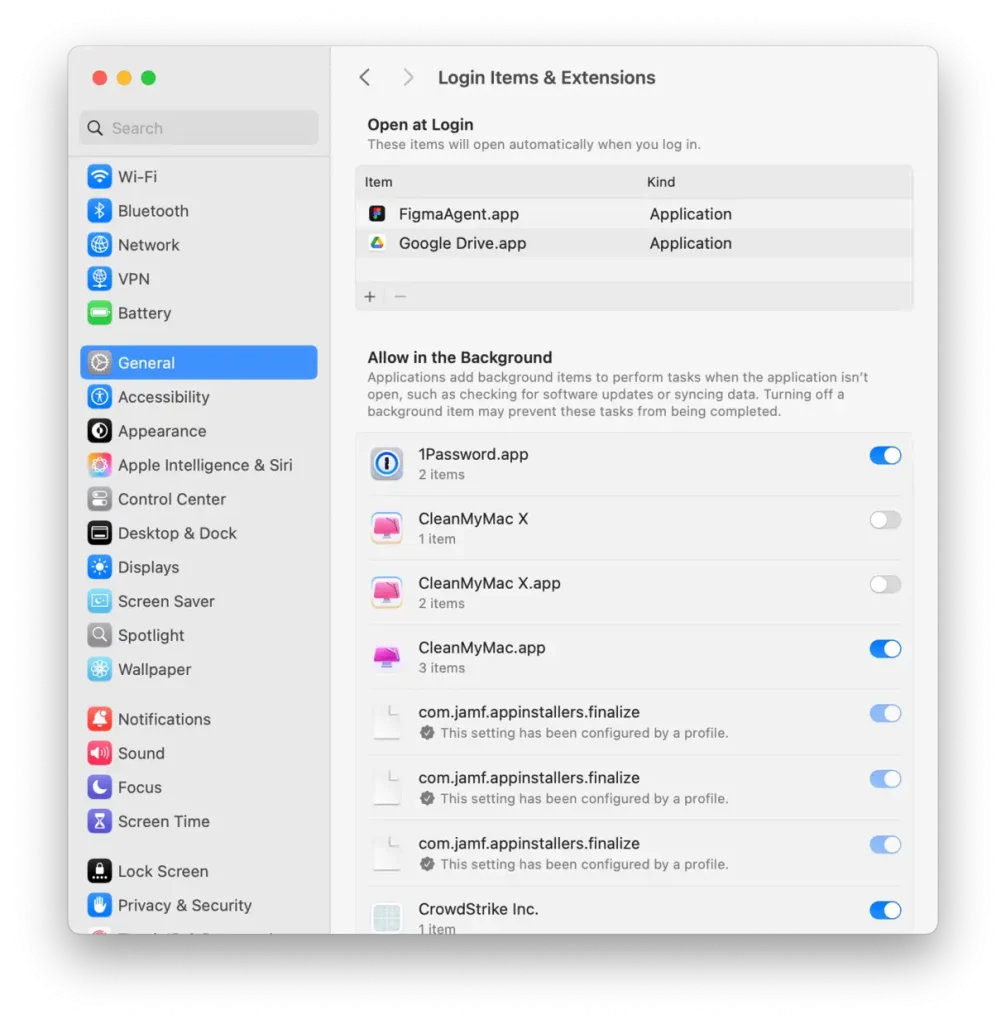
Als je Mac snel opstart, hoef je minder lang te wachten en openen apps zoals Safari, Chrome en Firefox direct. Hoe bereik je dit? Je Mac laadt vaak onnodige apps tijdens het opstarten, waardoor alles trager wordt. Gelukkig kun je de apps die bij het opstarten van je Mac worden uitgevoerd, eenvoudig beheren en beheren om de prestaties te verbeteren.
-
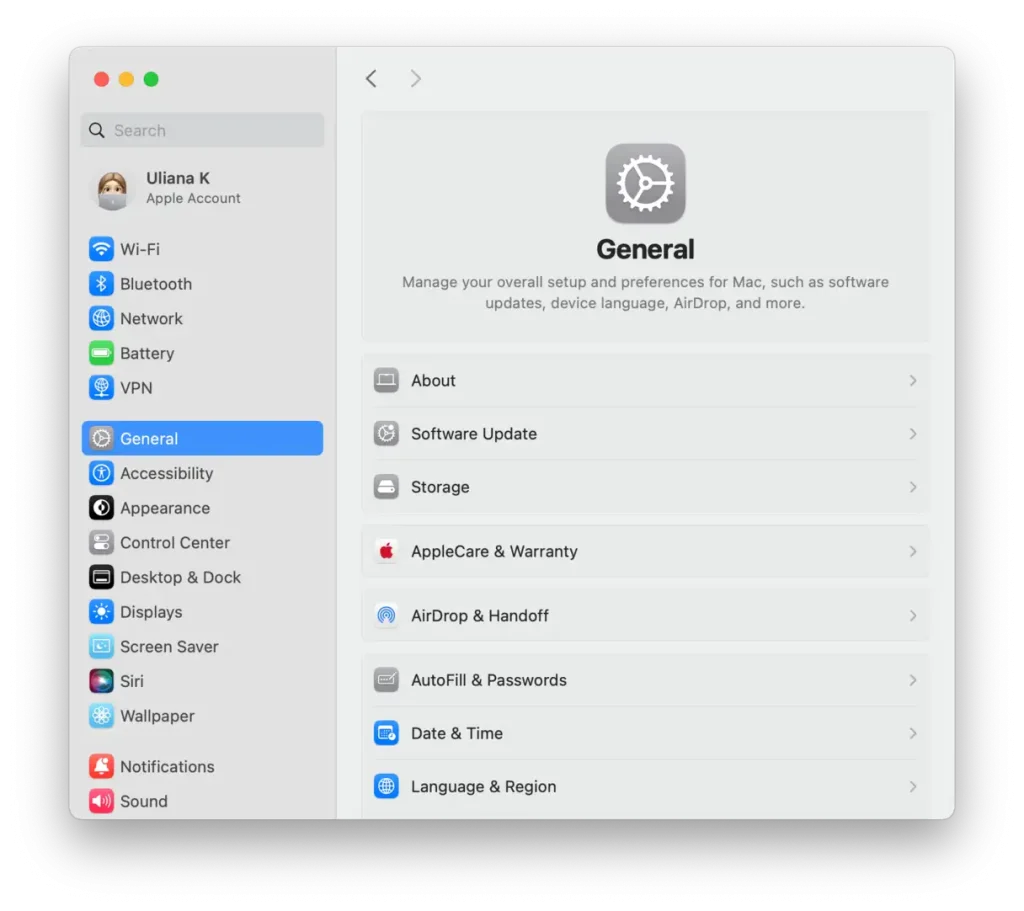
- Ga naar Systeeminstellingen en vervolgens naar Algemeen.
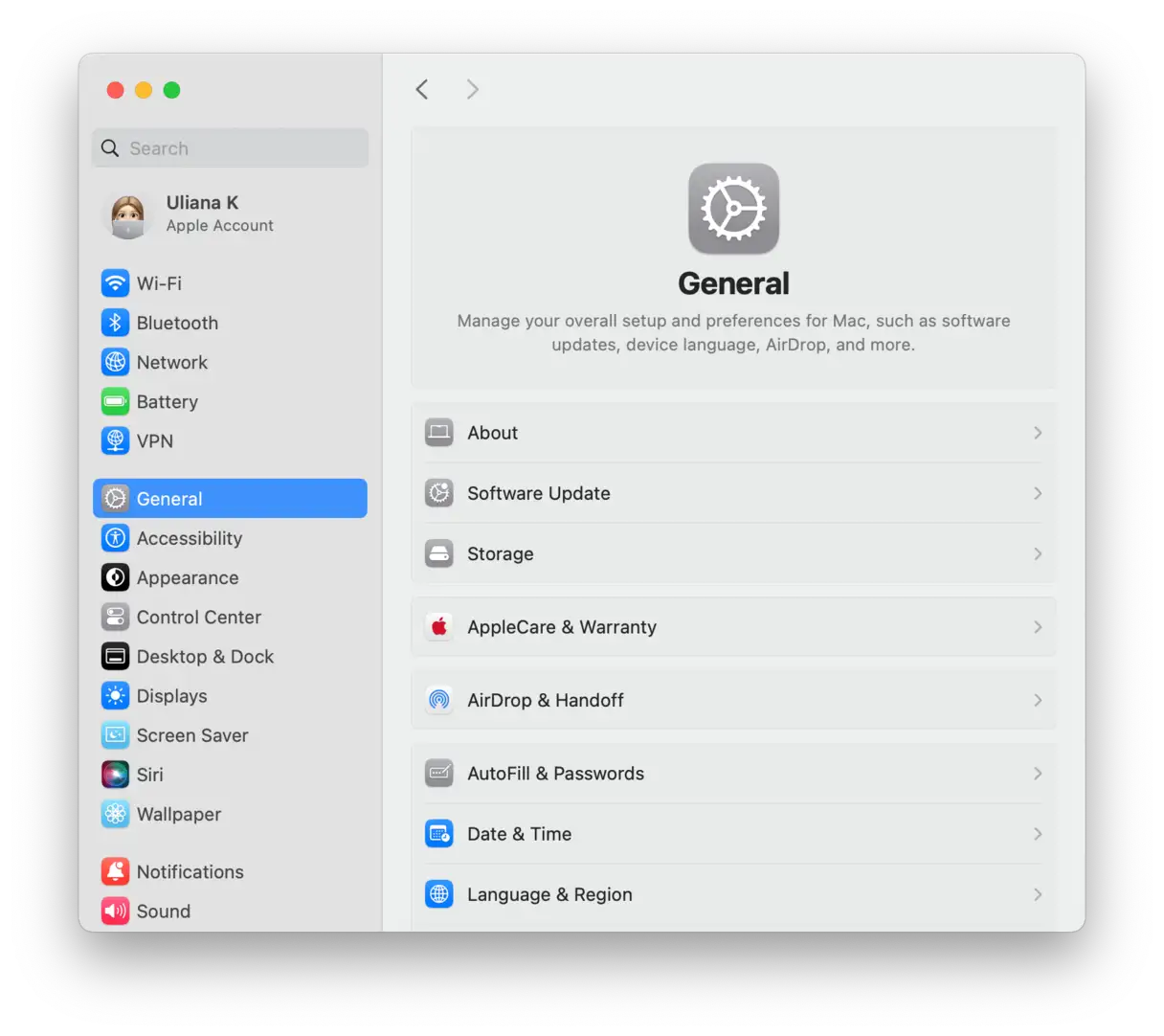
- Klik op ‘Aanmeldonderdelen en extensies’. Mogelijk moet u naar beneden scrollen om het te vinden.
- Bekijk de lijst met applicaties die openen wanneer u inlogt en schakel onnodige applicaties uit. Houd alleen uw antimalwaretool aan, indien beschikbaar, en schakel de rest uit. Dit vermindert de belasting van de systeembronnen en versnelt het opstartproces.


Hoe u Activiteitenweergave kunt gebruiken om uw Mac sneller te maken
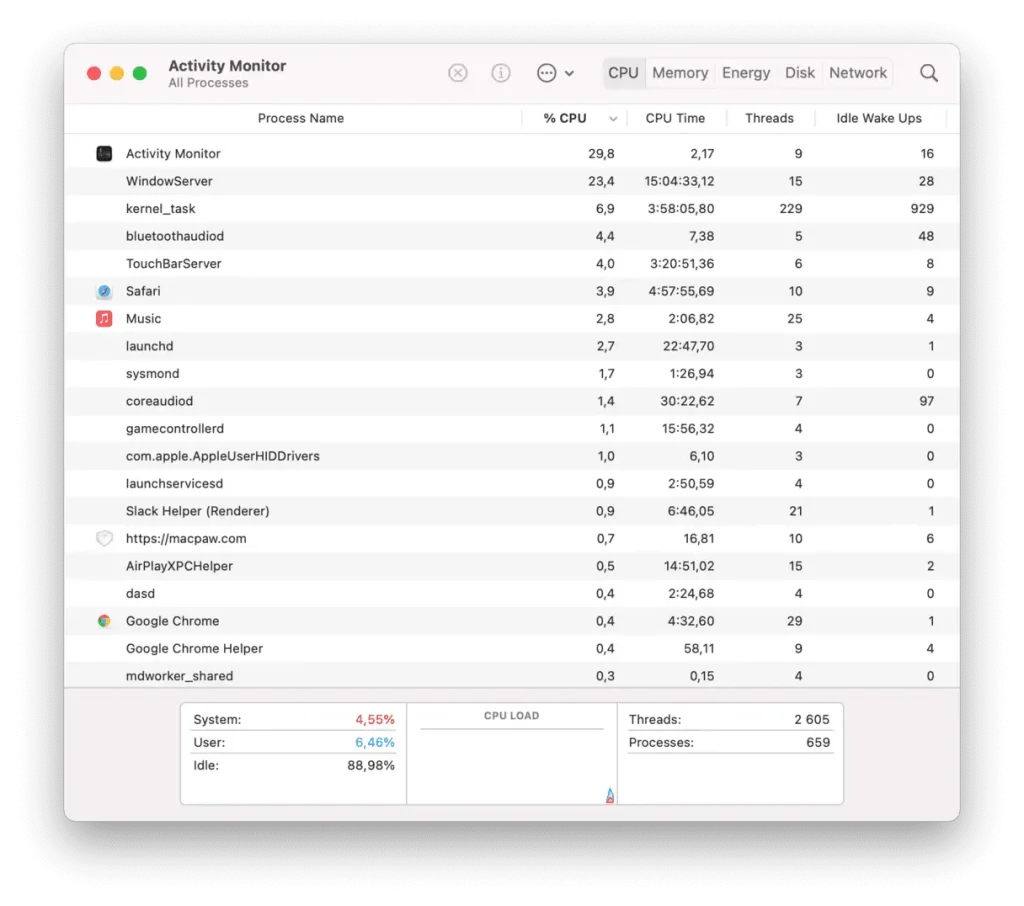
Activiteitenweergave biedt een overzicht van vijf belangrijke bronnen: CPU, geheugen, energie, schijf en netwerkgebruik. Om de prestaties van je Mac te verbeteren, kun je je het beste richten op het volgende:
CPU-gedeelte: Als uw Mac traag werkt, let dan goed op dit gedeelte. Het toont de impact van verschillende processen op de CPU-activiteit, het 'brein' van uw computer. Wanneer u resource-intensieve toepassingen gebruikt, zoals videobewerkingssoftware of games, kunnen deze een aanzienlijk deel van de CPU-kracht verbruiken. Deze toepassingen verschijnen bovenaan de lijst onder het tabblad CPU. Als een toepassing veel CPU-kracht verbruikt, kunt u deze sluiten: selecteer de toepassing of het proces en klik op de 'X' linksboven in Activiteitenmonitor. Door het CPU-gebruik te controleren, kunt u toepassingen identificeren en sluiten die uw Mac vertragen om de prestaties te verbeteren.
Op het tabblad Geheugen ziet u hoeveel geheugen elk proces of elke toepassing gebruikt. De grafiek Geheugendruk onderaan het venster helpt u te begrijpen of uw Mac het geheugen efficiënt beheert. Als de grafiek groen is, hoeft u zich geen zorgen te maken. Maar als deze geel of rood wordt, betekent dit dat uw Mac weinig vrij RAM-geheugen heeft. Sluit de toepassingen bovenaan de lijst als u ze niet nodig hebt. Effectief geheugenbeheer is essentieel voor een soepele werking van uw Mac.
Het tabblad Energie is ook belangrijk om te controleren. De apps die de meeste batterij verbruiken, worden bovenaan weergegeven. Controleer of je deze apps nodig hebt. Zo niet, sluit ze dan af om de tijd tussen oplaadbeurten te verlengen. Het identificeren en afsluiten van energieverslindende apps kan de batterijduur van je Mac verlengen.
Er worden ook systeemprocessen weergegeven in Activiteitenweergave. Deze processen hebben doorgaans woorden als systeem, helper, assistent of kern in hun naam. Om ze allemaal te bekijken, gaat u naar het menu Beeld en selecteert u Systeemprocessen. Inzicht in systeemprocessen is cruciaal om te voorkomen dat kernprocessen per ongeluk worden gesloten.
Belangrijk: Activiteitenmonitor toont alles wat op de achtergrond draait. Om problemen te voorkomen, sluit u alleen processen die gerelateerd zijn aan applicaties (zoals Safari of Photoshop). Voordat u iets sluit met een moeilijk te ontcijferen naam (zoals coreaudiod of iets dergelijks), zoek dan eerst even op waarvoor het proces verantwoordelijk is. Zo voorkomt u dat u een essentieel systeemproces afsluit. Het per ongeluk afsluiten van kritieke systeemprocessen kan leiden tot instabiliteit of andere problemen.
5. Verwijder tijdelijke bestanden en andere onnodige bestanden van het systeem.
Tijdelijke bestanden (cache) behoren tot de soorten onnodige bestanden die je Mac aanzienlijk kunnen vertragen. Deze bestanden zijn tijdelijke gegevens die worden gebruikt om processen te versnellen. Een webbrowser cachet bijvoorbeeld webpagina's om de website sneller te laten laden wanneer je hem opnieuw bezoekt. Klinkt dat geweldig, toch? Dat is het ook, maar er is altijd een "maar". Na verloop van tijd nemen deze tijdelijke bestanden veel ruimte in beslag op je Mac en in plaats van dat ze de computer versnellen, vertragen ze hem juist.
Hoe kun je je MacBook sneller maken door de cache te wissen? Er zijn twee manieren: je kunt de cache handmatig (stap voor stap) wissen, of je kunt hem in enkele seconden verwijderen met een Mac-opschoonapp zoals CleanMyMac.
We raden CleanMyMac aan, omdat het alleen bestanden verwijdert die veilig zijn om te verwijderen, zodat je de goede werking van macOS niet verstoort. Het heeft een "Cleanup"-functie die precies doet wat je nodig hebt. Zo wis je automatisch de cache en andere onnodige bestanden:
- Start uw gratis proefperiode van CleanMyMac.
- Open CleanMyMac.
- Selecteer 'Opruimen'.
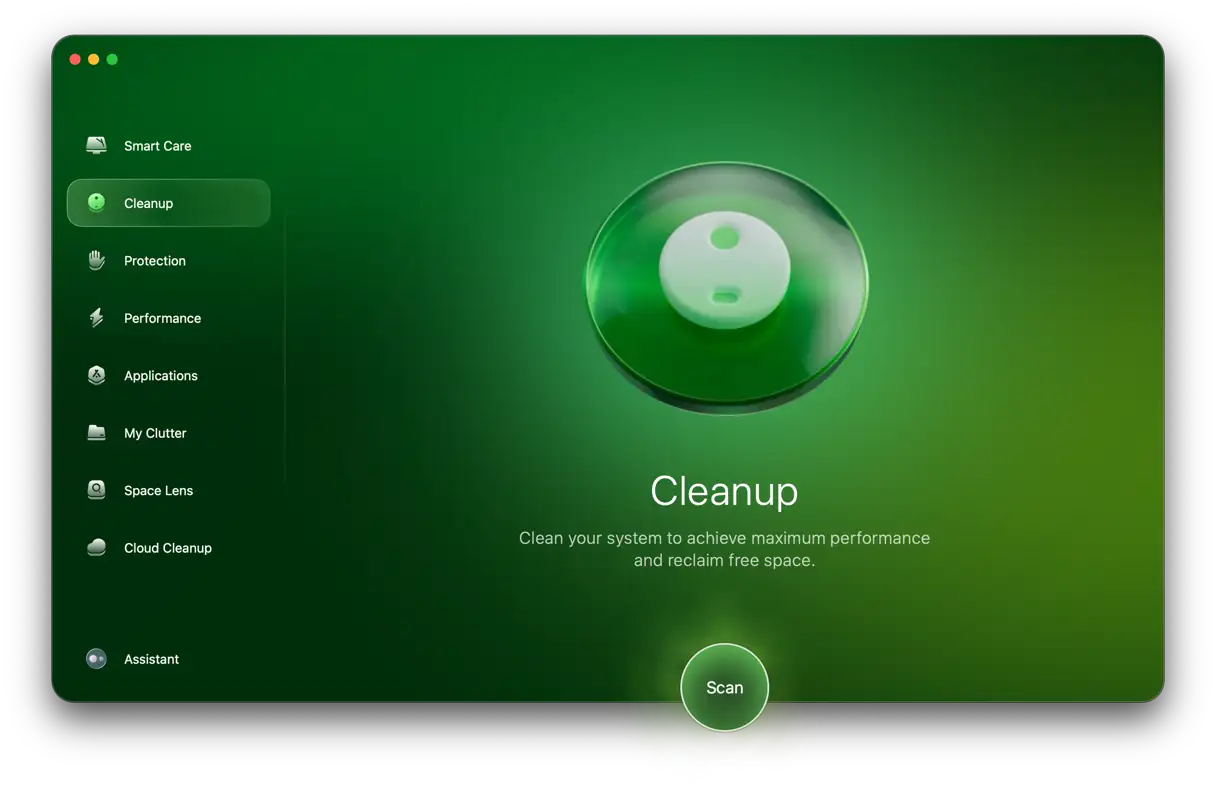
- Klik op ‘Scannen’ en vervolgens op ‘Opschonen’ (u kunt de bestanden die u wilt verwijderen selecteren door eerst op ‘Alle ongewenste e-mail bekijken’ te klikken).
6. Sluit browsertabbladen
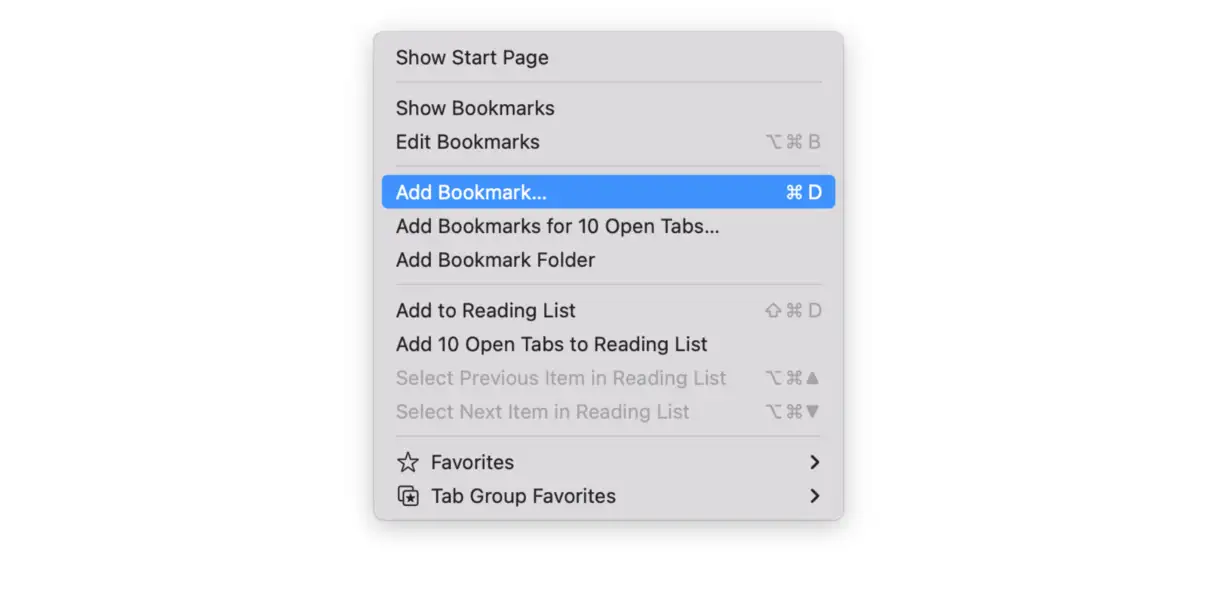
Een andere bewezen manier om je MacBook Pro, MacBook Air en iMac sneller te maken, is door onnodige browsertabs te sluiten. Je zult misschien verbaasd zijn hoeveel resources openstaande tabs verbruiken; een enkele tab kan gemakkelijk meer dan 1 GB RAM gebruiken . Dus als je merkt dat je Mac trager is dan normaal, overweeg dan om onnodige tabs te sluiten. Als je ze later nog eens wilt raadplegen, sla ze dan op in je bladwijzers of voeg ze toe aan je leeslijst. De meeste browsers hebben een bladwijzermenu in de menubalk, waardoor dit eenvoudig is. Dit proces is net zo belangrijk als het updaten van macOS of het vrijmaken van schijfruimte om de prestaties van je apparaat te verbeteren.
7. Werk macOS en de software die op uw Mac is geïnstalleerd bij
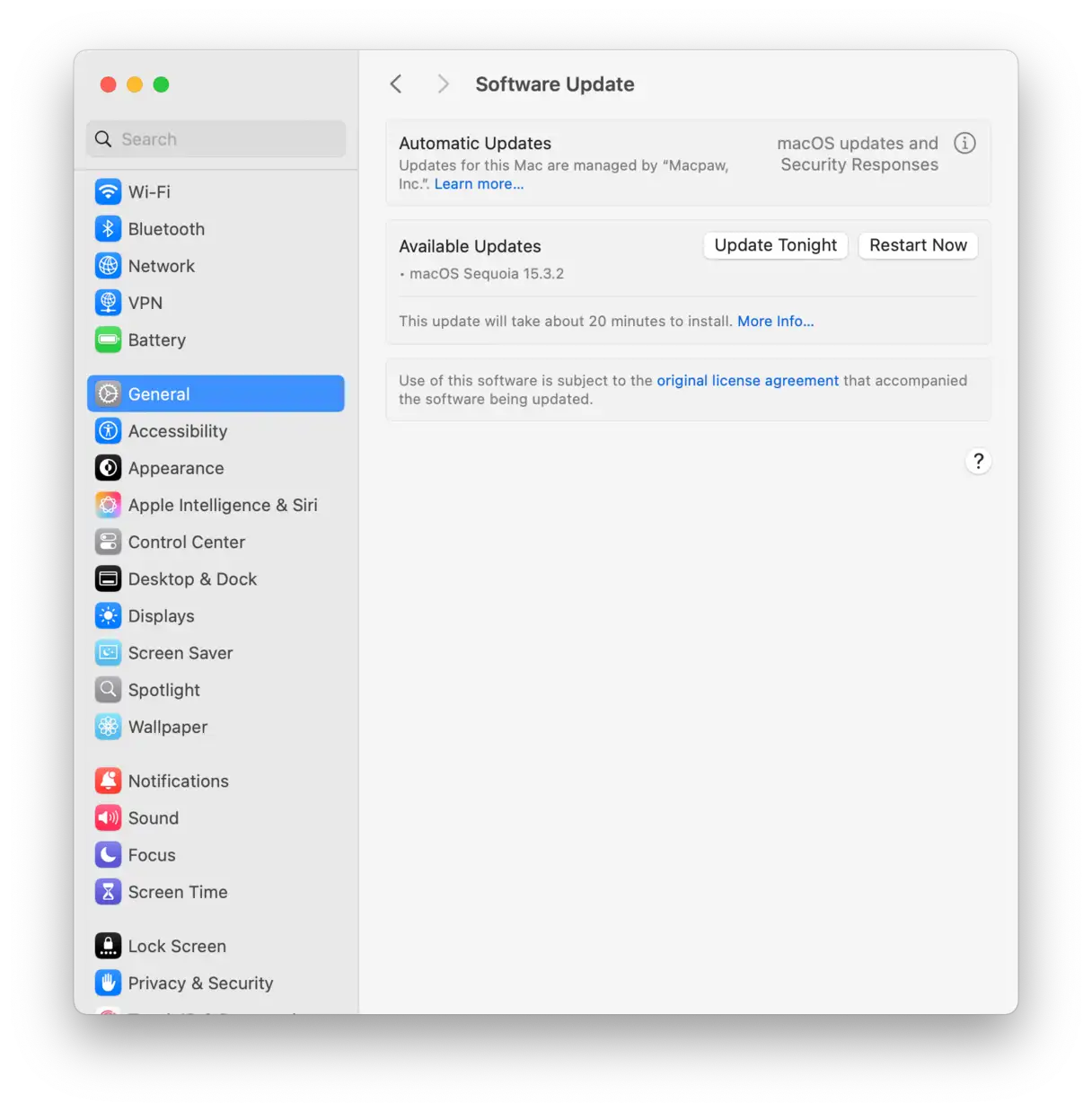
macOS werkt zichzelf meestal automatisch bij, maar door ervoor te zorgen dat je de nieuwste versie van het besturingssysteem en de software hebt geïnstalleerd, kun je de prestaties van je Mac aanzienlijk versnellen en verbeteren. Om de versie van het geïnstalleerde besturingssysteem te controleren, klik je op het Apple-pictogram in de linkerbovenhoek van het scherm en selecteer je 'Over deze Mac'. Zorg ervoor dat je de nieuwste versie van macOS/OS X gebruikt (of de nieuwste versie die door je apparaat wordt ondersteund, aangezien sommige Macs mogelijk geen update naar macOS Sequoia ondersteunen).
Zo werkt u uw macOS-versie bij:
1. Open ‘Systeeminstellingen’ > ‘Algemeen’ > ‘Software-update’.
2. Als er een nieuwe versie beschikbaar is, klikt u op 'Nu bijwerken' en volgt u de instructies op het scherm om deze te installeren.
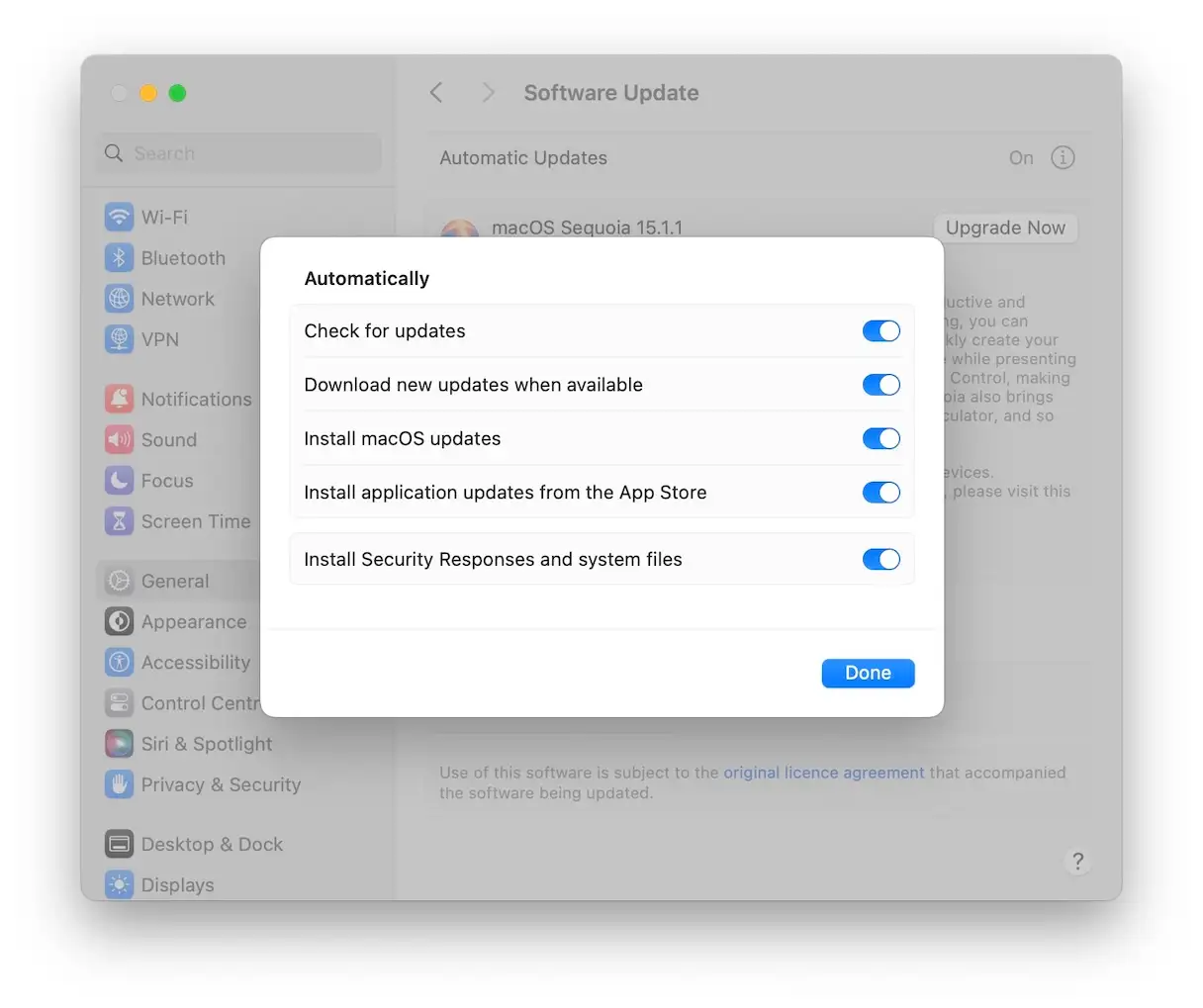
Terwijl je wacht tot de nieuwe macOS-versie is gedownload, kun je alvast automatische updates inschakelen. Zo hoef je niet handmatig te controleren op updates en deze te installeren. Zo doe je dat:
1. Klik in Systeeminstellingen > Algemeen > Software-updates op de 'i' naast macOS-updates en Beveiligingsreacties.
2. Schakel alle opties in. Uw Mac installeert nu automatisch macOS-updates en app-updates die zijn gedownload uit de App Store.
Zorg er daarnaast voor dat u alle apps op uw apparaat bijwerkt. Hier zijn verschillende manieren om dit te doen:
1. Open de App Store en tik op 'Updates' in de zijbalk. Tik naast elke app op 'Alles bijwerken' of 'Bijwerken'.
- Klik onderaan het venster op ‘Privacy doorzoeken’.
- Sleep uw harde schijf vanuit Finder naar het menu Privacy. Dit voorkomt tijdelijk dat Spotlight de schijf indexeert.
- Wacht een paar seconden en verwijder de harde schijf uit de lijst door op het "-" teken te klikken. Dit dwingt Spotlight om de harde schijf opnieuw te indexeren.
Nadat u uw harde schijf uit de privacylijst hebt verwijderd, start het indexeringsproces automatisch opnieuw. Dit proces kan enkele uren duren, afhankelijk van de grootte van uw harde schijf en het aantal bestanden erop. U kunt de indexeringsstatus controleren door op het Spotlight-pictogram in de menubalk te klikken. Zodra de indexering is voltooid, zou u een aanzienlijke verbetering in de snelheid en prestaties van uw Mac moeten merken. Onthoud dat het opnieuw indexeren van Spotlight slechts één van de vele manieren is om de prestaties van uw Mac te verbeteren. U kunt ook andere opties verkennen, zoals schijfruimte vrijmaken, ongebruikte apps verwijderen en opstartitems beheren.
9. Beheer iCloud-synchronisatie om de Mac-prestaties te verbeteren
Wanneer iCloud-synchronisatie is ingeschakeld, heeft dit invloed op de snelheid van je Mac en merk je het vaak niet omdat het op de achtergrond gebeurt. Het verbruikt echter wel constant systeembronnen.
Om de prestaties van uw Mac te verbeteren, is het essentieel om uw iCloud-instellingen te controleren:
- Open Systeeminstellingen en vervolgens Apple-account.
- Klik op iCloud.
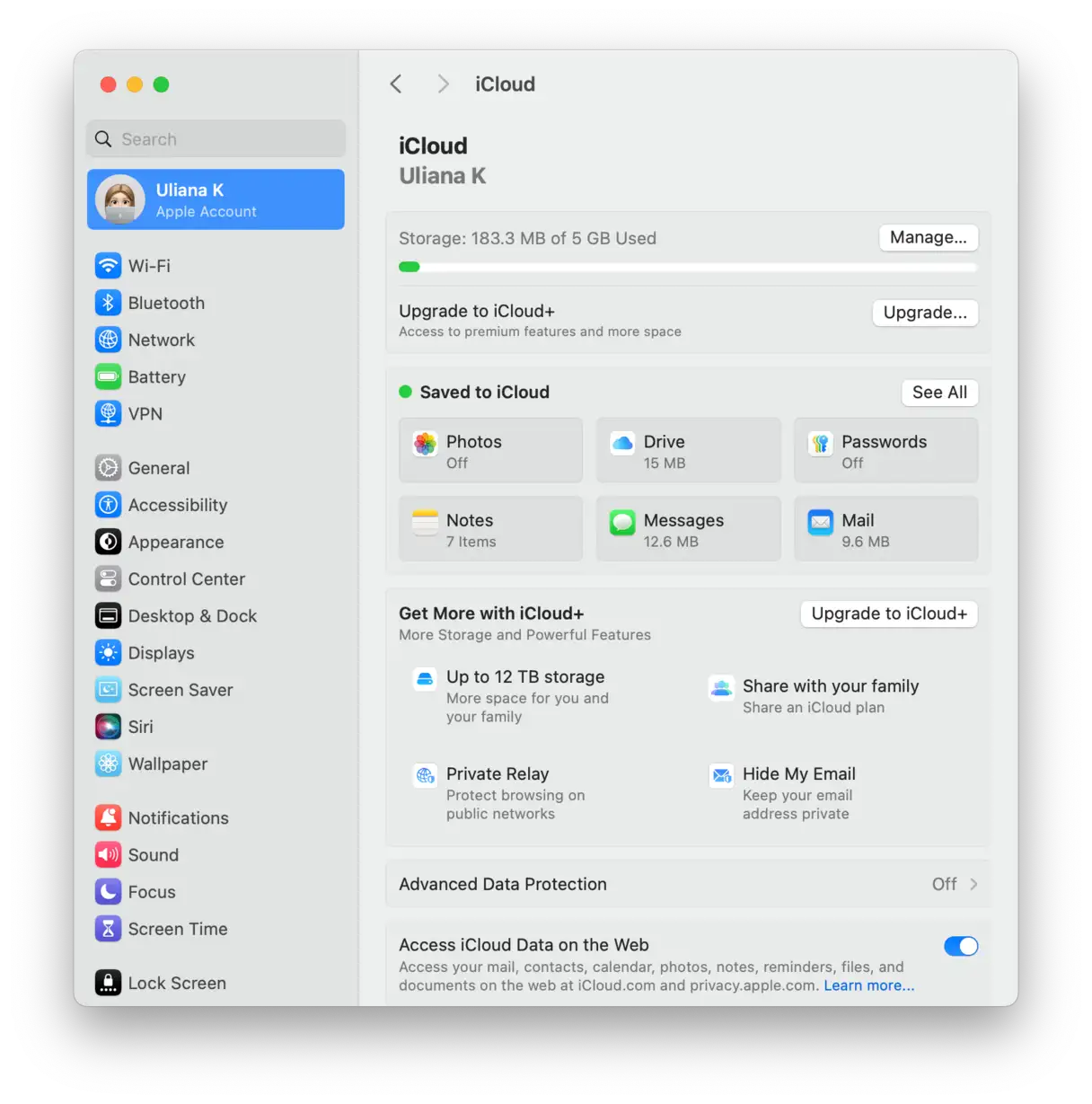
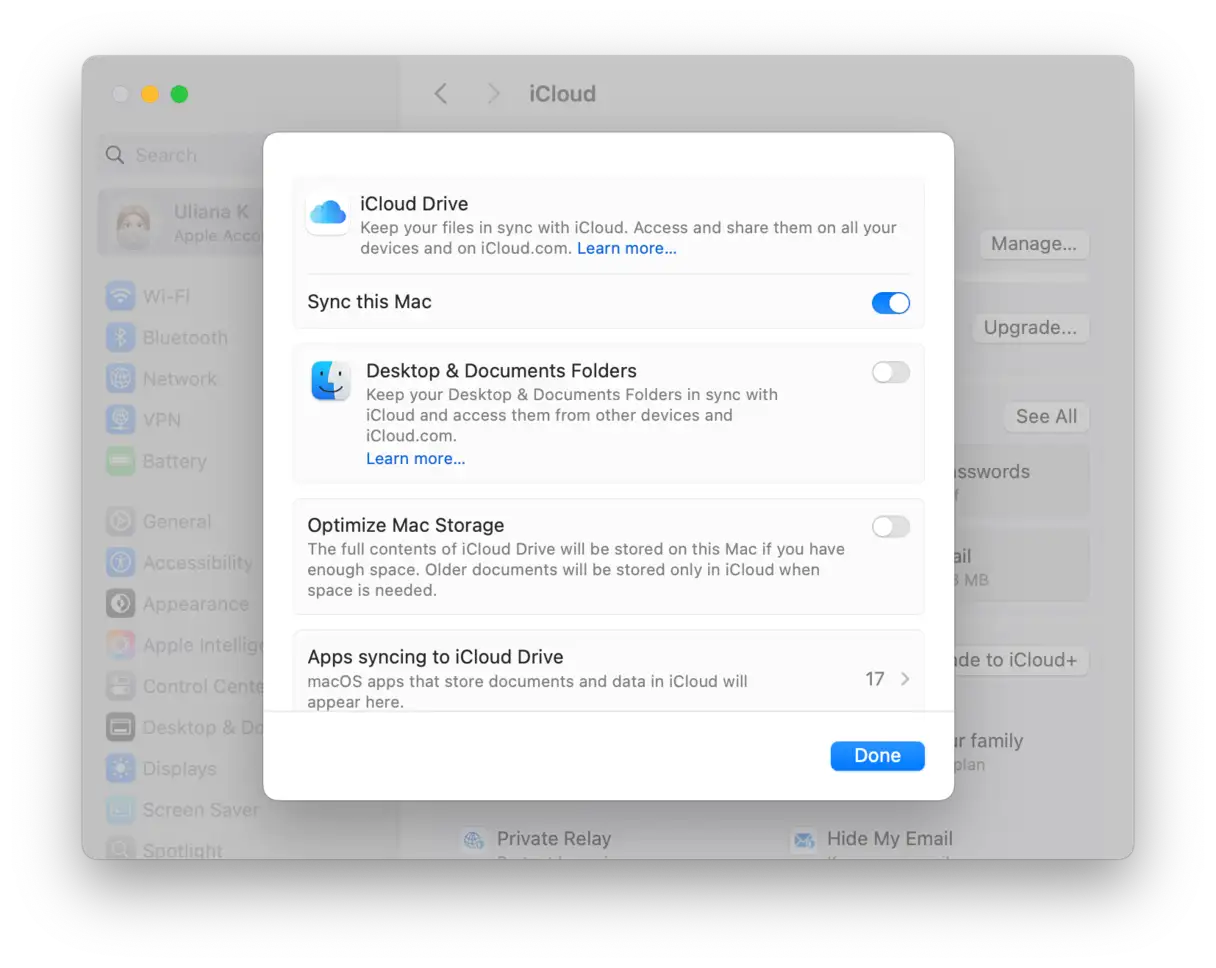
Wanneer u op 'Alles weergeven' klikt, ziet u de items die met iCloud worden gesynchroniseerd. Door sommige apps in deze lijst uit te schakelen, worden ze niet meer met iCloud gesynchroniseerd. iCloud Drive en Foto's zijn twee van de meest opvallende items die een nadere blik waard zijn. Staan er veel grote documenten op uw Mac? Zo ja, dan verbruikt iCloud aanzienlijke bronnen om al die gegevens te synchroniseren. Om te voorkomen dat u kostbare systeembronnen verspilt, selecteert u alleen de apps en documenttypen die u wilt synchroniseren en schakelt u de rest uit. We raden u aan alleen essentiële bestanden te synchroniseren voor optimale prestaties van uw apparaat.
Klik nu op "Drive" en zoek naar de optie "Optimaliseer Mac-opslag". Deze instelling zorgt ervoor dat je Mac stopt met het overzetten van je bestanden naar de cloud en de inhoud van iCloud Drive lokaal op de schijf opslaat. Het belangrijkste doel is om ruimte vrij te maken. De prijs is echter constante synchronisatie op de achtergrond. Een andere manier om je MacBook sneller te maken, is door deze instelling uit te schakelen. Door deze optie uit te schakelen, verminder je de afhankelijkheid van iCloud Drive voor ruimte, waardoor de constante synchronisatie die systeembronnen verbruikt, afneemt.
10. Voer regelmatig onderhoud uit
Regelmatig onderhoud van je Mac helpt de prestaties te behouden en slijtage te voorkomen. Als je dat nog niet hebt gedaan, is het tijd om ermee te beginnen. Met de eerder genoemde CleanMyMac-app is onderhoud snel en eenvoudig.
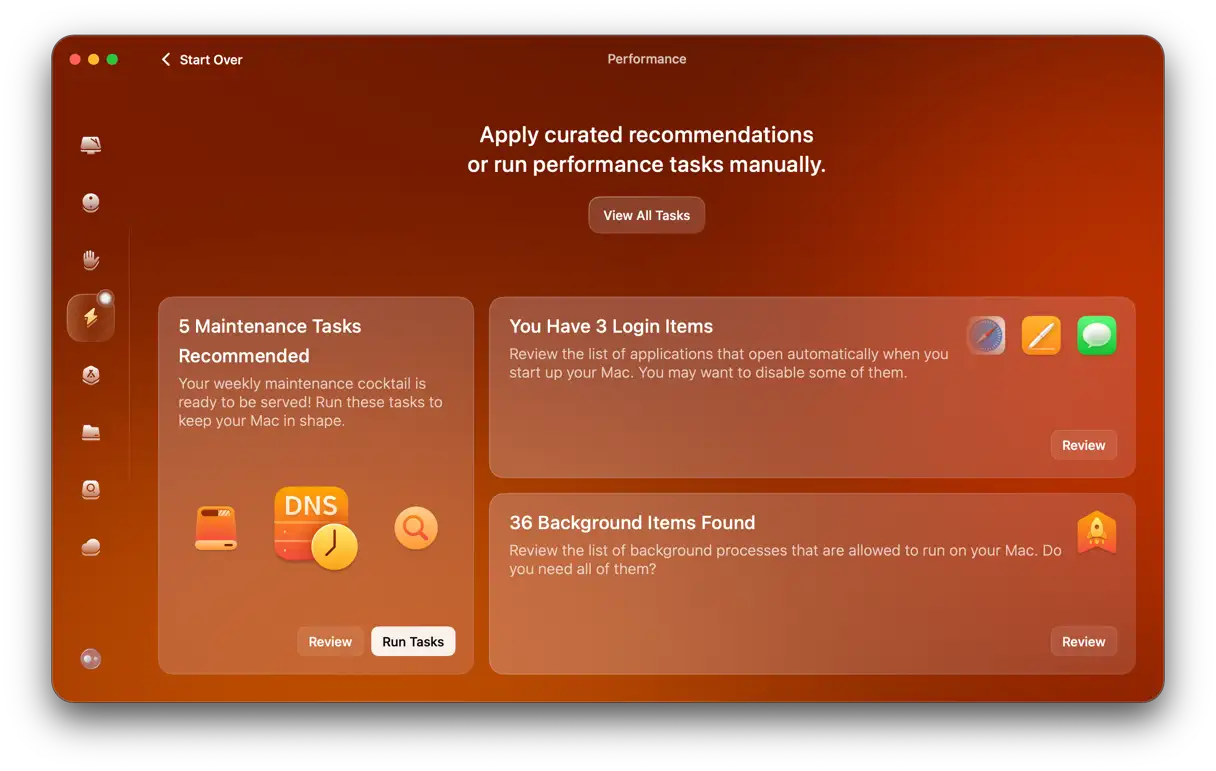
De app beschikt over een slimme 'Prestaties'-functie die ervoor zorgt dat je Mac optimaal blijft werken. Met slechts een paar klikken kun je Spotlight opnieuw indexeren, schijfrechten herstellen, verwijderbare ruimte vrijmaken en je DNS-cache wissen. Dit alles verbetert de prestaties van je Mac en bespaart je tijd. Zo doe je dat:
- Open de CleanMyMac-app.
- Ga naar het gedeelte Prestaties, klik op Scannen en selecteer vervolgens Alle taken weergeven.
![]()
- Selecteer de taken die u wilt uitvoeren. Om te zien wat elke taak doet en gebruiksaanbevelingen te bekijken, klikt u op het pictogram (ⓘ) naast elke taak.
- Klik op Uitvoeren om de geselecteerde taken uit te voeren.
11. Controleer de hardwarecomponenten van uw apparaat.
Als je de bovenstaande stappen hebt gevolgd en je Mac nog steeds traag is, kan dit wijzen op een hardwareprobleem. Enkele waarschuwingssignalen voor een defecte harde schijf zijn onder andere ongebruikelijke geluiden (zoals klikken, draaien of fluiten), frequent vastlopen, beschadigde of ontbrekende bestanden en frequente foutmeldingen.
Om te voorkomen dat kleine problemen uitgroeien tot grote problemen, raden we aan de hardware van je MacBook te laten controleren. De beste manier om dit te doen is door contact op te nemen met een erkend Apple reparatiecentrum. Je kunt ook het RAM-geheugen upgraden en de in macOS ingebouwde Apple Diagnostics-tool gebruiken. We laten je later in dit artikel zien hoe je beide kunt doen.
Daarnaast hebben we forums onderzocht en een aantal belangrijke tips verzameld die andere gebruikers hebben geholpen. Hier zijn enkele aanvullende oplossingen die u kunt proberen:
- Minimaliseer items in het Dock en op het bureaublad: beperk het maximum aantal pictogrammen in het Dock tot 10-15 en bewaar slechts één of twee mappen op het bureaublad (exclusief de harde schijf).
- Downgrade naar een oudere versie van macOS: Dit vergt minder bronnen op uw Mac.
- Vervang indien mogelijk uw SSD door een HDD, vooral als u geen extra opslagruimte kunt vrijmaken of ervoor kunt zorgen dat ten minste 10% van de totale opslagcapaciteit van uw Mac vrij is.
- Een nieuwe Mac kopen: RAM toevoegen, je SSD vervangen door een HDD en andere hardwareproblemen oplossen kan net zoveel kosten als een nieuwe computer. Overweeg te investeren in een MacBook Air met Apple Silicon. Deze optie biedt je betere prestaties en een langere batterijduur.
12. Controleer je internetverbinding
Soms denk je misschien dat je Mac traag is vanwege een trage internetverbinding, vooral bij het bekijken van video's, het spelen van videogames, andere online activiteiten of het gebruiken van apps waarvoor een netwerkverbinding nodig is. Deze misvatting komt veel voor.
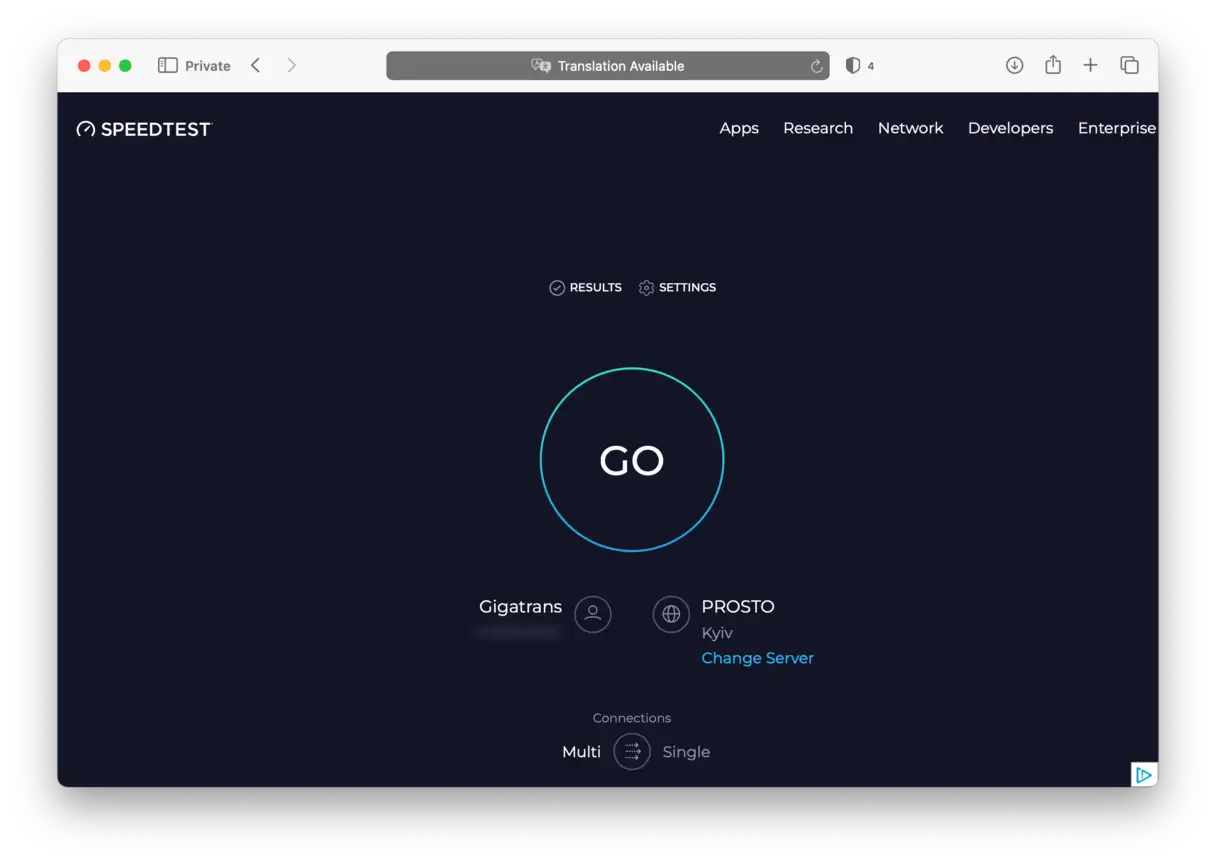
Om er zeker van te zijn dat het probleem niet bij je Mac zelf ligt, kun je een snelle snelheidstest uitvoeren met deze website of een andere gratis online tool om je internetsnelheid te meten. Als je internetsnelheid lager is dan normaal, probeer dan je Mac dichter bij je router te plaatsen, je apparaten (Mac, modem en router) opnieuw op te starten of contact op te nemen met je internetprovider. Voor meer tips over het oplossen van problemen met een trage internetverbinding, bekijk deze handige handleiding met gedetailleerde oplossingen om de internetsnelheid op je Mac te verbeteren. Onthoud dat het verbeteren van je internetsnelheid het ogenschijnlijke probleem van een "trage Mac" kan oplossen.
13. RAM en SSD upgraden
Random Access Memory (RAM) is een tijdelijk geheugen dat door de centrale verwerkingseenheid (CPU) wordt gebruikt om belangrijke informatie op te slaan die systeemprocessen nodig hebben om te functioneren. Een hoog RAM-gebruik kan je Mac vertragen, dus het upgraden van je RAM kan een goede optie zijn om de prestaties te verbeteren.
Hoe meer RAM-geheugen je Mac heeft, hoe meer vensters of tabbladen je kunt openen zonder dat je systeem trager wordt. Met meer RAM hoeft het besturingssysteem geen gebruik te maken van virtueel geheugen, wat je harde schijf in beslag neemt en je systeem aanzienlijk vertraagt. Hier vind je een uitgebreide handleiding voor het upgraden van het RAM-geheugen van je Mac.
Naast RAM kunt u ook uw solid-state drive (SSD) upgraden. Deze upgrade verhoogt de opslagcapaciteit, maar deze optie is beperkt tot slechts enkele oudere Macs. Het upgraden van uw SSD kan de systeemrespons en applicatieprestaties aanzienlijk verbeteren.
| Macs met uitbreidbaar RAM | Macs met een upgradebare solid-state drive (SSD) |
| MacBook Pro vóór 2012 | MacBook Pro (2016-2017) 13-inch (zonder Touch Bar) |
| MacBook Pro met 17-inch beeldscherm | Mac Pro (2019) toren |
| MacBook (modellen 2007-2011) | iMac (2020) met Intel-processor |
| Mac Pro (alle modellen) | |
| Mac mini (modellen 2010-2012) | |
| iMac (meeste modellen) |
Een andere oplossing om de prestaties van je MacBook te verbeteren, is het opnieuw aanbrengen van de koelpasta. Deze kan namelijk zijn uitgedroogd of na verloop van tijd zijn effectiviteit hebben verloren. Een duidelijk teken hiervan is de frequente oververhitting van je Mac. Koelpasta voert warmte af van de processor van je Mac, waardoor deze efficiënter wordt. Dit verbetert de snelheid en stabiliteit van het systeem aanzienlijk, vooral bij het uitvoeren van processorintensieve taken.
14. Schakel visuele effecten uit om de Mac-prestaties te verbeteren
Als je je afvraagt hoe je je Mac sneller kunt maken, is het uitschakelen van visuele effecten een effectieve oplossing. Hoewel deze effecten aantrekkelijk zijn, kunnen ze de prestaties negatief beïnvloeden. Het uitschakelen van sommige van deze functies zal de prestaties van je iMac of MacBook aanzienlijk versnellen.
Zo kunt u uw Mac sneller maken door enkele visuele effecten uit te schakelen:
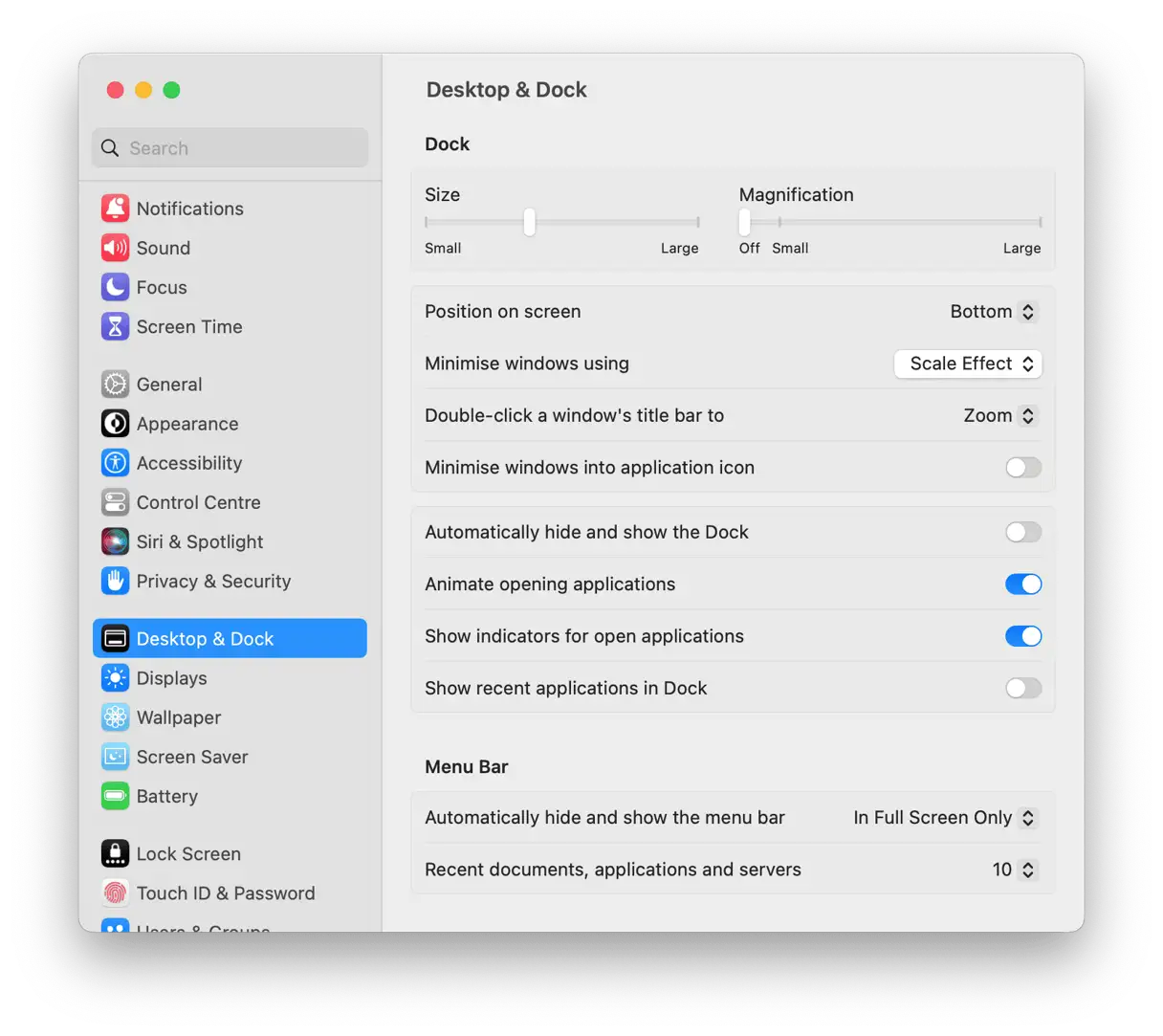
- Klik op Systeeminstellingen en vervolgens op Bureaublad en Dock.
- Schakel de volgende opties uit: ‘Animatie bij het openen van applicaties’ en ‘Dock automatisch verbergen en weergeven’.
- Naast de optie 'Vensters minimaliseren met' wijzigt u het 'Genie-effect' in het 'Schaaleffect'. Deze wijziging vermindert het verbruik van systeembronnen en versnelt het minimalisatieproces van vensters.
15. Voer Apple-diagnose uit
Als je vermoedt dat je Mac sneller moet worden gemaakt vanwege een hardwareprobleem, kun je dit eenvoudig testen met Apple Diagnostiek. Deze test, ook wel bekend als de Apple Hardware Test, helpt bij het identificeren van hardwarecomponenten die niet goed werken.
Het proces varieert afhankelijk van de verschillende Mac-processors.
Macs met Apple-silicium
- Start je Mac.
- Houd de aan/uit-knop ingedrukt terwijl u uw Mac inschakelt.
- Laat de aan/uit-knop los wanneer het venster Opstartopties verschijnt.
- Druk op Command-D om Diagnostiek uit te voeren.
- Apple Diagnostiek wordt automatisch uitgevoerd.
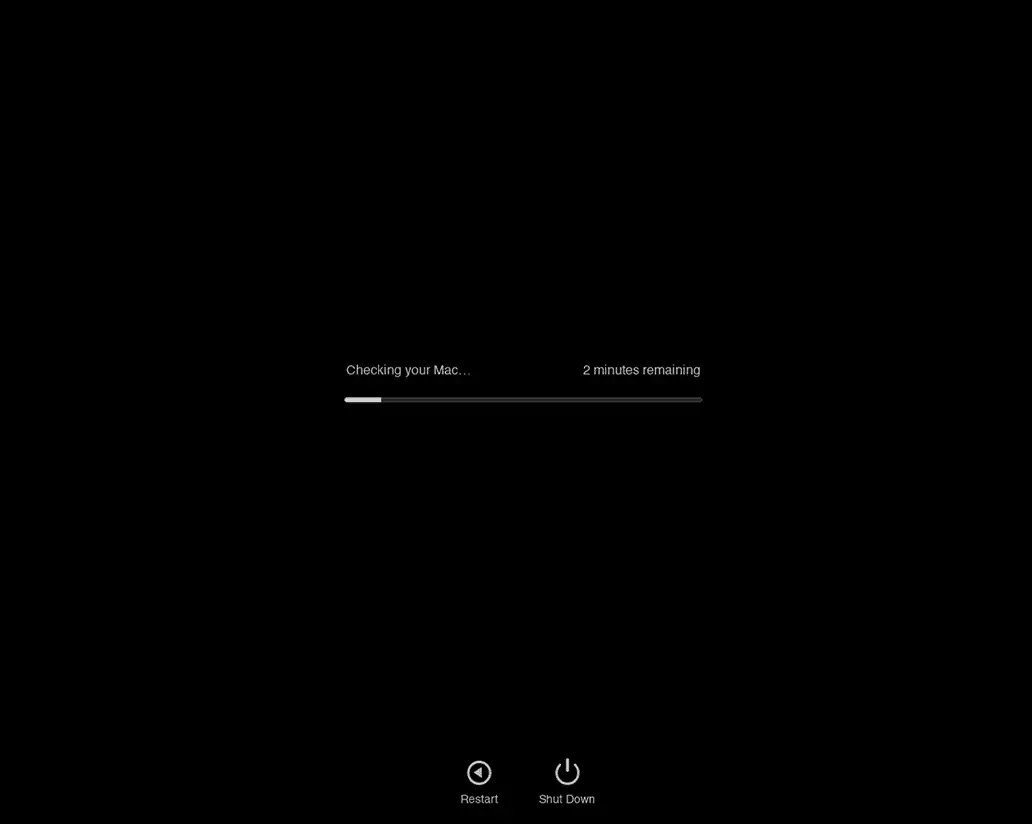
Intel-gebaseerde Macs
- Start uw Mac op en houd de D-toets ingedrukt terwijl de computer wordt ingeschakeld.
- Laat de toets los wanneer er een voortgangsbalk verschijnt of wanneer u wordt gevraagd een taal te selecteren.
Na voltooiing van het proces wordt een lijst met geconstateerde problemen weergegeven, gepresenteerd als een lijst met referentiecodes. De volledige lijst met Apple Diagnostics-referentiecodes vindt u in dit Apple Support-artikel.
Vergelijking van de prestaties van Macs met Intel- en Apple Silicon-processors: Prestaties optimaliseren
Over het algemeen reageren Macs met Apple Silicon-processors extreem snel en ervaren ze zelden merkbare vertragingen in vergelijking met oudere Intel-gebaseerde Macs. Deze superioriteit is voornamelijk te danken aan twee belangrijke factoren: Ten eerste zijn het moderne macOS en Mac-specifieke applicaties volledig geoptimaliseerd om efficiënt te werken met Apple Silicon-processors. Ten tweede draagt de geavanceerde techniek van deze processors zelf bij aan deze superieure prestaties.
Met dit in gedachten zul je merken dat je je Mac met een Apple Silicon-processor minder vaak hoeft te onderhouden dan een Mac met een Intel-processor. We raden echter niet aan om de basisprincipes te verwaarlozen om je apparaat zo lang mogelijk optimaal te laten presteren. Deze basisprincipes omvatten het zorgen voor voldoende opslagruimte, het af en toe opnieuw opstarten van je Mac en het aanpassen van instellingen om de prestaties te verbeteren. Vergeet niet dat regelmatig onderhoud essentieel is om ervoor te zorgen dat je Mac soepel en efficiënt blijft werken.
Belangrijke opmerking: Als u de nieuwste versie van macOS installeert op een Mac van 4 jaar oud, zal deze waarschijnlijk trager presteren dan het nieuwste model, zelfs als dat nieuwere model een Apple Silicon-processor heeft. Dit komt omdat nieuwere updates vaak zijn ontworpen om optimaal gebruik te maken van de mogelijkheden van nieuwere hardware.
Het lijdt geen twijfel dat een trage Mac erg vervelend is. Gelukkig zijn er veel tips en trucs die je kunnen helpen de prestaties van je apparaat te verbeteren. We hopen dat een van de hier genoemde oplossingen voor jou heeft gewerkt. Bedankt voor het lezen en blijf op de hoogte voor meer nuttige tips en oplossingen om de prestaties van je Mac te verbeteren.
Veelgestelde vragen (FAQ)
Kan een trage Mac veroorzaakt worden door malware?
Het korte antwoord is: ja, absoluut. Malware kan ervoor zorgen dat je Mac traag presteert. Dit komt doordat deze schadelijke applicaties aanzienlijke hoeveelheden systeembronnen verbruiken, waardoor je Mac aanzienlijk trager wordt. Deze programma's bevatten vaak verborgen cryptocurrency mining-activiteiten of opdringerige adware die je systeem belast.
Een effectieve manier om je Mac sneller te maken, is daarom om hem grondig te scannen op malware en deze onmiddellijk te verwijderen. Gespecialiseerde tools kunnen worden gebruikt om een grondige systeemscan uit te voeren en verborgen bedreigingen te detecteren die mogelijk niet zichtbaar zijn. Daarnaast is het raadzaam om macOS regelmatig bij te werken en beveiligingsupdates te installeren voor een betere bescherming tegen de nieuwste bedreigingen. Je kunt ook je geïnstalleerde apps controleren en verdachte of onnodige apps verwijderen. Door deze stappen te volgen, kun je de prestaties van je Mac aanzienlijk verbeteren en ervoor zorgen dat hij soepel en efficiënt werkt.
Wat zijn enkele minder voor de hand liggende redenen voor trage MacBook-prestaties?
Naast veelvoorkomende oorzaken van trage MacBook-prestaties, zoals een volle harde schijf of een verouderd besturingssysteem, zijn er andere factoren die vaak over het hoofd worden gezien. Zo kan het hebben van te veel open browsertabbladen een grote hoeveelheid RAM verbruiken, waardoor de beschikbare bronnen voor andere applicaties afnemen en de snelheid van het apparaat negatief wordt beïnvloed. Evenzo kan een bureaublad vol bestanden en pictogrammen het weergaveproces vertragen, omdat het besturingssysteem elk element afzonderlijk moet verwerken. Bovendien verbruikt het constant draaien van applicaties op de achtergrond, zelfs wanneer ze niet in gebruik zijn, systeembronnen, wat de algehele prestaties van het apparaat vertraagt. Daarom zijn het beheren van browsertabbladen, het organiseren van je bureaublad en het regelmatig sluiten van ongebruikte applicaties eenvoudige maar effectieve stappen om de prestaties van je MacBook te verbeteren.
Wordt mijn Mac sneller als ik SMC en PRAM/NVRAM reset?
Niet per se. Hoewel het resetten van de System Management Controller (SMC) en Parameter RAM/NVRAM sommige hardwareproblemen kan oplossen, garandeert dit geen significante snelheidsverbetering voor je Mac. Als je echter bekend bent met de uitvoering van deze handelingen, kun je ze proberen om te zien of ze de prestaties verbeteren. Deze procedures zijn vaak nuttig om onverwachte uitval of onregelmatig gedrag van je Mac te verhelpen. Het is belangrijk om te benadrukken dat het belangrijkste voordeel ligt in het herstellen van de verwachte hardwarefunctionaliteit en niet per se in het verhogen van de algehele snelheid. Om de prestaties van je Mac te verbeteren, kun je je het beste richten op het upgraden van het geheugen (RAM), het gebruik van een solid-state drive (SSD), het beheren van opstartprogramma's en ervoor zorgen dat macOS altijd up-to-date is. Deze stappen bieden de meest effectieve prestatieverbeteringen.
Helpt het uitvoeren van Eerste Hulp om je Mac sneller te maken?
Het gebruik van de Schijfhulpprogramma-EHBO in Schijfhulpprogramma kan soms helpen om je Mac sneller te maken. Deze tool herstelt schijfbevoegdheden en verhelpt kleine fouten die de prestaties kunnen beïnvloeden. Het is echter belangrijk om te weten dat dit niet altijd de beste oplossing is. In veel gevallen kan het vrijmaken van beschikbare opslagruimte en het uitbreiden van het RAM-geheugen effectiever zijn om de snelheid en prestaties van je Mac te verbeteren. Voordat je Schijfhulpprogramma-EHBO gebruikt, raden we daarom aan om de beschikbare ruimte op de harde schijf en de hoeveelheid gebruikt geheugen te beoordelen, aangezien deze factoren de belangrijkste boosdoeners kunnen zijn achter een traag apparaat. Daarnaast kan het sluiten van onnodige apps en het verwijderen van tijdelijke bestanden de prestaties aanzienlijk verbeteren.
Is het opnieuw installeren van macOS de beste oplossing om je Mac sneller te maken?
Het opnieuw installeren van macOS is niet de eerste stap die je moet nemen om de prestaties van je Mac te verbeteren. Het moet worden gezien als een laatste redmiddel, nadat je alle andere, eenvoudigere en effectievere oplossingen hebt uitgeput. Je kunt overgaan tot herinstallatie als de eerste oplossingen die in dit artikel worden beschreven niet hebben gewerkt. Om dit te doen, moet je de herstelmodus openen . Voordat je opnieuw installeert, moet je zeker stappen proberen zoals het opschonen van je harde schijf, het bijwerken van applicaties en het verwijderen van onnodige programma's.
Wordt je Mac sneller als je macOS opnieuw installeert?
Net als bij het opnieuw installeren van macOS is dit een drastische stap en niet altijd nodig. Je kunt het als laatste redmiddel proberen, maar zorg er wel voor dat je eerst een back-up van je Mac maakt. Als je een schone herinstallatie van macOS Sequoia moet uitvoeren, raadpleeg dan deze gedetailleerde handleiding . Houd er rekening mee dat een schone herinstallatie alles op je harde schijf wist, dus een volledige back-up is cruciaal om gegevensverlies te voorkomen.
Reacties zijn gesloten.