
Hoe u schijfruimte op uw Mac vrijmaakt: de beste gratis en betaalde manieren om de prestaties te verbeteren

Als de schijfcapaciteit minder dan 20% bedraagt, wordt je MacBook merkbaar trager. Daarom is het essentieel om te weten hoe je de systeemopslag van je Mac kunt opschonen. Hieronder laten we je beproefde methoden zien om ruimte vrij te maken op je Mac en hem hopelijk te versnellen.
Hoe u de opslagruimte op een Mac controleert
Het is een goed idee om de beschikbare opslagruimte op je Mac te controleren voordat je bestanden gaat verwijderen. Dit helpt je te begrijpen hoe de ruimte wordt gebruikt en om items te identificeren die te veel ruimte innemen. Hier is een voorbeeld van hoe de opslagruimte-informatie eruit kan zien:
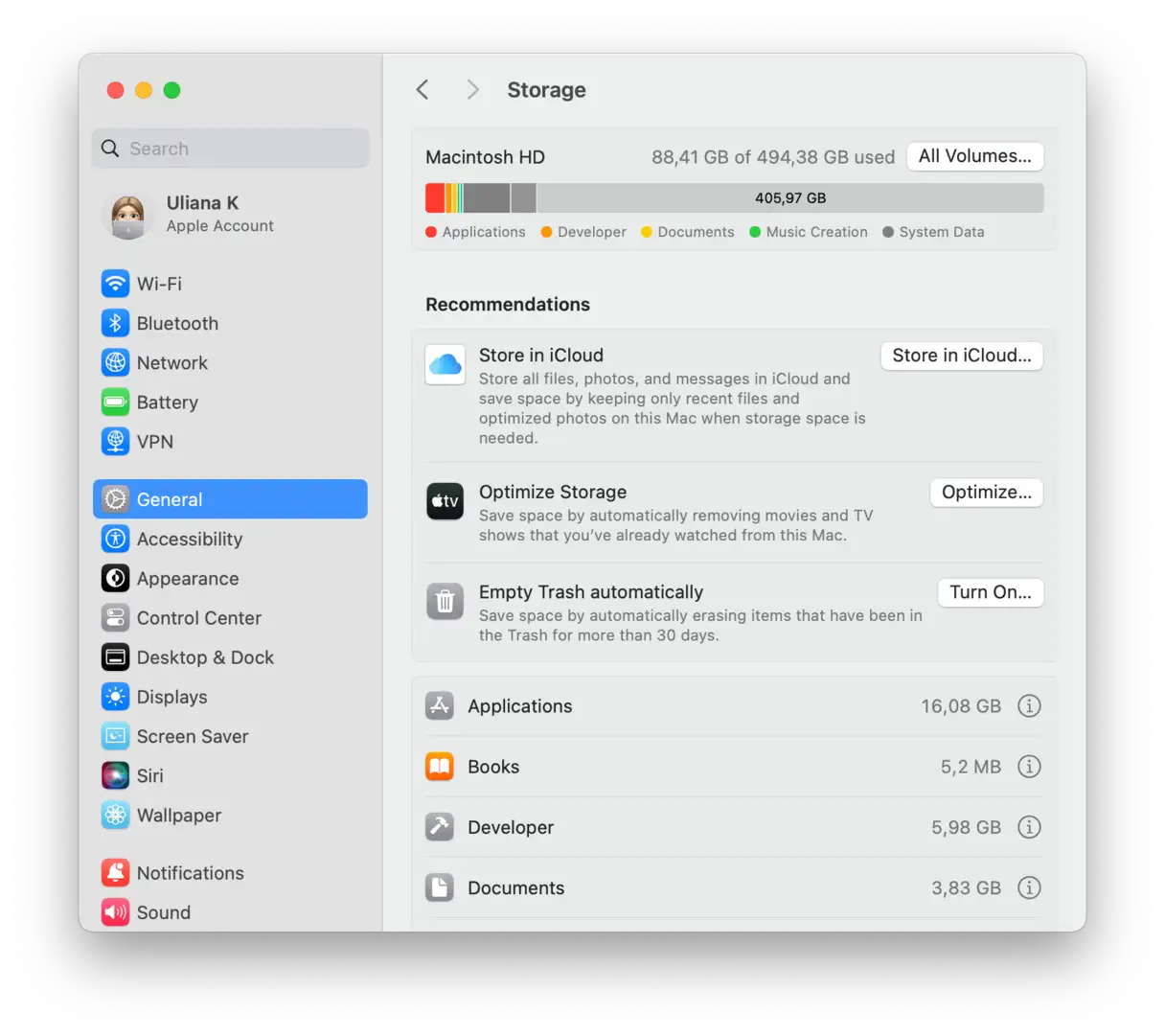
Hier zijn enkele categorieën waartoe uw opslagruimte kan behoren:
de documenten: Bestanden, downloads en documenten op uw schijf.
Toepassingen: Apps, plug-ins en app-extensies.
Systeemgegevens (genaamd Andere (In macOS-versies ouder dan Monterey): cache, tijdelijke bestanden en app-lokalisaties die ruimte innemen.
MacOS: De hoeveelheid ruimte die het volledige macOS-besturingssysteem inneemt.
Er kunnen ook andere mappen zijn, zoals Muziek, Foto's, Andere gebruikers, Podcasts, enz. Om opslagdetails te bekijken, klikt u op het Apple-pictogram > Over deze Mac > Meer info > Opslaginstellingen.
Hoe u ruimte vrijmaakt op uw Mac: een uitgebreide handleiding
Heb je last van een volle harde schijf op je Mac? Maak je geen zorgen, dit is een veelvoorkomend probleem en kan eenvoudig worden opgelost. In deze handleiding hebben we een aantal effectieve tips en trucs verzameld voor het beheren van de opslagruimte van je apparaat, zowel handmatig als automatisch, voor optimale prestaties en een snelle reactie.
Of je nu een beginner of een ervaren gebruiker bent, hier zijn praktische oplossingen om je Mac op te schonen van onnodige bestanden, het beschikbare ruimtegebruik te optimaliseren en de snelheid en efficiëntie van je apparaat te herstellen. Lees verder en ontdek de beste strategieën en technieken om de beschikbare opslagruimte van je apparaat optimaal te benutten.
1. Systeembestanden opschonen: verbeter de prestaties en efficiëntie van uw apparaat
Het opschonen van systeembestanden is een essentiële stap om uw computer optimaal te laten presteren. Na verloop van tijd hopen tijdelijke bestanden, cachebestanden en andere onnodige bestanden zich op, die ruimte op de harde schijf innemen en uw systeem vertragen. Door deze bestanden regelmatig te verwijderen, kunt u de snelheid van uw computer verbeteren, de beschikbare opslagruimte vergroten en de kans op fouten of crashes verkleinen.
Het proces voor het opschonen van systeembestanden omvat verschillende hoofdstappen:
Tijdelijke bestanden verwijderen: Programma's en applicaties laten na gebruik vaak tijdelijke bestanden achter. Deze bestanden kunnen zich snel ophopen en veel ruimte innemen.
Browsercache wissen: Je webbrowser houdt een cache bij om het laden van eerder bezochte pagina's te versnellen. Deze cache kan echter erg groot worden en de prestaties beïnvloeden. Wis je cache regelmatig via je browserinstellingen.
Verwijder oude logbestanden: macOS houdt logbestanden bij om gebeurtenissen en fouten vast te leggen. Deze bestanden kunnen na verloop van tijd groter worden en ruimte in beslag nemen. Gebruik Logboeken om logbestanden te bekijken en oude of onnodige bestanden te verwijderen.
Verwijder ongebruikte programma's: Bekijk de lijst met programma's die op uw apparaat zijn geïnstalleerd en verwijder alle programma's die u niet meer gebruikt. Deze programma's kunnen schijfruimte en systeembronnen in beslag nemen.
Aanvullende tips:
- Maak systeembestanden regelmatig schoon, minimaal één keer per maand.
- Maak een systeemherstelpunt voordat u wijzigingen in het systeem aanbrengt, zodat u ongewenste wijzigingen ongedaan kunt maken.
- Wees voorzichtig met het verwijderen van bestanden. Zorg ervoor dat je begrijpt wat je doet voordat je iets verwijdert.
Door deze stappen en tips te volgen, kunt u systeembestanden effectief opschonen en de prestaties van uw computer verbeteren.
Verwijder onnodige bestanden van het systeem
Potentieel herstelbare ruimte: 2-5 GB
Onnodige bestanden vormen een extra belasting voor uw apparaat, zoals oude bestanden, browsercaches, vertaalbestanden van applicaties en verouderde Time Machine-back-ups. Deze opgehoopte bestanden vertragen de systeemprestaties en nemen waardevolle opslagruimte in beslag.
Het handmatig verwijderen van deze bestanden is een zeer complexe taak, zelfs voor ervaren gebruikers. Dus als je snel en eenvoudig ruimte op je Mac wilt vrijmaken, voer dan gewoon het volgende uit: CleanMyMac Eenmalig. Deze app is Apple-gecertificeerd en dus volledig veilig te gebruiken.
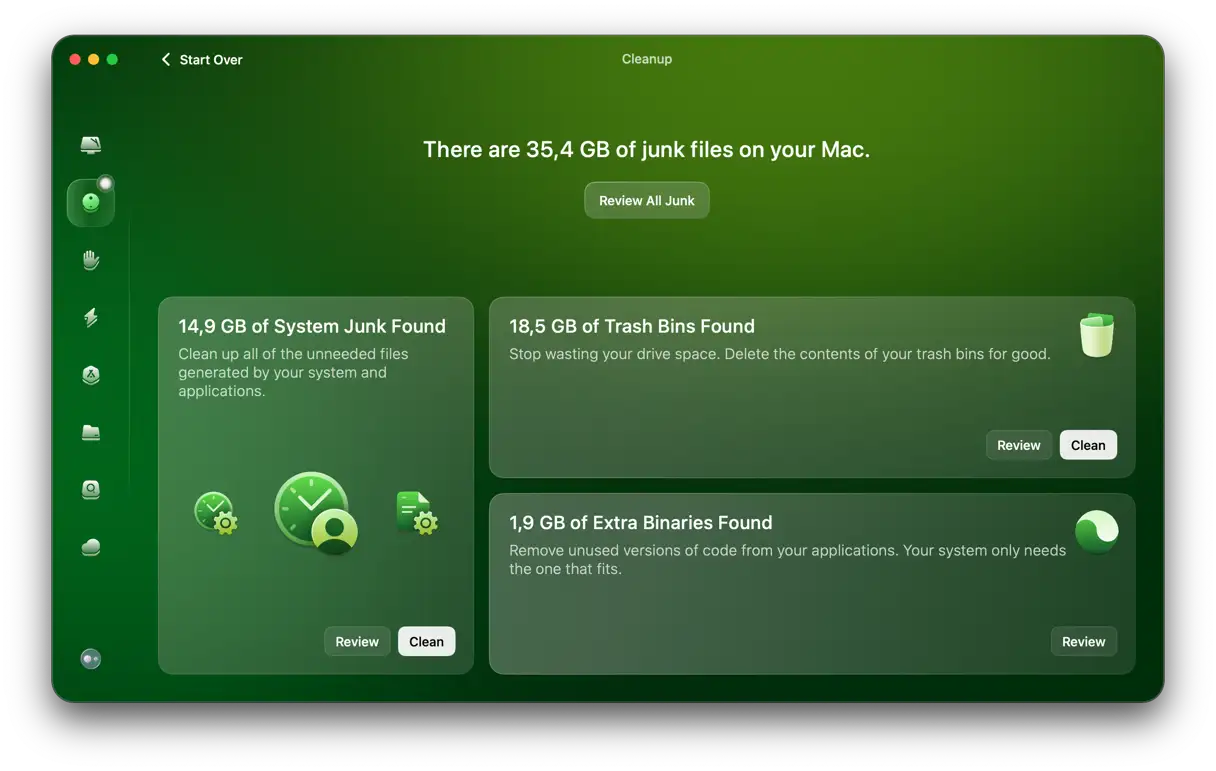
CleanMyMac bevat een speciale opschoontool die ongebruikte applicatietalen, verouderde systeemlogboeken, tijdelijke versies van documenten en andere soorten ongewenste bestanden verwijdert. Deze tool is speciaal ontworpen om bestanden te identificeren en te verwijderen die de basisfunctionaliteit van het systeem niet beïnvloeden, zodat u opslagruimte terugwint zonder het risico te lopen belangrijke gegevens te verliezen.
- Open CleanMyMac — Ontvang hier uw gratis proefperiode.
- Ga in de zijbalk naar ‘Opruimen’.
- Nadat de scan is voltooid, klikt u op Controleren om een voorbeeld te bekijken van wat CleanMyMac heeft gevonden. Klik vervolgens op Opruimen.
Als je geen app van derden wilt gebruiken, lees dan verder voor tips over hoe je handmatig opslagruimte kunt vrijmaken. Het is echter belangrijk om te weten dat deze methode uiterste voorzichtigheid vereist om te voorkomen dat je per ongeluk essentiële bestanden verwijdert.
- Om Time Machine-back-ups te verwijderenSluit je externe schijf aan op je Mac en ga naar de map Backups.backupd. Verwijder alle onnodige back-ups en leeg daarna de Prullenbak. Je kunt dit ook doen met Terminal-opdrachten – bekijk dit eens. Gids Om Plus te kennen.
- Om Time Machine-snapshots te beherenVoer deze opdracht uit in Terminal:
tmutil listlocalsnapshots /
Nadat u een lijst met alle snapshots hebt gemaakt, voert u de volgende opdracht uit:
tmutil deletelocalsnapshots [date of snapshot]
(Bijvoorbeeld,tmutil deletelocalsnapshots 2021-08-25-180516). - Om logbestanden te verwijderenControleer deze locaties in Finder (Ga > Ga naar map in de menubalk): ~/Bibliotheek/Logs, /Bibliotheek/Logs en /var/log – verwijder de bestanden voorzichtig.
- Om uw e-mail op te schonenOm bijlagen te verwijderen, ga je naar het menu Bericht in de menubalk en kies je Bijlage verwijderen. Je moet dit proces herhalen voor alle berichten met bijlagen. Je kunt ook deze locatie in de Finder controleren: ~/Library/Containers/com.apple.mail/Data/Library/Mail Downloads/
Zoals je waarschijnlijk al vermoedt, duurt het volgen van de bovenstaande stappen lang, dus is het makkelijker om een opschoon-app zoals CleanMyMac te gebruiken. Volg daarnaast de onderstaande stappen om de opstartschijfruimte op je Mac effectiever te beheren. Deze stappen omvatten ook het controleren van geïnstalleerde apps en het verwijderen van apps die je niet meer gebruikt, evenals het ordenen van bestanden en mappen voor betere toegang en minder rommel.
Browsercache wissen
Mogelijke herstelbare ruimte: 1-3 GB
Als je een intensieve internetgebruiker bent, staat de harde schijf van je Mac waarschijnlijk vol met browsercachebestanden. Deze bestanden zijn tijdelijke gegevens die worden opgeslagen door de websites die je bezoekt om je surfgedrag in de toekomst te versnellen. Welke browser gebruik je? Hier lees je hoe je de cache in Chrome, Safari en Mozilla Firefox wist, wat de prestaties van je apparaat kan verbeteren en waardevolle opslagruimte kan vrijmaken.
Om uw Chrome-cache te wissen:
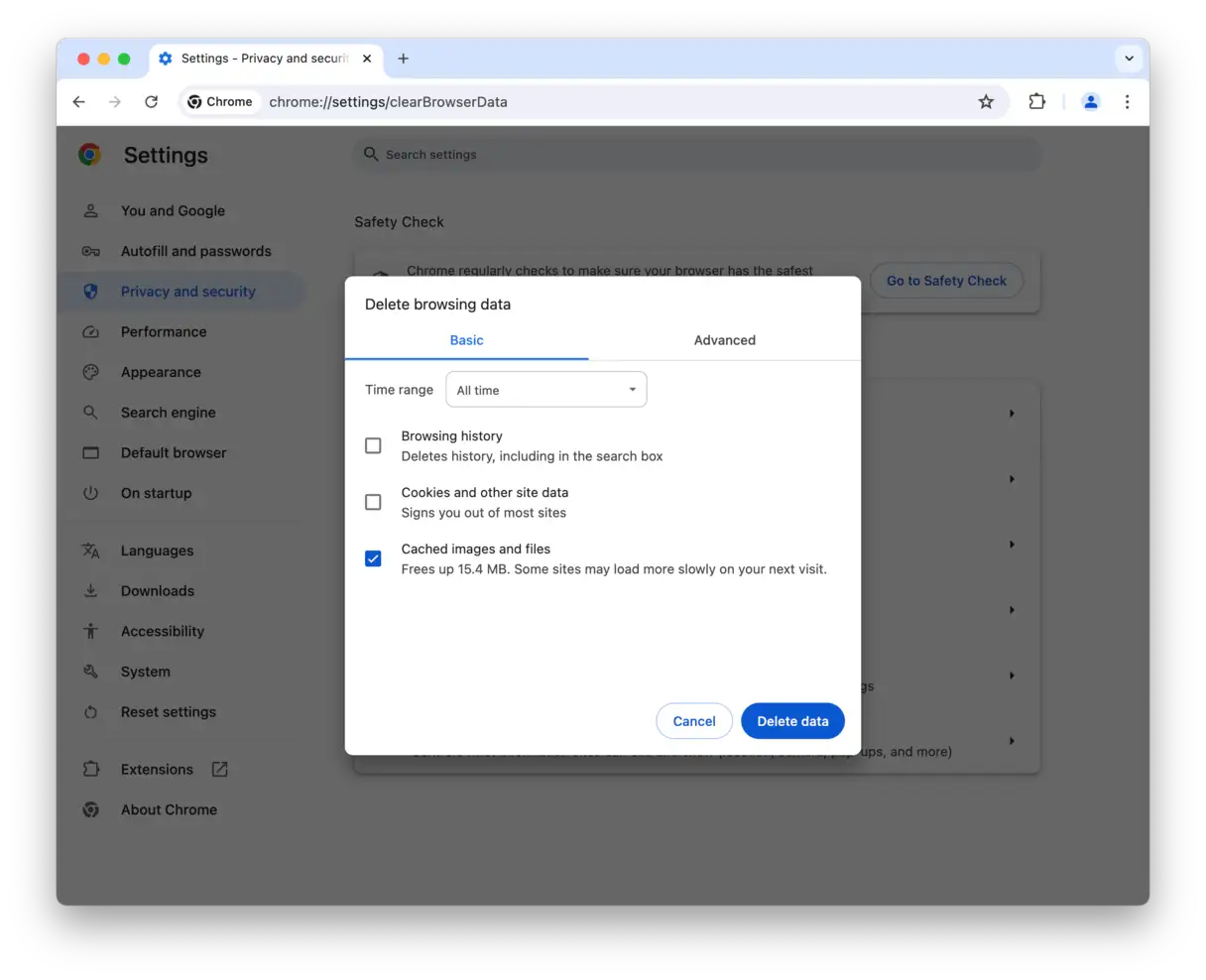
Het wissen van je Chrome-cache is een essentiële stap om de browserprestaties te behouden, het internetten te versnellen en enkele problemen met de paginaweergave op te lossen. Dit is de beste manier om dit te doen:
- Open de Chrome-browser: Start de Chrome-browser op uw apparaat.
- Toegangsinstellingen: Klik op het pictogram met de drie verticale stippen in de rechterbovenhoek van de browser. Er verschijnt een vervolgkeuzemenu waarin u 'Instellingen' kunt selecteren.
- Ga naar Privacy en Beveiliging: Zoek op de pagina 'Instellingen' naar het gedeelte 'Privacy en beveiliging' en klik erop. Dit gedeelte bevat opties voor het beheren van browsegegevens.
- Browsegegevens verwijderen: Klik onder het gedeelte 'Privacy en beveiliging' op 'Browsegegevens verwijderen'. Er verschijnt een nieuw venster met opties om verschillende soorten gegevens te verwijderen.
- Geef het tijdsbereik op: Selecteer in het venster 'Browsegegevens wissen' de periode waarvan u gegevens wilt verwijderen. U kunt kiezen uit 'Afgelopen uur', 'Afgelopen 24 uur', 'Afgelopen 7 dagen', 'Afgelopen 4 weken' of 'Alle periodes' om alle opgeslagen gegevens te verwijderen.
- Geef aan welke gegevenstypen u wilt verwijderen: Zorg ervoor dat het selectievakje naast 'Gecachte afbeeldingen en bestanden' is aangevinkt. Deze optie geeft aan dat u de tijdelijke bestanden die door de browser zijn opgeslagen, wilt verwijderen. U kunt er ook voor kiezen om uw browsegeschiedenis, cookies en andere sitegegevens te verwijderen als u dat wilt.
- Verwijder data: Nadat u het tijdsbereik en de gegevenstypen hebt geselecteerd, klikt u op de knop Gegevens verwijderen. Chrome begint met het verwijderen van de geselecteerde gegevens. Dit kan enkele ogenblikken duren, afhankelijk van de hoeveelheid opgeslagen gegevens.
Om de cache in Safari te wissen:
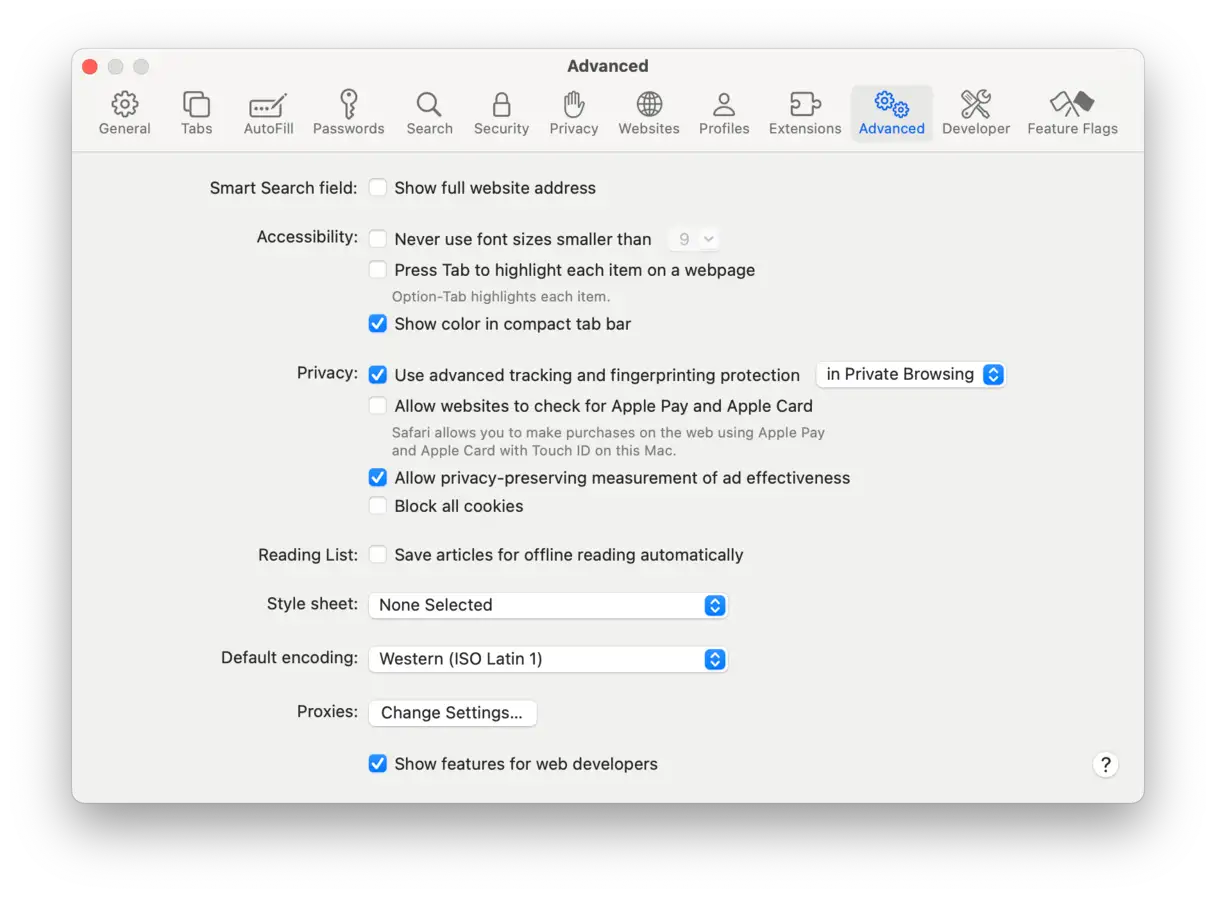
- Open Safari en ga in de menubalk bovenaan naar Instellingen.
- Selecteer op het tabblad Geavanceerd het selectievakje 'Toon ontwikkelmenu in menubalk'. Deze stap is nodig om de ontwikkelaarstools in macOS Sequoia in te schakelen, inclusief geavanceerde opties voor browserbeheer.
- Ga nu naar het menu 'Ontwikkelen' in de bovenste balk en selecteer 'Caches leegmaken'. Met deze actie worden opgeslagen tijdelijke bestanden verwijderd, wat de prestaties van Safari kan verbeteren en enkele problemen met de weergave van webpagina's kan oplossen.
Om de cache in Mozilla Firefox te wissen:
-
- Ga naar Instellingen en vervolgens naar Privacy en beveiliging.
- Selecteer ‘Cookies en sitegegevens’ en vervolgens ‘Gegevens wissen’.
- Selecteer 'Tijdelijke cachebestanden en -pagina's' en klik vervolgens op 'Wissen'. Deze stap is essentieel om de browserprestaties te verbeteren en het surfen op internet te versnellen.
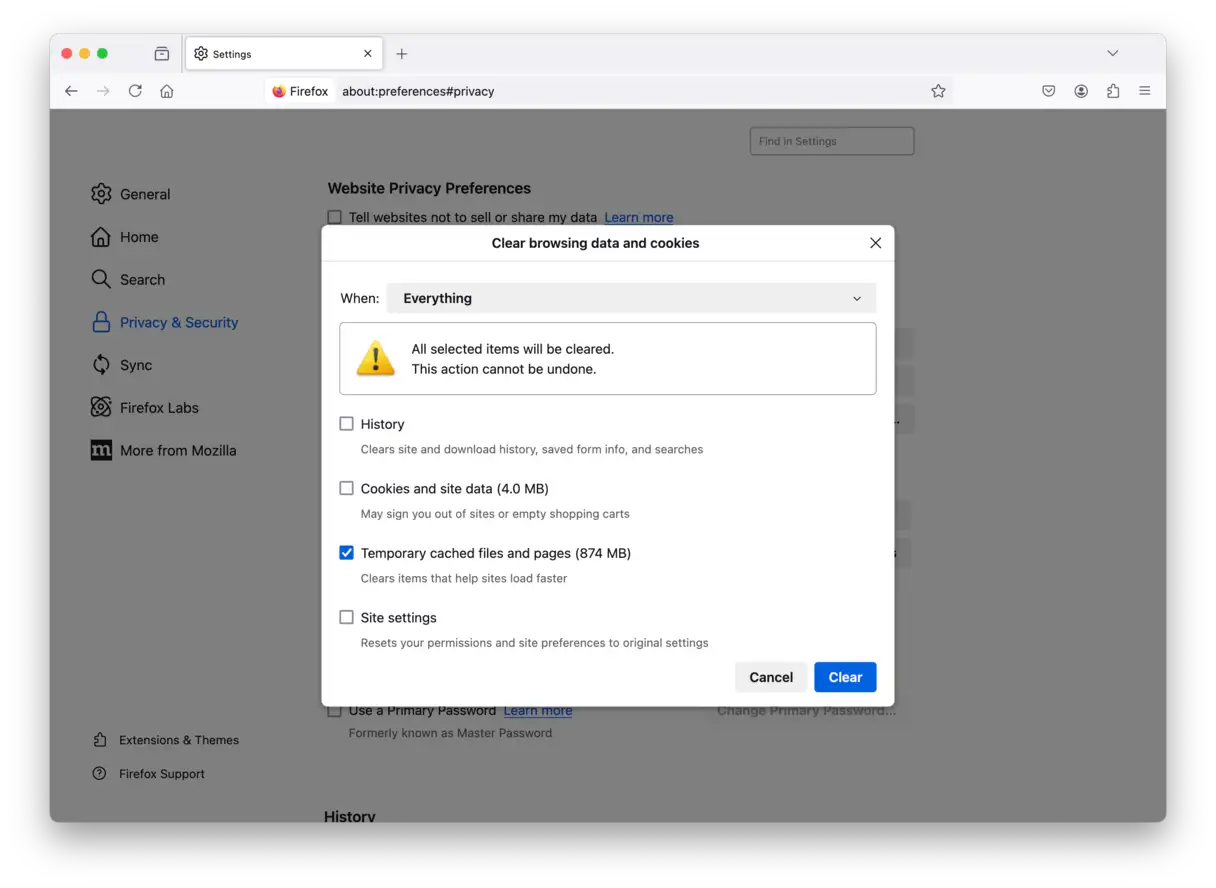
U kunt ook 'Geschiedenis wissen' selecteren via de menuknop (drie horizontale lijnen) en 'Tijdelijke cachebestanden en -pagina's' selecteren in de lijst. Deze methode biedt snellere toegang tot de opties voor het wissen van de cache.
U kunt meer ruimte vrijmaken door andere typen cachebestanden te verwijderen: systeemcache en gebruikerscache. Ga voor meer informatie naar hierDoor deze bestanden op te schonen, verbetert u de algehele systeemprestatie.
2. Ruim onnodige mediabestanden op: verbeter de prestaties van uw apparaat en maak opslagruimte vrij.
Het opruimen van onnodige mediabestanden, zoals dubbele, verouderde of ongebruikte foto's, video's en audiobestanden, is een cruciale stap in het verbeteren van de prestaties van uw apparaat, of het nu een smartphone, tablet of computer is. Deze bestanden nemen waardevolle opslagruimte in beslag, wat kan leiden tot vertragingen, een lagere reactiesnelheid en zelfs foutmeldingen die verband houden met onvoldoende ruimte.
Gelukkig zijn er verschillende effectieve manieren om deze bestanden op te schonen. Je kunt handmatig beginnen door je foto-, video- en muziekmappen te doorzoeken en bestanden te verwijderen die je niet meer nodig hebt. Deze methode geeft je volledige controle, maar kan tijdrovend zijn.
Je kunt ook gebruikmaken van apps voor bestandsbeheer die beschikbaar zijn voor verschillende besturingssystemen, zoals Android en Windows. Deze apps bevatten vaak ingebouwde tools om grote, dubbele of ongebruikte bestanden te identificeren, waardoor het opschonen eenvoudiger wordt. Sommige van deze apps bieden ook extra functies, zoals het comprimeren van afbeeldingen en video's om de bestandsgrootte te verkleinen zonder de kwaliteit significant te beïnvloeden.
Daarnaast bieden cloudopslagdiensten zoals Google Photos en iCloud vergelijkbare tools voor het ordenen en beheren van mediabestanden. Je kunt deze diensten gebruiken om een back-up van je bestanden te maken en vervolgens bestaande kopieën van je apparaat te verwijderen om opslagruimte vrij te maken.
Bij het opschonen van mediabestanden is het belangrijk om voorzichtig te zijn om te voorkomen dat u per ongeluk belangrijke bestanden verwijdert. Controleer de bestanden zorgvuldig voordat u ze verwijdert en zorg ervoor dat u ze niet meer nodig hebt. U kunt bestanden die u wilt bewaren ook verplaatsen naar een extern opslagapparaat of een cloudopslagdienst voordat u ze van uw apparaat verwijdert.
Door deze tips te volgen, kunt u eenvoudig onnodige mediabestanden opschonen, de prestaties van uw apparaat verbeteren en waardevolle opslagruimte vrijmaken. Vergeet niet dat regelmatig opschonen essentieel is om uw apparaat soepel en efficiënt te laten werken.
Foto's overzetten naar externe of cloudopslag
Potentieel herstelbare ruimte: 2-5 GB
Nadat u onnodige systeembestanden hebt verwijderd, is de volgende stap het controleren van uw media. We begrijpen dat dit niet zomaar bestanden zijn, maar dierbare herinneringen. Wilt u ze bewaren? De beste manier is om ze op te slaan in iCloud of op een externe schijf.
Om uw foto's naar iCloud over te zetten, volgt u deze stappen:
- Ga naar Apple Home > Over deze Mac > Meer info > Opslaginstellingen.
- Klik op ‘Bewaren in iCloud’ en kies wat u wilt opslaan.
- Klik nogmaals op ‘Bewaren in iCloud’.
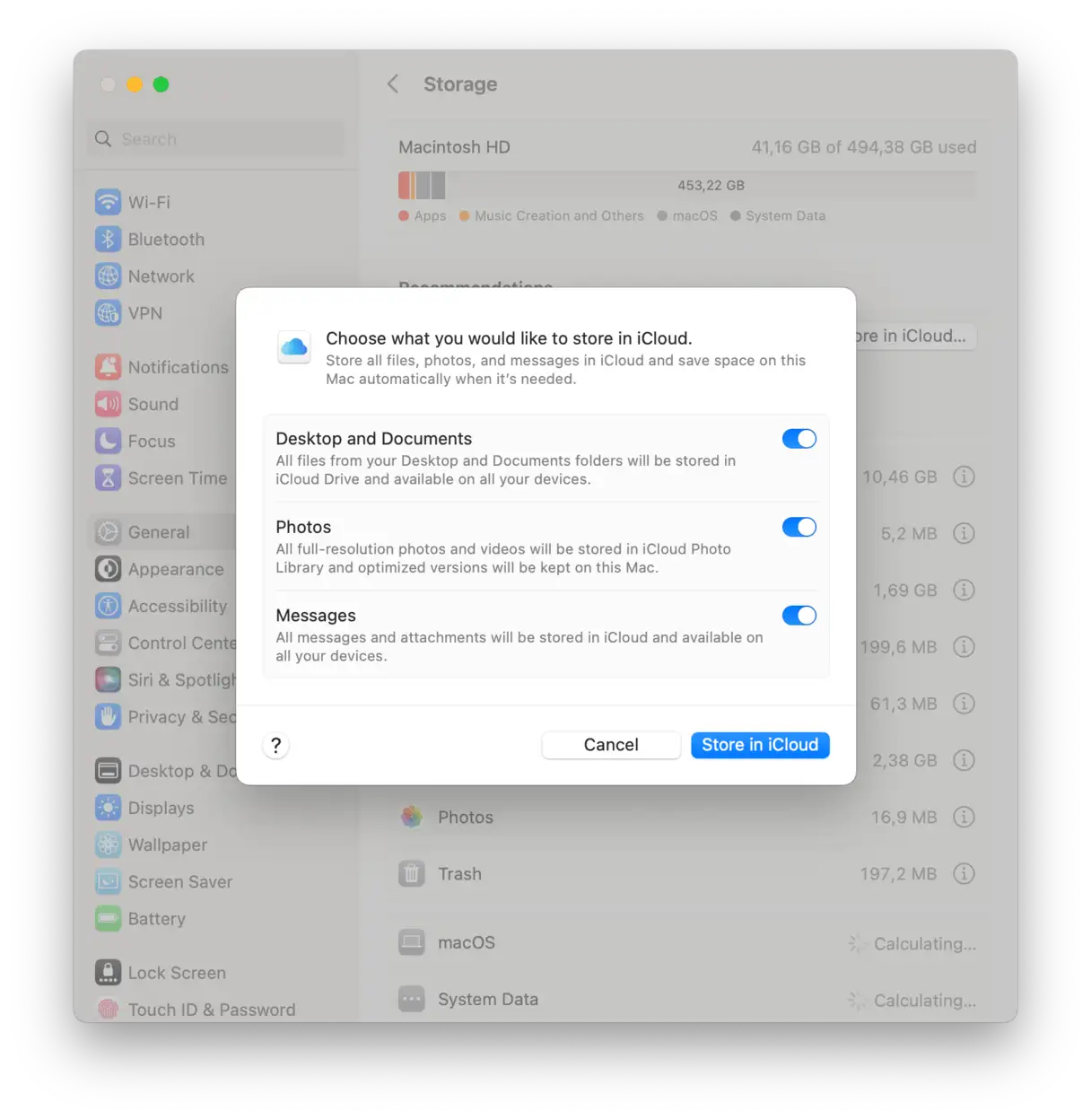
Vergeet niet dat je met het gratis iCloud-abonnement tot 5 GB aan data kunt opslaan. Om meer data over te zetten, moet je een abonnement aanschaffen. Betaald opslagabonnement50 GB, 200 GB of 2 TB extra opslagruimte.
Als je iCloud-opslagruimte snel vol raakt, kan je Mac deel uitmaken van het probleem. Met tools zoals Cloud Cleanup in CleanMyMac kun je je iCloud-account koppelen, het scannen, samen met je lokale opslag, en cloudgesynchroniseerde bestanden vinden die ruimte in beslag nemen. Je hoeft niet te betalen voor extra opslagruimte die je niet nodig hebt.
Als u mediabestanden naar een externe opslag wilt overbrengen, volgt u de onderstaande instructies:
- Ga naar het Finder-menu > Ga > Start.
- Selecteer de map met afbeeldingen en sleep deze naar een locatie op uw externe opslagapparaat.
- Klaar! Nu kunt u de originele fotobibliotheek verwijderen om opslagruimte vrij te maken. Sleep deze eenvoudig naar de Prullenbak. Leeg de prullenbak vervolgens.
De beste aanbeveling is om een SSD aan te schaffen. Deze is sneller dan een traditionele harde schijf (HDD). Als je een beperkt budget hebt, kun je zelfs een USB-stick overwegen. Zorg er wel voor dat deze geformatteerd is in APFS en voldoende ruimte heeft voor je behoeften. Je kunt ook andere cloudopslagdiensten gebruiken, zoals Google Drive of Microsoft OneDrive, maar iCloud is een ideale keuze voor Apple-gebruikers vanwege de naadloze integratie met het systeem.
Beheer uw muziekbibliotheek
Er zijn twee manieren om de opslagruimte van je muziekbibliotheek te verbeteren: verwijder onnodige muziekbestanden of verplaats je hele bibliotheek naar een externe opslagschijf. Beide opties zijn ontworpen om ruimte vrij te maken op je apparaat en de prestaties te verbeteren.
iTunes/muziekbibliotheek overbrengen naar externe opslag:
Als je muziekbibliotheek groot is en veel ruimte inneemt op je interne harde schijf, is het verplaatsen ervan naar een externe opslagschijf een effectieve oplossing. Volg deze stappen om je bibliotheek eenvoudig over te zetten:
1. Open de Muziek-app (of iTunes als u een oudere versie van macOS gebruikt) en ga naar Instellingen (via de menubalk) > Bestanden.
2. Klik naast 'Locatie van muziekmediamap' op 'Wijzigen'.
3. Selecteer de externe harde schijf, nadat deze is aangesloten, als de nieuwe locatie voor je bibliotheek. Hiermee worden al je muziekbestanden naar de externe schijf verplaatst.
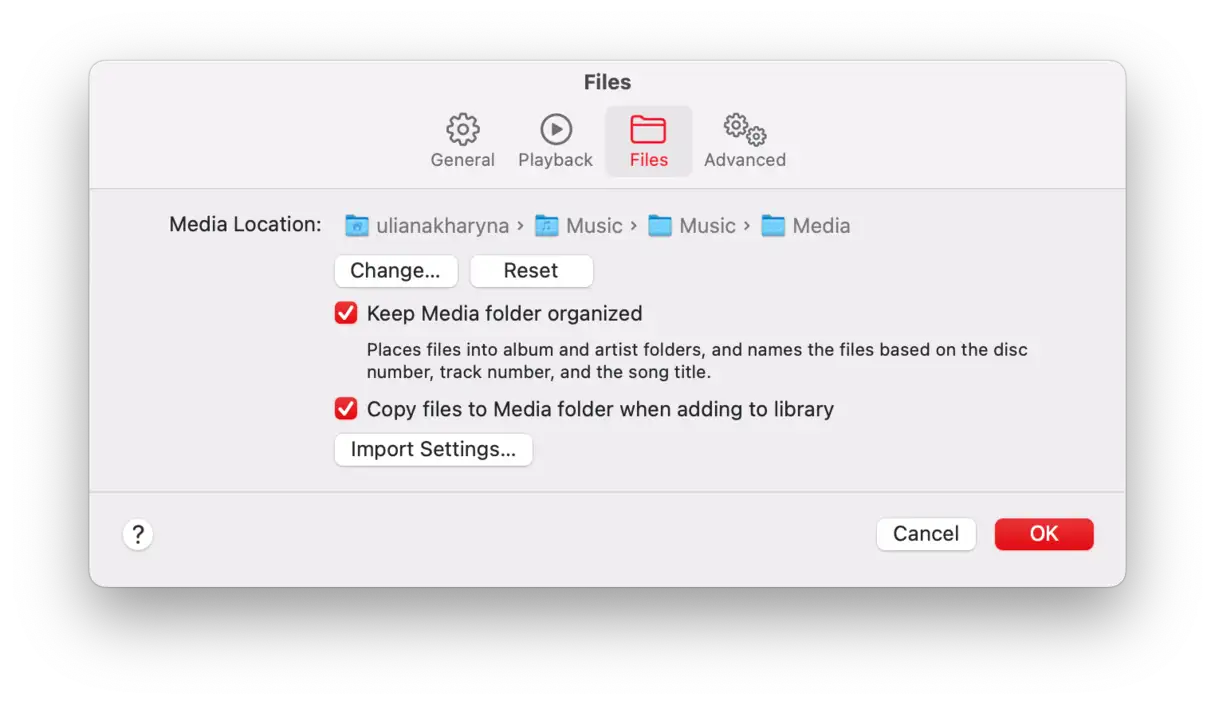
Als u iTunes nog gebruikt op een ouder macOS-systeem, vindt u deze optie in iTunes > Voorkeuren > Geavanceerd.
belangrijke notitieWanneer u uw bibliotheek naar een externe opslagschijf verplaatst, moet die schijf elke keer dat u toegang wilt tot muziek of nieuwe nummers wilt downloaden, met uw Mac worden verbonden. Deze oplossing is mogelijk niet ideaal voor draagbare Macs die altijd mobiel moeten zijn.
Verwijder onnodige downloads:
Als u uw bibliotheek liever op uw interne harde schijf bewaart, kunt u in plaats daarvan onnodige downloads verwijderen om ruimte vrij te maken. Zo doet u dat:
1. Ga in de Muziek-app naar 'Weergeven' in de menubalk en selecteer 'Alleen gedownloade muziek'. Hiermee worden alleen nummers weergegeven die al naar je apparaat zijn gedownload.
2. Klik nu op de "Titel" in "Nummers" onder "Bibliotheek", en u kunt zien of er dubbele bestanden zijn.
3. Selecteer alle dubbele bestanden en druk op de “Delete”-toets.
4. Klik op ‘Verplaatsen naar prullenbak’.
Op deze manier ruim je je muziekbibliotheek op. Houd er echter rekening mee dat hierdoor mogelijk ook nummers van andere apparaten die zijn aangemeld bij je Apple-account worden verwijderd. Zorg er dus voor dat je je absolute favoriete nummers behoudt.
Er is geen goed of fout antwoord. Je kunt dit een keer per maand doen of wanneer je merkt dat je systeemgegevens te groot worden. Sterker nog, het weggooien van onnodige items is de beste manier om problemen op te lossen.
Het is ook een goed idee om dit te doen vóórdat u een macOS-update installeert, omdat u mogelijk geen vrije ruimte meer hebt en de upgrade niet kunt installeren. Vergeet niet dat u minimaal 25 GB vrije ruimte nodig hebt om te upgraden, maar hoe meer ruimte u hebt, hoe beter (streef naar 80-100 GB vrije ruimte vóór de grote update). Dit is ook essentieel voor optimale prestaties van het nieuwe macOS.
Vergeet niet de Prullenbak te legen nadat het opschonen is voltooid. Alle bestanden blijven daarin achter en soms kunt u niets verwijderen.
Extra tips voor beter beheer van uw muziekbibliotheek:
Muziekstreamingdiensten gebruikenIn plaats van muziek te downloaden, kun je je abonneren op streamingdiensten zoals Apple Music of Spotify. Dit bespaart veel ruimte op je apparaat en geeft je toegang tot miljoenen nummers.
Organiseer uw bibliotheekMaak slimme afspeellijsten om je muziek te ordenen op genre, artiest of stemming. Zo vind je makkelijker de muziek die je wilt en kun je nummers identificeren die je niet meer luistert.
Regelmatige back-upMaak regelmatig een back-up van je muziekbibliotheek naar een externe schijf of cloudopslagdienst. Zo voorkom je dat je muziek verloren gaat als er problemen met je apparaat optreden.
Door deze tips te volgen, kunt u uw muziekbibliotheek efficiënt beheren, ruimte vrijmaken op uw Mac en de algehele systeemprestaties verbeteren.
dubbele foto's verwijderen
Vergeet bij het opschonen van je Mac en het verwijderen van onnodige bestanden niet om dubbele foto's te verwijderen die onnodig waardevolle ruimte innemen. De eenvoudigste manier om dit te doen is met een speciale Mac-opruimapp zoals CleanMyMac X. Deze app beschikt over een slimme "My Clutter"-functie die niet alleen dubbele foto's detecteert, maar ook dubbele afbeeldingen, vergelijkbare bestanden en downloads.
Hier leest u hoe u CleanMyMac X gebruikt om dubbele foto's te verwijderen:
- Open CleanMyMac X.
- Klik op ‘Mijn rommel’, vervolgens op ‘Scannen’ en ten slotte op ‘Alle bestanden bekijken’.
- Ga naar het tabblad ‘Duplicaten’.
- Selecteer de foto's die u wilt verwijderen en klik op 'Verwijderen'.
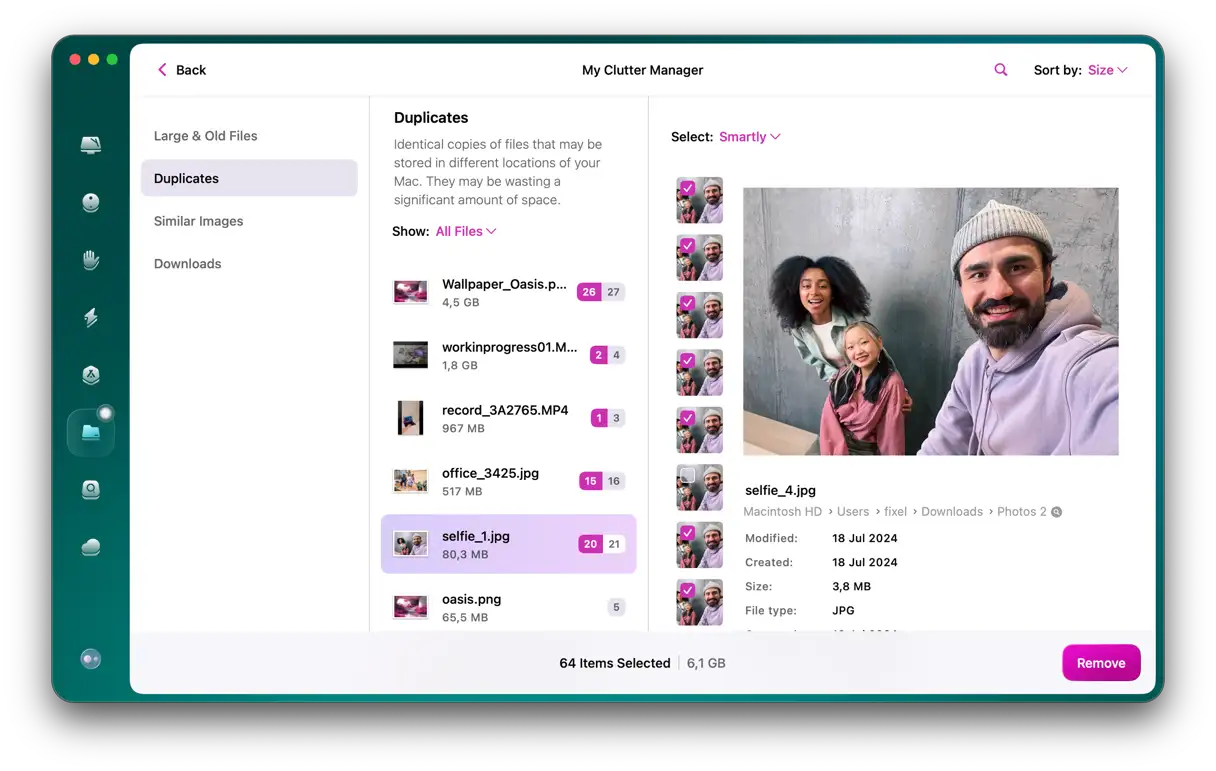
Je kunt dit proces herhalen voor vergelijkbare foto's en andere downloads om meer ruimte vrij te maken op je Mac. Houd er rekening mee dat het regelmatig organiseren van je apparaat de prestaties en snelheid verbetert.
3. Verwijder ongebruikte apps en alle restanten ervan om waardevolle opslagruimte vrij te maken.
Mogelijke herstelbare ruimte: tot 30 GB
Wist je dat er drie manieren zijn om apps op macOS te verwijderen? De eerste en meest gebruikte methode is om de app rechtstreeks vanuit de map Programma's naar de Prullenbak te slepen. De tweede methode is via Launchpad. De vorige twee methoden laten echter vaak oude app-bestanden en restanten op je harde schijf achter, waardoor onnodig veel opslagruimte wordt ingenomen. Daarom is het sterk aan te raden om een professionele app-verwijderaar van derden te gebruiken. Deze gespecialiseerde tools verwijderen niet alleen de app zelf, maar ook alle bijbehorende bestanden, inclusief voorkeursbestanden, cachebestanden, tijdelijke bestanden en andere rommel die zich in de loop der tijd heeft opgehoopt. Met een professionele verwijderaar win je meer opslagruimte terug en blijft je Mac optimaal presteren.
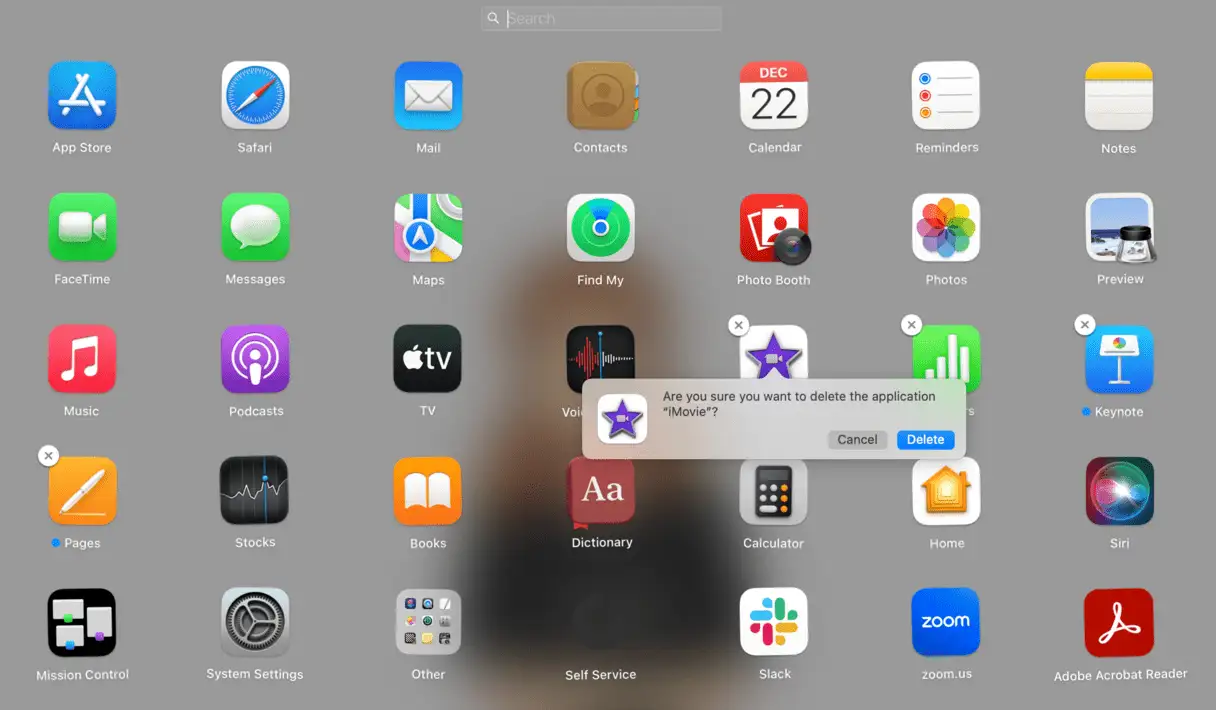
Apps verwijderen via Launchpad
We verwijderen apps liever via Launchpad, omdat het leuker en interactiever is. Om te beginnen, open je Launchpad vanuit het Dock. Houd nu de Command-toets ingedrukt terwijl je het app-pictogram dat je wilt verwijderen lang ingedrukt houdt totdat de pictogrammen beginnen te wiebelen. Er verschijnt een [X] boven het pictogram. Klik erop om de app te verwijderen.
Verwijder verborgen apps op je Mac
Het klinkt misschien simpel, maar hier is het belangrijke detail. Elke Mac bevat verborgen apps die nergens verschijnen. Deze apps kunnen geïnstalleerd zijn als onderdeel van andere applicaties, of het kunnen kleine ondersteunende applicaties zijn die programmeurs 'launch agents' of 'daemons' noemen. Deze verborgen apps kunnen zonder uw medeweten aanzienlijke hoeveelheden harde schijfruimte in beslag nemen.
Uit onze ervaring blijkt dat het nog steeds zo is CleanMyMac Het is de beste manier om apps op te schonen en onnodige bestanden te verwijderen. Wij hebben er zelf tot wel 30 GB aan ruimte mee kunnen vrijmaken op onze Mac (door ongebruikte en verdachte apps te verwijderen). Dus wat kun je ermee doen?
- Ontvang uw gratis proefversie van CleanMyMac.
- Klik op het tabblad ‘Toepassingen’ en voer de scan uit.
- Klik op ‘Mijn applicaties beheren’.
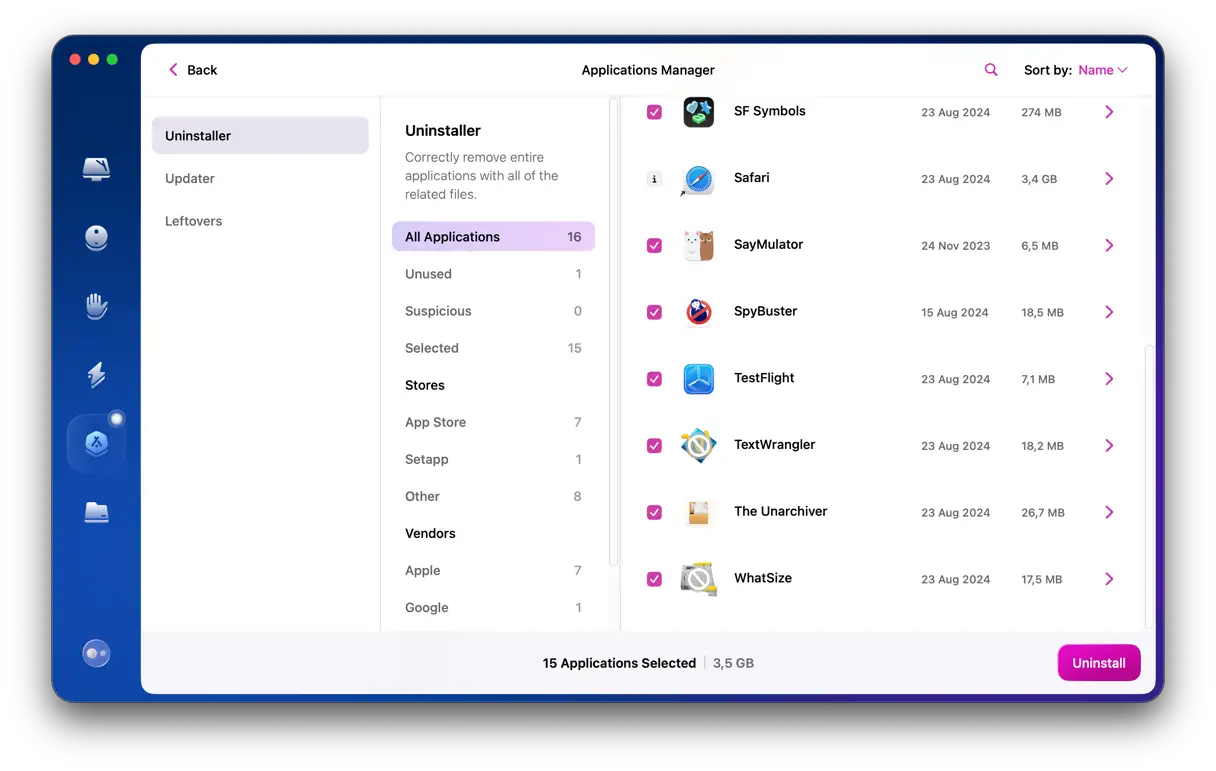
Van daaruit kun je apps in bulk verwijderen: selecteer simpelweg de apps die je niet nodig hebt en klik op 'Verwijderen'. Zorg ervoor dat je het gedeelte 'Overblijfselen' aanvinkt. Dit zijn de overgebleven stukjes van je oude apps waar je anders geen toegang toe hebt. Deze restjes nemen vaak waardevolle ruimte in beslag en hebben invloed op de prestaties van je Mac.
4. Andere bestanden opschonen: verbeter de systeemprestaties en verbeter de beveiliging
Na het verwijderen van malware en het opschonen van tijdelijke bestanden, is het essentieel om een grondige opschoning van resterende bestanden uit te voeren om de systeemprestaties te verbeteren en de beveiliging te verbeteren. Dit omvat het verwijderen van onnodige bestanden, het ordenen van bestaande bestanden en het controleren of er geen malwareresten of beschadigde bestanden zijn.
Basisstappen voor het opschonen van andere bestanden:
Maak de Prullenbak leeg: De Prullenbak bevat vaak grote bestanden die waardevolle opslagruimte in beslag nemen. Regelmatig legen verbetert de prestaties.
Dubbele bestanden verwijderen: Dubbele bestanden kunnen zich in de loop van de tijd ophopen, waardoor opslagruimte in beslag wordt genomen en het moeilijker wordt om de bestanden die u nodig hebt te vinden. Hulpprogramma's die gespecialiseerd zijn in het vinden en verwijderen van dubbele bestanden kunnen u helpen uw gegevens te ordenen.
Maak de downloadmap schoon: De map Downloads bevat vaak bestanden die ooit zijn gedownload, maar niet meer nodig zijn. Door deze map regelmatig te controleren en onnodige bestanden te verwijderen, verbetert u het bestandsbeheer.
Verwijder ongebruikte programma's: Programma's die u niet meer gebruikt, nemen opslagruimte in beslag en verbruiken systeembronnen. Het verwijderen van deze programma's verbetert de algehele prestaties. Zorg ervoor dat u de ingebouwde verwijdertool van macOS gebruikt om alle bestanden die aan het programma zijn gekoppeld, te verwijderen.
Grote bestanden scannen: Identificeer grote bestanden die veel opslagruimte in beslag nemen en beoordeel of ze nodig zijn. Deze bestanden kunnen naar een externe schijf worden verplaatst of in de cloud worden opgeslagen als ze niet vaak nodig zijn.
Bestanden en mappen ordenenHet ordenen van bestanden en mappen maakt het gemakkelijker om de bestanden die u nodig hebt te vinden en verbetert de efficiëntie. Door logische mappen te maken en bestanden beschrijvende namen te geven, blijft uw bestandssysteem georganiseerd.
Controleer op verborgen malwareGebruik een bijgewerkt antivirusprogramma om uw volledige systeem te scannen op verborgen malware die mogelijk in andere bestanden aanwezig is.
Het belang van het opschonen van andere bestanden:
- Verbeter de systeemprestaties: door onnodige en dubbele bestanden te verwijderen, maakt u opslagruimte vrij en vermindert u het verbruik van systeembronnen, waardoor de algehele prestaties verbeteren.
- Verbeter de beveiliging: door beschadigde of mogelijk schadelijke bestanden te verwijderen, verkleint u het risico op malware-infecties en verbetert u de beveiliging.
- Vergroot de opslagruimte: door onnodige bestanden te verwijderen, komt er waardevolle opslagruimte vrij die u kunt gebruiken om andere bestanden op te slaan.
- Verbeterd bestandsbeheer: Door bestanden en mappen te ordenen, kunt u de bestanden die u nodig hebt gemakkelijker vinden en werkt u efficiënter.
Door deze stappen te volgen, kunt u andere bestanden effectief opschonen, de systeemprestaties verbeteren en de beveiliging verbeteren. Vergeet niet dat het regelmatig opschonen van bestanden een essentieel onderdeel is van systeemonderhoud en het behouden van optimale prestaties.
Maak de map Downloads schoon
Mogelijke herstelbare ruimte: 2-5 GB
Wanneer je besluit je Mac op te schonen, kun je het beste beginnen met de map Downloads. Als gebruikers downloaden we enorme hoeveelheden data op onze apparaten, en eerlijk gezegd hebben we de helft daarvan niet eens nodig! Het is tijd om de rommel op te ruimen door alle onnodige bestanden in de Prullenbak te gooien. Zo doe je dat:
- Ga naar Finder > Downloads.
- Klik met de rechtermuisknop op de bestanden die u wilt verwijderen en klik op 'Verplaatsen naar prullenbak'.
- Vergeet niet om de Prullenbak te legen nadat u bestanden hebt verwijderd.
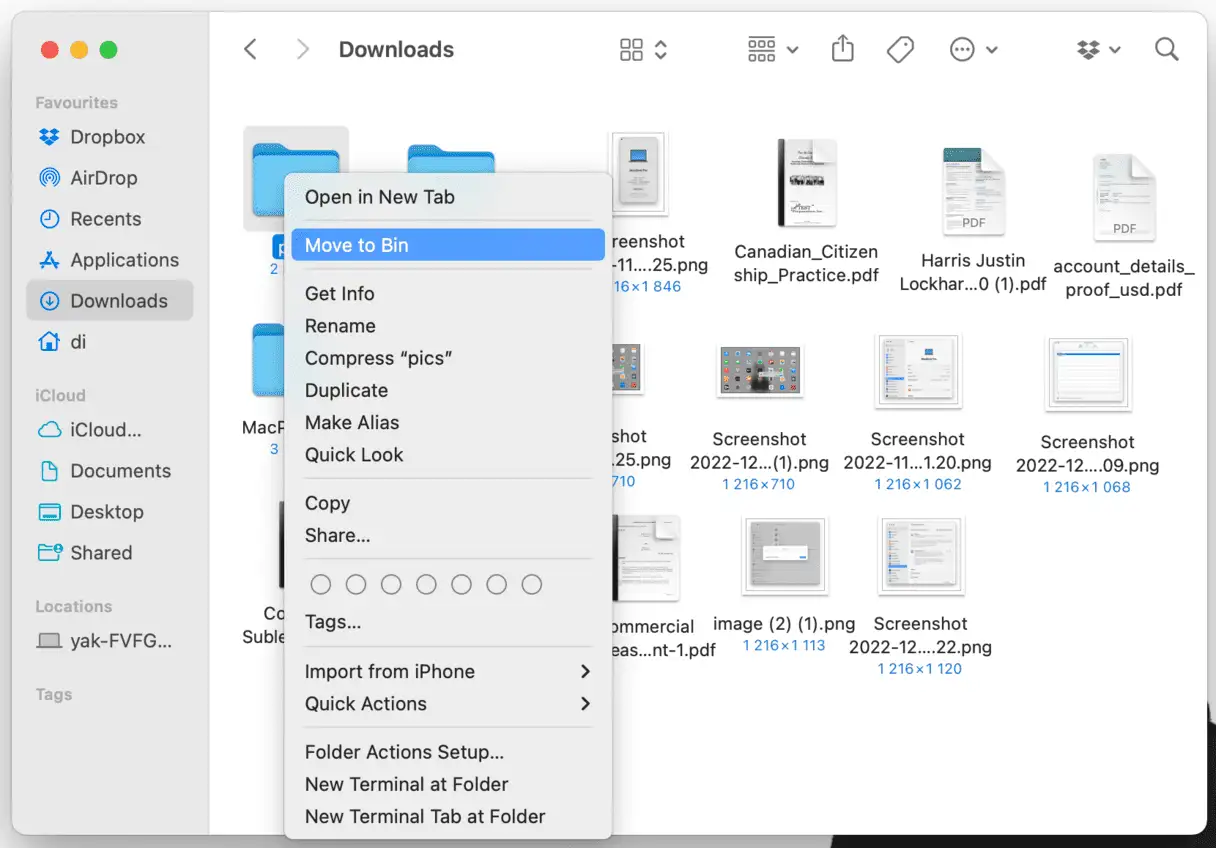
Als je je downloadmap niet helemaal wilt opruimen, neem dan even de tijd om hem zo te ordenen dat je je bestanden altijd gemakkelijk kunt vinden. Je kunt het volgende bekijken: Dit artikel Voor meer tips over het organiseren van de map Downloads op uw Mac, waardoor u gemakkelijker toegang krijgt tot belangrijke bestanden en efficiënter kunt werken.
Vind grote bestanden die u niet meer nodig hebt
Potentieel herstelbare ruimte: 2-5 GB
- Ga naar het bureaublad en druk op Command + F.
- Selecteer ‘Deze Mac’.
- Selecteer ‘Anders…’ in het menu en kies ‘Bestandsgrootte’ in het submenu.
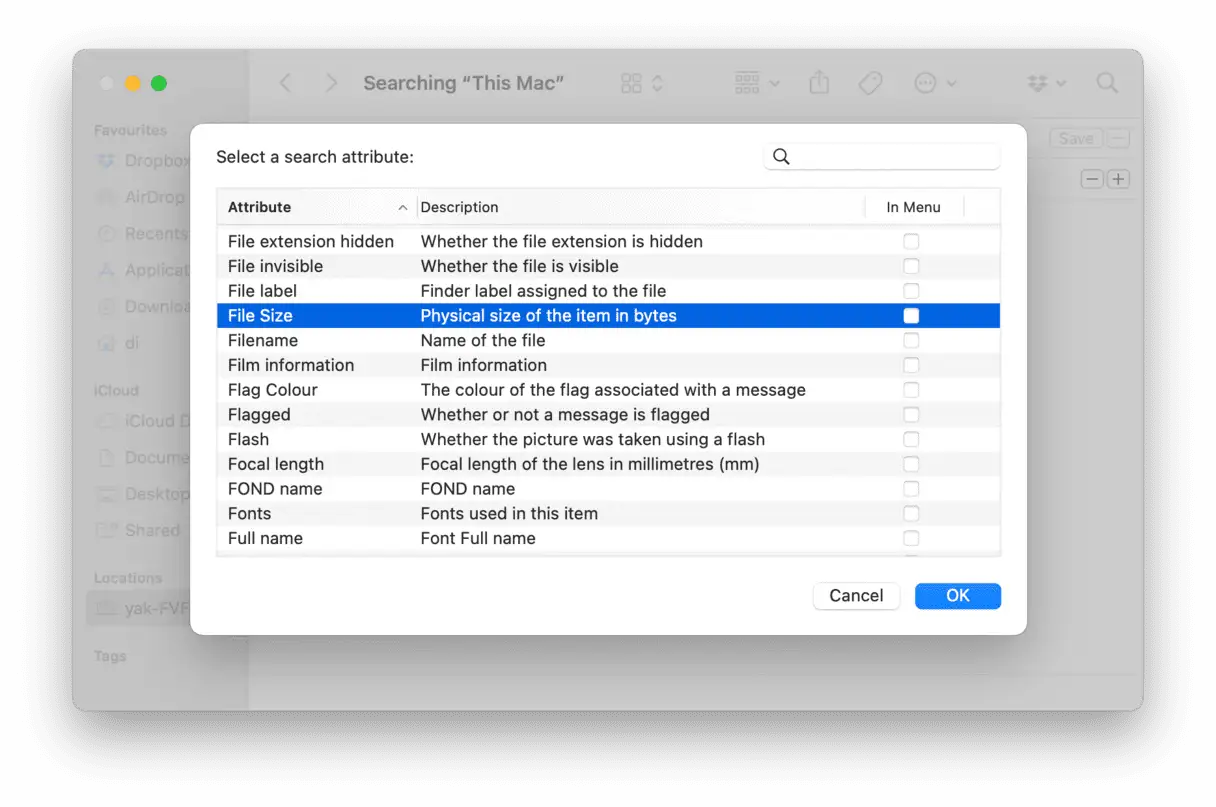
Goed gedaan! Je kunt nu verschillende bestandsextensies invoeren door op de knop "+" te drukken en de resultaten op grootte te sorteren (let op: je moet de bovenstaande stappen volgen, maar dan "Bestandsextensie" kiezen in het menu "Overige..."). We raden aan om te beginnen met .DMG-bestanden of applicatie-installatieprogramma's. Ze zijn gewoon extra zwaar en je kunt ze beter achterwege laten. Hetzelfde geldt voor ZIP-bestanden.
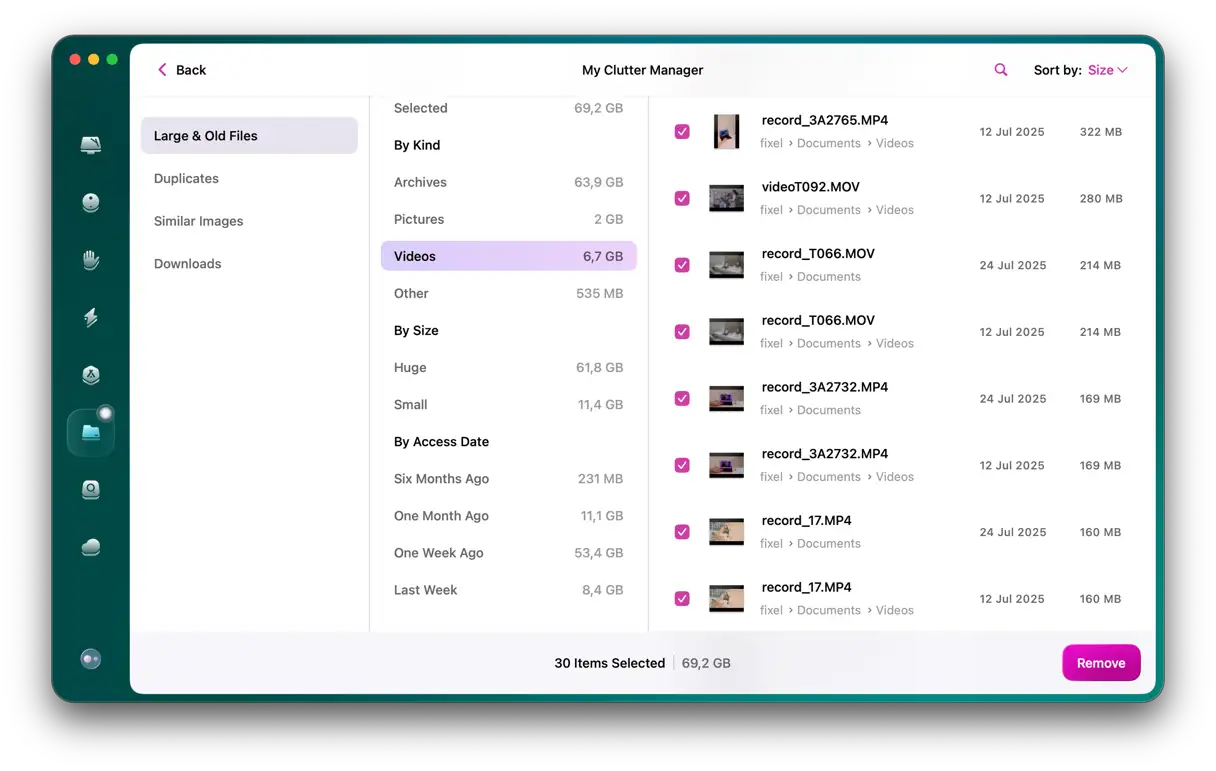
Het verwijderen van grote bestanden is de beste manier om snel ruimte vrij te maken. Het zoeken naar deze items kan echter lang duren. CleanMyMac Het doet de klus snel voor u: het beschikt over een tool voor 'Grote en oude bestanden' die de zwaarste bestanden identificeert en verwijdert.
- Open CleanMyMac – Ontvang hier uw gratis proefperiode.
- Ga naar ‘Mijn rommel’ in de zijbalk en klik op ‘Scannen’ > ‘Alle bestanden bekijken’.
- Bekijk de details en selecteer wat u wilt verwijderen.
- Klik op ‘Verwijderen’.
- Controleer ook 'Duplicaten', 'Downloads' en 'Vergelijkbare afbeeldingen' om meer ruimte vrij te maken.
Maak uw bureaublad schoon om de prestaties te verbeteren.
Potentieel herstelbare ruimte: tot 5 GB
Nadat je je downloadmap hebt opgeschoond en grote, oude bestanden hebt verwijderd, is er nog één plek die de moeite waard is om te controleren op rommel: je bureaublad. Je bureaublad wordt vaak een kerkhof voor vergeten bestanden, vooral als je Stacks gebruikt om je bestanden te ordenen. Neem daarom even de tijd om je bureaublad te controleren en bestanden te identificeren die je niet meer nodig hebt en deze naar de prullenbak te verplaatsen. Deze eenvoudige stap kan de prestaties van je computer aanzienlijk verbeteren en waardevolle opslagruimte vrijmaken.
Verwijder oude iPhone-back-ups
Potentieel herstelbare ruimte: 10-20 GB
Oude iPhone-back-ups nemen mogelijk veel opslagruimte in beslag op je Mac. Als je een back-up van je iPhone hebt gemaakt met je computer, slaat je Mac waarschijnlijk al je telefoongegevens op. Het is verstandig om je schijf te controleren op oude back-ups voordat ze onevenredig groot worden en kostbare ruimte in beslag nemen.
Zo maakt u ruimte vrij op uw Mac door oude back-ups te verwijderen:
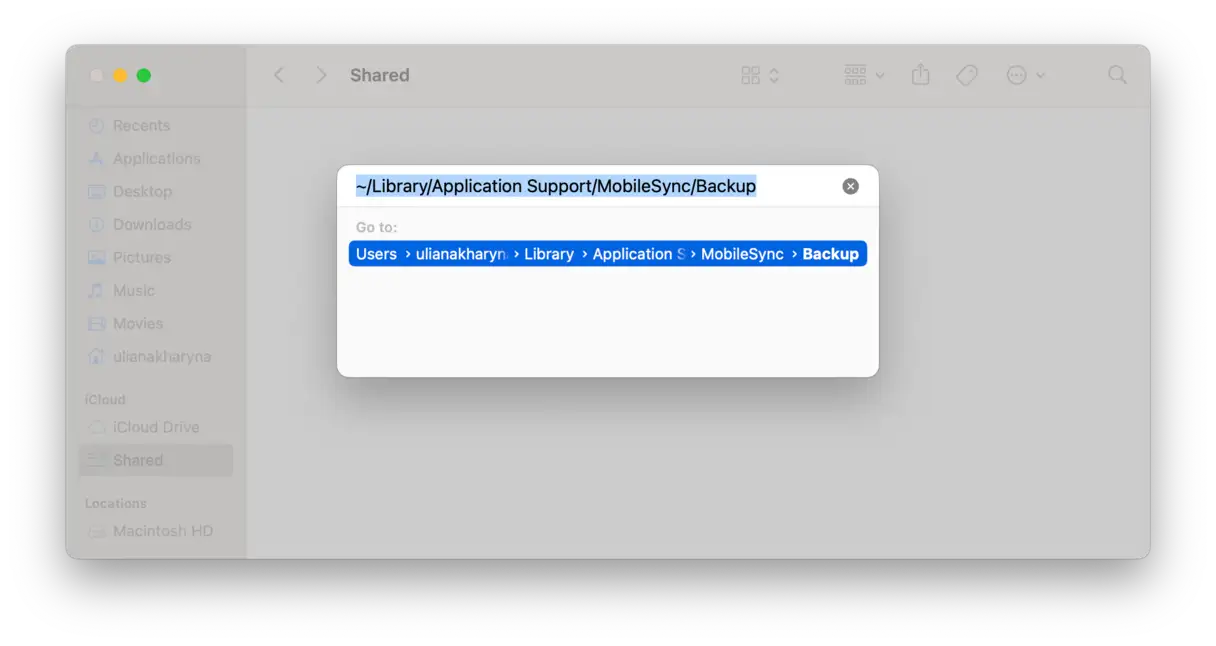
- Open Finder > Klik op Ga in het Finder-menu > Ga naar map….
- Plak het volgende pad:
~/Library/Application Support/MobileSync/BackupEn druk op de Return-toets. - Verplaats de inhoud van de map naar de Prullenbak/Verwijderde items en u bent klaar.
Als u een specifieke back-up wilt verwijderen, gaat u als volgt te werk:
- Verbind uw apparaat met uw Mac via een kabel.
- Ga naar Finder > Locaties > selecteer uw apparaat.
- Klik op ‘Back-ups beheren’.
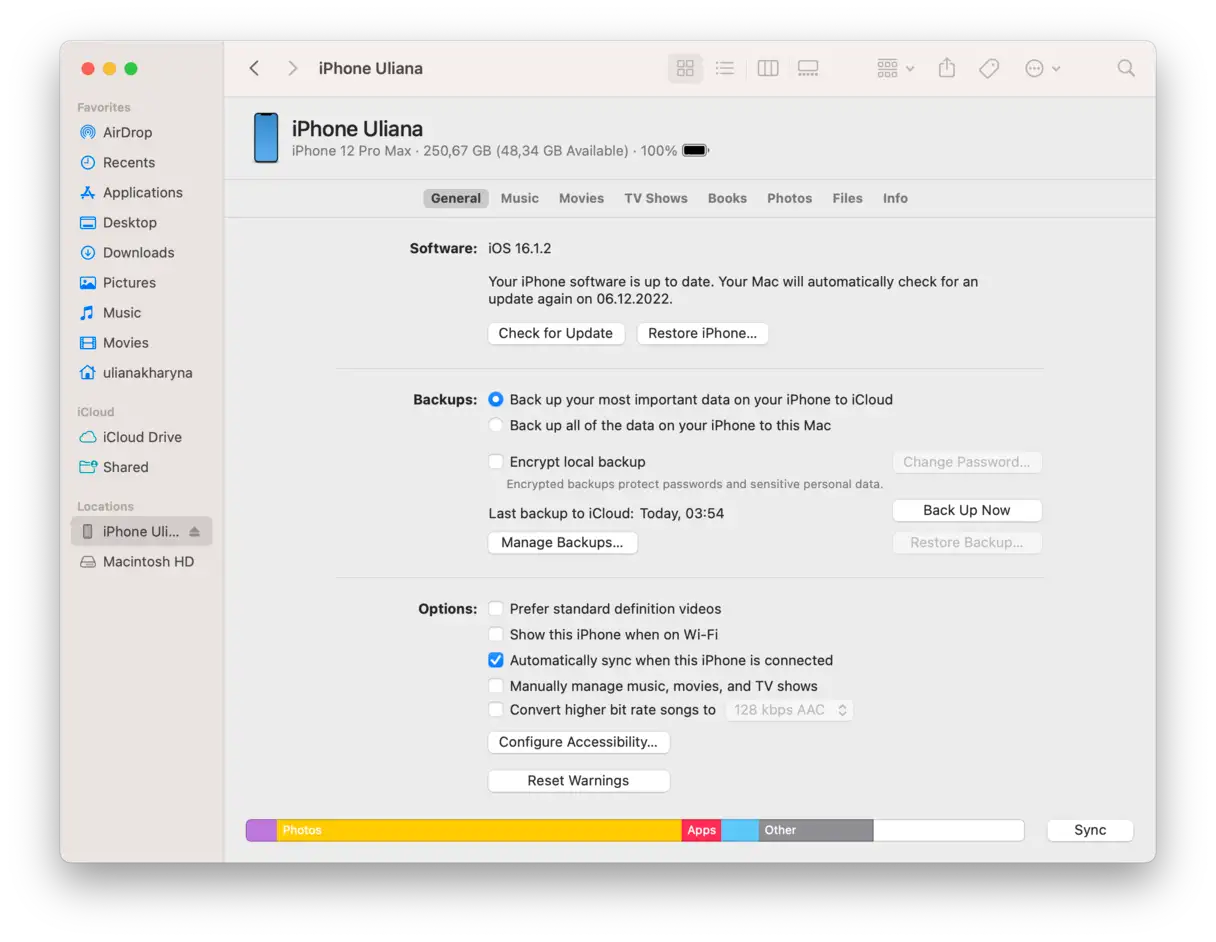
Klik met de rechtermuisknop op de back-upnaam om de optie 'Tonen in Finder' te zien. Verplaats de back-up naar een andere locatie of verwijder deze met de optie 'Verwijderen'.
belangrijke notitie: Doe dit alleen als je 100% zeker weet dat je de back-ups van je iPhone niet nodig hebt. Het verwijderen van back-ups betekent dat je je apparaat later niet meer naar die staat kunt herstellen als dat nodig is.
Als je wilt visualiseren wat ruimte inneemt op je Mac, overweeg dan om CleanMyMac en de Space Lens-functie te gebruiken. Deze functie maakt een interactieve opslagkaart van je computer en laat je de items zien die de meeste ruimte innemen, weergegeven als bubbels. Hoe groter de bubbel, hoe meer ruimte een bepaalde map inneemt.
De prullenbak legen: een eenvoudige stap om de prestaties van uw apparaat te verbeteren
Potentieel herstelbare ruimte: 2-5 GB
Deze tip is een van de eenvoudigste en meest effectieve oplossingen om de prestaties van uw computer te verbeteren, maar veel mensen zien hem over het hoofd. We verwijderen vaak bestanden en gooien ze in de prullenbak, denkend dat we er definitief vanaf zijn, maar in werkelijkheid verplaatsen we ze gewoon van de ene naar de andere locatie op onze harde schijf. Om de ruimte die deze verwijderde bestanden innemen terug te winnen, klikt u met de rechtermuisknop op het pictogram van de prullenbak op uw bureaublad en selecteert u 'Prullenbak leegmaken'. Hiermee worden de bestanden definitief verwijderd en neemt de beschikbare ruimte op uw harde schijf toe, wat de snelheid en prestaties van uw computer aanzienlijk kan verbeteren. Vergeet niet dat het regelmatig legen van de prullenbak essentieel is voor het onderhoud van uw computer en het optimaal laten presteren ervan.
Hoe u de prullenbak op een Mac automatisch kunt legen
Als u de Prullenbak niet elke keer handmatig wilt legen, biedt macOS een geplande optie om deze automatisch te legen. Uw Mac verwijdert dan automatisch bestanden uit de Prullenbak na 30 dagen.
- Open Finder > Instellingen in het bovenste menu.
- Selecteer het tabblad Geavanceerd.
- Selecteer het selectievakje 'Items na 30 dagen uit de Prullenbak verwijderen'.
Zo zorg je ervoor dat je Mac voldoende opslagruimte heeft zonder dat je er constant aan hoeft te denken de Prullenbak te legen. Deze functie is vooral handig voor gebruikers die met grote hoeveelheden tijdelijke bestanden werken of die routinematige onderhoudstaken op hun apparaten willen automatiseren.
5. Comprimeer bestanden om de beschikbare ruimte te vergroten.
Potentieel herstelbaar gebied: Tot 10% van het oorspronkelijk bezette gebied
Het archiveren of comprimeren van bestanden is een uitstekend alternatief voor het permanent verwijderen ervan, vooral als u ze later nodig hebt. Houd er echter rekening mee dat de effectiviteit van compressie varieert, afhankelijk van het bestandstype. Documenten en presentaties kunnen bijvoorbeeld aanzienlijk kleiner worden gemaakt door compressie, terwijl videobestanden vanwege hun aard moeilijk te verkleinen zijn.
Gelukkig hebt u geen software van derden nodig om bestanden op uw macOS-apparaat te comprimeren, aangezien het besturingssysteem hiervoor een ingebouwde tool bevat.
Deze tool maakt gebruik van het zip-formaat, een verliesvrij compressieformaat dat de kwaliteit van de originele bestanden behoudt. Dit betekent dat u na decompressie het originele bestand precies zo terugkrijgt als vóór de compressie, zonder gegevensverlies. U kunt deze methode gebruiken om grote bestanden te comprimeren die veel ruimte innemen op uw harde schijf, of om ze eenvoudig te versturen via e-mail of cloudopslagdiensten zoals Google Drive of Dropbox.
Hoe maak ik schijfruimte vrij op een Mac met behulp van compressie?
- Open Finder en ga naar de map Documenten.
- Houd de Control-toets ingedrukt en klik met de rechtermuisknop op een map (of meerdere mappen) om het optiemenu te openen.
- Selecteer 'Comprimeren'. Hiermee wordt een gecomprimeerd archief gemaakt van de geselecteerde map.
Houd er rekening mee dat macOS het originele bestand ongewijzigd laat. Zodra u het gecomprimeerde archief hebt, kunt u de originele map veilig verwijderen om schijfruimte vrij te maken. Nadat u het proces hebt voltooid, kunt u het nieuwe archief verplaatsen naar een externe schijf of cloudopslag voor back-up.
Lees ook
Goed gedaan! Je hebt met succes wat ruimte vrijgemaakt. Als je je opschoonproces in de toekomst wilt vereenvoudigen, overweeg dan een speciale opschoon-app voor Mac te gebruiken. Er zijn tal van opties beschikbaar.
We hebben onze favoriete manieren om schijfruimte vrij te maken op je Mac gedeeld. Je kunt dit artikel als bladwijzer opslaan en het de volgende keer raadplegen wanneer je die vervelende melding "Schijf bijna vol" krijgt. Het opschonen van je Mac kan je digitale leven nieuw leven inblazen, dus probeer het vandaag nog. Vergeet niet dat voldoende schijfruimte bijdraagt aan betere prestaties en stabiliteit, en dat het ruimte vrijmaakt voor nieuwe bestanden en apps.
Veelgestelde vragen (FAQ)
Wat is de snelste manier om ruimte vrij te maken op een Mac?
Er zijn verschillende effectieve manieren om ruimte vrij te maken op je Mac en optimale prestaties te herstellen. Deze methoden omvatten het verwijderen van ongebruikte apps en de bijbehorende ondersteuningsbestanden, het regelmatig opschonen van je map Downloads en het beheren van grote mediabestanden door onnodige bestanden te verwijderen of te verplaatsen naar externe opslagmedia of cloudopslagdiensten.
De beste manier om ruimte vrij te maken en uw harde schijf, met name uw opstartschijf, te beheren, is echter met behulp van gespecialiseerde opschoonprogramma's van derden. Hoewel deze programma's een eenmalige licentie of een betaald abonnement vereisen, bieden ze veel voordelen die de kosten ruimschoots compenseren. Ze zijn snel en effectief in het verwijderen van onnodige bestanden, en belangrijker nog, ze zijn zorgvuldig ontworpen om te voorkomen dat bestanden die essentieel zijn voor macOS worden verwijderd, waardoor de stabiliteit van het systeem wordt gewaarborgd en uw gegevens worden beschermd. Bovendien bevatten deze programma's vaak extra tools om de systeemprestaties te verbeteren, zoals het beheren van opstartprogramma's en het verwijderen van dubbele bestanden.
Kan ik de interne opslag van mijn Mac upgraden?
Het antwoord is wat ingewikkeld. Als je een oudere MacBook hebt met een traditionele harde schijf (HDD), dan kun je die inderdaad upgraden. Je kunt hem vervangen door een grotere schijf of een SSD (solid-state drive) voor snellere prestaties. Heb je echter een nieuwere Mac, dan is de situatie anders. In de meeste moderne Macs is de solid-state drive (SSD) direct ingebouwd in het moederbord, waardoor het voor de gemiddelde gebruiker vrijwel onmogelijk is om deze te vervangen. In dat geval is de beste oplossing om je bestanden over te zetten naar een externe schijf of gebruik te maken van cloudopslagdiensten zoals Google Drive of iCloud om je beschikbare opslagruimte uit te breiden. Je kunt ook overwegen om een nieuwere Mac met meer opslagruimte aan te schaffen als je budget het toelaat.
Welke bestanden nemen vaak plotseling veel opslagruimte in beslag?
Deze bestanden bevatten systeem-rommel, cachebestanden en oude back-ups. Als ze niet regelmatig worden verwijderd, kunnen deze bestanden tot 40 GB aan waardevolle opslagruimte op uw apparaat in beslag nemen. We raden u aan deze bestanden regelmatig te controleren en te verwijderen om de prestaties van uw apparaat te verbeteren en extra opslagruimte vrij te maken.
Is het veilig om onnodige systeemgegevens en systeembestanden te verwijderen?
Als je de stappen in dit artikel volgt en alles dubbel controleert voordat je ze verwijdert, is het volkomen veilig om deze bestanden te verwijderen. Om de veiligheid van je apparaat en de bescherming van je gegevens te garanderen, is het altijd raadzaam om bestanden dubbel te controleren voordat je ze verwijdert. Als je je ongemakkelijk voelt bij handmatig verwijderen, kun je een app van derden zoals CleanMyMac gebruiken om de taak eenvoudig en veilig voor je uit te voeren.
Reacties zijn gesloten.