

Voor velen is Spotify een onmisbaar onderdeel van hun studie, werk of sportroutine. De muziekstreamingdienst is een van de meest gebruikte ter wereld. Soms reageert de Spotify-app echter niet meer. Je tikt er misschien herhaaldelijk op, maar er gebeurt niets.
Er zijn veel redenen waarom een app mogelijk niet opent. Enkele van de meest voorkomende redenen zijn:
- Toepassingsfouten
- Ontbrekende updates
- Defecte netwerkverbindingen
- Problemen met Bluetooth-verbinding
- Spotify-storingen
Met een beetje probleemoplossing kun je het probleem snel vinden en verhelpen, zodat je weer naar je muziek kunt luisteren.
In deze handleiding laten we je zien wat je moet doen als de Spotify-app niet reageert.
Wat te doen als de Spotify-app niet reageert?
Voordat we dieper ingaan op geavanceerde oplossingen, volgen hier enkele basisstappen die mogelijk een reeks problemen met de Spotify-app kunnen oplossen.
- Controleer of u dat bent Verbonden met internet Start Spotify dan opnieuw.
- Controleer of Spotify niet beschikbaar is. Zo ja, dan krijg je mogelijk een offlinefoutmelding. Je kunt controleren... Statusupdates van Spotify Live Op Twitter of bezoek sites zoals DownDetector Voor updates.
- Controleer je mobiele apparaat of computer op beschikbare updates. Download en installeer deze indien aanwezig en probeer vervolgens de Spotify-app opnieuw te openen.
Als Spotify nog steeds niet opent, controleer dan of andere apps en/of websites wel werken. Als het probleem zich voornamelijk in de Spotify-app bevindt, probeer dan de onderstaande aanvullende stappen voor probleemoplossing.
1. Start je apparaat opnieuw op
Door de app opnieuw op te starten, worden eventuele softwarefouten verholpen die ervoor kunnen zorgen dat Spotify niet meer reageert wanneer je de app probeert te openen.
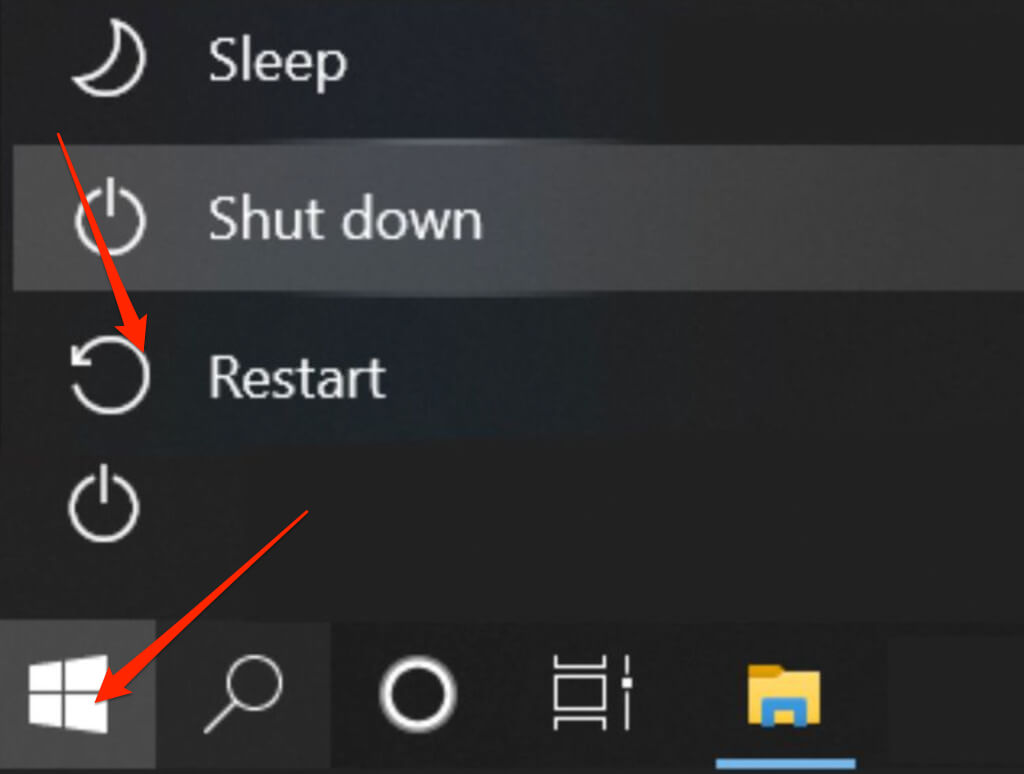
- Windows-pc: Bevind zich Begin > الطاقة > Start opnieuw op.
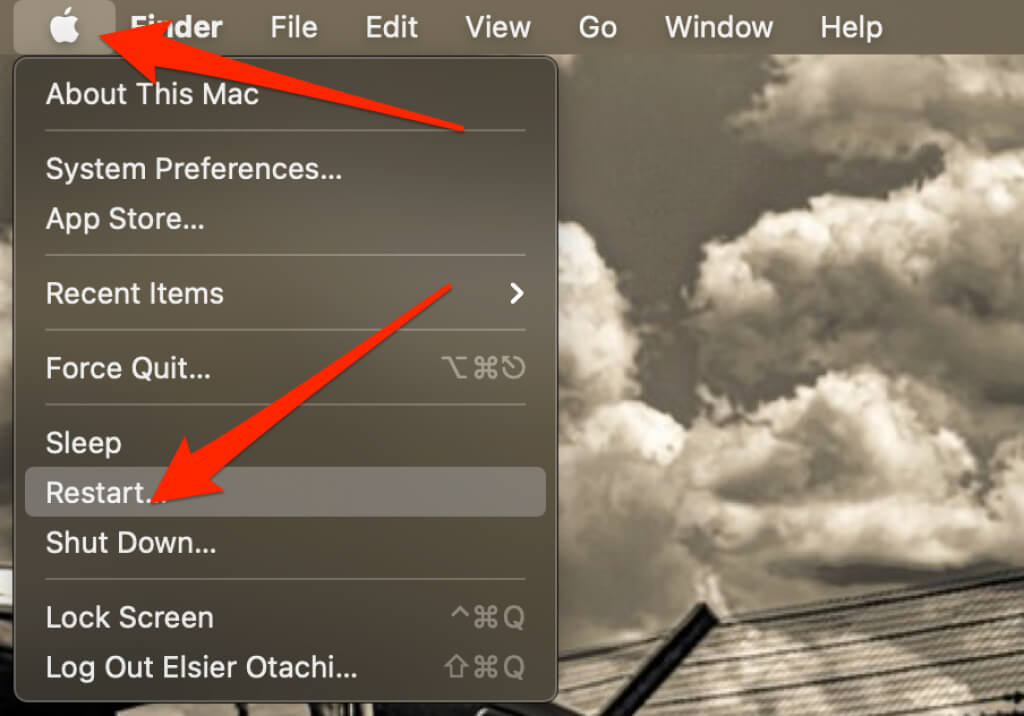
- Mac: Kiezen Apple-menu > Herstart.
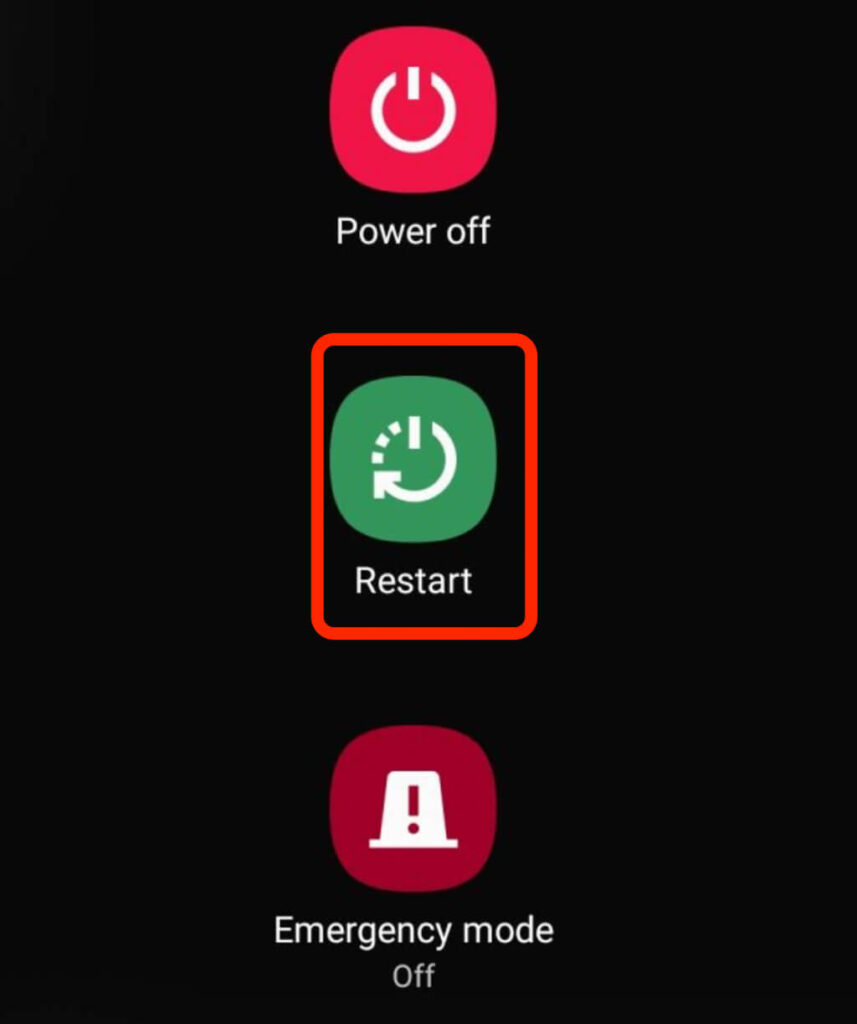
- Android: Houd de knop ingedrukt Power Klik vervolgens op Optie Herstart tweemaal.
- iOSAfhankelijk van het type iPhone dat je hebt, kun je de volumeknoppen en de zijknop, de bovenste knop of alleen de zijknop gebruiken om het apparaat opnieuw op te starten.
2. Spotify opnieuw opstarten
Nadat je je telefoon of computer opnieuw hebt opgestart, open je Spotify opnieuw en controleer je of de app weer reageert.
Als je een smartphone gebruikt, tik je op de Spotify-app om deze opnieuw te openen. Als je een Windows- of Mac-computer gebruikt, dubbelklik je op de app en kijk je of deze reageert.
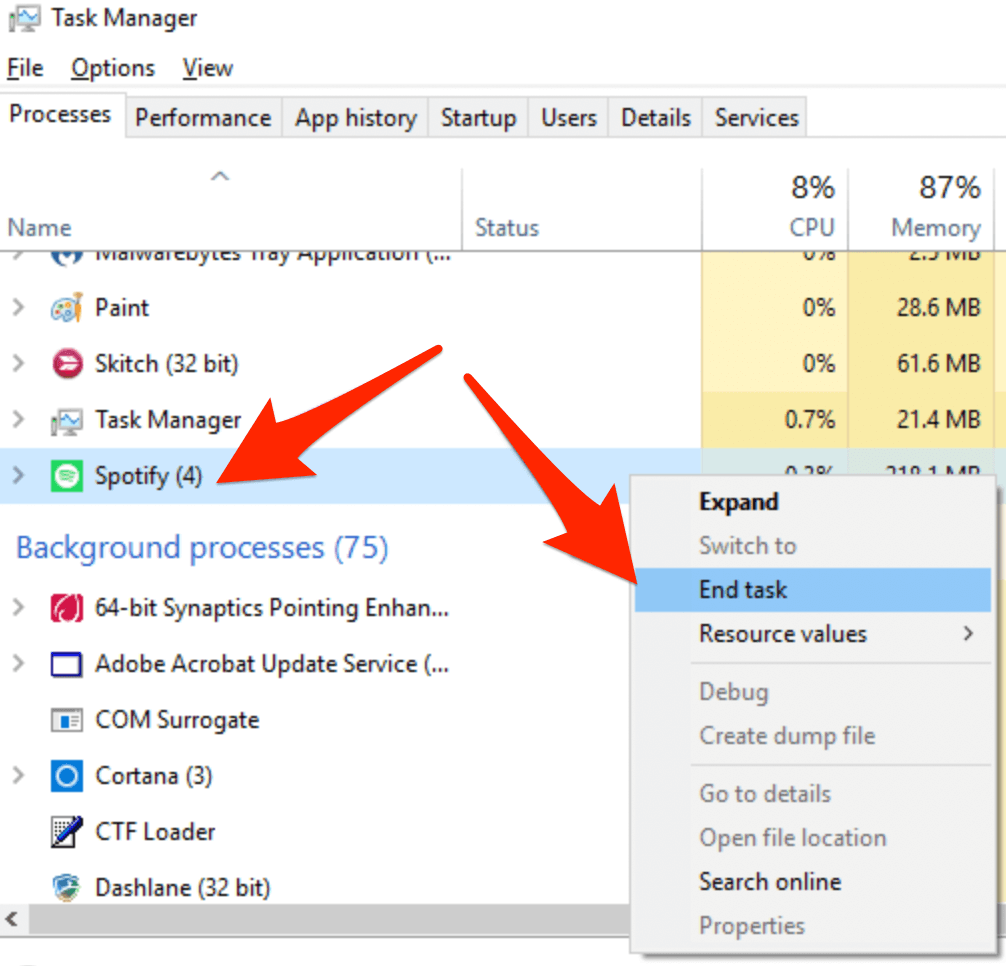
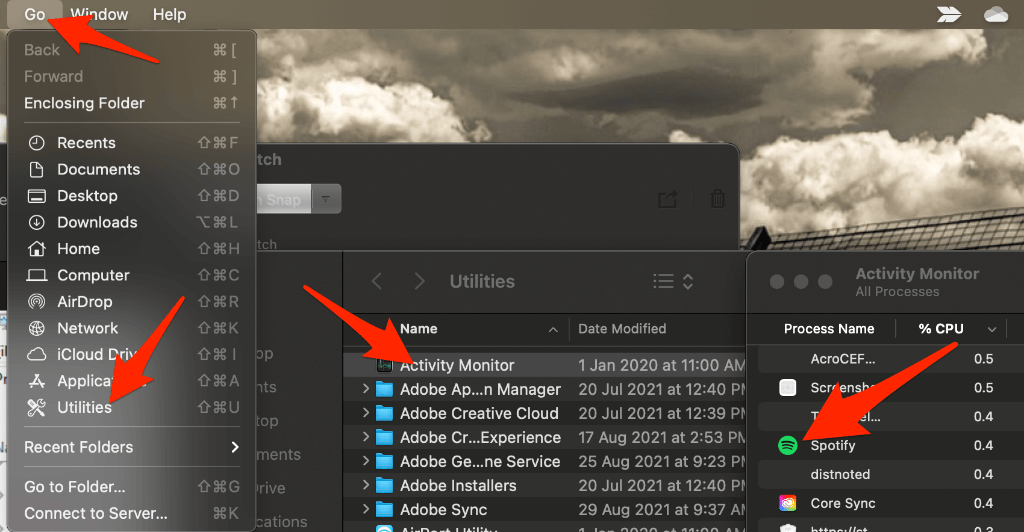
Je kunt ook Taakbeheer (Windows) of Activiteitenmonitor (Mac) gebruiken om het Spotify-proces volledig af te sluiten en het vervolgens opnieuw te openen.
- Op een Windows-computer klikt u met de rechtermuisknop op de taakbalk en selecteert u Task Manageren klik met de rechtermuisknop Spotifyen selecteer end Task.
- Selecteer op een Mac Go > Nutsbedrijven > Activity Monitor > Spotify Kies vervolgens een teken X om de toepassing te sluiten.
3. Spotify-app-update
Het kan voorkomen dat de Spotify-app af en toe niet reageert vanwege een update die nog moet worden uitgevoerd. Als je een oudere versie van de app gebruikt, kun je problemen ondervinden door bugs die met nieuwere updates verholpen kunnen worden.
Als je mobiele apparaat of computer apps niet automatisch bijwerkt, controleer dan of Spotify een update nodig heeft.
iOS
Als je een iPhone of iPad gebruikt, kun je Spotify handmatig in een paar snelle stappen bijwerken.
Open de App Store > Apple ID-foto > Spotify > Bijwerken . Controleer na de update of de app reageert.
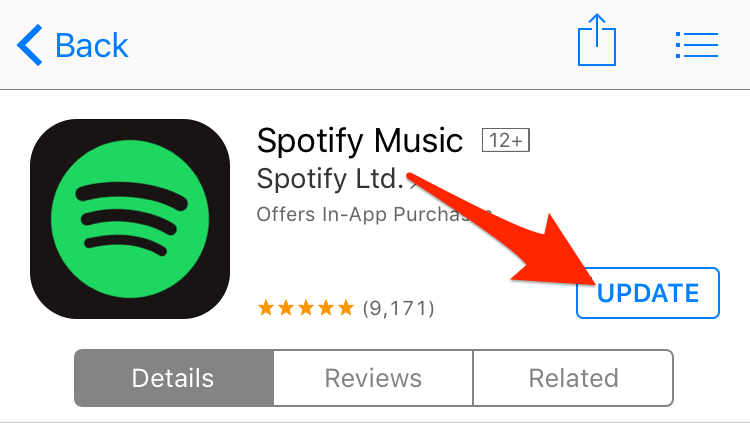
Let op : als de Spotify-app niet in de lijst staat, betekent dit dat je de nieuwste versie gebruikt.
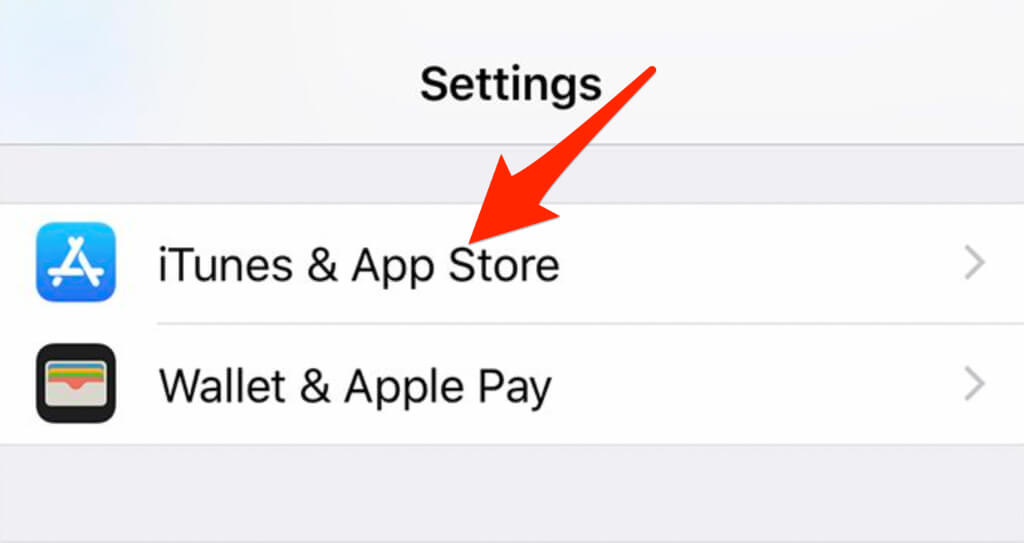
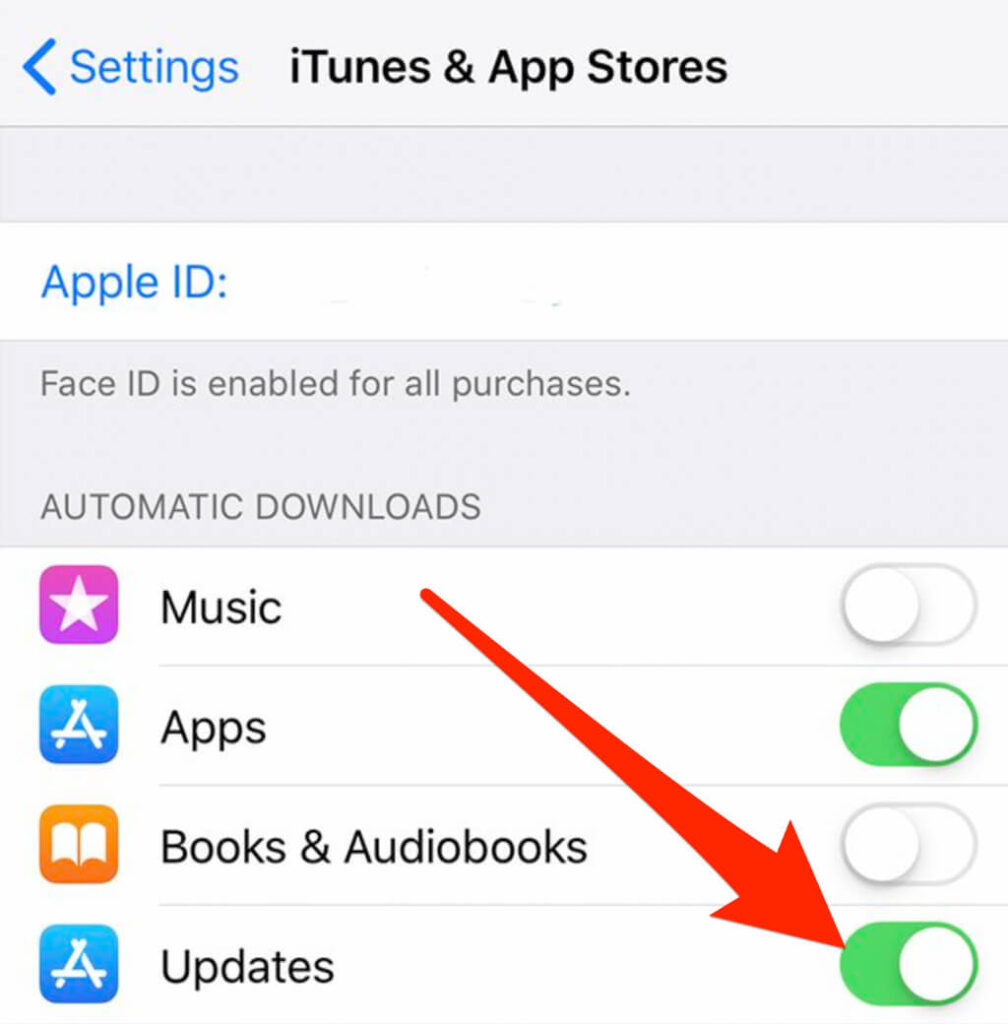
Je kunt automatische updates inschakelen om ervoor te zorgen dat Spotify en andere apps altijd up-to-date zijn.
- tik op Instellingen > iTunes & App Store.
- Zet vervolgens de schakelaar om. App updates zetten AAN/GROEN.
Android
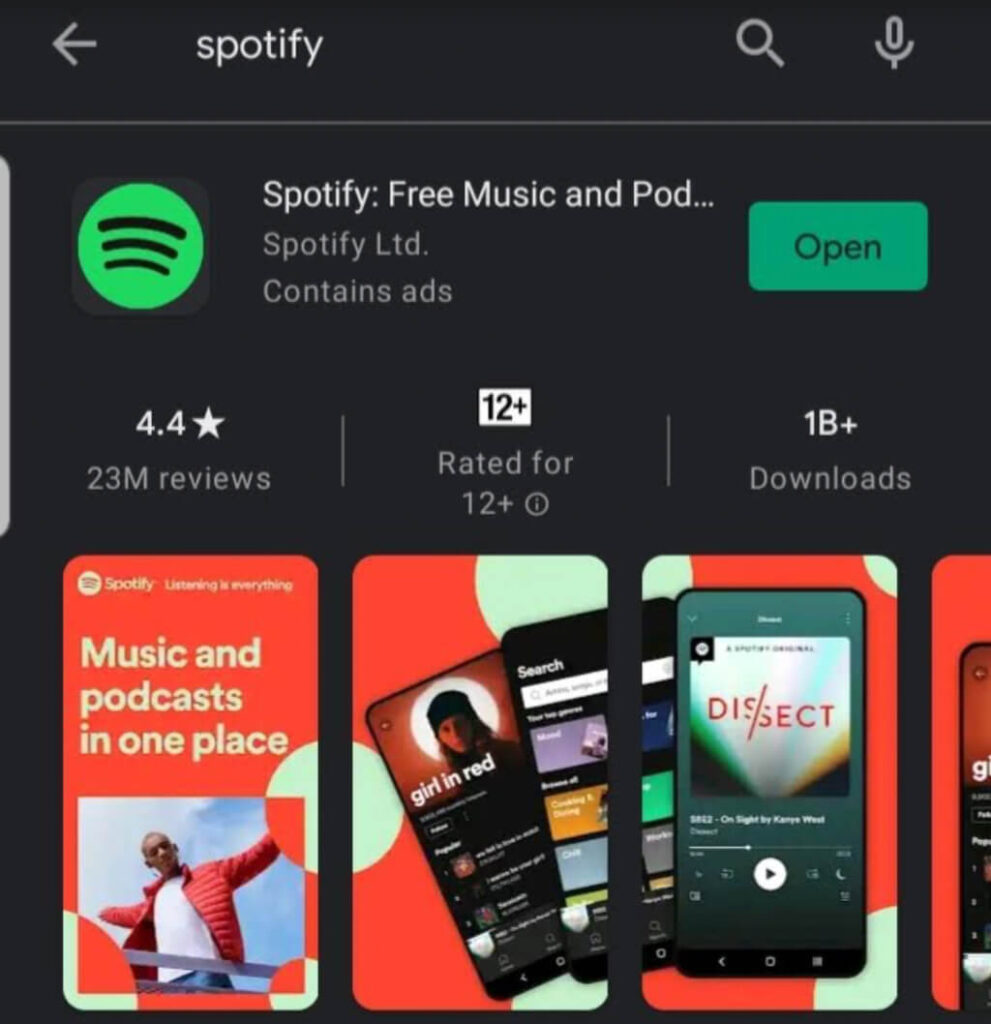
Je kunt de Spotify-app op je Android-telefoon of -tablet bijwerken en controleren of het dan weer werkt.
- tik op Google Play Store zoek dan naar Spotify.
- Tik vervolgens op Bijwerken.
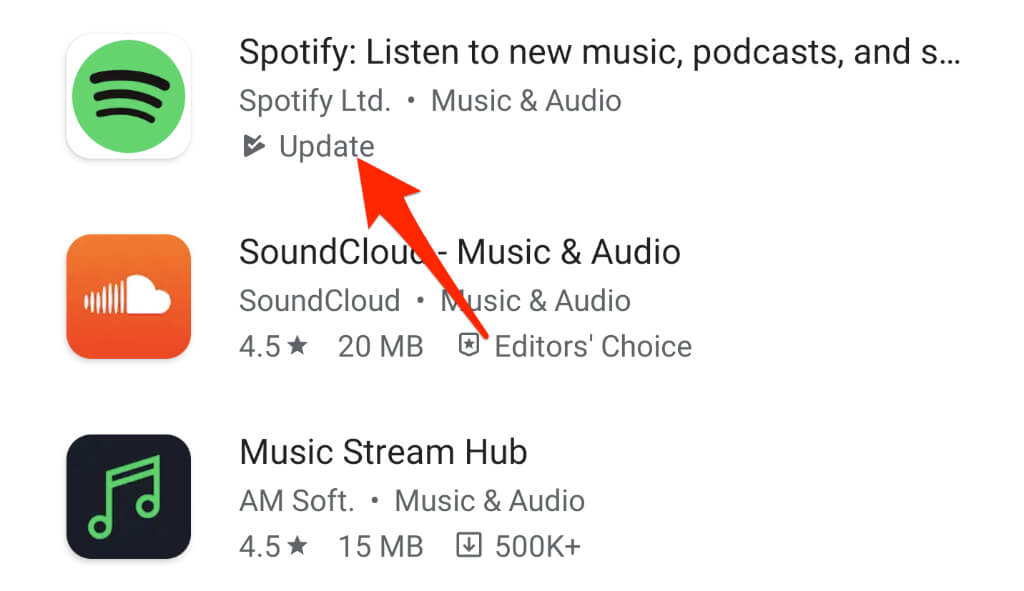
Opmerking : Als u geen update- optie vindt , betekent dit dat u de nieuwste versie van de applicatie gebruikt.
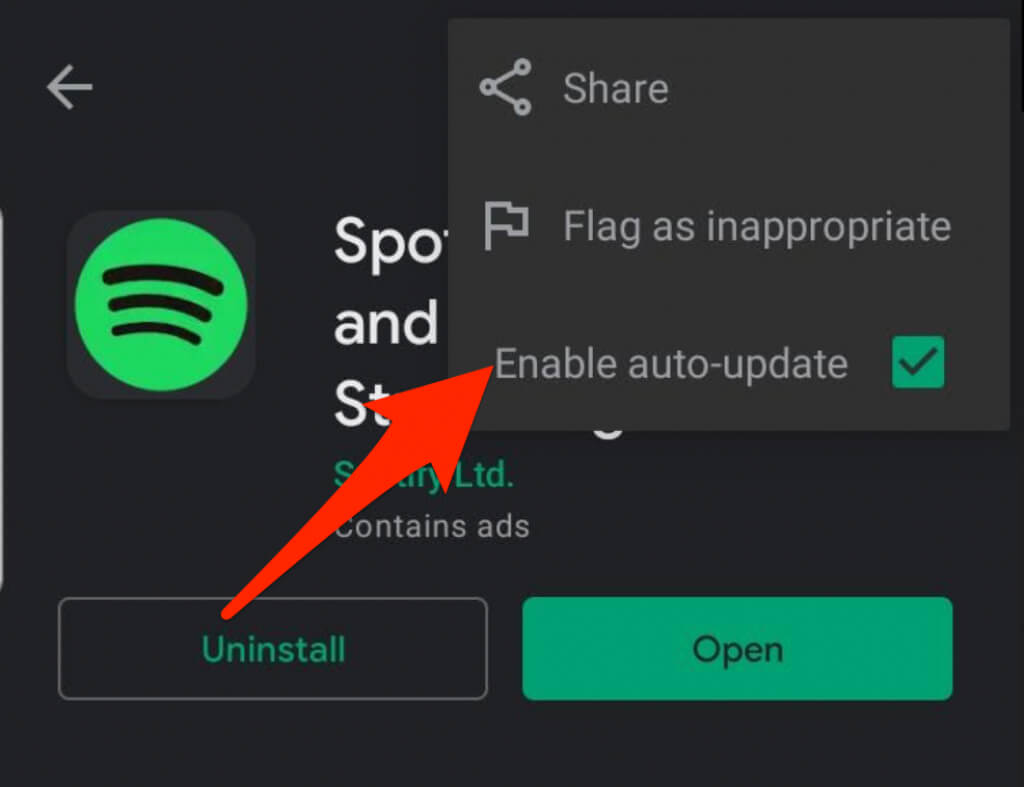
Android-apparaten beschikken ook over een automatische updatefunctie, zodat je altijd de nieuwste versie van de app gebruikt.
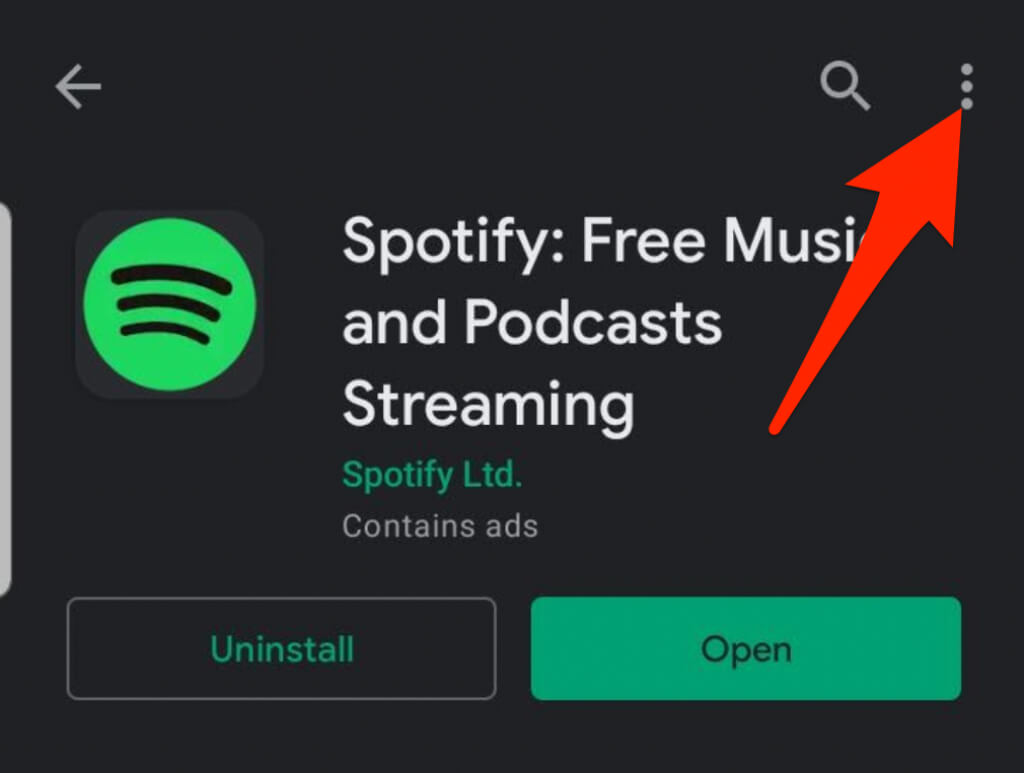
- Open Google Play Store en zoek naar Spotify.
- tik op lijst (Drie puntjes) in de rechterbovenhoek.
- Tik vervolgens op Activering auto update.
Windows / Mac
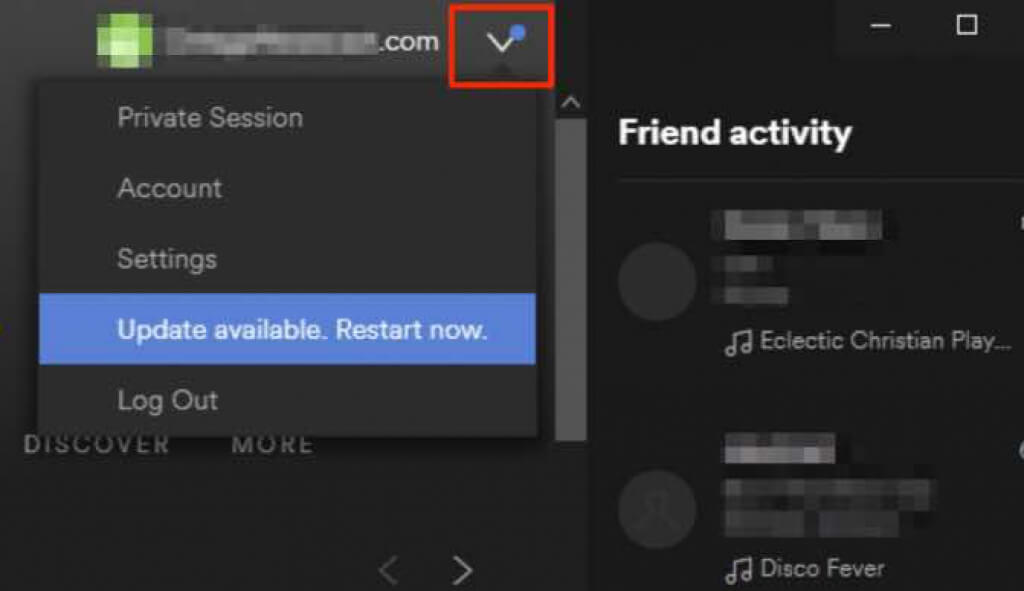
Als je Spotify op je computer gebruikt, kun je de app bijwerken naar de nieuwste versie en toegang krijgen tot nieuwe functies of eventuele bugs verhelpen.
- Wanneer er een update voor de Spotify-app beschikbaar komt, zie je dat blauwe stip Naast de menuknop in de rechterbovenhoek.
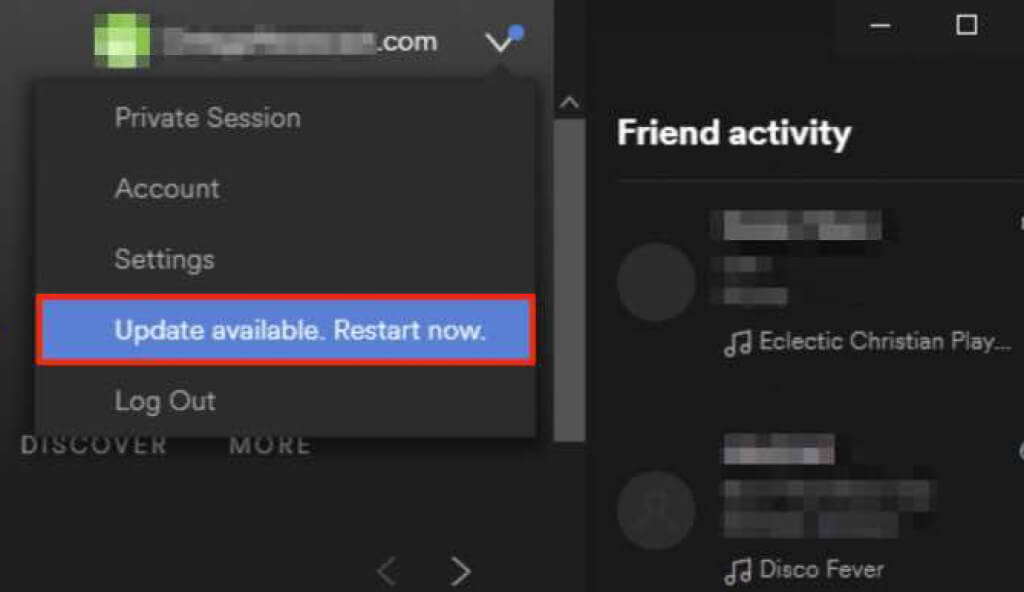
- bevind zich Update beschikbaar. Start nu opnieuw op..
4. Reset netwerk instellingen
Door de netwerkinstellingen van uw apparaat te resetten, worden uw mobiele en wifi-netwerkinstellingen teruggezet naar de standaardwaarden. De reset wist ook alle VPN-instellingen (Virtual Private Network) die u mogelijk gebruikt.
Als je een Android- of iOS-apparaat gebruikt, maakt het na de reset opnieuw verbinding met je netwerkprovider. Je moet ook handmatig je VPN- en wifi-instellingen opnieuw configureren, dus zorg ervoor dat je je netwerkgegevens opslaat om het resetproces te vergemakkelijken.
5. Verwijder en installeer Spotify opnieuw.
Als de Spotify-app nog steeds niet reageert, verwijder en installeer deze dan opnieuw om het probleem direct op te lossen. Op die manier krijg je ook de nieuwste versie van de app.
Windows
Op een Windows-pc kun je Spotify in een paar snelle stappen verwijderen en opnieuw installeren.
- bevind zich Windows-toetsen klik met de rechtermuisknop Spotify en selecteer verwijderen.
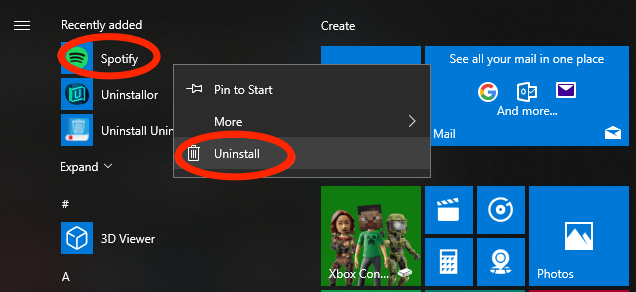
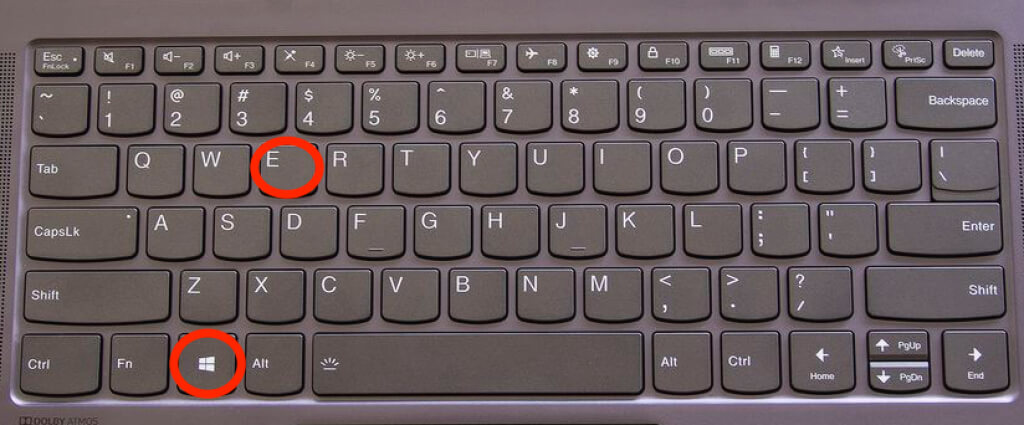
- bevind zich OK Als u wordt gevraagd de actie te bevestigen, selecteer dan Windows-toets + E Openen Verkenner.
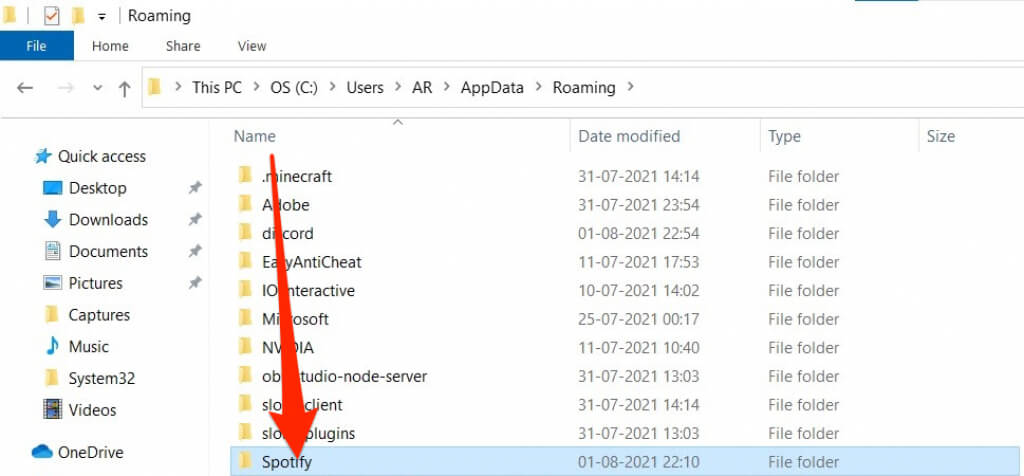
- Ga naar C:UsersYourUsernameAppDataRoaming.
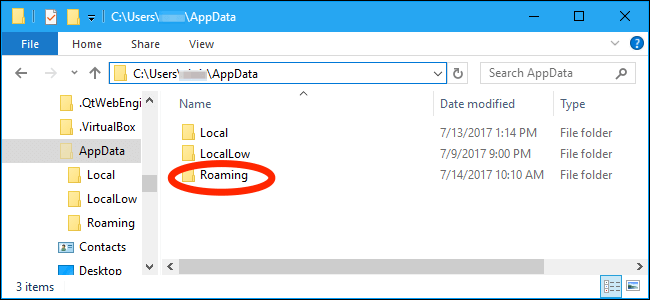
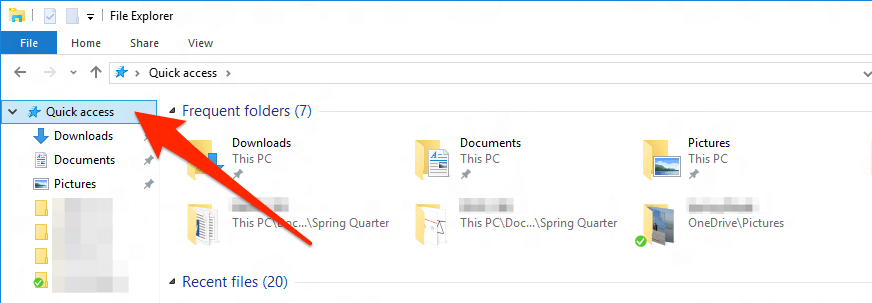
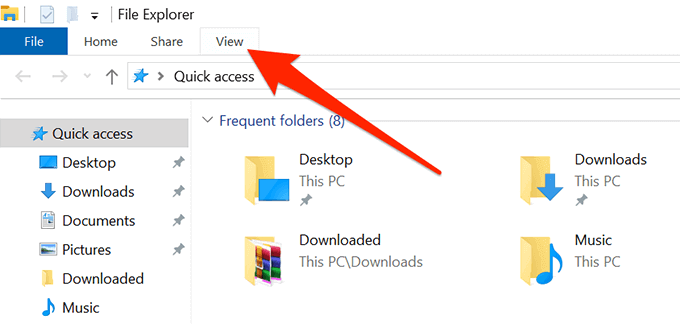
- Als je niet kunt zien App data Klik met de rechtermuisknop op uw gebruikersnaam. Snelle toegang > opties.
- verwijderen Spotify-map.
- bevind zich Verborgen bestanden, mappen en stations weergeven Onder het tabblad عرض selecteer dan تطبيق > OKHiermee kun je de verborgen AppData-map bekijken.
Start je computer opnieuw op, ga naar de Microsoft Store en installeer de Spotify-app opnieuw.
Mac
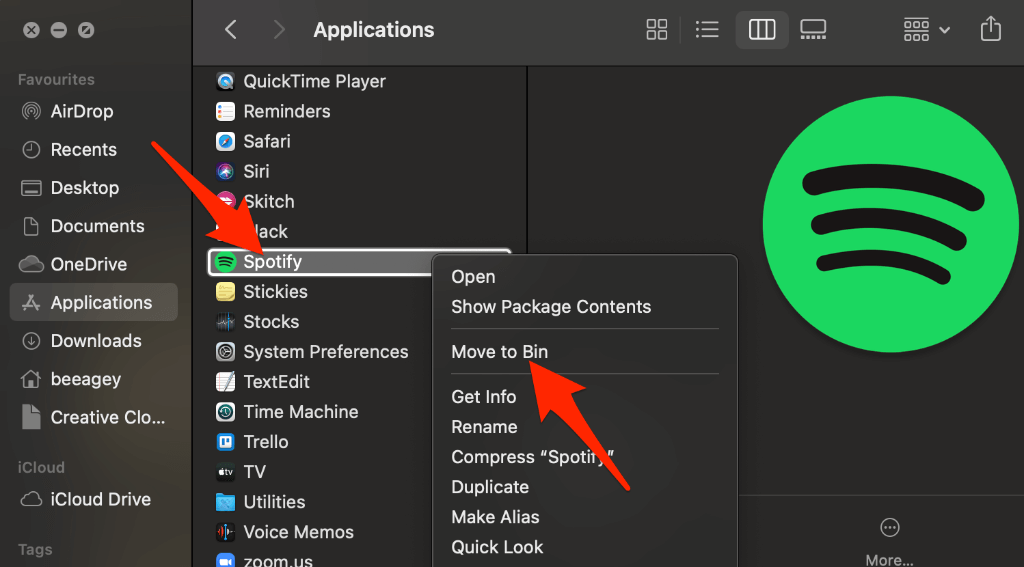
Om de Spotify-app op je Mac te verwijderen, moet je deze eerst naar de prullenbak verplaatsen voordat je de app opnieuw installeert vanuit de App Store.
- bevind zich overgang > Toepassingen > Spotify.
- bevind zich Toon geavanceerde instellingen.
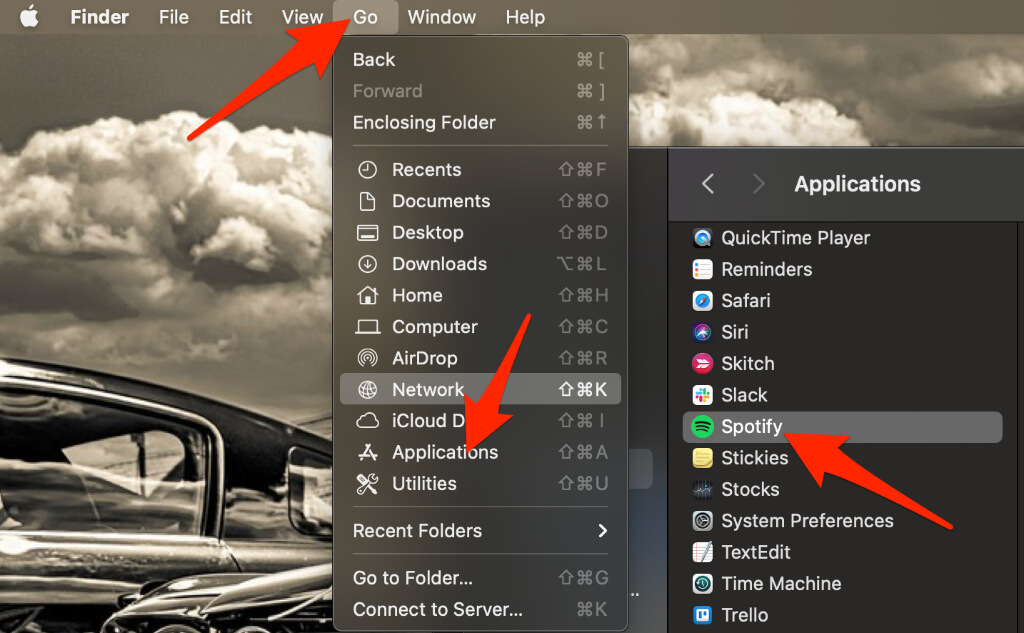
- Klik met de rechtermuisknop op de toepassing en selecteer Verplaatsen naar prullenbak.
- Ga naar App Store Download de app Spotify alweer.
6. Hardwareversnelling uitschakelen
Hardwareversnelling is een instelling op je computer die ervoor zorgt dat minder krachtige apparaten het streamen beter aankunnen. Sommige gebruikers beweren dat het uitschakelen van deze functie ervoor zorgde dat de Spotify-app weer snel reageerde.
Windows
Je vindt de instelling voor hardwareversnelling in de Spotify-app.
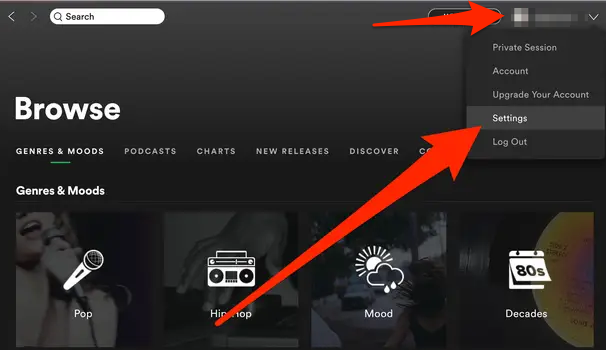
- Open Spotifyen selecteer اسم المستخدم je selecteert vervolgens Instellingen.
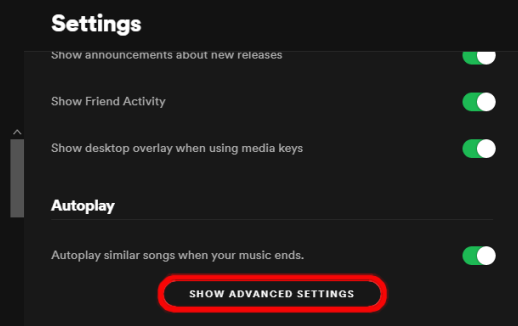
- bevind zich Toon geavanceerde instellingen.
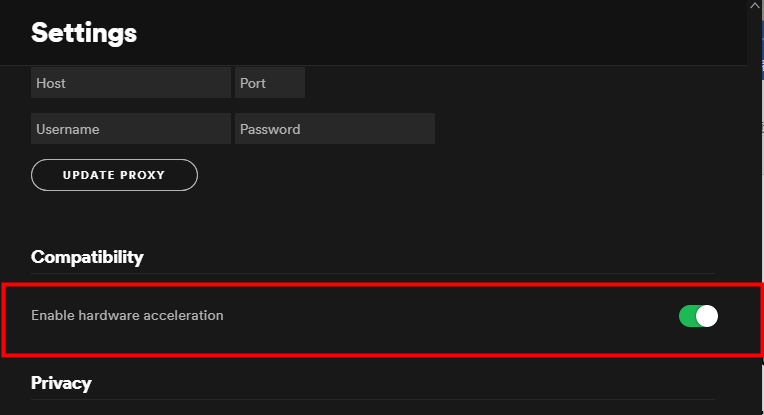
- binnen de sectie verenigbaarheidDraai de sleutel om Hardwareversnelling inschakelen Schakel de instelling aan de linkerkant uit.
Mac
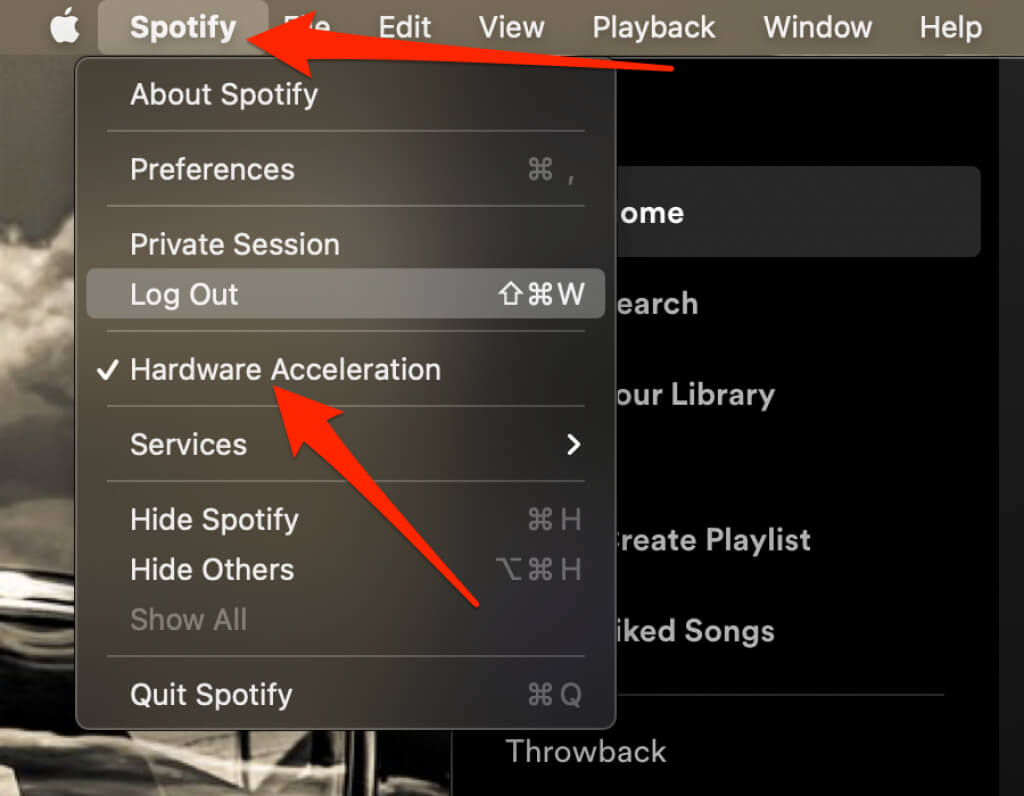
Je kunt de hardwareversnelling op je Mac snel uitschakelen via het Spotify-menu.
Zoek het Spotify- menu bovenaan en selecteer vervolgens 'Hardwareversnelling uitschakelen'.
Geniet weer van je favoriete muziek.
We hopen dat de stappen in deze handleiding je hebben geholpen om het probleem met de niet-reagerende Spotify-app op je apparaat op te lossen. Als je de app nog steeds niet kunt gebruiken, kun je contact opnemen met de Spotify-support of een van onze favoriete Spotify-alternatieven proberen .
Laat een reactie achter en vertel ons welke oplossing voor jou heeft gewerkt.
Reacties zijn gesloten.