

Spotify is misschien wel de grootste naam in muziekstreaming, maar Dit betekent niet dat het probleemloos is.Of je de service nu op een desktopcomputer of een mobiel apparaat gebruikt, verbindingsproblemen, verouderde bestanden en incompatibele instellingen kunnen problemen veroorzaken. Willekeurige stops و FoutcodesIn zeldzame gevallen kunnen deze problemen zo ernstig zijn dat Spotify niet meer werkt.
Als Spotify dus onverwacht blijft vastlopen op je pc, Mac, iPhone of Android-apparaat, probeer dan de onderstaande oplossingen om het weer naar behoren te laten werken.
1. Spotify geforceerd stoppen en opnieuw opstarten
Als Spotify vastloopt of bevriest tijdens het afspelen, is het het beste om de app volledig af te sluiten voordat je hem opnieuw probeert te openen. Dit lost meestal kleine problemen op.
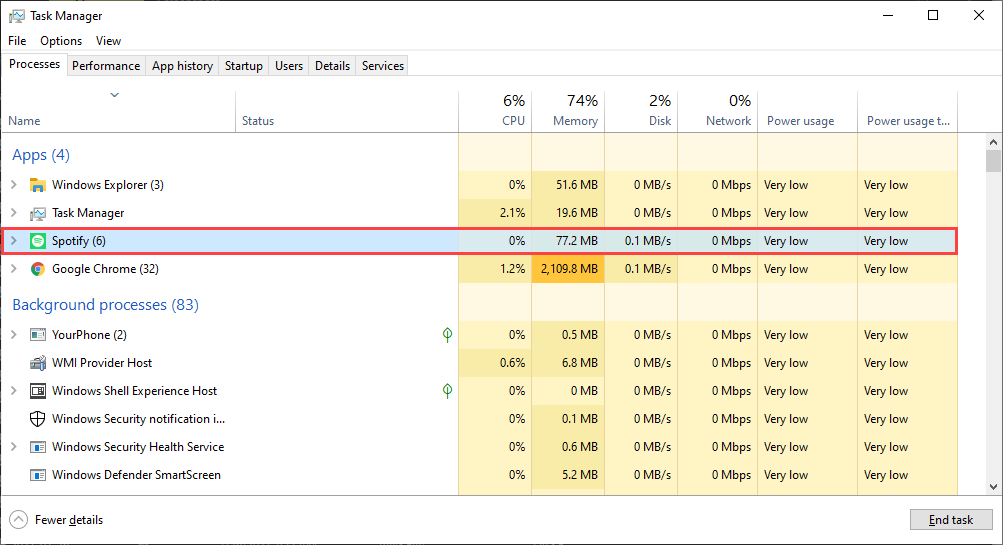
Spotify loopt vast op Windows.
Open Taakbeheer op een Windows-besturingssysteem (klik op Controleer: + Shift + Esc) en selecteer Plus detailsVervolgens, binnen het tabblad Processen, Kiezen Spotify En kies Maak het werk af.
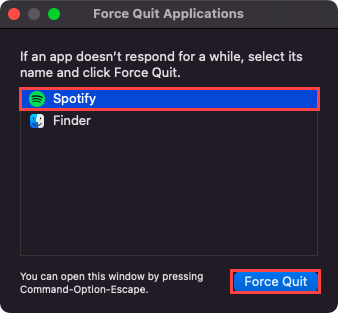
Spotify is vastgelopen op de Mac.
Als je Spotify op een Mac gebruikt, open dan het menu. Appel en selecteer Forceer stopKies vervolgens Spotify en selecteer knop Forceer stop In de lijst met applicaties die verschijnt.
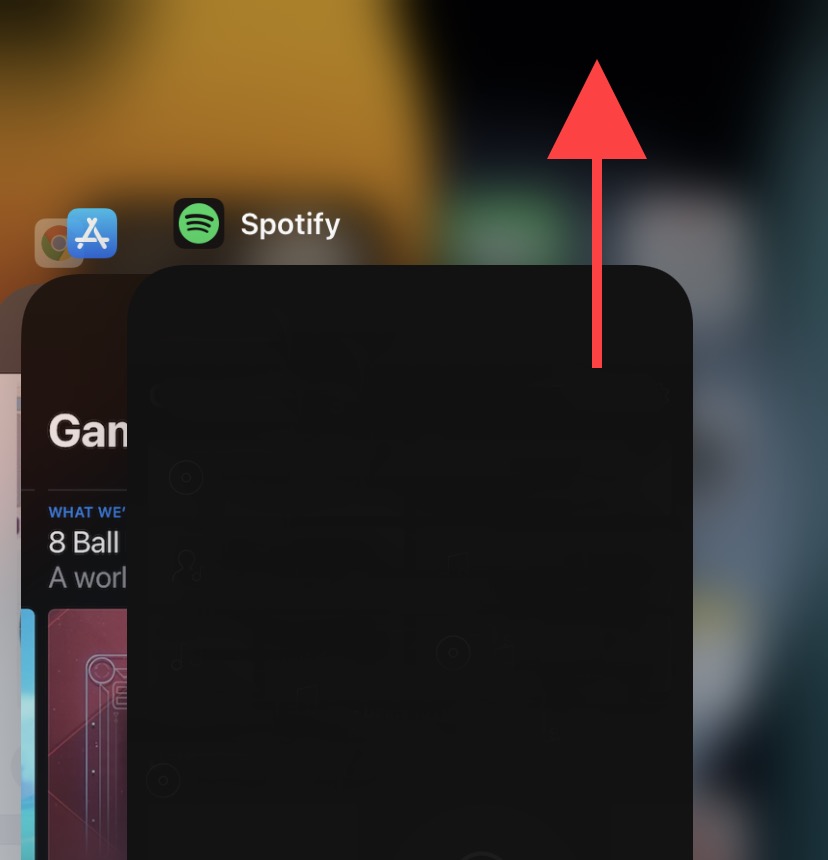
Spotify loopt vast op iPhone en Android.
Op iPhones of Android-telefoons begin je door vanaf de onderkant van het scherm omhoog te vegen om de app-switcher van het apparaat te openen. Selecteer vervolgens een kaart en sleep deze. Spotify Naar de bovenkant van het scherm om het te stoppen.
2. Uitvoeren als beheerder (alleen Windows)
Als je Spotify op Windows gebruikt, kan het uitvoeren ervan als beheerder helpen bij het oplossen van problemen die worden veroorzaakt door onvoldoende applicatierechten. Open hiervoor het menu. Start en zoek naar SpotifySelecteer vervolgens Uitvoeren als Administrator.
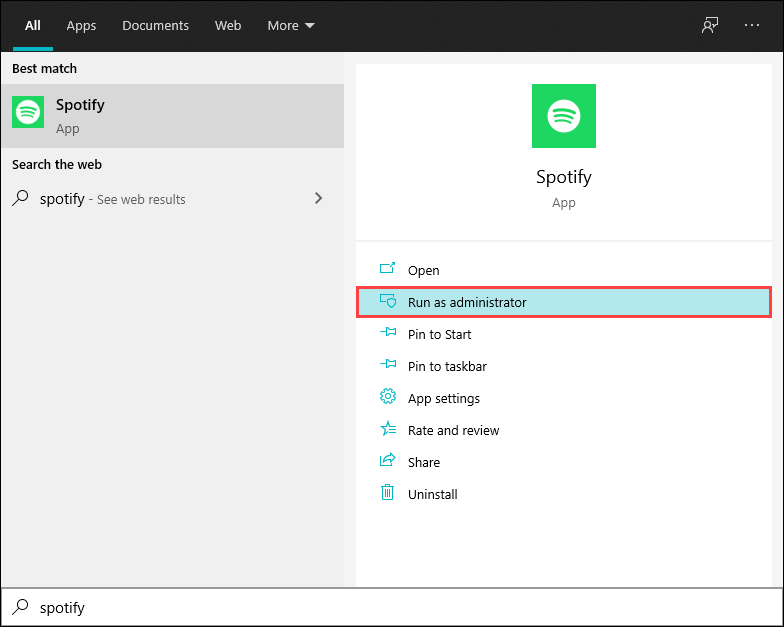
Als dat nuttig is, lees dan verder. Hoe stel ik Spotify in om altijd als beheerder te worden uitgevoerd?.
3. Start uw desktop- of laptopcomputer opnieuw op.
Technische fouten en problemen in de systeemsoftware kunnen willekeurig optreden, waardoor applicaties niet goed functioneren en Spotify mogelijk vastloopt. De beste manier om dit op te lossen is door je Windows-, macOS-, iOS- of Android-apparaat opnieuw op te starten. Probeer dat dus eerst voordat je andere oplossingen probeert.
4. Update de Spotify-app
Spotify ontvangt regelmatig updates die de stabiliteit van de app verbeteren. Probeer te updaten naar de nieuwste versie en kijk of dat helpt.
Windows en Mac
menu openen Spotify en selecteer Help > Over SpotifyAls u openstaande updates ziet, selecteer deze dan. Klik hier om te downloaden om het toe te passen.
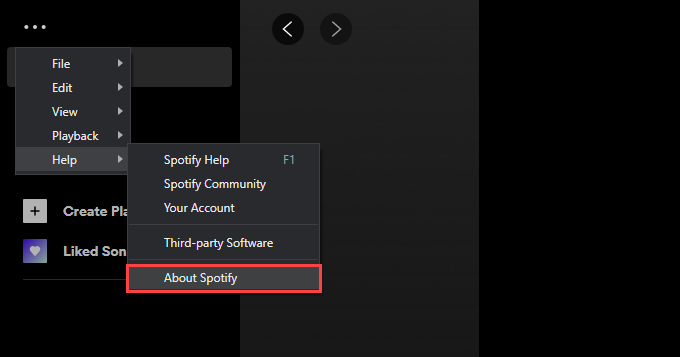
ملاحظة: Als Spotify niet lang genoeg open blijft om te updaten, moet je de software opnieuw installeren. Daarover later meer.
iPhone en Android
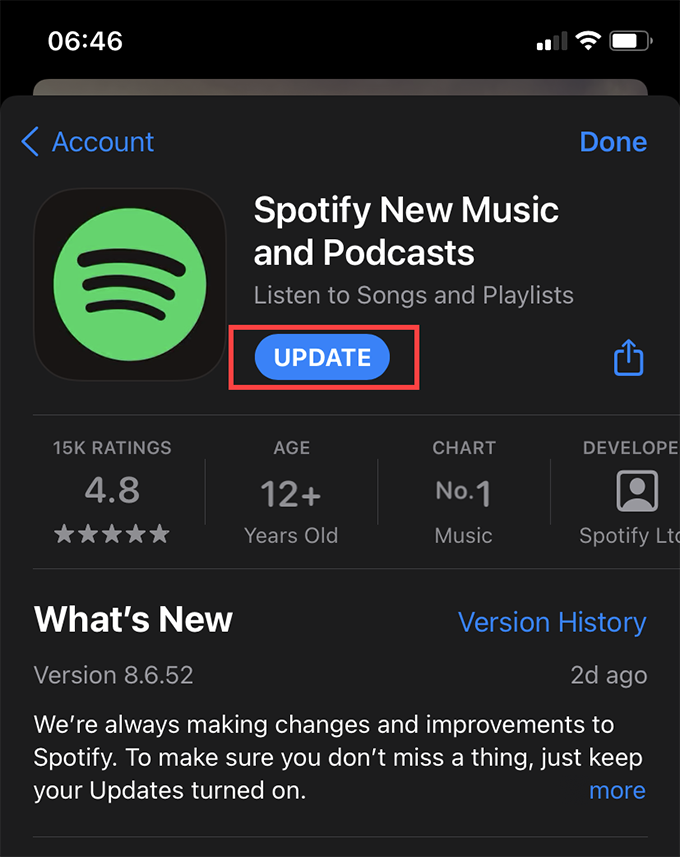
Open de App Store (iOS) of Play Store (Android) en zoek naar SpotifyAls je een knop ziet Bijwerken Klik op het Spotify-pictogram in de zoekresultaten om de app bij te werken.
5. Controleer of er storingen zijn bij Spotify.
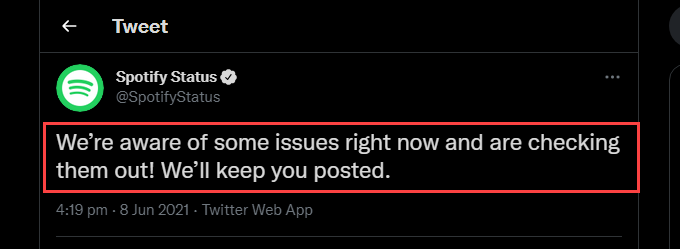
Als het probleem aanhoudt, kunt u controleren of er een storing is bij Spotify. U kunt dit doen door naar uw account te gaan. Spotify-status Op Twitter. Als ze een probleem erkennen, moet je wachten tot Spotify het heeft opgelost.
6. Controleer op verbindingsproblemen
Verbindingsproblemen aan uw kant kunnen er ook voor zorgen dat de app vastloopt. Als u een zwakke internetverbinding ervaart tijdens het browsen op internet of het gebruik van andere apps, probeer dan deze snelle oplossingen:
- Een lichte reset van je router.
- Verlenging van het IP-contract.
- Wis de cache van het Domain Name System (DNS).
- Schakel over naar een andere wifi-verbinding.
- Schakel over op mobiele data op je mobiele telefoon.
7. Uitloggen/opnieuw inloggen bij Spotify
Probeer uit te loggen en vervolgens weer in te loggen bij Spotify. Dit doe je door je profiel te selecteren in de linkerbovenhoek van de desktop-app en vervolgens te kiezen voor afmeldenGa op mobiele telefoons naar Thuis > Instellingen en selecteer afmelden.
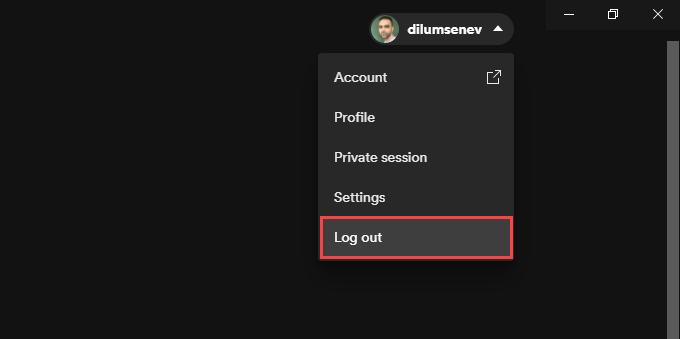
Als de applicatie kort na het openen vastloopt, gebruik dan Spotify-webspeler Om uit te loggen van uw account op al uw apparaten.
8. Werk de systeemsoftware op uw apparaat bij.
Het is ook een goed idee om je systeemsoftware bij te werken. Dit zou eventuele Spotify-gerelateerde problemen die voortkomen uit incompatibiliteit met je systeemsoftware moeten verhelpen.
Windows
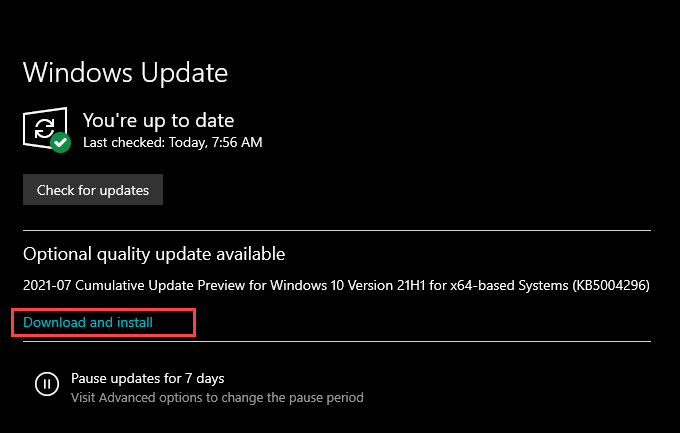
Ga naar Begin > Instellingen > Update en beveiliging > Windows update. selecteer dan Controleren op updatesAls je openstaande updates ziet, klik er dan op. Download en installeer.
Mac
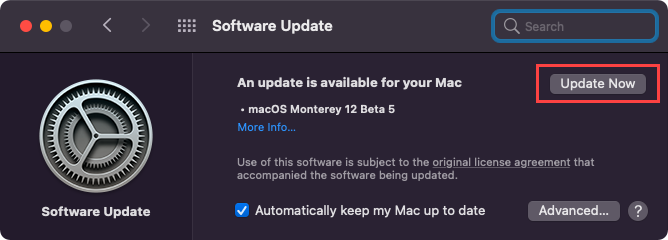
menu openen Appel en ga naar Systeem voorkeuren > Software-updateVervolgens specificeren we het volgende: Update nu Om te upgraden naar de nieuwste versie van macOS.
iPhone en Android
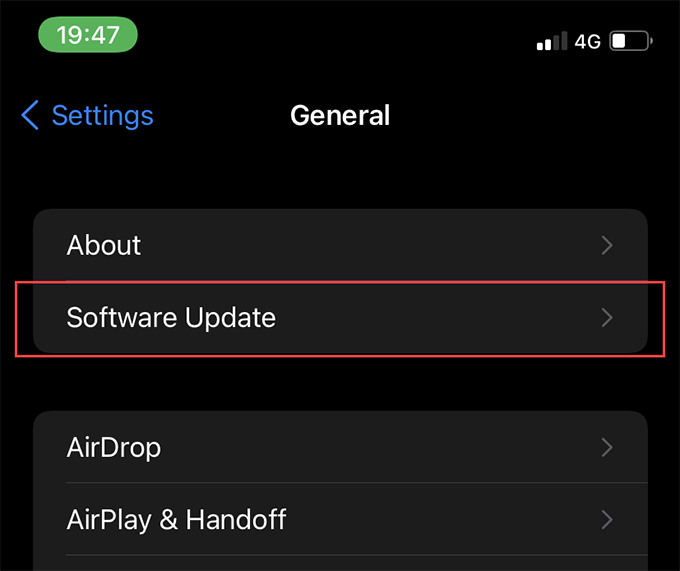
Open de app op je iPhone. Instellingen, en ga naar Jaar > Software-updateen klik op Download en installeer Om alle openstaande updates toe te passen.
Ga in het Android-besturingssysteem naar Instellingen > Systeem > Geavanceerd > Systeem update Om het besturingssysteem bij te werken naar de nieuwste versie die door uw apparaat wordt ondersteund.
9. Wis de cache van de Spotify-app.
Wanneer je muziek streamt op Spotify, slaat de app gegevens lokaal op om het proces te versnellen. Oude of beschadigde bestanden in de Spotify-cache kunnen echter problemen veroorzaken, dus je kunt proberen deze te verwijderen.
Windows
Klik op Windows + R om de doos te openen lopenAfhankelijk van of je de standaardversie of de Microsoft Store-versie van Spotify gebruikt, kopieer en plak je vervolgens het betreffende mappad:
- Standaard versie: %localappdata%SpotifyStorage
- Microsoft Store-versie: %localappdata%PakkettenSpotifyAB.SpotifyMusic_zpdnekdrzrea0LocalCacheSpotifyData
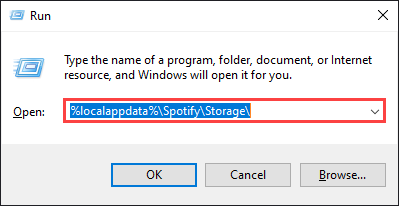
bevind zich OK Verwijder alle inhoud van de map die verschijnt.
Mac
Open Finder en selecteer Go > Ga naar mapKopieer vervolgens het volgende mappad en selecteer Go:
~/Bibliotheek/Applicatieondersteuning/Spotify/PersistentCache/Opslag
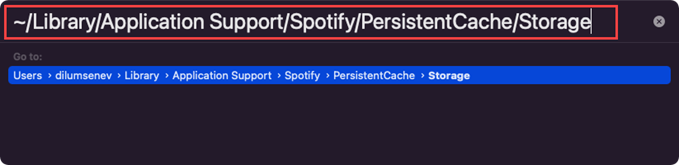
Verwijder alle inhoud van de map die verschijnt.
iPhone en Android
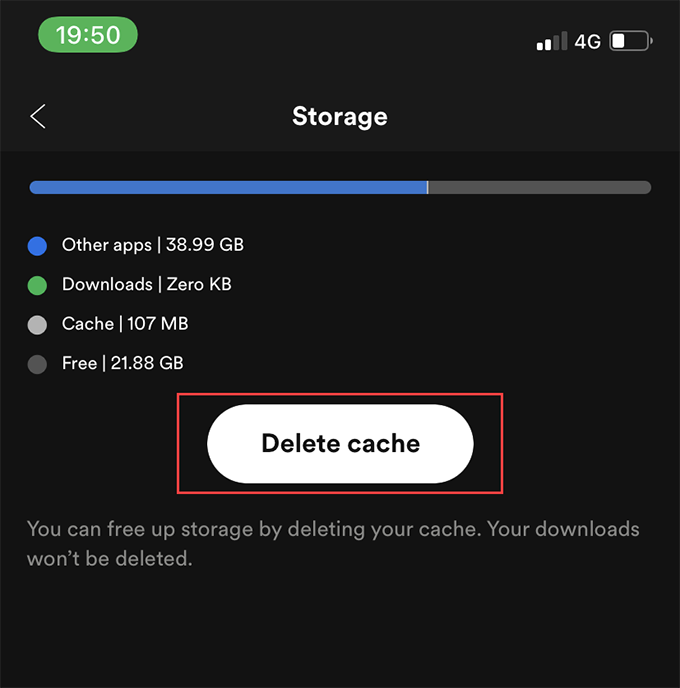
Open de Spotify-app en selecteer het tabblad. HomeKlik vervolgens op het pictogram. Instellingen en selecteer OpslagVervolgens specificeren we het volgende: Cache verwijderen.
10. Schakel hardwareversnelling uit (alleen Windows en Mac)
De desktopversie van Spotify maakt gebruik van hardwareversnelling om de prestaties te verbeteren. Dit kan er echter soms ook voor zorgen dat Spotify vastloopt.
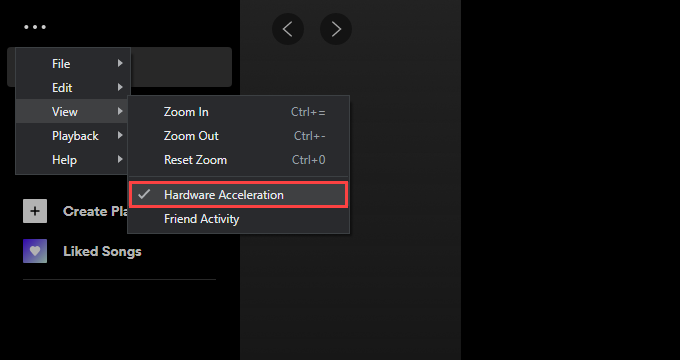
Je kunt dit oplossen door hardwareversnelling uit te schakelen. Open hiervoor het menu. Spotify, wijzen naar عرضen selecteer Hardware acceleratie.
Omgekeerd kan de app vastlopen als je hardwareversnelling eerder hebt uitgeschakeld. In dat geval kan het helpen om de functie opnieuw in te schakelen.
11. Audio- en videostuurprogramma's bijwerken (alleen Windows)
Als je Windows gebruikt, overweeg dan om de audio- en videostuurprogramma's van je computer bij te werken. Je kunt de nieuwste stuurprogramma-updates vinden op de website van de fabrikant van je apparaten. Je kunt ook een hulpprogramma voor stuurprogramma-updates gebruiken om alles automatisch bij te werken.
12. Installeer de Spotify-app opnieuw
Als geen van de bovenstaande oplossingen werkt, kan het opnieuw installeren van Spotify wellicht helpen. Je krijgt niet alleen een schone versie van de app, maar door opnieuw te installeren weet je ook zeker dat je de nieuwste versie van Spotify op je apparaat hebt.
Deze actie verwijdert echter ook alle nummers die je lokaal hebt gedownload, dus je moet ze opnieuw downloaden.
Windows
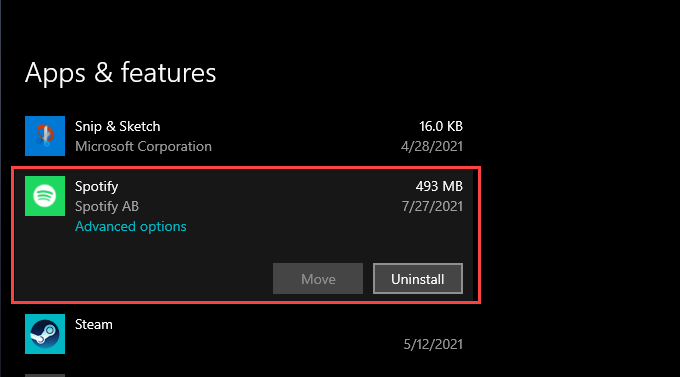
menu openen Begin en ga naar Instellingen > Toepassingen. Selecteer vervolgens een locatie Spotify en selecteer verwijderenInstalleer Spotify vervolgens opnieuw via Spotify أو Microsoft Store.
Mac
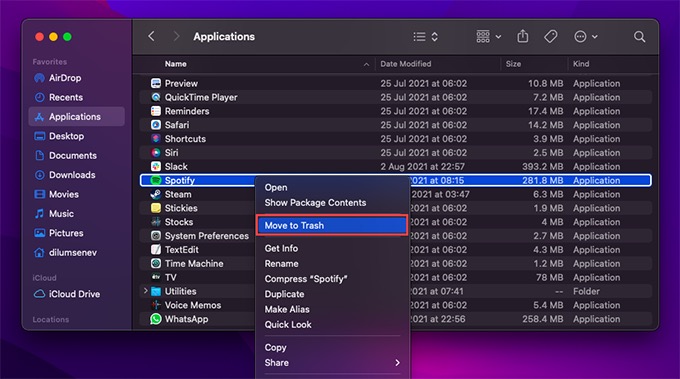
open folder Toepassingen Op een Mac en slepen Spotify Gooi het in de prullenbak. Installeer Spotify vervolgens opnieuw nadat je het installatieprogramma hebt gedownload. Spotify.
iPhone en Android
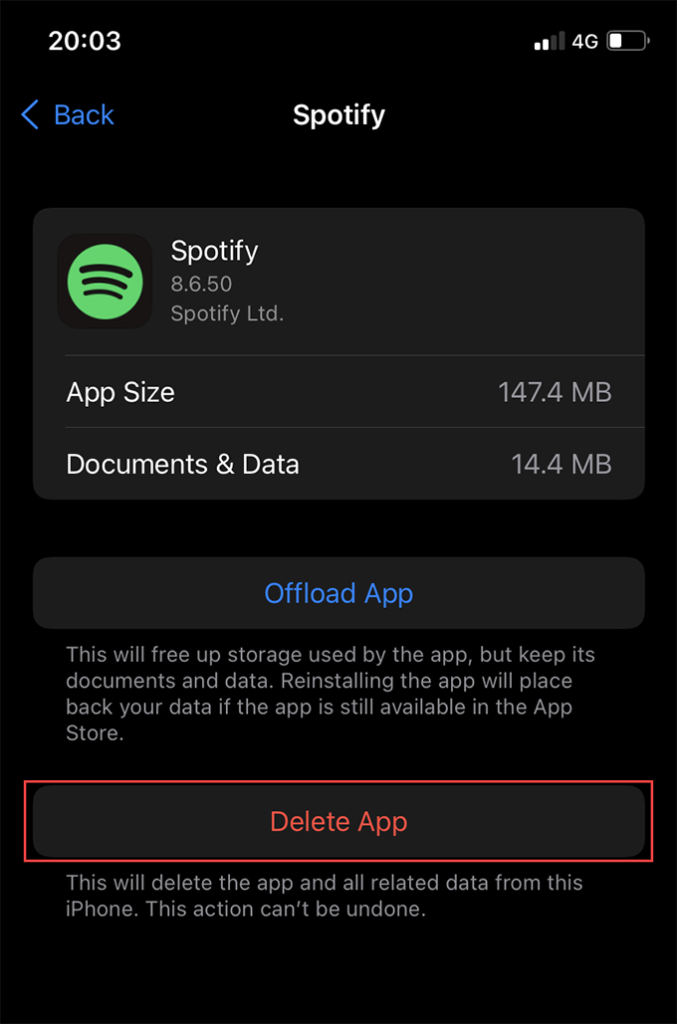
Open de app op je iPhone. Instellingen en ga naar Algemeen > iPhone-opslag > SpotifyKlik vervolgens op App verwijderenInstalleer de applicatie daarna opnieuw via App Store.
Open op Android de Play Store en tik op je profielfoto. Selecteer vervolgens Beheer apps en apparaten > GeïnstalleerdSelecteer in de lijst met toepassingen die verschijnt Spotify en klik op het pictogram uitschotInstalleer Spotify vervolgens opnieuw door ernaar te zoeken. Play Store.
Probeer de Spotify-webplayer.
We hopen dat de bovenstaande oplossingen ervoor hebben gezorgd dat Spotify niet meer vastloopt op je pc, Mac, iPhone of Android-apparaat. Mocht het probleem echter aanhouden, Neem contact op met de Spotify-ondersteuning. Of wacht op een nieuwere app-update. Uiteraard kun je ook altijd gebruikmaken van... Spotify-webspeler in de tussentijd.
Reacties zijn gesloten.