

De foutmelding "pr_end_of_file_error" treedt op in Mozilla Firefox wanneer er een probleem is met de SSL-beveiliging van de browser. Elementen zoals proxy's en VPN's zijn meestal de oorzaak van dit probleem. Je kunt dit probleem in je favoriete webbrowser met een aantal eenvoudige methoden oplossen. Zo doe je dat.

Firefox kan bovenstaande foutmelding weergeven omdat het browserprofiel beschadigd is, de antivirussoftware Firefox als schadelijk heeft gedetecteerd, de DNS over HTTPS-optie in Firefox is ingeschakeld, of om andere redenen.
Schakel de proxyserver op uw computer uit.
Een manier om de foutmelding "pr_end_of_file_error" in Firefox op te lossen, is door de proxyserver op uw apparaat uit te schakelen. Een proxyserver leidt uw gegevens via een server van een derde partij, wat verbindingsproblemen kan veroorzaken.
Het uitschakelen van de proxyserver op Windows-, Mac- en Firefox-systemen is heel eenvoudig.
De proxyserver uitschakelen op Windows
- Open de instellingen door op Windows + I te drukken.
- Selecteer Netwerk en internet in de linkerzijbalk.
- Selecteer de proxyserver in het rechterpaneel.
- Schakel de optie voor automatische instellingendetectie uit.
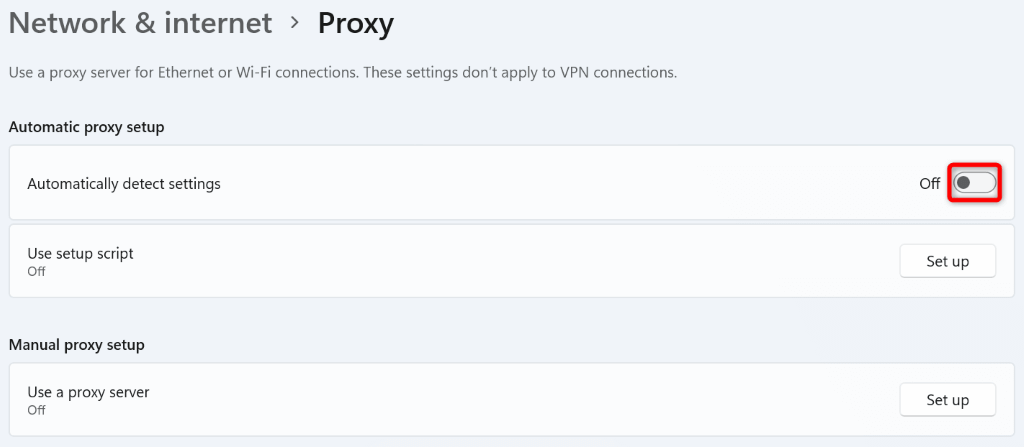
- Selecteer 'Instellen' naast 'Een proxyserver gebruiken'.
- Schakel de optie "Een proxyserver gebruiken" uit en selecteer "Opslaan".
- Start je computer opnieuw op en open de website in Firefox.
De proxy uitschakelen op macOS
Hiermee worden alle soorten proxy's op uw Mac uitgeschakeld om de Firefox-fout op te lossen.
- Zoek het Apple-logo in de linkerbovenhoek van je Mac en selecteer Systeemvoorkeuren.
- Selecteer Netwerk op de volgende pagina.
- Selecteer Wi-Fi in de linkerzijbalk en selecteer Geavanceerd in de rechterzijbalk.
- Open het tabblad Proxy's om uw proxy's te bekijken.
- Schakel alle opties in het gedeelte 'Selecteer een protocol om te configureren' uit en selecteer OK.
- Start je Mac opnieuw op en open je website in Firefox.
Deactiveer de proxy in Firefox.
Firefox heeft ingebouwde proxy-instellingen; je kunt proberen deze proxyverbindingen uit te schakelen om de fout op te lossen.
- Open Firefox, selecteer de drie horizontale streepjes in de rechterbovenhoek en kies Instellingen.
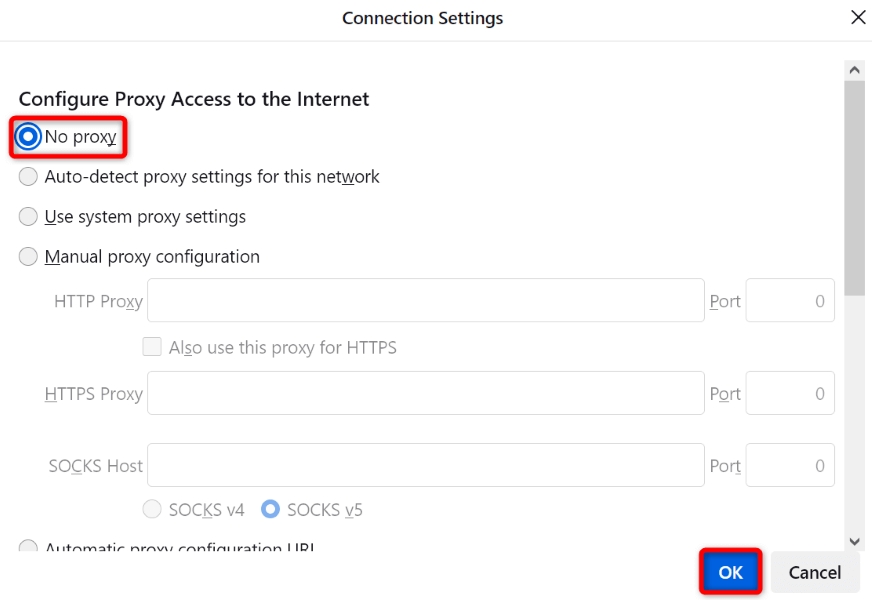
- Scroll naar beneden en selecteer Instellingen in het gedeelte Netwerkinstellingen.
- Selecteer 'Geen proxy' op de volgende pagina en klik op 'OK'.
- Sluit Firefox af en open het opnieuw, en open vervolgens je website.
Schakel je VPN-applicatie uit.
VPN-apps leiden je internetdata via een proxyserver, wat soms problemen kan veroorzaken met je internettoepassingen. De foutmelding in Firefox kan te wijten zijn aan een defecte VPN-verbinding.
Schakel in dit geval je VPN-applicatie uit, en je probleem zou opgelost moeten zijn. De manier waarop je de VPN uitschakelt, hangt af van de applicatie die je gebruikt. Je vindt de optie om de service uit te schakelen in de hoofdinterface van de meeste VPN-applicaties. Open daarna Firefox en probeer je website te bezoeken.
Als je locatie na het uitschakelen van de VPN nog steeds goed werkt, wijzig dan je locatie in de VPN-instellingen en kijk of je daarna weer toegang hebt tot je locatie. Als dat niet werkt, neem dan contact op met de klantenservice van je VPN-provider. Als het probleem aanhoudt, kun je de app verwijderen en een nieuwe installeren.
De VPN-applicatie verwijderen op Windows
- Schakel de instellingen in door op Windows + I te drukken.
- Selecteer Apps in de linkerzijbalk.
- Selecteer 'Apps en functies' in het rechterpaneel.
- Zoek de drie puntjes naast je VPN-applicatie en selecteer 'Verwijderen'.
- Selecteer 'Verwijderen' in het venster om uw keuze te bevestigen.
Een VPN-app verwijderen op macOS
- Open een Finder-venster op je Mac.
- Selecteer Ga > Programma's in de menubalk van Finder.
- Zoek de VPN-app die je wilt verwijderen.
- Sleep de app naar de prullenbak.
Schakel het antivirusprogramma uit.
Soms geeft Firefox een "pr_end_of_file_error"-foutmelding weer omdat uw antivirussoftware uw browser of website als schadelijk heeft gedetecteerd. In dat geval blijft uw antivirussoftware de toegang tot het betreffende item blokkeren.
Je kunt dit controleren door je antivirussoftware tijdelijk uit te schakelen . Hoe je dit doet, hangt af van de applicatie die je gebruikt. De optie om realtime bescherming uit te schakelen vind je op het hoofdscherm van de meeste antivirusprogramma's.
Als u een Windows-systeem gebruikt in combinatie met Microsoft Defender Antivirus, kunt u de bescherming van dit programma als volgt uitschakelen:
- Open het Startmenu, zoek naar Windows Beveiliging en start de toepassing.
- Selecteer Virus- en bedreigingsbescherming op de startpagina van de app.
- Kies 'Instellingen beheren' onder 'Instellingen voor virus- en bedreigingsbeveiliging'.
- Schakel de realtimebeveiliging uit.
- Selecteer 'Ja' in het venster Gebruikersaccountbeheer.
- Sluit Firefox af en herstart het, open vervolgens je website.
DNS over HTTPS uitschakelen om de pr_end_of_file_error te verhelpen.
DNS over HTTPS is een ingebouwde Firefox-optie die uw DNS-query's via een beveiligd protocol verzendt. Soms werkt deze functie niet goed en veroorzaakt dit diverse problemen. U kunt dit oplossen door de optie in uw browser uit te schakelen.
- Open Firefox, selecteer het hamburgermenu in de rechterbovenhoek en kies Instellingen.
- Scroll naar beneden en selecteer Instellingen in het gedeelte Netwerkinstellingen.
- Schakel de optie 'DNS via HTTPS inschakelen' uit.
- Selecteer hieronder OK.
- Sluit Firefox af en open het opnieuw, en open vervolgens je website.
Firefox-instellingen bijwerken
Als het probleem met de "pr_end_of_file_error" aanhoudt, is er mogelijk een probleem met uw Firefox- configuratie . In dat geval kunt u de volledige browserconfiguratie wissen en opnieuw instellen. Dit zou het probleem moeten oplossen.
Wanneer u uw Firefox-instellingen bijwerkt, verliest u geen belangrijke informatie, zoals opgeslagen wachtwoorden en bladwijzers.
- Open Firefox, selecteer het hamburgermenu in de rechterbovenhoek en kies Help > Meer informatie over probleemoplossing.
- Selecteer 'Firefox vernieuwen' op de pagina die wordt geopend.
- Selecteer 'Firefox vernieuwen' in het pop-upvenster.
- Nadat je je instellingen hebt gewist, probeer je de website opnieuw in je browser te openen.
Maak een nieuw Firefox-profiel aan en gebruik het.
Als de fout aanhoudt, is uw Firefox-profiel mogelijk beschadigd. Een beschadigd profiel kan diverse instabiliteitsproblemen in de browser veroorzaken, met meerdere foutmeldingen tot gevolg. In dat geval kunt u een nieuw profiel in uw browser aanmaken.
Wanneer u een nieuw profiel aanmaakt, worden uw browsergegevens, zoals bladwijzers en opgeslagen wachtwoorden, niet overgezet. U moet deze gegevens handmatig back-uppen voordat u een nieuw profiel aanmaakt en gebruikt.
Exporteer wachtwoorden die zijn opgeslagen in Firefox
- Zoek het hamburgermenu in de rechterbovenhoek van Firefox en selecteer Wachtwoorden.
- Zoek de drie puntjes in de rechterbovenhoek en selecteer 'Aanmeldingen exporteren'.
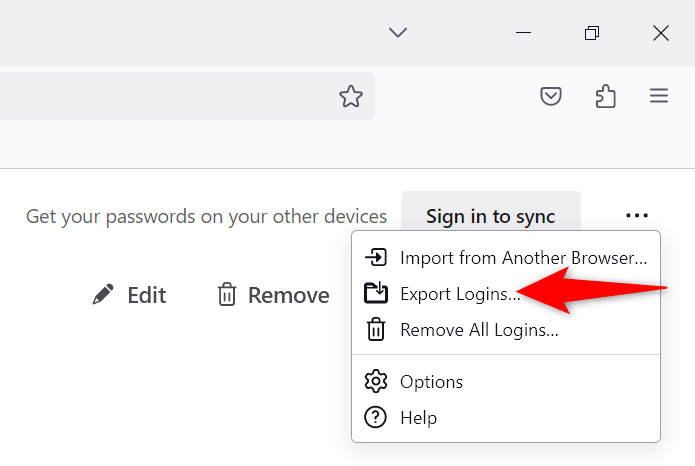
- Selecteer 'Exporteren' in het geopende menu.
- Geef een locatie op waar uw wachtwoordbestand moet worden opgeslagen.
Exporteer Firefox-bladwijzers
- Zoek de drie horizontale streepjes in de rechterbovenhoek van Firefox en selecteer Bladwijzers > Bladwijzers beheren.
- Kies Importeren en back-up maken > Bladwijzers exporteren naar HTML.
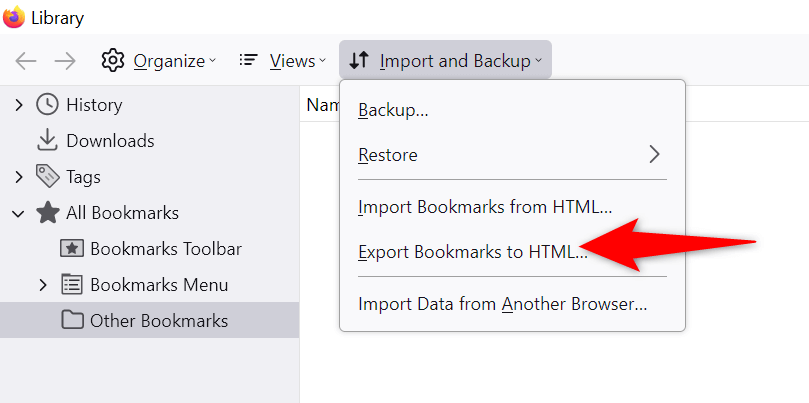
- Geef een locatie op waar u uw bladwijzerbestand wilt opslaan.
Maak een nieuw profiel aan in Firefox.
- Typ het volgende in de adresbalk van Firefox en druk op Enter:
over: profielen - Selecteer 'Een nieuw profiel aanmaken' op de volgende pagina.
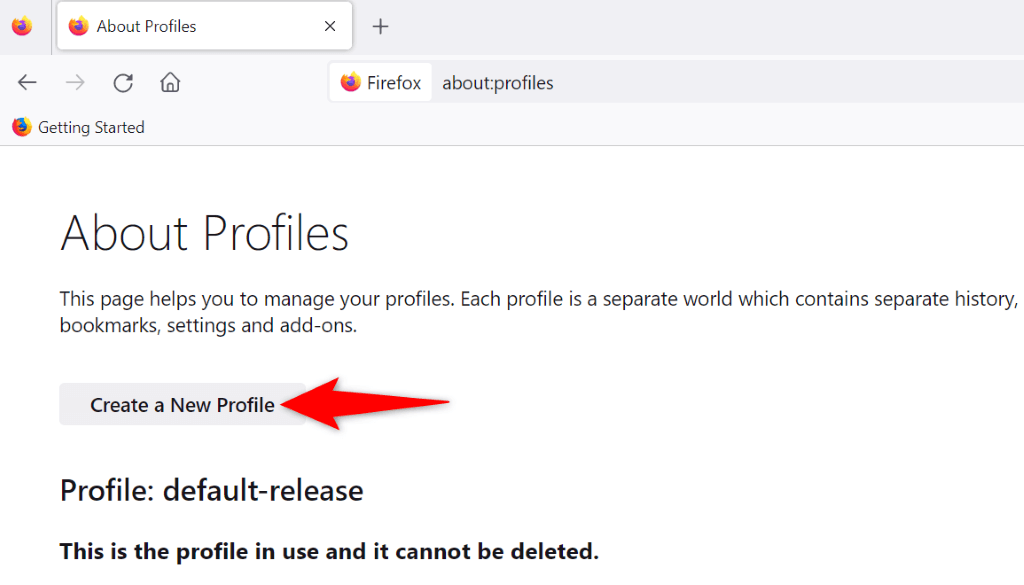
- Selecteer 'Volgende' in de wizard die wordt geopend.
- Typ een naam voor je profiel in het tekstveld en selecteer Volgende.
- Selecteer 'Profiel starten in nieuwe browser' in het gedeelte 'Je nieuw aangemaakte profiel'.
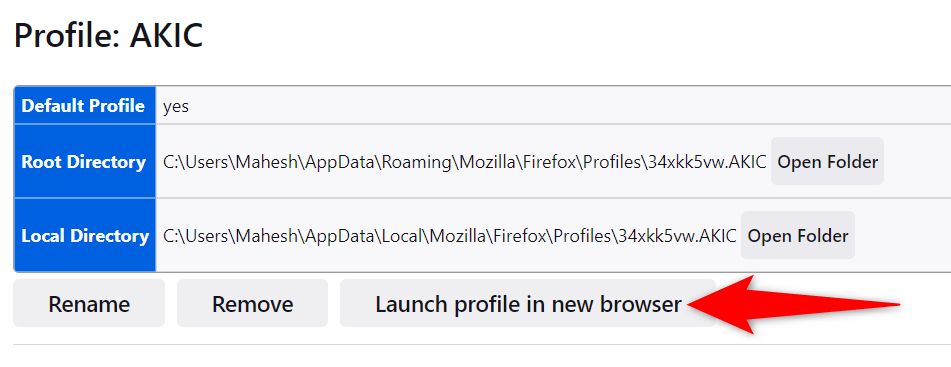
- Open je website in het nieuwe Firefox-venster dat nu open is.
SSL-fouten omzeilen in Firefox op Windows- en Mac-computers
De foutmelding "pr_end_of_file_error" in Firefox kan ervoor zorgen dat u zelfs de meest betrouwbare websites niet kunt bezoeken. Als de foutmelding na een paar updates blijft verschijnen, kunnen de bovenstaande methoden helpen.
Zodra de browserfout is opgelost , kunt u al uw websites zonder problemen openen in uw favoriete webbrowser. Veel plezier met browsen!
Reacties zijn gesloten.