

Soms, wanneer u een website probeert te bezoeken, krijgt uw browser een foutmelding "Internettoegang geblokkeerd" met de foutcode ERR_NETWORK_ACESS_DENIED. Er zijn een paar snelle oplossingen die u kunt proberen om de internettoegang te herstellen.
Deze foutmelding kan verschillende oorzaken hebben. In sommige gevallen kan het zo simpel zijn als een defecte driver. Het kan echter ook zijn dat de firewall van uw antivirussoftware de toegang tot verdachte websites blokkeert, of dat een externe factor, zoals websites die door uw netwerkbeheerder zijn geblokkeerd, de oorzaak is.
In het ergste geval kan uw computer geïnfecteerd raken met malware of virussen die uw netwerkinstellingen kunnen wijzigen en een foutmelding 'Internettoegang geblokkeerd' kunnen veroorzaken. In dat geval moet u uw computer scannen met Windows Defender of een goed antivirusprogramma van een derde partij.
Wat er ook tussen jou en het internet staat, met de volgende oplossingen ben je binnen enkele minuten weer online.
De methode "uitzetten en dan weer aanzetten"
Hoewel het misschien al bekend is, zult u verbaasd zijn hoeveel fouten een simpele herstart van de computer kan verhelpen. Start meteen ook uw modem en router opnieuw op.
Als uw modem en router geen aan/uit-schakelaar hebben, haal dan de stekker uit het stopcontact. Laat ze minstens 60 seconden losgekoppeld. Sluit vervolgens eerst de modem en daarna de router weer aan op het stopcontact.
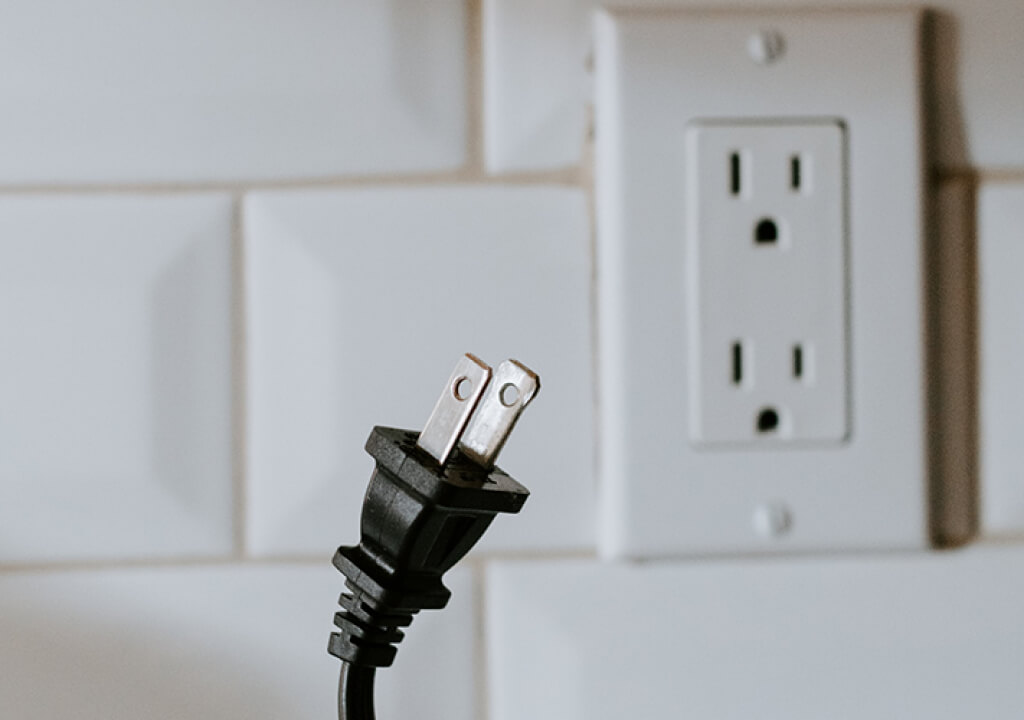
Als het herstarten van je computer het probleem oplost, bespaar je jezelf een paar minuten aan probleemoplossing. Zo niet, dan zijn er nog een paar andere oplossingen die je kunt proberen.
Schakel de firewall en antivirussoftware uit.
Als u antivirussoftware van derden op uw computer hebt geïnstalleerd, heeft deze waarschijnlijk een eigen firewall. Hoewel de antivirussoftware zelf u niet belet om op internet te surfen, kan de firewall de toegang tot websites blokkeren die de software als potentieel schadelijk voor uw systeem beschouwt. Schakel de firewall uit om te zien of u daarna wel probleemloos toegang tot internet hebt.
Het uitschakelen van de firewall verschilt per antivirusprogramma, maar je vindt de optie meestal ergens in Instellingen/Voorkeuren. Als je nog steeds geen toegang hebt tot het internet, schakel dan ook de Windows Firewall uit.
- Klik op Win + R, en typ onder controle te houden, En druk op Enter Om het bedieningspaneel te bedienen.
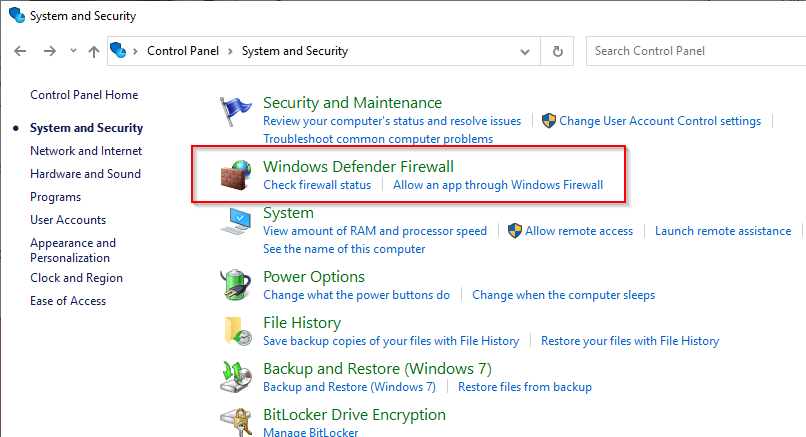
- bevind zich orde en veiligheid > Windows Defender-firewall.
- bevind zich Windows Defender Firewall in- of uitschakelen van het rechterdeel.
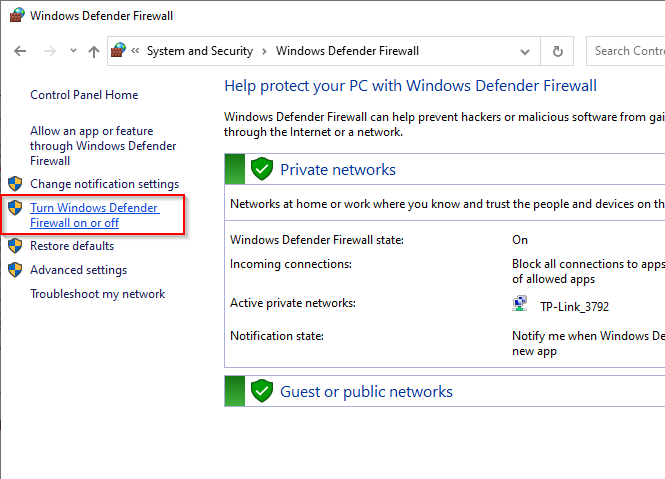
- Selecteer op het volgende scherm Schakel Windows Defender Firewall uit (niet aanbevolen) Voor zowel particuliere als openbare netwerken.
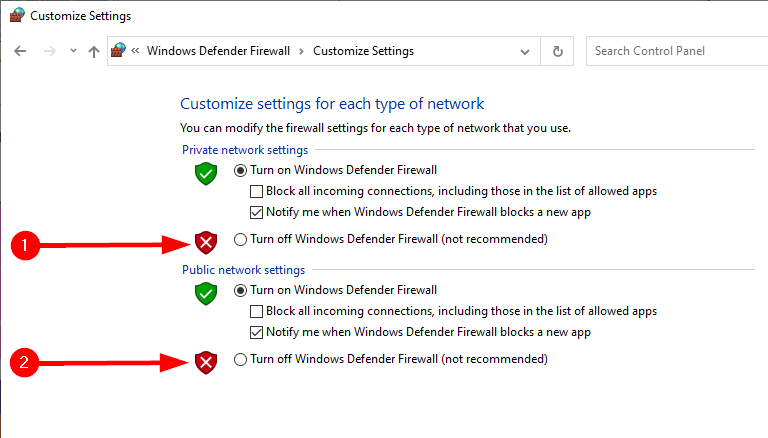
- Start je computer opnieuw op.
Had je geluk? Zo niet, probeer dan de volgende oplossing.
Reset of installeer uw antivirussoftware opnieuw.
Als je onlangs de instellingen van je antivirussoftware hebt gewijzigd, is het wellicht een goed idee om deze terug te zetten naar de standaardinstellingen. Je vindt meestal een optie om de fabrieksinstellingen te herstellen ergens in de instellingen, afhankelijk van het specifieke antivirusprogramma dat je gebruikt.
Als het resetten van je antivirussoftware niet werkt, installeer deze dan opnieuw als je vermoedt dat dit het probleem veroorzaakt. Bij het opnieuw installeren is het raadzaam om de firewall niet mee te installeren. Windows Defender Firewall biedt voldoende bescherming en in de meeste gevallen kun je zonder andere antivirussoftware.
Gebruik de ingebouwde netwerkprobleemoplosser.
Windows bevat een reeks ingebouwde probleemoplossingstools waarmee u automatisch diverse problemen kunt verhelpen. Er is ook een netwerkprobleemoplosser die u kunt proberen om de foutmelding "Uw internettoegang is geblokkeerd" op te lossen. De netwerkprobleemoplosser is niet erg effectief in het oplossen van alle problemen, maar het is zeker het proberen waard.
- Klik op Win + I om de app Instellingen te starten.
- Ga naar Netwerk en internet > Status > Probleemoplosser voor netwerken.
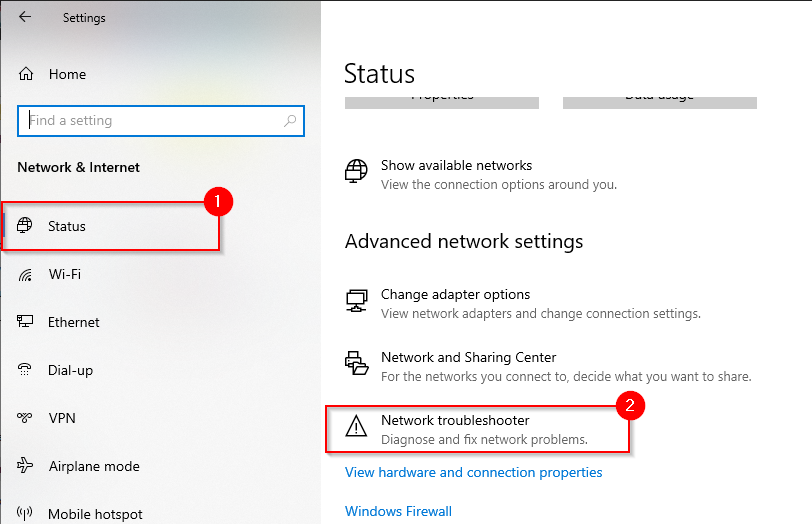
- De probleemoplosser zal automatisch beginnen met het opsporen en proberen op te lossen van het probleem. Als er geen problemen worden gevonden, zal hij u hiervan op de hoogte stellen.
Als de probleemoplosser het probleem niet kan vinden, probeer dan de volgende oplossing.
Terugkeren naar een oudere versie van het stuurprogramma.
Soms kan een driverupdate een storing in een driver veroorzaken. Als uw driver onlangs is bijgewerkt en het systeem de vorige driverbestanden heeft bewaard, kunt u terugkeren naar een oudere driverversie.
- Klik op Win + R, en typ devmgmt,msc, En druk op Enter om Apparaatbeheer uit te voeren.
- Zoek de netwerkadapter die u gebruikt. Klik met de rechtermuisknop op de adapter en selecteer Aanbod.
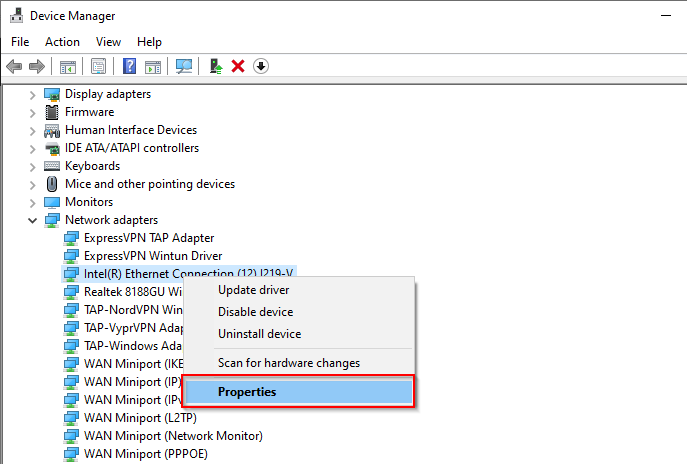
- Ga naar het tabblad bestuurder en selecteer Roll Back Driver.
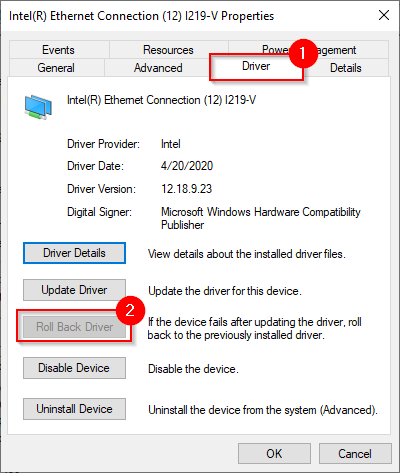
Als de knop grijs is, betekent dit dat er geen eerdere versies beschikbaar zijn of dat de eerdere stuurprogramma's niet meer beschikbaar zijn. Probeer in dat geval de volgende oplossing.
De driver bijwerken of verwijderen.
Controleer de website van de fabrikant om te zien of er een nieuwere versie van uw stuurprogramma beschikbaar is. Windows werkt stuurprogramma's meestal automatisch bij, maar het is toch de moeite waard om te controleren of er een nieuwere versie is.
Als u een nieuwere versie vindt, selecteer dan de knop 'Stuurprogramma bijwerken' direct boven de knop 'Stuurprogramma terugzetten' . U wordt gevraagd of u wilt dat Windows naar een stuurprogramma zoekt of dat er op uw computer naar stuurprogrammabestanden wordt gezocht. Selecteer de laatste optie als u de bestanden van de website van de fabrikant hebt gedownload.
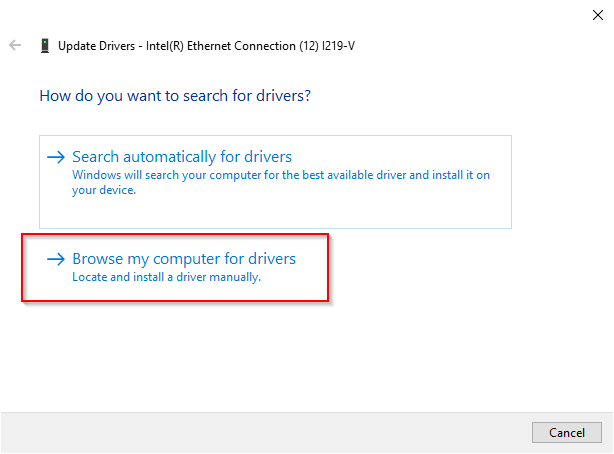
Als uw stuurprogramma up-to-date is, probeer het dan opnieuw te installeren. Ga naar Apparaatbeheer en klik met de rechtermuisknop op uw adapter. Selecteer ' Apparaat verwijderen'.
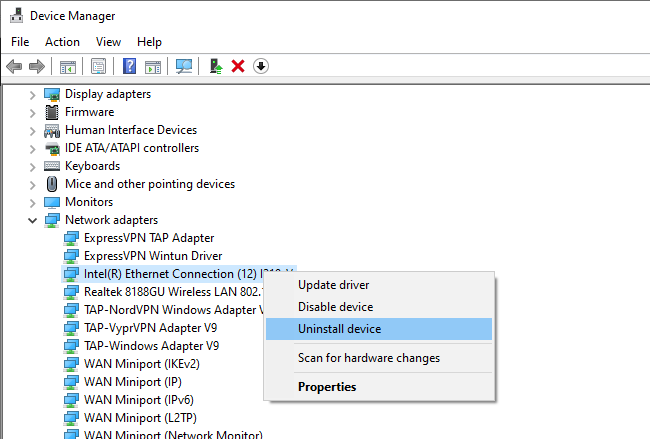
U krijgt een melding te zien waarin u om toestemming wordt gevraagd om door te gaan met de verwijdering; selecteer Verwijderen.
Nadat je het apparaat hebt verwijderd, selecteer je 'Actie' in de bovenste menubalk van Apparaatbeheer en vervolgens 'Scannen naar hardwarewijzigingen' . Hiermee wordt het zojuist verwijderde apparaat automatisch opnieuw geïnstalleerd.
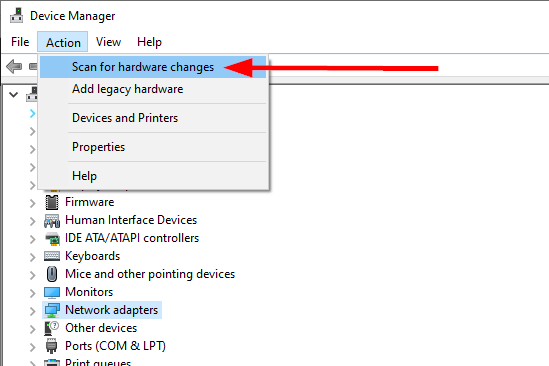
U kunt ook uw computer opnieuw opstarten; hiermee wordt het stuurprogramma tevens opnieuw geïnstalleerd.
Browserspecifieke oplossingen
Er zijn een paar dingen die je met je browser kunt proberen om dit probleem op te lossen. Omdat Chrome de populairste browser is, worden de illustraties in dit gedeelte met Chrome gemaakt. Ze zijn echter in principe ook van toepassing op de meeste andere browsers.
Cookies en cache wissen
Het is verstandig om af en toe je cookies en cache te wissen, zelfs als je geen fouten ondervindt. Het wissen van cookies en cache kan veel browserproblemen oplossen, waaronder de foutmelding "Internettoegang geblokkeerd".
Om cookies en cache te wissen:
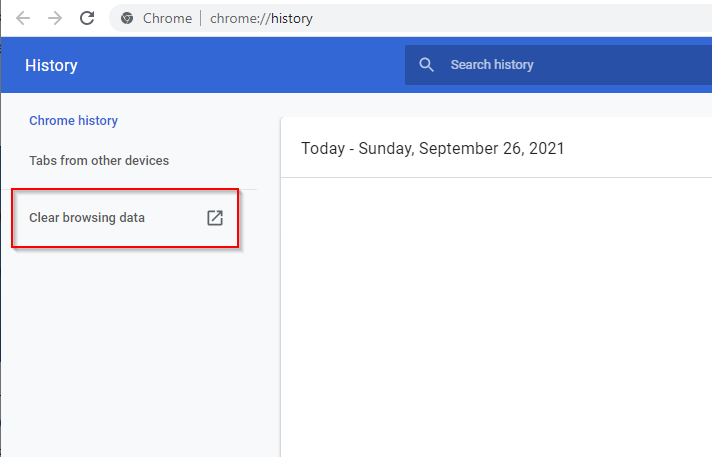
- Klik op Ctrl + Hen selecteer Browsergeschiedenis verwijderen (Browsegegevens wissen).
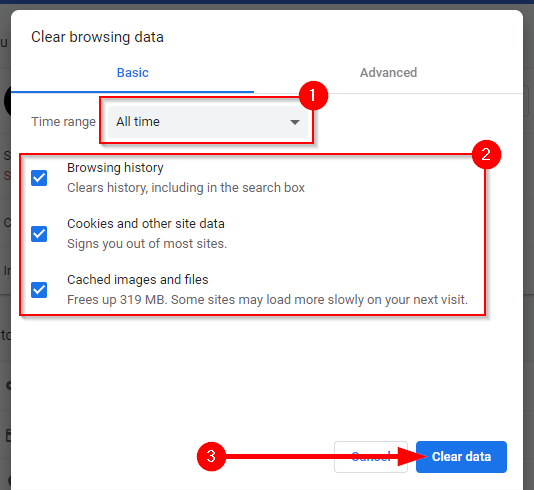
- Er verschijnt nu een klein venster waarin u wordt gevraagd voor welk tijdsbereik u de gegevens wilt wissen. Het is het beste om dit te specificeren. alle tijden Selecteer als tijdsbereik alle drie de onderstaande vakjes: Browsergeschiedenis، Cookies en andere sitegegevens, En Afbeeldingen en bestanden in cacheGeef na afloop aan wat u wilt aangeven Wis gegevens.
Als dat niet werkt, probeer dan je browser te resetten.
Chrome resetten
Als je onlangs instellingen in Chrome hebt gewijzigd, kan het resetten van de browser mogelijk helpen om het probleem 'Internettoegang geblokkeerd' op te lossen.
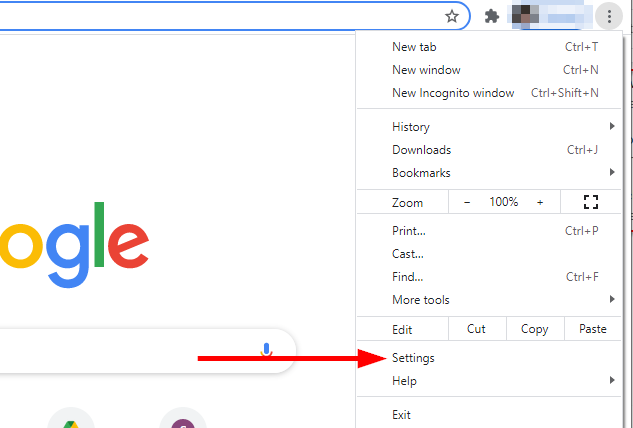
- Zoek de drie puntjes in de rechterbovenhoek van Chrome en selecteer settings.
- bevind zich Geavanceerd > Resetten en opruimen Vanuit het linkerpaneel. Selecteer in het rechterpaneel Herstel de instellingen naar hun oorspronkelijke standaardwaarden.
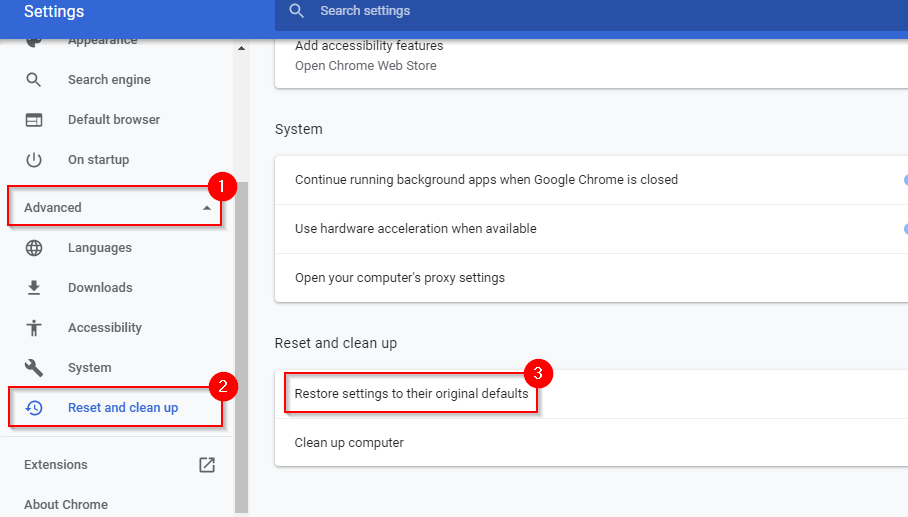
- Selecteer de optie om te bevestigen wanneer daarom wordt gevraagd. Reset instellingen (Instellingen resetten).
Chrome-profiel verwijderen
Als geen van de oplossingen tot nu toe heeft gewerkt, kun je proberen je Chrome-profiel te verwijderen en kijken of dat het probleem oplost. Het heeft in het verleden voor sommige gebruikers gewerkt, dus misschien werkt het ook voor jou.
- Klik op Ctrl + Shift + Esc Om Taakbeheer te starten.
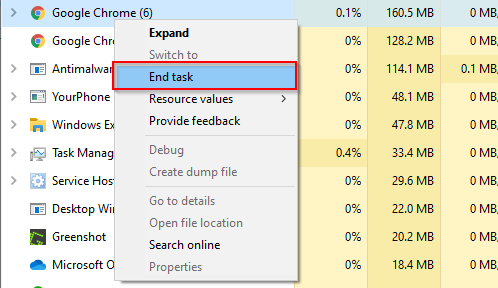
- Zoek Google Chrome, klik er met de rechtermuisknop op en selecteer Einde taak (De taak voltooien).
- Klik op Win + RTyp de volgende tekst en druk vervolgens op Druk op Enter:
%LOCALAPPDATA%/Google/Chrome/Gebruikersgegevens/
- Dit brengt je naar de handleiding. GebruikersgegevensZoek een map Standaard en hernoem het naar oude standaard.
- Start je computer opnieuw op en controleer of je nu toegang hebt tot internet.
Schakel Extensions uit
Als laatste redmiddel, als het probleem zich inderdaad in de browser bevindt, kunt u proberen alle extensies uit te schakelen om te zien welke de oorzaak is.
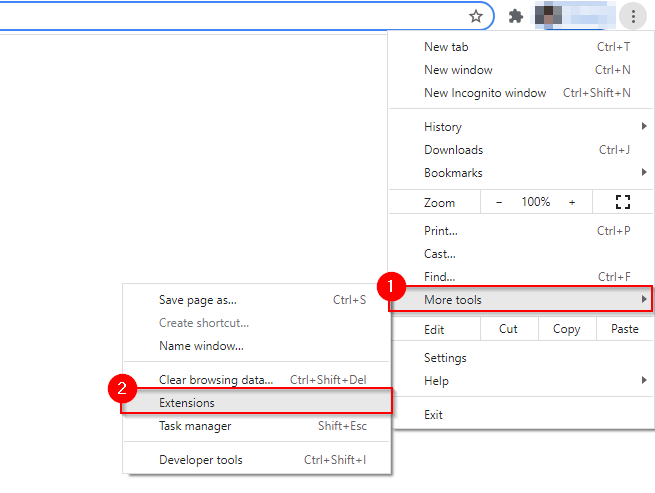
- Zoek de drie puntjes in de rechterbovenhoek. Ga naar Meer tools (Plus gereedschap) > uitbreidingen (Aanvullingen).
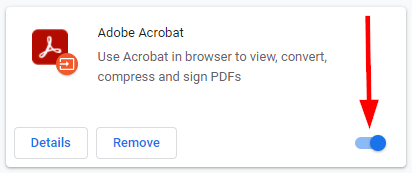
- In dit gedeelte ziet u alle extensies die in uw browser zijn geïnstalleerd, elk met een schakelaar rechtsonder. Schakel ze één voor één uit om te zien welke het probleem veroorzaakte.
Ben je weer online?
Hopelijk heeft een van deze oplossingen voor u gewerkt en geeft uw browser nu niet langer de melding "Internettoegang geblokkeerd". Soms ligt het probleem echter bij uw netwerk en niet bij uw apparaat. Als uw netwerk geen internetverbinding heeft , kunt u enkele netwerkspecifieke oplossingen proberen.
Reacties zijn gesloten.