

Het internet is geweldig, maar wat als het internet niet werkt? In de meeste gevallen kan een beetje probleemoplossing helpen bij het verhelpen van onverklaarbare netwerkfouten of een gebrek aan internetverbinding in Windows.
Met behulp van deze gedetailleerde stapsgewijze handleiding kunt u alle nodige stappen ondernemen om uw internetverbinding te herstellen, zodat u zo snel mogelijk weer online bent.
Er zijn verschillende redenen voor internetproblemen op Windows, dus je zult elke stap moeten proberen totdat je een oplossing vindt.
Internettest
Test eerst of je internetverbinding wel werkt. Dit is een goede eerste stap om te controleren of het probleem niet aan een specifieke website of applicatie ligt. Open je browser en ga naar https://www.google.com/ . Als de pagina laadt, werkt je internetverbinding prima, maar andere websites die je bezoekt zijn mogelijk tijdelijk niet bereikbaar.

Als de pagina niet laadt of als er staat dat je offline bent, is het tijd om het probleem op te lossen.
Problemen oplossen met betrekking tot uw router of modem.
Als je merkt dat je internetverbinding niet werkt , controleer dan of er geen problemen zijn met je router of modem. Elk netwerkapparaat werkt iets anders, dus we kunnen je alleen een algemene handleiding geven. Raadpleeg mogelijk de handleiding van je router of modem voor specifieke informatie.
Het uitschakelen en vervolgens weer inschakelen van je router of modem is een goed begin. Wacht een paar minuten tot je internetverbinding weer werkt. Ga naar https://www.google.com/ om te zien of dit het probleem 'Onbekend netwerk' of 'Geen internet' oplost. Zo niet, ga dan verder met de onderstaande stappen.
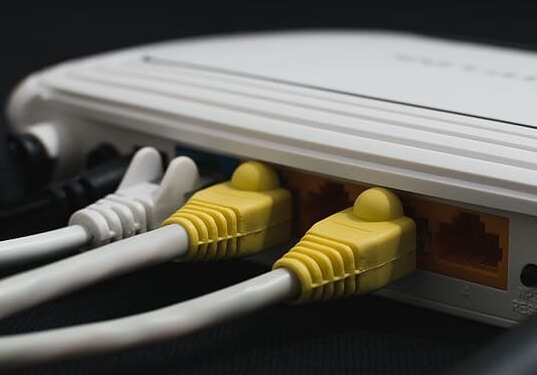
Als u een bekabelde verbinding gebruikt:
- Zorg ervoor dat de kabel Ethernet Het is correct aangesloten op uw computer.
- Zorg ervoor dat de Ethernetkabel zelf is aangesloten op uw router of modem.
- Controleer of de kabel onbeschadigd is.
- Zorg ervoor dat alle kabels goed op uw router zijn aangesloten. Soms is een losse kabel al genoeg om de internetverbinding te verliezen.
- Zorg ervoor dat de kabel van uw modem of router stevig in het stopcontact in de muur is aangesloten.
- Als u een draadloos toegangspunt gebruikt of stroomlijnadapter Of controleer bij elk ander netwerkapparaat of de verbindingen goed werken.
Als u een draadloze verbinding gebruikt:
- Controleer of het wifi-lampje op uw router brandt. Zo niet, wacht dan even of neem contact op met uw internetprovider voor hulp.
- Klik op de pijl in de taakbalk en selecteer de optie Netwerken om te proberen opnieuw verbinding te maken met uw netwerk.
- Voer, indien mogelijk, uw wifi-wachtwoord opnieuw correct in.
Probeer na het volgen van deze stappen Google opnieuw te bezoeken via uw browser. Als de verbinding nog steeds niet werkt, volg dan de volgende stappen.
Update van stuurprogramma voor netwerkkaart
Windows 10 is erg goed in het vinden en automatisch installeren van de juiste stuurprogramma's voor uw apparaten. Dus als u mogelijk een stuurprogrammaprobleem ondervindt, volg dan de onderstaande stappen.
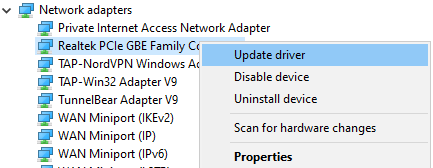
- Open het startmenu en zoek naar Apparaatbeheer.
- Open Apparaat beheerder.
- Klik op de pijl in de optie. Netwerkadapters.
- Klik met de rechtermuisknop op uw netwerkadapter.
- Klik Stuurprogramma-update.
- Klik Automatisch zoeken naar bijgewerkte stuurprogramma's..
- Wacht tot het installatieproces van de driver is voltooid.
Probeer vervolgens Google opnieuw in je browser te openen. Hopelijk werkt het internet nu wel.
Weet je niet welke netwerkadapter de juiste is? Volg de onderstaande stappen om erachter te komen.
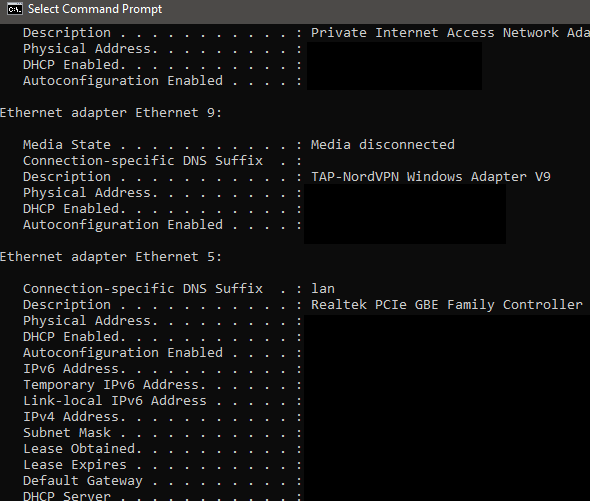
- Open Startmenu.
- Type CMD en klik Opdrachtprompt.
- Type ipconfig / all en druk op Binnenkomen.
Je ziet meerdere resultaten. Er zou één Ethernet- of Wi-Fi-adapter moeten zijn die overeenkomt met een naam in Apparaatbeheer. De andere resultaten zijn waarschijnlijk virtuele Ethernet-apparaten, zoals VPN's.
Virtuele Ethernet-apparaten uitschakelen
Als je nog geen oplossing hebt gevonden en nog steeds foutmeldingen krijgt over een onbekend netwerk of geen internetverbinding, probeer dan alle standaard Ethernet-stuurprogramma's op je computer te verwijderen. Deze kunnen namelijk aanzienlijke problemen veroorzaken met de internetverbinding van je computer. Een standaard Ethernet-stuurprogramma kan van alles zijn, van een VPN tot software die is ontworpen om de pingtijd te verkorten of pakketverlies te verminderen.
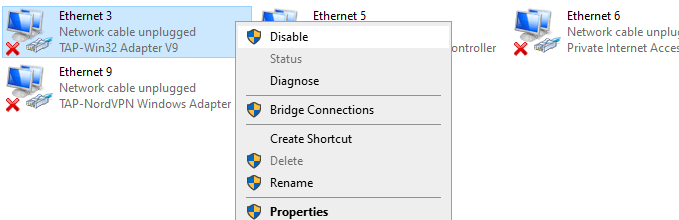
Je kunt virtuele Ethernet-apparaten vinden en uitschakelen door de onderstaande stappen te volgen.
- Open Startmenu.
- Type Netwerkverbindingen bekijken Klik op het resultaat dat verschijnt.
- Je ziet nu je Ethernet-apparaten.
- Klik met de rechtermuisknop op elk netwerkapparaat dat het programma volgt en klik op Uitzetten.
- Als je het niet zeker weet, kun je de naam van elk netwerkapparaat opzoeken via Google om te achterhalen wat de Plus-functie is voordat je deze uitschakelt.
Ethernet- en Wi-Fi-adapters kunnen tegelijkertijd actief zijn.
Het gelijktijdig gebruiken van twee netwerkadapters kan verbindingsproblemen veroorzaken. Het is altijd beter om een bekabelde verbinding te gebruiken in plaats van wifi, dus je kunt je wifi-verbinding gewoon uitschakelen als dit een probleem voor je is.

- Open start menu.
- Zoeken Netwerkverbindingen bekijken Klik op het resultaat.
- Klik met de rechtermuisknop Op elke converter hier enUitzetten Allemaal, behalve je hoofd-ethernetadapter.
Om in de toekomst toegang te krijgen tot wifi-netwerken, moet u deze pagina bezoeken om uw wifi-adapter opnieuw in te schakelen.
TCP/IP-stack resetten
Met dit commando kunt u een aantal van uw netwerkinstellingen terugzetten naar de standaardwaarden. Dit kan problemen oplossen die mogelijk zijn ontstaan na het installeren van bepaalde software of het handmatig wijzigen van netwerkinstellingen.
- Open start menu.
- Type CMD En klik met de rechtermuisknop op Opdrachtprompt.
- tik op Als administrator uitvoeren.
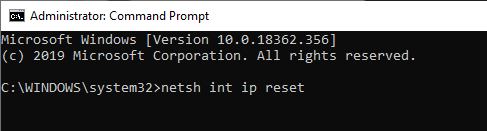
- Typ in het opdrachtpromptvenster netsh int ip reset En druk op Enter.
- Start je computer opnieuw op.
Als je nog steeds problemen ondervindt, volg dan de onderstaande stappen voor probleemoplossing.
Problemen met uw netwerkadapter oplossen
Er kunnen onderliggende problemen zijn met uw netwerkadapter die u snel kunt diagnosticeren via het Configuratiescherm van Windows. Als u de stuurprogramma's van uw netwerkadapter al hebt bijgewerkt, volg dan de onderstaande stappen om andere problemen te diagnosticeren.
- Open start menu.
- Type Netwerkverbindingen bekijken Klik op het resultaat dat verschijnt.
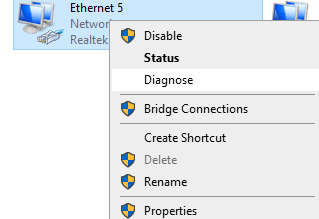
- Klik met de rechtermuisknop op uw actieve netwerkadapter.
- tik op diagnose Wacht tot de probleemoplosser klaar is.
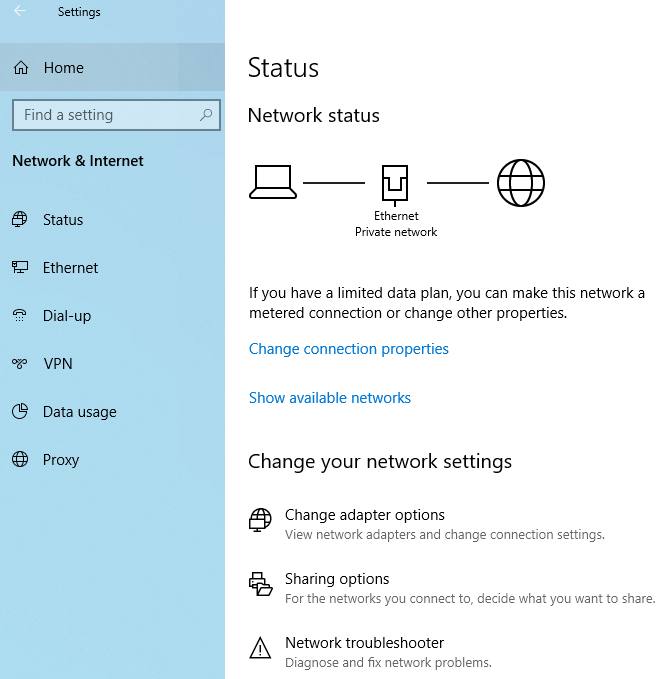
Standaard zou het probleem opgelost moeten zijn als uw netwerkadapter is ingesteld op een statisch IP-adres, terwijl DHCP zou moeten worden gebruikt. Het is echter verstandig om dit zelf ook te controleren. Klik hiervoor op Start , vervolgens op Instellingen (tandwielpictogram) en daarna op Netwerk en internet.
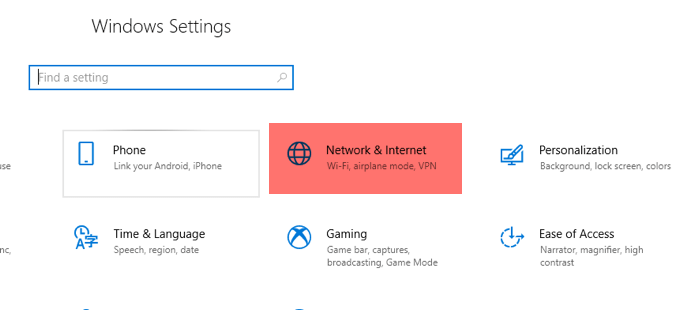
Klik vervolgens op 'Adapteropties wijzigen' onder de kop ' Uw netwerkinstellingen wijzigen'.
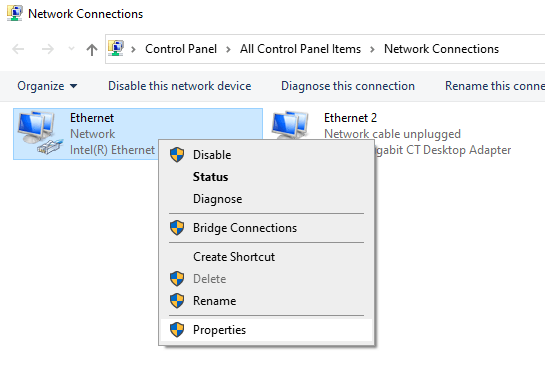
Hiermee wordt een nieuw venster geopend waarin alle netwerkadapters op uw systeem worden weergegeven. Afhankelijk van welke adapter actief is, klikt u er met de rechtermuisknop op en selecteert u Eigenschappen.
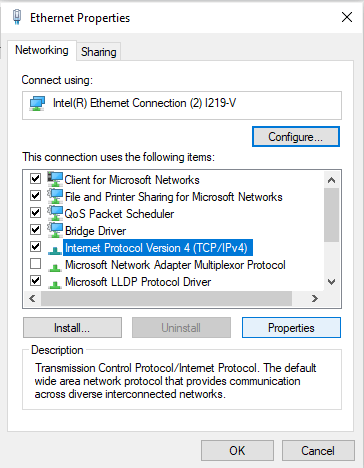
Hiermee opent u het dialoogvenster Ethernet- of Wi -Fi-eigenschappen. Klik op Internetprotocol versie 4 (TCP/IPv4) en vervolgens op de knop Eigenschappen.
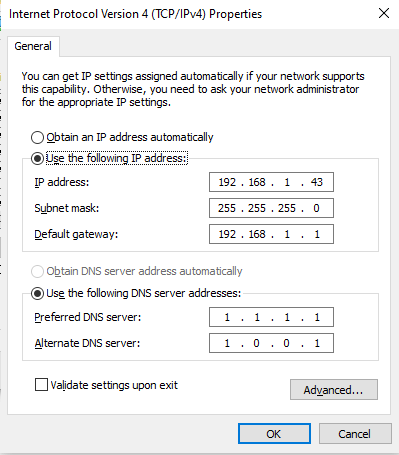
Tot slot moet u, afhankelijk van uw netwerk, ofwel de juiste statische IP-gegevens opgeven, ofwel de opties 'IP-adres automatisch verkrijgen' en 'DNS-serveradres automatisch verkrijgen' selecteren.
We hopen dat dit uw problemen oplost, maar zo niet, ga dan verder met de volgende stap hieronder.
Firewalls uitschakelen in antivirussoftware
Firewalls zijn ontworpen om te voorkomen dat onbevoegden of kwaadwillenden toegang krijgen tot uw netwerk, maar omdat ze de netwerktoegang op administratief niveau regelen, kunnen ze soms verbindingsproblemen veroorzaken bij eenvoudige taken zoals internetten.
Om te bepalen of de firewall van uw antivirussoftware internetverbindingsproblemen veroorzaakt, kunt u deze tijdelijk uitschakelen om te testen. Houd er rekening mee dat u na uitschakeling kwetsbaar kunt zijn voor aanvallen, dus bezoek alleen vertrouwde websites.

Zoek online naar hoe je de firewall van je antivirusprogramma kunt uitschakelen. Meestal vind je je antivirusprogramma in het Startmenu, open je het en klik je op de optie Firewall. Daar vind je opties om de firewall voor een bepaalde periode uit te schakelen.
Nadat je het hebt uitgeschakeld, open je je browser en ga je naar een website zoals Google.com. Als je internetverbinding werkt, kun je het antivirusprogramma verwijderen en een ander proberen.
samenvatting
We hopen dat onze handleiding u heeft geholpen bij het oplossen van problemen met een onbekend netwerk op uw Windows-computer. Als u nog steeds hulp nodig heeft, kunt u hieronder een reactie achterlaten.
Reacties zijn gesloten.