

Google heeft beveiligingsmaatregelen getroffen om u te beschermen tegen verdachte websites. Deze maatregelen treden in werking zodra Google vermoedt dat u op het punt staat een fout te maken.
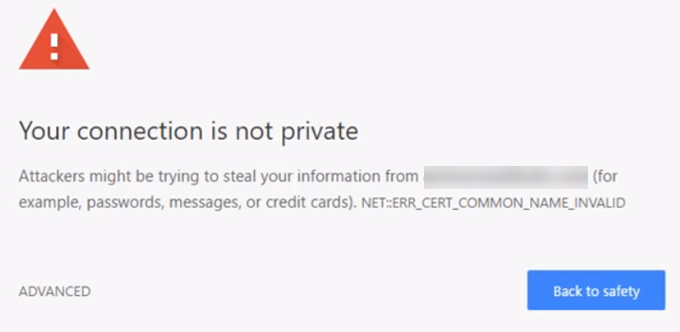
Neem bijvoorbeeld een brief. "Uw verbinding is niet privé".
Hoewel velen het als een fout beschouwen, is het in feite een waarschuwing. Wanneer gebruikers op het punt staan om
Bij het inloggen op een onveilige website grijpt Google in en schort de verbinding tijdelijk op.
Zodat je het probleem kunt oplossen.
Deze beveiligingsmaatregel
In de meeste gevallen is dat geen probleem. Maar er zijn situaties waarin zoekmachines betrouwbare bronnen blokkeren. Waarom doen ze dat? En hoe kun je dat voorkomen?
In dit bericht bespreken we de aard van het probleem en geven we stappen om het op te lossen.
Probleem: Uw verbinding is niet privé.
Wanneer gebruikers een verzoek sturen om een website te laden, voert uw browser op de achtergrond beveiligingscontroles uit. De browser controleert de digitale certificaten die op de servers van de website zijn geïnstalleerd en zorgt ervoor dat alles in orde is.
Simpel gezegd zijn digitale certificaten (ook wel SSL-certificaten genoemd) een middel
Deze maatregelen zijn getroffen om de identiteit van website-eigenaren te verifiëren en de vertrouwelijkheid van alle transacties te waarborgen.
Als Google een verdacht certificaat detecteert, voorkomt het dat de browser de website laadt.
In dit stadium verschijnt het bovengenoemde bericht aan de gebruikers.
Gevaar
Google geeft je de optie om de waarschuwing te negeren en de site handmatig te bezoeken. Maar wat dan nog?
Wat gebeurt er als ik dat doe?
Een website met een gecompromitteerd certificaat kan uw gegevens niet beschermen tegen versleuteling. Dit is vooral zorgwekkend wanneer de betreffende site gebruikers vraagt om inloggegevens te verstrekken. Erger nog, het kan uw betaalgegevens in gevaar brengen.
Uw gegevens kunnen worden gestolen als u onvoorzichtig te werk gaat.
Hoe los ik het probleem op?
Het is niet aan te raden om in te loggen op een onveilige website. Maar wat als je er absoluut zeker van bent dat...
Veiligheid op de werkplek? Wel, er zijn twee mogelijke oorzaken voor de waarschuwing. Er zou bijvoorbeeld sprake kunnen zijn van...
Het probleem ligt daadwerkelijk bij de certificaten van de website. Of het probleem wordt veroorzaakt door uw instellingen.
Laten we mogelijke oplossingen onderzoeken om deze vervelende fout te verhelpen.
update pagina
Begin met de meest voor de hand liggende oplossing: probeer de webpagina te vernieuwen. Mogelijk werd de waarschuwing weergegeven.
Per ongeluk. Drukken F5 of klik op de knop Bijwerken (Vernieuwen) Probeer het eens in je browser en kijk of dat het probleem oplost.
Kijk op je horloge
Het is mogelijk dat de klok van uw computer niet correct is ingesteld. Browsers zoals Google Chrome zijn afhankelijk van een nauwkeurige klokinstelling bij het verifiëren van SSL-certificaten. Dit zou de oorzaak kunnen zijn van de foutmelding "Uw verbinding is niet privé" in Chrome.
Aanpassing
Het is eenvoudig om de juiste tijd op uw computer in te stellen.
Windows
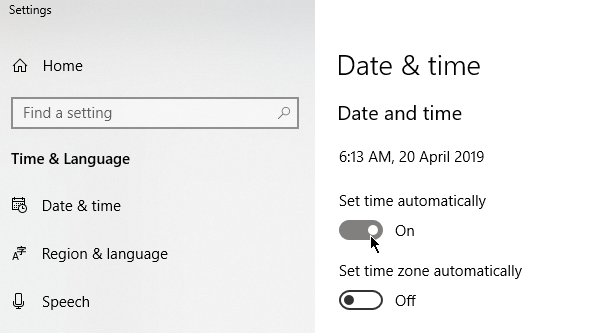
Klik met de rechtermuisknop op de tijd in de taakbalk en selecteer ' Datum/tijd aanpassen' . Ga naar 'Datum en tijd' > 'Tijd automatisch instellen ' en schakel deze optie in . Vernieuw uw browser en bezoek de website opnieuw. Controleer of de foutmelding 'Verbinding is niet privé' nog steeds verschijnt.
Mac
Ga naar Apple-menu (Apple-menu) > System Preferences (Systeemvoorkeuren). Klikken Datum en tijd (Datum en tijd). Selecteer 'Datum en tijd automatisch instellen' en geef vervolgens de gewenste datum en tijd op.
Tijdzone. Bezoek de site opnieuw om te zien of deze oplossing succesvol is.
Cache wissen
Het wissen van de cache is een fundamentele oplossing voor veelvoorkomende browserproblemen. Je kunt de melding 'Je verbinding is niet privé' stoppen met de functie 'Browsegegevens wissen'.
Controleer eerst wat
Als de fout nog steeds bestaat in Incognito modus (Incognito browsemodus).
Voor wie niet bekend is met deze modus: hiermee kunt u browsen zonder dat informatie zoals browsegeschiedenis en cookies wordt opgeslagen. Als een website laadt terwijl u in de incognitomodus surft, moet u uw cache wissen.
Druk in Google Chrome op CTRL + Shift + N om een incognito-sessie te starten.
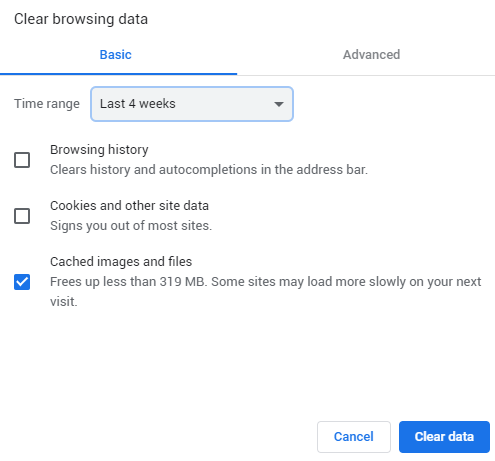
Om je cache te wissen, ga je naar Chrome-instellingen > Meer tools > Browsegegevens wissen of druk je op CTRL + Shift + Del . Selecteer een tijdsperiode en kies ' Afbeeldingen en bestanden in cache' . Klik op 'Gegevens wissen ' om verder te gaan.
SSL-status wissen
Het wissen van het SSL-certificaat van uw computer kan helpen om de normale werking te herstellen. Het proces is vergelijkbaar met het wissen van de cache van uw browser.
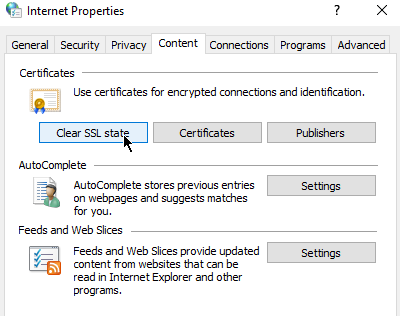
Om de SSL-status in Windows (en dus ook in Chrome) te wissen, opent u Internetopties (klik op Start en typ Internetopties ). Klik onder het tabblad Inhoud op de knop SSL-status wissen . Start Chrome vervolgens opnieuw.
Mac-gebruikers kunnen de stappen volgen die in deze onderhoudshandleiding worden beschreven.
Schakel het antivirusprogramma uit.
Sommige antivirusprogramma's kunnen uw netwerkinstellingen beïnvloeden. Probeer ze tijdelijk uit te schakelen om te zien of dat de oorzaak is van de foutmelding "Verbinding is niet privé".
Hetzelfde geldt voor gebruikers van virtuele particuliere netwerken (VPN's).
Werk je DNS bij.
Als je in het verleden je DNS-instellingen hebt gewijzigd, is het tijd om deze zo in te stellen dat er automatisch een adres wordt verkregen. Sommige gebruikers van Google Public DNS hebben problemen ondervonden na de overstap naar 8.8.8.8 of 8.8.4.4.
Windows-gebruikers kunnen hun DNS-instellingen bijwerken via het Configuratiescherm . Ga naar Netwerkcentrum > Adapterinstellingen wijzigen.
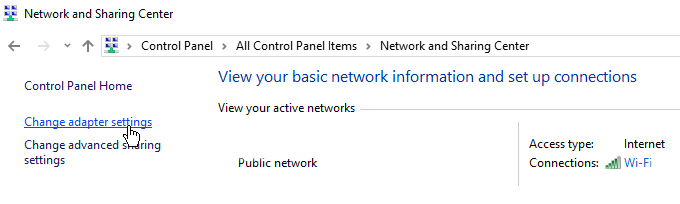
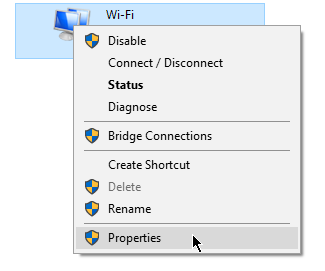
Klik met de rechtermuisknop op uw netwerk en klik op Eigenschappen.
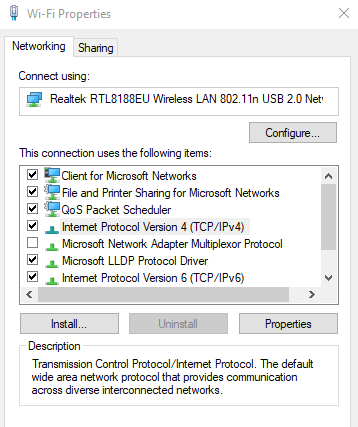
Er verschijnt een nieuw venster. Ga naar het tabblad 'Netwerken'. Vink het vakje aan naast Internetprotocol versie 4 (TCP/IPv4) of Internetprotocol versie 6 (TCP/IPv6) . Klik vervolgens op 'Eigenschappen'.
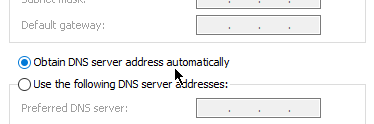
Er verschijnt een nieuw venster. Vink onder het tabblad 'Algemeen ' het vakje aan naast ' DNS-serveradres automatisch verkrijgen'.
Conclusie
De bovenstaande oplossingen zouden moeten helpen als het probleem aan uw kant ligt. Als de SSL-certificaten echter verlopen zijn, moeten de websitebeheerders dit zelf oplossen. Help hen door een e-mail te sturen of contact met hen op te nemen via sociale media.
Reacties zijn gesloten.