

De opdrachtprompt is al lange tijd een essentieel onderdeel van het Windows-besturingssysteem. Sommige opdrachten zijn zo handig dat ze sneller en efficiënter zijn dan de grafische interface. Hier zijn 21 van de beste CMD-opdrachten om meer controle over je computer te krijgen.
Bekijk ook zeker onze YouTube-video, waarin we de in dit artikel genoemde commando's nog eens doornemen:
1. ASSOC: Bestandskoppelingen herstellen
opdracht ASSOC Het is een van de krachtigste tools in de CMD-opdrachtbibliotheek.
Je computer koppelt bestandsextensies aan programma's. Zo weet je computer bijvoorbeeld hoe hij Adobe moet openen als je dubbelklikt op een PDF-bestand, of hoe hij Microsoft Word moet openen als je dubbelklikt op een DOCX-bestand.
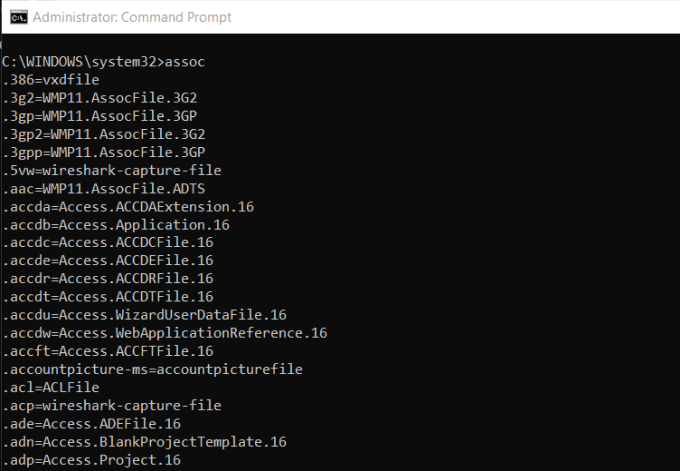
U kunt alle bestandskoppelingen die uw computer kent bekijken door te typen ASSOC In het opdrachtvenster ziet u de bestandsextensie en het bijbehorende programma.
Je kunt de koppeling instellen door iets als dit in te typen: assoc .doc=Word.Document.8.
2. FC: Bestandsvergelijking
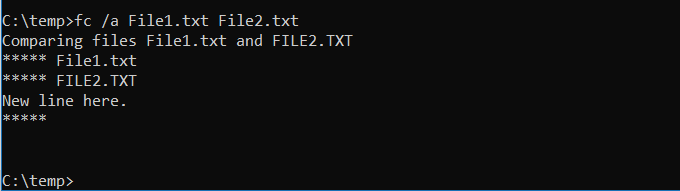
Het kan lastig zijn om het verschil te zien tussen twee vergelijkbare bestanden. Gelukkig is er een CMD-opdracht waarmee je bestanden kunt vergelijken en alle verschillen kunt zien. De FC-opdracht voert een ASCII- of binaire vergelijking van de bestanden uit en geeft een lijst van alle gevonden verschillen.
Om twee ASCII-bestanden te vergelijken, gebruikt u een opdracht zoals de volgende:
fc /a File1.txt File2.txt
Om twee afbeeldingsbestanden binair te vergelijken, gebruikt u een commando zoals dit:
fc /b Picture1.jpg Picture2.jpg
3. IPCONFIG: IP-configuratie
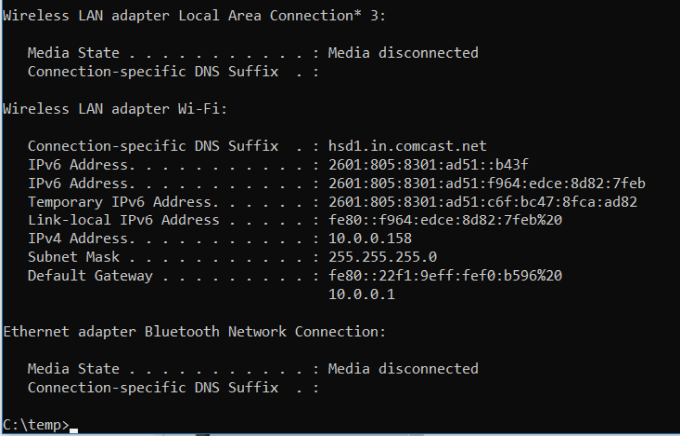
Netwerkproblemen oplossen is nooit eenvoudig, maar één commando dat het een stuk makkelijker maakt, is IPCONFIG.
Als u dit commando in de opdrachtprompt uitvoert, krijgt u gedetailleerde informatie over uw huidige netwerkadapterverbinding, waaronder:
- Huidig IP-adres
- subnetmasker
- Virtueel gateway-IP-adres
- Huidig bereik
U kunt meer informatie krijgen door te typen ipconfig /all.
Deze informatie kan u helpen bij het oplossen van routerproblemen en andere verbindingsproblemen die u mogelijk ondervindt met uw netwerkadapter.
4. NETSTAT: Netwerkstatistieken
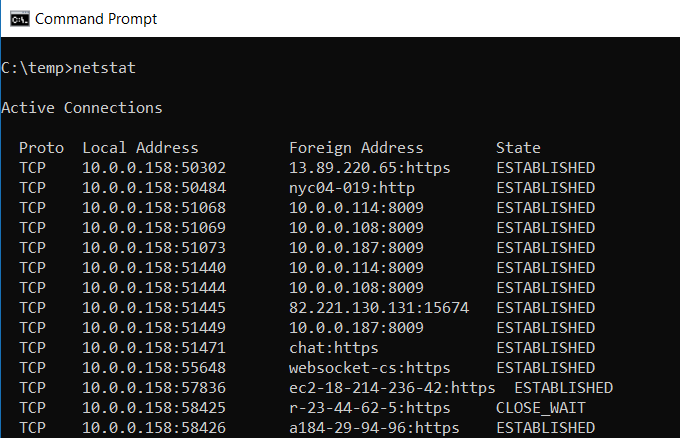
Bent u bezorgd over de mogelijkheid dat er malware op uw computer actief is en zonder uw medeweten verbinding maakt met websites?
Als je de opdracht NETSTAT uitvoert in de opdrachtprompt, krijg je een lijst van alle actieve TCP-verbindingen van je computer.
5. PING: Testpakketten verzenden
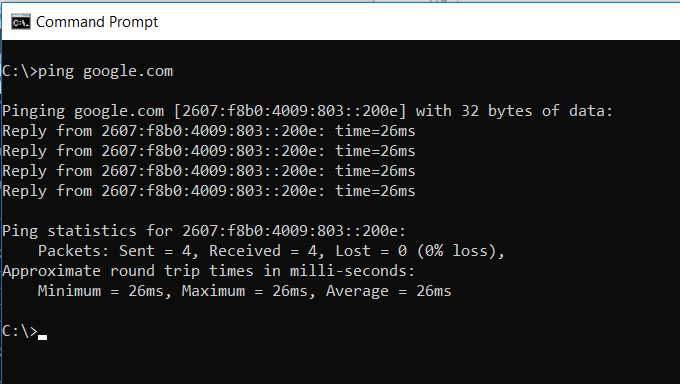
De beste vriend van een IT-analist is bevelvoering. PINGDoor dit commando uit te voeren, worden testpakketten via het netwerk naar het doelsysteem verzonden.
U kunt de opdracht gebruiken: PING Deze test controleert of uw computer toegang heeft tot een andere computer, server of zelfs een website. Het kan helpen bij het opsporen van problemen met de netwerkverbinding. Het geeft ook de pakkettransittijd in milliseconden weer, waardoor het ook slechte netwerkverbindingen kan detecteren.
6. TRACERT: Volg de route
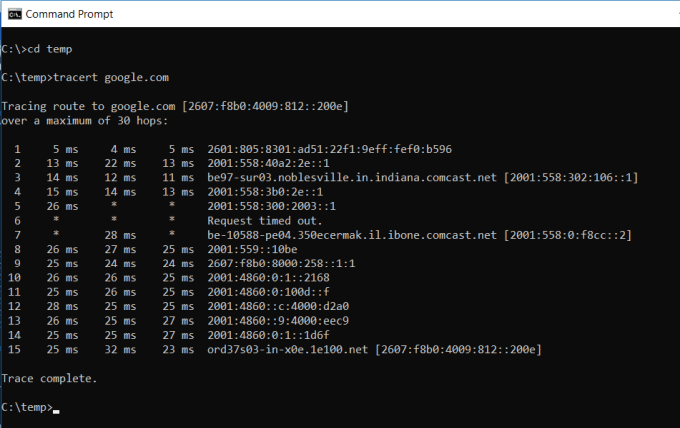
De kwestie TRACERT Dit is een handig Windows-commando. Als je wilt weten welke route je internetdata aflegt van je browser naar een extern systeem, zoals de servers van Google, kun je dit commando gebruiken. TRACERT Om dat te zien. Zie het als een PING De geavanceerde versie laat je ook elke stap zien die nodig is om het doelsysteem te bereiken.
Deze opdracht verwijst naar "Trace Route", waarmee datapakketten naar een externe bestemming (server of website) worden verzonden en u de volgende informatie ontvangt:
- Aantal hops (tussenliggende servers) voordat de bestemming is bereikt
- Tijd nodig om elke sprong te bereiken
- IP-adres en soms de naam van elke hop
Dit zou kunnen onthullen TRACERT Dit legt uit hoe de paden van uw internetverzoeken veranderen, afhankelijk van waar u verbinding maakt met het internet. Het helpt ook bij het oplossen van problemen met uw router of switch in een lokaal netwerk.
7. POWERCFG: Stroomconfiguratie
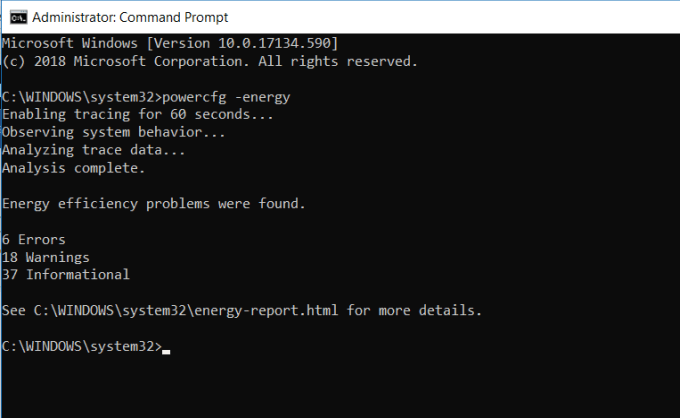
Ervaart u frustratie over de snelle batterijontlading van uw laptop? De reden kan zijn dat uw energie-instellingen niet optimaal zijn geconfigureerd. Dit kan helpen. POWERCFG (Energieconfiguratie). Open de opdrachtprompt als beheerder en typ powercfg – energy Om een volledig rapport over energie-efficiëntie te verkrijgen.
Het proces kan ongeveer een minuut duren, maar na afloop ziet u of er waarschuwingen of fouten zijn die u kunnen helpen de energie-efficiëntie van uw systeem te verbeteren.
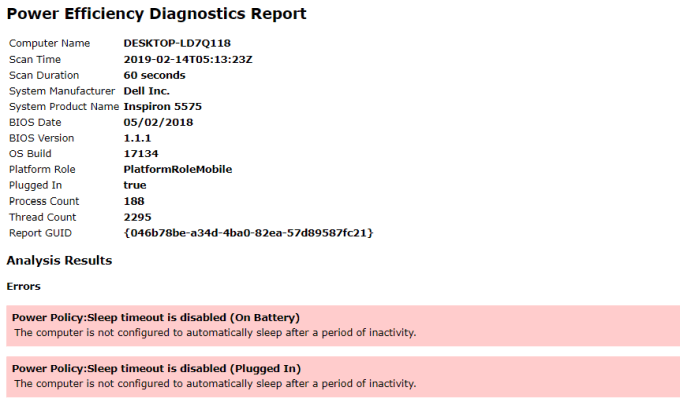
Bekijk het bestand energy-report.html voor details over deze fouten en waarschuwingen.
8. UITSCHAKELEN: Schakel de computer uit.
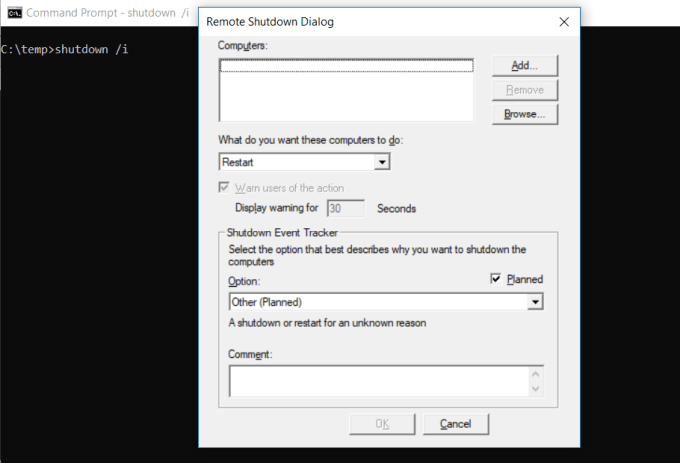
laat je bestellen SHUTDOWN Het afsluiten van de computer en het beheren van het afsluitproces. Dit wordt vaak gebruikt als een geplande taak of als onderdeel van een batch-IT-taak na het patchen van een computersysteem.
.تابة shutdown /i De opdrachtprompt start het afsluitproces, maar opent een venster waarin u de optie krijgt om de computer opnieuw op te starten of volledig af te sluiten. Als u dit venster niet wilt openen, kunt u de opdracht direct uitvoeren. shutdown /s In plaats van dat.
Je kunt een lange lijst met andere parameters gebruiken voor uitloggen, slaapstand, herstarten en meer. Typ ze gewoon in. shutdown Zonder extra parameters om ze allemaal te kunnen zien.
9. SYSTEMINFO: Systeeminformatie
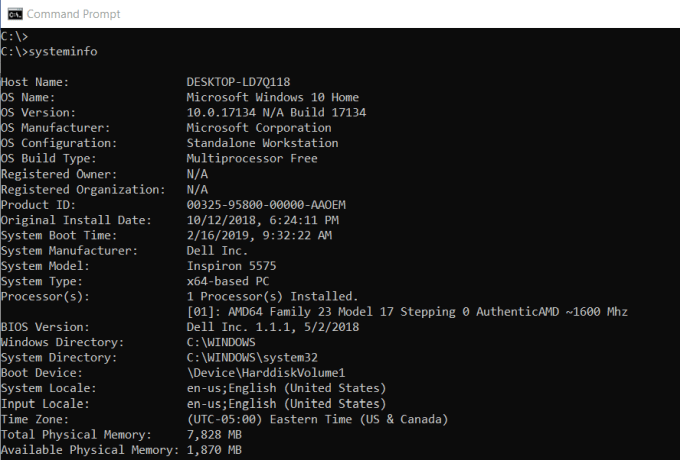
Als u het merk van de netwerkkaart of de processorgegevens wilt weten, De exacte versie van Windows Welke je ook gebruikt, het kan je helpen. SYSTEMINFO.
Deze opdracht scant uw systeem op belangrijke informatie en presenteert deze in een overzichtelijk en gemakkelijk leesbaar formaat.
10. SFC: Systeem Bestandscontrole
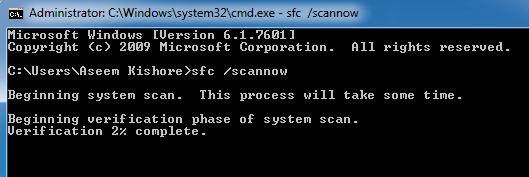
Als u zich zorgen maakt dat een virus of ander programma essentiële systeembestanden heeft beschadigd, is er een Windows-opdracht waarmee u deze bestanden kunt scannen en hun integriteit kunt controleren.
U moet de opdrachtprompt als beheerder uitvoeren (klik met de rechtermuisknop en selecteer...). Als administrator uitvoeren). schrijven SFC /SCANNOW Het controleert de integriteit van alle beveiligde systeembestanden. Als er een probleem wordt gevonden, worden de bestanden hersteld met behulp van back-upsysteembestanden.
Je kunt ook de volgende adapters gebruiken om de werking van de opdracht aan te passen:
/VERIFYONLYControleer de integriteit van de bestanden, maar repareer ze niet./SCANFILEControleer de integriteit van specifieke bestanden en repareer ze indien ze beschadigd zijn./VERIFYFILEControleer de integriteit van bepaalde bestanden, maar repareer ze niet./OFFBOOTDIRGebruik deze optie om reparaties uit te voeren op een offline opstartdirectory./OFFWINDIRGebruik deze optie om reparaties uit te voeren aan de offline Windows-directory./OFFLOGFILEGeef een pad op waar het logbestand met de scanresultaten moet worden opgeslagen.
Het onderzoek kan 10 tot 15 minuten duren, dus neem er voldoende tijd voor.
11. NETWERKGEBRUIK: Schijven toewijzen
Als u een nieuw station wilt toewijzen, kunt u Verkenner openen, met de rechtermuisknop op Deze computer klikken en de wizard Netwerkstations toewijzen gebruiken. Echter, met behulp van de opdracht NET USEJe kunt hetzelfde doen met één enkele reeks opdrachten.
Als u bijvoorbeeld een gedeelde map met de naam OTHER-COMPUTERSHARE op een computer in uw netwerk hebt , kunt u die map als uw Z:-schijf instellen door het volgende commando in te typen:
Net use Z: “OTHER-COMPUTERSHARE” /persistent:yes
De permanente sleutel geeft uw computer aan dat u deze schijf elke keer dat u zich opnieuw aanmeldt, wilt resetten.
12. CHKDSK: Schijfcontrole
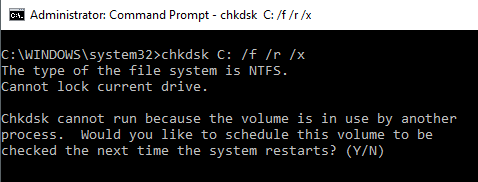
Hoewel de SFC-opdracht alleen de integriteit van essentiële systeembestanden controleert, kunt u de CHKDSK -opdracht gebruiken om een volledige schijf te scannen. Start de opdrachtprompt als beheerder en gebruik een opdracht zoals de volgende:
CHKDSK /f C:
Met dit commando wordt chkdsk uitgevoerd op schijf C: en wordt opdracht gegeven om alle gevonden fouten te herstellen.
Dit wordt bevestigd door zaken als:
- De inhoud van de pagina's bekijken
- schijffouten
- Slechte sectoren
Het commando kan eventuele schijffouten herstellen (indien mogelijk). Na afloop ziet u de scanstatus en de uitgevoerde acties.
13. SCHTASKS: Taakplanning
Windows wordt geleverd met een wizard voor het maken van geplande taken. U kunt bijvoorbeeld een batchbestand in C:\temp hebben staan en dit elke dag om 12.00 uur willen uitvoeren.
Je moet de wizard voor geplande taken doorlopen om dit te configureren. Of je kunt een opdracht typen. SCHTASKS Om het in te stellen. Hier is een voorbeeld van een commando:
SCHTASKS /Create /SC HOURLY /MO 12 /TR Example /TN c:tempFile1.bat
De legenda accepteert argumenten zoals minuut en uur.
Dagelijks en maandelijks. Geef vervolgens de frequentie op met het commando /MO.
Als je de opdracht correct invoert, zie je het antwoord: SUCCES: De geplande taak "Voorbeeld" is succesvol aangemaakt.
14. ATTRIB: Bestandseigenschappen wijzigen
In Windows kunt u bestandseigenschappen wijzigen door met de rechtermuisknop op het bestand te klikken en de gewenste eigenschap te selecteren. In plaats van naar de eigenschap van het bestand te zoeken, kunt u echter ook de opdracht gebruiken. ATTRIB Om de bestandseigenschappen in te stellen.
Als je bijvoorbeeld schrijft: ATTRIB +R +H C:tempFile1.batFile1.bat wordt ingesteld als een verborgen, alleen-lezen bestand.
Als de bewerking is geslaagd, krijg je geen reactie. Tenzij je een foutmelding ziet, betekent dit dat de bewerking is geslaagd.
Andere Windows CMD-opdrachten
Zoals je ziet, zijn er een aantal krachtige en nuttige dingen die je met de Windows-opdrachtprompt kunt doen, als je de juiste commando's kent.
Geloof het of niet, er zijn Plus-commando's waarmee je dingen kunt doen waarvan je je misschien nooit had gerealiseerd dat je ze kon, gewoon door een simpel commando in te typen.
- BITSADMINHet starten van upload- of downloadtaken via het netwerk of internet en het bewaken van de huidige status van deze bestandsoverdrachten.
- COLORWijzig de achtergrondkleur van het opdrachtpromptvenster.
- COMPVergelijk de inhoud van twee bestanden om de verschillen te vinden.
- FIND/FINDSTRZoeken naar tekenreeksen in ASCII-bestanden.
- PROMPTDe opdrachtprompt wijzigen van C:> naar iets anders.
- TITELWijzig de titel van het opdrachtpromptvenster.
- REGEDITSleutels in het Windows-register bewerken (gebruik met voorzichtigheid).
- RobocopyEen krachtige tool voor het kopiëren van bestanden, ingebouwd in Windows.
Als u meer wilt weten, biedt Microsoft een complete lijst met alle Windows CMD-opdrachten die in de nieuwste versie van Windows zijn opgenomen.
Reacties zijn gesloten.