

Het Startmenu is een essentieel onderdeel van het Windows-besturingssysteem. Bijna alles kan namelijk via het Startmenu worden gedaan. Wanneer de Startknop in Windows niet meer werkt, wordt het gebruik van uw computer plotseling een stuk lastiger.
In dit artikel leggen we 11 manieren uit om de Startknop te repareren wanneer deze niet meer werkt in Windows 10 en Windows 11.
1. Start uw computer opnieuw op
Veel ogenschijnlijk onoplosbare problemen kunnen snel worden verholpen door uw computer opnieuw op te starten. Als het Startmenu niet werkt (niet opent wanneer u op de Starttoets drukt), moet u de knoppen op uw computerkast gebruiken om deze opnieuw op te starten.
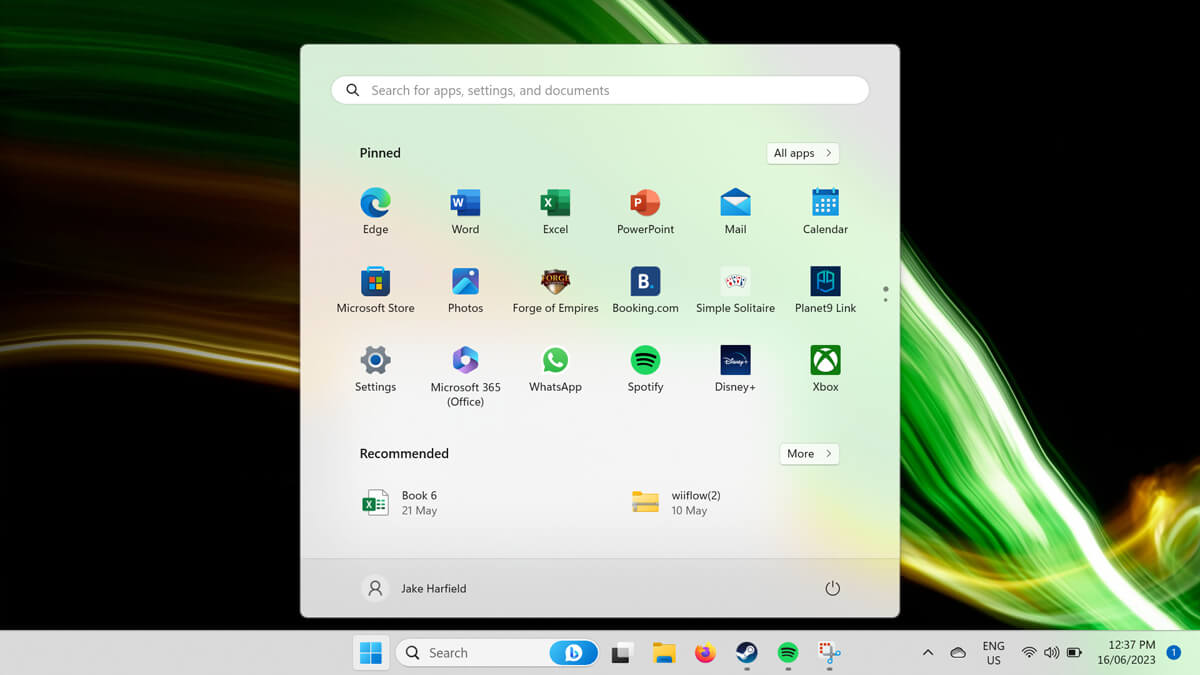
Om dit te doen, drukt u op de herstartknop. Als uw apparaat geen herstartknop heeft, houdt u de aan/uit-knop 5-10 seconden ingedrukt. Wacht 30 seconden en druk vervolgens nogmaals op de aan/uit-knop om het apparaat opnieuw op te starten.
Als de Windows Start-knop na het opnieuw opstarten van je computer nog steeds niet werkt, ga dan verder met de volgende stap.
2. Controleer of het Startmenu verborgen is.
Als je het Startmenu of de taakbalk niet ziet, heb je deze mogelijk per ongeluk verborgen. Om te controleren of dit het geval is, kun je de taakbalk vergrendelen:
- Druk op de Windows-toets + I om de Instellingen te openen.
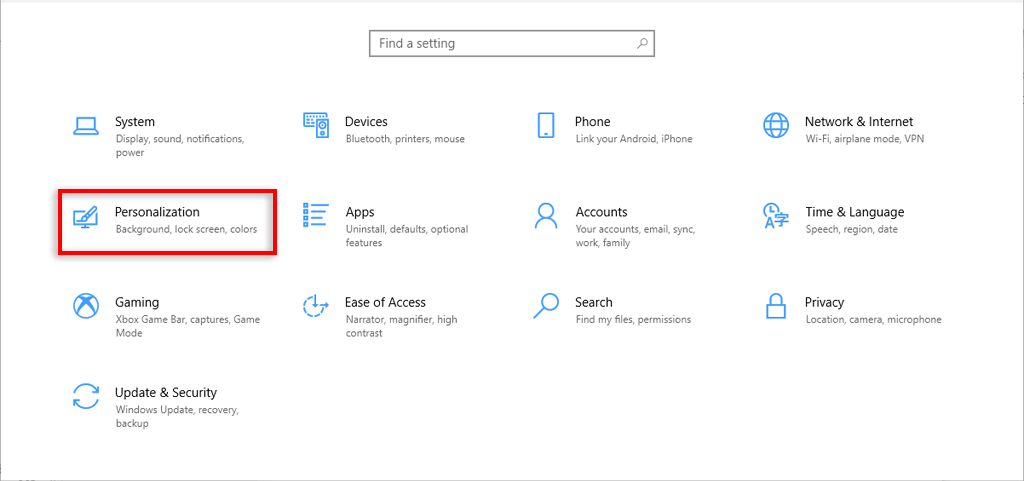
- Specificeer de personalisatie.
- Selecteer Taakbalk.
- Schakel de taakbalkvergrendeling in.
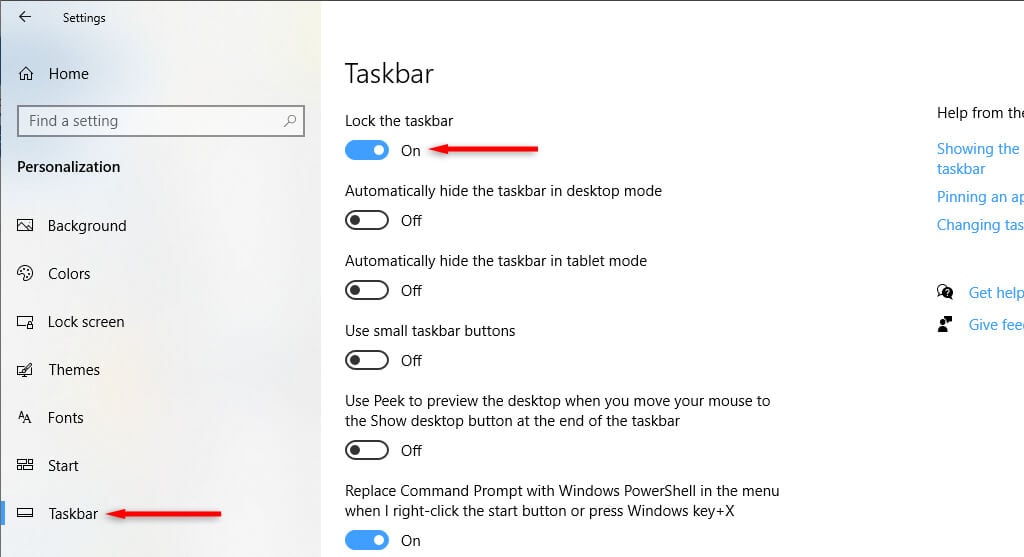
- Zorg ervoor dat de optie 'Taakbalk automatisch verbergen in bureaubladmodus' is uitgeschakeld.
3. Controleer op malware en virussen
Malware zorgt er vaak voor dat uw computer vastloopt. Om te controleren of uw computer is geïnfecteerd met malware, opent u uw antivirusprogramma en selecteert u 'Nu scannen'. Als u geen antivirusprogramma van derden hebt geïnstalleerd, kunt u Windows Defender als volgt gebruiken:
- Druk op de Windows-toets + I om de Instellingen te openen.
- Selecteer Update & Beveiliging.
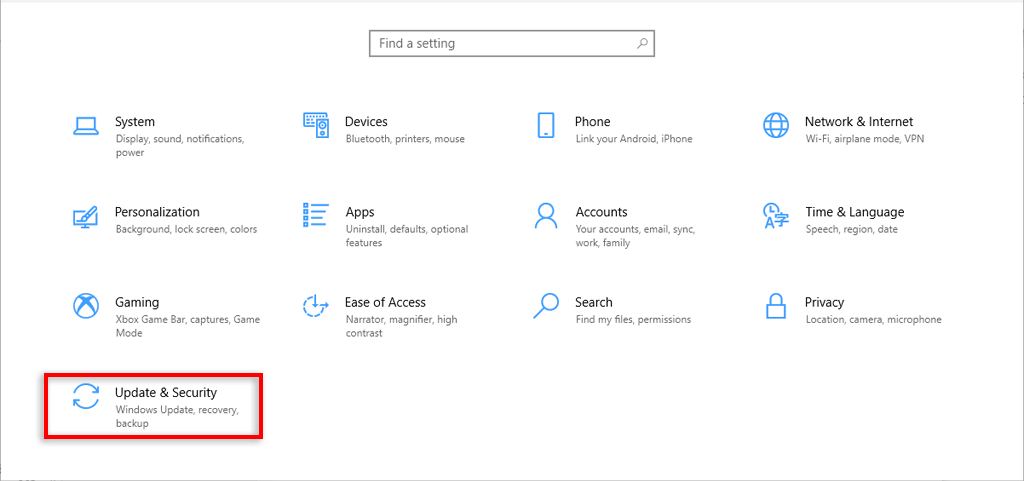
- Selecteer Windows-beveiliging.
- Selecteer 'Windows-beveiliging openen'.
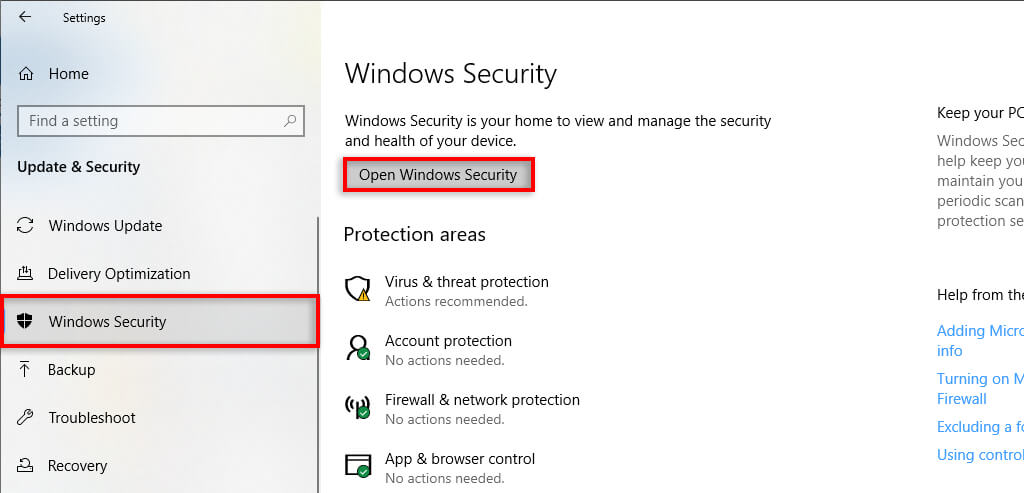
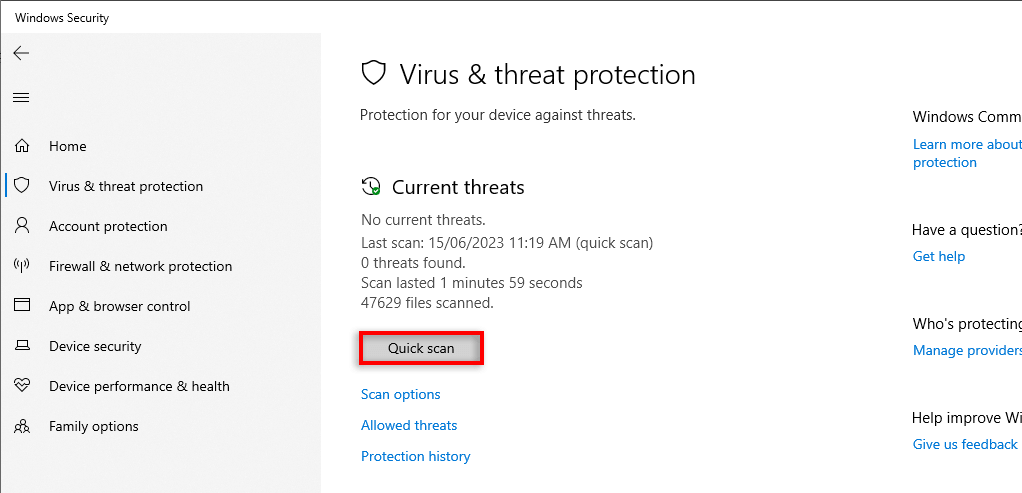
- Selecteer aan de linkerkant Virus- en bedreigingsbeveiliging.
- Selecteer Snel scannen.
4. Update Windows naar de nieuwste versie
Windows-updates voegen vaak nieuwe functies toe en lossen resterende technische problemen op. Soms kan een fout in het Startmenu worden veroorzaakt door een defecte Windows-update, en kan het bijwerken naar de nieuwste versie het probleem verhelpen.
Om Windows bij te werken:
- Druk op de Windows-toets + I om de Instellingen te openen.
- Selecteer Update en beveiliging.
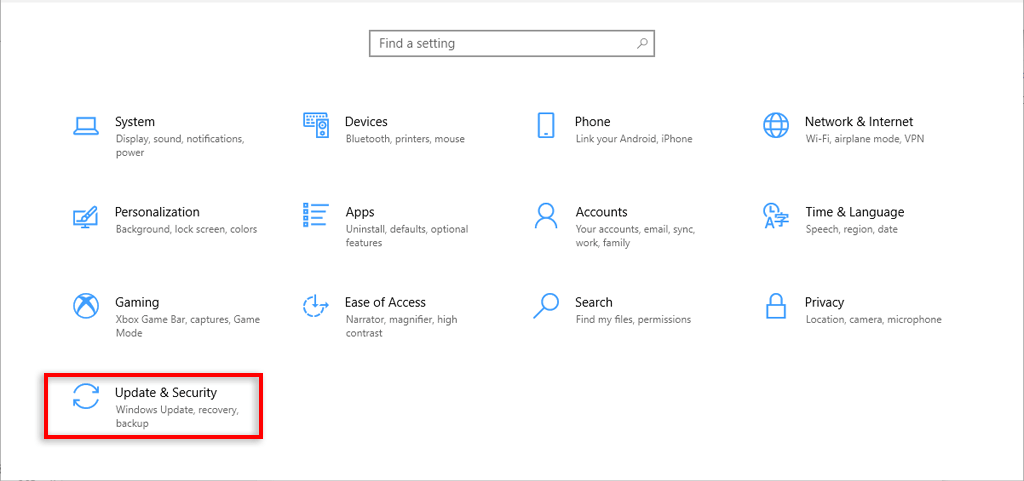
- Controleer op updates.
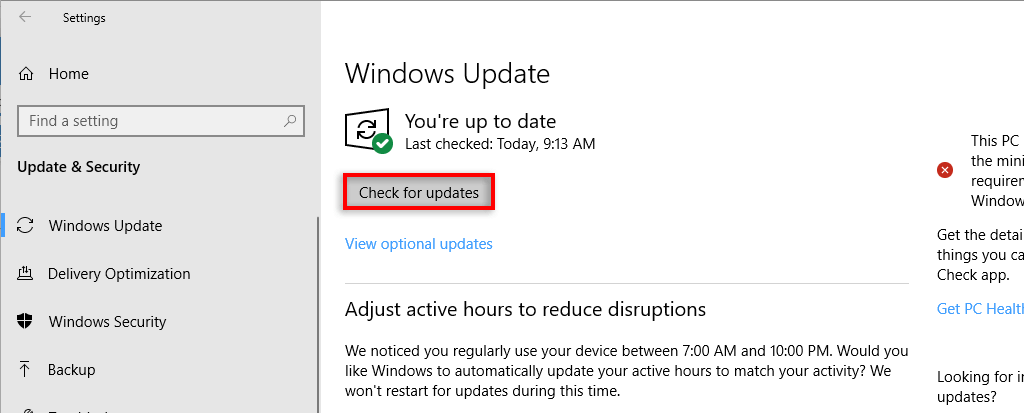
- Als het systeem een nieuwe Windows-update detecteert, download deze dan en start uw computer vervolgens opnieuw op zoals hierboven beschreven.
5. Start het Windows Explorer-proces opnieuw.
Vaak treden tijdelijke crashes op wanneer systeemprocessen niet goed functioneren. Om te controleren of dit het geval is, start u het proces opnieuw via Taakbeheer. Als het Startmenu vastloopt, is de taak Windows Explorer meestal de boosdoener.
- Druk op Ctrl + Shift + Esc (of Ctrl + Alt + Del) om Taakbeheer te openen.
- Selecteer het tabblad 'Bewerkingen'.
- Selecteer 'Meer details' om een volledige lijst met bewerkingen te bekijken.
- Scroll naar beneden en zoek naar Windows Explorer (dit kan ook "Bestandsverkenner" heten).
- Klik met de rechtermuisknop op het proces en selecteer 'Opnieuw starten'.
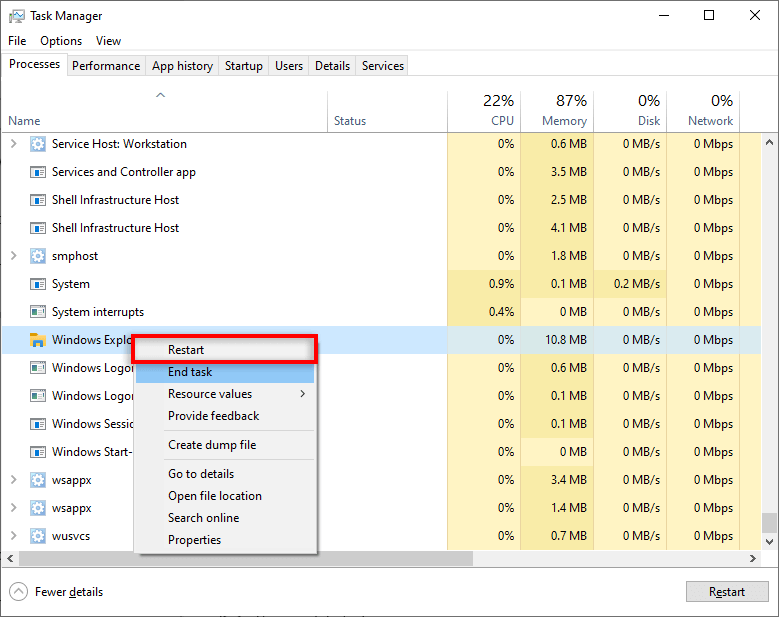
- Wacht tot Verkenner weer is opgestart en probeer dan zoals gebruikelijk het Startmenu te openen.
6. Gebruikersaccount wijzigen
Om de een of andere reden is een uitgeschakeld Startmenu vaak gekoppeld aan een specifiek gebruikersaccount. Om dit te controleren, logt u uit en weer in met een ander account, zelfs een gastaccount. Omdat u het Startmenu dan niet kunt openen, moet u uw computer opnieuw opstarten om het weer werkend te krijgen.
Als het Startmenu wel werkt op het andere account, dan is dit een probleem met het gebruikersaccount. Helaas weten we, afgezien van een Windows-update, niet waarom deze fout optreedt of hoe we deze kunnen oplossen.
Een minder ideale oplossing is het aanmaken van een nieuw gebruikersaccount en het overzetten van uw bestanden. Hoewel dit wat omslachtig kan zijn, zal het nieuwe account het probleem met het Startmenu verhelpen en kunt u Windows weer normaal gebruiken.
Om dat te doen:
- Druk op de Windows-toets + I om de Instellingen te openen.
- Specificeer de rekeningen.
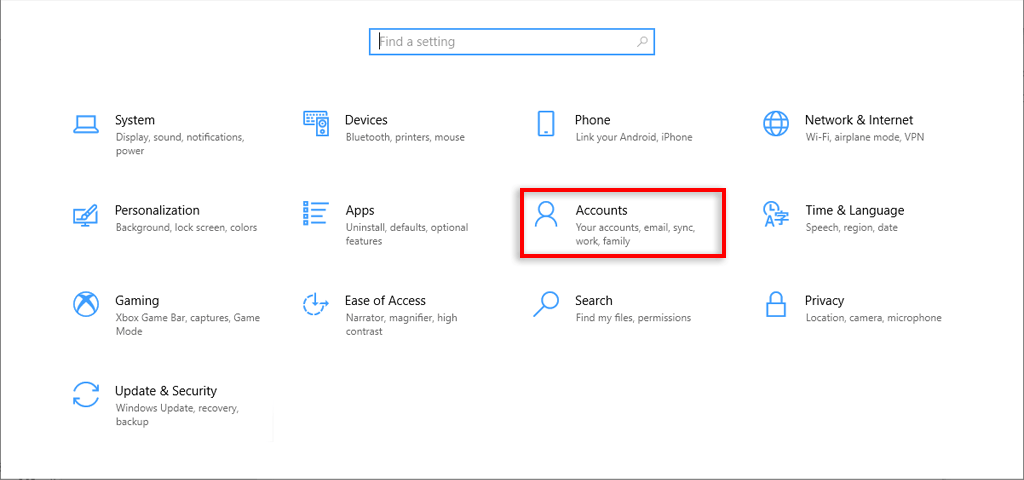
- Geef aan wie er in het gezin wonen en wie de andere gebruikers zijn.
- Selecteer 'Nog een persoon aan deze computer toevoegen'.
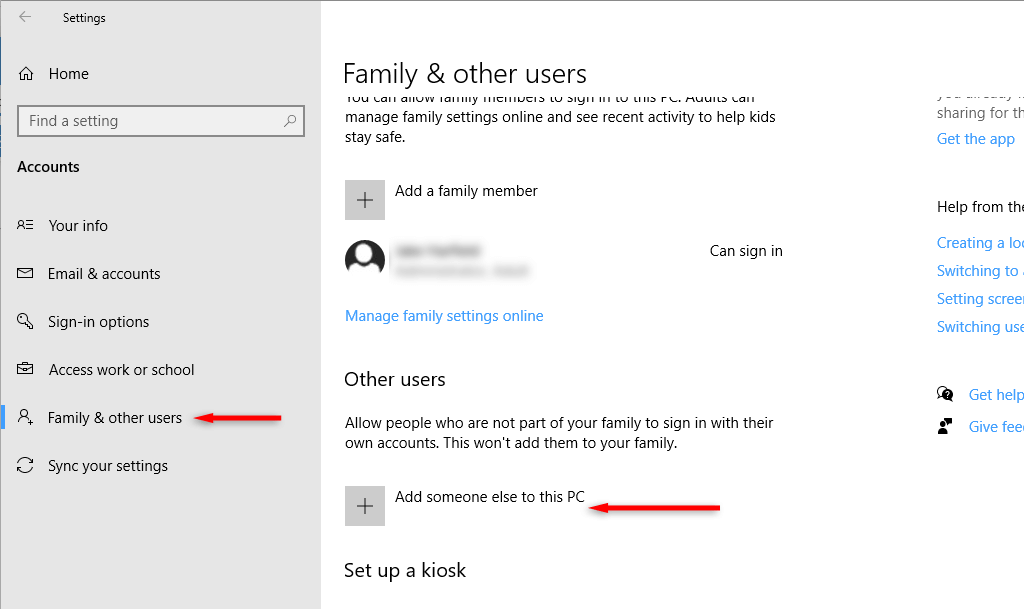
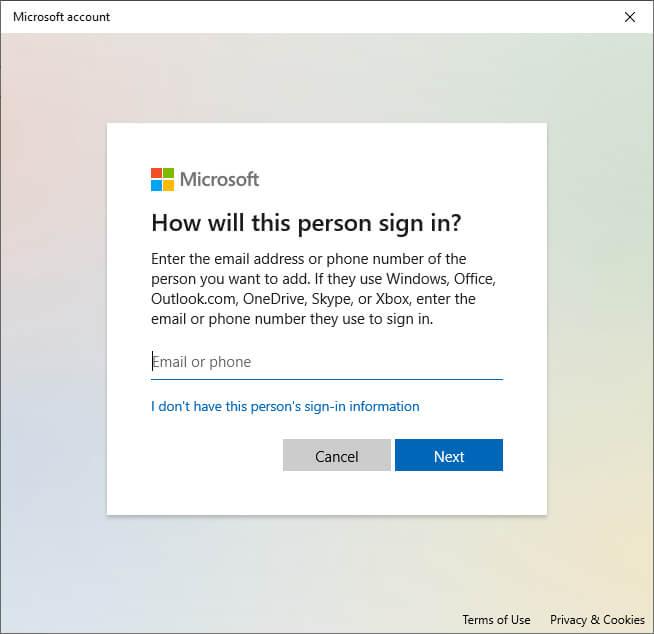
- Selecteer 'Ik heb de inloggegevens van deze persoon niet'.
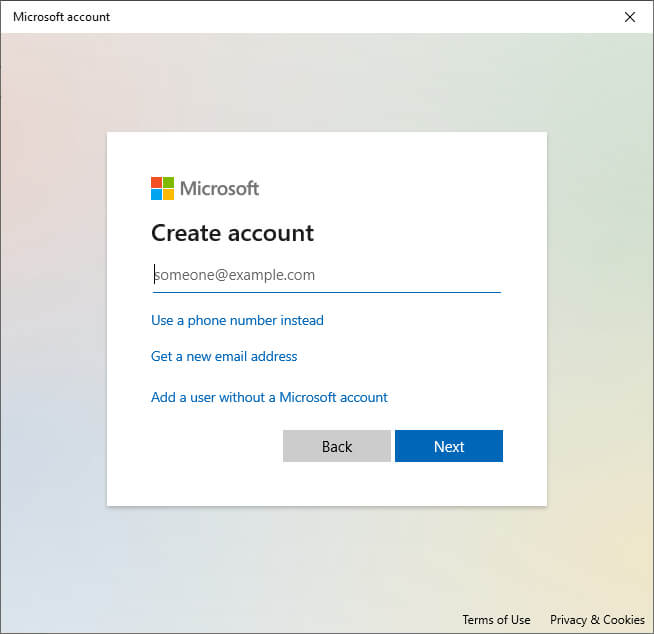
- Kies ervoor om een gebruiker zonder Microsoft-account toe te voegen.
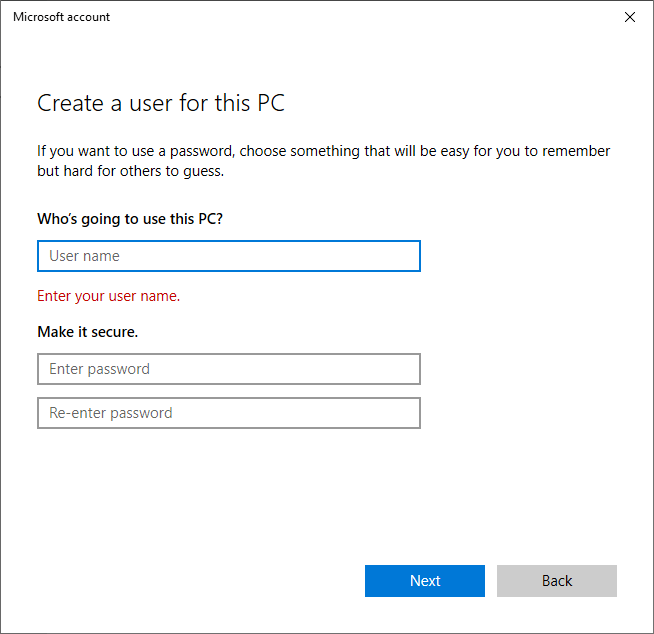
- Voer uw nieuwe gebruikersnaam en wachtwoord in en selecteer vervolgens Volgende.
7. Gebruik Windows PowerShell om ingebouwde toepassingen opnieuw te registreren.
Het opnieuw registreren van applicaties met behulp van PowerShell Dit is een tijdelijke oplossing om het Startmenu weer aan de praat te krijgen. Het zet je apps (zoals het Startmenu) terug naar de fabrieksinstellingen en kan veelvoorkomende problemen oplossen.
Om het Startmenu opnieuw te registreren:
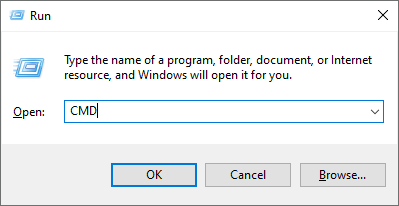
- Druk op de Windows-toets + R om het dialoogvenster 'Uitvoeren' te openen.
- Typ "PowerShell" en druk op Enter.
- Plak de volgende opdracht en druk op Enter:
Get-AppXPackage -AllUsers | Foreach {Add-AppxPackage -DisableDevelopmentMode -Register "$ ($ _. InstallLocation) AppXManifest.xml"}

- Wacht tot PowerShell klaar is en controleer dan of het Startmenu werkt.
Let op: aangezien dit slechts een tijdelijke oplossing is, moet u dit proces mogelijk elke keer herhalen wanneer u uw computer opnieuw opstart.
8. Schakel tijdelijke Cortana-bestanden uit
Cortana Dit kan ervoor zorgen dat Windows Explorer en andere essentiële Windows-services vastlopen, vooral op Windows 10. Om het probleem met de niet-werkende Startknop op te lossen, kunt u de tijdelijke Cortana-bestanden uitschakelen via de opdrachtprompt.
- Druk op de Windows-toets + R om Uitvoeren te openen.
- Typ "CMD" en druk op Ctrl + Shift + Enter om het als beheerder te openen.
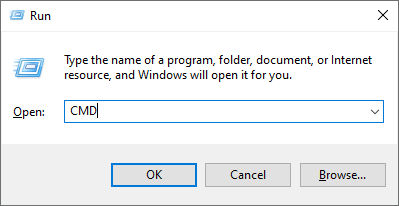
- Wanneer het opdrachtpromptvenster wordt geopend, typt u de volgende opdracht, waarbij u USER vervangt door uw gebruikersnaam, en drukt u op Enter:
CD/d “C:UsersUSERAppDataLocalPackagesMicrosoft.Windows.Cortana_cw5n1h2txyewy”
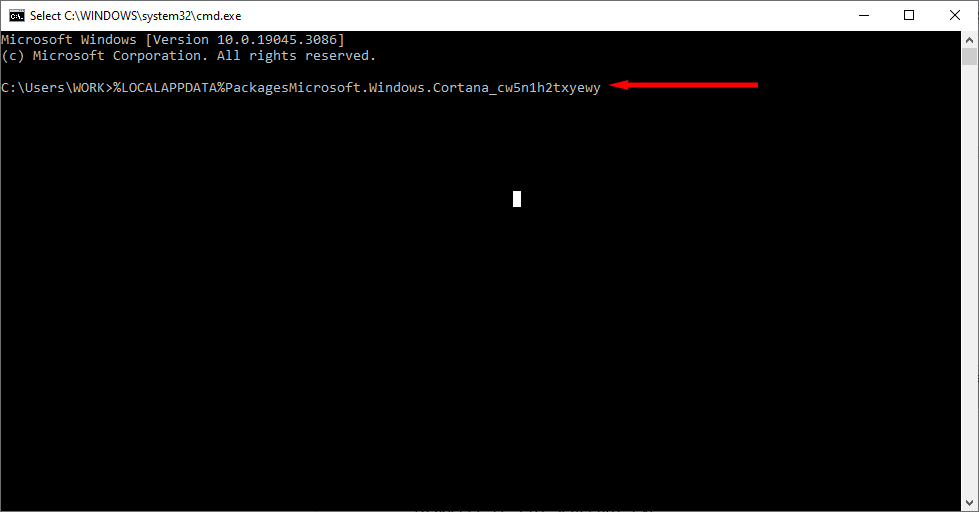
Als dit bestandspad niet kan worden gevonden, probeer dan:
CD/d “C:UsersUSERAppDataLocalPackagesMicrosoft.Windows.Search_cw5n1h2txyewy”
- Typ vervolgens het volgende en druk op Enter:
Taskkill /F /IM SearchUI.exe
- Typ tot slot het volgende en druk op Enter:
RD/S/Q-instellingen
- Probeer nu eens op de Startmenu-knop te drukken.
Opmerking: Als de bovenstaande bestandspaden niet worden gevonden of de opdrachten mislukken, kunt u proberen de mappen handmatig te hernoemen door in Windows Verkenner naar het betreffende bestandspad te navigeren. Dit kan Cortana resetten en het probleem mogelijk oplossen.
9. Het systeemcontroleprogramma gebruiken
Windows biedt een systeemcontroleprogramma (SFC) voor het opsporen en herstellen van beschadigde systeembestanden. Als geen van de bovenstaande methoden werkt, kunt u dit programma gebruiken om te achterhalen waarom het Startmenu niet goed functioneert.
- Druk op de Windows-toets + R om Uitvoeren te openen.
- Typ "CMD" en druk op Enter.
- Wanneer het opdrachtpromptvenster wordt geopend, typt u de volgende opdracht en drukt u op Ctrl + Shift + Enter om het als beheerder te openen:
SFC / scannow
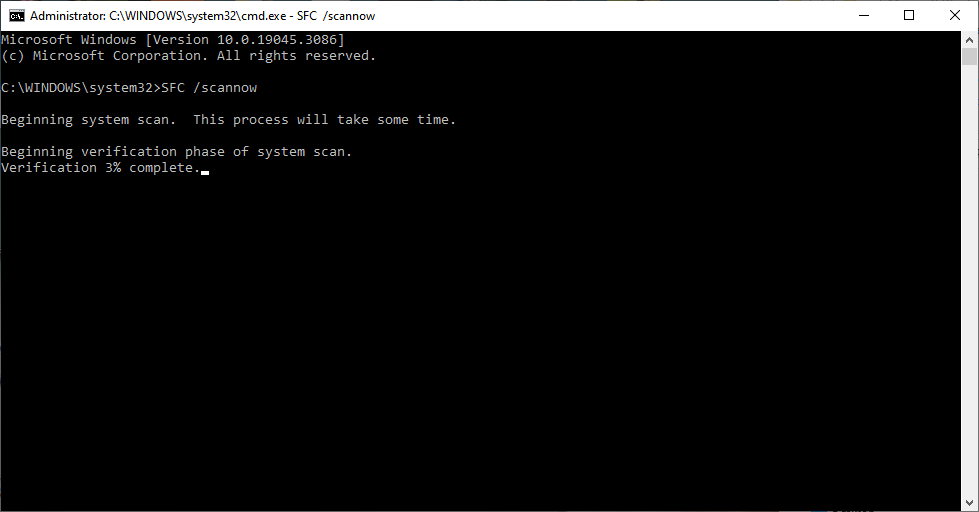
- Wacht tot de scan is voltooid. Als de wizard geen veiligheidsproblemen meldt, betekent dit dat de oorzaak van het probleem niet kon worden vastgesteld. Als de problemen zijn opgelost, zou u het volgende bericht moeten ontvangen: "Windows Resource Protection heeft beschadigde bestanden gedetecteerd en succesvol hersteld." Zo niet, dan moet u de beschadigde bestanden handmatig vervangen.
10. Een nieuwe vermelding in het Startmenu maken.
Als uw Windows-toets nog steeds niet werkt, kunt u proberen een nieuwe registervermelding voor het Startmenu aan te maken:
- Druk op de Windows-toets + R om Uitvoeren te openen.
- Typ "Regedit" en druk op Enter.
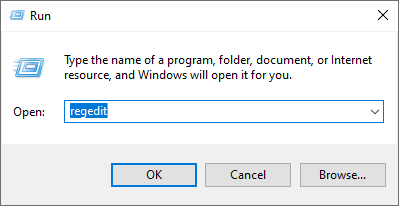
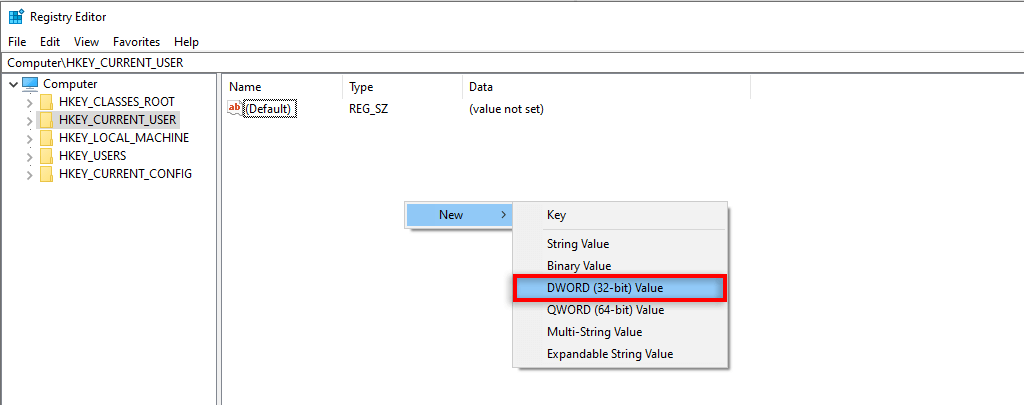
- Zoek HKEY_CURRENT_USER op, klik vervolgens met de rechtermuisknop op het scherm en selecteer Nieuw > DWORD (32-bits) waarde.
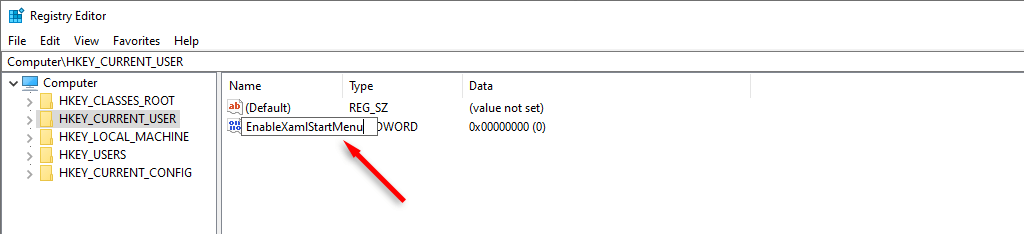
- Het bestand had de naam "EnableXamlStartMenu".
- Start je computer opnieuw op.
11. Voer een systeemreset uit.
Als alle andere oplossingen falen, is het terugzetten van Windows als laatste redmiddel. Om een systeemreset uit te voeren:
- Druk op de Windows-toets + I om de Instellingen te openen.
- Selecteer Update en beveiliging.
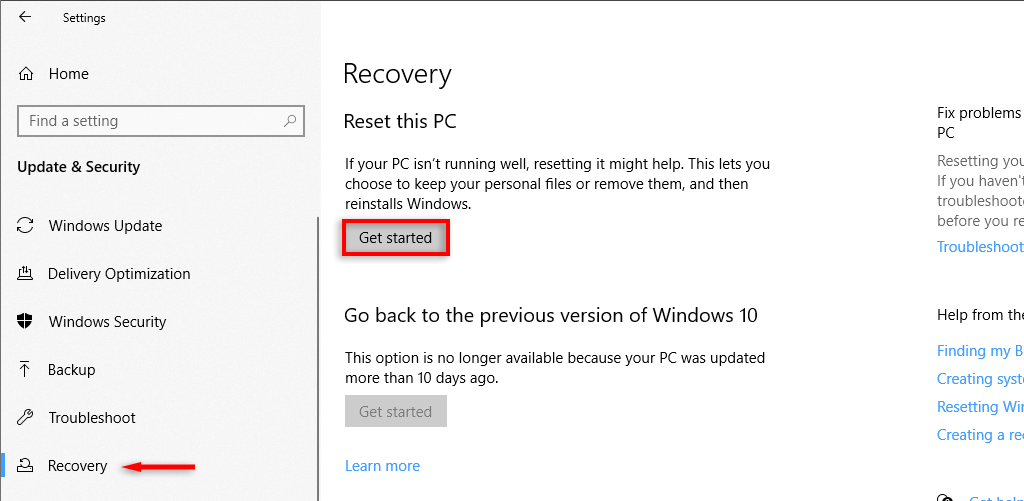
- Selecteer 'Herstel' in het menu aan de linkerkant.
- Selecteer onder 'Deze pc opnieuw instellen' de optie 'Start'. U kunt dan kiezen of u uw bestanden wilt behouden.
Let op: als ook deze stap mislukt, is de enige optie om het programma te verwijderen. Windows opnieuw installeren Absoluut. Met de nieuwe installatie zou het probleem met de Startmenu-knop volledig verholpen moeten zijn.
Zorg dat het Startmenu weer werkt.
Het kan frustrerend zijn wanneer iets essentieels als het Startmenu niet meer werkt. Vooral omdat het zonder het Startmenu veel moeilijker wordt om toegang te krijgen tot de tools die je nodig hebt om het probleem op te lossen.
We hopen dat deze oplossingen ervoor hebben gezorgd dat de Startmenu-knop weer werkt in Windows 11 of Windows 10.
Essentiële oplossingen voor de Windows Startknop
Voordat we dieper ingaan op complexere oplossingen, laten we beginnen met een paar snelle en eenvoudige oplossingen die het probleem direct kunnen verhelpen:
- Start je computer opnieuw op: Het lijkt misschien voor de hand liggend, maar het is vaak de eenvoudigste oplossing. Een herstart kan eventuele tijdelijke storingen verhelpen die ervoor zorgen dat de startknop niet meer werkt.
- Controleer op Windows-updates: Soms kunnen fouten in het besturingssysteem problemen veroorzaken met de Startknop. Het installeren van de nieuwste updates kan deze problemen verhelpen.
- Controleer je toetsenbord en muis: Controleer of uw toetsenbord en muis goed werken. Mogelijk is er een hardwareprobleem waardoor u de Startknop niet kunt gebruiken.
Herstart Windows Verkenner
Windows Explorer is het proces dat de grafische gebruikersinterface beheert, inclusief de taakbalk en de Startknop. Het opnieuw opstarten van Windows Explorer kan problemen met de Startknop oplossen. Zo doe je dat:
- Klik op Ctrl + Shift + Esc Om Taakbeheer te openen.
- Zoek naar "Windows Explorer" in de lijst met processen.
- Klik met de rechtermuisknop op "Windows Verkenner" en selecteer "Opnieuw opstarten".
Hierdoor wordt Windows Explorer opnieuw opgestart en kan de Startknop mogelijk weer in de normale staat worden hersteld.
Voer de systeemcontrole (SFC) uit.
De Systeem Bestandscontrole (SFC) is een ingebouwd Windows-hulpprogramma dat beveiligde systeembestanden scant op beschadigingen. Als er beschadigingen worden gevonden, probeert SFC de beschadigde bestanden te vervangen door bekende, veilige kopieën uit de cache.
- Open de opdrachtprompt als beheerder.
- Typ de volgende opdracht en druk op Enter:
sfc /scannow
SFC begint met het scannen van uw systeem. Dit proces kan enige tijd duren, dus wees geduldig. Als SFC fouten vindt, zal het proberen deze te herstellen. Nadat het proces is voltooid, start u uw computer opnieuw op.
Een Windows-image herstellen met DISM
Als SFC het probleem niet kan oplossen, kunt u proberen een Windows-image te herstellen met behulp van de Dispatch Image Management (DISM)-tool. DISM is een krachtigere tool die problemen kan oplossen die SFC niet aankan.
- Open de opdrachtprompt als beheerder.
- Typ de volgende opdracht en druk op Enter:
DISM /Online /Cleanup-Image /RestoreHealth
DISM zal beginnen met het herstellen van de Windows-image. Dit proces kan enige tijd duren, dus wees geduldig. Zodra het proces is voltooid, start u uw computer opnieuw op.
De "Start"-knop opnieuw registreren met PowerShell
Soms wordt de Startknop niet correct geregistreerd. Het opnieuw registreren ervan met PowerShell kan dit probleem oplossen. Zo doe je dat:
- Open PowerShell als beheerder.
- Typ de volgende opdracht en druk op Enter:
Get-AppXPackage -AllUsers | Foreach {Add-AppxPackage -DisableDevelopmentMode -Register "$($_.InstallLocation)AppXManifest.xml"}
Hierdoor worden alle Windows-toepassingen opnieuw geregistreerd, inclusief de Startknop. Nadat het proces is voltooid, start u uw computer opnieuw op.
Maak een nieuw gebruikersaccount aan
In sommige gevallen kan het probleem specifiek zijn voor uw gebruikersprofiel. Het aanmaken van een nieuw gebruikersaccount kan helpen om te bepalen of dit het geval is. Zo doet u dat:
- Ga naar 'Instellingen' > 'Accounts' > 'Familie en andere gebruikers'.
- Klik op 'Nog iemand aan deze computer toevoegen'.
- Volg de instructies om een nieuw gebruikersaccount aan te maken.
Nadat je je nieuwe gebruikersaccount hebt aangemaakt, log je in en controleer je of de knop 'Start' werkt. Zo niet, dan ligt het probleem mogelijk bij je oude gebruikersprofiel.
Verwijder recente Windows-updates.
Als het probleem is ontstaan na het installeren van een Windows-update, kan de update zelf de oorzaak zijn. U kunt proberen de update te verwijderen om het probleem op te lossen. Zo doet u dat:
- Ga naar 'Instellingen' > 'Update en beveiliging' > 'Windows Update' > 'Updategeschiedenis bekijken'.
- Klik op 'Updates verwijderen'.
- Selecteer de update die u wilt verwijderen en klik op 'Verwijderen'.
Nadat je de update hebt verwijderd, start je je computer opnieuw op.
Voer een systeemherstel uit
Met Systeemherstel kunt u uw computer terugzetten naar een eerder tijdstip. Als het probleem recent is ontstaan, kunt u het mogelijk oplossen door Systeemherstel uit te voeren. Zo doet u dat:
- Zoek naar Een herstelpunt maken in het menu Start en open het.
- Klik op de knop Systeemherstel.
- Volg de instructies om een herstelpunt te vinden en uw computer naar dat punt te herstellen.
belangrijke notitie: Systeemherstel verwijdert alle programma's en stuurprogramma's die na het geselecteerde herstelpunt zijn geïnstalleerd. Zorg ervoor dat u een back-up maakt van al uw belangrijke gegevens voordat u Systeemherstel uitvoert.
Reset je pc
Als geen van de andere oplossingen werkt, kunt u proberen uw computer te resetten. Hierdoor wordt Windows opnieuw geïnstalleerd en worden al uw bestanden en programma's verwijderd. Zo doet u dat:
- Ga naar 'Instellingen' > 'Updates en beveiliging' > 'Herstel'.
- Klik op de knop "Start" onder "Deze pc opnieuw instellen".
- Volg de instructies om uw computer te resetten.
Waarschuwing: Door uw computer te resetten, worden al uw gegevens gewist. Zorg ervoor dat u een back-up maakt van al uw belangrijke gegevens voordat u uw computer reset.
Windows-installatie repareren
Als alle andere oplossingen niet werken, is er mogelijk een onderliggend probleem met uw Windows-installatie. U kunt proberen uw Windows-installatie te repareren met behulp van Windows-installatiemedia. Zo doet u dat:
- Download de Media Creation Tool van de Microsoft-website.
- Voer het programma uit om Windows-installatiemedia te maken.
- Start uw computer op vanaf het installatiemedium.
- Volg de instructies om uw Windows-installatie te repareren.
ملاحظة: Voor dit proces is mogelijk enige technische expertise vereist. Als u zich er niet prettig bij voelt om dit zelf te doen, is het raadzaam om de hulp van een gekwalificeerde technicus in te schakelen.
Reacties zijn gesloten.