
Het probleem met automatisch herstarten in Windows 10 oplossen: een vereenvoudigde handleiding

Een mislukte systeemupdate, een nieuwe grafische kaart, beschadigde systeembestanden of zelfs een nieuwe USB-muis kunnen een vervelende automatische reparatielus in Windows 10 veroorzaken wanneer u een Windows-pc probeert op te starten.
 Deze foutmelding verschijnt meestal wanneer Windows 10 probeert op te starten en dat niet lukt, waardoor het systeem in een eindeloze cyclus van automatische reparatiepogingen terechtkomt. Als Windows zichzelf niet kan repareren, start het systeem opnieuw op en herhaalt de cyclus zich. Om de automatische reparatielus in Windows 10 te verhelpen, kunt u het volgende doen.
Wat veroorzaakt de oneindige lus van automatische reparatie in Windows 10?
Er is niet één enkele reden voor de automatische reparatielus in Windows 10, maar er zijn verschillende situaties die eraan ten grondslag kunnen liggen. Ontbrekende of beschadigde systeembestanden zijn een van de meest voorkomende oorzaken, omdat Windows niet kan opstarten (of zichzelf kan repareren) als deze essentiële bestanden ontbreken.
Dit voorkomt dat de Windows-kernel (ntoskrnl.exe) en andere essentiële Windows-services volledig laden, waardoor u uw computer niet kunt gebruiken. Een ander probleem dat een reparatielus kan veroorzaken, is een nieuw geïnstalleerd onderdeel of aangesloten randapparaat waarvan het stuurprogramma ontbreekt (of niet correct functioneert).
Als u onlangs Upgrade je computerNieuwe componenten hebben apparaatstuurprogramma's nodig om Windows in staat te stellen ze te gebruiken. Als de stuurprogramma's ontbreken, verouderd zijn of niet worden ondersteund, kan dit een reparatielus veroorzaken, met name voor kritieke componenten zoals een nieuwe grafische kaart.
Anders kunnen er andere problemen ontstaan, zoals defecte onderdelen. Malware-infectieEen beschadigd systeemregister of zelfs defecte installatiebestanden kunnen allemaal een mogelijke oorzaak zijn. Gelukkig werken veel van de onderstaande oplossingen voor de meeste redenen waarom het automatische reparatieproces zich in Windows 10 blijft herhalen.
1. Koppel alle apparaten die recent zijn geïnstalleerd of aangesloten los of verwijder ze.
Als u kort voor het verschijnen van de automatische reparatielus in Windows 10 een nieuw apparaat hebt geïnstalleerd, is de kans groot dat dit apparaat de oorzaak van het probleem is.
Dit wordt meestal veroorzaakt door een ontbrekend stuurprogramma of een conflict tussen stuurprogramma's. Apparaatstuurprogramma's stellen Windows in staat om te communiceren met hardware (zoals uw grafische kaart) en software (Windows-services en programma's van derden). Als stuurprogramma's ontbreken of beschadigd zijn, kan dit voorkomen dat Windows correct opstart.
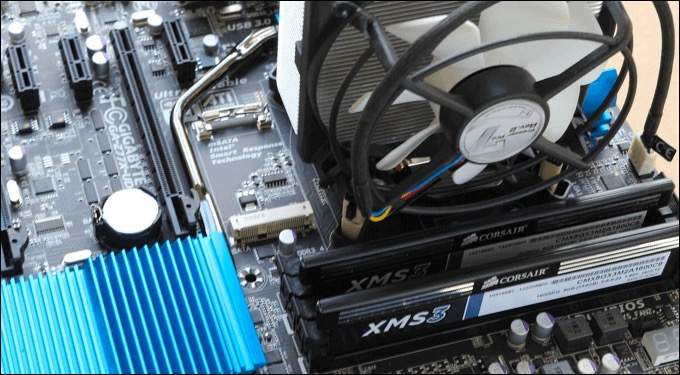
In de meeste gevallen kan Windows het probleem omzeilen door het problematische apparaat te verwijderen. Als Windows opstart terwijl het apparaat is verwijderd, kunt u overwegen nieuwe stuurprogramma's te installeren of het onderdeel te vervangen. Het kan bijvoorbeeld nodig zijn om het onderdeel te vervangen. Installeer een nieuwe grafische kaart. Download en installeer de stuurprogramma's via de website van de fabrikant.
2. Voer systeemherstelprogramma's uit (Chkdsk, SFC)
Als je de oorzaak van de automatische reparatielus in Windows 10 niet direct kunt achterhalen, kun je het beste beginnen met een aantal veelgebruikte systeemreparatietools. Hoewel Windows niet kan opstarten, kun je het meestal wel geforceerd opstarten in een opdrachtpromptvenster via het menu 'Geavanceerd'.
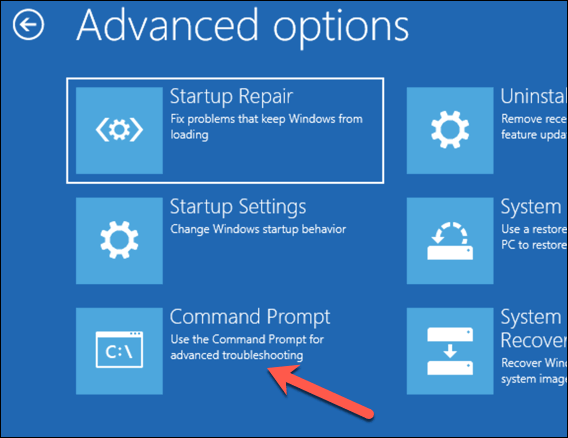
- Om dit te doen, start u uw computer opnieuw op en drukt u op de toets. F8 Druk op de Windows-logotoets op uw toetsenbord voordat het Windows-logo en het draaiende pictogram verschijnen (mogelijk moet u deze stap meerdere keren herhalen). Hiermee wordt het menu voor het oplossen van opstartproblemen in Windows geopend. Selecteer Bekijk geavanceerde reparatieopties Opstarten.
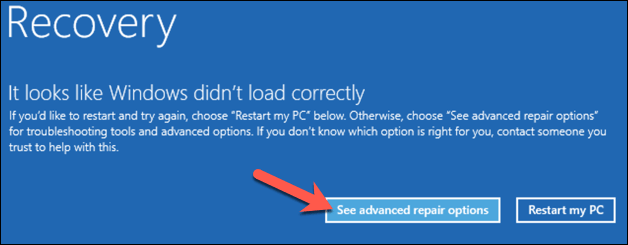
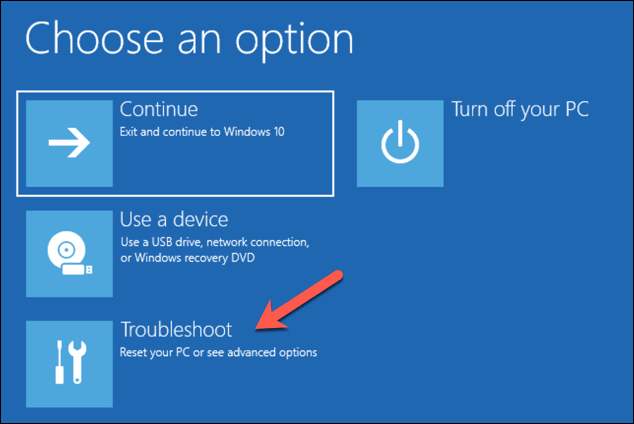
- In de lijst Kies een optie, kies een optie Problemen.
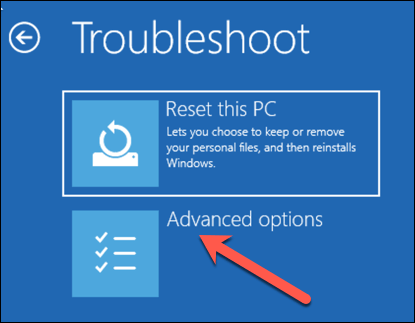
- In de lijst vind de fouten en los het op, kies een optie Geavanceerde mogelijkheden.
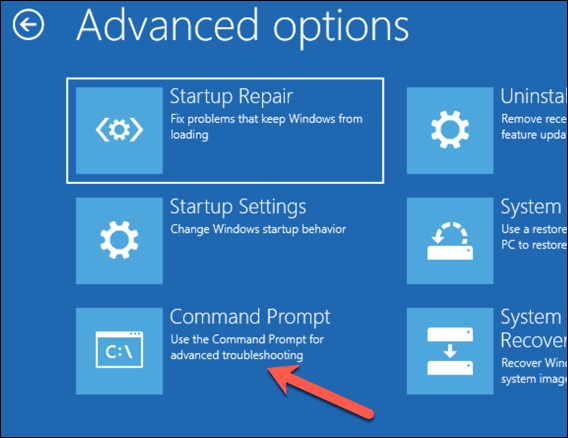
- bevind zich Opdrachtprompt In de lijst Geavanceerde mogelijkheden Om op te starten in een mini-versie van het Windows-besturingssysteem, wordt alleen het opdrachtpromptvenster weergegeven.
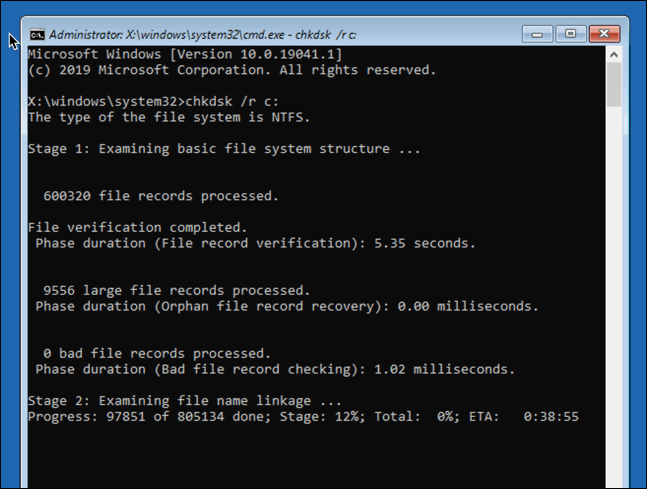
- Typ in het opdrachtpromptvenster chkdsk / rc: Om een scan op laag niveau van de systeemdrive te starten op fouten met SchijfcontroleprogrammaAls er fouten worden gedetecteerd, zal de opdracht... chkdsk Door het (indien mogelijk) automatisch te repareren.
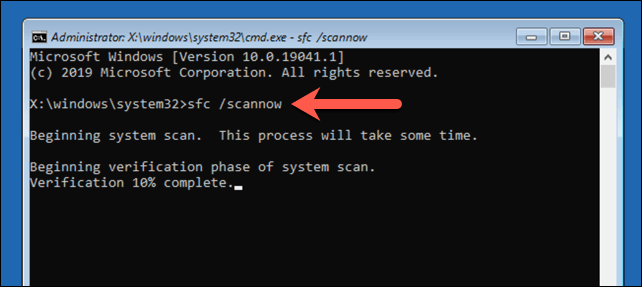
- Daarna kunt u de integriteit van uw Windows-systeembestanden controleren met het hulpprogramma Systeem Bestandscontrole. Typ sfc / scannow Om te beginnen. Dit kan enige tijd in beslag nemen.
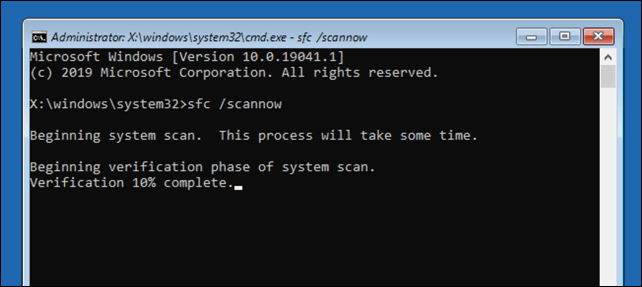
- Als u klaar bent, drukt u op Sluitpictogram (X) Sluit het opdrachtpromptvenster in de rechterbovenhoek en herstart uw computer.
3. Voer de DISM-tool van Windows 10 uit.
Het hierboven genoemde hulpprogramma Systeem Bestandscontrole repareert systeembestanden met behulp van een lokale Windows-image. Als sommige bestanden beschadigd zijn, vervangt Windows ze door de lokale image. Als die image zelf echter beschadigd is, kan Windows deze niet repareren.
Om dit op te lossen, kunt u eerst de systeembestanden repareren met behulp van de DISM-tool (Deployment Image Servicing and Management).
- Om dit te doen, drukt u op de toets. F8 Selecteer vervolgens tijdens het opstarten Bekijk geavanceerde reparatieopties (Geavanceerde reparatieopties weergeven).
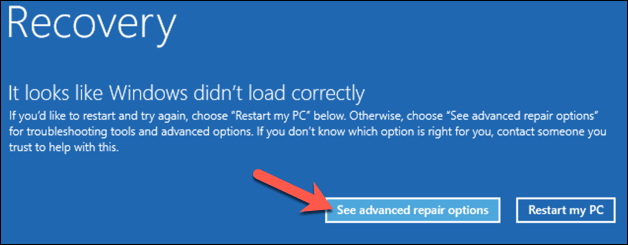
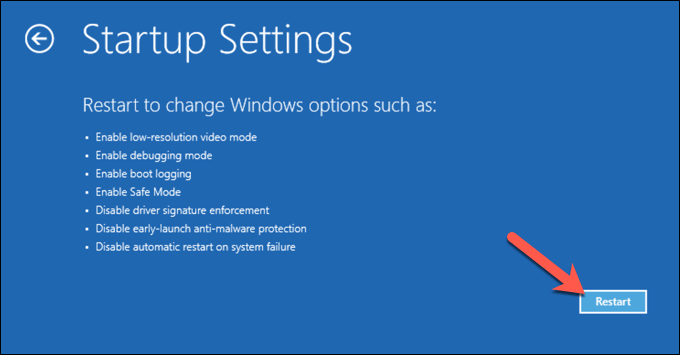
- Selecteer in het menu voor het oplossen van opstartproblemen de optie Problemen (Probleemoplossing) > geavanceerde opties (Geavanceerde opties) > Startup Settings (Opstartinstellingen) > Herstart (Opnieuw opstarten).
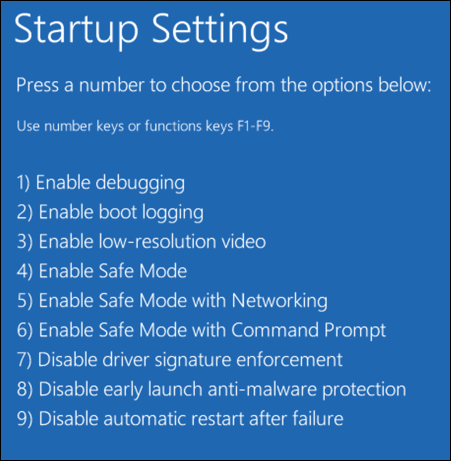
- Bepaal in de volgende fase Schakel Veilige modus in met netwerken (Schakel de veilige modus met netwerkondersteuning in) door de cijfertoets in te voeren. 5 (of F5Door op het toetsenbord te drukken, start Windows op in de veilige modus, waarbij alleen de minimaal noodzakelijke services zijn ingeschakeld.
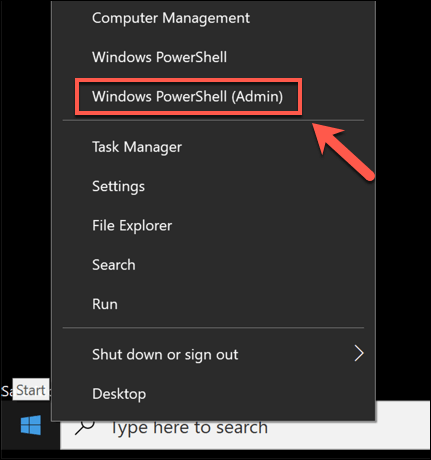
- Zodra Windows in de veilige modus is opgestart, klikt u met de rechtermuisknop op het Startmenu en selecteert u Windows PowerShell (Admin).
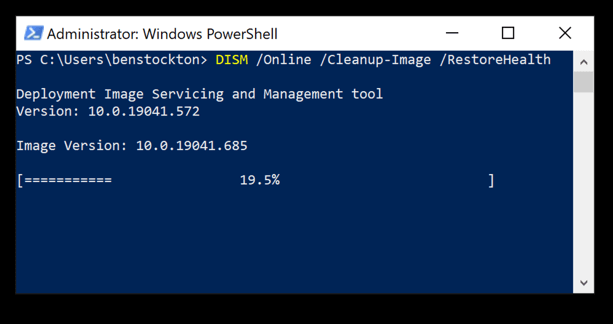
- Typ in het PowerShell-venster het volgende: DISM / Online / Cleanup-Image / RestoreHealth Wacht tot het proces is voltooid, dit kan even duren.
- Nadat de DISM-tool klaar is, start u uw computer opnieuw op en gebruikt u de bovenstaande stappen om op te starten in het opdrachtregelvenster, waarbij u de opdracht herhaalt. SFC (sfc / scannow) Om ervoor te zorgen dat Windows volledig is hersteld.
4. Schakel automatische opstartreparatie uit om opstartproblemen te verminderen.
Als u er zeker van bent dat uw Windows 10-installatie nog steeds werkt, kunt u het automatische opstartreparatiesysteem uitschakelen. Hierdoor zou u Windows moeten kunnen opstarten zonder dat het reparatieproces in een oneindige lus terechtkomt.
Dit werkt echter alleen als Windows correct functioneert. Als dat niet het geval is (en u nog steeds niet kunt opstarten), moet u mogelijk drastischere oplossingen overwegen (zoals het herstellen van Windows).
- Tik om te beginnen op F8 Wacht tot de lijst met opstartprobleemoplossingen is geladen en selecteer deze. Zie geavanceerde reparatie volgen.
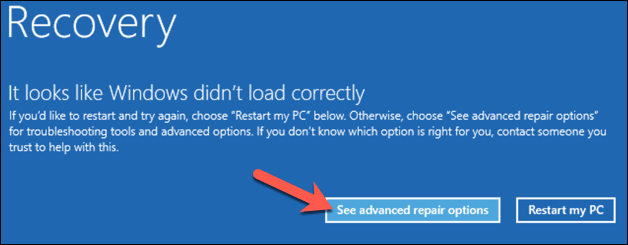
- Selecteer in het menu voor het oplossen van opstartproblemen de optie Problemen > geavanceerde opties > Command PromptWacht vervolgens tot het opdrachtpromptvenster wordt geopend. Mogelijk moet u zich eerst aanmelden met het wachtwoord van uw lokale account of uw Microsoft-account.
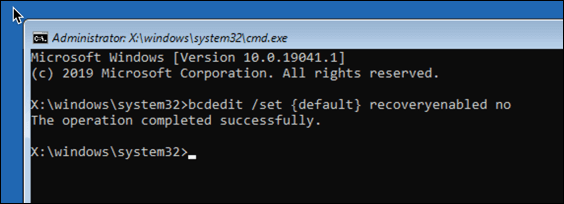
- Typ in het opdrachtregelvenster het volgende: bcdedit En controleer de waarden zorgvuldig. identificatie و herstel ingeschakeldDe waarde verschijnt meestal identificatie Jouw {standaard}Met invoeging herstel ingeschakeld Jouw jaOm dat te veranderen, typt u bcdedit /set {default} recoveryenabled nee Om automatische opstartreparatie uit te schakelen.
Als u deze opdracht uitvoert vanaf de opdrachtregel of een PowerShell-venster in de veilige modus, moet u mogelijk de waarde vervangen. identificatie ب {actueel} In plaats daarvan (bijvoorbeeld, bcdedit / set {current} herstel ingeschakeld Nr).
- Klik op Sluitingssymbool (X) Selecteer in de rechterbovenhoek 'Uw computer opnieuw opstarten'. Als Windows kan opstarten, kunt u in de volgende stap zoals gebruikelijk inloggen.
Een gezonde Windows 10-installatie onderhouden
Als Windows 10 nog steeds vastzit in een automatische reparatielus (of als er andere problemen zijn die een correcte opstart belemmeren), moet u mogelijk drastischere reparatiemethoden overwegen, zoals: Verwijder Windows en installeer het opnieuw.Dit kan leiden tot het verlies van uw lokaal opgeslagen bestanden, dus zorg ervoor dat u een back-up van uw harde schijf maakt voordat u begint.
Nadat u de reparatielus met behulp van de bovenstaande stappen succesvol hebt opgelost, moet u zorgen voor een gezonde installatie door regelmatig systeemonderhoud uit te voeren. Het is essentieel om Windows up-to-date te houden met de nieuwste apparaatstuurprogramma's en belangrijke systeemupgrades.
als Updates zijn gestopt of als De updates zijn niet correct geïnstalleerd.Vergeet niet om eerst een paar simpele oplossingen te proberen, van een snelle herstart tot het uitvoeren van de probleemoplosser voor Windows Update. Updaten is niet het enige wat je kunt doen. Om de prestaties van uw computer te verbeterenEchter—zelfs Maak je computer schoon Het zal een positieve impact hebben.
Reacties zijn gesloten.