

Er zijn nog steeds veel mensen die oudere AMD-videokaarten gebruiken die een paar jaar geleden op de markt waren. Misschien willen ze geen nieuwe GPU kopen omdat ze de investering niet de moeite waard vinden, of om een andere reden. Maar ze willen wel nog steeds games spelen op hun computer.
Dit wordt voor hen vrijwel onmogelijk omdat ze met diverse problemen te maken krijgen. Ze hebben constant last van lage framesnelheden (FPS) of haperingen waardoor ze de games die ze willen spelen niet kunnen spelen.
Zelfs als de minimale systeemvereisten voor die game aangeven dat hun GPU en andere componenten voldoende zijn, kunnen ze toch problemen zoals deze ondervinden. Naarmate de GPU ouder wordt, neemt de prestatie navenant af. Dit komt deels door hardwareveroudering en deels doordat AMD upgrades aanmoedigt door de prestaties te beperken via de ondersteuning voor je GPU-model.
Na talloze klachten van gamers over hun AMD-videokaarten die na verloop van tijd steeds trager werden, besloten we het probleem te onderzoeken om te zien wat er naast de GPU zelf nog meer de oorzaak van deze problemen zou kunnen zijn. Hier is een korte lijst met alle mogelijke oorzaken:
- De spelinstellingen staan te hoog. Het eerste wat je moet controleren als je een lagere framesnelheid (FPS) ervaart, zijn de grafische instellingen van het spel. Deze instellingen bepalen de prestaties van het spel en zijn mogelijk te hoog voor je computer. Om dit op te lossen, ga je naar de grafische instellingen van het spel dat je speelt en probeer je ze te verlagen om te zien of dat helpt. Je kunt ook de schermresolutie van het spel aanpassen en grafische functies uitschakelen die je computer vertragen.
- De grafische kaart en de Windows-stuurprogramma's zijn verouderd. Een ander belangrijk punt is ervoor te zorgen dat uw grafische kaart en Windows zijn bijgewerkt naar de nieuwste beschikbare updates. Een verouderd systeem kan uw computer vertragen, vooral tijdens het gamen, en u kunt problemen ondervinden zoals een lagere framesnelheid (FPS). Om een betere FPS te krijgen met uw oudere AMD GPU, moet u controleren of Windows Update up-to-date is en vervolgens de AMD Radeon Software-applicatie controleren om te zien of deze ook up-to-date is.
- De spelmodus is uitgeschakeld. Je kunt de framesnelheid (FPS) van je oudere AMD GPU ook verhogen door de spelmodus in Windows in te schakelen. Deze functie is standaard in Windows geïnstalleerd en is bedoeld om je game-ervaring te verbeteren door bepaalde achtergrondprocessen te beëindigen die je computer vertragen. Je hoeft alleen maar naar de Windows-instellingen te gaan, de spelmodus te zoeken en deze in te schakelen.
- Het grafische kaartmodel (GPU) wordt niet langer ondersteund door stuurprogramma's voor prestatieoptimalisatie. Als je een AMD GPU-model gebruikt dat ouder is dan vier jaar, wordt deze waarschijnlijk niet meer ondersteund door prestatieverbeterende drivers. Dit is een slechte praktijk in de industrie (NVIDIA doet het ook). Gelukkig zijn er door de community ontwikkelde drivers die hierbij kunnen helpen en je oudere grafische kaart de framesnelheid (FPS) kunnen geven die hij verdient. Het installeren van een driver van een derde partij, zoals Amernime Zone, is in dit geval altijd aan te raden.
- De frequentie en het aantal uren zijn onvoldoende. Als je een AMD GPU gebruikt die het spel dat je wilt spelen niet met een acceptabele framesnelheid (FPS) kan weergeven, is overklokken een mogelijke oplossing. Afhankelijk van je ervaring kan dit echter onherstelbare schade aan je videokaart veroorzaken, dus wees uiterst voorzichtig!
Nu je alle mogelijke oorzaken kent, volgt hier een lijst met manieren om een hogere framesnelheid (FPS) uit je oude AMD GPU te halen, zonder deze te hoeven vervangen:
1. Verlaag de grafische instellingen van het spel.
Om een hogere framesnelheid (FPS) te krijgen, moet je allereerst de grafische instellingen van het spel dat je speelt verlagen. Je grafische instellingen zijn mogelijk de belangrijkste oorzaak van je lage FPS, dus begin daarmee.
Het enige wat je hoeft te doen, is het spel dat je wilt spelen opstarten en naar de grafische instellingen gaan. Begin met elke instelling een klein beetje lager te zetten om te zien of je verbetering ziet.
Je kunt ook de vooraf ingestelde instellingen van de games gebruiken (laag, gemiddeld, hoog, enz.) om te proberen de instellingen met één niveau te verlagen.
Daarnaast kun je dieper in de instellingen duiken en toegang krijgen tot geavanceerde opties , waar je de grafische instellingen handmatig kunt aanpassen. Experimenteer met verschillende combinaties om de beste spelprestaties te bereiken.
Als de framesnelheid (FPS) daarna nog steeds laag is, kun je proberen de resolutie van het spel te verlagen. De kans is groter dat dit je FPS verbetert dan met je oudere AMD-videokaart. Verlaag de resolutie echter niet te veel, want je wilt het spel natuurlijk wel met speelbare graphics kunnen spelen.
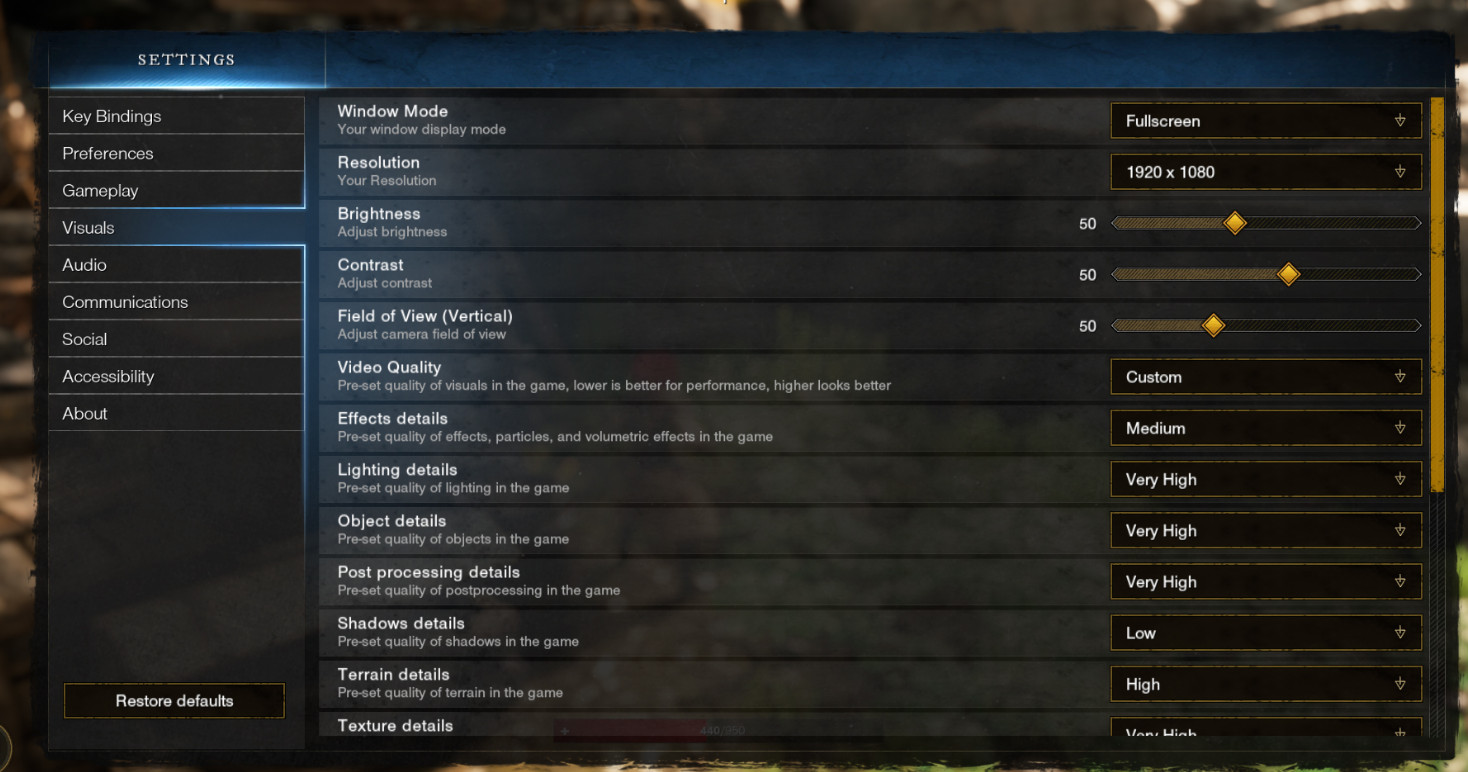
Een van de laatste grafische aspecten die je kunt aanpakken, zijn functies zoals ambient occlusion, tessellation, antialiasing en Plus. Deze functies veranderen details in het spel, maar hebben geen drastische invloed op de graphics in elk spel. In sommige gevallen zijn de visuele veranderingen bijna onmerkbaar, maar je kunt ze wel degelijk voelen tijdens het spelen. Het simpelweg uitschakelen van deze functies zal helpen.
Als je dat hebt gedaan en nog steeds geen verbetering merkt in de prestaties van je oude AMD-videokaart, ga dan verder met de volgende methode hieronder.
2. Werk uw Windows-systeem en AMD-grafische kaart bij.
Het tweede waar je op moet letten, is ervoor zorgen dat je de nieuwste updates hebt geïnstalleerd voor zowel je Windows-besturingssysteem als je AMD-videokaart. Dit kan een belangrijke factor zijn voor je gameprestaties, omdat je videokaart (GPU) zonder de nieuwste updates niet optimaal kan functioneren.
Je hoeft alleen maar naar Windows Update te gaan om te kijken of er nog andere updates beschikbaar zijn. Daarna kun je ook via Apparaatbeheer of AMD Radeon Software controleren op updates.
Weet je niet hoe je dit moet doen? Hier is een handleiding die je alle stappen laat zien die je moet volgen:
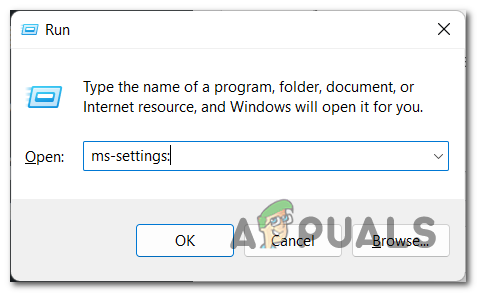
- Het eerste wat je moet doen, is een dialoogvenster openen. lopen Door op de toets . te drukken Windows + RTyp vervolgens in de zoekbalk 'ms-instellingen:'Om te openen Instellingen (Instellingen) van uw computer.
![]()
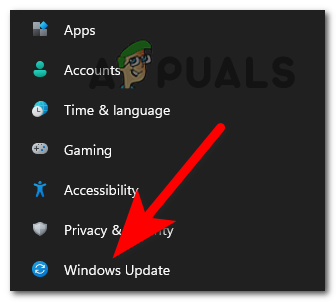
- Zodra je in de Windows-instellingen bent, zoek je naar Windows Update (Windows Update) bevindt zich aan de linkerkant van het scherm. Open deze optie zodra u hem gevonden hebt.
![]()
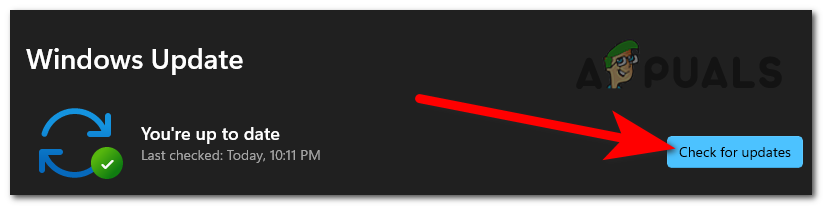
- Nu je in de Windows-update bent, moet je op de blauwe knop klikken die zegt Controleren op updates (Controleer op updates). Wacht tot de controle is voltooid.
![]()
- Nadat de scan is voltooid en er updates beschikbaar zijn, kunt u deze downloaden en installeren.
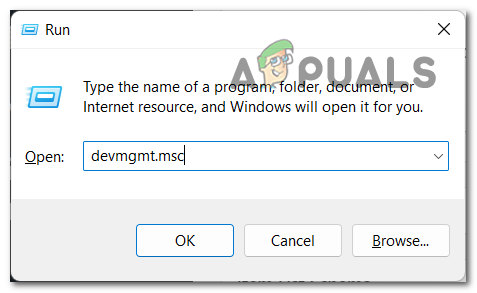
- Als dat gedaan is, moet je een dialoogvenster openen. lopen Een andere manier is door op de toets te drukken. Windows + R en het schrijven van 'devmgmt.mscDruk vervolgens in de zoekbalk op Enter Openen Device Manager.
![]()
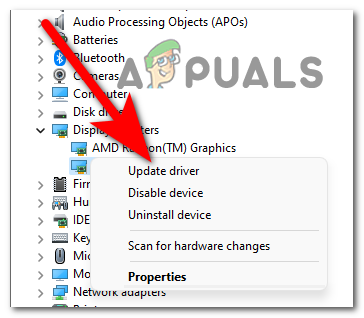
- Nu moet je de lijst uitbreiden die is gekoppeld aan Beeldschermadapters (Beeldschermadapters) Klik op de pijl. Klik vervolgens met de rechtermuisknop op de AMD-grafische processor (GPU) die u gebruikt en klik op Stuurprogramma-update (Stuurprogramma bijwerken).
![]()
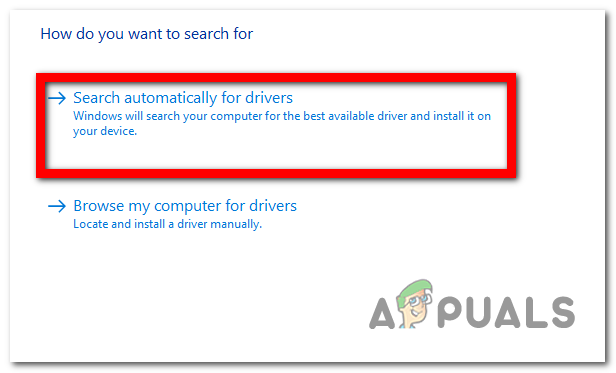
- Klik daarna op Automatisch zoeken naar stuurprogramma's (Zoek automatisch naar stuurprogramma's) en wacht tot de scan is voltooid. Als er updates worden gevonden, installeer deze dan.
![]()
- Als dat eenmaal gedaan is, kun je ook gebruikmaken van AMD Radeon-software Om te controleren of er updates beschikbaar zijn voor uw grafische processor (GPU), moet u de toepassing openen.
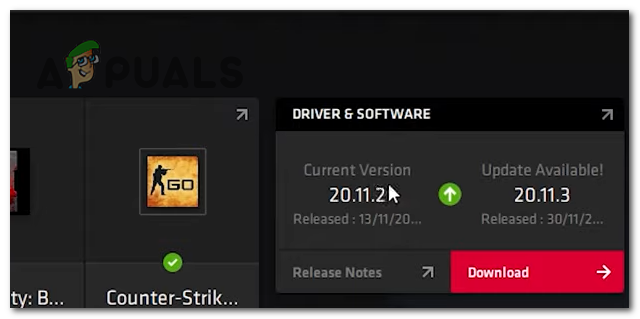
- Zodra je AMD Radeon Software hebt geopend, kijk je naar de rechterkant van het scherm waar het verschijnt. Stuurprogramma's en software (Stuurprogramma's en software). Daar kunt u zien of er nog andere updates beschikbaar zijn. Zo ja, dan kunt u erop klikken. Downloaden (Download) om het te downloaden en te installeren. Zo niet, dan kunt u klikken op Controleren op updates (Controleren op updates) om te zoeken naar de nieuwste updates.
![]()
- Als dat gedaan is, hoef je alleen nog maar het spel dat je wilt spelen op te starten om te zien of de prestaties verbeterd zijn.
Als je met je oude AMD-videokaart nog steeds niet genoeg frames per seconde (FPS) haalt, ga dan verder met de volgende methode hieronder.
3. Activeer de spelmodus in Windows
Een andere mogelijkheid is om de spelmodus in te schakelen. Sommige gamers hebben hiermee de prestaties van hun oudere AMD-videokaarten kunnen verbeteren.
Deze functie geeft prioriteit aan de CPU- en grafische kaartbronnen van je game. In feite maakt het de game de hoogste prioriteit voor je computer en beëindigt het enkele achtergrondprocessen die de computer mogelijk vertragen. Dit kan leiden tot een lichte verbetering van de prestaties van je AMD-grafische kaart door de framesnelheid (FPS) te verhogen.
Je hoeft alleen maar naar de Windows-instellingen te gaan en ervoor te zorgen dat de spelmodus is ingeschakeld.
Weet je niet hoe je de spelmodus activeert? Hier is een handleiding die je laat zien hoe het moet:
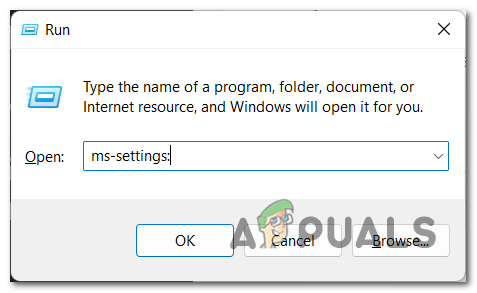
- druk op de toets Windows + R Om het dialoogvenster 'Uitvoeren' te openen, typt u "ms-instellingen:“, en druk vervolgens op Enter Openen settings.
![]()
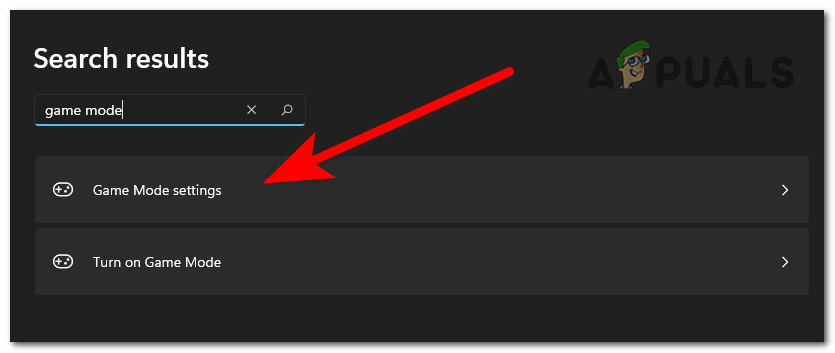
- Ga naar Instellingen, gebruik de zoekfunctie en typ “Spelmodus“, en druk vervolgens op Enter en open Instellingen voor de spelmodus.
![]()
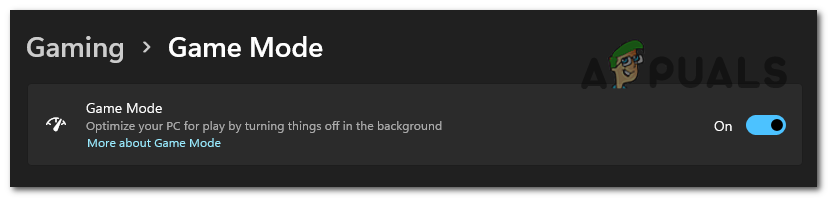
- Zodra dat is gedaan, zorg er dan voor dat je het activeert. SpelmodusDe legenda ernaast moet blauw zijn.
![]()
- Daarna kun je de instellingen sluiten en het spel starten om te zien of het nu beter werkt.
Probeer de volgende methode als deze methode uw probleem met de lage framesnelheid (FPS) niet oplost.
4. Installeer het Amernime Zone Radeon-stuurprogramma van een derde partij.
Een goede manier om de framesnelheid (FPS) van je oudere AMD-videokaart te verhogen, is door de Amernime Zone Unified Radeon 3rd-Party Driver Family te installeren . Deze driver is ontwikkeld door leden van de AMD-community die dit probleem ondervonden en anderen wilden helpen het op te lossen.
Het doel van deze driver is om de framesnelheid (FPS) van oudere AMD-videokaarten te verhogen en zo hun prestaties te verbeteren. De driver is beschikbaar in drie verschillende versies, elk compatibel met specifieke videokaartmodellen.
Het enige wat u hoeft te doen, is het benodigde stuurprogramma downloaden en installeren. Daarna zou u een verbetering in de prestaties van uw grafische kaart moeten merken.
Let op: voordat u verdergaat met de stappen, is het belangrijk om te weten dat u minimaal Windows 10 geïnstalleerd moet hebben om dit stuurprogramma te kunnen gebruiken.
Hieronder vindt u een handleiding die we hebben opgesteld om u te laten zien hoe u het Amernime Zone Radeon-stuurprogramma van een derde partij installeert :
- Het eerste wat je moet doen is bezoeken Hun site Om het stuurprogramma te downloaden.
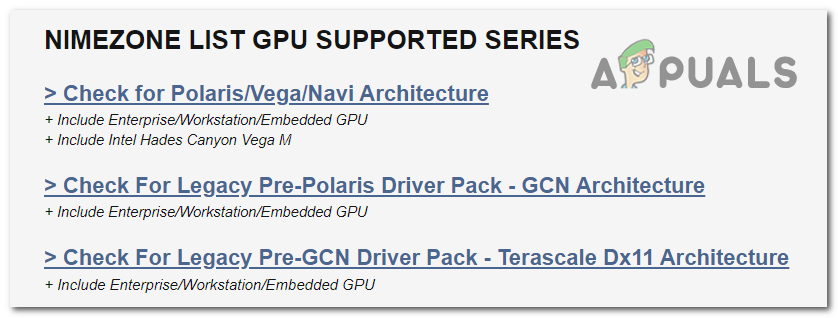
- Ga na het bezoeken van de site naar Lijst met door GPU ondersteunde series in Nimezone Bekijk elk van de drie architecturen. Zo weet je welke stuurprogramma's compatibel zijn met jouw AMD grafische processor (GPU).
![]()
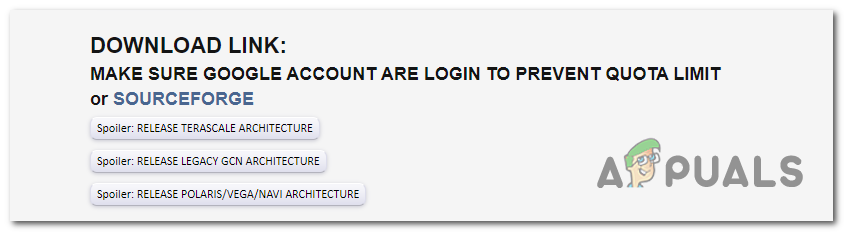
- Nadat je de drie opties hebt bekeken en de gewenste optie hebt geselecteerd, scroll je naar beneden naar Download Link (Downloadlink). Klik op de architectuur die compatibel is met uw grafische processor (GPU) en download het benodigde stuurprogramma. Sla het op uw bureaublad op voor een eenvoudigere installatie.
![]()
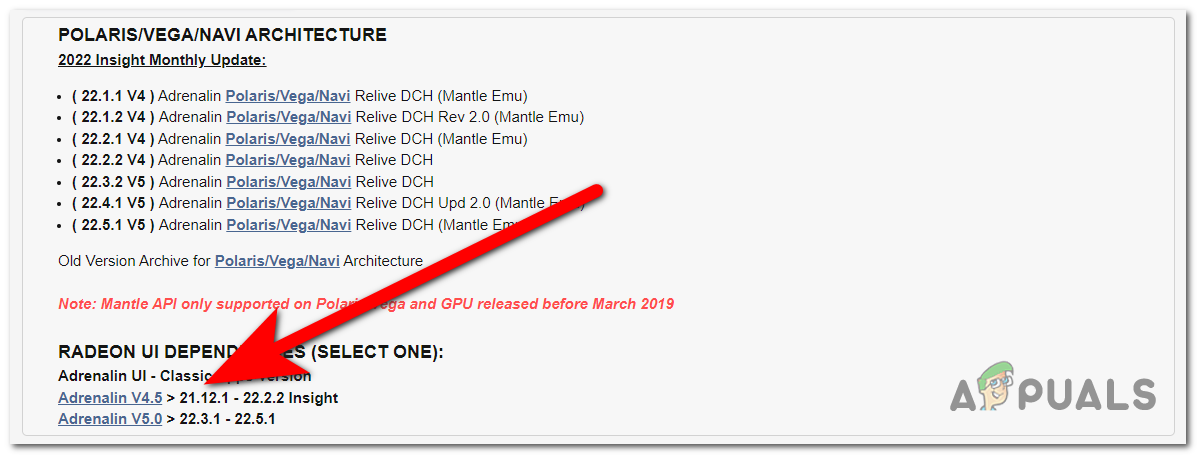
- Nadat je het stuurprogramma naar je computer hebt gedownload, moet je ook de bijbehorende interface downloaden. Scroll een stukje naar beneden om te zien welke interfaces compatibel zijn met het gedownloade stuurprogramma.
![]()
- Klik nu op de gewenste interface en download deze. Sla het bestand ook op je bureaublad op.
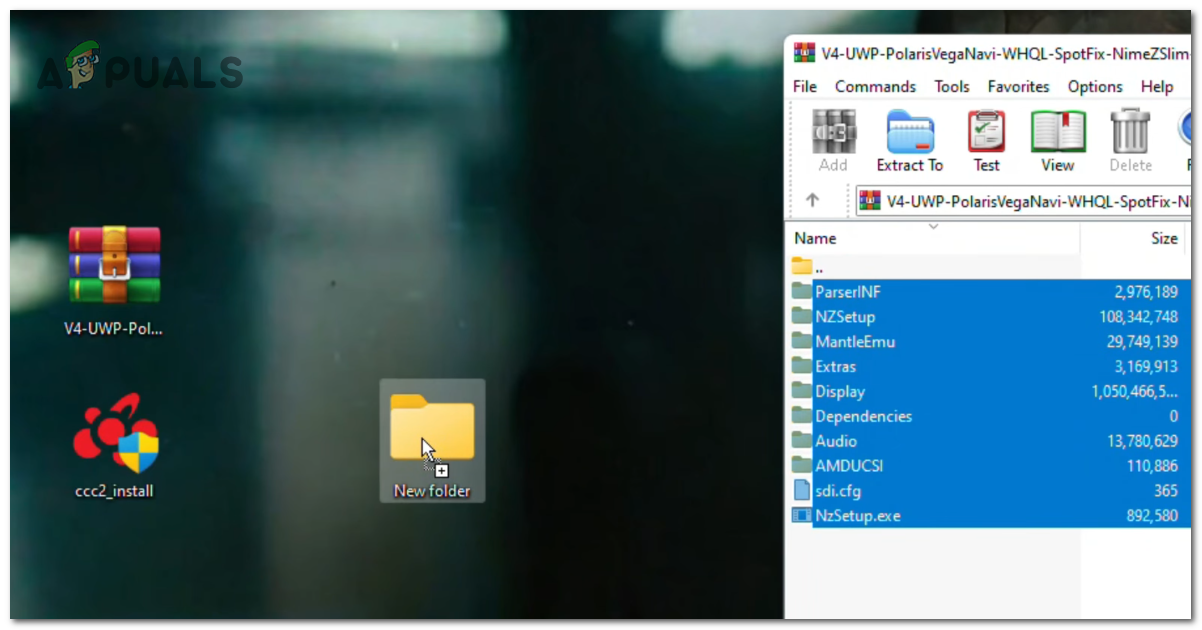
- Zodra dat is gedaan, maak je een map aan op je bureaublad en open je het gedownloade WinRAR-bestand. Pak vervolgens alle bestanden uit naar deze map. Je kunt ze daarna gewoon kopiëren en plakken in de map.
![]()
- Zodra het uitpakken is voltooid en de bestanden zich in de map bevinden, kunt u het WinRAR-bestand verwijderen, aangezien dit niet langer nodig is.
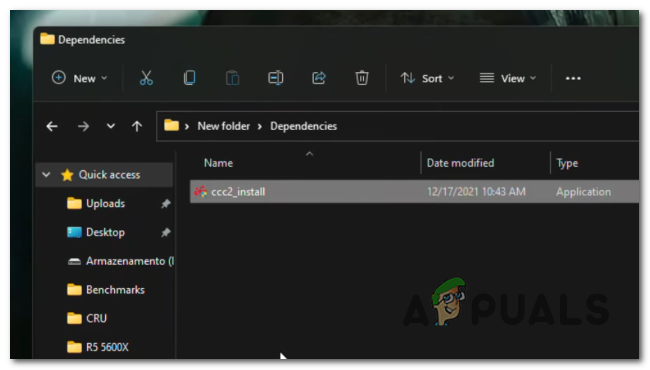
- Nu moet je de map die je zojuist hebt gemaakt openen en de inhoud van de map benaderen. afhankelijkhedenVervolgens moet u het bestand overdragen. ccc2_install Van het bureaublad naar deze map.
![]()
- Vervolgens moet je terugkeren naar de oorspronkelijke map. Nu moet je openen NzSetup Om de definitie te installeren.
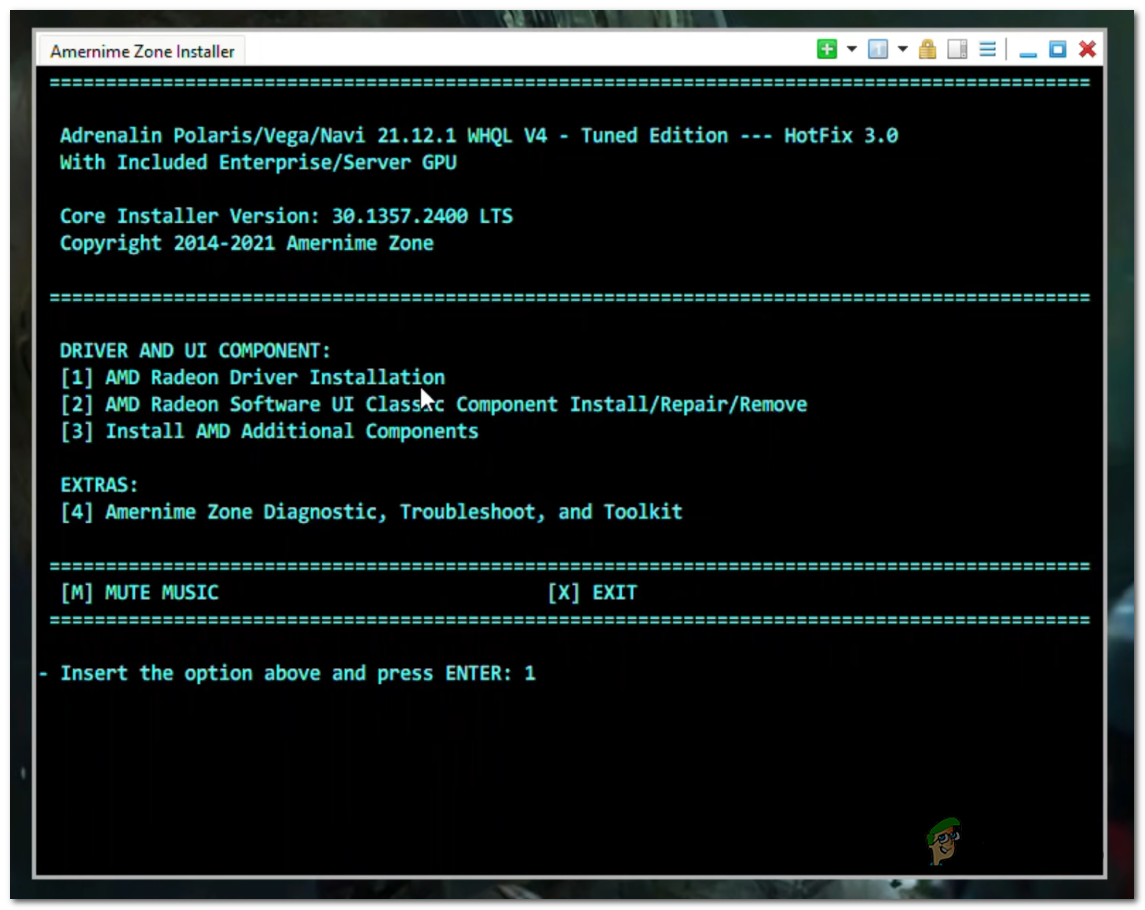
- Wanneer het installatieprogramma op uw scherm verschijnt, drukt u op de toets. 1 Om het installatieproces te starten, drukt u vervolgens op Enter volgen.
![]()
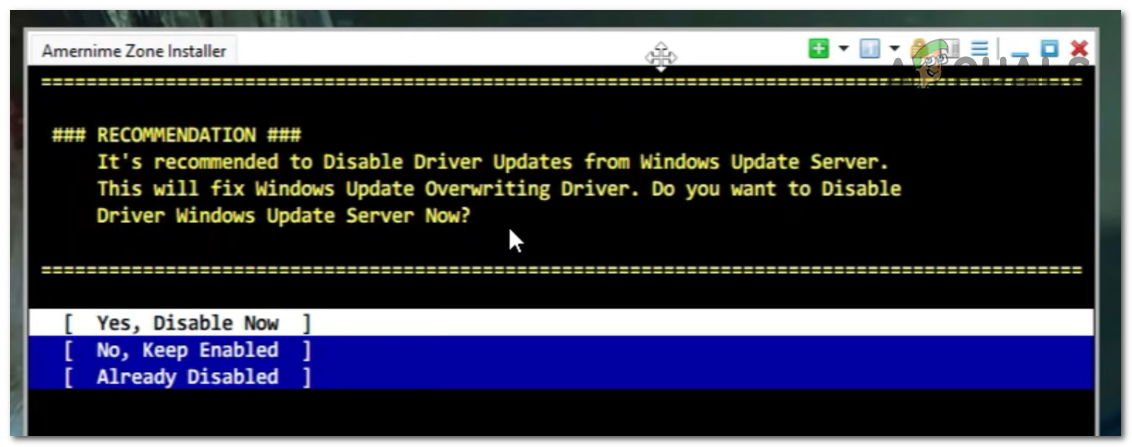
- U wordt nu gevraagd of u stuurprogramma-updates van de Windows Update-server wilt uitschakelen. Het is raadzaam dit te doen, want als dit niet is uitgeschakeld, installeert Windows nieuwere updates en vervangt dit stuurprogramma. Om dit uit te schakelen, moet u op drukken. Enter.
![]()
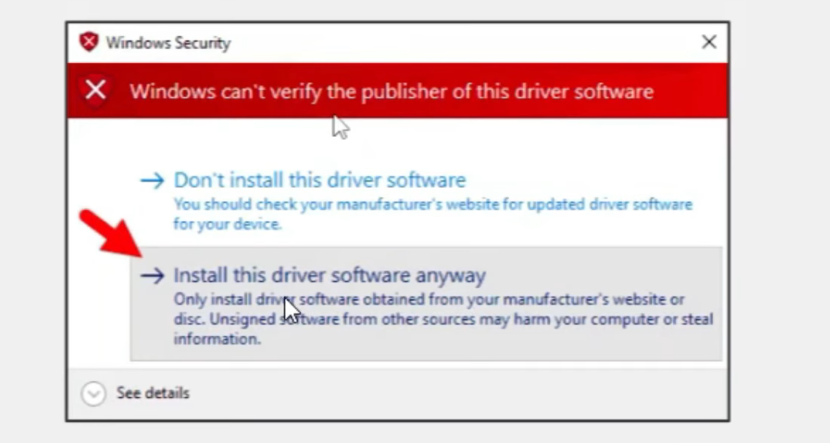
- Ze zal het je vragen Windows-beveiliging (Windows Beveiliging) zal vragen of u door wilt gaan met het installeren van dit stuurprogramma, aangezien het geen officieel stuurprogramma is. Klik op Installeer deze stuurprogramma's sowieso (Installeer dit stuurprogramma toch) om te bevestigen dat u dit wilt doen.
![]()
- Zodra dat bevestigd is, specificeren Gebruik Microsoft PnP (Gebruik Microsoft PnP) om verder te gaan met de installatie.
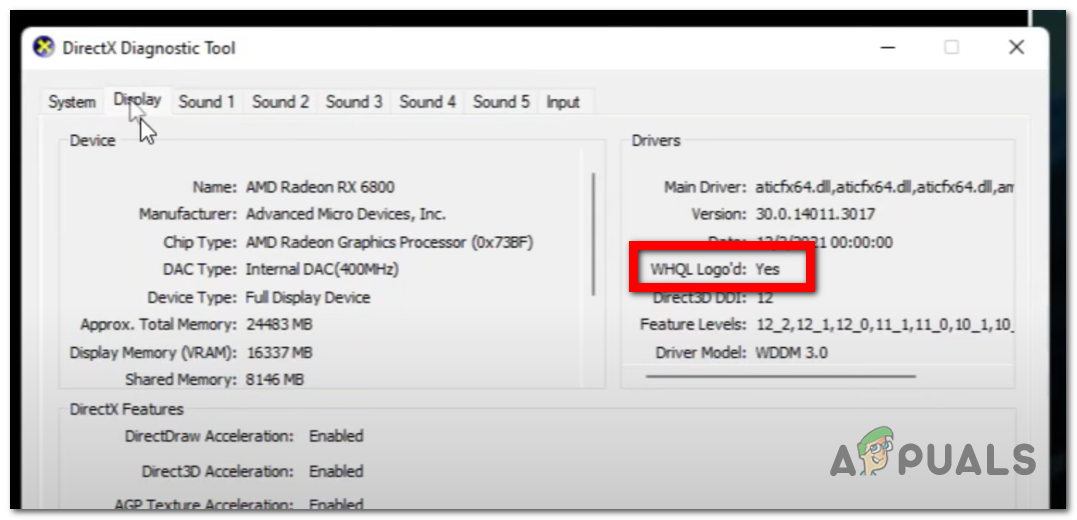
- Nadat de driverinstallatie is voltooid, wordt het programma geopend. DirectX-diagnoseprogramma (DirectX Diagnostisch Hulpmiddel) automatisch. U moet op het betreffende gedeelte klikken. het aanbod (Weergave) en zoek naar de plek waar staat WHQL-logoDirect daarna zou je een bericht moeten zien. نعم (Ja). Dit betekent dat het stuurprogramma correct is geïnstalleerd en door Windows wordt herkend als een officieel stuurprogramma.
![]()
- Zodra de status is geverifieerd, kunt u de DirectX-diagnosetool sluiten.
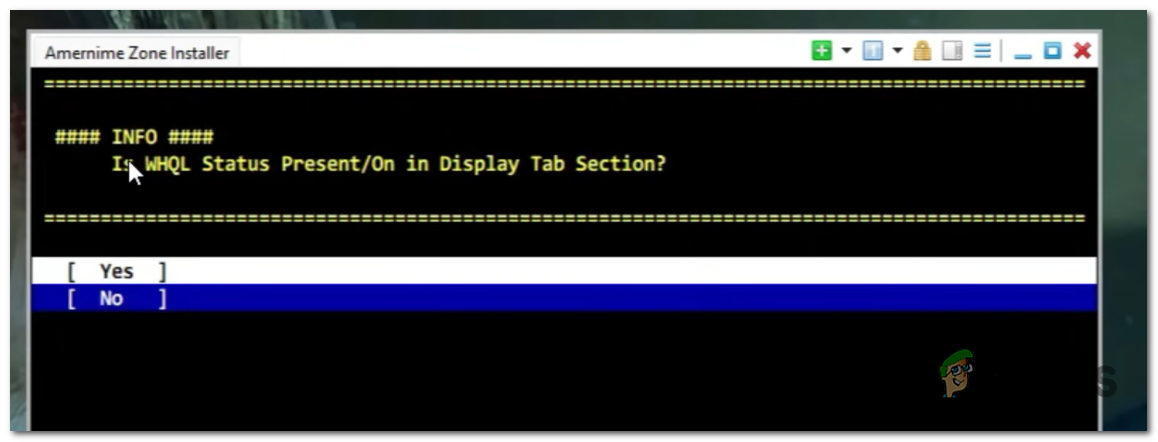
- U wordt gevraagd naar de status die u hebt weergegeven, "WHQL-logo". U moet kiezen uit
Het overklokken van de grafische processor wordt afgeraden voor laptops. Dit kan gemakkelijk leiden tot oververhitting en storingen van de laptop, dus doe dit alleen als je een desktopcomputer gebruikt.
Houd er echter rekening mee dat oververhitting ook kan optreden bij desktop-pc's als u de kernfrequenties te veel verhoogt. Zorg ervoor dat uw pc voldoende stroom en adequate koeling heeft om dit probleem te voorkomen. Een ander belangrijk punt om te weten is dat als u een kant-en-klare pc gebruikt, het overklokken van uw grafische kaart de garantie ongeldig kan maken. Denk in dat geval goed na voordat u verdergaat. Het handmatig overklokken van uw grafische kaart is een complexer, tijdrovender en lastiger proces, daarom raden we aan om de AMD Radeon Software-tool te gebruiken. Deze tool scant de componenten van uw pc en configureert de optimale overklokinstellingen die geen problemen voor uw pc veroorzaken. Het is de veiligste manier om uw grafische kaart te overklokken zonder risico op oververhitting. Als u wilt leren hoe u uw grafische kaart kunt overklokken met AMD Radeon Software, volg dan deze stappen:
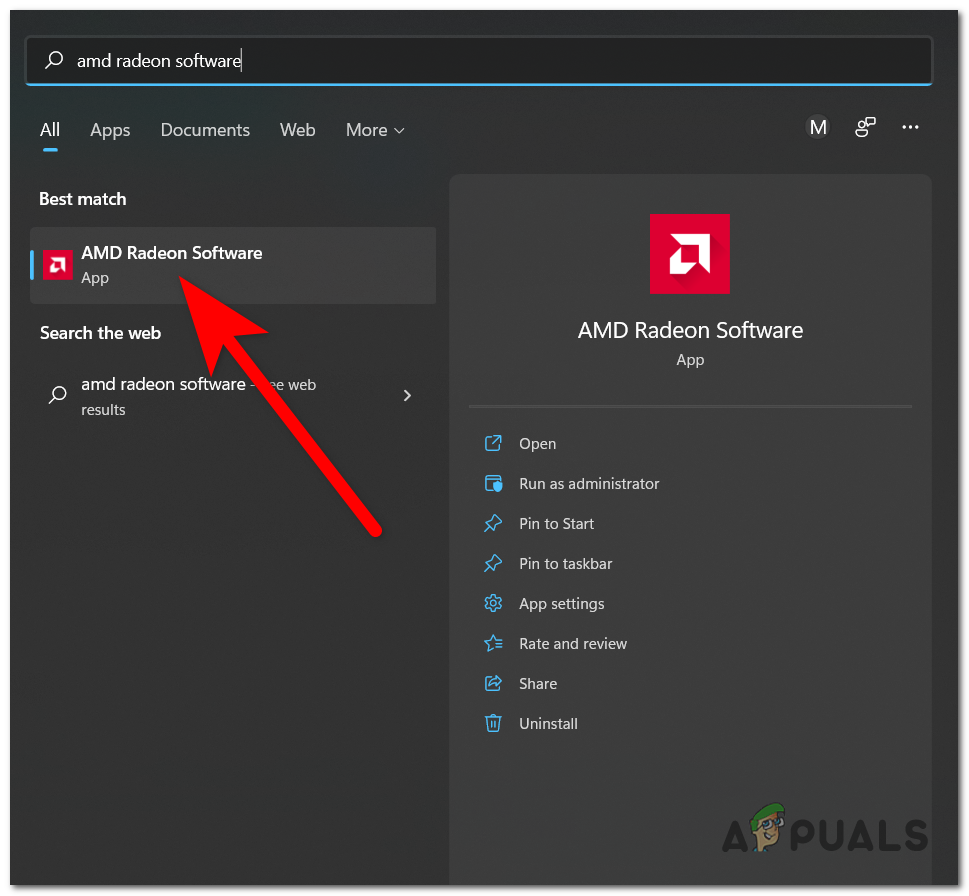
- Het eerste wat je moet doen, is de AMD Radeon-software openen. Je kunt dit doen door de naam ervan in de zoekbalk van de taakbalk te zoeken. Zodra je het hebt gevonden, klik je erop. Enter om het te openen.
![]()
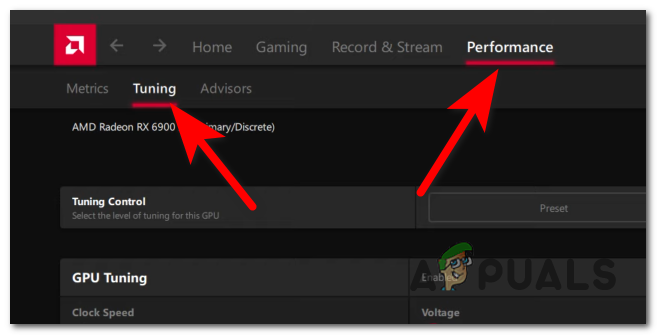
- Als dat gedaan is, moet je het tabblad selecteren. het optreden Vanaf de bovenkant van het scherm.
- Vervolgens moet u op het betreffende gedeelte klikken. instellingen Om toegang te krijgen tot het overklokscherm.
![]()
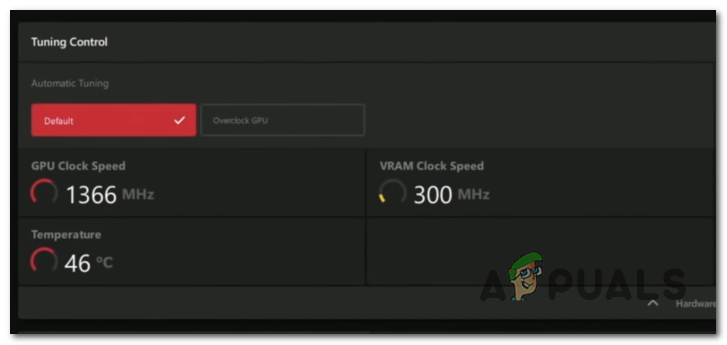
- Als dat gedaan is, zul je zien dat er twee secties zijn, Automatische afstemming وhandmatige afstellingDe automatische installatie scant alle onderdelen van uw pc om de meest geschikte instellingen voor uw computer te bepalen en ervoor te zorgen dat ze geen problemen veroorzaken. Er zijn vier profielen beschikbaar; kies het profiel dat u wilt gebruiken en klik op [de knop/knop]. GPU-overklokken om het examen te starten.
![]()
- Het scannen van uw computer duurt ongeveer 20 minuten. Zodra het klaar is, kunt u weer aan de slag.
- Als je vindt dat dit niet voldoende was en niets heeft veranderd aan je pc, kun je ook naar handmatige afstelling.
- Hier kunt u de gewenste energie-instellingen specificeren, het frequentiepercentage dat u aan uw GPU wilt toewijzen en nog veel meer. Als u uw GPU handmatig wilt overklokken, zoek dan online naar gedetailleerde instructies om schade aan uw computer te voorkomen.
- Klik daarna op Wijzigingen toepassen Om overklokinstellingen op te slaan.
- Nu kun je je pc testen om te zien of je met je oude AMD GPU nog een FPS-boost krijgt.
Reacties zijn gesloten.