

Deze foutmelding verschijnt op het scherm wanneer u het nieuwste stuurprogramma van de website installeert en Windows vervolgens een oudere versie opnieuw installeert, die Windows als de nieuwste beschouwt. Met andere woorden, er is een conflict tussen de stuurprogramma's die u hebt geïnstalleerd en de stuurprogramma's die door Windows zijn geïnstalleerd. Er verschijnt een pop-upfoutmelding met de volgende tekst:De Radeon-software- en driverversies komen niet overeen. Probeer het opnieuw na het bijwerken naar de nieuwste versie.'.
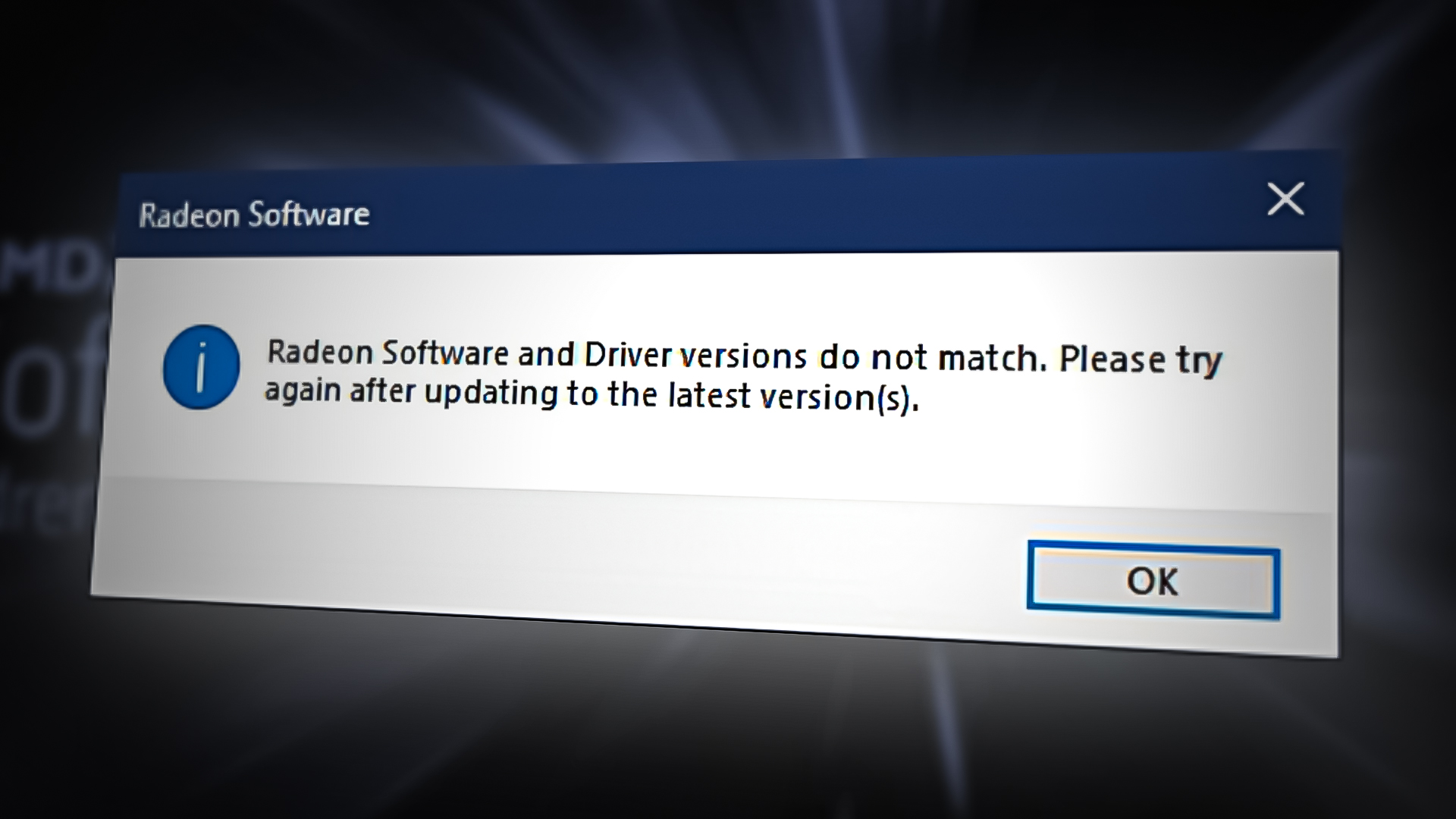
Ook andere oorzaken kunnen tot het verschijnen leiden. Fout: Radeon-software en -stuurprogramma's komen niet overeen.Een van de belangrijkste redenen is dat Windows de nieuwste driver heeft geïnstalleerd, terwijl de Radeon-software niet is bijgewerkt. Hierdoor beschikt u over een moderne driver, maar verouderde Radeon-software.
Laten we eens kijken naar de mogelijke oplossingen.
1. De definitieversie afstemmen met behulp van de Register-editor
De geïnstalleerde grafische driverversie komt mogelijk niet overeen met de versie die in het AMD Radeon-register staat vermeld. Daarom moet u de driverversie aanpassen aan de huidige driverversie.
ملاحظة: Wees voorzichtig bij het gebruik van de Register-editor. Een fout kan leiden tot verlies van belangrijke gegevens en ernstige problemen, waardoor u Windows mogelijk opnieuw moet installeren. Volg daarom de onderstaande instructies.
Hieronder volgen de stappen om de versie van het grafische stuurprogramma te matchen:
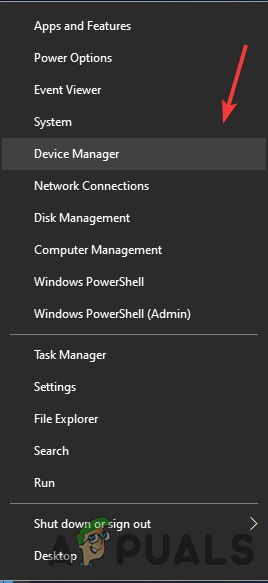
- Klik met de rechtermuisknop op de knop . start menu selecteer dan Apparaat beheerder

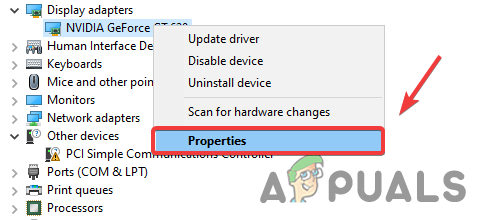
- Nadat u Apparaatbeheer hebt geopend, klikt u met de rechtermuisknop op uw grafische stuurprogramma en selecteert u Eigendommen

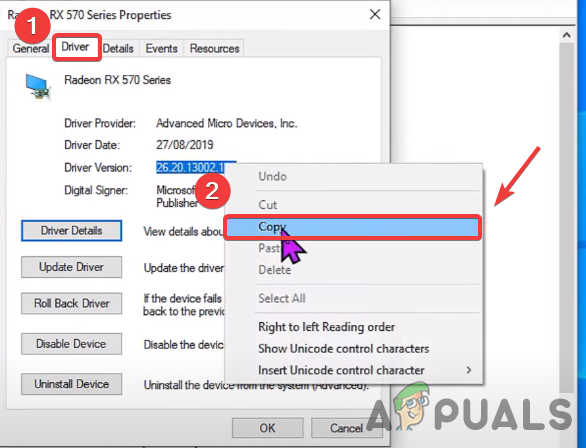
- Ga naar het tabblad Besturingssysteem, en kopiëren Grafische stuurprogramma-release

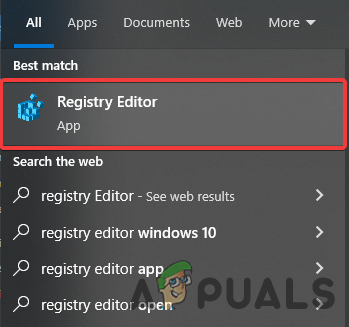
- Schrijf na afloop het volgende op: register-editor in de zoekbalk

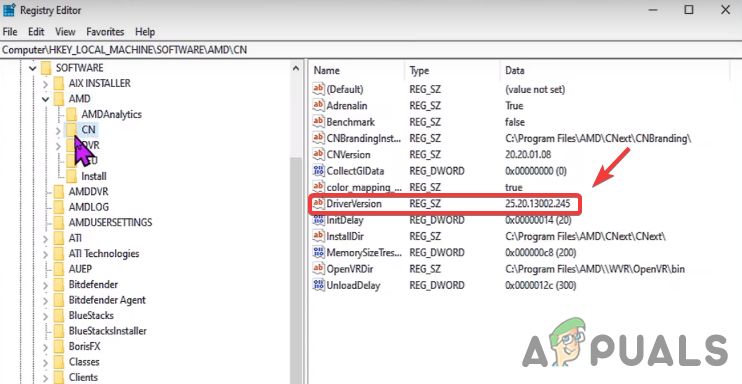
- Open de Register-editor en navigeer naar de volgende locatie.
HKEY_LOCAL_MACHINESOFTWAREAMDCN
- Zodra je op de site bent aangekomen, dubbelklik je op Stuurprogrammaversie

- Plak de gekopieerde driverversie en druk op Enter. Ok

- Sluit de Register-editor en herstart uw computer om de wijzigingen toe te passen. Controleer vervolgens of er geen foutmeldingen meer verschijnen. Fout: De Radeon-software en -stuurprogramma's zijn incompatibel..

2. Schakel stuurprogramma-updates uit via de Groepsbeleid-editor.
Zoals hierboven vermeld, werkt Windows grafische stuurprogramma's automatisch bij. Deze updates kunnen conflicteren met stuurprogramma's die u op uw systeem hebt geïnstalleerd, wat mogelijk deze fout veroorzaakt. De beste oplossing is daarom om stuurprogramma-updates uit te schakelen via de Groepsbeleid-editor. Zo zorgt u ervoor dat uw grafische stuurprogramma alleen wordt bijgewerkt als u het Groepsbeleid wijzigt. Hieronder leest u hoe u dat doet.
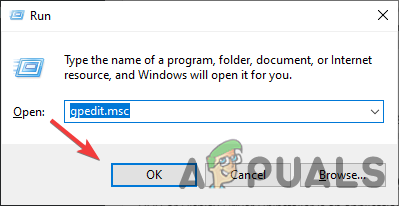
- Open Editor voor lokaal groepsbeleidOm dit te doen, druk je op mijn twee toetsen. Windows + R Op het toetsenbord om te openen Programma uitvoeren
- Eenmaal geopend Programma uitvoeren , schrijven gpedit.msc in de doos en druk op Enter Openen Editor voor lokaal groepsbeleid

- Ga naar de volgende website
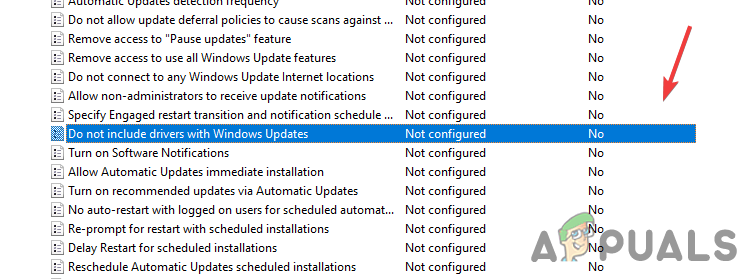
Computerconfiguratie/Beheersjablonen/Windows-componenten/Windows Update
- Dubbelklik aan de rechterkant op de instelling genaamd Stuurprogramma's worden niet meegeleverd met Windows-updates. om het te openen

- Selecteer nu de knop. Inschakelen Druk vanaf de linkerkant op OK om wijzigingen toe te passen

- Als u klaar bent, start u uw computer opnieuw op om de instellingen te activeren.
- Installeer uw grafische driver opnieuw door de onderstaande stappen te volgen.

3. Installeer het grafische stuurprogramma opnieuw
De belangrijkste oorzaak van deze fout is dat de grafische driverversie niet compatibel is met de Radeon-software. Het volledig opnieuw installeren van de grafische driver op uw computer zal deze fout verhelpen.
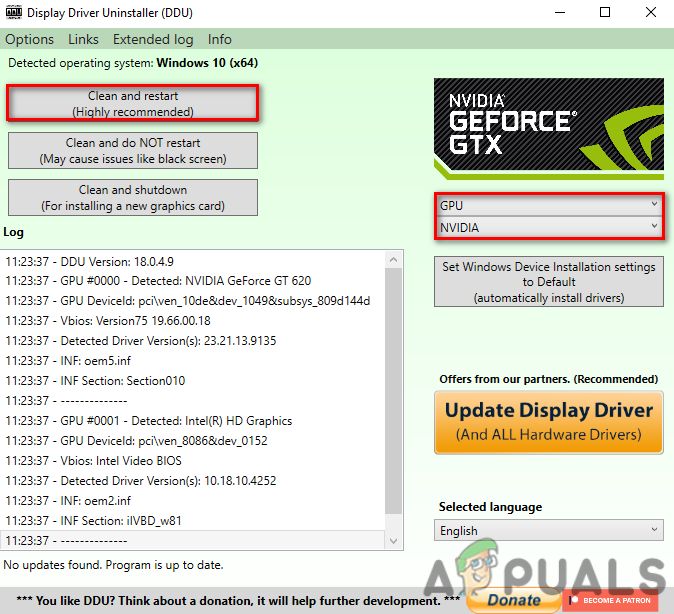
3.1 Verwijder het grafische stuurprogramma met DDU (optioneel)
DDU, ofwel Display Driver Uninstaller, is een programma waarmee je computerstuurprogramma's volledig van het systeem kunt verwijderen zonder sporen achter te laten. Je kunt Apparaatbeheer gebruiken in plaats van DDU, maar voor nauwkeurige resultaten raden we aan om DDU boven Apparaatbeheer te gebruiken.
- Ga naar الرابط Vervolgens downloaden Display Driver Uninstaller
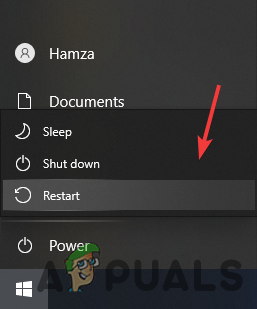
- Zodra de download is voltooid, klikt u op start menu Klik vervolgens op de knop الطاقة
- Houd de .-toets ingedrukt Shift en selecteer Start opnieuw op Uit de getoonde opties

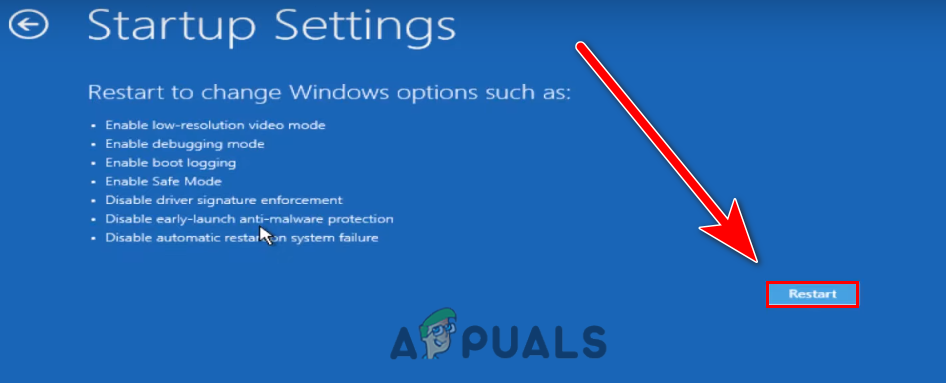
- Je wordt doorgestuurd naar het optiescherm, ga naar Probleemoplossing > Geavanceerde opties > Opstartinstellingen
- Klik Start opnieuw op Wacht rechtsonder tot Windows is geladen. Veilige modus

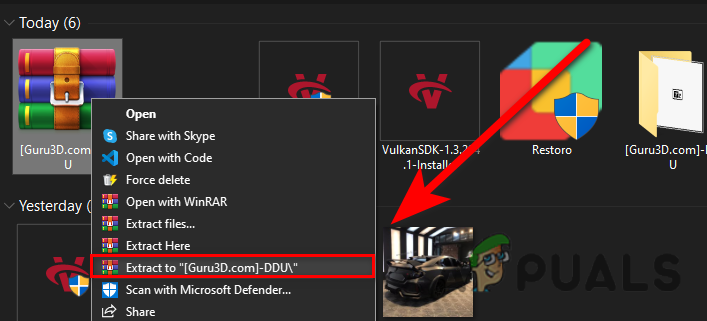
- Zodra de veilige modus is ingeschakeld, navigeer je naar de map. DownloadsPak de map uit. DDU Toen bewoog hij zich naar hem toe.

- Dubbeltik op de app en tik extract

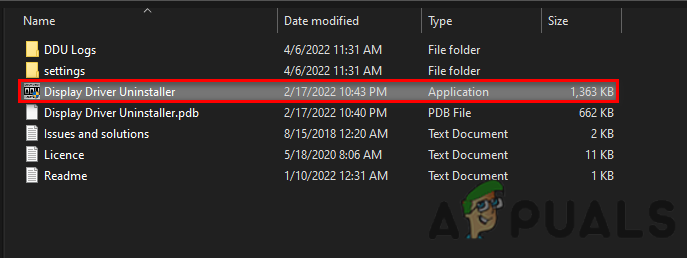
- Navigeer naar de uitgepakte map en voer het volgende commando uit: DDU-app

- bevind zich Soort apparaat Klik vervolgens rechtsboven. Schoonmaken en opnieuw opstarten


3.2 De grafische driver installeren met Radeon Software
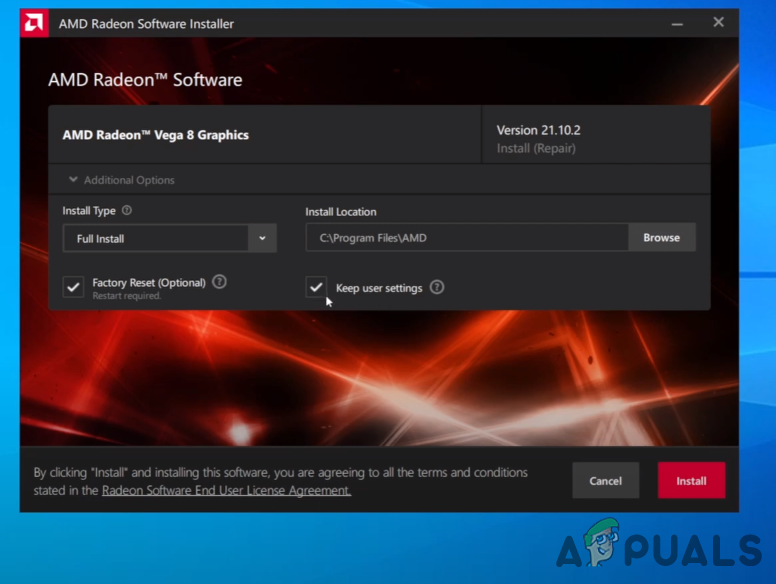
Nu is het tijd om te installeren AMD Radeon-softwareVolg deze instructies:
- Ga naar الرابط Download vervolgens de AMD Radeon-software.
- Zodra de download is voltooid, openen AMD Radeon-installatieprogramma.
- Het programma zal je grafische kaart detecteren. Zodra dit is voltooid, klik je op de knop. Install Controleer of de fout nog steeds bestaat.

4. Ga terug naar een vorige versie grafische driver
in plaats van De grafische driver bijwerken en opnieuw installeren., jij mag De grafische driver terugzetten naar een oudere versie.Dit kan je helpen om er vanaf te komen Fout: Radeon-software en -stuurprogramma's komen niet overeen..
Hieronder volgen instructies. Ga terug naar een vorige versie Voor het grafische stuurprogramma:
- Klik met de rechtermuisknop op start menu En kies Apparaat beheerder
- Zodra de pagina is geladen, klikt u met de rechtermuisknop op uw grafische stuurprogramma. Beeldschermadapters
- Kiezen Eigendommen Uit de optielijst
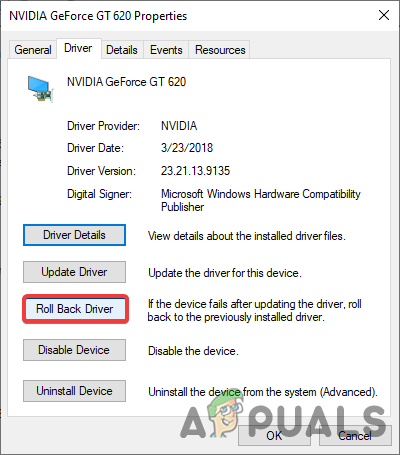
- Ga naar het tabblad Besturingssysteemen tik op Stuurprogramma terugdraaien

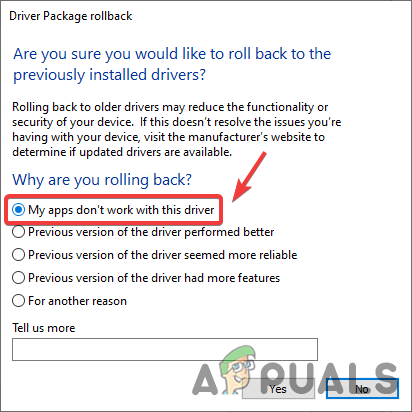
- Selecteer het keuzeradiobutton met het label Mijn apps werken niet met dit stuurprogramma. en klik نعم

- Controleer na afloop of de fout is verholpen.
5. Gebruik Systeemherstel
We kunnen Systeemherstel ook gebruiken om de computer terug te zetten naar een eerdere staat zonder Windows opnieuw te hoeven installeren. Als u een systeemherstel hebt gemaakt, kunt u dit doen. herstelpuntDit zal je helpen; anders kun je doorgaan naar de laatste oplossing. Zo doe je dat.
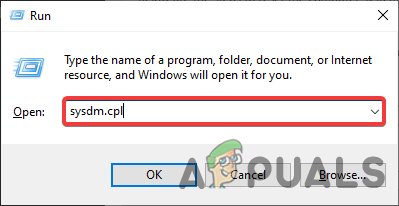
- Open تشغيل Door op mijn toets te drukken Windows + R Tegelijkertijd
- Zodra het programma is geopend, typt u het volgende: sysdm.cpl En druk op Enter
- Ga naar het tabblad systeem beveiliging Klik vervolgens bovenaan op systeemherstel

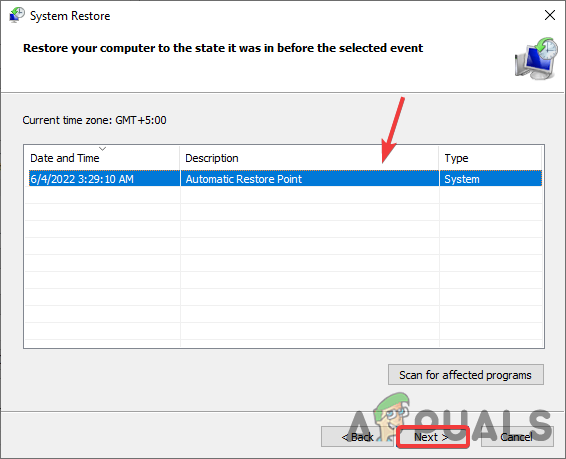
- tik op volgende En kies herstelpunt Die je onlangs hebt gemaakt

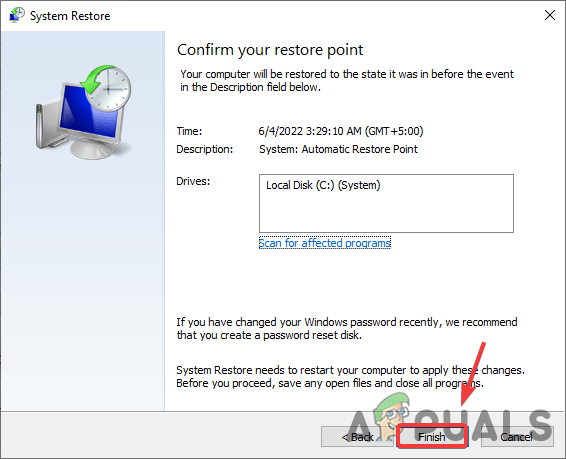
- Klik nogmaals op volgende Klik dan op einde Om het herstelproces te bevestigen
- Installeer na afloop het grafische stuurprogramma met behulp van de hierboven beschreven methode en controleer of de foutmelding nog steeds verschijnt. De Radeon-software en -stuurprogramma's komen niet overeen. Het is verdwenen.

6. Windows opnieuw instellen zonder gegevensverlies
Als de bovenstaande methoden niet werken, moet u Windows mogelijk terugzetten naar de standaardinstellingen. Hierdoor worden alle beschadigde stuurprogramma's en bestanden verwijderd. Houd er rekening mee dat u geen gegevens verliest. Uw waardevolle gegevens.
Hieronder volgen de stappen om uw computersysteem te resetten:
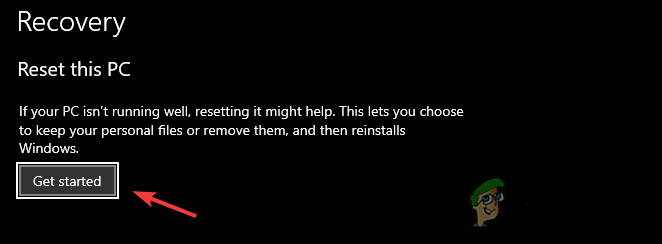
- Klik start menu, en typ Deze pc resetten
- Open de instellingen en klik op de knop. Aan de slag

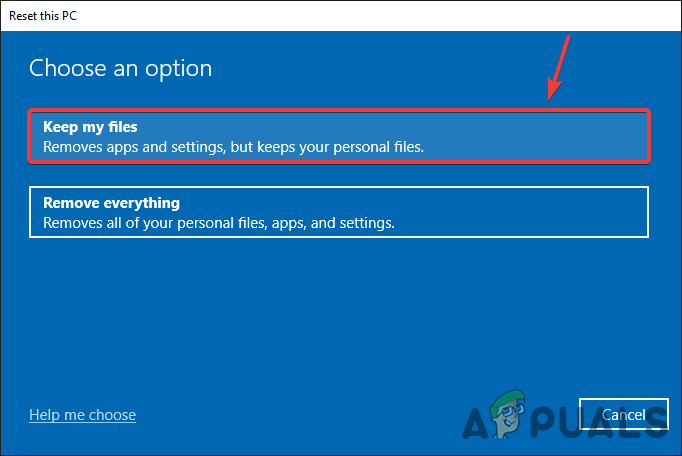
- Selecteer de optie genaamd bewaar mijn bestanden

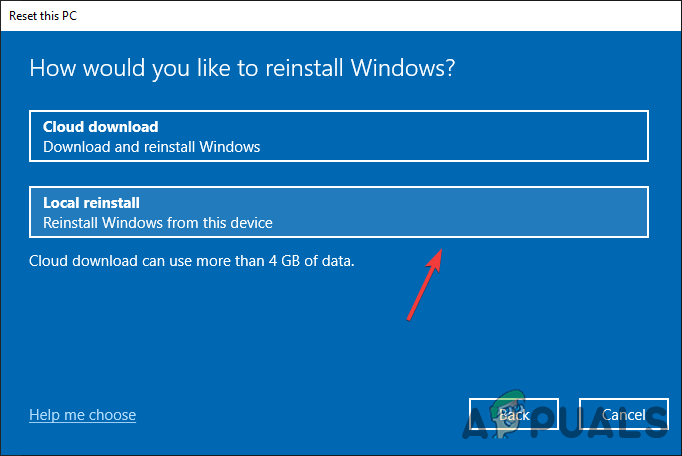
- Klik lokale herinstallatie En druk op volgende
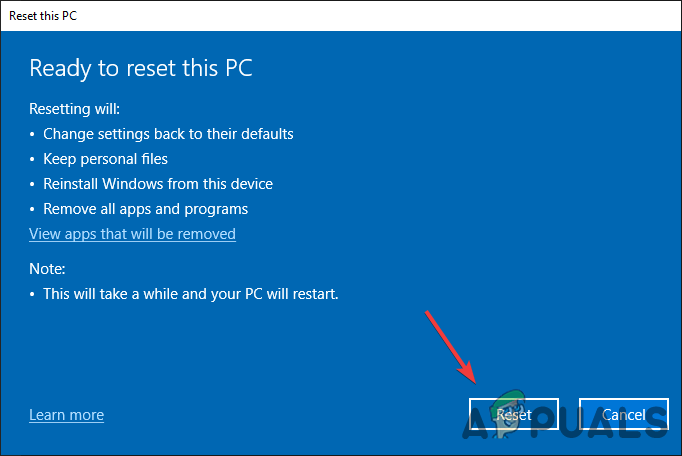
- Klik Reset Wacht tot het proces is voltooid.
- Installeer na afloop het grafische stuurprogramma zoals beschreven in de vorige stap.
Reacties zijn gesloten.