

Sommige Windows-gebruikers ondervinden een foutmelding.C++ runtimefoutDit probleem doet zich voor wanneer gebruikers Nvidia GeForce Experience proberen te installeren of uit te voeren via de traditionele methode. In de meeste gevallen wordt dit probleem gemeld wanneer gebruikers de GeForce Game Ready-driver proberen te installeren via de GeForce Experience-interface.
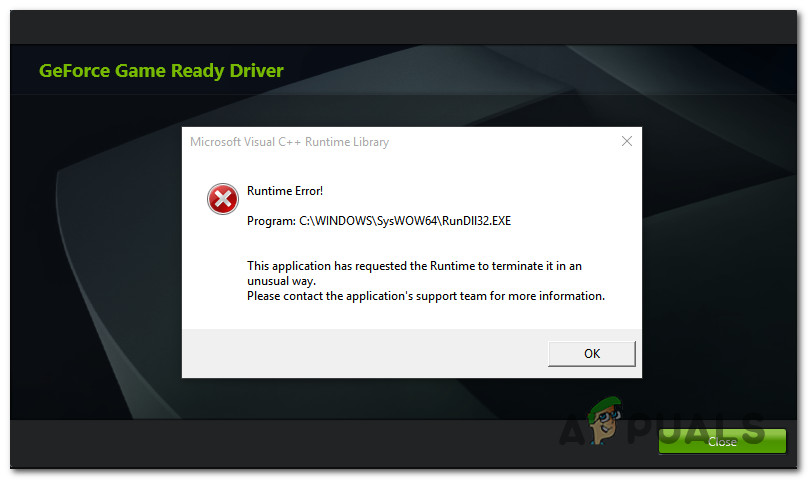
Zoals te zien is, zijn er verschillende bekende oorzaken die tot deze foutcode leiden. Hieronder volgt een korte lijst met de waarschijnlijke oorzaken die bevestigd zijn als oorzaak van dit probleem:
- Oppervlakkig defect in de fixatie Zoals u ziet, kan deze foutmelding ook verschijnen na een succesvolle installatie van het Nvidia-stuurprogramma. In dat geval zou een simpele herstart het probleem moeten oplossen.
- Geen beheerdersrechten Volgens sommige getroffen gebruikers kan dit probleem ook optreden wanneer het installatieprogramma van de driver niet over de benodigde machtigingen beschikt om bestanden van bestaande driverafhankelijkheden te vervangen of te wijzigen. In dat geval kunt u het probleem oplossen door Nvidia Experience met beheerdersrechten te openen.
- Een hardnekkig probleem met de updatefunctie. In het verleden is er een fout opgetreden. Runtime C++-fout Dit probleem deed zich voor toen er een fout optrad in de manier waarop Nvidia Experience updateverzoeken verwerkte. In dit geval zou je het probleem moeten kunnen oplossen door de driverupdate handmatig te installeren via de officiële Nvidia-downloadpagina.
- Nvidia-serviceconflict Als u deze foutmelding krijgt tijdens het verwijderen van een NVIDIA-stuurprogramma of een bijbehorende afhankelijkheid, kunt u het probleem waarschijnlijk oplossen door alle NVIDIA-gerelateerde services uit te schakelen via het scherm Services voordat u het proces herhaalt.
- Nvidia Experience-installatie beschadigd Zoals sommige getroffen gebruikers hebben gemeld, kan dit probleem ook optreden als er sprake is van beschadigde systeembestanden. In dat geval zou u het probleem moeten kunnen oplossen door alle relevante Nvidia-componenten opnieuw te installeren via de officiële kanalen.
Nu je de oorzaken kent, volgt hier een korte lijst met trefzekere manieren om de fout te verhelpen. C++ runtimefout Met Nvidia Experience.
Methode 1: Start uw computer opnieuw op
Voordat u andere oplossingen probeert, moet u eerst controleren of het niet om een klein probleem gaat dat met een simpele herstart van de computer kan worden verholpen. Sommige gebruikers die de C++ Runtime Error met Nvidia Experience tegenkwamen, meldden namelijk dat de fout vanzelf verdween na een herstart van hun computer.
Dus, zelfs als er aan het einde van de driverupdatepoging een foutmelding verschijnt en het proces lijkt te zijn mislukt, start u uw computer opnieuw op en wacht u tot de volgende opstartprocedure is voltooid. Open vervolgens (nadat uw computer opnieuw is opgestart) het betreffende bestand. Nvidia-ervaring, ga naar het tabblad driversen tik op Controleren op updates Om te controleren of de update correct is geïnstalleerd.
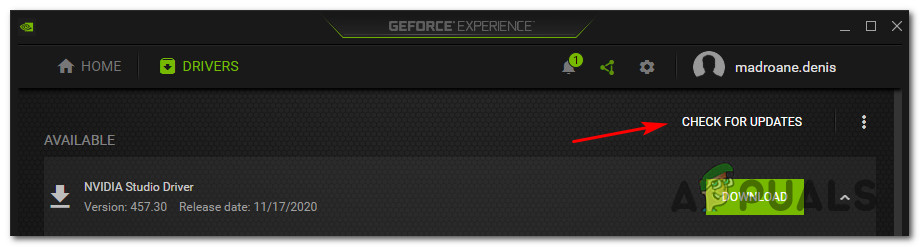
Als er geen nieuwe versie wordt gevonden, kunt u concluderen dat de installatie ondanks de eerder opgetreden C++ runtimefout toch is gelukt.
Als Nvidia Experience echter nog steeds een nieuwe driverversie detecteert en je de optie hebt om op een knop te klikken, dan kan dat. DownloadHerhaal de installatie en kijk of het proces de tweede keer wel lukt.
Als hetzelfde probleem zich blijft voordoen, ga dan verder met de volgende mogelijke oplossing hieronder.
De tweede methode: Start Nvidia Experience met beheerdersrechten.
Volgens sommige getroffen gebruikers kan dit specifieke probleem ook te maken hebben met een machtigingsprobleem waardoor het installatieprogramma bepaalde bestanden niet kan vervangen omdat het geen beheerdersrechten heeft.
Als dit scenario van toepassing is, kunt u het probleem waarschijnlijk oplossen door uw besturingssysteem te dwingen Nvidia Experience met beheerdersrechten te openen. Zo zorgt u ervoor dat het de benodigde machtigingen heeft om de update te installeren.
Maar zorg er voordat je dat doet voor dat Nvidia Experience volledig is afgesloten en dat er geen bijbehorende achtergrondprocessen actief zijn.
Klik daarna met de rechtermuisknop op het uitvoerbare bestand of de snelkoppeling. Nvidia-ervaring En kies Uitvoeren als Administrator Vanuit het contextmenu dat zojuist verscheen.
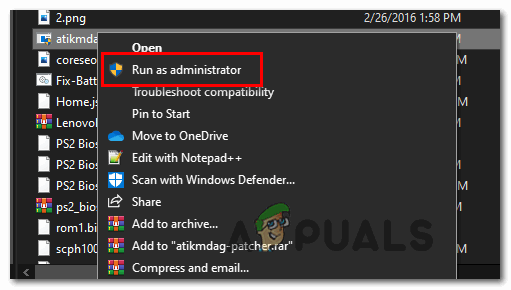
Wanneer een lijst verschijnt UAC (gebruikersaccountbeheer), Klik نعم Om beheerdersrechten te verlenen, herhaalt u het proces en controleert u of u de update nu zonder problemen kunt installeren. C++ runtimefout.
Als hetzelfde probleem zich blijft voordoen, ga dan verder met de volgende mogelijke oplossing hieronder.
Methode 3: De update handmatig installeren
Als Nvidia Experience uw stuurprogrammaversie niet automatisch lijkt te kunnen bijwerken, kunt u het beste proberen dit handmatig te doen om te zien of het probleem daarmee is opgelost. C++ runtimefout.
Deze methode is succesvol gebleken voor veel gebruikers die voorheen hun Nvidia-stuurprogramma's niet naar de nieuwste versie konden bijwerken. Gedupeerden vermoeden dat de handmatige aanpak effectief is omdat deze niet afhankelijk is van Nvidia Experience om de benodigde bestanden op te halen (maar ze lokaal downloadt).
Als u deze methode wilt proberen, volg dan de onderstaande instructies om de mislukte update handmatig te installeren via de officiële downloadpagina van Nvidia:
- Open uw standaardbrowser en ga naar Nvidia driver downloadpagina.
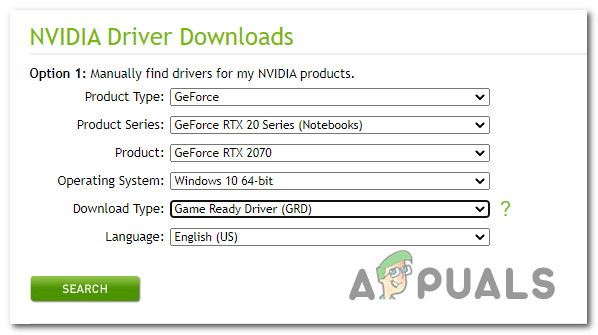
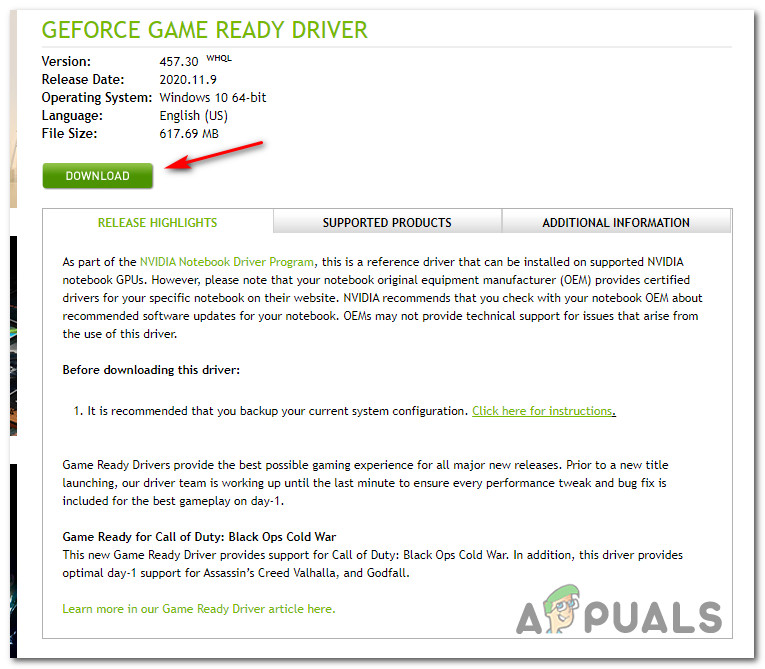
- Zodra u de juiste pagina hebt bereikt, stelt u deze in. product type Juist,serie producten, Enhet product, EnOS, kies dan Game Ready Driver (Onder het downloadtype). Selecteer ten slotte uw taal en klik op Zoek naar de juiste driverversie..

- Zodra u de juiste driver hebt gevonden, klikt u op de knop. Downloaden En wacht tot het proces is voltooid.
 ملاحظة: Als u naar een andere pagina wordt doorgestuurd, klik dan op Downloaden Om de installatie opnieuw te starten.
 - Zodra de download is voltooid, dubbelklik je op het installatiebestand en klik je op نعم In UAC (gebruikersaccountbeheer) Om beheerdersrechten te verlenen, volgt u de instructies op het scherm om de installatie van het stuurprogramma te voltooien.
- Als de installatie succesvol is voltooid (zonder 'C++ runtimefout'), start uw computer nog een laatste keer opnieuw op.
 ملاحظة: Als u naar een andere pagina wordt doorgestuurd, klik dan op Downloaden Om de installatie opnieuw te starten.
Als deze poging tot override uiteindelijk dezelfde foutcode oplevert, ga dan verder met de volgende mogelijke oplossing hieronder.
Methode 4: Schakel gerelateerde Nvidia-services uit.
Als u deze foutmelding krijgt tijdens het verwijderen van Nvidia Experience of bij het verwijderen van een daaraan gekoppelde afhankelijkheid, wordt het probleem waarschijnlijk veroorzaakt door een of meer services die zich momenteel in een instabiele toestand bevinden.
Als dit scenario op u van toepassing is, kunt u het probleem mogelijk voorkomen door alle relevante Nvidia-services uit te schakelen voordat u de verwijderingsprocedure opnieuw probeert. Dit doet u via het scherm 'Services'.
Als u op zoek bent naar gedetailleerde stapsgewijze instructies, volg dan de onderstaande aanwijzingen:
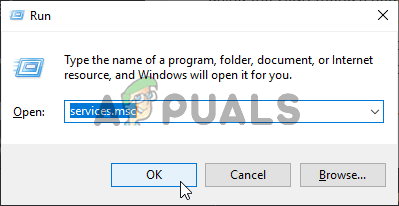
- Klik op Windows-toets + R Een dialoogvenster openen تشغيلSchrijf vervolgens 'services.cpl' Klik in het tekstvak op Enter Om het scherm te openen الخدمات.
 ملاحظة: Als een gids u daarom vraagt. UAC (Gebruikersaccountbeheer), kraan نعم Om de bevoegdheden van de beheerder te verlenen.
 - Zodra je het scherm opent, ga je naar het scherm. الخدماتGa naar het rechtergedeelte en klik op het pictogram. De naam Om de lijst alfabetisch te sorteren.

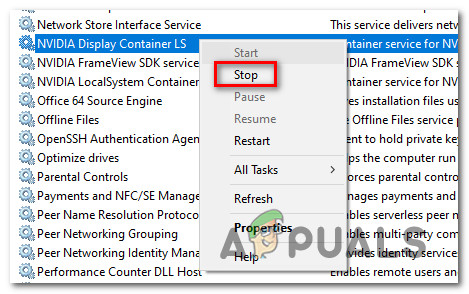
- Nadat je de lijst correct hebt geordend, klik je met de rechtermuisknop op elke service die begint met NVIDIA En kies uitdoen Vanuit het contextmenu dat verschijnt.

- Herhaal bovenstaande stap bij elke servicebeurt. Nvidia Dit zal doorgaan totdat alle Nvidia-diensten daadwerkelijk zijn uitgeschakeld.
- Herhaal vervolgens de verwijderingsprocedure die het probleem veroorzaakte. C++ runtimefout Controleer of het proces is voltooid.
 ملاحظة: Als een gids u daarom vraagt. UAC (Gebruikersaccountbeheer), kraan نعم Om de bevoegdheden van de beheerder te verlenen.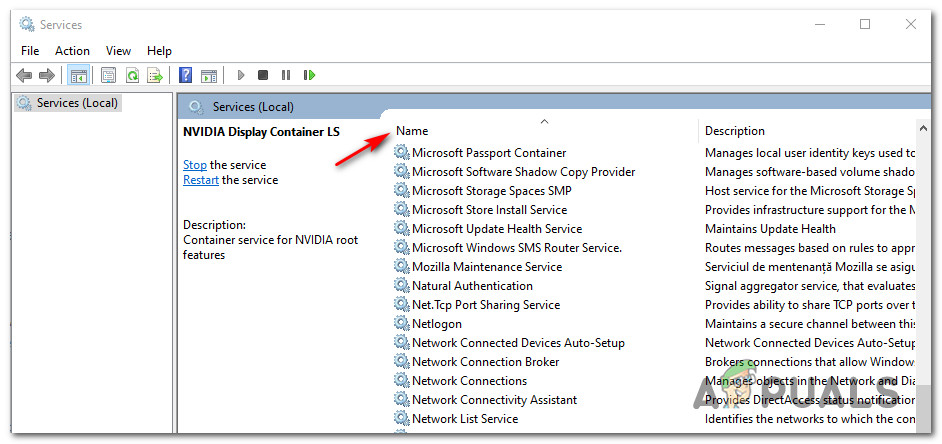
Als het probleem nog steeds niet is opgelost, ga dan verder met de laatst mogelijke oplossing hieronder.
Methode 5: Nvidia Experience opnieuw installeren
Als geen van de bovenstaande methoden werkt, kunt u als laatste stap proberen Nvidia Experience inclusief alle componenten en bijbehorende afhankelijkheden te verwijderen en vervolgens een volledige herinstallatie uit te voeren. Dit proces lost de meeste inconsistenties op die mogelijk de C++ Runtime Error met Nvidia Experience veroorzaken.
Als u niet zeker weet hoe u dit moet doen, volg dan de onderstaande instructies om elk van de relevante Nvidia-componenten opnieuw te installeren om de foutmelding te verhelpen:
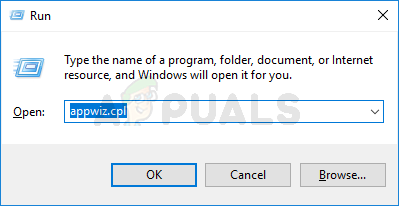
- Open het dialoogvenster 'Uitvoeren' door op de Windows-toets + R te drukken. Typ vervolgens 'appwiz.cpl' en druk op Enter om het scherm 'Programma's en functies' te openen. Klik, indien gevraagd door Gebruikersaccountbeheer (UAC), op 'Ja' om beheerdersrechten te verlenen.
- Zodra u het venster 'Programma's en functies' opent, klikt u eerst op de kolom 'Uitgever' om alle geïnstalleerde programma's op uitgever te sorteren.
- Nadat je de toepassingen correct hebt gesorteerd, klik je met de rechtermuisknop op het eerste item dat door Nvidia Corporation is gepubliceerd en selecteer je 'Verwijderen' in het contextmenu. Herhaal dit proces vervolgens voor elk item dat door Nvidia Corporation in deze lijst is gepubliceerd.

- Volg vervolgens de instructies voor het verwijderen om alle door Nvidia Corporation geïnstalleerde componenten te verwijderen. Het spreekt voor zich dat u dit voor elk Nvidia-component en de bijbehorende afhankelijkheden moet doen.
- Nadat elke verwijderingsprocedure is voltooid, start u uw computer opnieuw op en wacht u tot de volgende opstartprocedure is voltooid.
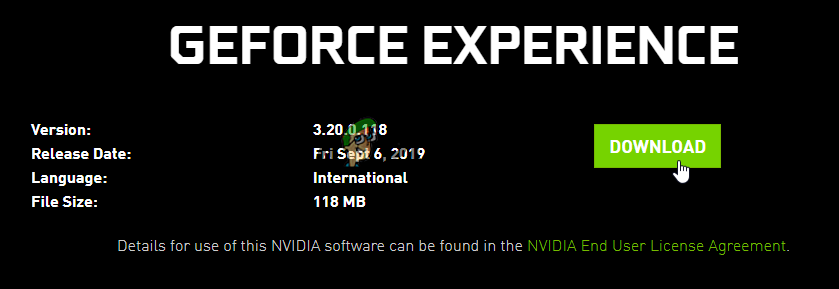
- Na het opnieuw opstarten van uw computer kunt u naar de volgende pagina gaan: GeForce Experience downloadpagina Download de nieuwste beschikbare versie. Volg vervolgens de instructies op het scherm om de installatie van de nieuwste versie van GeForce Experience te voltooien.

- Na het opnieuw installeren van de GeForce Experience-app, open je de app en ga je naar het tabblad. Bestuurders en klik Controleren op updates Installeer alle openstaande stuurprogramma-updates waar u om wordt gevraagd.


Reacties zijn gesloten.