

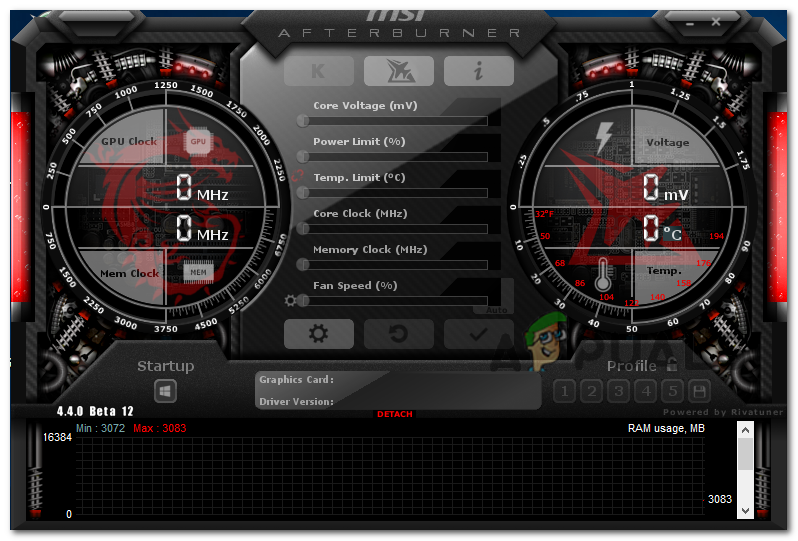
We hebben diverse meldingen ontvangen van Windows-gebruikers dat MSI Afterburner hun grafische processor (GPU) niet detecteert op Windows-systemen. We hebben het probleem onderzocht en ontdekt dat uw apparaat uw GPU mogelijk om de volgende redenen niet kan detecteren:
- Instabiele internetverbinding Als uw internetverbinding niet goed werkt, zullen de diensten die ervan afhankelijk zijn niet naar behoren functioneren, wat problemen zoals die we momenteel ondervinden kan veroorzaken.
- defecte aansluitkabels Het is ook mogelijk dat uw aansluitkabel defect is of dat u uw monitor niet op de juiste poort hebt aangesloten.
- Het stuurprogramma van de grafische kaart is verouderd. Je besturingssysteem en software gebruiken een grafische kaartstuurprogramma om toegang te krijgen tot de grafische hardware in je computer. Als dit stuurprogramma verouderd of beschadigd is, kan je besturingssysteem de betreffende hardware niet detecteren.
- Antivirussoftware van derden Uw antivirussoftware verstoort mogelijk legitieme processen van het besturingssysteem, waardoor de grafische processor (GPU) niet wordt gedetecteerd.
Nu we de mogelijke oorzaken kennen, laten we eens kijken naar een aantal effectieve probleemoplossingsmethoden die gebruikers hebben geholpen het probleem op te lossen.
Controleer uw kabels
Zoals eerder vermeld, is uw verbindingskabel mogelijk defect, wat het huidige probleem veroorzaakt. De beste manier om te controleren of de kabel goed werkt, is door deze op een ander apparaat aan te sluiten. Als u een extern beeldscherm gebruikt, zorg er dan voor dat dit is aangesloten op de speciale GPU-poort in plaats van de geïntegreerde.
Als de kabel en poorten goed werken, ga dan verder met de volgende methode hieronder.
Schakel het low-level IO-stuurprogramma uit.
Een andere oplossing die voor veel gebruikers heeft gewerkt, is het uitschakelen van de Low-Level I/O Driver in de MSI AB-eigenschappen. Als je problemen ondervindt door onjuiste instellingen, zou deze methode voor jou moeten werken.
- Start MSI Afterburner.
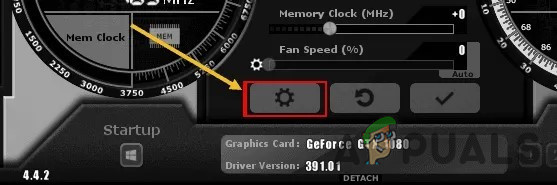
- tik op tandwiel icoon bereiken Instellingen.
![]()
- Ga naar Algemeen tabbladSchakel onder compatibiliteitseigenschappen het selectievakje uit voor Schakel de low-level input/output driver in..
- tik op تطبيق Vervolgens OK om de wijzigingen op te slaan.
Verwijder en installeer de grafische stuurprogramma's opnieuw.
Zorg ervoor dat je de nieuwste stuurprogramma's voor je grafische kaart hebt geïnstalleerd. Als je de stuurprogramma's al hebt geïnstalleerd, is het raadzaam ze opnieuw te installeren (eventueel met een schone installatie) en te kijken of dat het probleem oplost.
Het is echter belangrijk om uw antivirussoftware uit te schakelen voordat u de stuurprogramma's installeert. Sommige beveiligingsprogramma's kunnen het installatieproces verstoren, dus het is raadzaam om ze uit te schakelen voordat u verdergaat. Klik hiervoor met de rechtermuisknop op het pictogram van uw antivirusprogramma en selecteer 'Uitschakelen'.
Verwijder Vanguard (indien van toepassing).
Volgens diverse berichten lag het probleem in de meeste gevallen bij de anti-cheatsoftware Vanguard van Volarent. Deze software lijkt de werking van MSI AB te verstoren.
Om te controleren of Vanguard het probleem veroorzaakt, kunt u proberen de applicatie uit te schakelen. Als het probleem daarmee is opgelost, kunt u de applicatie verwijderen via de Windows-instellingen. Zo doet u dat:
- druk op mijn toets Windows + I Druk tegelijkertijd op de toetsen van het toetsenbord om de Windows-instellingen te openen.
- Klik in het instellingenvenster op Apps.
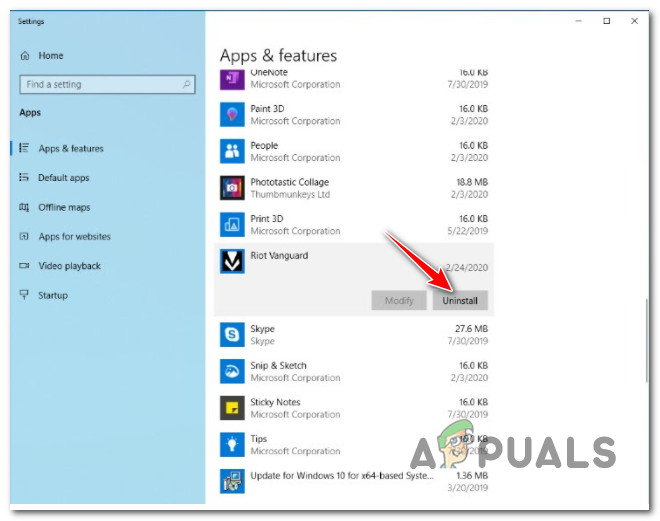
- bevind zich Apps en functies Aan de linkerkant van het venster vindt u de gewenste applicatie, die zich aan de rechterkant bevindt.
- Klik erop en selecteer Verwijder knop.
![]()
- Volg vervolgens de instructies op het scherm om het verwijderingsproces te voltooien.
Probleemoplossing bij een schone opstart
Het gebruik van de 'Clean Boot State' kan nuttig zijn voor het diagnosticeren en oplossen van complexe Windows-problemen. Als de bovenstaande oplossingen uw probleem niet verhelpen, probeer dan Windows in de veilige modus te starten en de actie die de fout veroorzaakte te herhalen. Als het probleem zich niet voordoet in de veilige modus, voer dan een 'Clean Boot' uit.
Zo voer je een schone opstart uit in Windows:
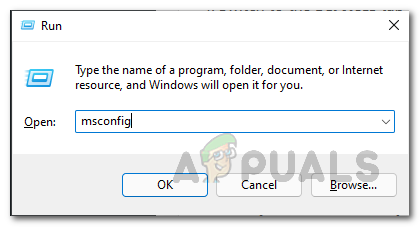
- druk op mijn toets Windows + R Druk op het toetsenbord om een dialoogvenster te openen. Loop.
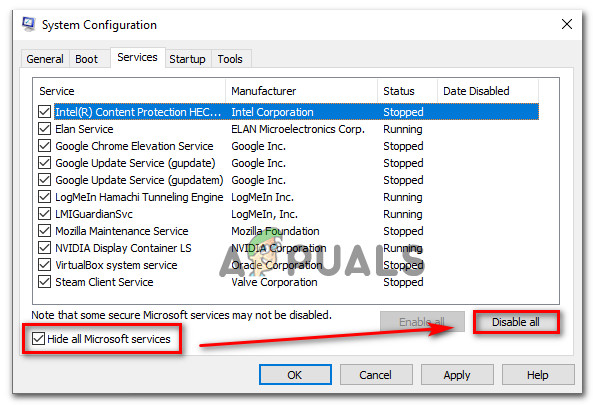
- Typ in het tekstveld van het dialoogvenster msconfig Druk vervolgens op Enter.
![]()
- Klik nu op Normale opstart En ga naar het tabblad Diensten.
- Vink het vakje aan naast Alle Microsoft-services verbergen Klik vervolgens op de knop. Alles uitschakelen.
![]()
- tik op Toepassen Vervolgens OK.
- Start tot slot uw computer opnieuw op en controleer of het probleem zich nog steeds voordoet.
Installeer de nieuwste versie van MSI Afterburner opnieuw.
Als MSI Afterburner niet goed werkt op uw computer, kunt u overwegen de huidige versie te verwijderen en de nieuwste te installeren. Updates bevatten doorgaans diverse bugfixes en beveiligingsupdates, die het probleem mogelijk kunnen verhelpen.
Dit is wat je moet doen:
- Ga naar het Startmenu en zoek naar besturingskaart.
- Selecteer in het gedeelte Programma's van het Configuratiescherm de optie bekijken door - الفئة En klik Een programma verwijderen Beginnen.
![Uninstall-Program-11]()
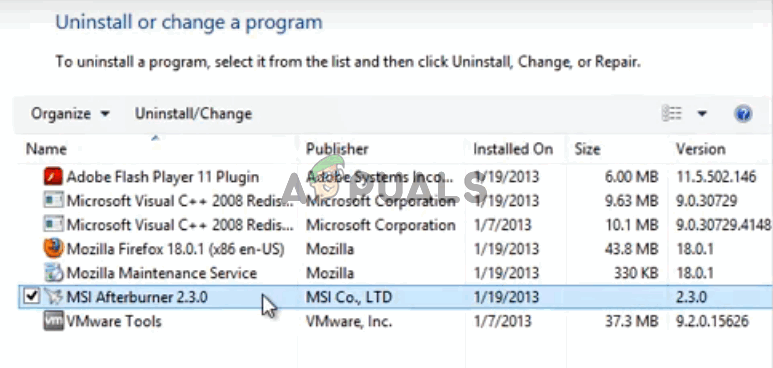
- Zoek het MSI Afterburner-programma in het Configuratiescherm en klik er met de rechtermuisknop op. Selecteer verwijderen.
![]()
- Nadat het verwijderingsproces is voltooid, klikt u op einde Start uw computer opnieuw op om te zien of de fouten nog steeds aanwezig zijn.
- Na afloop, bezoek deze siteDownload het installatiebestand en probeer MSI Afterburner opnieuw te installeren om te controleren of het correct werkt.

Reacties zijn gesloten.