

Het installatieprogramma van Radeon Software stopt plotseling tijdens de installatie en geeft de melding " Sorry! Er is iets misgegaan " en foutcode 195 weer. Dit gebeurt meestal wanneer het installatieprogramma geen toegang heeft tot de AMD-servers. Foutcode 195 betekent dat het installatieprogramma geen verbinding kon maken met de internetbronnen die nodig zijn om de installatie te voltooien.
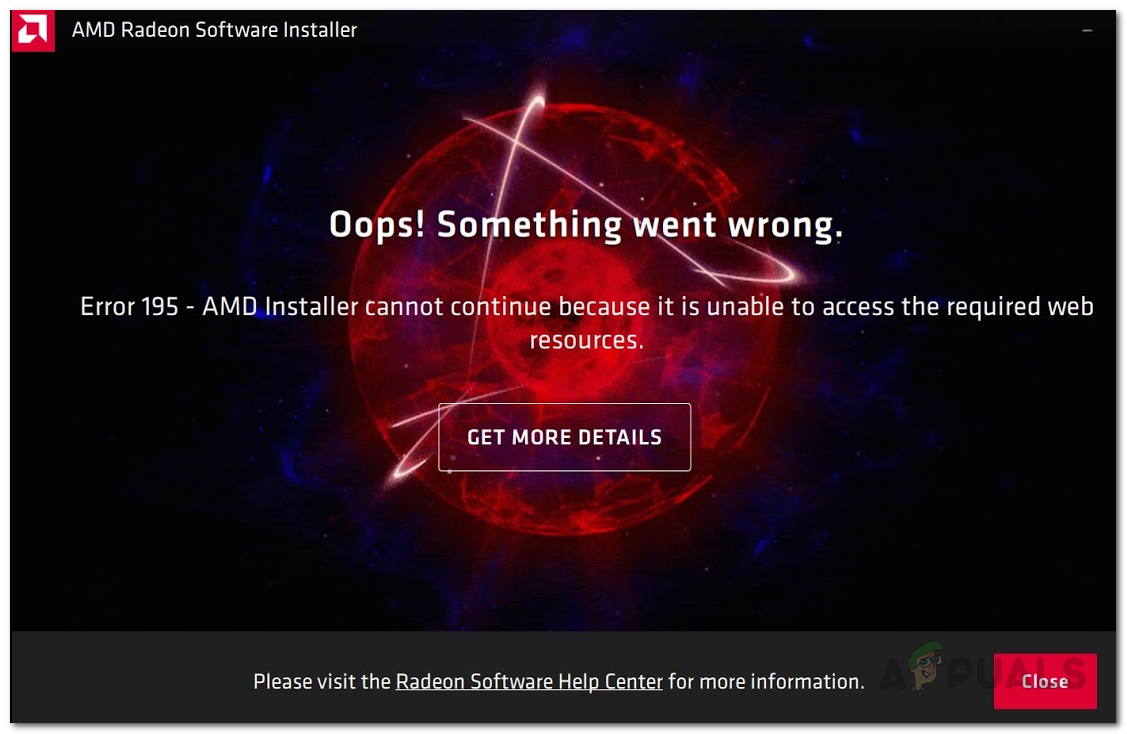
De meest voorkomende oorzaak is antivirussoftware, Windows Defender of een firewall die de verbinding blokkeert. Soms kan een zwakke internetverbinding of tijdelijke problemen met AMD-servers deze fout ook veroorzaken.
Nu je weet wat de oorzaak van het probleem is, gaan we kijken naar een paar eenvoudige stappen om het op te lossen.
1. Schakel Windows Defender en Windows Firewall uit.
Het eerste wat u moet proberen bij AMD-fout 195 is ervoor te zorgen dat Windows Defender en Windows Firewall de installatie niet blokkeren. Zoals eerder vermeld, kunnen deze programma's er soms voor zorgen dat de AMD-installatie niet correct werkt. Het tijdelijk uitschakelen ervan kan het probleem vaak oplossen.
1.1. Windows Defender
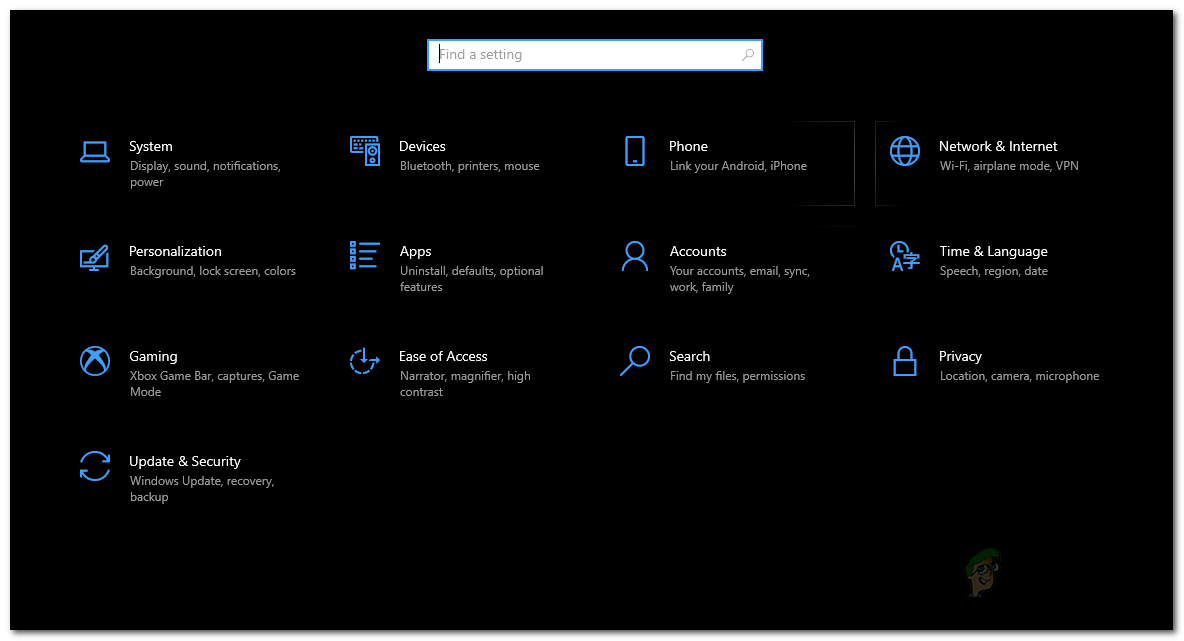
- druk op de toets Windows + I Openen settings (Instellingen). Ga naar Updates en beveiliging > Windows-beveiliging (Updates en beveiliging > Windows-beveiliging). U kunt ook zoeken naar Windows-beveiliging in Start Menu (Startmenu) en open het van daaruit.
![]()
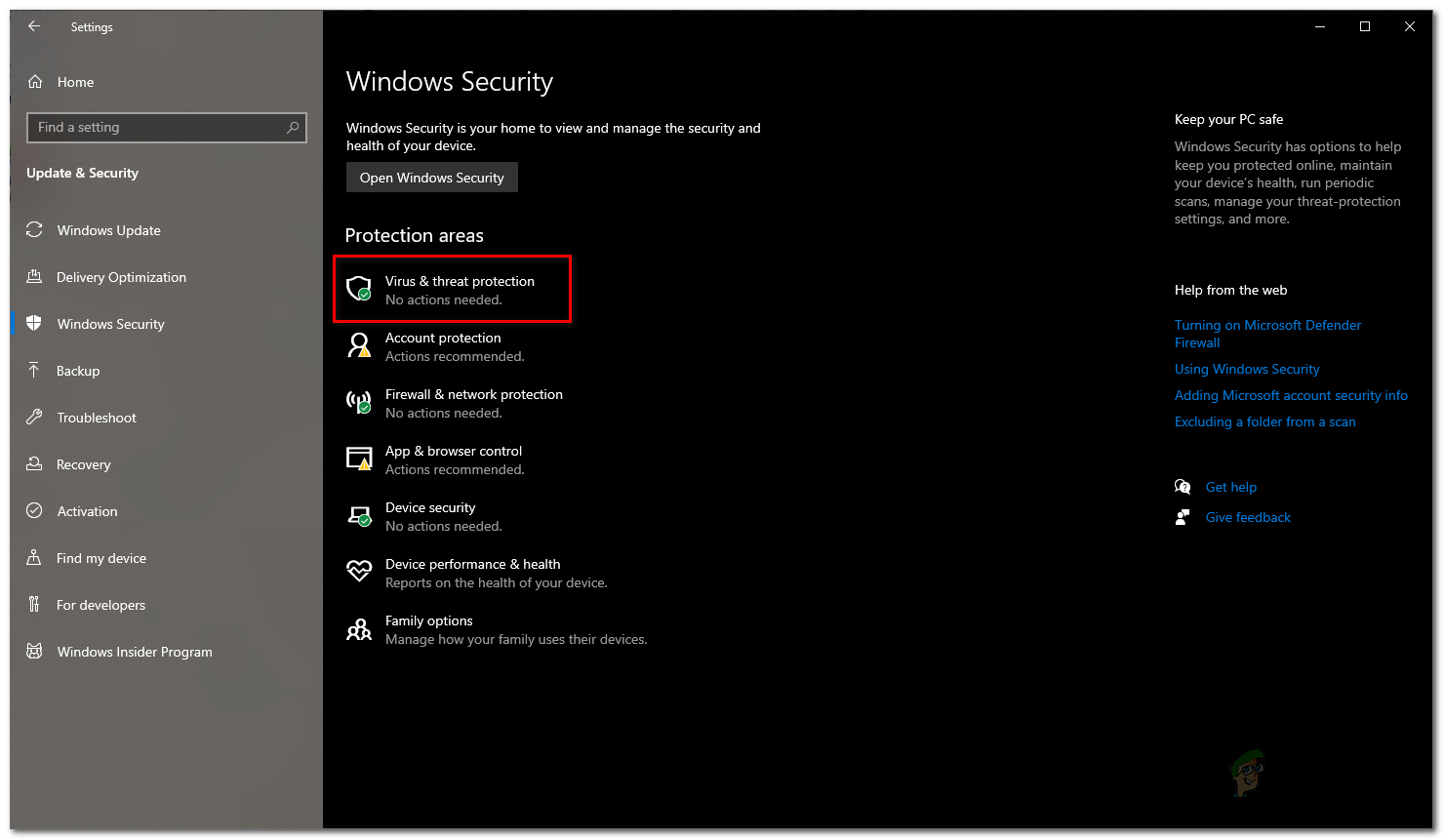
- Klik in het venster Windows-beveiliging op Bescherming tegen virussen en bedreigingen (Bescherming tegen virussen en bedreigingen). Er wordt een nieuw venster geopend.
![]()
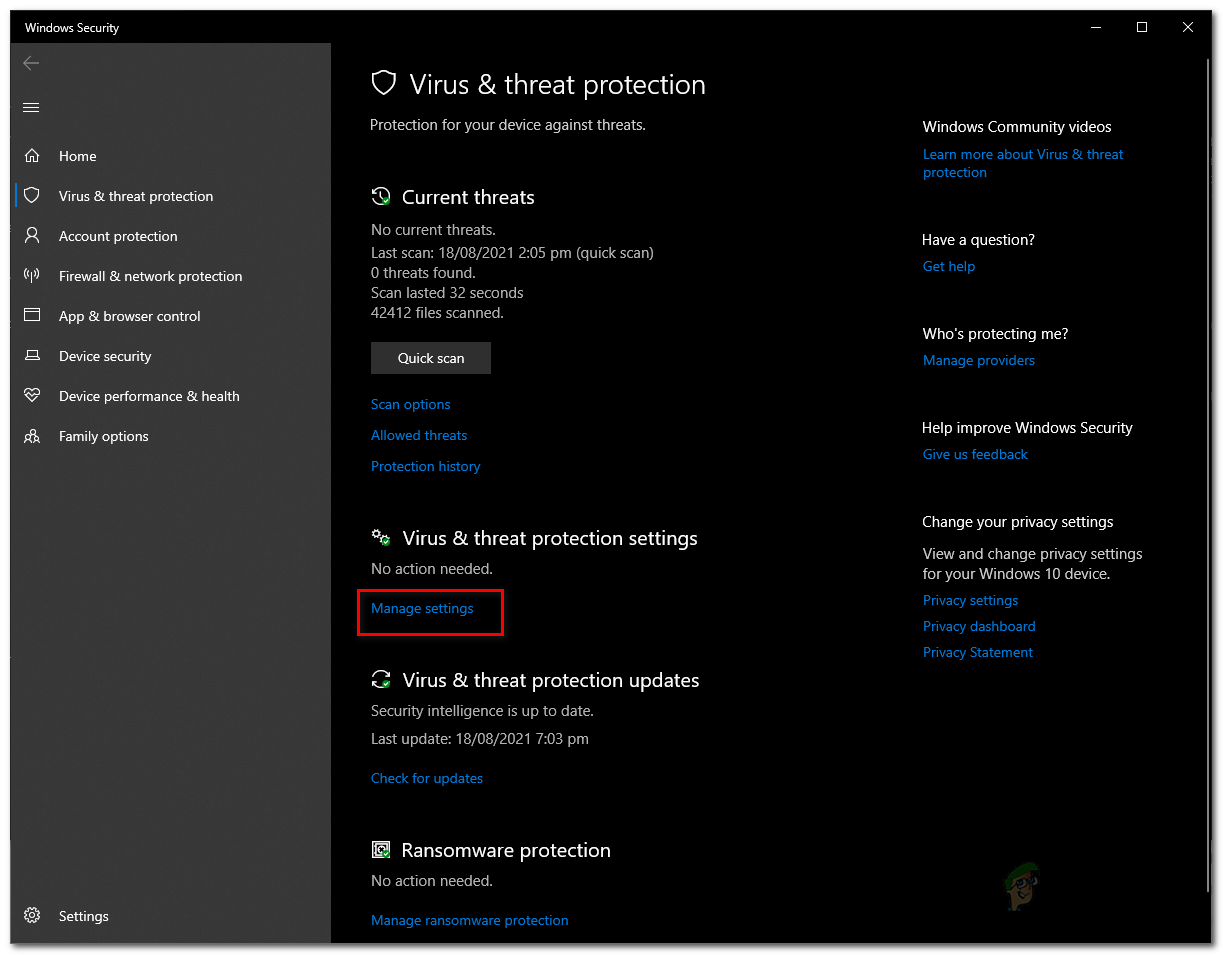
- Klik op Instellingen voor virus- en bedreigingsbeveiliging (Instellingen voor virus- en bedreigingsbeveiliging) en schakel deze uit Real-time bescherming (Realtime bescherming).
![]()
- Als er een dialoogvenster verschijnt User Account Control (Gebruikersaccountbeheer), klik vervolgens op Ja (Ja).
1.2. Windows Firewall
- Typ in het venster Instellingen het volgende: Windows Defender Firewall (Windows Defender Firewall) en klik erop. Je kunt ook zoeken naar Windows Defender Firewall in Start Menu (Startmenu) en open het van daaruit.
- tik op Zet Windows Defender Firewall aan of uit (Schakel Windows Defender Firewall in of uit) aan de linkerkant.
![]()
- bevind zich Schakel Windows Defender Firewall uit (Schakel Windows Defender Firewall uit) voor alle netwerkinstellingen Privé (Privé) en Publieke (Algemeen).
![]()
- tik op OK (OK) ter bevestiging.
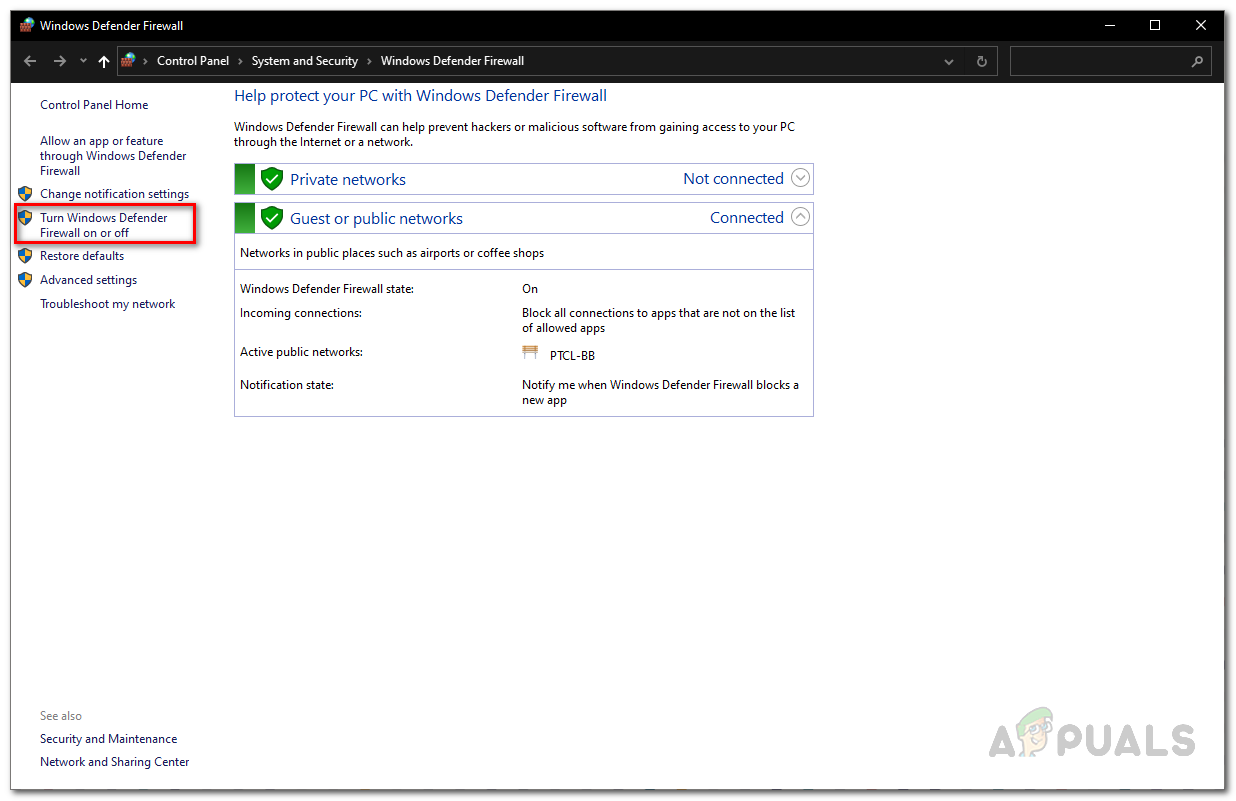
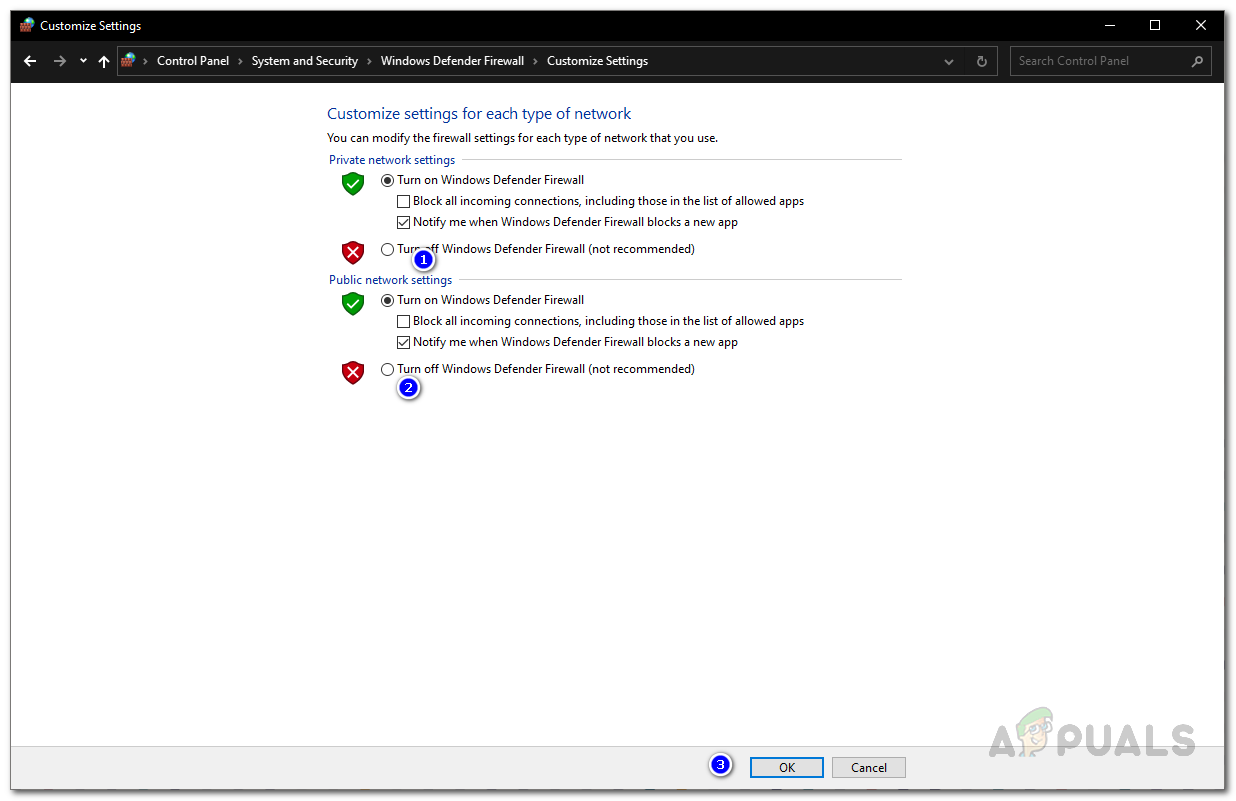
Nadat beide functies zijn uitgeschakeld, probeer je het AMD-installatieprogramma opnieuw uit te voeren. Vergeet niet om Windows Defender en Firewall opnieuw te starten nadat de installatie is voltooid; deze tools zijn essentieel voor de beveiliging van je systeem.
2. Schakel antivirussoftware van derden uit.
Als u antivirussoftware van derden gebruikt om uw systeem te beschermen, kan deze de AMD-installatie verstoren. Soms blokkeren of verstoren deze antivirusprogramma's per ongeluk legitieme applicaties. U kunt dit oplossen door uw antivirussoftware tijdelijk uit te schakelen via de instellingen.
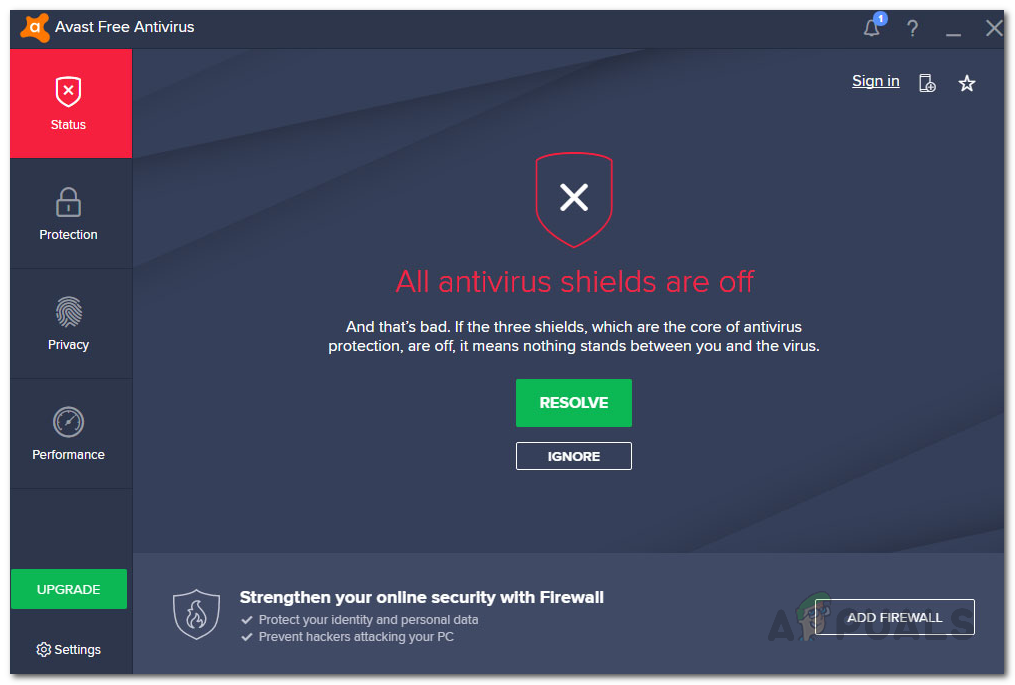
Nadat je je antivirussoftware hebt uitgeschakeld, probeer je het AMD-installatieprogramma opnieuw uit te voeren. Vergeet niet om je antivirusbescherming weer in te schakelen nadat de stuurprogramma's zijn geïnstalleerd.
3. Gebruikmaken van een Ethernet-verbinding
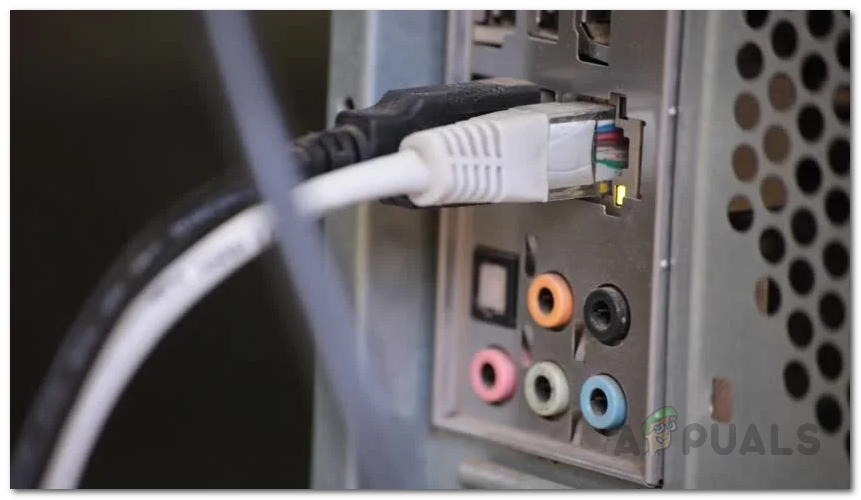
Soms kan het gebruik van een draadloze verbinding installatieproblemen veroorzaken. De oorzaak is niet altijd duidelijk – het kan te maken hebben met een zwak wifi-signaal of andere storingen – maar het is een veelvoorkomende klacht onder gebruikers. Als u een ethernetkabel hebt, probeer dan uw pc of laptop rechtstreeks op uw router of modem aan te sluiten en voer de installatie vervolgens opnieuw uit.
4. Download het stuurprogramma handmatig.
Als geen van de bovenstaande methoden werkt, geen nood – u kunt de stuurprogramma's ook handmatig installeren. Zo doet u dat:
- Ga naar AMD-stuurprogramma-ondersteuningswebsite.
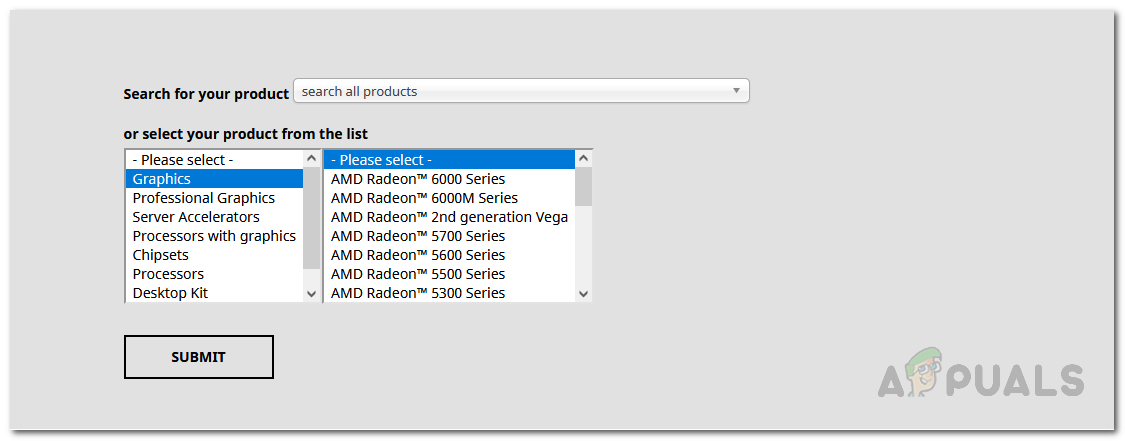
- Gebruik in plaats van de automatische detectie-installer het zoekvak om uw grafische kaartmodel te vinden.
![]()
- Weet je niet zeker welke grafische kaart je hebt? Geen probleem, we hebben een handige handleiding over dit onderwerp. Bekijk hem eens. Dit artikel Bezoek onze website om te leren hoe u uw grafische kaartmodel kunt controleren.
- Nadat je het product hebt gevonden, klik je op de knop. إرسال.
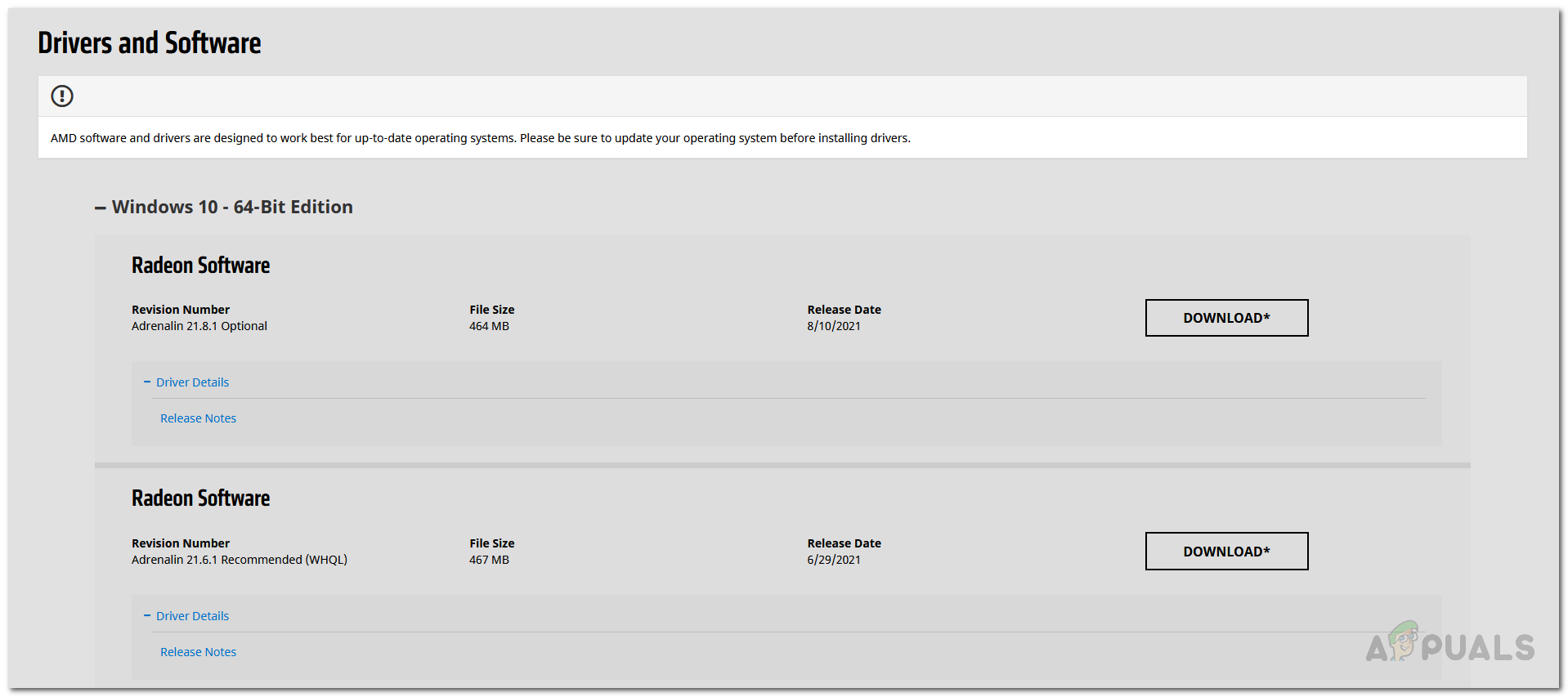
- Op de volgende pagina vindt u de stuurprogramma's die compatibel zijn met uw besturingssysteem. Klik op Downloaden Naast de benodigde stuurprogrammasoftware.
![]()
- Nadat de download is voltooid, voert u het installatiebestand uit en volgt u de instructies om de installatie te voltooien.
Reacties zijn gesloten.