

Als de grafische kaart (GPU) niet door de computer wordt herkend, betekent dit meestal dat er geen video-uitvoer is, of dat uw systeem is overgeschakeld naar de geïntegreerde grafische kaart, waardoor de GPU inactief is. Dit kan gebeuren tijdens het opstarten, met als gevolg dat er geen beeldsignaal is en het apparaat niet verschijnt in Apparaatbeheer of de BIOS. De voornaamste oorzaak van deze fout is vaak een gebrekkige stroomtoevoer naar de GPU of een slechte PCIe-verbinding.
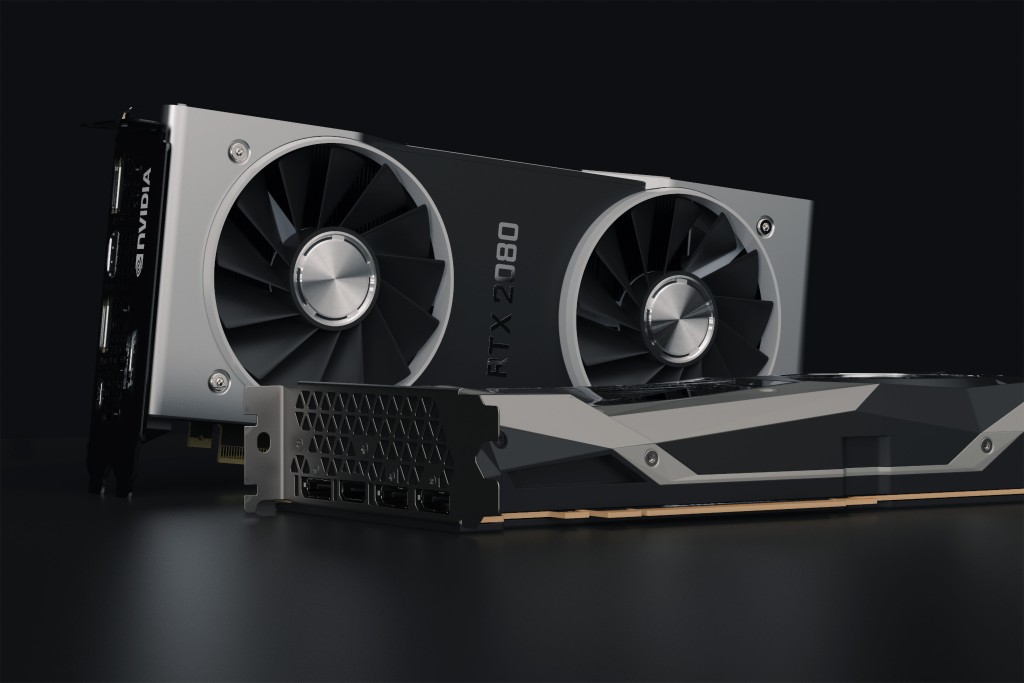
Andere oorzaken zijn onder meer verouderde of ontbrekende stuurprogramma's, onjuiste BIOS-instellingen of zelfs een defecte grafische kaart (GPU).
Nu we de oorzaken kennen, laten we de oplossingen bespreken.
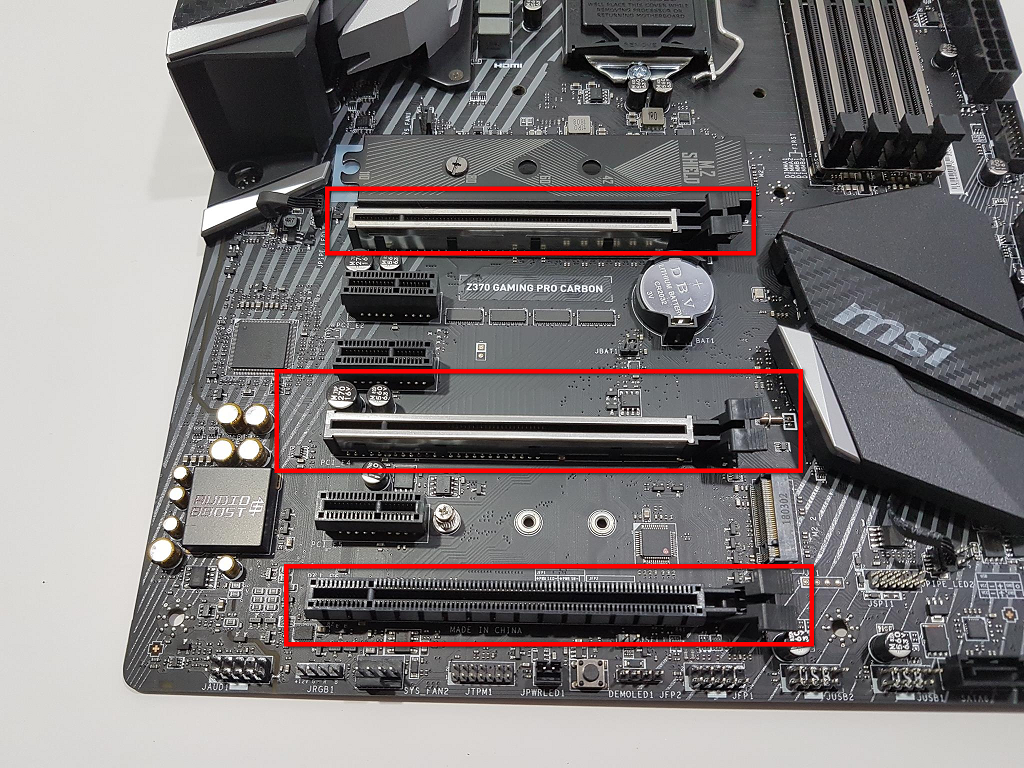
1. Controleer het slot van de grafische kaart.
Soms is de grafische kaart niet goed aangesloten op het PCIe-slot, wat tot detectieproblemen kan leiden. Door de kaart opnieuw te plaatsen, wordt een veilige verbinding gegarandeerd, waardoor deze effectief met het moederbord kan communiceren. Stof of kleine bewegingen kunnen deze verbinding verstoren, dus het zorgvuldig terugplaatsen van de kaart lost het probleem vaak op.
- Verwijder de achterklep van uw computer.
- Controleer het moederbord en de sleuven voor de grafische kaart. Zet je computer aan en controleer of de ventilator van de grafische kaart werkt.

- Als de grafische kaart niet werkt, is het slot mogelijk beschadigd of defect.
- Schakel je computer uit, verwijder de grafische kaart en plaats deze in een ander slot om te zien of het probleem is opgelost.
2. Verwijder en installeer de grafische stuurprogramma's opnieuw.
Het opnieuw installeren van grafische stuurprogramma's lost vaak detectieproblemen op. Door verouderde stuurprogramma's te verwijderen, worden eventuele beschadigde of oude bestanden die problemen kunnen veroorzaken, verwijderd. Het installeren van de nieuwste versie zorgt ervoor dat uw systeem correct communiceert met uw grafische kaart (GPU), waardoor deze wordt herkend en naar behoren functioneert.
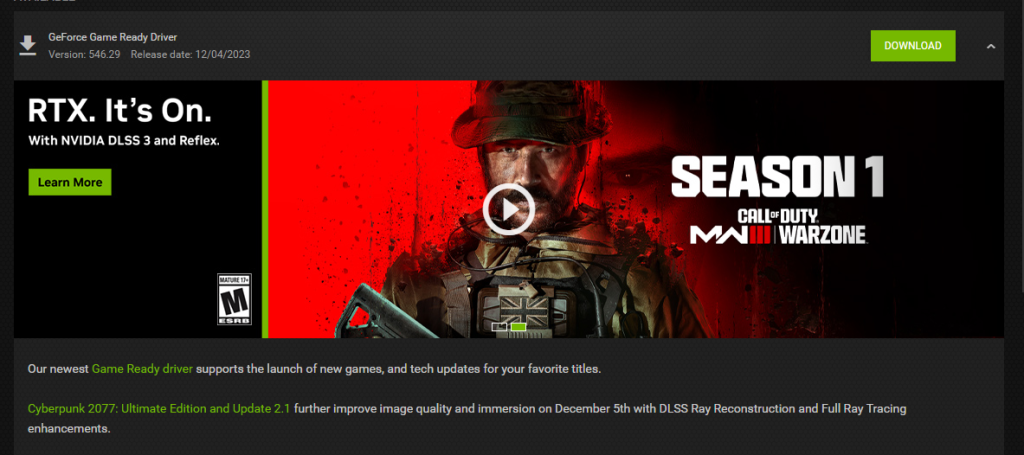
Raadpleeg ons artikel voor een gedetailleerde handleiding over het opnieuw installeren van uw grafische kaartstuurprogramma. hier.
3. Stel de grafische kaart in als standaard.
Wanneer het systeem overschakelt naar geïntegreerde grafische kaarten, wordt de dedicated grafische processor (GPU) mogelijk niet gebruikt of gedetecteerd. Door de dedicated GPU aan te wijzen als de primaire grafische processor, zorgt u ervoor dat het systeem deze gebruikt voor alle grafische taken, waardoor detectieproblemen mogelijk worden opgelost.
ملاحظة: De volgende instructies zijn voor NVIDIA-videokaarten. De stappen kunnen afwijken voor andere merken.
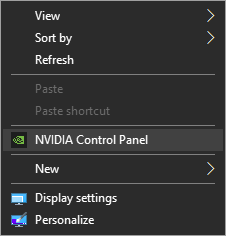
- Open NVIDIA-configuratiescherm Klik met de rechtermuisknop op het bureaublad en selecteer NVIDIA Configuratiescherm.

- Kiezen 3D Instellingen (3D-instellingen).
- Kiezen Beheer 3D-instellingen (3D-instellingen beheren) aan de linkerkant onder 3D Instellingen.

- Ga naar het tabblad Programma-instellingen (Programma-instellingen).
- Selecteer een programma uit de下拉lijst in het betreffende gedeelte. Selecteer een programma om aan te passen (Een programma voor toewijzing definiëren).
- Kiezen Hoogwaardige NVIDIA-processor (Krachtige NVIDIA-processor) uit het vervolgkeuzemenu in de sectie Selecteer de gewenste grafische processor voor dit programma. (Geef de gewenste grafische processor voor dit programma op.)

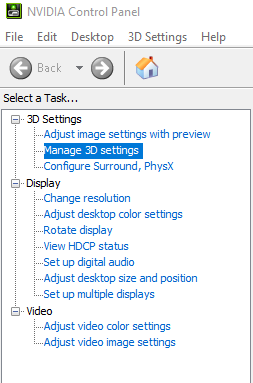
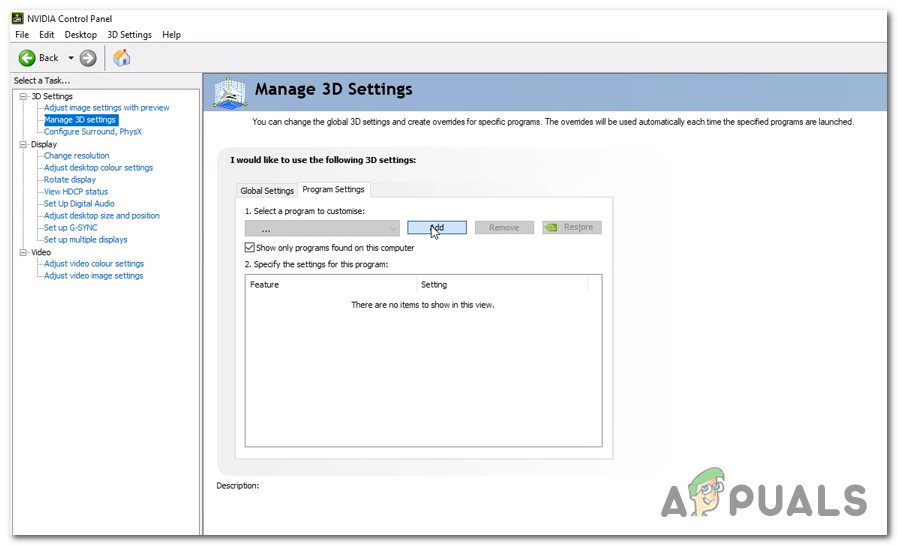
Sluit na het voltooien van deze stappen het Configuratiescherm en test of het programma nu correct werkt met de NVIDIA-grafische kaart als virtuele machine. Herhaal deze stappen indien nodig voor andere belangrijke toepassingen.
4. Controleer de stroomvoorziening.
Het is cruciaal om ervoor te zorgen dat uw grafische processor (GPU) voldoende stroom krijgt om detectieproblemen op te lossen. Als uw voeding niet genoeg stroom levert aan de GPU, werkt de kaart mogelijk niet correct of wordt deze mogelijk niet door uw systeem herkend. Zorg ervoor dat alle stroomkabels, met name de PCIe-stroomconnectoren, goed zijn aangesloten op zowel de GPU als de voeding. Onvoldoende stroom of een losse verbinding kan ervoor zorgen dat de GPU niet wordt gedetecteerd.
5. Wijzig de BIOS-instellingen
Door de BIOS-instellingen van je computer aan te passen, kun je ervoor zorgen dat je grafische processor (GPU) correct wordt herkend. Dit zorgt ervoor dat de computer een aparte grafische kaart gebruikt in plaats van de geïntegreerde grafische kaart. Soms selecteert de BIOS van je moederbord standaard de geïntegreerde grafische kaart of wijst deze niet de juiste resources toe aan het PCIe-slot waarin je GPU is geïnstalleerd.
- Schakel uw systeem in.
- Druk tijdens het opstarten op Esc أو F8 أو F12 أو F10 Wanneer het logo van de fabrikant verschijnt, verschilt de juiste toets per fabrikant en wordt deze meestal op het scherm weergegeven. Controleer welke toets u moet indrukken. Onze gedetailleerde handleiding.
- Als er een menu verschijnt, gebruik dan de pijltjestoetsen om een optie te selecteren. BIOS-menu.
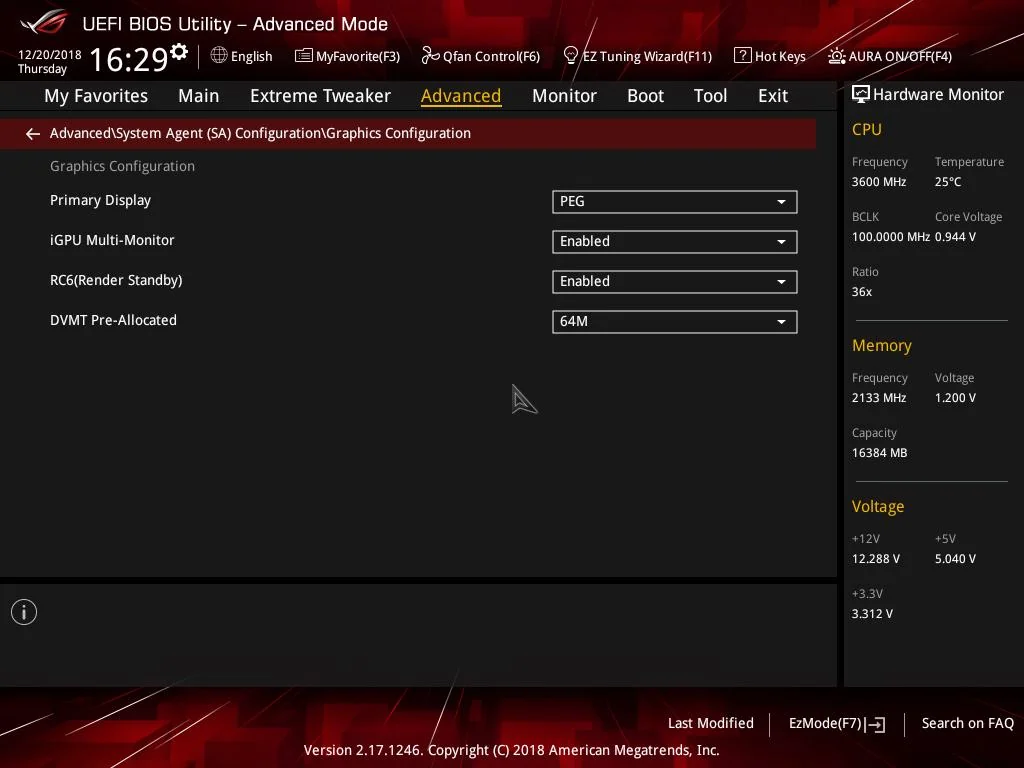
- Zoek naar een instelling genaamd iGPU of iGPU Multi Monitors, die vaak wordt gekoppeld aan meerdere monitoren. Schakel deze uit als u één monitor gebruikt.
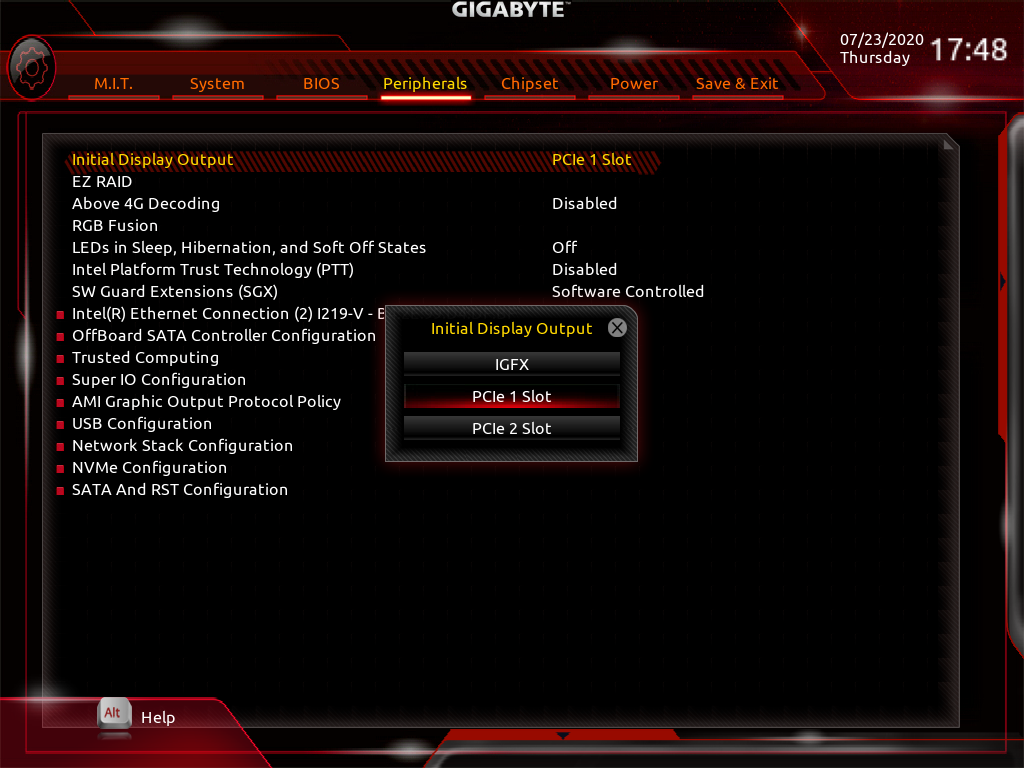
- Zoek naar PCI- en PCI-E-configuratieopties, zoals PCI en Onboard, PCI-e en PCI-e/onboard-back-up. Selecteer de PCI-e-opties één voor één om te zien of een van deze het probleem oplost.
6. Verwijder Windows-updates
Soms kan een recente update problemen veroorzaken met de herkenning van hardware. Door recente Windows-updates te verwijderen, kunt u mogelijk wijzigingen verhelpen die conflicteren met uw GPU-stuurprogramma of systeeminstellingen. Windows-updates, met name optionele updates, kunnen soms compatibiliteitsproblemen veroorzaken met stuurprogramma's of hardware, zoals GPU's.
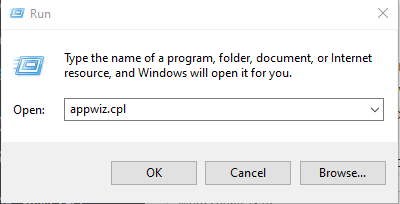
- Klik op Windows + R.
- Type appwiz.cpl En druk op Enter.

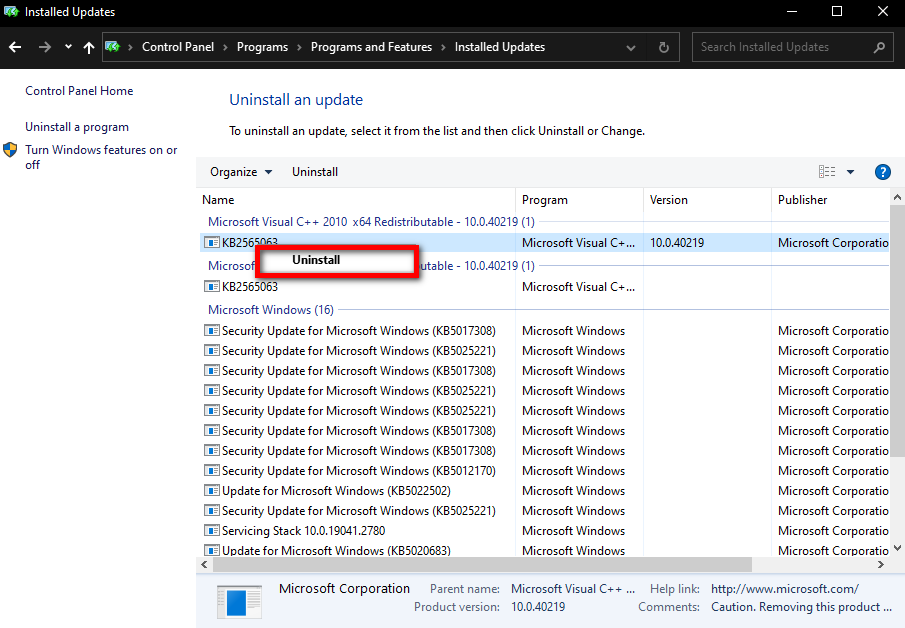
- tik op Bekijk geïnstalleerde updates.
- Identificeer recent geïnstalleerde updates door de installatiedatum te controleren.
- Kiezen verwijderen En volg de instructies.
- Overweeg om alle andere updates die op dezelfde dag zijn geïnstalleerd, te verwijderen.

- Start uw computer opnieuw op om te zien of het probleem is opgelost.
7. Herstel de BIOS-standaardinstellingen
Door de BIOS terug te zetten naar de standaardinstellingen kunnen eventuele problemen worden opgelost die ervoor zorgen dat de grafische processor (GPU) niet wordt gedetecteerd. BIOS-instellingen zoals onjuiste PCIe-configuraties, defecte slots of conflicten met geïntegreerde grafische kaarten kunnen onbedoeld de GPU-detectie belemmeren.
- Start uw systeem.
- Druk tijdens het opnieuw opstarten van uw computer op Esc، F8، F12، أو F10 Wanneer het logo van de fabrikant verschijnt, volg dan de stappen afhankelijk van of u het BIOS-menu of het optiesmenu ziet.
- Als er een lijst verschijnt, gebruik dan de pijltjestoetsen om te selecteren. BIOS-menu En druk op Enter.
- Zoek in het BIOS-menu naar een optie zoals Terugzetten naar standaardinstellingen (Standaardinstellingen herstellen) en selecteer deze optie. Volg de eventuele aanvullende instructies.

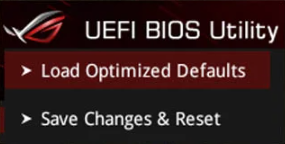
Nadat je de BIOS hebt teruggezet naar de standaardinstellingen, start je je systeem opnieuw op en controleer je of de grafische kaart nu wordt herkend.
8. BIOS bijwerken
Het bijwerken van de BIOS naar de nieuwste versie kan detectieproblemen oplossen en compatibiliteit met de nieuwste hardware garanderen, naast andere voordelen.
ملاحظة: Het bijwerken van uw BIOS is een delicate procedure die technische expertise vereist. Als u niet zeker weet hoe u uw BIOS moet bijwerken, vraag dan hulp aan een expert. Onjuiste updates kunnen ertoe leiden dat uw computer niet goed functioneert.
9. Installeer de grafische kaart opnieuw of reinig deze.
Stofophoping of een onjuiste installatie van de grafische kaart kan detectieproblemen veroorzaken. Het opnieuw plaatsen van de grafische kaart in het slot na het schoonmaken lost dit probleem vaak op.
- Schakel uw computer uit en haal de stekker uit het stopcontact.
- Open de computerbehuizing voorzichtig.
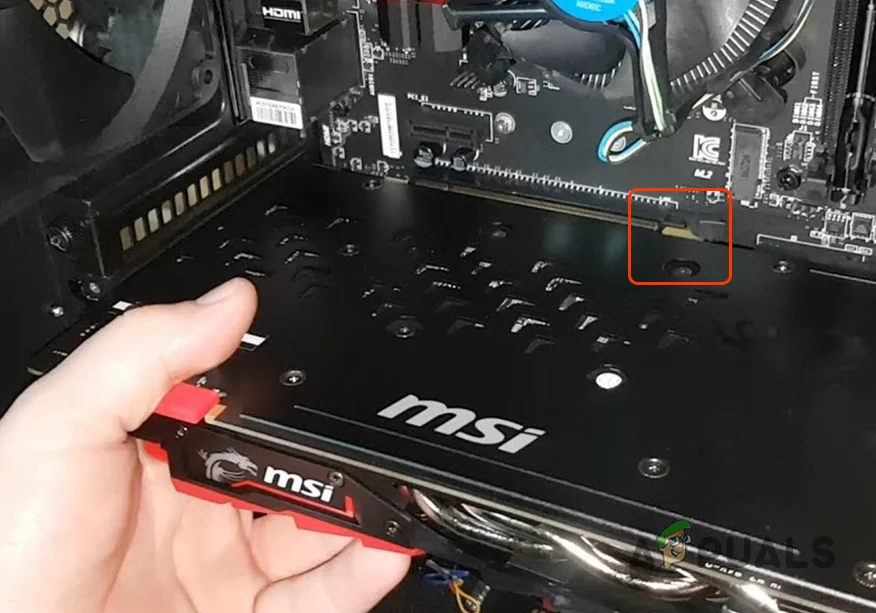
- Verwijder de grafische kaart voorzichtig uit het slot.

- Reinig de gouden contactpunten op de kaart met een zachte rubberen gum om vuil en oxidatie te verwijderen.
- Gebruik perslucht om de opening en de omgeving eromheen schoon te maken en stof te verwijderen.
- Plaats de grafische kaart stevig terug in het slot.
- Zet de computer aan en controleer of de kaart is herkend.
10. De grafische kaart testen in een ander systeem
Door je grafische kaart op een ander systeem te testen, kun je bepalen of het probleem bij de kaart zelf ligt of bij de instellingen van je huidige computer. Als de kaart in een andere computer wel werkt, bevestigt dit dat het probleem hoogstwaarschijnlijk te wijten is aan het moederbord, de voeding of de BIOS-instellingen.
- Verwijder de grafische kaart voorzichtig uit het huidige systeem.
- Installeer de grafische kaart in een ander compatibel systeem en neem daarbij voorzorgsmaatregelen tegen statische elektriciteit.
- Start het testsysteem en controleer of de kaart is herkend.
Reacties zijn gesloten.