

De grafische kaarten in moderne gaming-pc's zijn vrijwel volledig verantwoordelijk voor het renderen van graphics in 3D-toepassingen. Daarom vereisen de meeste van deze toepassingen een grafische processor (GPU) die de benodigde elementen met een redelijke efficiëntie kan renderen. Moderne 3D-toepassingen, zoals games, zijn de laatste jaren steeds veeleisender geworden, waardoor grafische kaarten sneller moeten worden om deze workloads aan te kunnen. Met de opkomst van pc-gaming is er een grote groep pc-hardwareliefhebbers ontstaan die ernaar streven om het maximale uit hun machines te halen.
Het is heel gebruikelijk onder computerliefhebbers om hun apparaten, met name hun grafische kaarten, te "overklokken" om betere prestaties te behalen in hun favoriete applicaties, vooral games. Overklokken is een eenvoudige en ongecompliceerde manier om extra prestaties uit je grafische processor (GPU) te halen met minimaal risico. De meeste grafische kaarten hebben een bepaalde marge boven hun standaard fabriekssnelheden, en gebruikers kunnen de kaart aanpassen om die extra megahertz te benutten.
Maar er zit een grens aan wat je kunt bereiken met overklokken via traditionele methoden. Ja, deze overklokmethoden bieden een behoorlijke prestatiewinst ten opzichte van de fabrieksinstellingen, maar om dat te overtreffen, moeten we onze toevlucht nemen tot wat… creatievere benaderingen. En dat is waar BIOS-flashing om de hoek komt kijken.
Wat is de BIOS van een grafische kaart?
De BIOS van de grafische kaart (ook wel VBIOS of VGA BIOS genoemd) is de firmware van de kaart en bevat alle benodigde hardware-instellingen. Het bevat informatie over de processorsnelheid, ventilatorsnelheid, spanning, stroomvoorziening, enzovoort. Het legt ook noodzakelijke limieten op aan spanningsniveaus en stroomverbruik om te voorkomen dat de kaart vastloopt of beschadigd raakt door onverantwoord overklokken. Deze limieten zijn de reden waarom spanningsoffsets in tools zoals MSI Afterburner op een bepaald niveau zijn vergrendeld. Door de BIOS te flashen, kunnen gebruikers sommige van deze limieten opheffen, waardoor hoger overklokken mogelijk wordt en er meer spanning naar de core en het geheugen kan worden gestuurd.
Oorzaken van BIOS-flashing
Het flashen van de BIOS is met name handig voor extreem overklokken. Normaal gesproken is het raadzaam om de BIOS van de grafische kaart niet aan te passen. Maar als je een enthousiasteling bent die het maximale uit je grafische kaart wil halen, kan het flashen van de BIOS uitkomst bieden. Zoals we al hebben vastgesteld, is de BIOS de firmware van de kaart. Het flashen van de BIOS betekent dat de firmware wordt overschreven met nieuwe software, waardoor nieuwe waarden worden ingesteld voor de core clock, memory clock, voltage limit, power limit, enzovoort. Deze nieuwe waarden geven de kaart de nodige boost in overklokmogelijkheden.
Welke videokaarten zijn het meest geschikt voor het flashen van de BIOS?
Zoals je wellicht al vermoedde, bieden veel grafische kaarten de eindgebruiker weinig vrijheid. De meeste kaarten kunnen alleen worden geüpdatet met hun eigen firmware, wat begrijpelijk is. Bij deze kaarten kan BIOS-flashing alleen worden gebruikt om een vastgelopen BIOS te herstellen, niet voor overklokdoeleinden zoals we misschien zouden willen. Er zijn echter enkele kaarten met aanzienlijke mogelijkheden voor BIOS-flashing. Doorgaans bieden kaarten die een minder krachtige versie van hun top-GPU gebruiken de grootste voordelen van dit proces. Zowel Nvidia als AMD hebben dergelijke kaarten in hun assortiment, maar in deze handleiding richten we ons uitsluitend op AMD-kaarten.
Grafische kaarten zoals de AMD Radeon RX Vega 56 en Radeon RX 5700 zijn erg populair onder liefhebbers van BIOS-flashing. Wat deze kaarten ideaal maakt voor flashen, is dat ze vrijwel dezelfde printplaten (PCB's) hebben als hun grotere tegenhangers (respectievelijk de RX Vega 64 en RX 5700 XT), met uitzondering van de GPU-kern zelf. Onderdelen zoals de compute units (56 CU's in de Vega 56 en 64 CU's in de Vega 64) kunnen niet worden gewijzigd via flashen. De kernfrequenties, geheugenfrequenties en voltages kunnen echter wel worden aangepast. Dit betekent dat ze in bepaalde aspecten beperkt zijn vanwege productsegmentatie, wat de eindgebruiker meer flexibiliteit biedt. Als je de BIOS van de Vega 64 op de Vega 56 flasht, of de BIOS van de 5700 XT op de 5700, is het mogelijk om dezelfde kernfrequenties en prestatieniveaus te bereiken als de duurdere GPU. Dit biedt het grootste voordeel bij het remmen op hoge snelheid, en is bovendien zeer voordelig als u bereid bent deze stap te zetten.
Aandachtspunten vóór het flashen
- Zorg ervoor dat je een voeding hebt die krachtig genoeg is om de toegenomen stroomvraag aan te kunnen. Idealiter heb je een voeding nodig met voldoende wattage voor de grafische kaart waarvan je de BIOS wilt bijwerken. Als je bijvoorbeeld de BIOS van een Vega 64-kaart wilt bijwerken op een Vega 56, heb je een voeding nodig die geschikt is voor de Vega 56 (minimaal 750 watt).
- Zorg ervoor dat uw computerkast goed geventileerd is en dat de temperaturen onder controle zijn. Het bijwerken van de BIOS verhoogt het stroomverbruik, en zoals we weten, betekent meer stroom meer warmte. Als uw temperaturen al onaangenaam hoog zijn, kunt u de update beter overslaan en wellicht overwegen om in plaats daarvan de spanning van uw grafische kaart te verlagen. Leer hoe u de luchtstroom in uw computerkast kunt verbeteren door deze stappen te volgen. Dit artikel.
- Zorg ervoor dat uw grafische kaart een dual BIOS heeft. Sommige high-end grafische kaarten en referentiemodellen bieden een dual BIOS-implementatie, die wordt geactiveerd met een BIOS-schakelaar. Dit betekent dat de kaart twee sets firmware heeft, in tegenstelling tot de standaardversie met één set. Dit kan dienen als vangnet als u een van de BIOS-bestanden beschadigt. U kunt dan overschakelen naar het andere BIOS, waarna de kaart terugkeert naar de normale werking. Dit is niet strikt noodzakelijk, maar wel sterk aanbevolen.
- Controleer of de BIOS van je grafische kaart kan worden bijgewerkt naar een krachtigere versie. Zoek informatie op over jouw specifieke kaart. Voer de update alleen uit als de prestatiewinst de moeite waard is.
- Het is ook raadzaam om na de update de prestatieparameters van de videokaart in de gaten te houden. Soms kunnen videokaarten met een bijgewerkte BIOS onvoorspelbaar gedrag vertonen. Door de waarden van uw videokaart regelmatig te controleren, kan het probleem snel worden opgespoord en verholpen.
- Bewaar uw BIOS-back-upbestand altijd op meerdere locaties. De procedure voor het maken van een BIOS-back-upbestand wordt uitgelegd in de handleiding.
Nu we een redelijk goed beeld hebben van het proces, kunnen we beginnen.
Disclaimer: Een waarschuwing is hier op zijn plaats. Tijdens een BIOS-update omzeilt u bepaalde beperkingen van de fabrikant en overschrijdt u de oorspronkelijke fabrieksspecificaties. Bij onjuiste uitvoering kan uw grafische kaart permanent beschadigd raken (onbruikbaar worden). Update de BIOS niet tenzij u bekend bent met overklokken en de bijbehorende risico's. De gebruiker is volledig verantwoordelijk.
Stapsgewijze handleiding voor het bijwerken van het BIOS van AMD-videokaarten
Hier is een eenvoudige, stapsgewijze handleiding voor het bijwerken van de BIOS van je AMD-videokaart. In deze handleiding gebruiken we een AMD Radeon RX Vega 56 als voorbeeld en werken we deze bij met de BIOS van de RX Vega 64. Eerst moeten we de benodigde tools en bestanden downloaden.
Vereist gereedschap
- ATIFlash, de updatetool voor AMD-videokaarten.
- TechPowerUp GPU-Z
- Back-upbestand van de huidige BIOS (in dit geval de BIOS van de Vega 56)
- Nieuw doel-BIOS-bestand (het BIOS van de Vega 64 bevindt zich hier)

ATiFlash (ook bekend als AMD VBFlash) is de aanbevolen tool voor dit proces als het om AMD-videokaarten gaat. De tool is eenvoudig en gebruiksvriendelijk. Je kunt hem hier gratis downloaden . Voor Nvidia-kaarten is NVFlash een goed alternatief.
GPU-Z is een essentieel en uiterst nuttig programma voor het overklokken van grafische kaarten. Het toont in principe alle benodigde informatie over je grafische kaart in één handig venster. Je kunt het ook gebruiken om een back-up van je huidige BIOS te maken, zoals later in deze handleiding wordt uitgelegd. Je kunt het hier downloaden.
Het maken van een back-up van je huidige BIOS is cruciaal, omdat je mogelijk wilt terugkeren naar de originele BIOS als de nieuwe versie niet stabiel is. Zowel GPU-Z als ATiFlash bieden opties voor het maken van BIOS-back-ups.
Het doel-BIOS-bestand is het daadwerkelijke firmwarebestand dat u wilt bijwerken. Omdat we de Vega 56 als voorbeeld gebruiken, is het doel-BIOS-bestand de firmware voor de Vega 64. Als we de RX 5700 willen bijwerken, is het doelbestand de BIOS voor de 5700 XT. BIOS-bestanden kunnen worden gedownload van de BIOS-database van TechPowerUp . Het is cruciaal dat u de BIOS downloadt van dezelfde fabrikant als uw huidige grafische kaart. Omdat we de XFX Radeon RX Vega 56 hebben, downloaden we de BIOS voor de XFX Radeon RX Vega 64. De GPU BIOS-database is hier te vinden.
Stap 1: Open GPU-Z en maak een back-up.
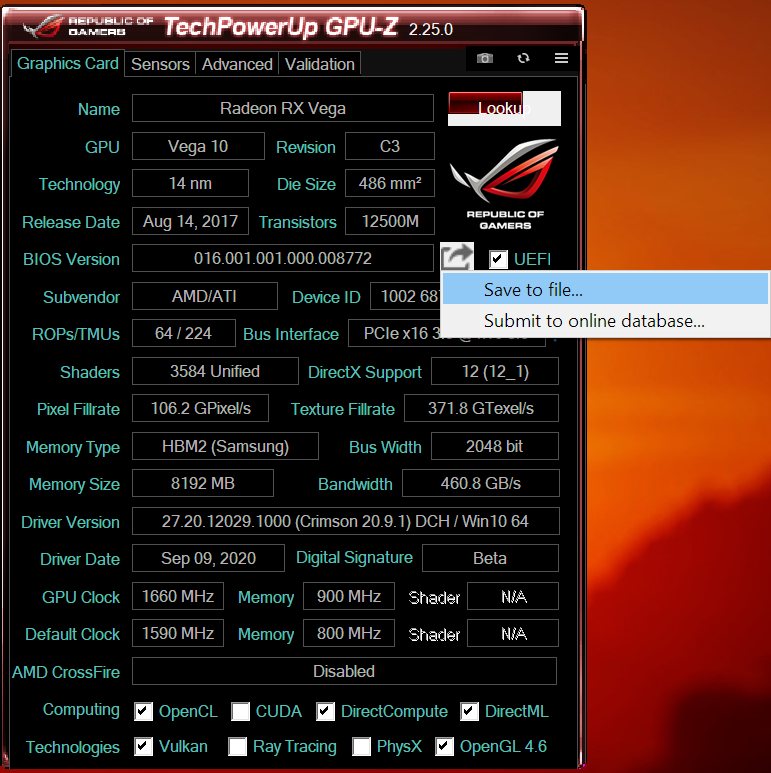
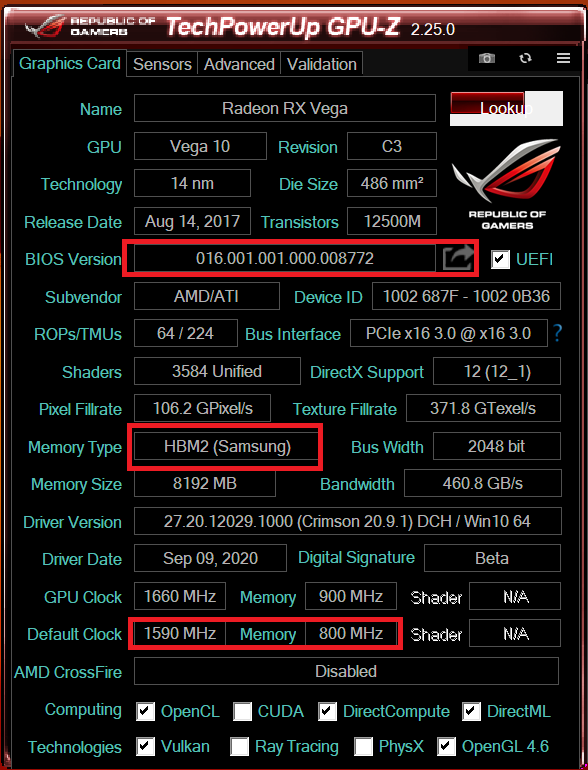
GPU-Z toont een scala aan informatie over je grafische kaart. We zijn niet in al deze informatie geïnteresseerd, maar er zijn een paar dingen die je moet onthouden. Let eerst op de basisklokfrequentie en de boostklokfrequentie van je GPU, die onderaan het venster worden weergegeven. Deze waarden veranderen na een succesvolle BIOS-update. Ten tweede moeten we hier een back-up maken van onze huidige BIOS. In het midden van het venster zie je de BIOS-versie. Daarnaast staat een klein pijltje naar rechts. Klik op dit pijltje en sla het bestand ergens op je computer op. Het is aan te raden om twee back-ups te maken en deze op verschillende locaties op te slaan.
Een extra stap in dit gedeelte is alleen van toepassing op gebruikers van de Radeon RX Vega. Omdat de Vega-architectuur HBM2-geheugen gebruikt in plaats van traditioneel GDDR, wordt het geheugen door verschillende fabrikanten geleverd, wat per kaart verschilt. Onderaan het venster ziet u een gedeelte over geheugen waarin HBM2 wordt aangegeven, met daarnaast de specifieke geheugenfabrikant. Het is cruciaal om de BIOS van een Vega-kaart alleen bij te werken als deze Samsung HBM2-geheugen gebruikt. Geheugenchips van andere fabrikanten, zoals Micron of Hynix, ondersteunen geen succesvolle updates.
Als je 5700-kaarten flasht, kun je de geheugencontrole overslaan, omdat ze allemaal gebruikmaken van conventioneel GDDR6-geheugen.
Stap 2: Pak ATiFlash uit en open het als beheerder.
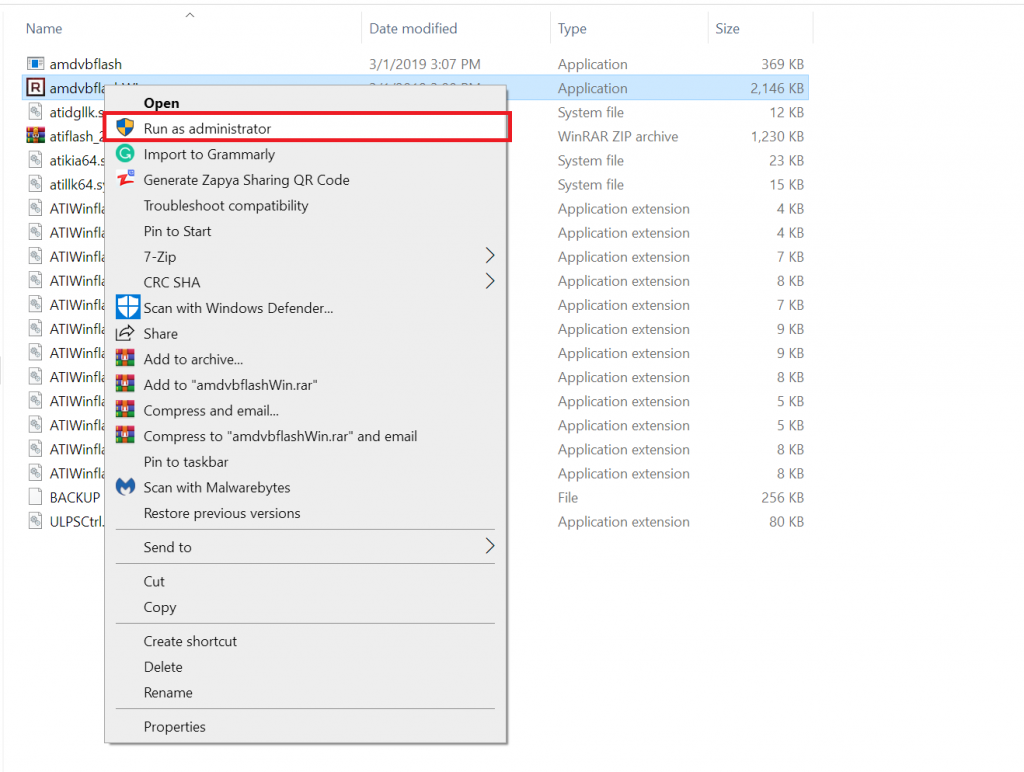
- Pak het gecomprimeerde ATiFlash-bestand uit dat je hebt gedownload.
- Open het bestand met de naam “amdvbflashWin.exe” als beheerder.
- Het volgende venster verschijnt.
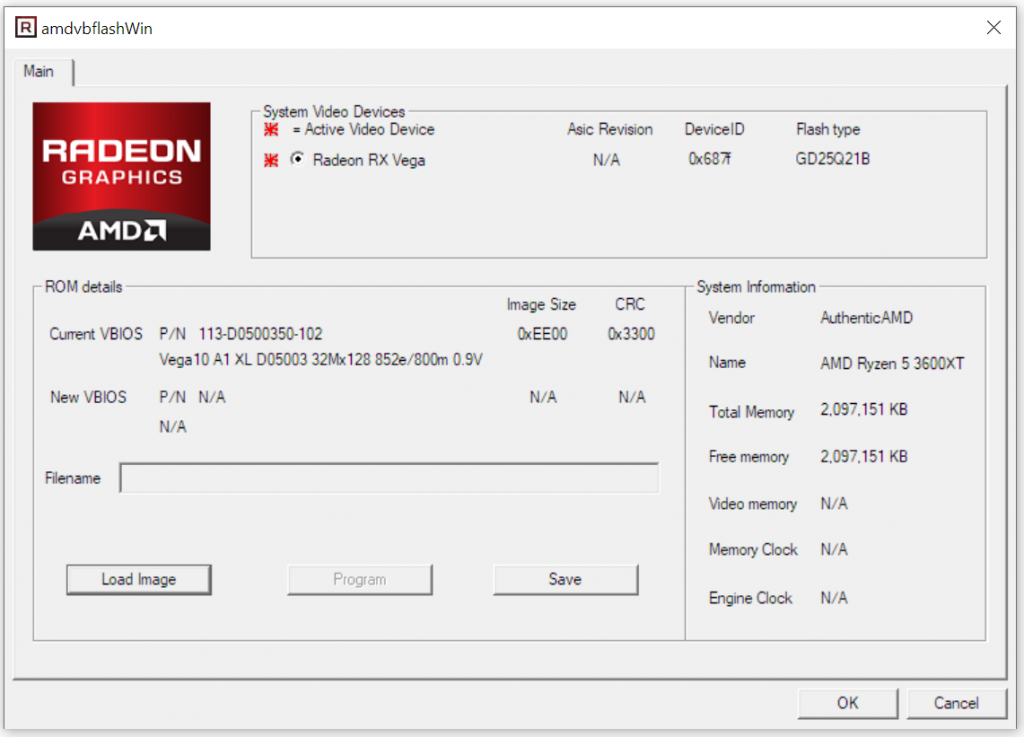
Aan de rechterkant ziet u enkele specificaties van uw systeem. Aan de linkerkant bevindt zich een sectie genaamd "ROM-details", die hetzelfde is als de BIOS-details. Hier kunt u uw huidige BIOS-versie en andere relevante informatie zien. Dit programma biedt ook een tweede back-up van uw BIOS. Klik op de knop "Opslaan" om een tweede back-up van uw BIOS te maken, zodat deze veilig bewaard blijft.
Stap 3: Flash het BIOS met behulp van het gedownloade doel-BIOS.
Dit is de essentiële stap waarbij we de bestaande BIOS definitief vervangen door de nieuwe BIOS.
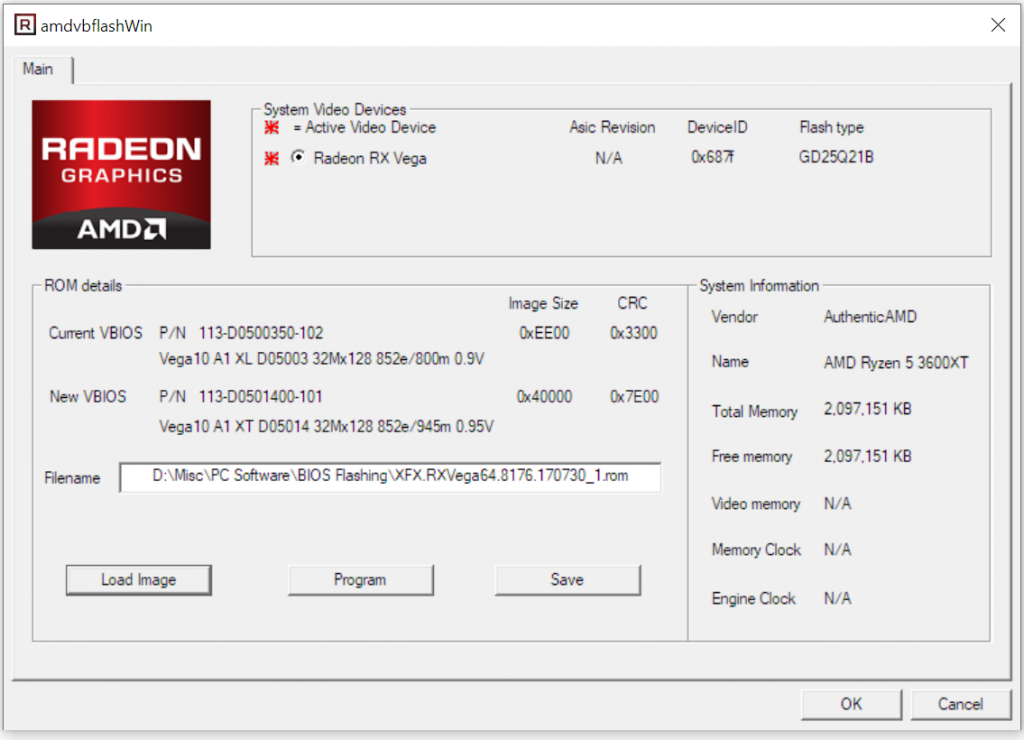
- Klik op "Afbeelding laden"
- Selecteer het BIOS-bestand dat u hebt gedownload (in dit geval het BIOS van de XFX Radeon RX Vega 64).
- Het programma zal BIOS-details weergeven onder het gedeelte "Nieuwe VBIOS".
- Klik op “Programma”
- Wacht tot de voortgangsbalk volledig is gevuld.
- Start je pc opnieuw op.
Na het opnieuw opstarten van uw pc zou uw BIOS succesvol bijgewerkt moeten zijn.
Wat doe je nadat je de BIOS hebt geflasht?
In eerste instantie werkt je videokaart mogelijk niet anders dan voorheen. Was het dan allemaal voor niets? Absoluut niet. Het flashen van de BIOS heeft in feite een aantal beperkingen van de vorige firmware opgeheven. Je hebt nu als gebruiker veel meer flexibiliteit om de parameters van je videokaart te beheren. Hier zijn een paar dingen die je kunt doen na het flashen van je BIOS:
-
Remtest bij hogere snelheden:
Aangezien het primaire doel van een BIOS-flash is om maximale prestaties uit je grafische kaart te halen, is het raadzaam om te experimenteren met nieuwe overklokniveaus en te zoeken naar de meest stabiele configuratie voor jouw grafische kaart. Zorg ervoor dat je de stroomlimiet verhoogt in Wattman of Afterburner en extra stroom levert via voltage-offsets. Mogelijk moet je de ventilatorsnelheid verhogen met een krachtigere ventilatorcurve om de temperaturen onder controle te houden. Onze uitgebreide overklokhandleiding kan hierbij erg nuttig zijn.
-
Houd de temperaturen in de gaten:
Houd er rekening mee dat een hoger stroomverbruik meer warmteontwikkeling betekent. Als de temperatuur van je videokaart na het flashen en overklokken niet comfortabel is voor de omgevingstemperatuur, overweeg dan om de spanning te verlagen (undervolting) of terug te gaan naar een oudere BIOS-versie. Idealiter wil je niet dat je videokaart warmer wordt dan 80 °C; bij die temperatuur is er echter geen risico op schade. Lagere temperaturen zijn beter omdat de kaart dan op hogere frequenties kan werken, wat de prestaties verbetert. Als je videokaart tijdens normaal gamen warmer wordt dan 85 °C, overweeg dan om terug te gaan naar een oudere BIOS-versie.
-
Test je grafische kaart onder druk:
Nadat je een geschikte overklok hebt ingesteld, raad ik je ten zeerste aan om je grafische kaart onder verschillende omstandigheden te testen. Het ergste wat een gamer kan overkomen, is dat zijn of haar videokaart midden in een gevecht crasht of, erger nog, dat de pc onverwacht uitvalt. Gebruik verschillende benchmarkprogramma's zoals 3DMark FireStrike, Unigine Superposition, Unigine Heaven en Furmark. Furmark is een stresstest die speciaal is ontworpen om je videokaart tot de hoogst mogelijke temperatuur te drijven, dus het kan nuttig zijn voor temperatuurtests. Unigine en 3DMark bieden tests voor de stabiliteit van je game. Houd de extreme temperaturen in de gaten, maar let ook op "artefacten" (blokken of clusters van vervormde pixels) die wijzen op een hoge geheugenfrequentie. Wees alert op crashes en verlaag de overklok (OC) als het regelmatig crasht.
-
Ga terug naar de oude BIOS als...
1. Je temperatuur is niet onder controle.
2. De GPU-kaart blijft vastlopen tijdens stresstests en/of in games.
3. De GPU-kaart blijft "artefacten" vertonen vanwege de hoge geheugenfrequentie.
4. Uw pc valt steeds onverwacht uit, wat betekent dat de voedingseenheid (PSU) de hogere stroomvraag niet aankan. -
Als alles goed gaat…
Geniet van deze extra prestaties, maar blijf alert. Maak er een gewoonte van om de frequenties van je GPU, geheugen, temperaturen, stroomverbruik, ventilatorsnelheid, enzovoort in de gaten te houden. RivaTuner in combinatie met MSI Afterburner is hierbij een uitstekend hulpmiddel.
Oeps... mijn kaart is instabiel. Wat moet ik doen?
Je moet de BIOS van je videokaart terugzetten naar de originele versie. Dat is een heel eenvoudig proces.
- Open ATiFlash
- Download en sla het door u gemaakte bestand "Backup Vega 56 BIOS" op.
- Klik op “Programma”
- Start je computer opnieuw op.
Je kaart had teruggezet moeten worden naar de oorspronkelijke firmware.
laatste woorden
Het flashen van de BIOS is een zeer interessante en effectieve manier om de prestaties van je grafische kaart te verbeteren. Voor enthousiastelingen is het simpelweg een extra manier om hun hardware te tweaken. De meeste extreme overklokkers experimenteren graag met een aangepaste vBIOS met extreem hoge stroomlimieten om wereldrecords te breken. Voor de gemiddelde consument is het een tool die in bepaalde situaties ongelooflijk effectief kan zijn. Het kan hen helpen om de maximale prestaties uit hun kaart te halen, waardoor ze meer waar voor hun geld krijgen. Mits correct uitgevoerd, is het een volkomen veilig en plezierig proces met gratis prestatiewinst!
Reacties zijn gesloten.