
Hoe je een AMD-processor kunt overklokken met Ryzen Master
AMD Ryzen-microprocessoren zijn tegenwoordig de standaard. Of het nu gaat om techliefhebbers, fanatieke gamers of simpelweg mensen die willen investeren in de nieuwste, toonaangevende technologie, deze chips zijn de eerste keuze voor iedereen die op zoek is naar uitstekende prestaties tegen een concurrerende prijs.
Veel mensen zijn zich er echter niet van bewust dat hun Ryzen-processors tot hun standaardcapaciteiten in staat zijn en met een paar aanpassingen overgeklokt kunnen worden voor optimale prestaties.
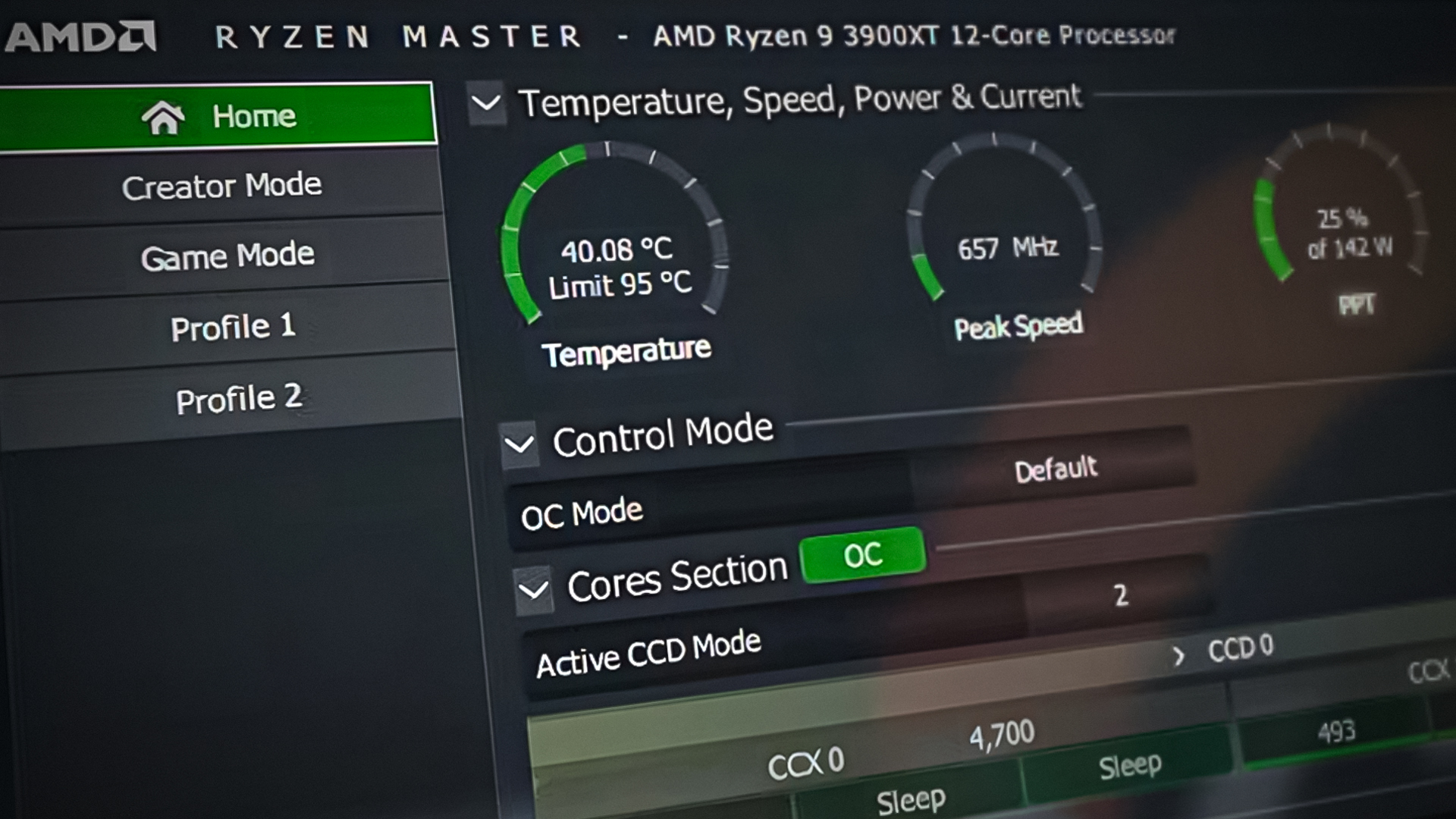
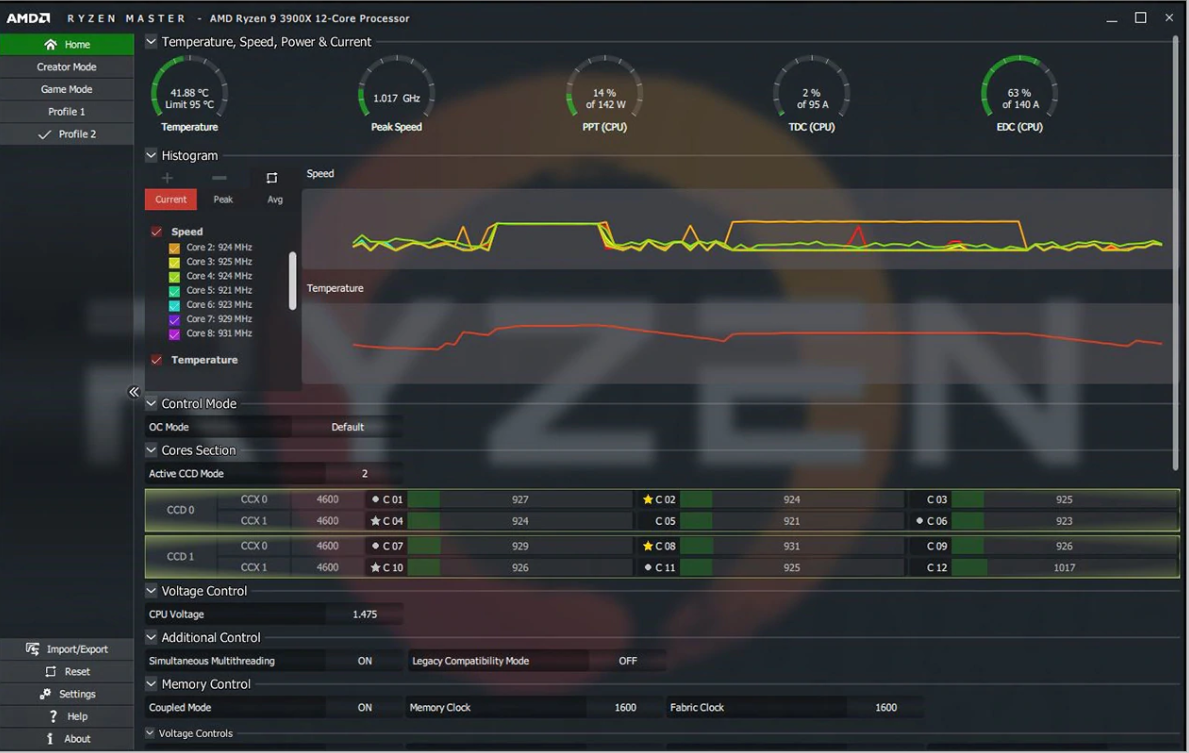
Nu is het nog eenvoudiger. Met de AMD Ryzen Master-app kunt u de parameters van uw Ryzen-processor aanpassen. Zo kunt u onder andere de spanning die aan de processor wordt geleverd, de snelheid van de afzonderlijke cores en de toewijzing van het processorgeheugen voor de verwerking wijzigen. Daarnaast kunt u hiermee de prestaties en temperatuur van uw processor controleren.
Wat is Ryzen Master en hoe kan ik hiermee mijn AMD-processor overklokken?
De Master-app is een uitgebreide tool om het maximale uit je Ryzen-processor te halen, zodra je begrijpt hoe je hem moet gebruiken. Je kunt er parameters mee aanpassen om de prestaties van je AMD Ryzen-processor te optimaliseren en te overklokken.
Is overklokken met Ryzen Master veilig?
Deze applicatie kan nuttig zijn voor diegenen die de prestaties verder willen verbeteren, maar brengt ook het risico met zich mee dat de prestaties afnemen of de systeemstabiliteit wordt aangetast. Daarom is het cruciaal om te begrijpen hoe deze applicatie werkt en stapsgewijs te werk te gaan om te zien hoe uw systeem in elke fase reageert.
Hoe werkt de Ryzen Master-app?
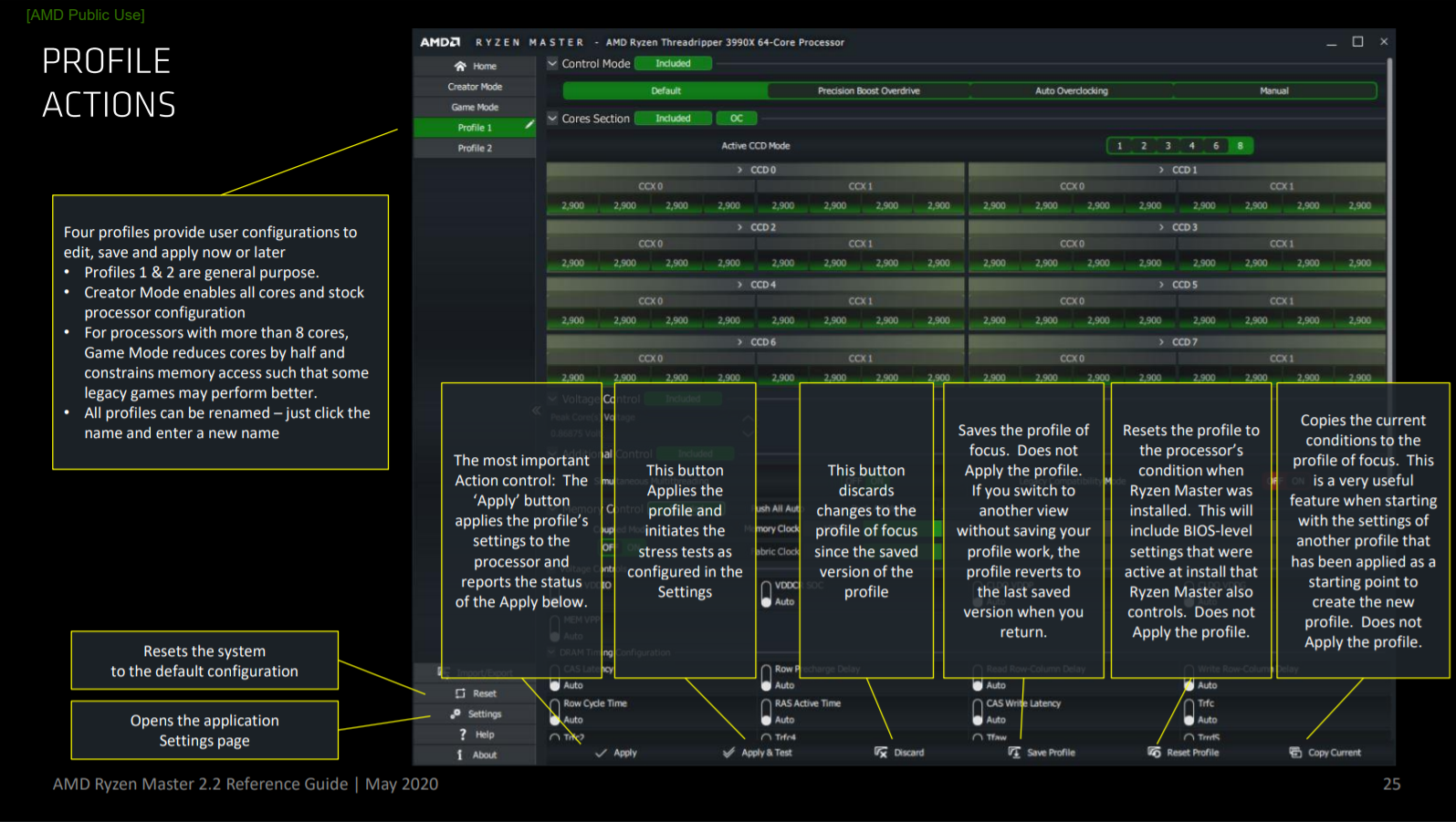
Het Game Mode-profiel is standaard in de applicatie geconfigureerd voor processors met 8 of meer cores. Dit kan vooral handig zijn voor oudere games, zoals die op een AMD Ryzen 9 3900X draaien. Voor Ryzen 3/5/7-processors is dit niet nodig, maar over het algemeen kan dit profiel worden toegepast om de standaardinstellingen te overschrijven als de Creator Mode-instellingen niet de optimale gameprestaties leveren.
Met de release van Ryzen Master 2.2 in mei 2020 beschikt u over alle functies van eerdere versies, plus ondersteuning voor AMD Ryzen 3330X- en 3100-processors. Beperkingen in deze versie zijn onder andere het niet kunnen uitschakelen van cores of het weergeven van relatieve core-ranglijsten op de nieuw ondersteunde Ryzen-processors.
Hoe overklok je een processor (CPU) met Ryzen Master?
Zo begin je met het aanpassen van je instellingen.
Stap 1. Installatie
Voordat je begint, houd er rekening mee dat je Ryzen Master alleen kunt installeren op een computer met een AMD Ryzen/Ryzen Threadripper-processor waarop Windows 10 draait. Als je ervoor kiest om het te installeren op een computer met een processor die niet overklokbaar is (een vergrendelde CPU – die op de door de fabrikant ingestelde snelheden werkt), zal de applicatie wel werken, maar kun je alleen het systeem monitoren en geen parameters aanpassen om de prestaties te verbeteren.
Om het installatieproces te voltooien, moet u er eerst voor zorgen dat de BIOS is bijgewerkt naar de nieuwste versie die beschikbaar is via de fabrikant van het moederbord, en dat de functie Virtualization-Based Security (VBS) in Windows 10 is uitgeschakeld.
Ga nu naar de downloadpagina van Ryzen Master en download het installatiebestand om het te installeren.

Stap 2. Parameters aanpassen in Ryzen Master
Na installatie maakt de applicatie eerst een standaard back-upprofiel aan van uw huidige systeeminstellingen, voor het geval u deze op enig moment wilt herstellen. Als u de applicatie installeert met vooraf geconfigureerde parameters, worden deze ook opgeslagen als standaard herstelpunt.
Enkele kenmerken waar u rekening mee moet houden zijn:
- Schakelen tussen kernelopties in Ryzen Master (OC) en Windows (OS).
- Zorg ervoor dat de instellingen voor packet power tracking (PPT), design current (EDC) en design thermal current (TDC) van kracht blijven, zelfs na een herstart.
-
- Door PPT te upgraden, kunnen applicaties met een groot of dicht aantal threads werken met een hoger toegestaan stroomverbruik van de socket.
- EDC bepaalt de maximale stroom die het levert op basis van de spanningsregelaar op het moederbord bij maximale prestaties.
- TDC bepaalt de maximale stroom die kan worden geleverd, rekening houdend met thermische beperkingen.
-
- Met de Eco-modus kunt u het energieverbruik verlagen.
- Precision Boost Overdrive is een eenvoudige, automatische overklokmodus die de spanning aanzienlijk verhoogt en waarmee je de frequentie kunt verhogen om de prestaties te verbeteren. Je kunt deze modus gebruiken als je geen zin hebt in handmatig overklokken.
- Met Peak Core(s) Voltage kunt u de hoogste kernspanning op een bepaald moment bekijken.
- De gemiddelde kernspanning geeft een gemiddelde spanningswaarde voor alle kernen, waarbij ook rekening wordt gehouden met hun inactiviteitstijd.
- Aanpassingen aan de frequentie en snelheid van de CPU-kernen. In het geval van kernen kunnen deze ook worden uitgeschakeld.
- Houd de CPU-temperatuur in de gaten.
- Aanpassingen van de geheugenfrequentie en -snelheid.
- Als u meerdere apparaten instelt of instellingen deelt, kunt u uw eigen aangepaste profiel aanmaken en de configuraties exporteren om te delen.
![]()
Handmatig overklokken met Ryzen Master
Voordat je begint met overklokken, bedenk dan welke specifieke frequentie je wilt bereiken (hoger dan je huidige frequentie), zodat je je instellingen daarop kunt afstemmen. De AMD Ryzen 9 3900X is bijvoorbeeld een uitstekende processor met 12 kernen en 24 threads, die tot 4.6 GHz kan halen. Zorg er ook voor dat je een goede standaard koeler hebt voordat je begint.
AMD biedt de Wraith Spire-koeler aan, die wordt meegeleverd met bepaalde Ryzen-processors. Deze koeler kan een beperkte mate van overklokken aan, maar het is beter om te investeren in een betere koeler als je van plan bent je processorsnelheden tot het uiterste te drijven (wat onvermijdelijk de systeemtemperatuur zal verhogen). Een alles-in-één koeler of een goede CPU-koeler met een TDP-waarde van minimaal 180-200W zou voldoende moeten zijn.
Kies een van de vier beschikbare profielen in de app en stel de "Besturingsmodus" in op "handmatig". Om je systeem te versnellen, kun je de basisklok of de klokvermenigvuldiger aanpassen. Het aanpassen van de basisklok is een complexer proces, dus het is aan te raden om in plaats daarvan de vermenigvuldiger aan te passen.
Verhoog het aantal cores per core met een kleine hoeveelheid (een waarde iets boven de ingestelde limiet, bijvoorbeeld 40 als deze op 35 staat) om een stresstest uit te voeren door op "Toepassen en testen" te klikken. Dit geeft je een idee hoeveel je de parameters kunt verhogen om systeemcrashes te voorkomen. Monitor het systeem gedurende 10 minuten om er zeker van te zijn dat het niet vastloopt of een blauw scherm (Blue Screen of Death) vertoont.
Nadat je de multiplier hebt ingesteld, stel je de CPU-kernspanning in op handmatig en pas je de spanningswaarde aan. Je moet de juiste waarde voor jouw specifieke processor vinden door de specificaties van de fabrikant te raadplegen. Wijzig de waarde, sla de BIOS-instellingen op en herstart de computer. Wacht nog 10 minuten om te controleren of je systeem op de ingestelde spanning werkt of dat het vastloopt en een kritieke foutmelding geeft.
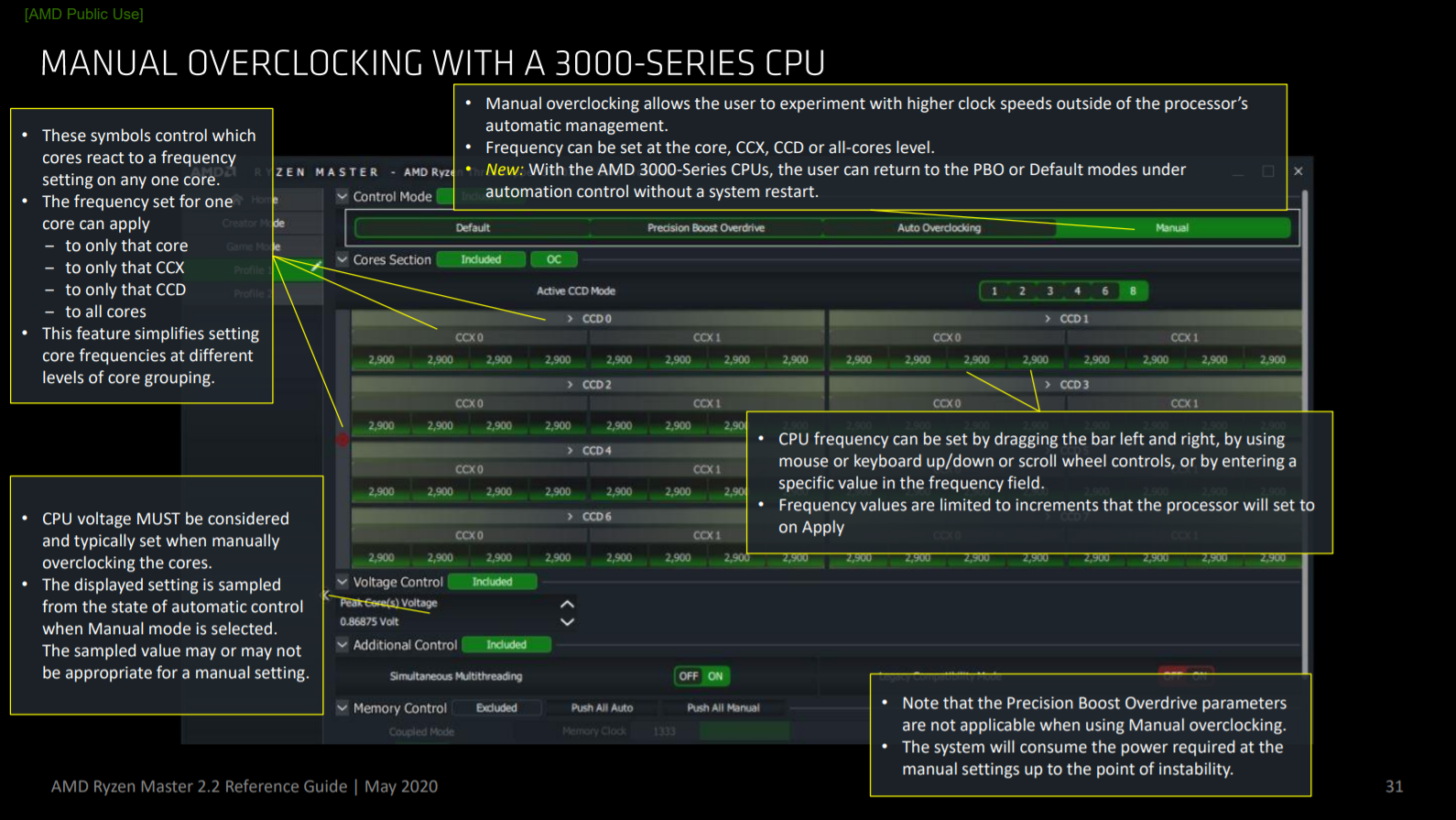
Houd er rekening mee dat uw systeem meer stroom nodig heeft om een hogere verwerkingssnelheid te behouden. U moet de spanning blijven verhogen naarmate u de multiplier met een paar eenheden verhoogt. Ga hiermee door totdat uw systeem vastloopt of het blauwe scherm des doods verschijnt. Probeer in dat geval de waarden aan te passen om het systeem na een herstart uit deze toestand te halen, maar als u merkt dat het niet verder verbetert, is dit de limiet.
Houd een notitieboekje bij de hand om de veranderingen bij te houden die van invloed waren op de verschillende prestatieresultaten. Dit is een proces van vallen en opstaan, en het bijhouden van wat wel en niet werkte, zal het een stuk gemakkelijker maken.
Houd tijdens het aanpassen van de parameters de systeemtemperatuur en -snelheid in de gaten. Er is een afweging nodig bij het optimaliseren van de prestaties, aangezien de interne systeemtemperatuur zal stijgen. Probeer een optimaal punt te vinden waarbij de prestaties bevredigend zijn en het systeem ook stabiel is. U kunt, zoals eerder geadviseerd, een standaard koeler gebruiken om de temperatuur te verlagen (dit wordt aanbevolen). Probeer de temperatuur onder de 85 °C te houden. U kunt ook de door de fabrikant opgegeven temperatuurlimieten voor uw processor raadplegen om te zien wat de maximale temperatuur is die deze kan verdragen.
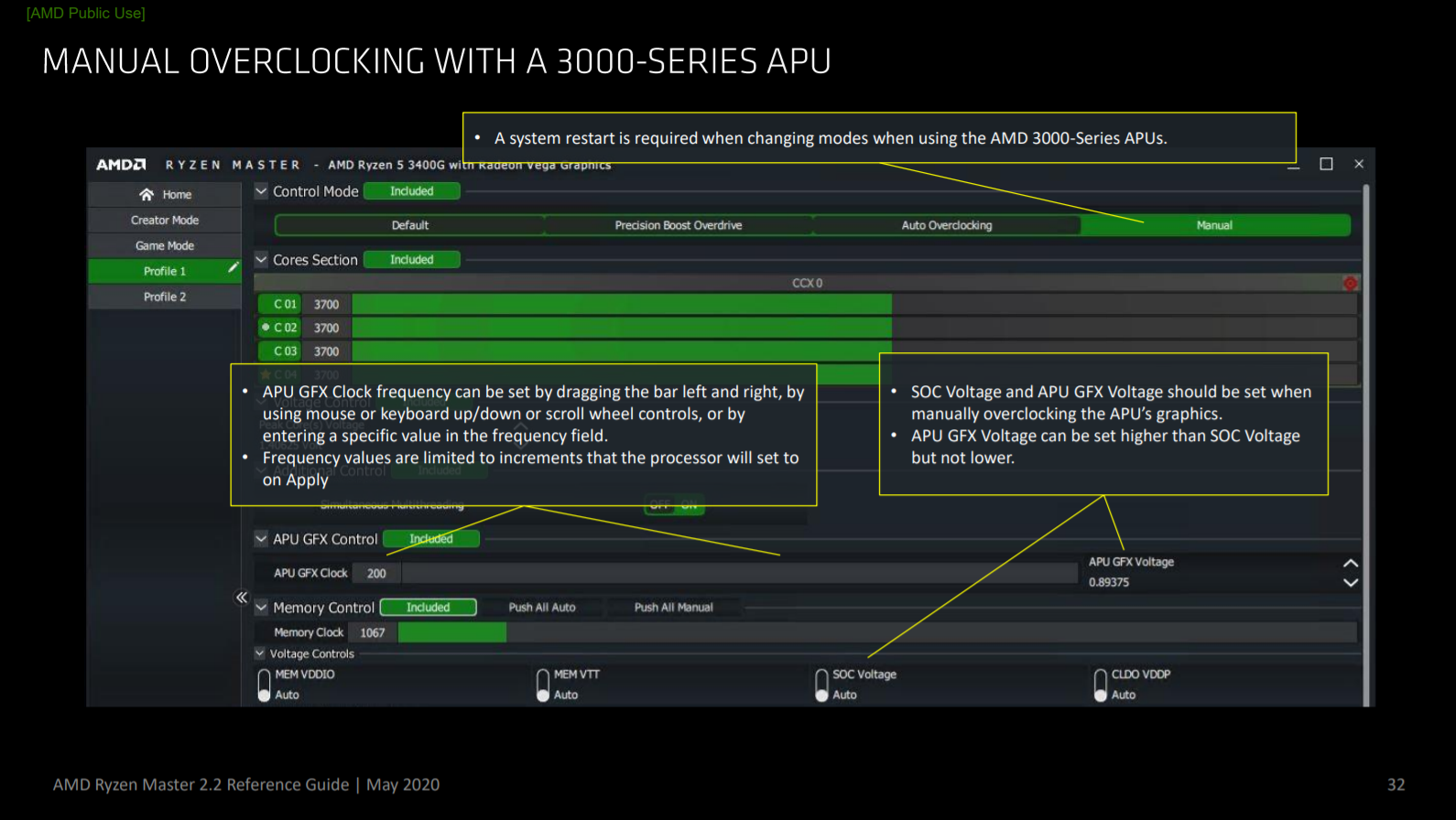
Als je de prestaties in dit stadium verder wilt verbeteren (om de maximaal mogelijke prestaties te bereiken), kun je Load Line Calibration (LLC) uitvoeren of XMP activeren en je RAM overklokken.
In de LLC-modus voorkomt u spanningsdalingen onder de vereiste spanning die is gespecificeerd door uw "Vcore"-parameter door de stroomtoevoer nauwkeuriger te regelen. Bij hoge snelheden kan LLC helpen de stabiliteit van uw systeem te verbeteren en oververhitting te voorkomen. Gebruik het echter niet te vaak, omdat dit een plotselinge spanningspiek en oververhitting van uw systeem kan veroorzaken.
In Ryzen-processors maakt AMD's Infinity Fabric-architectuur het mogelijk om met meer RAM-geheugen de prestaties van de processor merkbaar te verbeteren. Je kunt de RAM-frequentie en -spanning handmatig aanpassen of XMP inschakelen, waardoor het RAM-geheugen op de nominale snelheid draait in plaats van de minimaal vereiste snelheid.
Wacht vervolgens, net als bij de vorige stappen voor het aanpassen van de vermenigvuldiger en de spanning, af of uw systeem vastloopt of een foutmelding geeft. Als u de 10 minuten succesvol doorstaat, kunt u ervan uitgaan dat alles in orde is en genieten van de verbeterde prestaties van uw krachtige machine!
Laatste gedachten
De Ryzen-processorfamilie is ontworpen om uitzonderlijke prestaties te leveren. Elke Ryzen-processor heeft zijn eigen overklokpotentieel. De AMD Ryzen 3900X kan bijvoorbeeld worden overgeklokt tot 4.6 GHz. De meeste gebruikers gebruiken hem direct op de standaard kloksnelheid van 4.2 GHz, zonder zich bewust te zijn van het ware potentieel van hun krachtige machine.
Als je tevreden bent met wat je krijgt zoals het is, is dat geweldig, maar als je je hardware verder wilt pushen dan de fabrieksinstellingen en de spanning en frequentie wilt aanpassen om de snelheid te verhogen, dan is de hierboven beschreven methode alles wat je nodig hebt. Begin met kleine stapjes en observeer het effect van elke wijziging. Dit helpt je om de juiste aanpassingen te maken om de gewenste snelheid te bereiken.
Reacties zijn gesloten.