

Net als veel andere onderdelen in je computer, kan je monitor worden overgeklokt door de verversingsfrequentie te verhogen boven de standaard 60 Hz, waardoor er meer frames per seconde worden weergegeven. Dit verbetert de beeldkwaliteit van je monitor en zorgt voor een prettigere game-ervaring. Voor degenen die andere componenten zoals de CPU en GPU overklokken, is het overklokken van de monitor een goede aanvulling op je andere overklokpogingen, omdat deze niet worden belemmerd door een monitor die op een standaardfrequentie draait. Laten we meteen ter zake komen!
1. Schermoverklokken begrijpen: hoe werkt het?
عند Verhoog de schermfrequentieHet doel is om de verversingsfrequentie te verhogen boven de standaardinstelling van 60 Hz. De meeste monitoren kunnen dankzij de aanwezigheid van scalers worden overgeklokt tot maximaal 80 Hz. QNIX-monitoren kunnen zelfs een verversingsfrequentie van 96 Hz bereiken, omdat ze geen scaler in hun instellingen hebben. Houd er rekening mee dat variaties in GPU's en DIV-D-kabels de overklokmogelijkheden van uw monitor kunnen beïnvloeden, waardoor de maximaal haalbare verversingsfrequentie wordt beperkt.
Het overklokken van een monitor is niet precies hetzelfde als het overklokken van een processor of GPU, zoals de meeste mensen gewend zijn. Hoewel de twee opvallend veel op elkaar lijken, zijn er belangrijke verschillen. Ten eerste zal een instabiele overklok van een monitor leiden tot beeldvervormingen of zelfs helemaal geen beeld. Bij het overklokken van een processor of GPU worden vergelijkbare, duidelijke fouten waargenomen, die wijzen op een onjuiste overklok. Het belangrijkste verschil is echter dat de monitor soms het beeld correct lijkt weer te geven, waardoor de indruk van een stabiele overklok ontstaat, terwijl de monitor in werkelijkheid frames overslaat.
2. Controleer je apparaat: Kan de frequentie van je scherm worden overgeklokt?
kort, De frequentie van elk scherm kan worden verhoogd.De mate waarin de verversingsfrequentie kan worden overgeklokt, hangt af van het specifieke model monitor dat je hebt. Net als bij het overklokken van GPU's geldt ook hier dat niet alle monitoren gelijk zijn, zelfs niet als ze van exact hetzelfde model zijn en dezelfde specificaties hebben. Dit is de reden waarom overklokken mogelijk is: vanwege kleine variaties tussen apparaten, maken fabrikanten monitoren met een klein, instelbaar frequentiebereik om fouten te compenseren. Binnen dit bereik definiëren ze een standaard werkwaarde die bepaalt hoe goed je monitor presteert.
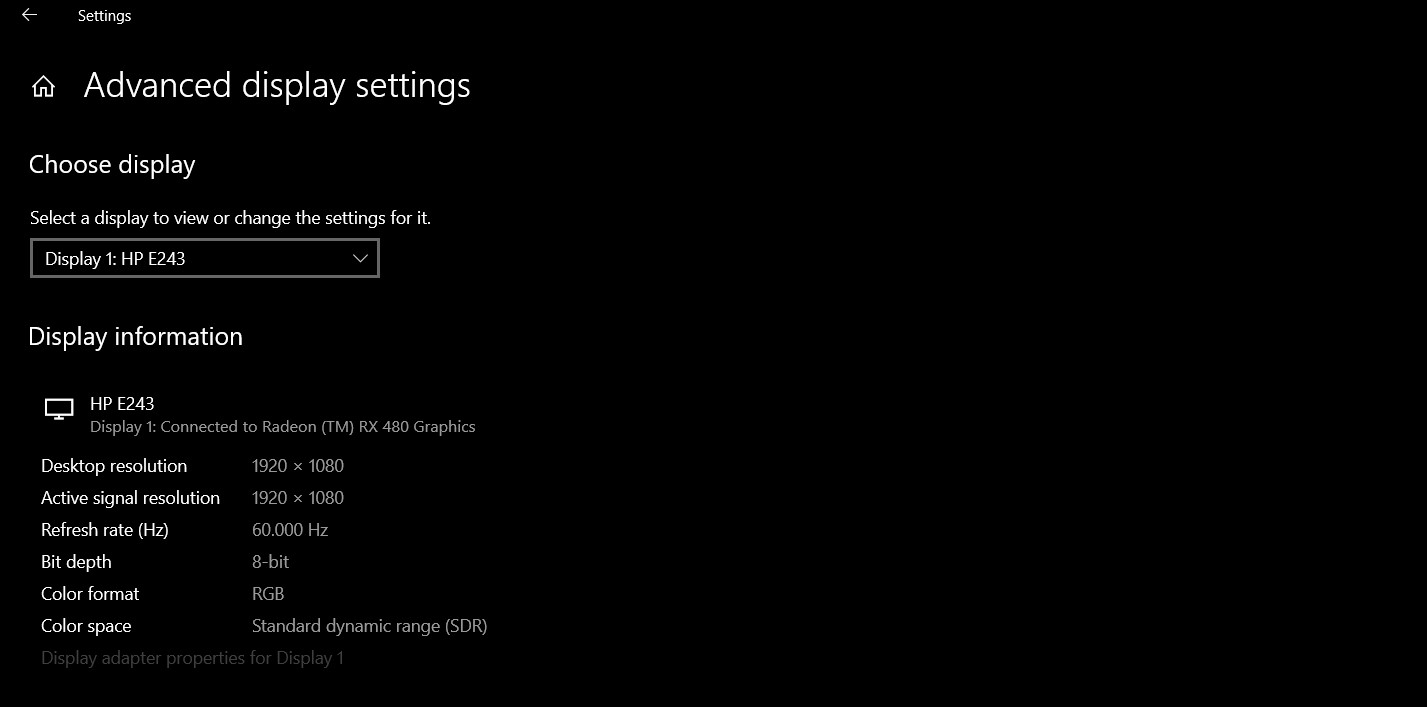
Je monitor heeft dezelfde standaardinstellingen als alle andere monitors van hetzelfde model, maar de bereiken waarbinnen die standaardwaarden vallen, verschillen. Afhankelijk van de bovengrens van dat bereik op jouw specifieke monitor, kun je de verversingsfrequentie dienovereenkomstig verhogen.
Gezien dit feit moet u niet uitgaan van de succesverhalen van andere gebruikers en verwachten dat uw monitor op dezelfde manier overklokbaar is, zelfs als het model en de specificaties van beide apparaten exact hetzelfde zijn.
3. Veiligheidsaspecten waarmee rekening moet worden gehouden
Hoewel het overklokken van je monitor een relatief eenvoudig proces is en effectief kan worden uitgevoerd als je alle stappen volgt, vereist het wel aanpassingen aan de AMD- en NVIDIA-stuurprogramma's op je computer. Het is daarom cruciaal om je bewust te zijn van de stappen die je onderneemt om te voorkomen dat je een instelling die essentieel is voor de werking van je computer permanent wijzigt. Dergelijke aanpassingen aan stuurprogramma's kunnen er bijvoorbeeld voor zorgen dat een component niet meer goed functioneert of zelfs helemaal onbruikbaar wordt. Het is daarom raadzaam om de mogelijke gevolgen en het permanente karakter van de stappen te begrijpen voordat je verdergaat. Deze handleiding is ontworpen met alle noodzakelijke veiligheidsmaatregelen in gedachten om te voorkomen dat je ernstige fouten maakt.
Voordat je je scherm overklokt, is het belangrijk om te controleren of de fabrikant je apparaat al heeft overgeklokt. Zo ja, dan vergroot je met verder overklokken het risico op permanente schade of een ernstige fout.
Mogelijke fouten of schade waarmee u rekening moet houden, zijn onder andere een donkerder scherm, beeldvervorming, verlaagde gammawaarden en het vervallen van de garantie van uw apparaat (raadpleeg de fabrikant van uw monitor of lees de garantievoorwaarden om dit te controleren). De mogelijke gevolgen van schermoverklokken zijn voor de meeste gebruikers de reden om toch door te gaan met overklokken, zelfs als ze zich bewust zijn van deze risico's.
Nu je begrijpt hoe overklokken werkt, hoe het je monitor beïnvloedt en welke veiligheidsrisico's eraan verbonden zijn, gaan we dieper in op het overklokproces zelf. Er zijn twee belangrijke manieren om dit te doen. Je kunt kiezen voor een programma van derden, zoals Custom Resolution Utility, of overklokken met behulp van de ingebouwde toepassingen van AMD, NVIDIA of Intel. Alle software is gratis en gebruiksvriendelijk. We bespreken beide methoden in deze handleiding; je kunt de methode kiezen die het beste bij je past.
4. Aangepaste resolutie-hulpprogramma-methode
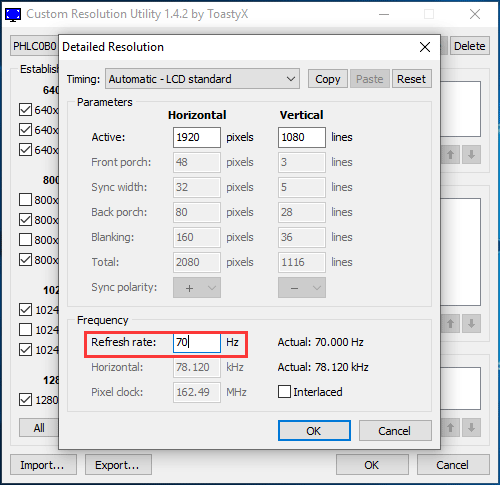
Custom Resolution Utility is een van de oudste programma's voor het overklokken van monitoren. Hierdoor is het niet altijd compatibel met alle GPU's, met name geïntegreerde Intel-videokaarten. Het is echter gebleken dat het goed werkt met AMD-videokaarten. Controleer daarom de compatibiliteit van uw GPU met dit programma voordat u deze methode gebruikt.
De eerste stap is het downloaden van CRU van hier Installeer het op uw computer. Zodra de installatie is voltooid, doet u het volgende:
- Voer de applicatie uit.
- Er verschijnen twee vensters: één voor gedetailleerde resolutiedefinities en één voor standaardresolutiedefinities. Klik in het venster met gedetailleerde resolutiedefinities op 'Toevoegen'.
- Klik op "timing" en selecteer "LCD-standaard".
- Wijzig nu de vernieuwingsfrequentie naar een waarde die hoger is dan de standaardinstelling (de standaardwaarde is waarschijnlijk 60 Hz). Verhoog deze eerst met 5 Hz en klik vervolgens op "OK".
- Start je computer opnieuw op.
- Open de beeldscherminstellingen in Windows 10 door met de rechtermuisknop op het bureaublad te klikken en deze optie in het menu te selecteren.
- Klik op Geavanceerde weergave-instellingen en zoek naar Eigenschappen van de beeldschermadapter. Klik daarop.
- Open het vervolgkeuzemenu in het schermtabblad en selecteer je vernieuwingsfrequentie.
- Als het overklokken in dit stadium mislukt, wordt uw scherm zwart en keert het na 15 seconden automatisch terug naar de vorige instellingen. Als de aanpassing wel lukt, herhaal dan stap 4 en verder totdat u de maximale overklokfrequentie bereikt, als u denkt dat u die nog niet hebt bereikt. Doe dit in kleine stapjes.
5. AMD Radeon-instellingenmethode
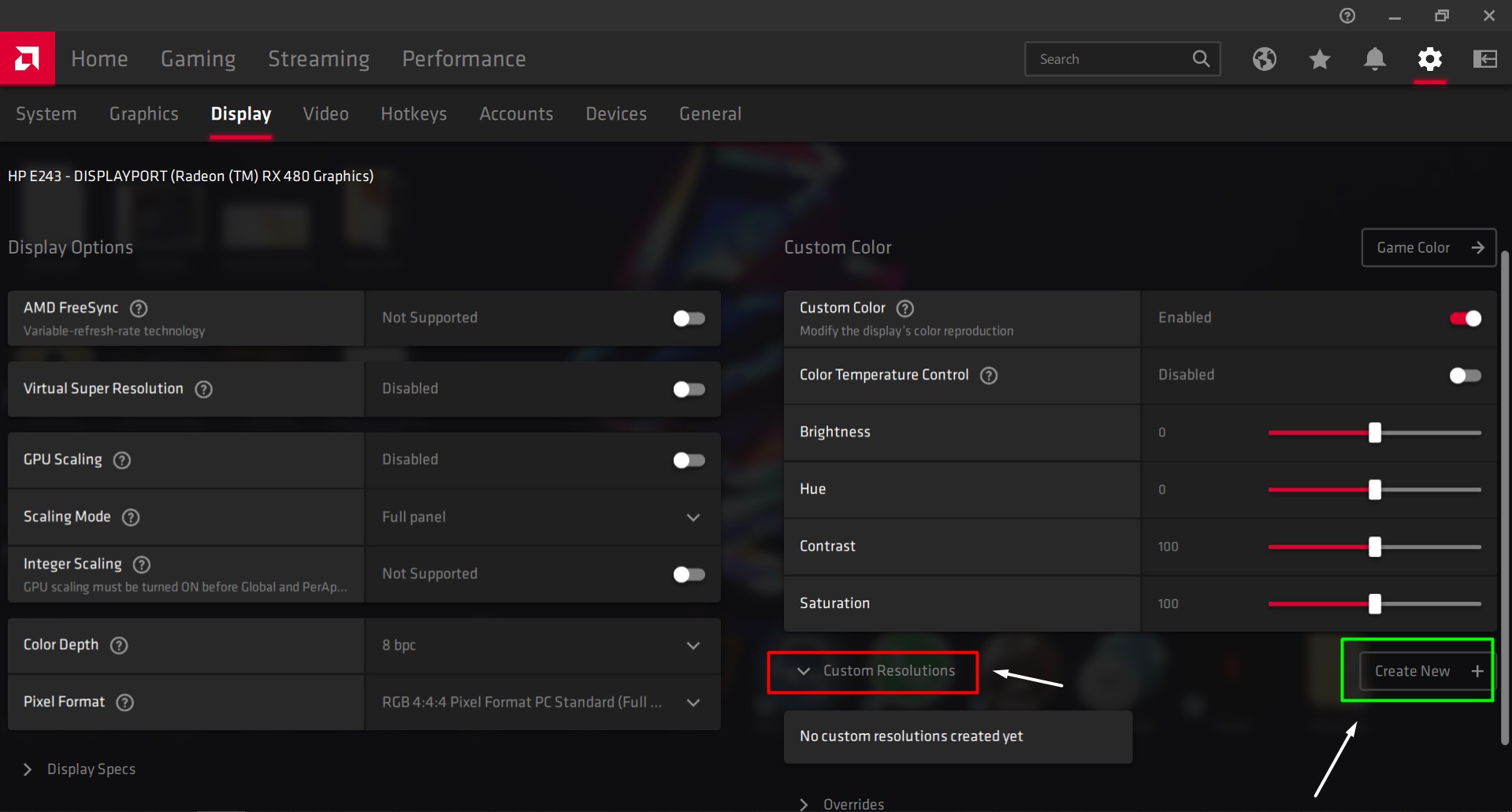
Als je AMD Radeon op je computer hebt geïnstalleerd om de grafische processor (GPU) te optimaliseren, klik dan met de rechtermuisknop op je bureaublad en open de AMD Radeon-instellingen. Volg deze stappen:
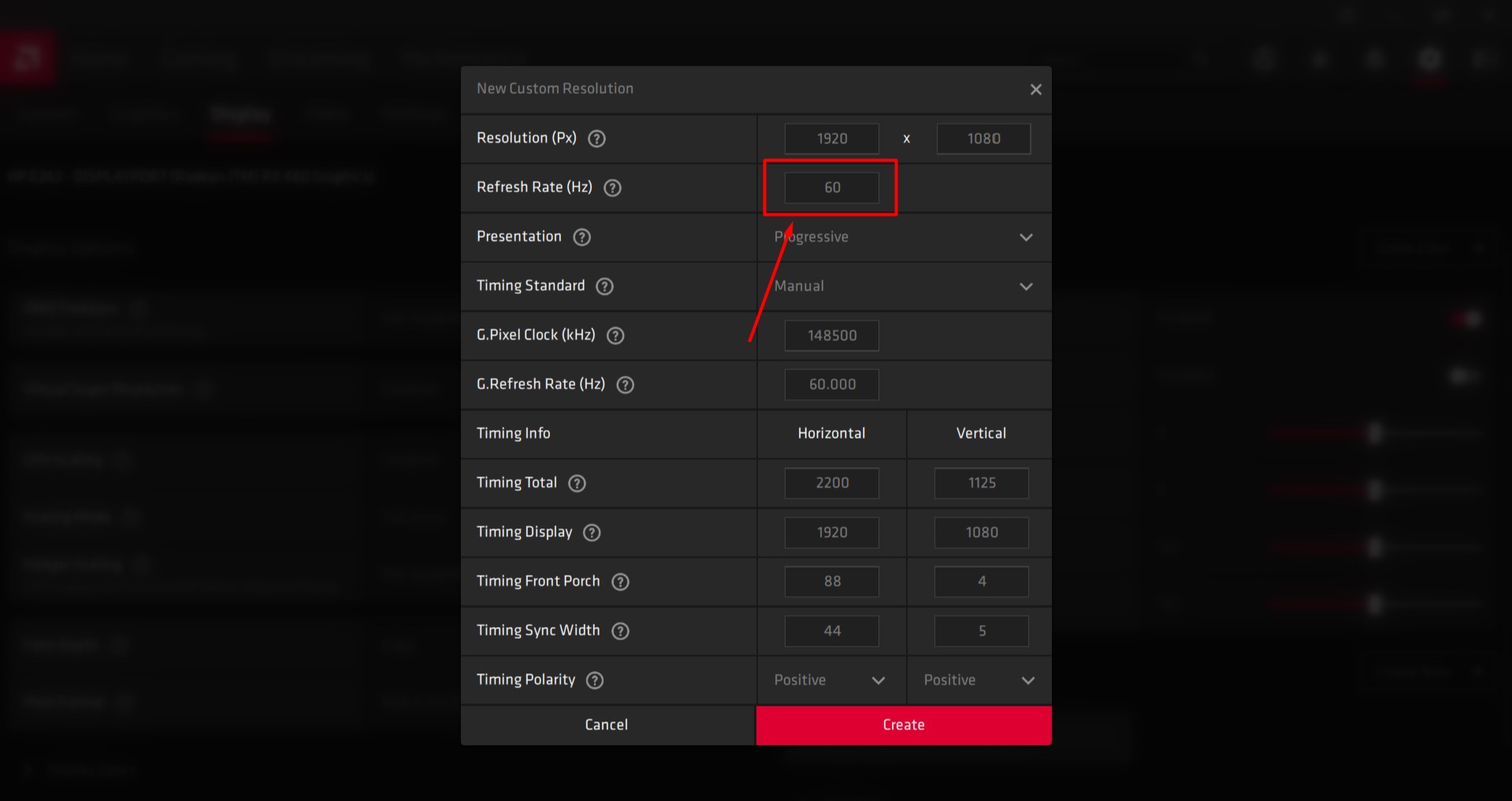
- Open het tabblad 'Weergave'.
- Klik op 'Maken'. Deze optie vindt u naast 'Aangepaste resolutiedefinities'.
- Stel de vernieuwingsfrequentie in op de gewenste waarde. Het is aan te raden deze met 5 Hz te verhogen ten opzichte van de huidige waarde.
- Sla deze instellingen op.
- Start je computer opnieuw op.
- Open de beeldscherminstellingen in Windows 10 door met de rechtermuisknop op het bureaublad te klikken en deze optie in het menu te selecteren.
- Klik op Geavanceerde weergave-instellingen en zoek naar Eigenschappen van de beeldschermadapter. Klik daarop.
- Open het vervolgkeuzemenu in het schermtabblad en selecteer je vernieuwingsfrequentie.
- Als het overklokken in dit stadium mislukt, wordt uw scherm zwart en keert het na 15 seconden automatisch terug naar de vorige instellingen. Als de aanpassing wel lukt, herhaal dan stap 4 en verder totdat u de maximale overklokfrequentie bereikt, als u denkt dat u die nog niet hebt bereikt. Doe dit in kleine stapjes.
6. Hoe gebruik je het NVIDIA Configuratiescherm?
Als je het NVIDIA Configuratiescherm op je computer hebt geïnstalleerd om het werk van je grafische processor (GPU) te vereenvoudigen, klik dan met de rechtermuisknop op je bureaublad en open de instellingen. Volg deze stappen:
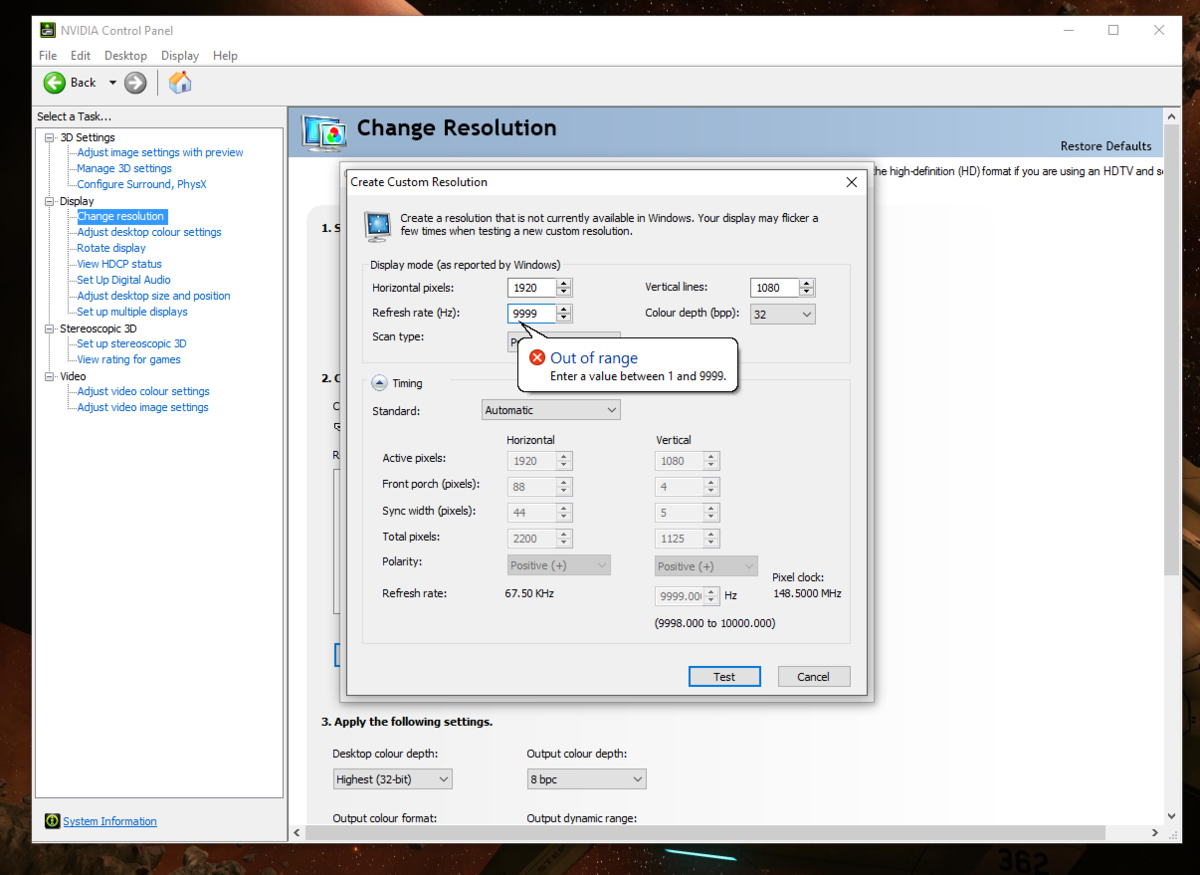
- Open het weergavemenu.
- Klik op Resolutie wijzigen.
- Klik op 'Aangepaste resolutie maken'.
- Stel de vernieuwingsfrequentie in op de gewenste waarde. Het is aan te raden deze met 5 Hz te verhogen ten opzichte van de huidige waarde.
- Sla deze instellingen op.
- Start je pc opnieuw op.
- Open de beeldscherminstellingen in Windows 10 door met de rechtermuisknop op het bureaublad te klikken en deze optie in het menu te selecteren.
- Klik op Geavanceerde weergave-instellingen en zoek naar Eigenschappen van de beeldschermadapter. Klik daarop.
- Open het vervolgkeuzemenu in het schermtabblad en selecteer je vernieuwingsfrequentie.
- Als het overklokproces in dit stadium niet lukt, wordt uw scherm zwart en keert het na 15 seconden automatisch terug naar de vorige instellingen. Als de aanpassing wel lukt, herhaal dan stap 4 en verder totdat u de maximale overklokfrequentie bereikt, als u denkt dat u die nog niet hebt bereikt. Wees voorzichtig bij het uitvoeren van deze stappen.
7. Methode via het Intel Graphics Configuratiescherm
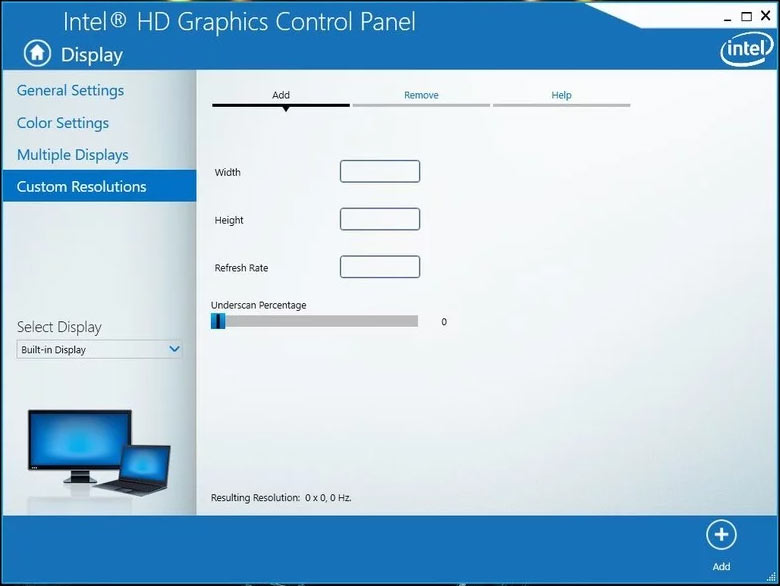
Als u het Intel Graphics Control Panel op uw computer hebt geïnstalleerd om uw grafische processor (GPU) te beheren, drukt u op CTRL + ALT + F12 op uw bureaublad om het Intel Graphics Control Panel te openen. Volg deze stappen:
- Open het weergavemenu.
- Klik op de aangepaste resolutie.
- Voeg de gewenste waarden voor breedte, hoogte en verversingsfrequentie toe aan dit aangepaste profiel. Verhoog de verversingsfrequentie niet met meer dan 5 Hz boven de huidige frequentie om een veilige werking te garanderen.
- Sla deze instellingen op.
- Start je pc opnieuw op.
- Open de beeldscherminstellingen in Windows 10 door met de rechtermuisknop op het bureaublad te klikken en deze optie in het menu te selecteren.
- Klik op Geavanceerde weergave-instellingen en zoek naar Eigenschappen van de beeldschermadapter. Klik daarop.
- Open het vervolgkeuzemenu in het schermtabblad en selecteer je vernieuwingsfrequentie.
- Als het overklokproces in dit stadium niet lukt, wordt uw scherm zwart en keert het na 15 seconden automatisch terug naar de vorige instellingen. Als de aanpassing wel lukt, herhaal dan stap 4 en verder totdat u de maximale overklokfrequentie bereikt, als u denkt dat u die nog niet hebt bereikt. Wees voorzichtig bij het uitvoeren van deze stappen.
8. Controleren of het overklokken gelukt is: Heeft het gewerkt?
Om te controleren of het overklokproces succesvol is verlopen, opent u uw webbrowser en voert u de online test op deze site uit. الرابطDe benodigde stappen verschijnen op uw browserscherm. De test detecteert automatisch de door u ingestelde vernieuwingsfrequentie.
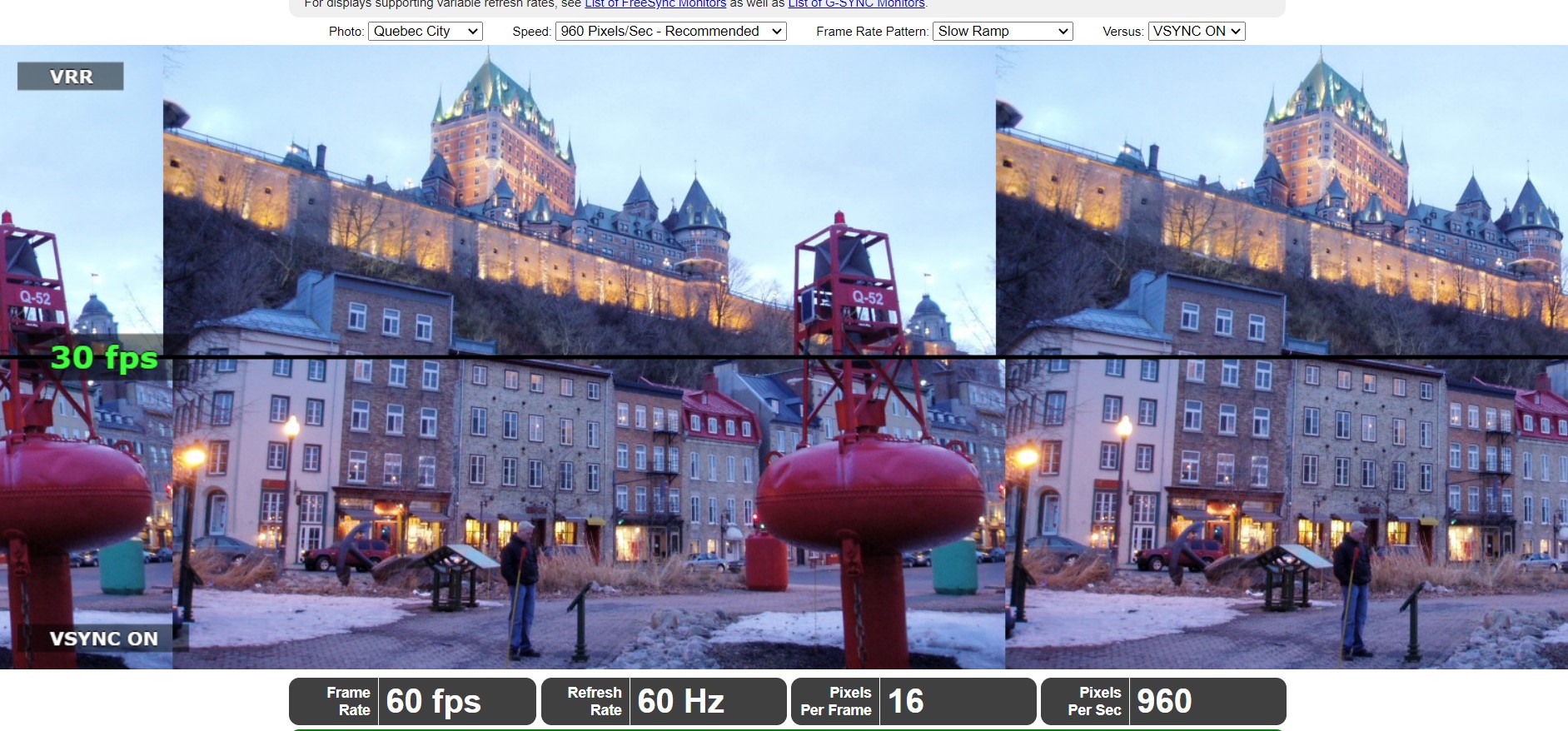
Er verschijnen animaties op je scherm. Maak met een camera met een lange sluitertijd een foto van dit scherm. Het zal eruitzien zoals de afbeelding hieronder. Als de gearceerde grijze vierkantjes in één ononderbroken lijn staan, is het overklokken gelukt. Als de vierkantjes niet in één lijn staan of onderbroken zijn, slaat je scherm frames over. Hoewel het lijkt alsof alles goed werkt (je krijgt geen zwart scherm te zien), is het overklokken instabiel en mislukt.
Laatste gedachten
Net als bij elke andere overklokactiviteit hangt de mate waarin je je apparaat kunt overklokken en de efficiëntie ervan volledig af van je systeem en verschilt dit van apparaat tot apparaat, zelfs als ze van hetzelfde model en dezelfde specificaties zijn. Over het algemeen is deze procedure heel eenvoudig uit te voeren en berust deze op het aanpassen van slechts één variabele: de verversingsfrequentie, in tegenstelling tot het overklokken van de CPU of GPU, waarbij de spanning en meerdere timingfactoren een rol spelen.
Het overklokken van een monitor levert niet dezelfde prestatieverbetering op als het overklokken van de processor en de grafische processor (GPU). Echter, na het overklokken van die andere componenten, kan het overklokken van je monitor het volledige potentieel ervan benutten. Monitoren zonder scaler, zoals QNIX, kunnen aanzienlijk worden overgeklokt en zullen scherpere beelden weergeven.
Reacties zijn gesloten.