

Prestatieliefhebbers in de pc-wereld kijken allereerst naar hun CPU en de verwerkingscapaciteiten om te bepalen welke prestaties ze willen. Bij gaming-pc's of grafisch intensieve configuraties is de GPU het volgende waar ze naar kijken bij het overklokken. Hoewel het overklokken van de CPU en GPU de snelheid waarmee je processor algemene computer- of grafische taken uitvoert aanzienlijk verhoogt, zullen je prestaties eronder lijden als je RAM niet op maximale capaciteit werkt. Dit betekent dat er zelfs na het overklokken van je CPU of GPU nog ruimte is voor verdere verbetering, die direct wordt bepaald door de mate waarin je je RAM overklokt. Het is dus duidelijk dat het de moeite waard is om tijd te besteden aan het overklokken van je RAM om de algehele prestaties van je pc te verbeteren.
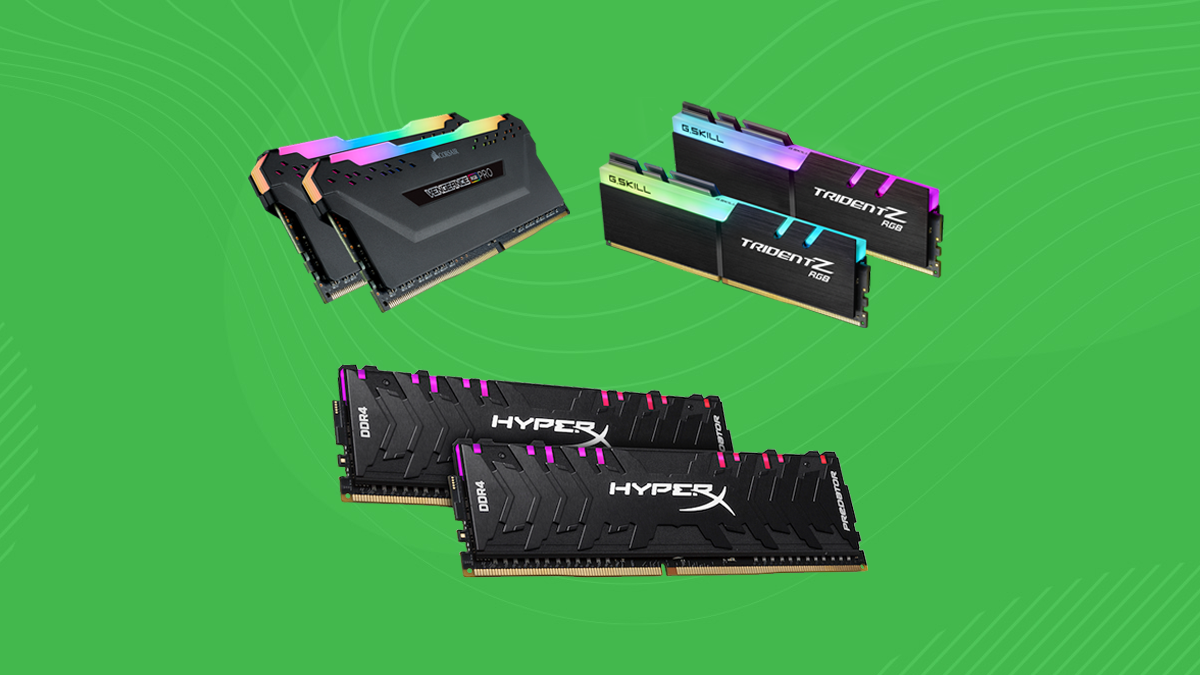
De vier traditionele stappen die je moet volgen bij het overklokken van een processorcomponent of geheugenmodule zijn:
- De kernwaarden controleren
- Pas de klok- en frequentieparameters enigszins aan.
- Voer een stresstest uit.
- Herhaal dit totdat je het optimale niveau bereikt.
Hoewel software van derden zoals CPU-Z handig is om een idee te krijgen van je huidige operationele parameters en deze regelmatig aan te passen om te zien hoe ver je ze kunt opvoeren, is er goed nieuws voor AMD Ryzen-gebruikers: 1usmus heeft een DRAM-calculator ontwikkeld waarmee je een idee kunt krijgen van je basiswaarden en de optimale waarden voor het overklokken van je geheugenmodule. Op de traditionele manier moet je de DRAM-calculator gebruiken om je basiswaarden te controleren en een idee te krijgen van je ideale overklokpotentieel, vervolgens ga je naar de BIOS van je systeem om de nodige aanpassingen en tweaks te maken en tot slot start je je computer op om de verbeterde prestaties te controleren.
Basisprincipes van RAM-overklokken
Voordat je begint met het overklokken van je RAM-geheugen, zijn er een paar dingen die je moet weten om een basisbegrip te krijgen van de parameters die je gaat aanpassen en wat de verwachte basiswaarden zijn.
Ten eerste is het belangrijk om te weten dat het overklokken van RAM iets complexer is dan het overklokken van de CPU en GPU, maar het is ook aanzienlijk veiliger omdat je je minder zorgen hoeft te maken over oververhitting van het systeem. RAM-modules genereren aanzienlijk minder warmte dan de CPU en GPU.
Ten tweede, houd er rekening mee dat bij DDR4 en vergelijkbaar geheugen de standaardsnelheid van ongeveer 2400 MHz, waarop de geheugenmodule zou moeten werken, niet de werkelijke snelheid is. De werkelijke snelheid is de helft daarvan, omdat de opgegeven waarde de dubbele datasnelheid is.
Ten derde, terugkomend op de complexiteit, zijn er meer dan twintig verschillende parameters die u moet aanpassen om de latentie van uw RAM te verbeteren (wat direct van invloed is op de prestaties van uw geheugenmodule). CAS-kloklatentiecycli kunnen u hierbij helpen.
Ten vierde, als u zich niet wilt verdiepen in de details van het handmatig overklokken van uw RAM, hebben veel fabrikanten extreme geheugenprofielen gemaakt, zoals Intel's XMP, die u via de BIOS van uw systeem kunt toepassen om op een veilige manier de door de fabrikant aanbevolen, gematigde overklokinstellingen te gebruiken. Als u het echter liever zelf doet, heeft u veel meer aanpassingsmogelijkheden en kunt u uw RAM verder pushen dan de XMP-instellingen.
Een DRAM-calculator gebruiken om de ideale parameters te vinden.
AMD Ryzen-gebruikers hebben geluk, want 1usmus heeft een DRAM-calculator ontwikkeld die je precies vertelt wat de ideale waarden zijn voor je overklokactiviteiten. De applicatie is niet de meest gebruiksvriendelijke, omdat je flink wat moet experimenteren om de beste waarden te vinden, maar we zullen het voor je vereenvoudigen.
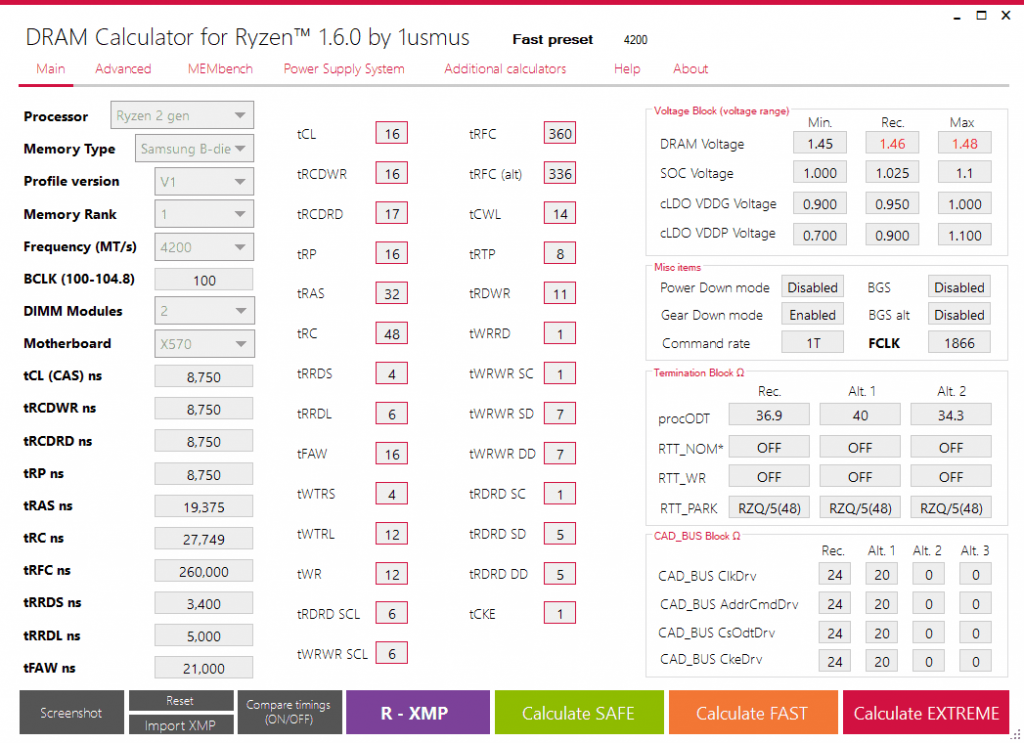
- Download en installeer Ryzen DRAM Calculator. Volg de instructies op het scherm met beheerdersrechten totdat het proces is voltooid. Start vervolgens de applicatie.
- Op het opstartscherm zie je details over het Ryzen-geheugen dat je gebruikt. Je kunt de documentatie van de fabrikant raadplegen om het type te identificeren en te bevestigen. Je bedrijfswaarden worden vervolgens weergegeven.
- Onderaan het venster vindt u een paarse knop met het opschrift "R-XMP". Klik hierop.
- Voer het type en de versie van het Ryzen-geheugen in dat u gebruikt en klik op de groene knop onderaan het venster met de tekst "Bereken VEILIG". Dit geeft u een indicatie van de veilige waarden voor het instellen van uw parameters. Deze veilige parameters werken altijd goed na overklokken, maar ze zijn niet de maximale waarden waartoe u uw geheugenmodule kunt overklokken.
- Als je deze waarden nog verder wilt verhogen, druk dan op de oranje knop onderaan met de tekst "Calculate FAST". Deze waarden verhogen de werkfrequentie van je RAM-geheugen nog meer, maar ze zijn mogelijk niet altijd stabiel. Stresstests zijn belangrijk om te bepalen welke waarden goed werken voor jouw systeem.
- Onderaan is er ook een optie om "EXTREME" waarden te berekenen, aangegeven met een rode knop. Houd er echter rekening mee dat deze waarden mogelijk niet zo stabiel zijn als de "SNELLE" waarden.
- Zodra je de waarden voor je gewenste instelling hebt (we raden aan om screenshots te maken van de R-XMP-, SAFE- en FAST-waarden), stuur deze screenshots dan naar jezelf zodat je ze op een andere computer kunt openen terwijl je in de BIOS van je systeem de aanpassingen maakt.
Houd er rekening mee dat de DRAM Calculator u bij het berekenen van deze waarden de resultaten laat vergelijken met uw XMP-profiel en standaard basiswaarden om te zien hoe ver u de overkloklimieten hebt overschreden. Dit is een goede indicator van de prestaties van uw overklokbereik en hoe veilig het is om deze verder te verhogen.
Wijzigingen toepassen op de BIOS van uw systeem.
Nu is het tijd om de aanpassingen toe te passen die je in je DRAM-calculator hebt genoteerd. Zet je computer aan en open de BIOS. Bij de meeste computers moet je hiervoor de computer opnieuw opstarten en herhaaldelijk op de F2- of Del-toets drukken.
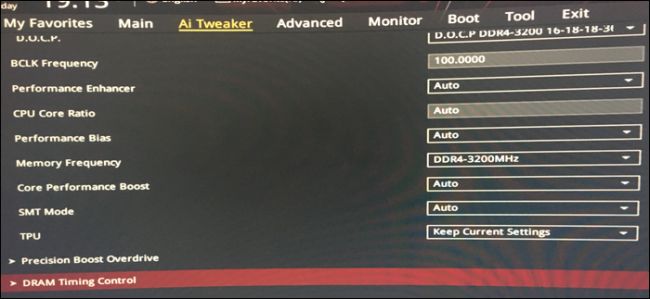
Zodra je in de BIOS bent, doe je het volgende:
- Zoek je geheugeninstellingen op en pas de waarden van je XMP-profiel toe.
- Zoek het gedeelte met de titel "DRAM Timing Control After Training". Open dit gedeelte en begin met het invoeren van de waarden die u met uw DRAM Calculator hebt verkregen.
- Afhankelijk van je moederbord kunnen de namen van sommige van deze parameters variëren. Vergelijk ze met de waarden die je hebt verkregen met de DRAM Calculator en vul ze allemaal in. Enkele van de parameters die je zult aanpassen zijn: CAS-latentie, lees-/schrijfvertragingen, RAS-precharge-timing en RAS-active-timing.
- Nadat u de geheugenfrequentieparameters en bijbehorende frequenties in het gedeelte 'Geheugen' hierboven hebt ingevoerd, zoekt u het gedeelte op dat betrekking heeft op de spanningsinstellingen van uw geheugenmodule. Voer de spanning in die door de DRAM Calculator wordt aanbevolen. Houd er rekening mee dat spanningen boven de 1.45 V gevaarlijk kunnen zijn, dus zolang u onder deze waarde blijft, bent u veilig.
- Sla je wijzigingen op en herstart je computer. Als je computer nu niet opnieuw opstart, raak dan niet in paniek. Wacht 30 seconden en start op in de veilige modus. Zet je instellingen terug naar de laatst gebruikte instellingen in de veilige modus en start opnieuw op. Dit kan gebeuren als je waarden niet perfect zijn en je systeem de zelftest bij het opstarten niet doorstaat. Als de veilige modus nog steeds niet opstart, raak dan wederom niet in paniek. Wis het CMOS door de batterij van het moederbord te verwijderen en deze terug te plaatsen.
De bovenstaande stappen moet u herhalen om uw waarden verder te verbeteren, nadat u de stabiliteit van uw systeem hebt gecontroleerd en ervoor hebt gezorgd dat u geen blauw scherm of andere kritieke fout tegenkomt.
Stabiliteitscontrole
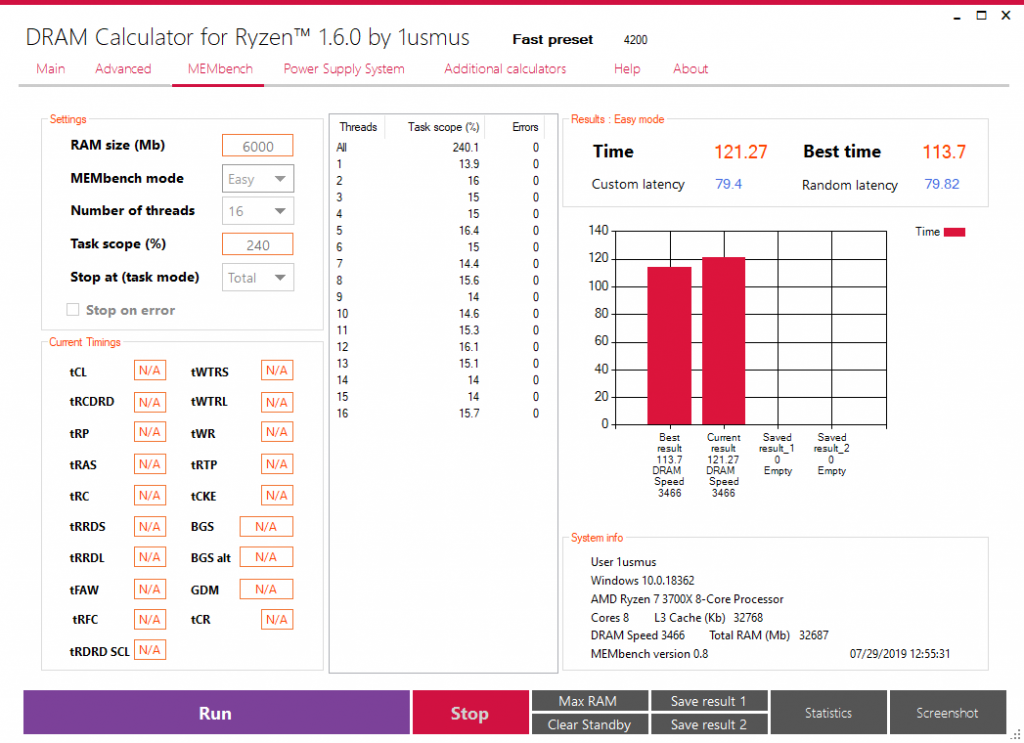
Na het opnieuw opstarten van uw computer gaat u terug naar de DRAM Calculator en vervolgens naar het tabblad 'MEMbench' bovenaan. Hier kunt u uw RAM-geheugen testen op fouten. Stel de modus in dit tabblad in op 'Aangepast' en voer 300 in voor het taakbereik (om drie keer te controleren). Klik op 'MAX RAM' en vervolgens op 'Uitvoeren' om de test te starten. Afhankelijk van de grootte van uw RAM-module qua opslagcapaciteit, zal uw computer langer of korter nodig hebben om de drie tests uit te voeren.
Als uw systeem de stabiliteitstest zonder schade of fouten doorstaat, kunt u terugkeren naar uw BIOS en de door de DRAM Calculator berekende FAST-waarden proberen toe te passen. U kunt de stabiliteitstest herhalen zoals hier beschreven en indien nodig verder gaan. U kunt de parameterwaarden ook handmatig aanpassen op basis van uw eigen inzicht in de parameters, maar dit wordt niet aanbevolen. De DRAM Calculator levert doorgaans zeer goede waarden op om mee te werken bij het overklokken van uw Ryzen-geheugenmodule.
afsluitende gedachten
De Ryzen DRAM Calculator vereenvoudigt een proces dat anders veel uitproberen en een diepgaand begrip van parameterwaarden zou vereisen. Deze applicatie biedt een reeks waarden die overeenkomen met uw standaardwaarden voor de XMP-, SAFE-, FAST- en EXTREME-overklokprofielen. U kunt eenvoudig uw BIOS openen om de voorgestelde waarden toe te passen. SAFE-waarden werken gegarandeerd, maar als u het risico wilt nemen op instabiele waarden (die u gemakkelijk ongedaan kunt maken, dus geen paniek), kunt u overwegen de FAST- of EXTREME-waarden te gebruiken die de DRAM Calculator voorstelt.
De rekenmachine-app bevat ook een ingebouwde geheugencontrole waarmee je een test over alle geheugenmodules kunt uitvoeren om eventuele fouten op te sporen die instabiliteit kunnen veroorzaken. Deze complete oplossing is een geweldig hulpmiddel voor AMD Ryzen-gebruikers om hun geheugenmodules te overklokken zonder zich te hoeven verdiepen in de complexiteit en details van de geheugenmoduleparameters.
Reacties zijn gesloten.