
10 tips die elke Microsoft Copilot-gebruiker moet kennen
Ontdek 10 essentiële tips en trucs voor elke Microsoft Copilot-gebruiker. Verhoog je productiviteit, bespaar tijd en voer taken slimmer en efficiënter uit.

De belangrijkste dingen die je moet weten
- Om uw privacy te beschermen, kunt u het gebruik van uw gesprekken door Copilot als trainingsmateriaal uitschakelen via uw privacyinstellingen door de opties 'Spraakgesprekstraining' en 'Gespreksactiviteitstraining' uit te schakelen.
- Om optimale reacties van Copilot te krijgen, volg je het door Microsoft aanbevolen sjabloon voor claims door een persona, doelstelling, doelgroep en criteria te specificeren en context toe te voegen.
- Gebruik de Copilot Vision-functie om elk open venster op uw apparaat te scannen en objecten te identificeren of informatie te verkrijgen over afbeeldingen of video's die op uw scherm worden weergegeven.
Ondanks de kritiek en controverse eromheen, kan Microsoft Copilot een nuttig AI-hulpmiddel en assistent zijn, vooral nu Microsoft overbodige functies die het gebruik ervan belemmerden, heeft verwijderd. Copilot kan foto's bewerken zonder dat je een aparte applicatie nodig hebt, spiekbriefjes maken om je te helpen sneller te leren en identificeren wat er op je scherm staat als je extra hulp nodig hebt. Als je Copilot nog niet volledig van je computer hebt verwijderd, zijn hier 10 van de beste tips om het meeste uit deze AI-service te halen.

Gebruik deze sneltoetsen om Copilot sneller te starten.
Je kunt het opstarten van Copilot versnellen met een sneltoets. De sneltoets Win-C start Copilot en plaatst de cursor in het chatvenster, waardoor je de sneltoets kunt gebruiken en direct je vraag kunt typen. Je kunt de applicatie ook starten met Alt-Space of door "Hey Copilot" te zeggen. Om deze opties te configureren, open je de Copilot-applicatie op je computer en klik je op je naam in de linkerbenedenhoek. Ga naar Instellingen > Voorkeuren en daar vind je de optie om "Hey Copilot" en Alt-Space in te schakelen.
Stop met het delen van uw gegevens met Copilot om uw privacy te beschermen.
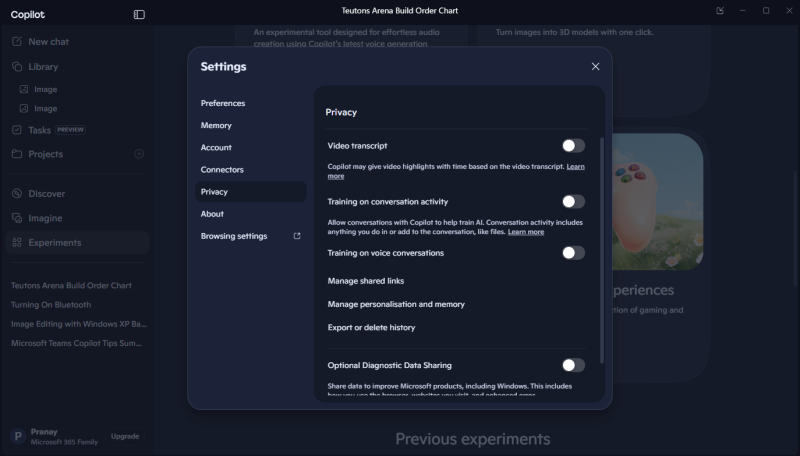
Standaard gebruikt Copilot, net als veel andere chatbots, uw gesprekken als trainingsmateriaal. Dit is gunstig voor Microsoft, omdat het uw gegevens kan gebruiken om zijn modellen te verbeteren, maar het is mogelijk niet gunstig voor u, aangezien uw persoonlijke gesprekken van invloed zijn op het gedrag van toekomstige modellen. Gelukkig kunt u bij Microsoft de AI-training met uw gegevens uitschakelen. U kunt dit doen door naar Copilot-instellingen > Privacy te gaan en 'Training op spraakgesprekken' en ' Training op gespreksactiviteit ' uit te schakelen.
Gebruik 'Connectors' om Copilot als je assistent in Gmail te gebruiken.
Met de 'connectoren' van Microsoft kunt u Copilot koppelen aan programma's die niet van Microsoft zijn. U kunt de mogelijkheden van Copilot zelfs in andere applicaties gebruiken die u regelmatig gebruikt. Zo kunt u bijvoorbeeld uw Google-accounts aan Copilot koppelen en de AI-service toegang geven tot uw Google Agenda-afspraken, Gmail-e-mails en Google Drive-bestanden. Vervolgens kunt u op de slimme assistent vertrouwen voor een samenvatting van uw dag, inclusief vergaderingen, ongelezen e-mails en belangrijke details van uw projecten. Om deze functie in te schakelen, gaat u naar Copilot-instellingen > Connectoren en koppelt u daar alle beschikbare Google-services.
Deel je scherm met Copilot om meer informatie over een foto of video te vinden.
Copilot Vision kan elk open venster op uw computer scannen, objecten identificeren of u helpen een herkenningspunt te vinden in een afbeelding of video op uw scherm. U kunt deze functie gebruiken door de Copilot-app te openen en op het brillenpictogram naast het chatvenster te klikken. Nadat u de app toegang tot uw scherm hebt gegeven, kunt u selecteren welke vensters u door de AI wilt laten scannen. De AI vat vervolgens samen wat u ziet. U kunt vragen blijven stellen over de objecten op uw scherm en de AI zal zijn best doen om u te helpen identificeren wat u nodig hebt. Hoewel deze service op zichzelf al nuttig is, denk ik dat het een goed alternatief kan zijn voor een schermlezer, met name voor websites of applicaties die geen goede toegankelijkheidsondersteuning bieden.
Bespaar tijd door fotobewerking te bestellen bij Copilot.
Net als sommige andere AI-programma's ondersteunt Copilot generatieve AI- beeldbewerking . Je kunt elke afbeelding uploaden en de AI vragen om achtergronden te verwijderen, de helderheid aan te passen, het contrast te verbeteren of de verzadiging te wijzigen. Ik heb deze functies gebruikt om de achtergrond van een afbeelding te verwijderen en te vervangen door de standaard bureaubladachtergrond van Windows XP. Het is ook erg goed in het toepassen van meerdere aanpassingen met één commando.
Maak spiekbriefjes om sneller te leren.
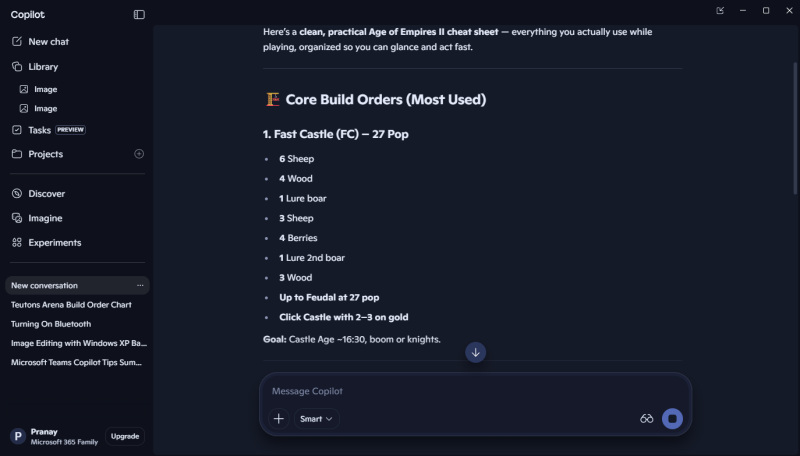
Je kunt Copilot vragen om een spiekbriefje te maken over vrijwel elk onderwerp. Ik heb het gevraagd om er een te maken voor sneltoetsen en cheatcodes voor Age of Empires 2 , en een andere voor sneltoetsen in Google Docs. In beide gevallen slaagde Copilot erin om overzichtelijke tabellen te maken die gemakkelijk te kopiëren en op te slaan waren. Het kan desgewenst ook downloadbare pdf's van die spiekbriefjes maken, zodat je ze na je Copilot-sessie mee kunt nemen.
Geef Copilot een "goed" voorbeeld voor optimale resultaten.
Copilot behaalt de beste resultaten wanneer u een goed voorbeeld geeft van wat u zoekt. U kunt een webpagina, cv, afbeelding of bestand aanleveren en Copilot vragen een vergelijkbare opmaak te repliceren. U kunt bijvoorbeeld vragen om iemands LinkedIn-profiel te beoordelen en praktisch advies te geven over hoe u uw cv kunt verbeteren voor een specifieke functie bij hetzelfde bedrijf. Dit vermindert het aantal bewerkingen dat nodig is voordat u de gewenste AI-output krijgt.
Volg dit claimformulier om optimale reacties van Copilot te ontvangen.
Je krijgt waarschijnlijk eerder de antwoorden die je nodig hebt van Copilot als je de juiste vraag stelt. Het beste advies hiervoor komt van Microsoft zelf , die een ideaal format voor je vraag schetst om de beste resultaten te behalen. Je moet een personage, een doel, een doelgroep, parameters en context specificeren. Je zou bijvoorbeeld zoiets kunnen proberen als: "U bent een literatuurcriticus en bekijkt dit korte verhaal dat ik schreef voor een sciencefictionpubliek. Vertel me of de schrijfstijl beknopt is en het verhaal boeiend genoeg om uit te lezen. Wijs me op eventuele specialistische terminologie die moeilijk te begrijpen zou kunnen zijn."
Gebruik 'Experimenten' om Copilot-functies uit te proberen die nog in ontwikkeling zijn.
In de sectie 'Labs' van de Copilot-app vind je experimentele AI-functies. Dit is ideaal om op de hoogte te blijven van de nieuwste AI-ontwikkelingen van Microsoft. Deze experimentele functies kunnen aanzienlijk veranderen tijdens het gebruik, en Microsoft kan ze zelfs helemaal uit de app verwijderen. Maar dat maakt ze juist zo interessant voor mensen die graag nieuwe dingen uitproberen. Momenteel biedt Copilot een tool voor het creëren van geluid en een functie waarmee je afbeeldingen met één tik kunt omzetten in 3D-modellen. Tik in de Copilot-app op de knop 'Experimenten' aan de linkerkant om te zien wat er beschikbaar is.
Importeer of exporteer chatgeschiedenis om AI-neutraal te blijven.
Net zoals Claude je ChatGPT-gegevens gratis laat importeren, kun je met Copilot je logboeken van andere AI-services importeren. Je kunt deze functie openen via Copilot-instellingen > Geheugen > Geheugen toevoegen of importeren . Copilot geeft je hier een handige prompt die je kunt plakken in Claude , ChatGPT, Gemini of een andere AI-service die je gebruikt. Zodra je een exit-melding hebt ontvangen in die services, kun je terugkeren naar dezelfde Copilot-instellingenpagina en de melding daar plakken. Je kunt dezelfde prompt ook in Copilot plakken en gebruiken om geheugen te exporteren naar andere AI-services die een vergelijkbare importfunctie ondersteunen. Er is echter nog een andere manier om al je Copilot-gegevens te exporteren. Ga naar de privacypagina van Microsoft voor Copilot en selecteer ' Alle activiteitsgeschiedenis exporteren' om de gegevens in een .csv-bestand op je computer te krijgen.
Reacties zijn gesloten.