
10 essentiële tips voor elke Coros-horlogegebruiker
Heb je een Coros-horloge? Ontdek 10 slimme trucs die je ervaring zullen veranderen! Verbeter je prestaties en haal het maximale uit elke functie. Tik nu om het potentieel van je horloge te maximaliseren.

👏 Belangrijkste punten (samenvatting voor het management)
- De mogelijkheden van het Coros-horloge optimaal benutten
- Verbeterde batterijduur en nauwkeurigheid van de activiteitsregistratie.
- Pas de instellingen aan voor nauwkeurigere trainingsgegevens en betere prestaties.
📌 Inhoudsopgave
- Gebruik de "Extender" om gedetailleerde kaarten te krijgen tijdens het hardlopen.
- Krijg je kilometerstatistieken zonder een nieuwe ronde te hoeven starten.
- Download een route (zelfs als je je bestemming al weet) om waarschuwingen voor hellingen te ontvangen.
- Het corrigeren van audio-trainingsnotities op twee manieren
- Schuif de digitale draaiknop om het scrollende scherm te verbergen.
- Stel een hardlooproutine samen met Coros Training Hub.
- Ontdek de verborgen schermen op Pace 4
- Avonturenlogboek: Bewaar je foto's op specifieke locaties op de kaart.
- Houd uw rusttijden nauwkeurig bij op Waypoints.
- Analyseer je trainingsgegevens grondig op je telefoon of via het web.
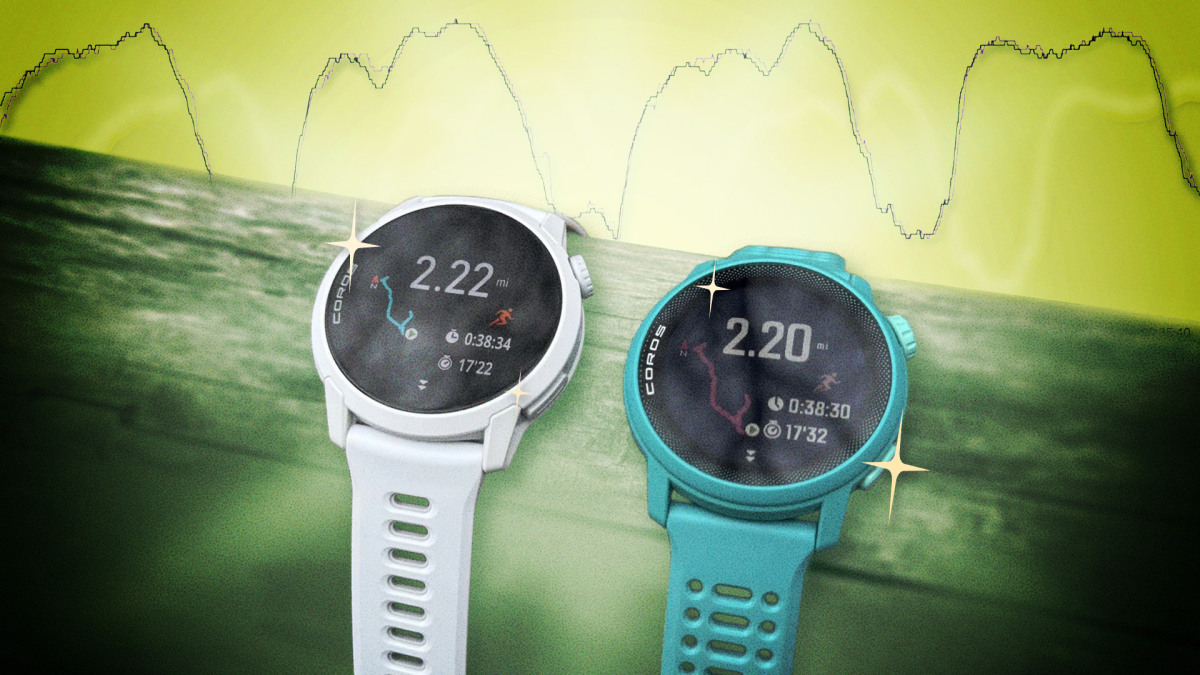
Coros maakt echt fantastische hardloophorloges, en ze worden vaak zwaar onderschat. Misschien herinner je je nog dat ik de Pace 4 heb uitgeroepen tot het beste hardloophorloge onder de $250, en ik vind de Pace Pro (met zijn grotere scherm en offline kaarten) ook uitstekend. Hoewel Coros-horloges hun basisfuncties zeer efficiënt uitvoeren, beschikken ze ook over een verrassend aantal handige, maar vaak verborgen functies. Hier zijn 10 van mijn beste tips en trucs om het maximale uit je Coros-hardloophorloge te halen.
Gebruik de "Extender" om gedetailleerde kaarten te krijgen tijdens het hardlopen.
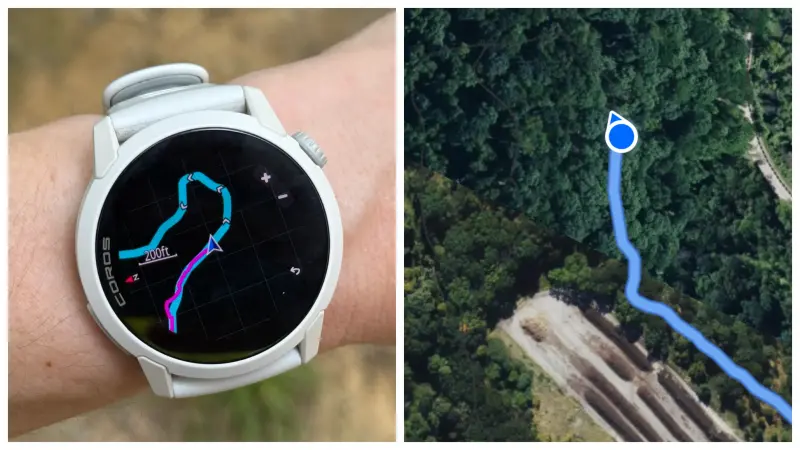
De Coros Pace Pro heeft ingebouwde kaarten, terwijl de Coros Pace 4 alleen basisnavigatie zonder kaarten biedt. Dit wist u wellicht al. Maar ongeacht welk model u draagt, wist u misschien nog niet dat u tijdens het hardlopen uw telefoon erbij kunt pakken om een gedetailleerde kaart (met satellietweergave!) rechtstreeks op het scherm van uw telefoon te bekijken. In plaats van te worstelen met kleine bedieningsknoppen op uw horlogescherm, kunt u in- en uitzoomen op uw telefoon terwijl uw locatie en de tot nu toe afgelegde route in realtime worden bijgewerkt.
Om deze functie te gebruiken, open je simpelweg de Coros-app op je telefoon terwijl je aan het hardlopen bent. Bovenaan het hoofdscherm vind je een kaart met je huidige live-activiteit. Tik op deze kaart om toegang te krijgen tot wat Coros de 'Extender' noemt, een tool waarmee je activiteitsgegevens kunt bekijken en zelfs bepaalde informatie rechtstreeks naar je horloge kunt bijwerken.
Je kunt veel doen met de Extender – en we zullen Adventure Journal later nog bespreken – maar de kaartfunctie is ongetwijfeld de beste optie. Als je horloge geen kaarten heeft (zoals de Coros Pace 4), krijg je ze hier in feite gratis. En als je horloge wel kaarten heeft (zoals de Coros Pace Pro), kun je vanaf dit scherm een kaart met een hogere resolutie en gebruiksvriendelijkere bediening bekijken, in plaats van beperkt te zijn tot wat er op je horloge beschikbaar is.
Krijg je kilometerstatistieken zonder een nieuwe ronde te hoeven starten.
Standaard registreren Coros-horloges automatisch je rondetijd voor elke kilometer als je geen specifieke training doet. Deze functie is handig omdat het horloge je tijd en tempo voor die kilometer weergeeft. Het is eigenlijk een standaardfunctie.
Maar dit betekent ook dat wanneer je de activiteit later bekijkt, je elke kilometer als een aparte kostenpost ziet. Als je een andere reeks rondjes wilt bijhouden – bijvoorbeeld het eerste versus het tweede rondje door je buurt – zullen de automatische rondjes daarmee conflicteren.
Gelukkig is dit met een recente update veranderd. Je kunt nu automatische rondetijden los van afstandswaarschuwingen programmeren. Zo profiteer je van het beste van beide werelden:
- Schakel op de klok over naar de modus rennen (Rijmodus) (of rijden op oneffen paden, enz.), ga dan naar automatische rotatie (Automatische ronde) en verander het naar Stilgelegd (UIT).
- Ook binnen de situatie rennen (Uitvoeringsmodus) (enz.), ga naar Activiteitsmelding (Activiteitswaarschuwing), dan Afstandswaarschuwing (Afstandswaarschuwing), en zorg ervoor dat deze is ingesteld op تشغيل (AAN). Je kunt hier een ruimte instellen, die je waarschijnlijk op AAN wilt zetten. 1.00 mijl.
Als je je tijd en snelheid hardop wilt horen wanneer het alarm afgaat, ga dan terug naar deze hardloopmodus en zet de spraakmelding op AAN.
Op deze manier kan ik twee ronden afleggen op een parcours van twee mijl, waarbij ik twee ronden registreer, één voor elke ronde, en elke mijl mijn tempo zie staan.
Download een route (zelfs als je je bestemming al weet) om waarschuwingen voor hellingen te ontvangen.
Om heuvelwaarschuwingen op je Coros-horloge te ontvangen, moet je vooraf een route laden, zelfs als je de route kent.
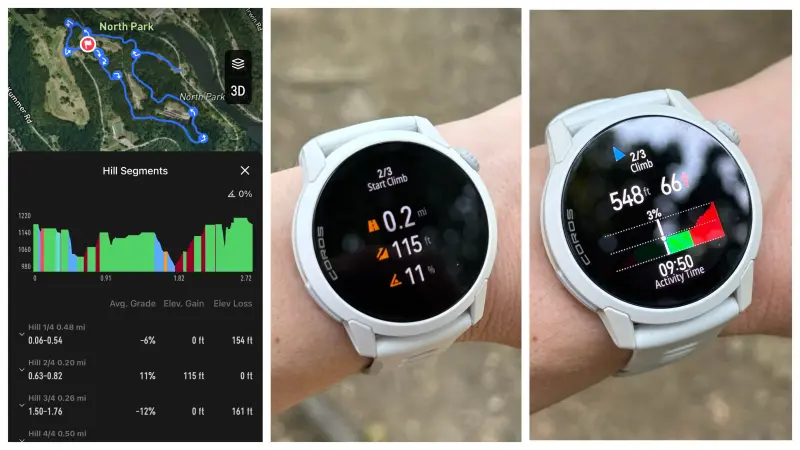
Deze relatief nieuwe functie is een geweldige toevoeging, vooral als je veel op bergpaden hardloopt. Coros-horloges bieden heuvelwaarschuwingen die je laten weten wanneer een flinke klim eraan komt en hoeveel heuvels er nog op je route liggen. Je kunt de heuvels langs de hele route van tevoren bekijken of je gewoon laten verrassen door de waarschuwingen tijdens het hardlopen. Ik vind deze functie erg handig omdat ik zo de lengte van de volgende heuvel kan zien en mijn tempo daarop kan aanpassen.
Om deze functie te gebruiken, moet je horloge je route kennen. Maak een route aan via het tabblad 'Verkennen' of download een route die je in een andere app zoals Strava hebt gemaakt. Tik vervolgens op ' Synchroniseren met je horloge' . Ik heb een bibliotheek met opgeslagen routes voor mijn favoriete hardlooprondjes, dus het gebruik van deze functie is net zo eenvoudig als het kiezen van een route op hetzelfde scherm waar ik begin met hardlopen. (In plaats van op 'Start' te tikken , scrol je gewoon naar beneden naar 'Navigatie' en selecteer je de route die je loopt.)
Het corrigeren van audio-trainingsnotities op twee manieren
Je kunt audio-trainingsnotities die op je Coros-horloge zijn opgenomen op twee manieren corrigeren: rechtstreeks vanaf het horloge of via de app na synchronisatie.
Na elke activiteit op je Pace 4 kun je een korte spraaknotitie opnemen met alles wat je je van die activiteit wilt herinneren. Ik heb al eerder geschreven hoe handig deze functie is. Voor krachttraining lees ik de hoogtepunten uit mijn trainingslogboek voor. Voor hardlopen en andere activiteiten zeg ik iets over hoe ik me voelde tijdens het hardlopen of over factoren die van invloed kunnen zijn geweest (zoals de hitte, de laatste tijd).
Het kan echter voorkomen dat je iets belangrijks vergeet toe te voegen, of dat er fouten optreden tijdens de opname. Als je dit pas later merkt, heb je twee opties, die er elk iets anders uitzien.
Een optie is om het direct vanaf het horloge te corrigeren. Veeg vanaf de wijzerplaat omhoog om je widgets te bekijken. Een van deze widgets toont je eerdere activiteiten. Selecteer de activiteit, scroll vervolgens naar beneden naar de spraaknotitie en neem deze opnieuw op. Hiermee wordt de oude opname overschreven en als je een paar minuten wacht, wordt het transcript ook opnieuw in de app aangemaakt.
Of je kunt het bewerken als tekst vanaf je telefoon. De originele spraaknotitie wordt omgezet naar tekst, maar als je op het prullenbakpictogram naast de notitie op je telefoon tikt, verdwijnt de audio-opname en blijft er alleen een tekstvak over waarin je de tekst naar wens kunt bewerken (of aanvullen).
Schuif de digitale draaiknop om het scrollende scherm te verbergen.
Dit is een klein, verborgen functietje dat ik net ontdekt heb en waar ik helemaal weg van ben. Wanneer je een bepaalde draai selecteert (of de automatische draaifunctie dit voor je doet), blijft er een scherm met de statistieken van die draai op je horloge staan. Dat duurt een eeuwigheid – ik denk wel acht seconden. Maar als je terug wilt naar je normale scherm, is dat heel eenvoudig: draai de draaiknop een of twee klikjes. De draai blijft geselecteerd, maar het scherm verdwijnt.
Stel een hardlooproutine samen met Coros Training Hub.
Je weet vast wel dat je een trainingsschema kunt downloaden naar de Coros-app en dus naar je horloge. (Zo niet: ga dan naar de Trainingsschema's-bibliotheek in de Instellingen en bekijk alle opties.) Maar er is nog een andere manier om je hardloopsessie als ingepland te laten verschijnen: voeg deze zelf toe aan je agenda in de Coros Training Hub.
Coros Training Hub is een website met een veel gebruiksvriendelijkere interface voor het plannen van trainingen dan de mobiele app. Om deze te gebruiken, ga naar deze link (de link werkt alleen als je bent ingelogd op je Coros-account). Klik op het kalenderpictogram in de rechterbovenhoek van het scherm en selecteer of maak een trainingsplan aan.
Zo heb ik het gebruikt om binnen enkele minuten een basisschema voor mezelf te maken. Klik op een dag, tik vervolgens op 'Snelle training' en vul de basisgegevens in. Bijvoorbeeld: hardlopen, 3 kilometer, geen snelheidsdoel. Zodra je deze training hebt gemaakt, kun je hem kopiëren en plakken voor andere dagen. Momenteel loop ik korte, rustige rondjes op dinsdag, donderdag en vrijdag, en langere rondjes op zondag. Ik heb snel een schema voor een maand opgesteld (waarbij ik elke week een paar details aanpas, zoals de langere duur verlengen) en vervolgens het trainingsschema opgeslagen. Zodra het is aangemaakt, kan ik het naar een willekeurige datum in mijn agenda slepen, en mijn hardlooptrainingen zijn direct klaar voor gebruik.
Dit betekent dat als ik naar de widgets op mijn horloge scroll, ik de hardloopsessie kan zien die ik vandaag (of morgen, of later deze week) voor mezelf heb ingepland. En wanneer ik begin met hardlopen, vraagt het horloge me of ik de geplande training van drie mijl wil doen.
Ontdek de verborgen schermen op Pace 4
Dit is een simpele truc waar ik lange tijd mee worstelde. Als je tijdens het hardlopen op een vreemd scherm terechtkomt en je niet weet hoe je terug moet naar het scherm waar je was, komt dat doordat Coros het schermontwerp heeft veranderd. (Als ik het me goed herinner, hebben ze het twee keer veranderd . Toen ik de oude methode eenmaal had ontdekt, werkte die niet meer.)
Op het Pace 4-horloge schakelt de actieknop linksonder tussen navigatie, muziekbediening en de reguliere schermen met activiteitsgegevens. Op een gegevensscherm kun je door omhoog of omlaag te vegen door de verschillende gegevensschermen bladeren.
Je kunt ze zien als schermen die in drie kolommen zijn verdeeld; je kunt verticaal scrollen in de kolom 'Gegevensschermen' om alle beschikbare opties te bekijken, of de knop 'Acties' gebruiken om horizontaal naar de volgende kolom te navigeren.
Avonturenlogboek: Bewaar je foto's op specifieke locaties op de kaart.
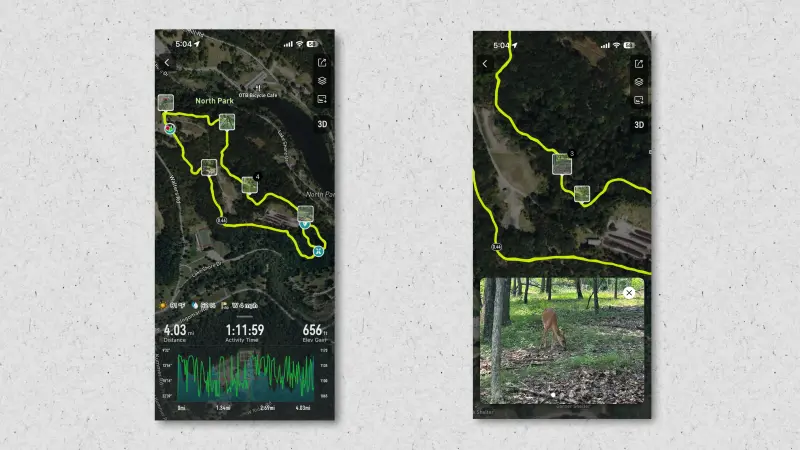
Met het Avonturendagboek op je Quorus-horloge kun je eenvoudig foto's en notities opslaan die aan specifieke locaties zijn gekoppeld, waardoor je deze details later gemakkelijker kunt bekijken. Of je nu iets bijzonders tegenkomt tijdens je hardlooprondje of een notitie wilt maken over je gevoelens, deze functie is ontzettend handig. Het werkt met de Extender-functie; pak je telefoon erbij tijdens een activiteit en tik op de Live Activiteit-kaart.
Via deze interface kun je een foto maken of een locatie markeren als een 'speld'. Met spelden kun je foto's en tekst toevoegen. Persoonlijk laat ik de camera van mijn telefoon meestal geen locatiegegevens in foto's opslaan, dus deze functie biedt een gemakkelijke manier om specifieke plekken vast te leggen tijdens mijn wandelingen. Ik kan bijvoorbeeld de locatie van een merkwaardige grafsteen in het bos markeren, of een kruispunt dat ik later wil verkennen, enzovoort.
Houd uw rusttijden nauwkeurig bij op Waypoints.
Met het Quorus-horloge kun je nu nauwkeurig de duur van je rustperiodes bijhouden op vooraf ingestelde waypoints, een zeer handige functie voor langere hardloopsessies. Ik heb deze nieuwe functie onlangs ontdekt en ik denk dat deze van onschatbare waarde zal zijn voor hardlopers die pauzes nemen tijdens lange afstanden. De Trail Run-functie kan nu een ronde van je rustperiode op elk waypoint registreren.
Waypoints zijn vooraf gedefinieerde punten op een kaart die een integraal onderdeel vormen van de route die je volgt. Het is belangrijk om te weten dat ze verschillen van 'spelden', ondanks hun ogenschijnlijke gelijkenis. (Je kunt een speld echter wel omzetten in een waypoint als dat nodig is.)
Als je een lange hardloopronde plant en van plan bent om op specifieke punten pauzes te nemen – net zoals ultralopers stoppen bij verzorgingsposten tijdens wedstrijden – dan laat het gedeelte 'Rondegegevens' van je activiteit zien hoe lang je bij elk waypoint hebt doorgebracht voordat je je hardloopronde hervatte. Persoonlijk gebruik ik, met de recente hittegolf, mijn auto als verkoelingsplek tijdens lange hardlooprondes, en ik kijk ernaar uit om waypoints te gebruiken om deze pauzes nauwkeurig te documenteren.
Analyseer je trainingsgegevens grondig op je telefoon of via het web.
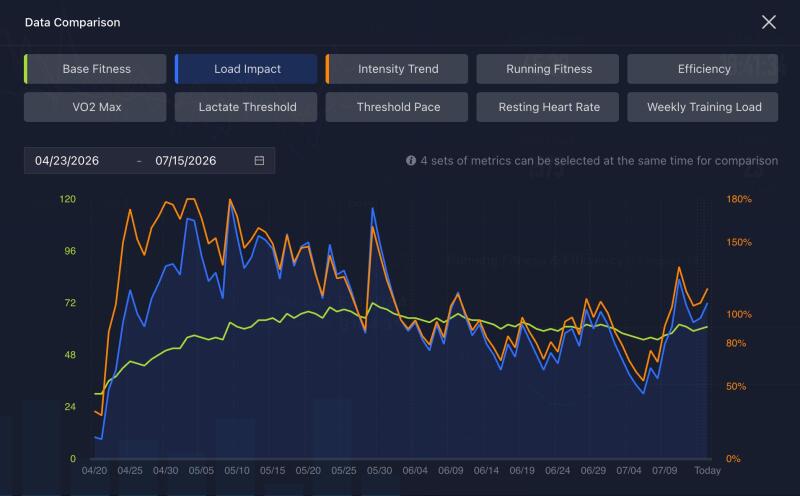
Door op het Coros-horlogescherm omhoog of omlaag te vegen, krijg je belangrijke analyses te zien, zoals je trainingsstatus en trainingsbelasting. Maar deze snelle blik op het horloge is slechts een klein deel van wat Coros kan onthullen over hoe intensief je traint (en hoe intensief je zou moeten trainen).
Door in de Coros-app op ' Trainingsstatus' te tikken , krijg je gedetailleerde grafieken te zien. Deze grafieken tonen niet alleen je huidige status (zoals 'perfect' of 'uitstekend'), maar illustreren ook je fitnessvooruitgang in de loop van de tijd en of je het aanbevolen intensiteitsniveau voor je trainingen aanhoudt.
Het belangrijkste is dat je kunt inloggen op de Training Hub voor meer gedetailleerde gegevens en analyses. Met behulp van geavanceerde grafieken kun je veranderingen in je conditie vergelijken met je trainingsintensiteit, VO2max (maximale zuurstofopname) en vele andere belangrijke meetwaarden. Je kunt zien hoe je huidige prestaties zich verhouden tot die van een paar maanden geleden en hoe je training indicatoren zoals je lactaatdrempel heeft beïnvloed. Persoonlijk heb ik een kleine terugval gemerkt sinds mijn terugkeer uit Hyrox, maar ik ben eindelijk serieuzer gaan trainen en ik verwacht binnenkort positieve resultaten te zien.
Reacties zijn gesloten.