
10 essentiële previewtips voor Apple-gebruikers
Voor Apple-gebruikers: Ontdek 10 fantastische Voorvertoning-trucs die je ervaring compleet zullen veranderen! Verhoog je productiviteit op de Mac en bewerk documenten en foto's slim en eenvoudig. Klik om direct aan de slag te gaan!

👏 Belangrijkste punten (samenvatting voor het management)
- Preview is een essentieel en onmisbaar hulpmiddel geworden voor Apple-gebruikers.
- Beheers de kunst van het effectief en gemakkelijk bewerken van foto's en documenten.
- Ontdek geavanceerde trucs om de voordelen van de app te maximaliseren.
📌 Inhoudsopgave
- Handige sneltoets: Bekijk bestanden op een Mac zonder ze in Voorvertoning te openen.
- Hoe schakel ik de verborgen donkere modus in voor PDF-bestanden in Voorvertoning?
- Gebruik 'Afbeelding openen vanuit klembord' om afbeeldingen te bewerken zonder ze op je Mac op te slaan.
- Gebruik deze verborgen instelling in Voorvertoning om de achtergrond van afbeeldingen te verwijderen.
- Open PDF-bestanden en afbeeldingen in Voorvertoning om de tekst ervan te kopiëren.
- Verander je iPhone in een volwaardige documentenscanner met deze instelling.
- Toon de metadata van je afbeelding voordat je deze uploadt naar internet.
- Meerdere PDF-pagina's samenvoegen tot één document met behulp van Voorvertoning
- Gebruik de functie 'Handtekening' in Voorvertoning om te voorkomen dat documenten worden afgedrukt.
- Bewerk de PDF-machtigingen om uw documenten met een wachtwoord te beveiligen.
Voorvertoning is een van de meest onderschatte Mac-apps. Je komt Voorvertoning misschien voor het eerst tegen wanneer je afbeeldingen of pdf's wilt openen, maar het biedt veel meer dan alleen het openen van bestanden. Ik begon tien jaar geleden de geavanceerde functies van Voorvertoning te verkennen en ontdekte dat het een van de beste gratis pdf-editors voor Macs is . En als je een iPhone of iPad hebt, profiteer je van veel van dezelfde voordelen met de mobiele versie van Voorvertoning. Om het meeste uit Voorvertoning te halen, volgen hier 10 tips die je moet kennen.

Handige sneltoets: Bekijk bestanden op een Mac zonder ze in Voorvertoning te openen.
Om tijd en moeite te besparen op je Mac, kun je bestanden snel bekijken zonder ze volledig te hoeven openen in de Voorvertoning-app. Veel gebruikers verspillen tijd met het openen van apps voor elk bestand dat ze even willen bekijken. Gebruik in plaats daarvan de handige sneltoets Quick Look. Selecteer het bestand dat je wilt bekijken en druk op de spatiebalk. Hiermee activeer je Quick Look, waarmee de inhoud van het bestand wordt weergegeven met behulp van de mogelijkheden van Voorvertoning, maar zonder de applicatie volledig te openen. Om de preview te sluiten, druk je nogmaals op de spatiebalk. Ik gebruik deze functie regelmatig om afbeeldingen, pdf's en zelfs het aantal bestanden in een map te bekijken. Als je gefrustreerd bent door het feit dat Quick Look geen mapinhoud kan weergeven, kun je een app genaamd Folder Preview gebruiken om deze functie aan je Mac toe te voegen.
Hoe schakel ik de verborgen donkere modus in voor PDF-bestanden in Voorvertoning?
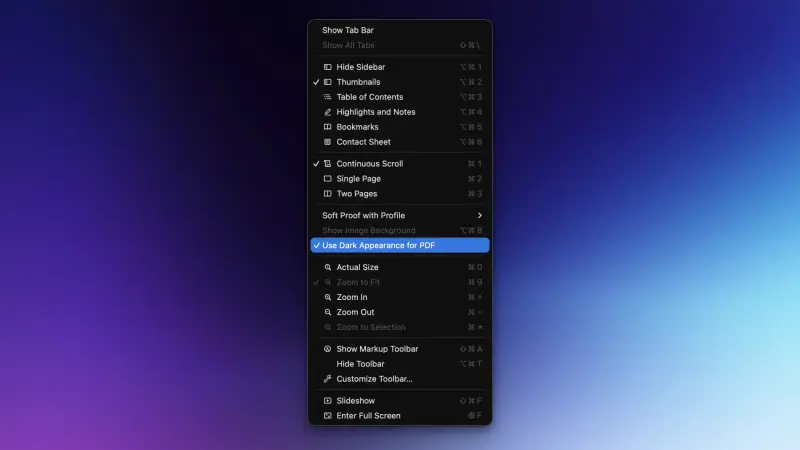
Met de Voorvertoning-app kun je een donkere achtergrond gebruiken voor pdf's, wat prettiger is voor je ogen, zelfs als de bestanden standaard een helderwitte achtergrond hebben of je apparaat in de donkere modus staat. Als je documenten liever met een donkere achtergrond leest, kun je deze functie eenvoudig activeren: open een pdf in Voorvertoning, selecteer 'Weergave' in de menubalk en tik op 'Donkere weergave gebruiken voor pdf'. De achtergrond van de pdf wordt dan donker met witte tekst en Voorvertoning onthoudt je voorkeur voor alle pdf's die je in de toekomst opent. Deze functie werkt ook in de Voorvertoning-app op iPhone en iPad; open de pdf in de app, tik op de drie puntjes in de rechterbovenhoek en selecteer 'Donkere achtergrond'.
Gebruik 'Afbeelding openen vanuit klembord' om afbeeldingen te bewerken zonder ze op je Mac op te slaan.
Je kunt afbeeldingen rechtstreeks vanuit het klembord openen in Voorvertoning op je Mac om ze direct te bewerken zonder ze eerst op te slaan. In plaats van afbeeldingen eerst op je Mac op te slaan voordat je ze in Voorvertoning opent, kun je deze stap overslaan en ze direct vanuit het klembord openen. Zo kun je elke afbeelding kopiëren vanuit elke toepassing, inclusief browsers of berichtenapps, en Voorvertoning opent deze direct om te bewerken. Om dit te doen, kopieer je een afbeelding naar het klembord van je Mac, open je Voorvertoning en druk je vervolgens op Command + N om de afbeelding te openen en te bewerken. Je kunt ook Voorvertoning openen en Bestand > Nieuw vanuit klembord selecteren.
Gebruik deze verborgen instelling in Voorvertoning om de achtergrond van afbeeldingen te verwijderen.
Om de achtergrond van een afbeelding in de Voorvertoning-app te verwijderen, opent u de afbeelding en drukt u vervolgens op Command + Shift + K. Hoewel de meeste gebruikers voor eenvoudige taken zoals het verwijderen van een achtergrond gebruikmaken van gespecialiseerde beeldbewerkingssoftware, kan Voorvertoning deze taak zeer efficiënt uitvoeren. Deze functie is echter niet direct zichtbaar wanneer u de app voor het eerst gebruikt.
Er zijn nog twee andere manieren om deze functie in Voorvertoning te gebruiken. Je kunt klikken op Extra > Achtergrond verwijderen in de menubalk, of Achtergrond verwijderen selecteren in de werkbalk van de toepassing. Deze optie wordt weergegeven als een camera-icoon met diagonale lijnen binnen de randen. (Dit was een recente ontdekking voor mij; ik wist niet wat dit icoon deed totdat ik er per ongeluk met de cursor op bleef staan en de tooltip las.)
Open PDF-bestanden en afbeeldingen in Voorvertoning om de tekst ervan te kopiëren.
Met de Voorvertoning-app kun je ook eenvoudig tekst kopiëren uit afbeeldingen en pdf's. Hoewel je in de meeste pdf's tekst kunt selecteren, ben ik er veel tegengekomen waarbij elke pagina een gescande afbeelding is, waardoor je de tekst niet kunt selecteren. In deze gevallen kan Voorvertoning je helpen om gemakkelijk tekst uit afbeeldingen te halen. Om deze functie te gebruiken, open je een afbeelding, schermafbeelding of pdf in Voorvertoning en beweeg je de cursor over de tekst, dubbeltik je erop of sleep je om deze te selecteren. Je kunt de tekst vervolgens kopiëren en plakken waar nodig. Deze functie werkt in Voorvertoning op iPhones , iPads en Macs.
Verander je iPhone in een volwaardige documentenscanner met deze instelling.
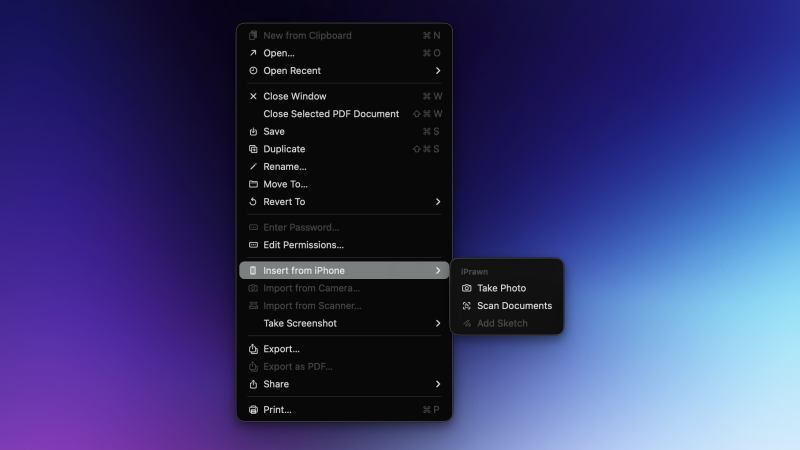
Met de Voorvertoning-app op je Mac kun je je iPhone als documentscanner gebruiken . Open de app en ga naar Bestand > Importeren vanaf iPhone > Documenten scannen . Zolang je iPhone en Mac zijn aangemeld met hetzelfde iCloud- account , wordt de Camera-app op je iPhone geopend en automatisch ingesteld om documenten te scannen. Richt de camera op de pagina en je iPhone detecteert automatisch de randen en scant de pagina. Het scannen gaat door totdat je op het vinkje in de rechterbovenhoek tikt. Zodra het scannen is voltooid, wordt het document automatisch geïmporteerd in Voorvertoning op je Mac , waar je de scan kunt bewerken voordat je deze opslaat. Dezelfde scanmodus is beschikbaar in Voorvertoning voor iPhones en iPads . Open de app en klik op Documenten scannen om te beginnen.
Toon de metadata van je afbeelding voordat je deze uploadt naar internet.
Metadata, zoals EXIF -gegevens , geeft je inzicht in belangrijke details van een afbeelding, zoals wanneer de foto is genomen, de gebruikte camera en lens, de locatie, enzovoort. Voorvertoning maakt het eenvoudig om deze metadata te bekijken. Open een afbeelding in Voorvertoning en tik of klik op de ' i'- knop in de app. Op iPhones en iPads verschijnt dan een lange lijst met alle metadata van de afbeelding. Op Macs worden deze details in twee tabbladen weergegeven. Klik op het ' i'- tabblad om de rest van de metadata in Voorvertoning op je Mac te bekijken.
Dit kan een geweldige manier zijn om meer te leren over hoe je foto is gemaakt. (Er zit echt heel veel data in.) Maar ik raad je ook aan om deze data te controleren voordat je de afbeelding met anderen of online deelt. Als je veel persoonlijke, gevoelige of identificerende gegevens aantreft, verwijder dan de EXIF-data voordat je de afbeelding online zet. Voordat je een afbeelding op je Mac verzendt, klik je er met de rechtermuisknop op in Finder, kies je Snelle acties > Afbeelding converteren en schakel je vervolgens 'Metagegevens behouden' uit.
Meerdere PDF-pagina's samenvoegen tot één document met behulp van Voorvertoning
Preview is een uitstekende gratis PDF-editor voor iPhone, iPad en Mac. Je kunt het gebruiken om meerdere PDF-pagina's samen te voegen tot één document of om pagina's uit een PDF te verwijderen. Om deze functie te gebruiken, open je je PDF in Preview. Als je dit op een Mac doet, klik je op de knop in de zijbalk, rechts van de groene knop 'Volledig scherm' in de werkbalk. Selecteer 'Miniaturen' en klik vervolgens op de kleine '+' knop in de linkerbenedenhoek. Kies vervolgens ' Pagina invoegen vanuit bestand…'. Als je een pagina uit een PDF wilt verwijderen, selecteer je de miniatuur ervan in het linkerdeelvenster en druk je op de Delete -toets op je Mac-toetsenbord.
Open in Voorvertoning op iPhone en iPad het PDF-bestand en veeg vanaf de linkerrand van het scherm naar rechts om de paginaminiaturen in een venster weer te geven. Tik op de drie puntjes op een willekeurige pagina en selecteer 'Invoegen vanuit bestand' om pagina's uit een ander PDF-bestand samen te voegen. Tik in hetzelfde menu op ' Pagina verwijderen' om een pagina uit het PDF-bestand te verwijderen.
Gebruik de functie 'Handtekening' in Voorvertoning om te voorkomen dat documenten worden afgedrukt.
Met Voorvertoning kun je documenten digitaal ondertekenen, wat ontzettend handig kan zijn. Als iemand je vraagt om een ondertekende kopie van een document te versturen, hoef je het niet af te drukken, te ondertekenen en vervolgens opnieuw te scannen. Je kunt het bestand in plaats daarvan openen in Voorvertoning en op de invulbalk klikken (het rechthoekje met drie puntjes en een potloodje). Deze verschijnt in de bovenste werkbalk van Voorvertoning voor Macs en in de onderste werkbalk van Voorvertoning voor iPhones of iPads. Vervolgens kun je een handtekening toevoegen om je digitale handtekening te maken en het document snel te ondertekenen.
Bewerk de PDF-machtigingen om uw documenten met een wachtwoord te beveiligen.
Voorvertoning voor Mac is ook een geweldig hulpmiddel om wachtwoorden aan je pdf's toe te voegen of te verwijderen. Om een wachtwoord aan je pdf toe te voegen, open je het document in Voorvertoning en selecteer je Bestand > Exporteren . Klik op Machtigingen en je kunt een wachtwoord toevoegen om het document te openen, en zelfs een eigenaarswachtwoord voor het bestand. Dit voorkomt dat anderen zonder wachtwoord tekst uit je pdf's kunnen bewerken, afdrukken of kopiëren. Om een wachtwoord uit een pdf te verwijderen, open je het document in Voorvertoning op je Mac en ga je naar Bestand > Wachtwoord invoeren . Nadat je het eigenaarswachtwoord in het rechterpaneel hebt ingevoerd, selecteer je Bewerken . Hiermee kun je de machtigingen van het document wijzigen. Je kunt dit instellingenpaneel gebruiken om alle wachtwoorden uit het bestand te verwijderen en het op je computer op te slaan.
Reacties zijn gesloten.