
Handleiding voor het optimaliseren van de GPU-ventilatorcurve om oververhitting tegen te gaan

Bij overklokken of intensief gebruik van je processor, RAM, CPU of GPU zullen je componenten opwarmen terwijl ze werken om de optimale prestaties te leveren die je zoekt. Vooral GPU's, wanneer ze overgeklokt of geoptimaliseerd zijn voor extreme profielen, zullen onvermijdelijk opwarmen en de rest van je systeem ook opwarmen; ze creëren warme luchtbellen die zich in de computerkast isoleren en bijdragen aan de algehele temperatuurstijging van het systeem. Als je je GPU overklokt of als je om welke reden dan ook hebt vastgesteld dat de GPU de oorzaak is van de oververhitting van je systeem (een waarschijnlijk scenario voor gebruikers die grafisch intensieve taken uitvoeren), zal het optimaliseren van de ventilatorcurve voor efficiënte en effectieve koeling de GPU beschermen tegen schade en ervoor zorgen dat deze zo intensief kan werken als nodig is om de prestaties te leveren die je verwacht.
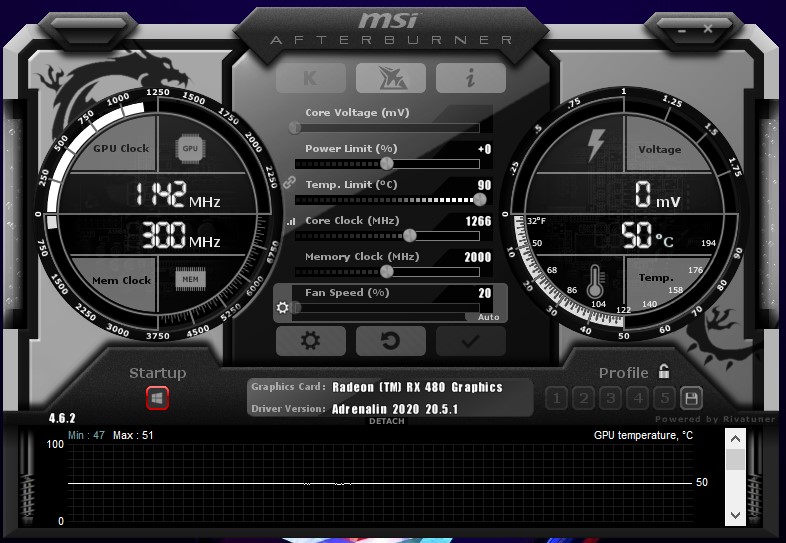
Wat je kunt verwachten: Inzicht in wat normaal is.
Grafische processoren (GPU's) werken doorgaans bij temperaturen tussen 30°C en 40°C wanneer ze niet intensief worden gebruikt. Dit temperatuurbereik komt meestal overeen met de omgevingstemperatuur. Bij zware belasting en verwerking kunnen ze echter temperaturen bereiken tussen 60°C en 85°C. Sommige krachtige GPU's claimen temperaturen tussen 95°C en 105°C te kunnen verdragen, maar zodra deze limiet wordt overschreden, schakelt het apparaat automatisch uit om permanente schade aan de componenten te voorkomen.
Bij 100 graden Celsius zal elk water dat in contact komt met dit onderdeel sissen en direct verdampen. Hoewel sommige fabrikanten dit adverteren als de maximale temperatuur die hun apparaten kunnen verdragen, wordt het ten zeerste afgeraden om deze limiet tijdens gebruik te overschrijden. Raadpleeg de handleiding van de fabrikant voor de specifieke thermische tolerantie van uw grafische processor (GPU). We bespreken echter enkele algemene richtlijnen voor het beheersen van de GPU-temperatuur.
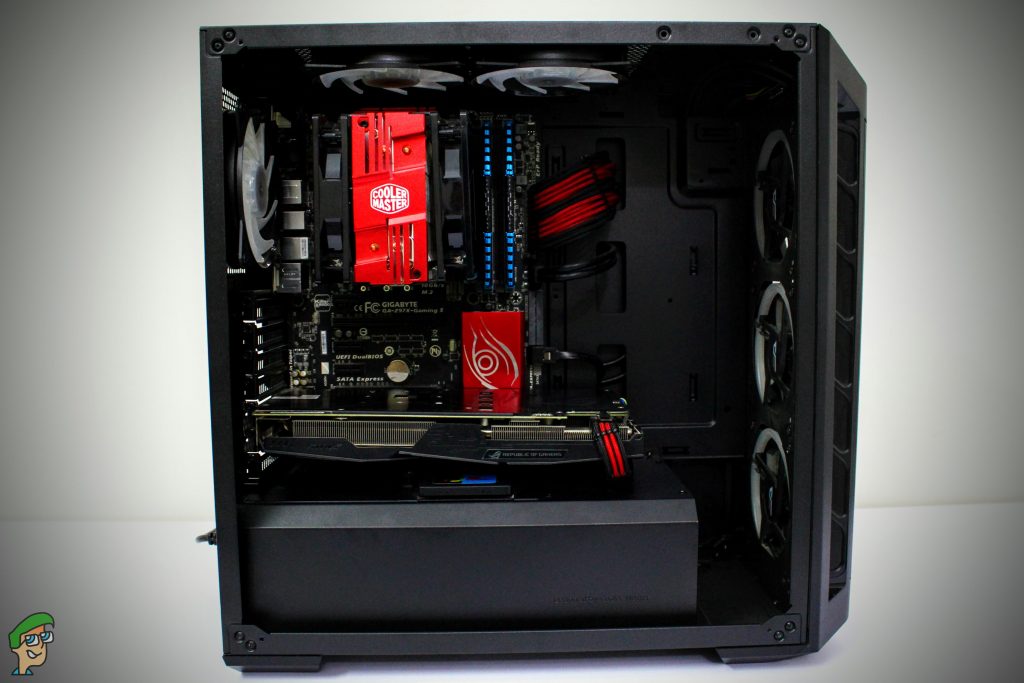
De basisregel voor het beheersen van de temperatuur van je grafische processor (GPU) is om deze onder de 80 °C te houden. Bij intensief gebruik zal deze temperatuur vaak hoger oplopen, tot zo'n 95 °C. Nieuwere hardware kan je GPU deze hoge temperatuur (zolang deze binnen de door de fabrikant opgegeven tolerantie valt) de eerste zes maanden verdragen. Naarmate de GPU ouder wordt, neemt de tolerantie af en zal de prestatie bij constante oververhitting (intensief gebruik) achteruitgaan. Het is daarom cruciaal om ervoor te zorgen dat je GPU koel blijft en onder de 80 °C voor een optimale en veilige werking.
Geluid versus koeling: waar bent u bereid concessies op te doen?
Bij elk onderdeel van je computer is er een afweging tussen prestaties, temperatuur en geluid. Het overklokken van je grafische processor (GPU) kan de prestaties verbeteren, maar het verhoogt ook de temperatuur van je systeem, waardoor de ventilatoren harder moeten draaien. Dit resulteert op zijn beurt in een luider geluidsprofiel, wat ten koste gaat van je algehele gebruikerservaring. Voordat je begint met het aanpassen en optimaliseren van de ventilatorcurve van je GPU, is het belangrijk om voor jezelf te bepalen wat die optimalisatie precies inhoudt.
Je hebt misschien een persoonlijke voorkeur voor prestaties boven geluid, of juist voor geluid boven prestaties. Het is belangrijk om te bepalen met welk eindresultaat je tevreden zult zijn voordat je begint met het overklokken van je processor of het koelen van je componenten. Het is echter ook belangrijk om rekening te houden met de aanbevolen maximale temperatuur voor een grafische processor (GPU), namelijk 80 °C, zodat je je overklok- en koelactiviteiten daarop kunt afstemmen. Bovendien is het cruciaal om te begrijpen dat hoewel een component beweert een bepaalde temperatuur te kunnen weerstaan, het zeker niet ontworpen is om die temperatuur meerdere uren per dag, zeven dagen per week te weerstaan. GPU's zijn met name niet ontworpen om te werken tussen 80 °C en 90 °C gedurende een gemiddelde werkdag van 8 uur, zeven dagen per week.
Je kunt ervoor kiezen om een grafische processor (GPU) te kopen met een lagere bedrijfstemperatuur die vanzelf onder de 80°C blijft, maar dit gaat ten koste van de prestaties, aangezien hogere prestaties onvermijdelijk gepaard gaan met hogere temperaturen. Als je je huidige GPU blijft gebruiken en merkt dat deze regelmatig boven de 80°C komt, of als je hem verder overklokt, is het optimaliseren van de ventilatorcurve een cruciale stap om permanente thermische schade te voorkomen. In deze handleiding optimaliseer je de koeling van je GPU met MSI Afterburner. Er zijn ook andere tools van fabrikanten beschikbaar voor dit doel; AMD biedt bijvoorbeeld AMD Radeon Settings aan, terwijl Nvidia EVGA Precision X1 aanbiedt. Ongeacht de software die je kiest, de algemene stappen die je moet volgen zijn grotendeels hetzelfde voor deze methode.
Ventilatorcurve aanpassen: hoe het werkt en wat u kunt aanpassen.
Als het gaat om het koel houden van je grafische kaart, zijn de belangrijkste factoren die je aanpast de ventilatorsnelheid, de kloksnelheid (frequentie) en de spanning, net als bij andere componenten. Remsnelheid Voor elk component dat je overklokt, geldt over het algemeen dat de kloksnelheid de grafische processor (GPU) dwingt om sneller grafische pixels te verzenden, waardoor de prestaties verbeteren. De spanning die je levert, draagt hieraan bij door het vermogen te verhogen. De ventilatorsnelheid zorgt er op zijn beurt voor dat de GPU koel blijft en voorkomt dat het component oververhit raakt door het overklokken.
Hier komt de persoonlijke voorkeur voor prestaties boven geluid om de hoek kijken, zoals eerder besproken. Als geluid geen probleem voor je is, is de eerste variabele die je moet aanpassen de ventilatorsnelheid van je GPU-koeling. De SpeedFan-methode is de eerste die je zou moeten proberen om te zien of het helpt. Als het geluid een gewenste drempel overschrijdt, kun je de kloksnelheid en spanning aanpassen om een balans te vinden tussen prestaties en koeling. Dit doe je op dezelfde manier als bij het overklokken, alleen doe je het nu in omgekeerde volgorde.
Vanuit wiskundig oogpunt bepalen zowel de kloksnelheid als de spanning de hoeveelheid stroom die je GPU verbruikt en de prestaties die deze levert. Het verschil in hun impact zit hem erin dat spanningsaanpassingen rechtstreeks verband houden met de warmteafvoer (verantwoordelijk voor de temperatuurstijging van de componenten), terwijl de kloksnelheid er lineair evenredig mee is. Dit betekent dat een kleine spanningsaanpassing een grotere impact heeft op de warmteafvoer en dus ook op de temperatuur. Houd er bij beide aanpassingen echter rekening mee dat het verlagen ervan de temperatuur weliswaar verlaagt, maar ten koste gaat van een lichte prestatievermindering.
Laten we aan de slag gaan!
Stap 1: Pas de kloksnelheid en spanning aan met MSI Afterburner.
Laten we eerst een paar algemene punten bespreken die u moet begrijpen voordat u verdergaat met het aanpassen van de kloksnelheid en de spanningsparameters van uw grafische processor (GPU). Het verlagen van beide parameters zal de prestaties van uw GPU enigszins verminderen, maar het zal ook de temperatuur verlagen. De methode om de temperatuur te verlagen is als volgt:
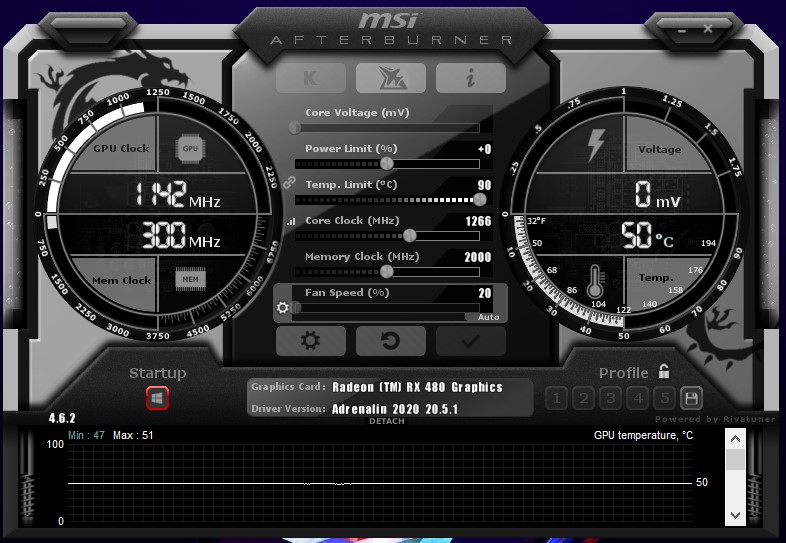
- Verlaag de spanning (0.1V naar 0.2V)
- Bij het aanpassen van de spanning wordt aangeraden deze met 0.1V of 0.2V te verlagen. Deze waarden worden beschouwd als veilige spanningsverlagingen voor uw grafische processor (GPU). Als u de spanning veel lager instelt dan deze aanbevolen waarden, loopt u het risico de functionaliteit van uw GPU te beïnvloeden.
- Verlaag de kloksnelheid (van 50 MHz naar 100 MHz).
- Wat de kloksnelheid betreft: het verlagen ervan met 50 MHz tot 100 MHz zal de GPU-temperatuur aanzienlijk verbeteren, maar zal ook een merkbare prestatievermindering tot gevolg hebben. Houd er echter rekening mee dat moderne GPU's naast een turboklok ook een basisklok hebben. Het simpelweg verlagen van de basisklok met 100 MHz zal dus niet leiden tot dezelfde algehele prestatievermindering van 100 MHz als gevolg van de turboklok. Desondanks is het algemene idee om de kloksnelheid te verlagen (en een beetje prestatie in te leveren) om een koelere GPU te verkrijgen.
- Voer een stresstest uit.
- Voer na elke kleine wijziging in de spanning of kloksnelheid een stresstest uit. Dit betekent dat u uw systeem na elke aanpassing opnieuw moet opstarten en het vervolgens 10 minuten moet monitoren om er zeker van te zijn dat er geen kritieke fout optreedt, zoals een blauw scherm (BSOD). Zodra de stresstest is geslaagd, kunt u de volgende wijziging doorvoeren en de test herhalen. Stresstests zijn cruciaal om ervoor te zorgen dat uw parameters niet zo drastisch worden gewijzigd dat uw apparaat volledig onbruikbaar wordt.
- herhalen
- Pas de spanning of de processorsnelheid verder aan totdat u het gewenste optimale prestatiepunt bereikt zonder dat er kritieke fouten optreden.
Stap 2: Optimaliseer je ventilatorcurve in MSI Afterburner.
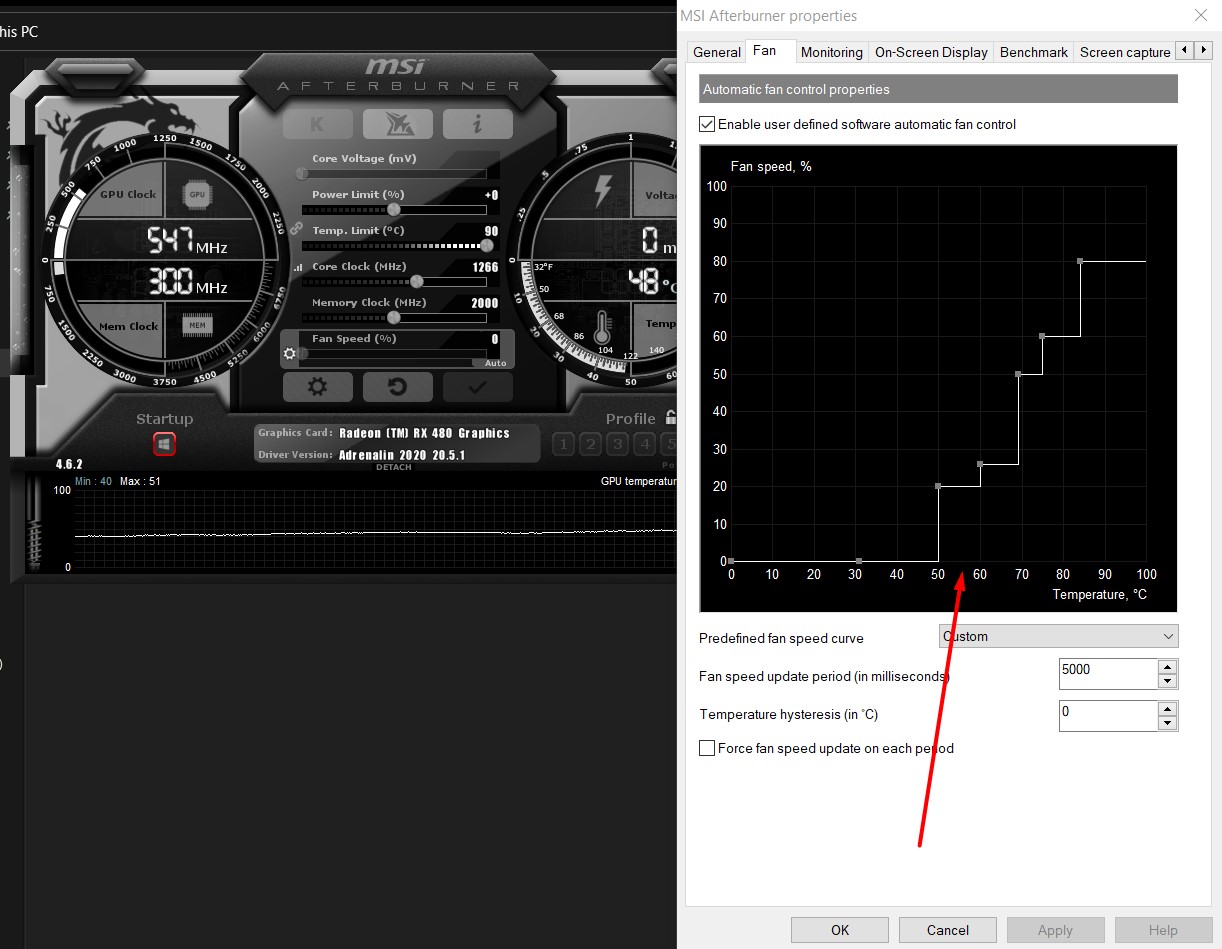
- Wanneer je MSI Afterburner uitvoert, zie je de ventilatorcurve weergegeven onder het tabblad "Ventilator" bovenaan.
- Vink allereerst het vakje naast 'Automatische ventilatorregeling via software met door de gebruiker gedefinieerde instellingen inschakelen' aan.
- Selecteer vervolgens 'aangepast' in het keuzemenu 'Voorgedefinieerde ventilatorsnelheidscurve'. Hiermee kunt u de parameters van uw ventilatorsnelheidscurve handmatig aanpassen en het percentage specificeren waarop u uw ventilatoren wilt laten werken op basis van verschillende temperaturen.
- Vanuit veiligheidsoogpunt is het belangrijk ervoor te zorgen dat uw ventilatoren altijd op minimaal 20% snelheid draaien, ongeacht de temperatuur, om voldoende ventilatie te garanderen. Daarom raden we aan te beginnen met een ventilatorsnelheid van 30% en deze te verhogen zodra de temperatuur boven de 30 °C komt (de temperatuur van de GPU in ruststand, wat ongeveer gelijk is aan de kamertemperatuur).
- Bij of net voor 80°C wilt u dat de ventilator zijn maximale snelheid bereikt. Stel de cursor daarom in op 100% ventilatorsnelheid bij een temperatuur rond de 80°C. Druk op Ctrl+F om de curve na de ingestelde maximumtemperatuur af te vlakken.
- Je kunt de indicatoren tot dit punt aanpassen om je koelgradiënten in te stellen op basis van hoe strikt je de koeling binnen verschillende temperatuurbereiken wilt laten plaatsvinden. De gradiënten hoeven niet steil te zijn tot 50 °C, wat wij beschouwen als een veilige en optimale bedrijfstemperatuur voor een GPU.
- Pas vervolgens de curve aan zodat de ventilatorsnelheid tot 100% stijgt voordat de temperatuur 80 °C bereikt. De bovenstaande ventilatorcurve is een goed voorbeeld van hoe een ideale curve eruit zou moeten zien.
laatste woord
Nadat je dit hebt gedaan, sla je de instellingen op en gebruik je SpeedFan als monitoringtool, in dit geval om de temperatuur van je GPU te controleren tijdens het gebruik van je pc. Om je GPU koel te houden, is het cruciaal om ervoor te zorgen dat de spanning niet meer dan 0.2V onder de gespecificeerde spanning zakt om ondervermogen van je GPU te voorkomen. Vanuit veiligheidsoogpunt is dit de belangrijkste aanpassing om te overwegen. Daarnaast is er een afweging tussen prestaties (via CPU-snelheid) en geluid (via ventilatorsnelheid). Deze aanpassingen en afstemmingen hangen af van je persoonlijke voorkeuren en hoeveel prestaties je bereid bent op te offeren voor een stiller systeem of hoeveel geluid je bereid bent te tolereren voor betere prestaties. Zorg er in beide gevallen voor dat de temperatuur van je GPU onder de 80°C blijft. Dit is de veilige bovengrens die we aanbevelen, ongeacht wat de fabrikant zegt over de tolerantie van je GPU, gezien de slijtage van GPU's na verloop van tijd. Tot slot, als je de koeling van je GPU op een meer uitgebreide manier wilt verbeteren, vergeet dan niet om [de relevante sectie/link/etc.] te bekijken. Onze vijf favoriete aftermarket GPU-koelers In dit tijdperk.
Reacties zijn gesloten.