

De Raspberry Pi 4 is voorzien van een Broadcom BCM2711 quad-core Cortex-A72-processor (dezelfde processor als in de Raspberry Pi 400). De Raspberry Pi 4 werkt standaard op een frequentie van 1.5 GHz, terwijl de Pi 400 op 1.8 GHz draait. Dit betekent dat de processor van de Pi 4 overklokbaar is.
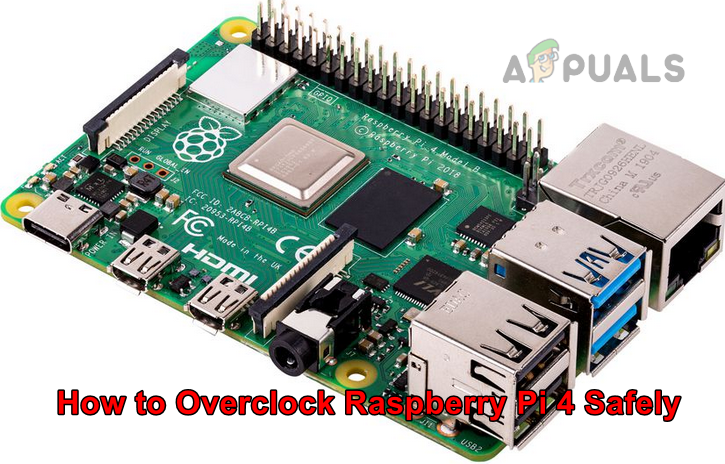
De lezer vraagt zich misschien af: waarom heeft de Pi Foundation dit niet standaard ingebouwd? Dat komt omdat de warmte die een overgeklokte processor genereert, de capaciteit van het moederbord van de Pi te boven gaat (tenzij er extra koelmaatregelen worden getroffen, wat de kosten van de Pi zou verhogen). Daarom kunt u, als u een koeler of heatsink hebt of kunt aanschaffen, uw Raspberry Pi 4 eenvoudig overklokken (veilig tot 2.147 GHz of de gerapporteerde, maar onbruikbare maximale snelheid van 3 GHz), wat de prestaties van de Pi aanzienlijk zal verbeteren. Voordat we dieper ingaan op het overklokken van de Raspberry Pi 4, bespreken we eerst een aantal basisprincipes.
De betekenis van processorsnelheid (kloksnelheid) in de computerwereld.
In de computerwereld is de klok een elektronische puls die wordt gebruikt om alle andere componenten in de processor te synchroniseren. Een processorsnelheid van 1.5 GHz betekent simpelweg dat het proces 1.5 miljard keer per seconde wordt uitgevoerd.
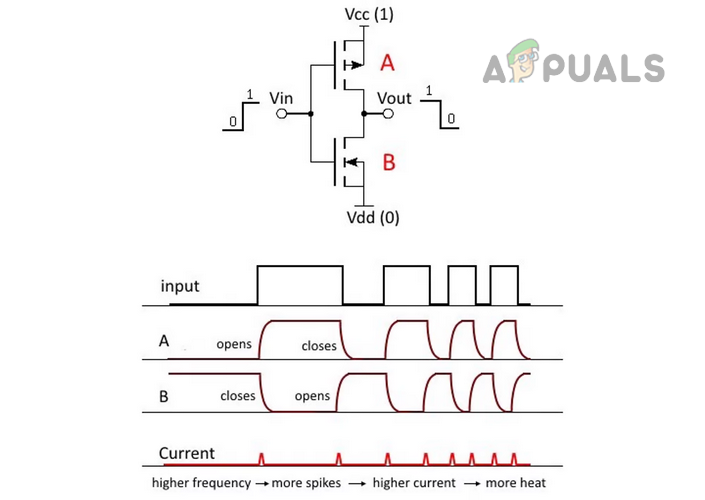
Uitleg overklokken
Overklokken van een processor (CPU of GPU) betekent dat de maximale snelheid van de processor wordt verhoogd naar een hoger niveau dan de standaard- of fabrieksinstelling. De standaardsnelheid van de Pi 4 is bijvoorbeeld 1.5 GHz. Het verhogen van deze snelheid naar meer dan 1.5 GHz (zoals 2.3 GHz) wordt overklokken genoemd (een verhoging van ongeveer 35 procent ten opzichte van de oorspronkelijke waarde). Om een CPU of GPU te overklokken (de grafische processor in de Pi 4 kan veilig worden overgeklokt van 500 MHz tot 750 MHz), en niet alleen de Pi 4 zelf, is het echter belangrijk om de temperatuur, spanning en stroomsterkte in de gaten te houden.
Voordelen van het overklokken van de Raspberry Pi 4
Hieronder vindt u enkele voordelen die u mogelijk kunt behalen door uw Raspberry Pi 4 te overklokken:
Retro gaming : Als je je Pi 4 gebruikt om retro games te spelen, kan overklokken de ervaring aanzienlijk verbeteren. Dit geldt met name als je Nintendo N64-, Sony PlayStation 1- of Sega Dreamcast-games speelt op een RecalBox, RetroPie of een vergelijkbare retro gaming-oplossing.
Videostreaming : Als je je Raspberry Pi 4 gebruikt voor videostreaming zoals Kodi, kun je prestatieproblemen voorkomen door Kodi op je overgeklokte Pi te draaien. Bovendien kun je met een overgeklokte Pi een VPN gebruiken (wat essentieel is voor het draaien van Kodi).
Desktop : De extra prestaties van een overgeklokte Raspberry Pi kunnen een grote hulp zijn als het apparaat als desktopcomputer wordt gebruikt.
ExaGear-emulator : Als je Windows op je Raspberry Pi draait via de ExaGear-emulator, kan het overklokken van de Pi de Windows-prestaties op de Pi verbeteren.
Waarschuwingen voordat je de Raspberry Pi 4 overklokt
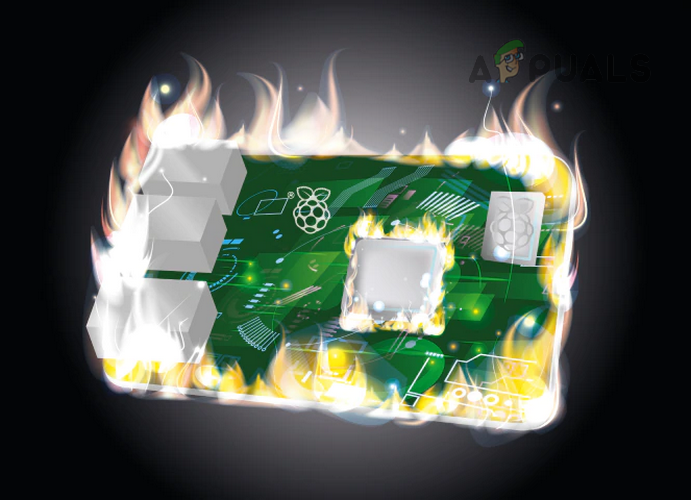
Overklokken van de Raspberry Pi 4 is over het algemeen veilig, maar het kan risico's met zich meebrengen. Overklokken kan uw garantie ongeldig maken of zelfs permanente schade aan uw hardware veroorzaken . Daarom dient u deze stappen op eigen risico uit te voeren , aangezien wij niet aansprakelijk zijn voor schade aan uw Raspberry Pi 4 als gevolg van overklokken. Bovendien kunt u uw SD-kaart beschadigen of openen (zorg ervoor dat deze geen essentiële gegevens bevat , of maak een back-up van uw gegevens met een applicatie zoals Win32 Disk Imager). Tot slot, zelfs als alles goed gaat, kan het overklokken van uw Pi 4 de levensduur aanzienlijk verkorten.
Aandachtspunten voordat je de Pi 4 overklokt
Er zijn redenen waarom de Pi 4 geen hogere frequenties haalt, en je moet met deze punten rekening houden voordat je je Raspberry Pi 4 overklokt.
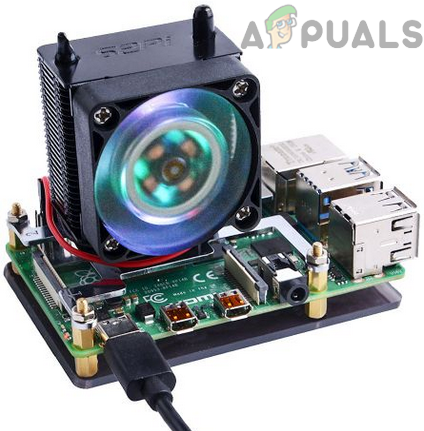
- Zorg ervoor dat het geïnstalleerd is. koelplaat (Voor passieve koeling) enkoelventilator (Voor actieve koeling) op het moederbord. Houd er rekening mee dat overklokken zonder deze koeltechnologie niet zal lukken. Nutteloos Omdat de CPU de prestaties zal verlagen (om oververhitting te voorkomen) en dit kan leiden tot vastlopen (lage prestaties in vergelijking met de oorspronkelijke frequentie van 1.5 GHz) naarmate de Pi 4 warmer wordt.
![]()
- Er bestaat altijd een kans (zelfs met de hierboven genoemde koeltechnologie) dat de Pi 4 oververhit raakt en beschadigd wordt.
- kan zijn Annuleert garantie Pi 4 als de waarde van over_voltage groter is dan 6, force_turbo=1, temp_limit groter is dan 85 of als een van de instellingen deze waarden overschrijdt.
Overklokvereisten voor de Raspberry Pi 4
- Ten eerste, het apparaat Framboos Pi 4 (Eén tabletcomputer).
- SD-kaart (32 GB of meer) met Raspberry Pi OS geïnstalleerd.
- .ل Ja Voor de Raspberry Pi 4 (koelblok en koelventilator).
- Bron Goede energie (Het wordt aanbevolen de officiële voeding te gebruiken) zodat de Pi 4 geen stroomtekort ondervindt.
- USB-toetsenbord (optioneel).
- USB-muis (optioneel).
- Scherm weergeven: Of een scherm.
- Contact Internet Beschikbaar voor Raspberry Pi 4.
- Apparaat laptop أو mijn kantoor
Snel herstel na een crash van een kapotte Raspberry Pi
Voordat we verdergaan, is het belangrijk om te weten hoe je een crash of opstartfout kunt herstellen. Als Raspbian is geïnstalleerd met behulp van New Out of Box Software (NOOBS), kun je de Shift- toets op je toetsenbord ingedrukt houden tijdens het opstarten van de Pi 4. Hiermee verschijnt het installatiescherm van het originele besturingssysteem. Daarna kun je het bestand config.txt bewerken (dit bestand zullen we later aanpassen om de Pi 4 te overklokken, zoals we later zullen bespreken).
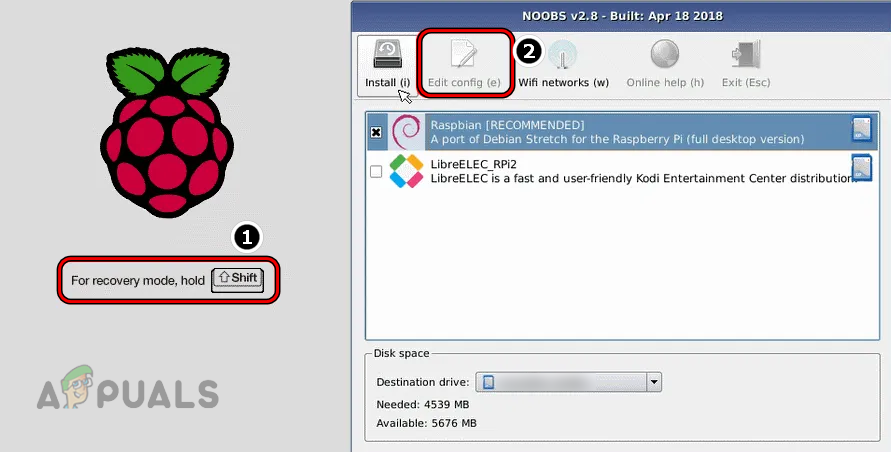
Als je een pc of Pi OS gebruikt om de Pi 4 te overklokken, kun je het instellingenbestand (waarover later meer) aanpassen om de instellingen van de Pi 4 terug te zetten naar de standaardwaarden.
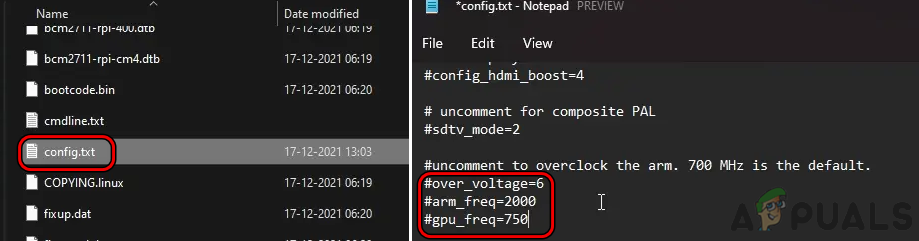
Methoden om de Raspberry Pi 4 te overklokken
Er zijn twee manieren om de Pi 4 te overklokken: via het Raspberry Pi OS en via een computer of telefoon (die toegang heeft tot de SD-kaart van de Pi 4 en het configuratiebestand kan wijzigen). Houd er rekening mee dat oudere Raspberry Pi-modellen ook via hun eigen menu kunnen worden overgeklokt (naast de twee hierboven genoemde methoden).
Overklokken van de Raspberry Pi 4 met behulp van Raspberry Pi OS
Als je Raspberry Pi OS op je Pi 4 installeert, kun je het gebruiken om je Pi 4 te overklokken. Het proces kan worden onderverdeeld in de volgende stappen:
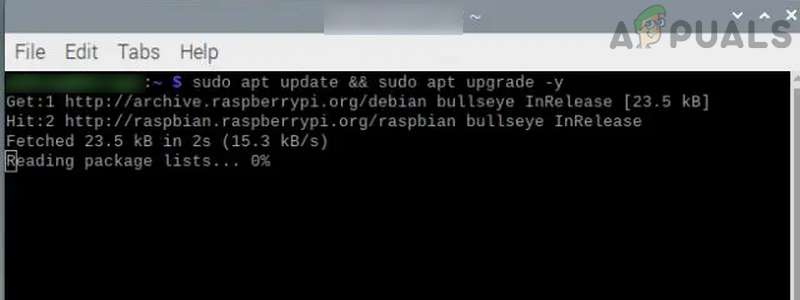
Update de Pi 4-pakketten en hun afhankelijkheden naar de nieuwste versie.
- aanzetten Terminal Op Pi 4 enDoen het volgende:
sudo apt update && sudo apt upgrade -y
![]()
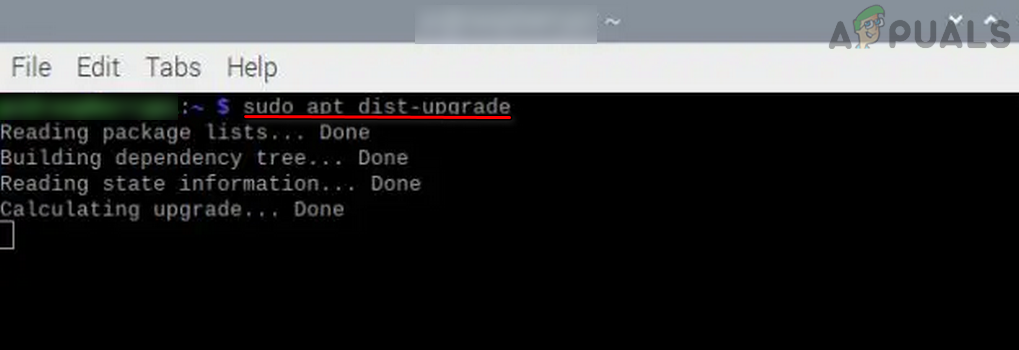
- الآن Doen Het volgende staat in de terminal voorPromotie distro Pi 4:
sudo apt dist-upgrade
![]()
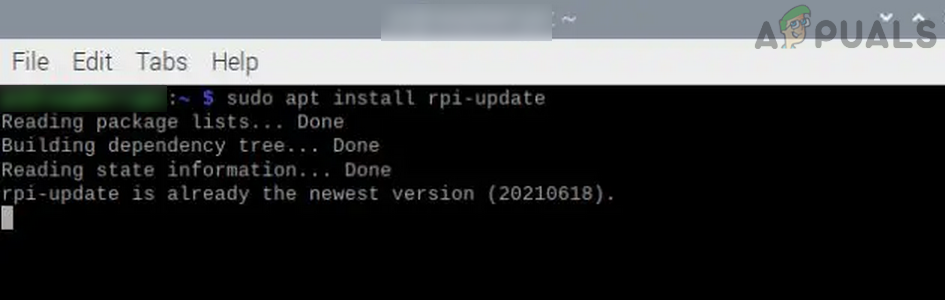
- Vervolgens Doen Het volgende geldt voorBijwerken Firmware Speciaal voor de Raspberry Pi 4:
sudo apt install rpi-update
![]()
- Als de firmware al is bijgewerkt, ga dan verder met de volgende stappen; anders niet. Doen het volgende:
herstart sudo
De huidige instellingen van de Raspberry Pi 4 controleren
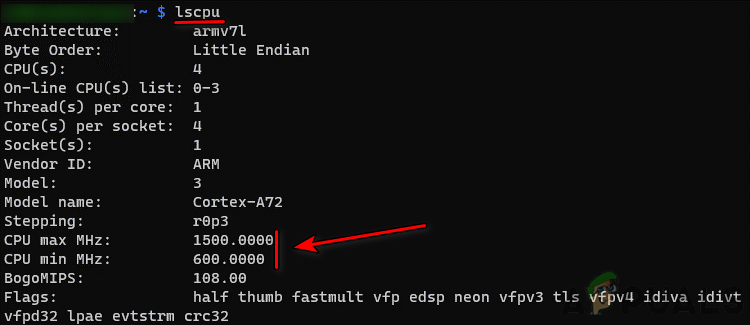
Voordat je je Raspberry Pi 4 overklokt, is het raadzaam om eerst de huidige instellingen van het apparaat te controleren . Open hiervoor de Raspberry Pi 4 Terminal en voer een van de volgende acties uit:
Lscpu
أو
cat /sys/devices/system/cpu/cpu0/cpufreq/scaling_cur_freq
Beginnen met het overklokken van de Raspberry Pi 4
Nu komt het belangrijkste onderdeel: het overklokken van je Raspberry Pi 4. Om dit te doen:
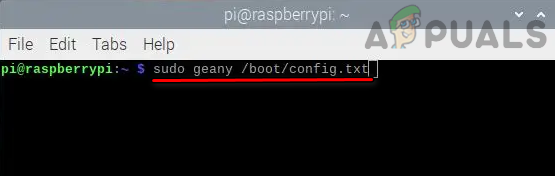
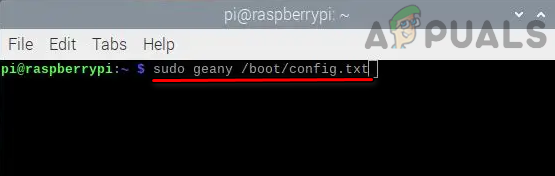
- aanzetten Terminal وDoen Het volgende commando om te openen Instellingenbestand Voor Raspberry Pi 4 in Geany-redacteur:
sudo geany /boot/config.txt
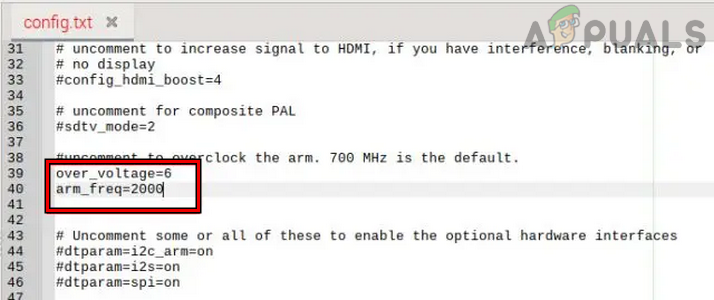
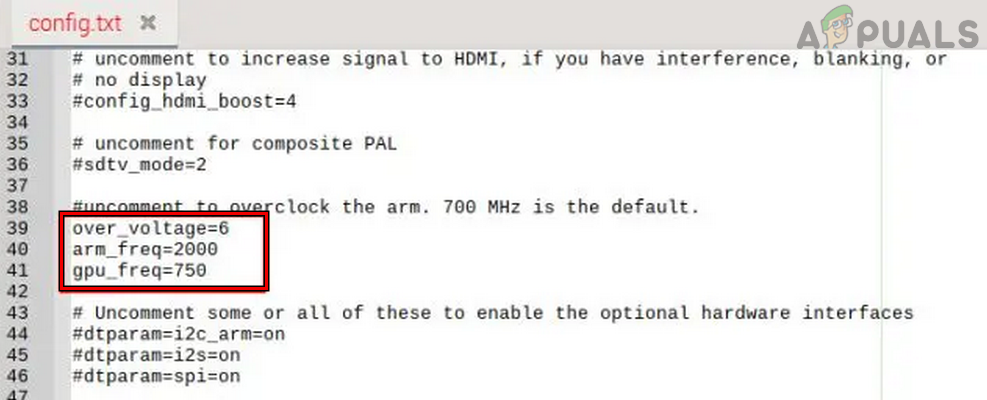
- direct, wacht Totdat het Geany-editorvenster is geopend met het instellingenbestand, Zoek naar #arm_freq=800 (Mogelijk moet u een beetje scrollen.)
- Vervolgens, verwijderen code # Schakel vanaf het begin van de regel de opdracht in (dit zal de commentaarregel verwijderen) en wijzig deze. het is waard من 800 naar mij 2000.
- Zoek nu naar overspanning en zet de waarde op 6.
![]()
- Daarna kunt u de werkfrequentie verhogen als u dat wilt. Grafische verwerkingseenheid (GPU) Zoek voor de Pi 4 naar gpu_freq Stel de waarde ervan in op 750.
![]()
- الآن Sparen De wijzigingen die ik heb aangebracht in het instellingenbestand endichtbij Geany-redacteur.
- Vervolgens, Herstarten Je Pi 4-apparaat, en de Pi 4 zal nu op de overgeklokte waarden werken.
Als het apparaat niet opstart, druk dan op de Shift-toets op je toetsenbord en herstart de Pi 4 met de standaardinstellingen. Als dat niet werkt, kun je het configuratiebestand van de Pi 4 op je pc bewerken om de waarden terug te zetten naar de standaardinstellingen (dit wordt later besproken).
Temperatuur- en processorsnelheidsmonitoring instellen voor de Pi 4
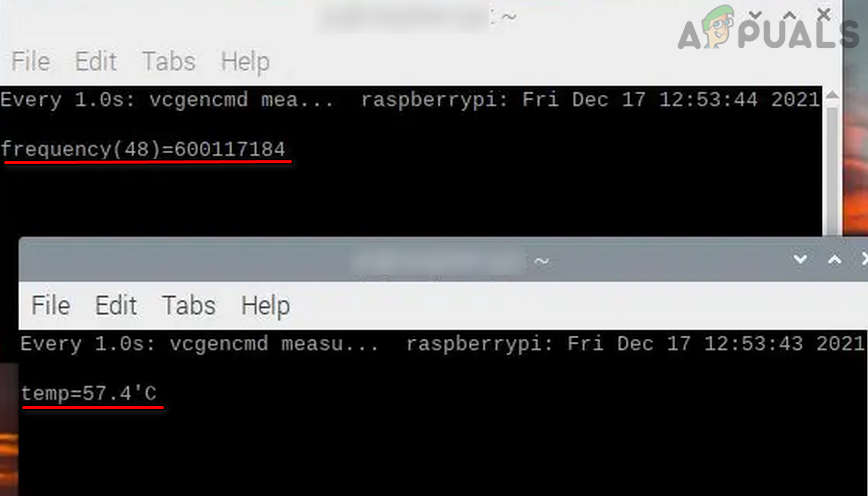
- Zodra de Raspberry Pi 4 draait met de overklokinstellingen, open je deze. Twee vergelijkbare من terminal Op je Raspberry Pi 4 enDoen volgende opdracht In een Mijn raam terminal Om te controleren Processor snelheid Van CPU:
horloge -n1 vcgencmd meet_klok arm
- Nu, in Ander Terminalvenster، Doen Het volgende dat gemeten moet worden Temperatuur Framboos Pi 4:
kijk -n1 vcgencmd meet_temp
![]()
SysBench uitvoeren om de overklokmogelijkheden van de Raspberry Pi 4 te testen.
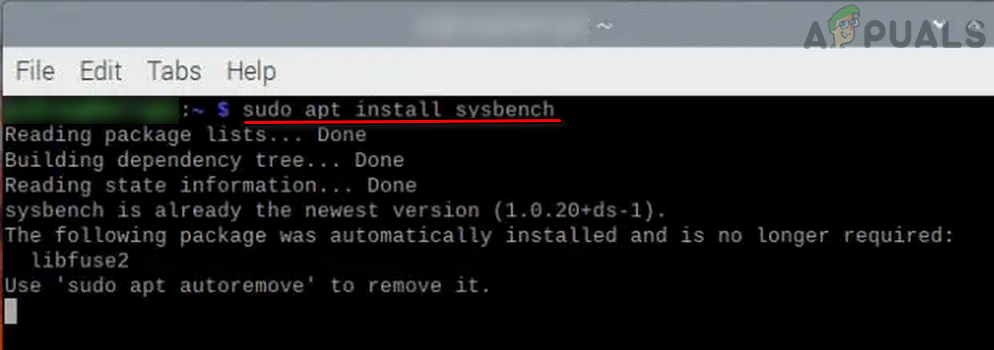
- Zodra de CPU-snelheid en -temperatuurbewaking in de Terminal is ingeschakeld, Doen Het volgende commando in de Terminal voor SysBench installeren:
sudo apt install sysbench
![]()
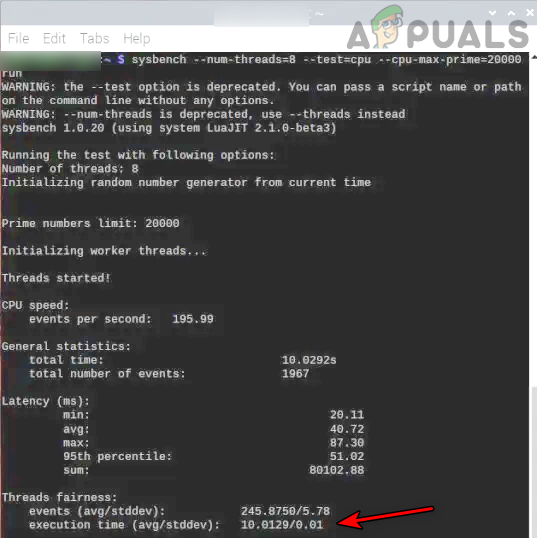
- Na installatie, Doen Voer de volgende opdracht in het Terminalvenster in:Ga verder met controleren Vanuit mijn raam temperatuur- وProcessor snelheid In de terminal kunt u de volgende waarden vastleggen:
sysbench --num-threads=8 --test=cpu --cpu-max-prime=20000 uitvoeren
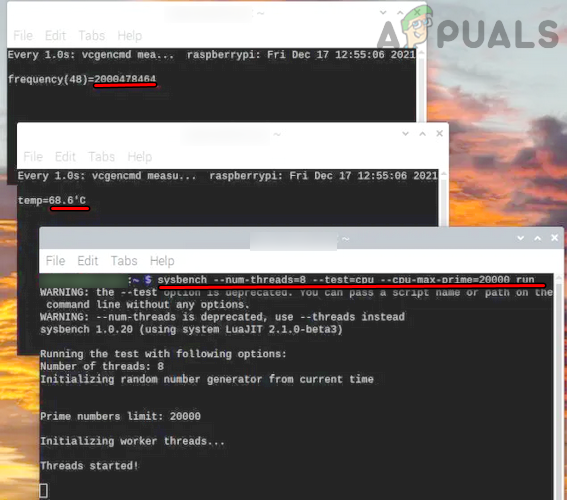
- Zodra de test is voltooid, kunt u De cijfers controlerenOmdat uw resultaten kunnen variëren afhankelijk van verschillende factoren, kunnen we u enkele cijfers ter vergelijking geven. De Raspberry Pi die was Verhoog de frequentie naar 2 GHz. 10 seconden vervolledigen De SysBench-test, terwijl de Raspberry Pi 4 op zijn oorspronkelijke frequentie of primair (ongeveer 1.5 GHz) 15 seconden Om dezelfde test te herhalen. Dit is een aanzienlijke prestatieverbetering voor de Pi 4 die je in de praktijk kunt merken.
![]()
Experimenteer met hogere of lagere frequenties op de Pi 4.
Niet elke siliciumchip is hetzelfde, en niet elke Pi 4 is geschikt voor de hierboven genoemde waarden. In dat geval kun je experimenteren met hogere of lagere kloksnelheden op de Pi 4.
- لVerlaging van de frequentiewaarden, Toevoegen het volgende Naar het Pi 4-instellingenbestand (zoals hierboven beschreven) en vervolgens Herstarten Pi 4:
over_voltage=2 arm_freq=1750
- لToenemende frequentiewaarden Voor de Pi 4, voeg het volgende toe: het volgende Ga naar het instellingenbestand van de Raspberry Pi 4 en vervolgens naar het instellingenbestand. Herstarten Pi 4:
over_voltage=6 arm_freq=2147 gpu_freq=750
Overklokken van de Raspberry Pi 4 uitschakelen
Er kan een moment komen dat je je Pi 4 op de oorspronkelijke kloksnelheid wilt laten draaien. Om dit te doen:
- Vullen Terminal Speciaal voor Pi 4 enDoen Met de volgende opdracht wordt het instellingenbestand geopend in Geany-redacteur:
sudo geany /boot/config.txt
![]()
- Ga nu verder naar het gedeelte waar het gedaan is. Waarden toevoegen/wijzigen Eerder gewoon Voeg een # symbool toe (Dit zal de uitvoering van deze commando's uitschakelen door ze als commentaar te plaatsen) vóór elke invoer, d.w.z. Toevoegen # Voordat overspanning و arm_freq و gpu_freq.
![]()
- Vervolgens Sparen De wijzigingen die ik heb aangebracht in het configuratiebestand endichtbij Geany-redacteur.
- direct, Herstarten Je Pi 4 wordt ingeschakeld en werkt op de standaard kloksnelheden.
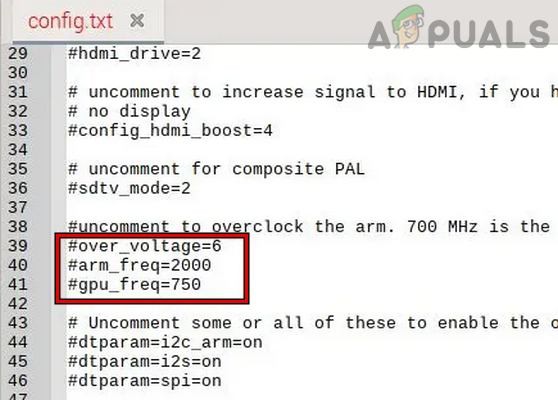
Als je overklokken wilt inschakelen , herhaal je de bovenstaande stappen en verwijder je het # teken bij over_voltage, arm_freq en gpu_freq in het Pi 4-configuratiebestand om deze waarden te activeren (door het commentaarteken te verwijderen). Herstart vervolgens de Pi 4.
Overklokken van de Raspberry Pi 4 via de computer
Als je Windows op je Raspberry Pi 4 of een andere computer hebt geïnstalleerd, kun je je Raspberry Pi 4 overklokken met behulp van Windows op de Pi of een andere computer. Voor Windows op de Pi 4 kun je het Boot Partition Mount Utility gebruiken. Voor een andere computer is de procedure hetzelfde voor Windows-, Mac- en Linux-systemen (zelfs Android- en iPhone-apparaten hebben toegang tot de SD-kaart en kunnen het configuratiebestand van de Pi 4 wijzigen), maar we zullen de procedure voor een Windows-computer bespreken:
- uitschakelen Raspberry Pi 4 enverwijderen SD-kaart Zijn eigen.
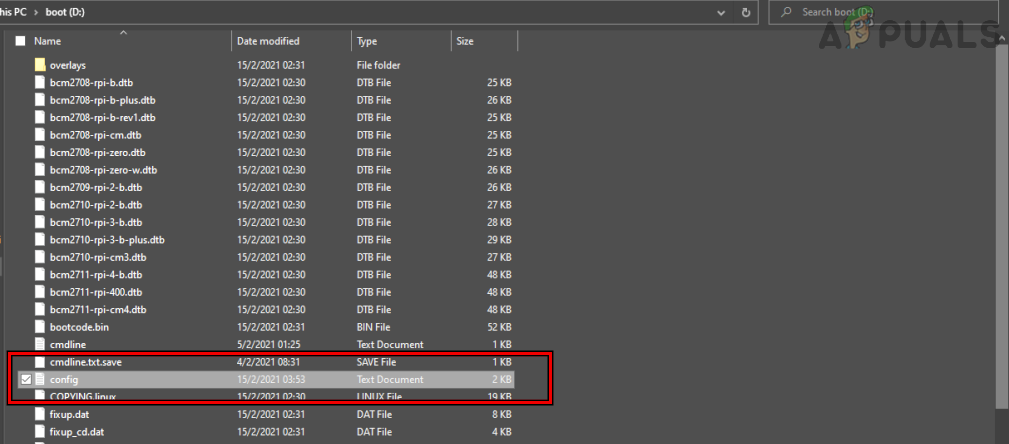
- الآن Binnenkomen SD-kaart Op een computer waarop het systeem draait Windows وOpen SD-kaart Via bestandsverkenner.
- Zoek vervolgens in het opstartgedeelte van de SD-kaart naar... configuratiebestand وopen het gebruik makend van blocnote Of Notepad++ (het is beter om Notepad++ te gebruiken, omdat Notepad Linux-distributiebestanden kan beschadigen en de gewijzigde configuraties mogelijk niet worden toegepast).
![]()
- الآن Voeg regels toe Hieronder kunt u, indien gewenst, gebruikmaken van stabiele snelheidsrem (Voor het Pi 4-apparaat dat is uitgerust met Degelijk koelsysteem):
over_voltage=6 arm_freq=2147 gpu_freq=700
![]()
- Als u gebruik wilt maken van Het gemiddelde snelheidsverschil doorbreken (Voor het Pi 4-apparaat dat is uitgerust met mild koelsysteemVoeg de volgende regels toe aan het configuratiebestand:
arm_freq=2300

gpu_freq=750

gpu_mem=32

over_voltage=14

force_turbo=1
- Als u gebruik wilt maken van De maximumsnelheid overschrijden (Voor het Pi 4-apparaat dat is uitgerust met HoogrendementskoelsysteemVoeg op een Raspberry Pi 4 de volgende regels toe aan het configuratiebestand, maar wees voorzichtig, want dit kan vastlopen veroorzaken en gevaarlijk zijn:
initial_turbo=60

over_voltage=15

arm_freq_min=100

arm_freq=2350

gpu_freq=800

gpu_mem=512
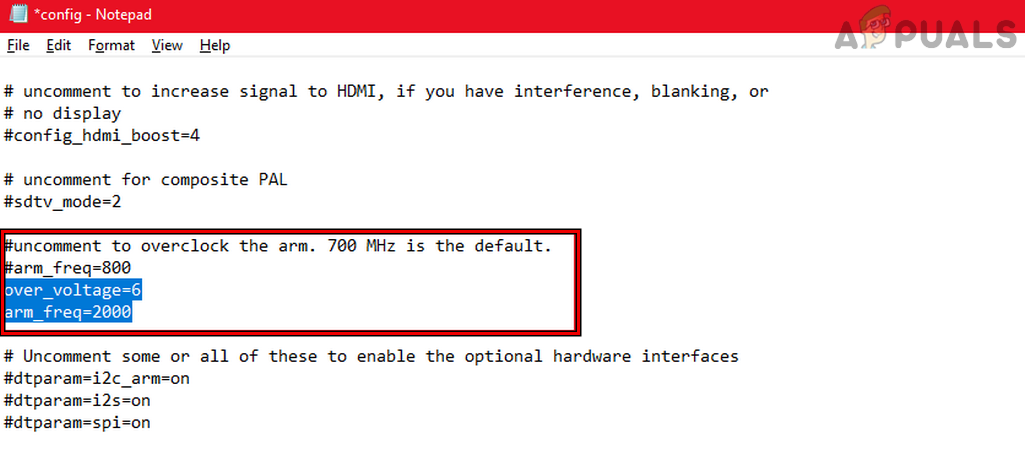
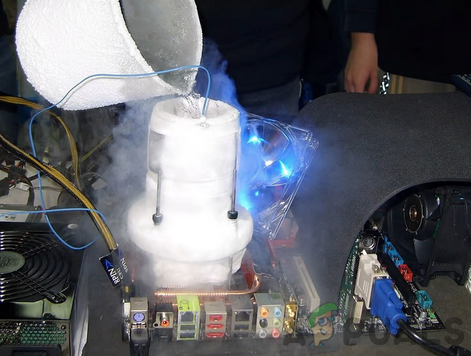
- Zodra de benodigde lijnen zijn toegevoegd (stabiele, gemiddelde of supersnelle rem), Sparen De wijzigingen die ik heb aangebracht endichtbij Teksteditor. Het is het beste om te beginnen met een stabiele overklok en vervolgens over te stappen op supersnelle snelheden na het testen van de bedrijfsomstandigheden van de Pi 4.
- direct, verwijderen بطاقة SD kaart van apparaat Windows-pc وGa erin In Pi 4.
- Vervolgens, Vullen Pi 4 Met overklokinstellingen.
- open dan Task Manager Ga naar het tabblad Prestaties Zijn eigen (als de Pi 4 Windows gebruikt).
![]()
- Nu kun je zien dat Pi 4 processorfrequentie snelheid Het is 2.1 GHz (bij stabiele overklokking).
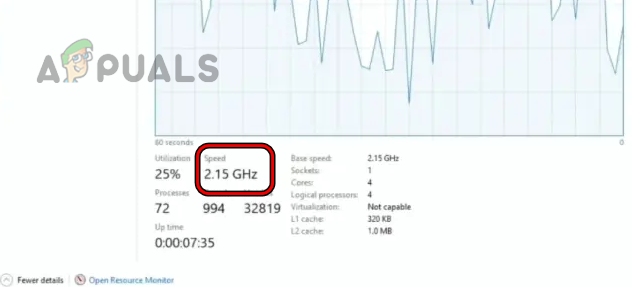
Houd er rekening mee dat als de Pi 4 niet opstart, je de bovenstaande stappen kunt gebruiken om de frequentie terug te zetten naar de standaardinstellingen.
De verschillende waarschuwingssignalen begrijpen
Tijdens het overklokken kunt u de volgende waarschuwingspictogrammen tegenkomen . U kunt vervolgens de functie die het probleem veroorzaakt aanpassen om het op te lossen.
Waarschuwing voor lage spanning
Als u een waarschuwing voor lage spanning ziet , pas dan de spanning voor de Pi 4 aan (mogelijk hebt u een andere stabiele voeding nodig).
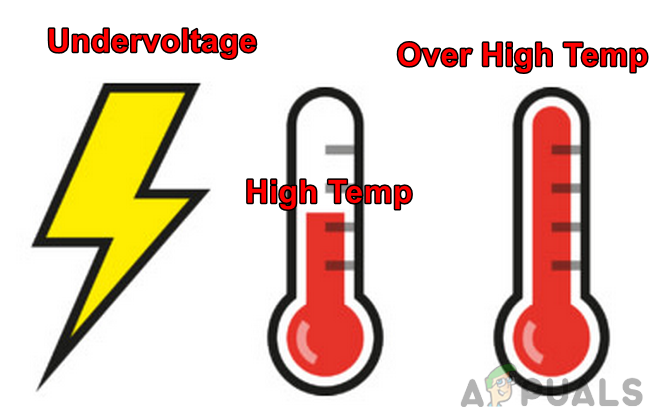
Waarschuwing voor hoge temperaturen (80-85 graden Celsius)
Als je een waarschuwing voor een te hoge temperatuur ziet , verhoog dan de koeling van de Pi 4 of schakel hem uit en verlaag de overkloksnelheden nadat hij is afgekoeld.
Waarschuwing: Extreem hoge temperatuur (boven 85 graden Celsius)
Als je dit pictogram ziet, schakel je Pi 4 dan onmiddellijk uit en laat hem afkoelen . Verlaag vervolgens de overkloksnelheden en probeer opnieuw te overklokken.
Conclusie
We hopen dat alles goed is gegaan en dat het overklokken van je Raspberry Pi 4 is gelukt. Mocht je vragen of suggesties hebben, laat het ons dan gerust weten in de reacties.
Reacties zijn gesloten.