

Het probleem dat een USB-poort geen muis detecteert, komt het meest voor op computers met Windows 10 en Windows 11. Dit probleem ontstaat vaak na een Windows-upgrade, wanneer de USB-poort plotseling niet meer door Windows wordt herkend. Dit is erg frustrerend, omdat het een oplossing vereist wanneer een apparaat niet door Windows wordt herkend.
Volgens gebruikers wordt de muis zelfs na aansluiting op een andere USB-poort nog steeds niet door de computer herkend. Na onderzoek en analyse van diverse meldingen hebben we verschillende oorzaken voor dit probleem gevonden. Laten we eerst de meest voorkomende oorzaken bekijken.
Wat veroorzaakt het probleem "USB-poort detecteert muis niet"?
- Vervuilde USB-poort: Als de USB-poort van uw computer vuil of geblokkeerd is, kunt u problemen ondervinden bij het aansluiten van uw muis. Maak de USB-poort daarom schoon met een zachte, vochtige doek voordat u de muis aansluit.
- De muisdefinitie is beschadigd: Een andere mogelijke oorzaak van het probleem is dat uw muisstuurprogramma verouderd of beschadigd is. Soms kan een verouderd stuurprogramma er ook voor zorgen dat een USB-muis niet wordt herkend.
- Definitie van een oudere USB-buscontrollerNet als bij muisstuurprogramma's kan een verouderd of beschadigd stuurprogramma voor de USB-buscontroller ook het probleem veroorzaken. Probeer het daarom bij te werken. Definitie van een USB-buscontroller Op jouw systeem om het probleem op te lossen.
- Instellingen voor energiebeheer: Als de energiebeheerinstellingen van uw computer niet geoptimaliseerd zijn, kan dit het probleem veroorzaken. Controleer en pas uw energiebeheerinstellingen aan om te zien of de USB-poort de muis nu wel detecteert en het probleem daarmee is opgelost.
- USB-controllerfout: Soms veroorzaken interne fouten of storingen in de USB-controller conflicten, waardoor er problemen kunnen ontstaan. Het in- en uitschakelen van de USB-controller kan daarom helpen bij het verhelpen van kleine storingen.
- BIOS-problemen: Dit is een zeldzame oorzaak van het probleem, maar in sommige gevallen kan dit soort problemen optreden als gevolg van een beschadigd BIOS. Het is daarom raadzaam om het BIOS van uw systeem te controleren.
Nu je op de hoogte bent van de meest voorkomende oorzaken waarom de muis niet wordt herkend door de USB-poort, kun je de onderstaande mogelijke oplossingen proberen. Deze hebben voor veel gebruikers gewerkt om hun probleem op te lossen.
1. Start uw apparaat opnieuw op
Voordat u de onderstaande oplossingen probeert, is het raadzaam uw apparaat opnieuw op te starten. Verschillende systeemproblemen ontstaan vaak door fouten of interne problemen, en een simpele herstart kan deze problemen verhelpen door het systeem een frisse start te geven.
Het is dus het proberen waard; start eerst je systeem opnieuw op en sluit vervolgens de USB-muis opnieuw aan om te zien of het werkt. Als het probleem aanhoudt, ga dan verder met de volgende oplossing.
2. Maak je USB-poort schoon
Als het herstarten van je systeem niet werkt, is het aan te raden de USB-poort schoon te maken met bijvoorbeeld een borstel of een zachte, vochtige doek. Door de poort schoon te maken, verwijder je stofdeeltjes of andere zaken die de muisverbinding mogelijk blokkeren. Maak de USB-poort dus meteen schoon en controleer of het probleem daarmee is opgelost.
3. Controleer op hardwarewijzigingen.
De Windows-functie 'Hardwarewijzigingscontrole' helpt bij het oplossen van problemen en het herstellen van de functionaliteit van niet-werkende externe apparaten. Deze ingebouwde Windows-functie helpt gebruikers bij het identificeren van ontbrekende, beschadigde of verouderde componenten. Door de hardwarewijzigingscontrole uit te voeren, kunt u problemen met hardwarecomponenten oplossen en communiceren met de software om het apparaat weer aan de praat te krijgen.
Om de functie voor het detecteren van apparaatwijzigingen te gebruiken, volgt u deze stappen:
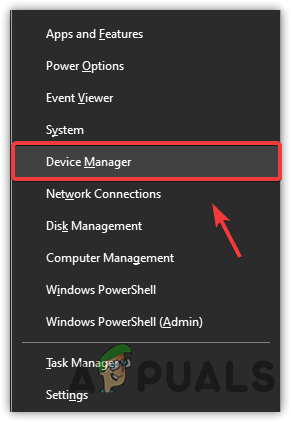
- Klik op het startpictogram en zoek naar Apparaat beheerder in de zoekbalk.
![]()
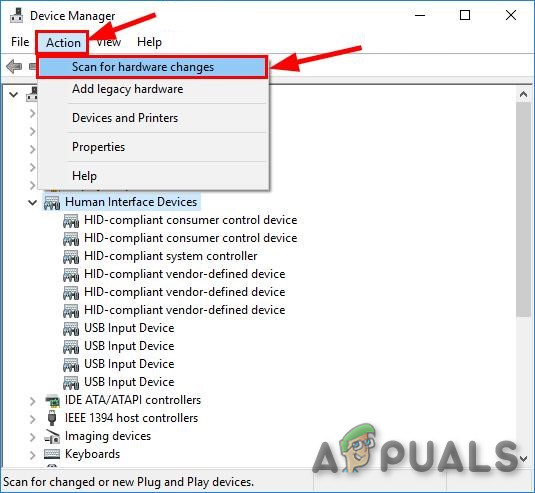
- In Apparaatbeheer selecteert u Muizen en andere aanwijsapparaten en klikt u vervolgens op de optie Actie linksboven.
- Klik nu op Optie Controleren op hardwarewijzigingen.
![]()
- Controleer vervolgens of er een probleem is. USB-muis werkt niet is opgelost of niet.
4. USB-controllers uitschakelen en inschakelen
Veel gebruikers hebben gemeld dat het uitschakelen en vervolgens weer inschakelen van USB-controllers het probleem kan oplossen. Deze snelle truc helpt gebruikers interne fouten en problemen te verhelpen die ervoor zorgen dat hun systeem geen USB-muis detecteert, of andere problemen met USB-muizen of -toetsenborden.
Je kunt het dus proberen en kijken of het helpt om het probleem op te lossen. Volg deze stappen om USB-controllers uit en weer in te schakelen :
- Klik op de Startknop en zoek in de zoekbalk naar 'Uitvoeren'.
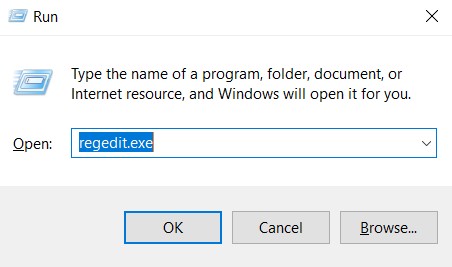
- Typ nu regedit.exe in het dialoogvenster.
![]()
- Volg in de register-editor het onderstaande pad:
- HKEY_LOCAL_MACHINE > SYSTEM > CurrentControlSet > Services > USBSTOR
- Klik nu op het startbestand om een venster te openen. Een DWORD (32-bit) waarde bewerken.
![]()
- Om vervolgens de USB-poort uit te schakelen, Wijzig de waarde naar 4. Druk op OK.
- Om het vervolgens weer in te schakelen, wijzig je de waarde naar 3 en druk je op de OK-knop.
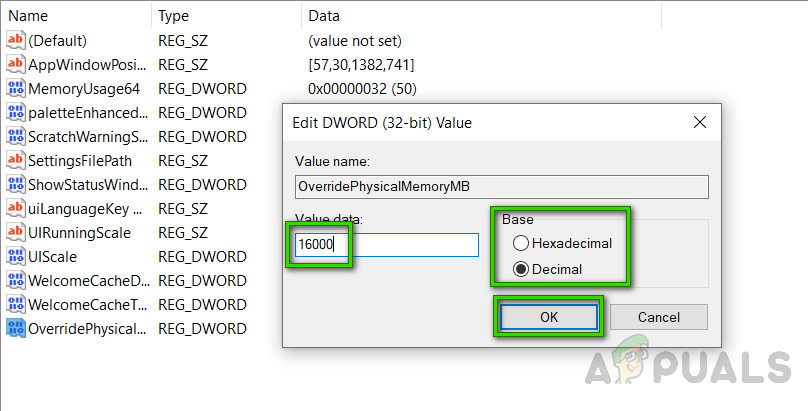
Start nu uw desktop- en laptopcomputers opnieuw op om de wijzigingen te activeren en het probleem in uw geval op te lossen.
5. Het bedienen van de tool voor het oplossen van hardware- en apparatuurproblemen en het uitvoeren van reparaties.
In Windows vind je een ingebouwde probleemoplosser voor hardware die automatisch problemen detecteert en direct na een scan verhelpt. Deze ingebouwde tool kan veelvoorkomende problemen controleren en ervoor zorgen dat de nieuwste hardware die op het systeem is aangesloten, correct is geïnstalleerd.
Het is daarom de moeite waard om de tool te proberen om het probleem op te lossen. Volg hiervoor deze stappen:
- Druk op de Windows-toets en selecteer de zoekoptie.
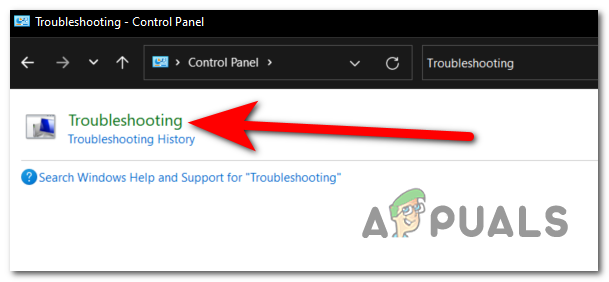
- Type vind de fouten en los het op Klik vervolgens op Probleemoplossing.
![]()
- Klik vervolgens op de optie "Alles weergeven".
- en klik Apparaten en uitrusting Volg de instructies om de probleemoplosser uit te voeren.
![]()
- Wacht tot de scan is voltooid en herstart vervolgens uw systeem.
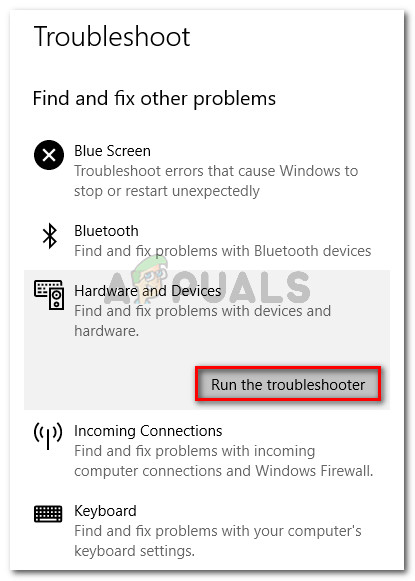
Controleer nu of het probleem met de niet-gedetecteerd USB-poort van de muis is opgelost, of ga verder met de volgende mogelijke oplossing.
6. Pas uw energiebeheerinstellingen aan
Als uw apparaat in de energiebesparende modus of een vergelijkbare instelling werkt, kan dit het vermogen van uw computer om externe apparaten van stroom te voorzien beperken, waardoor u mogelijk problemen ondervindt zoals die in de vraag worden genoemd. Daarom wordt aangeraden om uw energiebeheerinstellingen te controleren en deze op uw desktop- of laptopcomputer te wijzigen naar 'Hoge prestaties' of 'Standaard'.
Volg de volgende stappen om dit te doen:
- Start uw systeem opnieuw op en open het configuratiescherm.
- Kies vervolgens uit de vermelde items. stroom optie En het zal zich verplaatsen naar Pagina voor het selecteren van een energieplan
![]()
- Selecteer hier Optie voor hoge prestatiesAls u de optie voor hoge prestaties niet ziet, klikt u op het pijltje naar beneden naast 'Extra energieplannen weergeven' en wijzigt u vervolgens het energieplan.
![]()
- Klik op de optie 'Wijzigingen opslaan' en vervolgens op 'OK'.
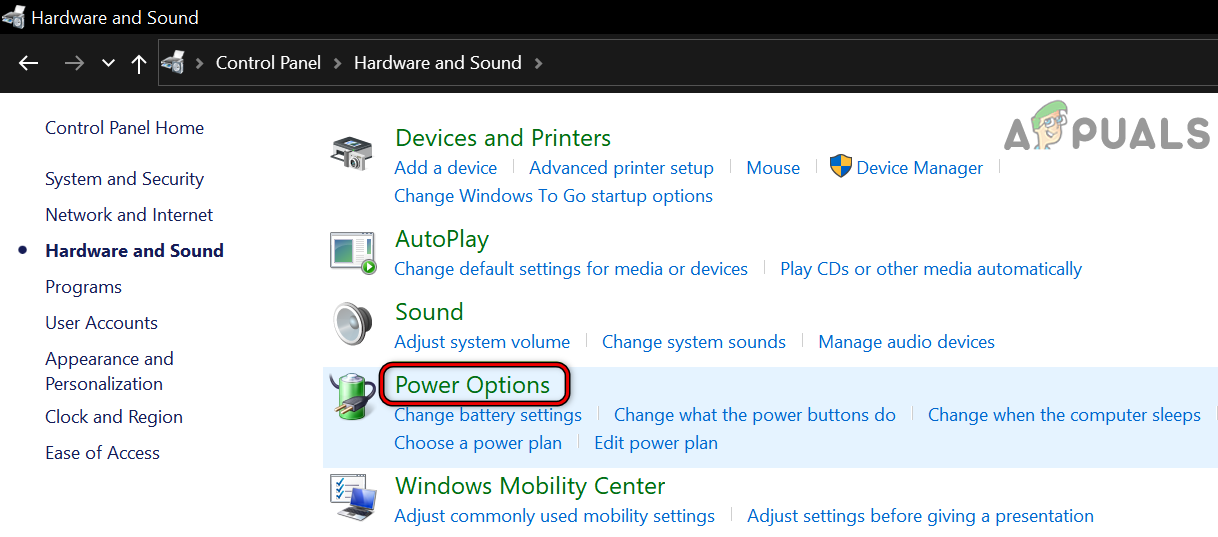
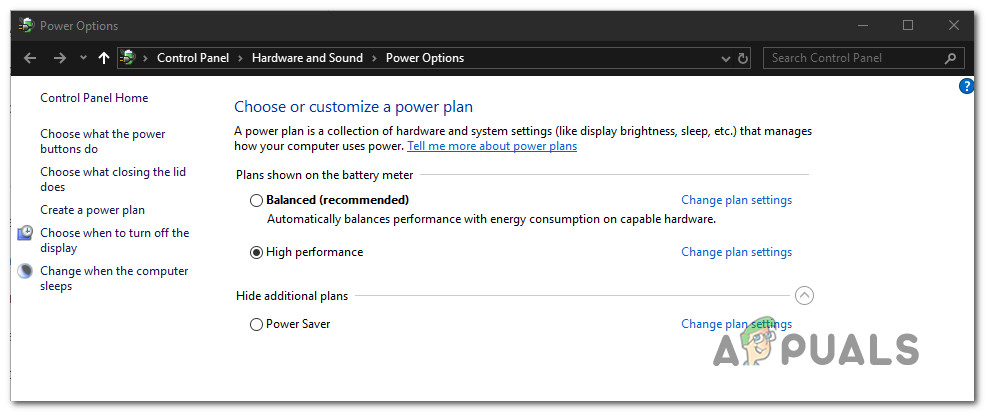
Wacht tot de wijzigingen van kracht zijn en controleer dan of het probleem is opgelost.
7. Werk het stuurprogramma van de USB-buscontroller bij.
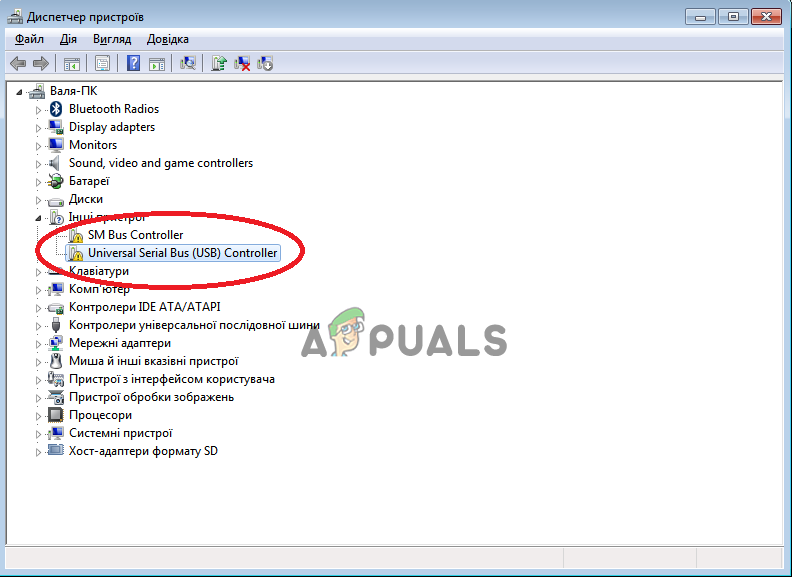
In veel gevallen is een verouderd of beschadigd stuurprogramma voor de USB-buscontroller de boosdoener. U kunt daarom proberen uw stuurprogramma voor de USB-buscontroller bij te werken, aangezien veel gebruikers hebben gemeld dat dit het probleem met de herkenning van USB-apparaten heeft opgelost . Volg de onderstaande stappen om uw stuurprogramma voor de USB-buscontroller bij te werken:
- Klik op het Start-pictogram en zoek in de zoekbalk naar 'Apparaatbeheer'.
- Klik nu op een optie Universele seriële buscontrollers om het uit te breiden.
![]()
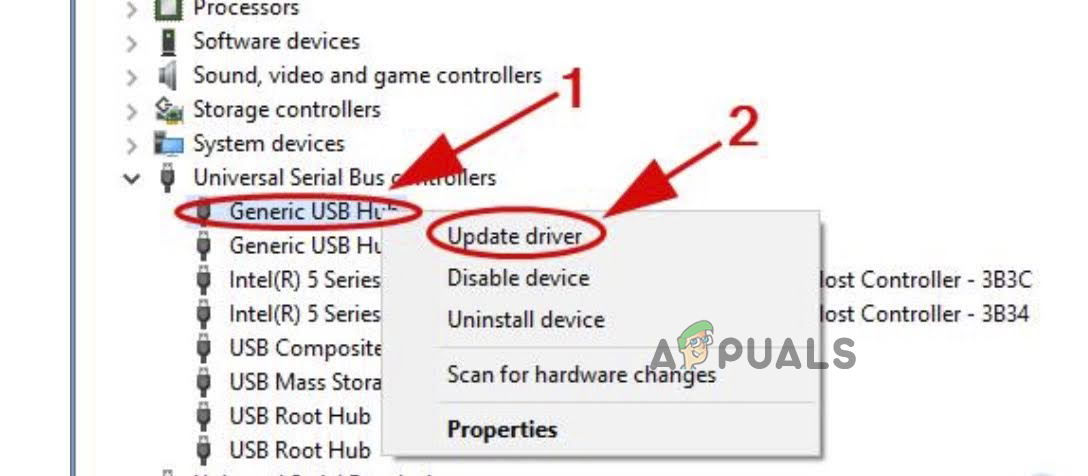
- Klik vervolgens met de rechtermuisknop op de optie 'Generieke USB-hub' en klik op de optie. Stuurprogramma-update
![]()
- Laat Windows het stuurprogramma bijwerken. Zodra de update is voltooid, start u uw apparaat opnieuw op en controleert u of het probleem hiermee is opgelost.
8. Verwijder en installeer het muisstuurprogramma opnieuw.
Als u merkt dat uw USB-buscontrollerstuurprogramma up-to-date is, maar de muis nog steeds niet wordt herkend door de USB-poort, dan ligt het probleem mogelijk bij het muisstuurprogramma. Beschadigde muisstuurprogramma's op uw computer kunnen dit soort problemen veroorzaken, dus het is aan te raden de muisstuurprogramma's opnieuw te installeren en te kijken of dat het probleem oplost.
Volg deze stappen om de muisstuurprogramma's te verwijderen en opnieuw te installeren:
- Klik op de Startknop en zoek in de zoekbalk naar 'Apparaatbeheer'.
- Klik nu op een optie Muizen en andere aanwijsapparaten om het uit te breiden.
- Klik vervolgens met de rechtermuisknop op de naam van uw externe apparaat en klik daarna op Verwijder de driver
![]()
- Volg nu de instructies om het stuurprogramma volledig te verwijderen.
- Klik vervolgens op de optie 'Acties' in de linkerbovenhoek en klik daarna op de betreffende optie. Scannen op hardwarewijzigingen De stuurprogramma's worden automatisch opnieuw geïnstalleerd.
![]()
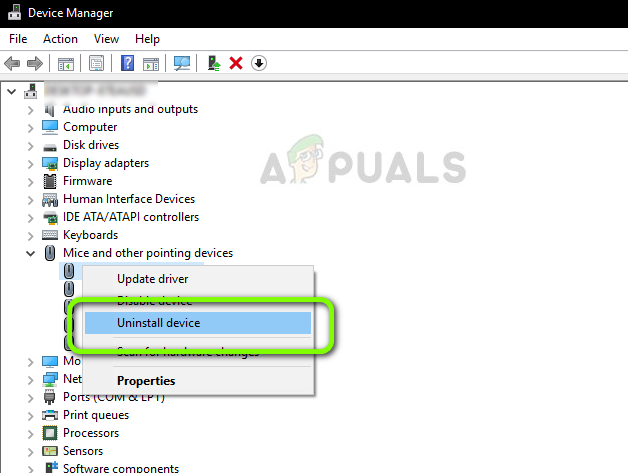
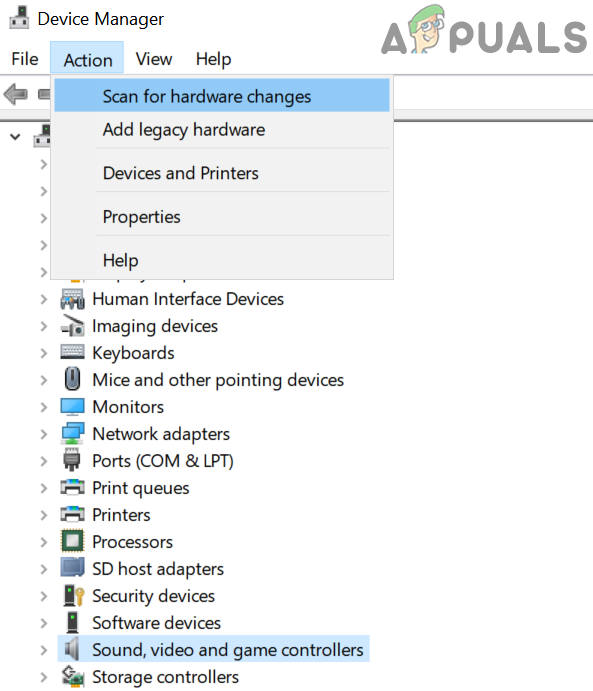
Daarnaast kunt u de website van de fabrikant bezoeken en proberen de muisstuurprogramma's te installeren om te controleren of het probleem hiermee is opgelost, voordat u verdergaat met de volgende oplossing.
9. Wijzig BIOS
Het probleem zou nu in uw geval opgelost moeten zijn, maar als u het nog steeds ondervindt, is de laatste oplossing op onze lijst het wijzigen van de BIOS-instellingen. Dit is een enigszins complexe oplossing, dus zorg ervoor dat u de onderstaande stappen zorgvuldig volgt en raadpleeg de technische documentatie van uw moederbord. Volg deze stappen om de BIOS-instellingen te wijzigen:
- Start uw systeem opnieuw op
- druk op de toets F12 Om toegang te krijgen tot de BIOS-instellingen.
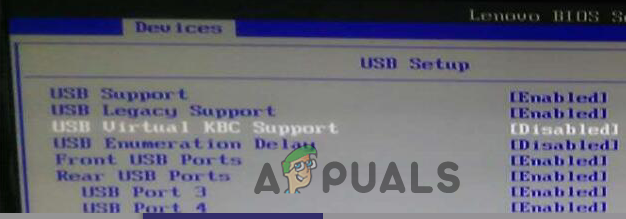
- Klik nu op 'Apparaten' en vervolgens op 'USB-installatie'.
- Ga dan naar USB Virtual KBC-ondersteuning (Standaard KBC-ondersteuning voor USB) Klik vervolgens op ingeschakeld (misschien).
![]()
- Sla de BIOS-instellingen op.
- Start je systeem opnieuw op nadat je de instellingen hebt opgeslagen en controleer het; de muis zou nu wel moeten werken.
Dit zijn de oplossingen die mogelijk kunnen helpen bij het probleem dat de muis niet wordt herkend door de USB-poort. De genoemde oplossingen zouden het probleem volledig moeten verhelpen en ervoor moeten zorgen dat u de muis kunt gebruiken. Als u de muis echter nog steeds niet kunt gebruiken, probeer de muis dan op een ander apparaat om te zien of het probleem bij de muis zelf of de kabel ligt, of overweeg de muis te vervangen door een nieuwe.
Reacties zijn gesloten.