

De spelers worden beschouwd als knelpunt De belangrijkste factor bij het bepalen van de specificaties van een nieuwe computer is het kiezen van een compatibele processor (CPU) en grafische kaart (GPU) om knelpunten zoveel mogelijk te minimaliseren, aangezien deze de prestaties negatief kunnen beïnvloeden.

Een knelpunt ontstaat wanneer een onderdeel van uw computer aanzienlijk zwakker is dan een ander, meestal de processor (CPU) of de grafische kaart (GPU). Door dit verschil wordt het zwakkere onderdeel volledig benut, terwijl het krachtigere onderdeel onderbenut blijft, waardoor het algehele potentieel van uw computer wordt beperkt.
Om knelpunten in uw computer te voorkomen, kan een knelpuntencalculator u helpen zwakke punten te identificeren. Deze berekent het knelpuntenpercentage, zodat u weloverwogen beslissingen kunt nemen over upgrades.
Hieronder vind je de vier beste choke-calculators en hoe je ze gebruikt.
1. Taakbeheer van Windows
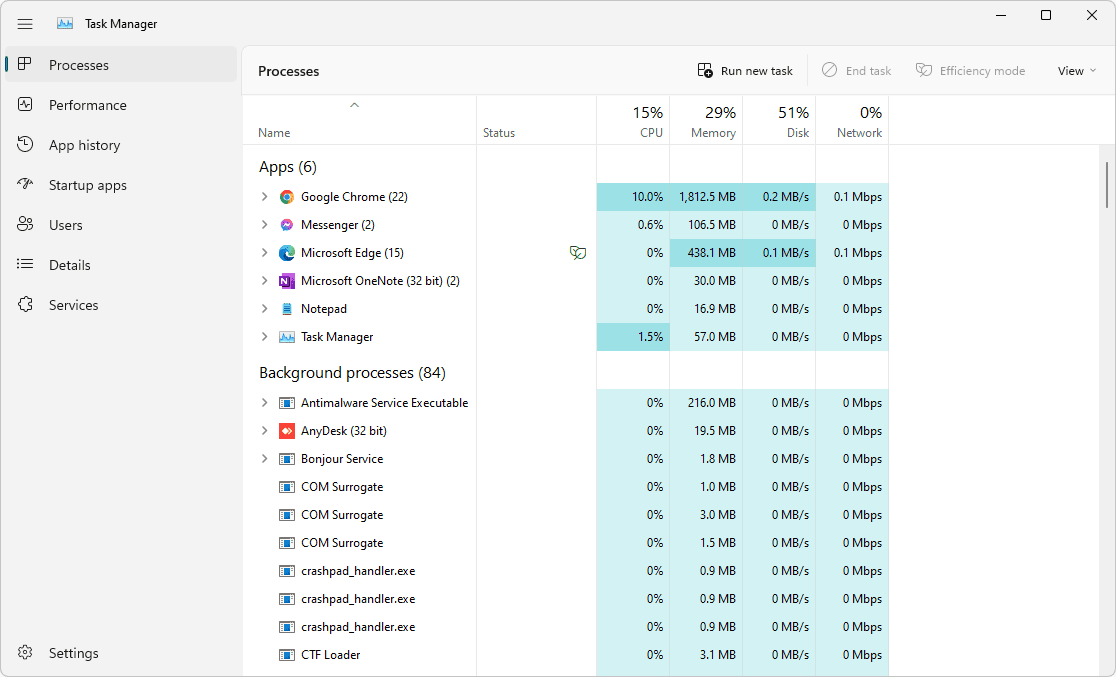
Om knelpunten in uw huidige computercomponenten te identificeren, kunt u gebruikmaken van Windows Taakbeheer Geïntegreerd. Zo werkt het:
- Klik op CTRL+SHIFT+ESC Openen Taakbeheer snel.
- Klik in Taakbeheer op het tabblad. Processen Om het CPU-, geheugen-, schijf- en netwerkgebruik van verschillende applicaties en processen weer te geven.
- Start nu je spel en laat het draaien.
- Druk op de volgende knop terwijl het spel draait: ALT+TAB Om terug te schakelen naar Taakbeheer.
- Controleer het CPU-, geheugen-, schijf- en netwerkgebruik in het tabblad. Processen Om te bepalen hoeveel van elke grondstof wordt gebruikt tijdens de spelactiviteit.
Er is sprake van een knelpunt als de processor (CPU), het geheugen of de schijf voor 100% wordt gebruikt. Dit betekent dat het volledig benutte onderdeel de prestaties van andere onderdelen belemmert.
2. MSI Afterburner
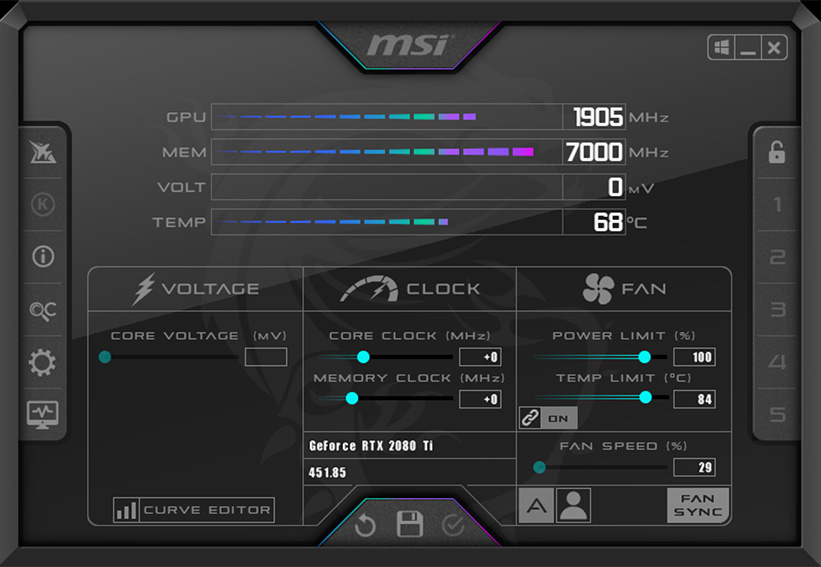
MSI Afterburner is een tool voor live monitoring die statistieken weergeeft over de processor (CPU), grafische kaart (GPU), RAM en andere componenten. Het staat bekend om zijn bijdrage aan het vereenvoudigen van het overklokproces.
Om potentiële knelpunten te vinden met MSI Afterburner:
- Download en installeer eerst de installatie. MSI Afterburner Door op de link te klikken en de installatie-instructies te volgen.
- Open MSI Afterburner en ga vervolgens naar Instellingen (tandwielpictogram). Zorg ervoor dat de OSD-statistieken (On-Screen Display) zijn ingeschakeld. Schakel met name de gebruikspercentages in voor CPU و GPU و RAM.
- Start je favoriete spel en begin zoals gewoonlijk te spelen.
- Houd tijdens het spelen de weergave op het scherm in de gaten voor het percentage CPU-, GPU- en RAM-gebruik.
- Zoek naar ingrediënten waarvan het gebruik consistent de volgende grens bereikt: 100%Als bijvoorbeeld je GPU voor 100% wordt gebruikt, terwijl je CPU slechts voor 20-25% wordt gebruikt, duidt dit op een knelpunt waarbij de GPU de prestaties van je CPU beperkt.
3. PC-builds bottleneckcalculator
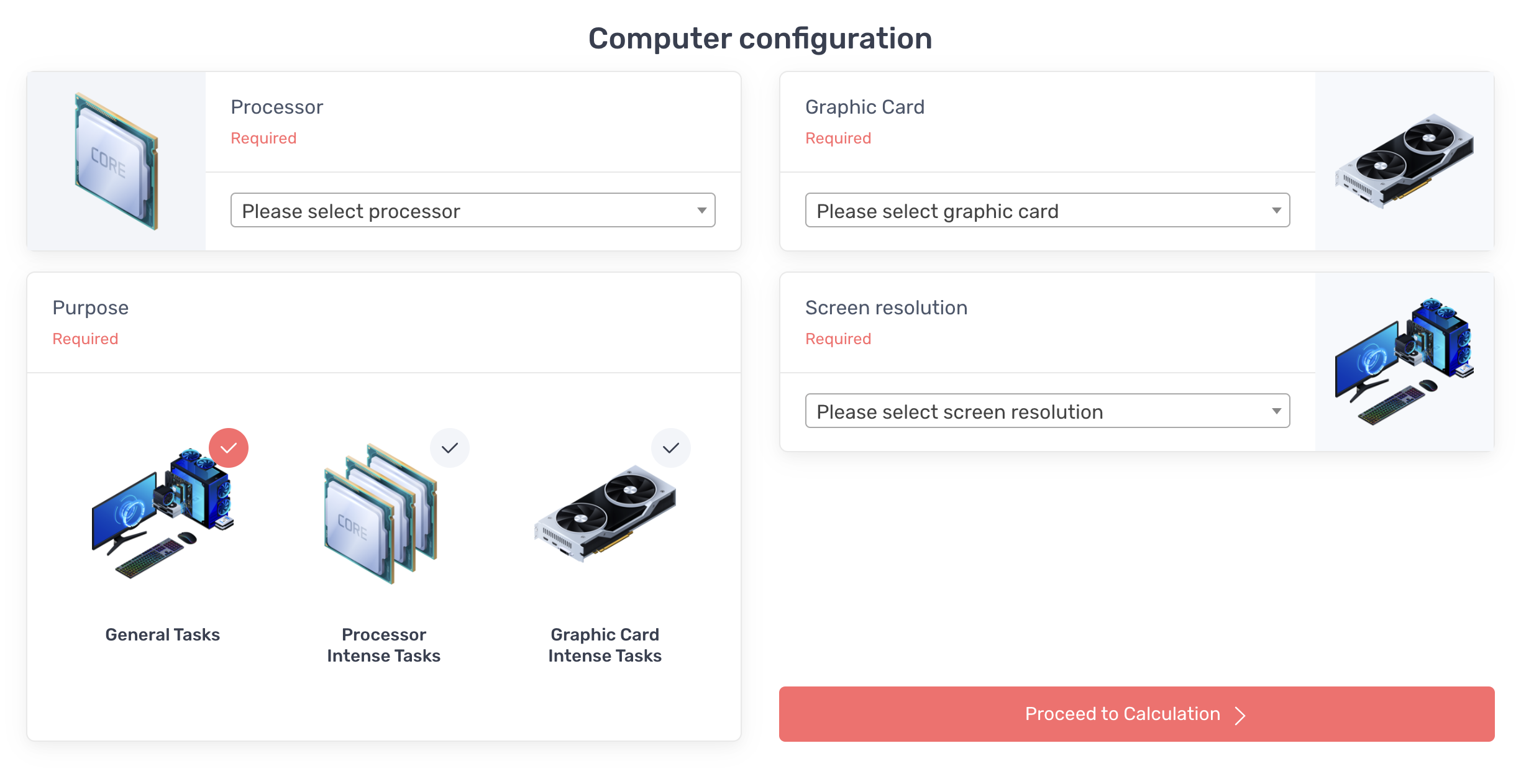
Bereiden PC bouwt bottleneck-calculator Een simpele en gebruiksvriendelijke online tool. Gamers kunnen de prestatievermindering tussen elke CPU en GPU berekenen door de gewenste modellen op te geven.
Om de choke te berekenen met behulp van deze tool:
- Begin met het kiezen van modellen. CPU و GPU Kies je eigen optie uit de beschikbare keuzelijsten.
- Kies vervolgens schermresolutie De gewenste optie is beschikbaar.
- Geef het type taak aan door te kiezen uit de volgende categorieën:
- Algemene taken (Zoals internetten, kantoorwerk)
- Taken die veel rekenkracht vereisen (Zoals data-analyse, softwareontwikkeling)
- Taken die intensieve grafische weergave vereisen (Zoals games, videobewerking)
- Zodra je alle selecties hebt gemaakt, klik je op de knop. Volg het account Om uw resultaten te bekijken.
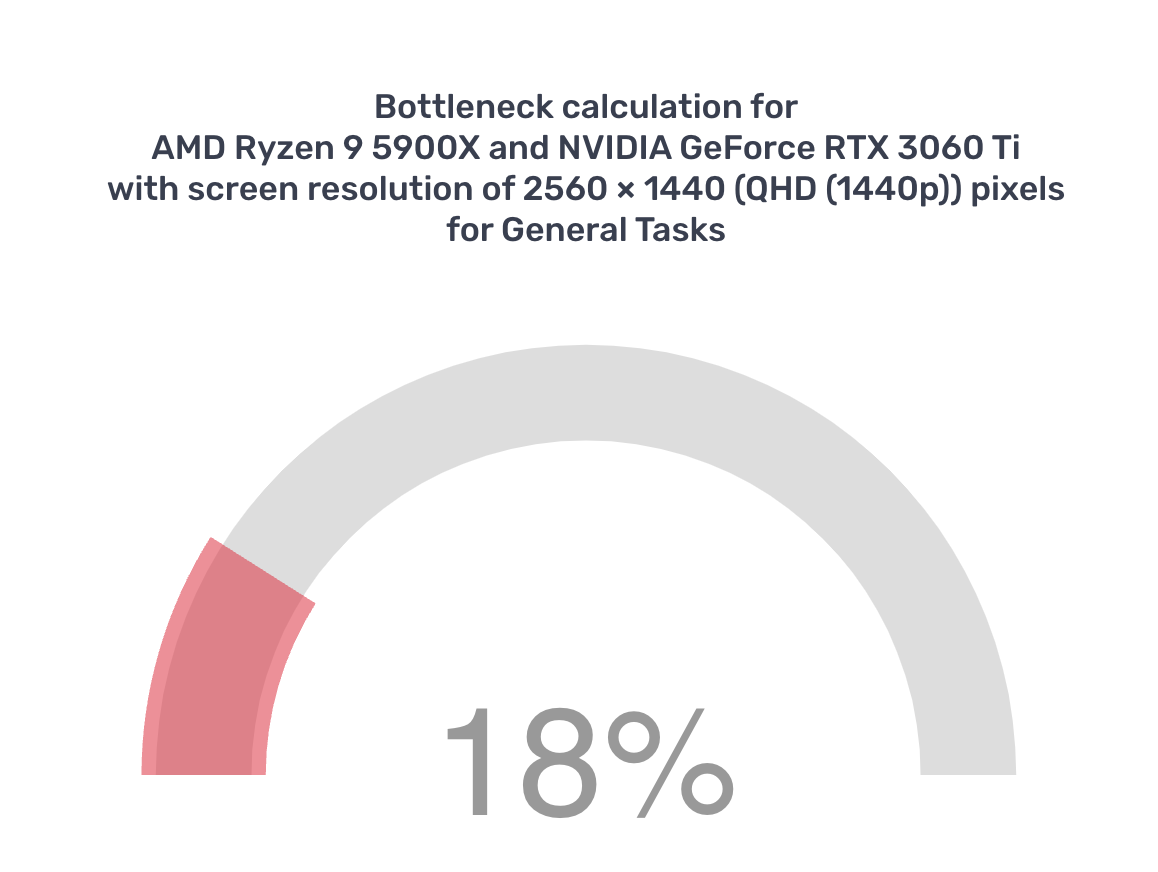
Deze tool berekende bijvoorbeeld de choke voor Ryzen 9 5900X و RTX 3060 Ti Zijn 18% Op het precieze moment 1440p Voor algemeen gebruik. Nauwkeurigheid is belangrijk. 1080p Met dezelfde apparatuur daalde de choke tot 7%.
4. Calculator voor CPU-agentbeperking
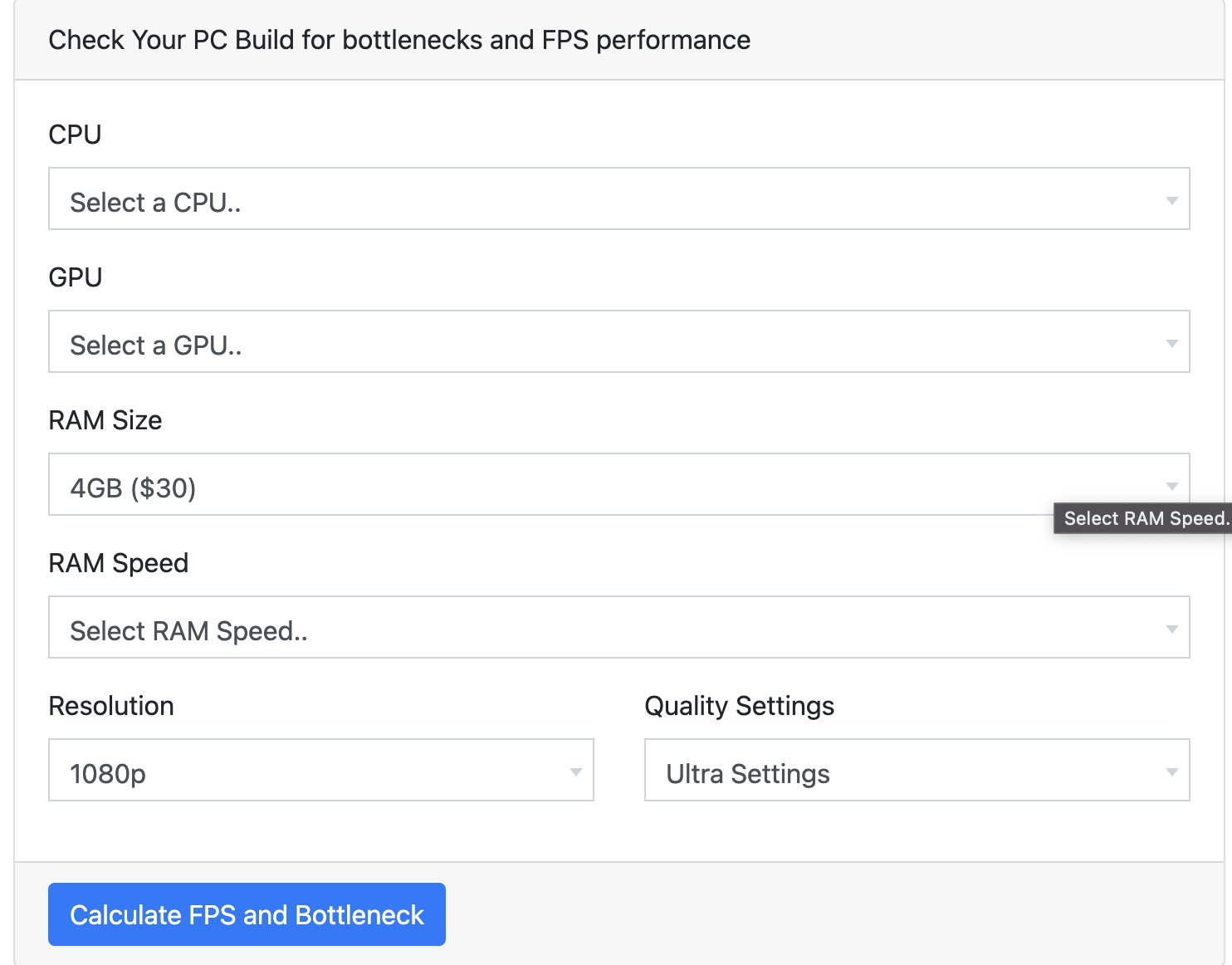
Vooruitgang CPU Agent Throttle Calculator Gedetailleerdere rapporten in vergelijking met de PC Builds throttling-calculator. Deze bevatten opties voor CPU, GPU, RAM-grootte, RAM-snelheid, resolutie en kwaliteit.
Om de choke te berekenen met behulp van deze tool:
- Kies de onderdelen van uw systeem:
- Centrale verwerkingseenheid (CPU) (Therapeut)
- Grafische verwerkingseenheid (GPU) (Grafische kaart)
- Grootte en snelheid willekeurig toegankelijk geheugen (RAM) (Geheugen)
- schermresolutie Favoriete
- Kwaliteitsinstellingen Vereist (bijv. laag, gemiddeld, hoog)
- Zodra je al je opties hebt geselecteerd, klik je op de knop. FPS-berekening en -beperking Om je resultaten te bekijken.
Met onze vorige instellingen suggereerde de CPU Agent-throttlingcalculator een knelpunt van een bepaald percentage. 1.9-3.8% tussen Ryzen 9 5900X و RTX 3060 Ti Op het precieze moment 1440pDe grootte en snelheid van het werkgeheugen (RAM) vertoonden ook een kleinere bottleneck dan 5%.
Waarom is er een verschil tussen de resultaten van de bottleneckcalculators?
Op choke-analyse gebaseerde tools gebruiken algoritmes om uitkomsten te schatten, waardoor de uiteindelijke resultaten in elk scenario enigszins variëren. Ze simuleren de prestaties van computers in de praktijk om resultaten te extrapoleren en te evalueren op basis van kunstmatige scenario's. Deze tools weerspiegelen niet de werkelijke prestaties in de praktijk.
Daarom moet je de resultaten van throttling-calculators met de nodige voorzichtigheid interpreteren. Gebruik ze als leidraad om weloverwogen beslissingen te nemen, niet als enige bron voor het selecteren van computeronderdelen of het controleren van je instellingen.
Zijn rekenmachines voor het beperken van de bandbreedte betrouwbaar?
Throttle calculators zijn handig om knelpunten in een computer te meten. Gamers moeten echter niet uitsluitend op deze tools vertrouwen, omdat ze gesimuleerde tests uitvoeren in plaats van taken uit de praktijk.
De meest praktische manier om knelpunten te meten is door handmatig het CPU-, GPU- en RAM-gebruik te monitoren met MSI Afterburner of vergelijkbare software. Als één component voor 100% wordt gebruikt terwijl de andere componenten dat niet zijn, hebt u het knelpunt geïdentificeerd en weet u zeker dat u uw volgende upgrade nodig hebt.
Reacties zijn gesloten.