

Wat is er nou vervelender dan de foutmelding "Spotify kan dit nummer nu niet afspelen" te zien wanneer je naar dat aanbevolen nummer wilt luisteren? En dan diezelfde foutmelding weer te zien bij het nummer dat je daarna probeert af te spelen?

Er kunnen verschillende redenen zijn waarom Spotify mogelijk geen nummers kan afspelen. Misschien kun je een nummer in jouw regio niet afspelen vanwege auteursrechtkwesties, of misschien wordt het probleem veroorzaakt door je hardware- of software-instellingen. In beide gevallen kun je deze fout eenvoudig verhelpen met een van de onderstaande methoden.
Hoe los je de foutmelding "Spotify kan dit nu niet afspelen. Als je het bestand op je computer hebt, kun je het importeren" op?
Hoewel deze foutmelding aangeeft dat je je lokale bestanden kunt importeren en afspelen, betekent dit uiteindelijk dat er iets mis is met je applicatie of computer. De kans is groot dat je het geselecteerde nummer nog steeds niet kunt afspelen, zelfs niet nadat je het van je computer hebt gedownload.
In plaats daarvan raden we aan om de volgende probleemoplossingstechnieken één voor één uit te proberen om te zien welke het probleem verhelpt.
1. Start je apparaat opnieuw op
Als je een probleem met je computer hebt, is een van de eerste dingen die je hoort: "Probeer hem opnieuw op te starten." Spotify-fouten vormen daarop geen uitzondering. Als je fouten krijgt bij het afspelen van nummers wanneer je Spotify op je desktop gebruikt, probeer dan je computer opnieuw op te starten. Als je je smartphone gebruikt, kan het opnieuw opstarten ervan ook helpen om het probleem op te lossen.
2. Log uit bij je Spotify-account.
Het kan helpen als de Spotify-app fouten geeft door uit te loggen en vervolgens weer in te loggen op je Spotify-account.
Om je af te melden bij Spotify op je computer, selecteer je pijl laten vallen Selecteer naast je naam in de rechterbovenhoek afmelden.
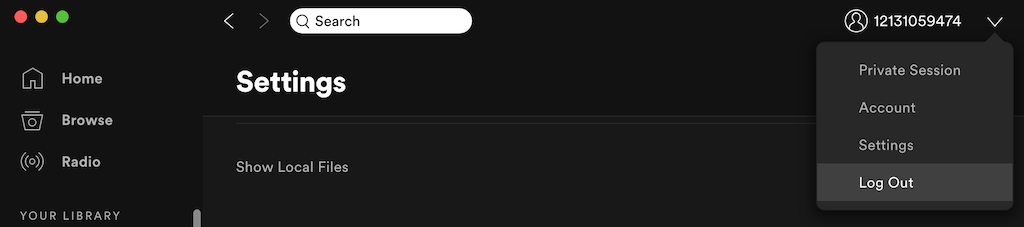
Selecteer in de Spotify-app voor mobiele apparaten het tandwielpictogram om te openen. InstellingenScrol vervolgens naar beneden en selecteer afmeldenNadat u bent uitgelogd, logt u opnieuw in op uw account en controleert u of de foutmelding is verdwenen.
3. Start je Spotify-app opnieuw op.
Je Spotify-app is mogelijk traag, loopt vast of crasht. Het opnieuw opstarten van de app, net zoals je je computer opnieuw opstart, is een van de eenvoudigste oplossingen die je kunt proberen.
Sluit Spotify af en open het opnieuw. Selecteer vervolgens het nummer dat je probeerde te beluisteren en probeer het opnieuw af te spelen.
4. Update je Spotify-app
Je Spotify-app is mogelijk verouderd. De foutmelding verdwijnt mogelijk na het downloaden van een update en het upgraden van Spotify naar de nieuwste versie. Volg deze stappen om de Spotify-desktopapp handmatig bij te werken.
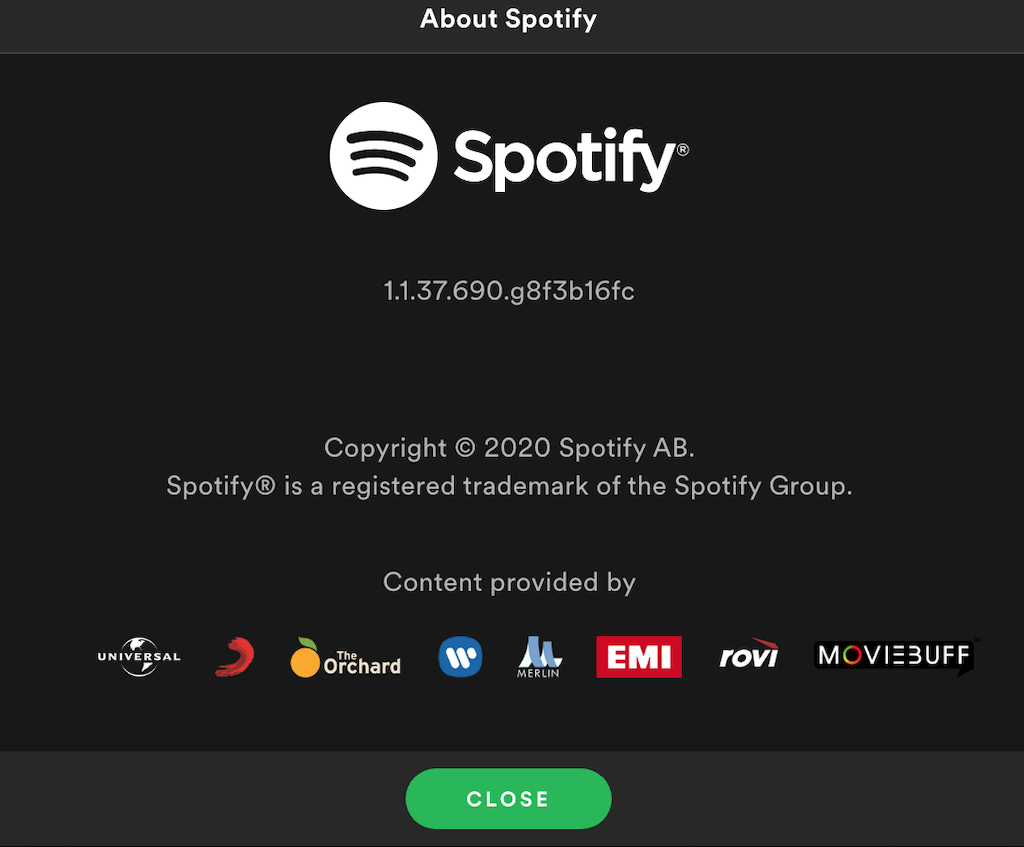
- Open Spotify op je computer.
- bevind zich Spotify > Over Spotify uit de applicatielijst.
- Je ziet de huidige versie van Spotify die je gebruikt. Als er een update beschikbaar is, selecteer deze dan. Update nu Om uw applicatie bij te werken.
- bevind zich Sluiten Start Spotify opnieuw op om de update te installeren.
Als je Spotify op je mobiele telefoon gebruikt, zou de app automatisch moeten updaten. Je kunt ook zelf controleren op Spotify-updates in de Apple App Store of de Google Play Store.
5. Controleren of er voldoende ruimte is
Gebruik je Spotify PremiumAls je regelmatig offline luistert en nummers en afspeellijsten downloadt, is het goed om te weten dat Spotify aanbeveelt om minimaal 1 GB vrije ruimte te hebben voor Spotify-downloads. Mogelijk is de opslagruimte op je apparaat vol, wat afspeelproblemen kan veroorzaken. Ook de offline-modus zelf kan afspeelproblemen veroorzaken. Zorg ervoor dat je de offline-modus uitschakelt wanneer je problemen met Spotify probeert op te lossen.
Om meer ruimte te creëren voor Spotify-downloads, kunt u Maak meer ruimte vrij op je computer. Of een smartphone, of scan bestanden die momenteel van Spotify zijn gedownload.
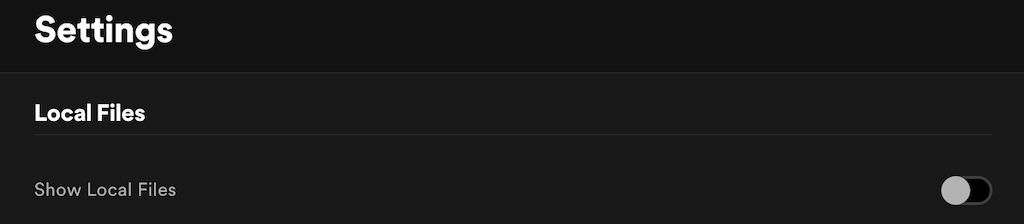
Om gedownloade Spotify-bestanden van je bureaublad te verwijderen, open je de Spotify-app en volg je de instructies. Instellingen > Lokale bestanden Schakelaar Toon lokale bestanden naar de uit-positie.
Op je mobiele telefoon kun je opslagruimte vrijmaken door de Spotify-cache te wissen. Ga hiervoor naar Instellingen > Opslag > Verwijder Cache.
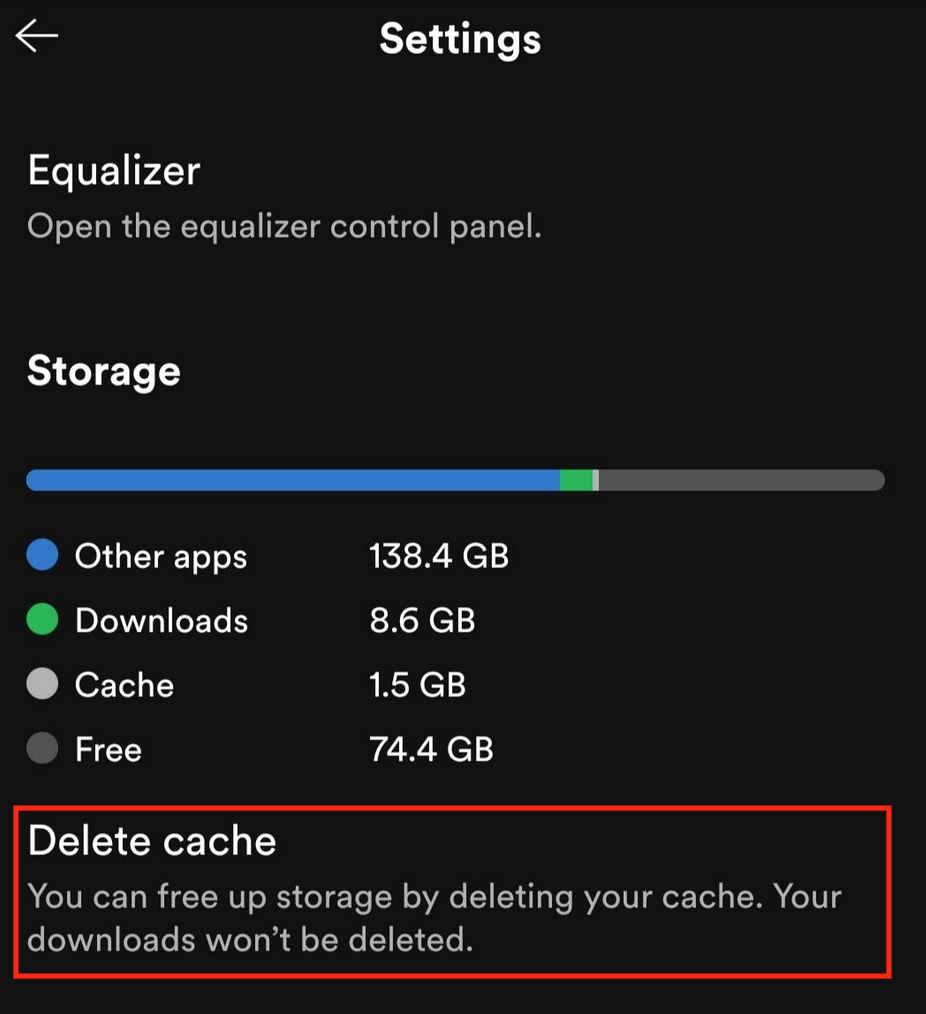
Nadat je de opslagruimte hebt vrijgemaakt, start je de Spotify-app opnieuw op en controleer je of het probleem daarmee is opgelost.
6. Schakel streaming in hoge kwaliteit uit.
Heb je onlangs je abonnement gewijzigd van Premium naar Gratis? De functie voor streamen in hoge kwaliteit, die niet automatisch is uitgeschakeld, kan de oorzaak van de problemen zijn. Afspelen in hoge kwaliteit is alleen beschikbaar voor Premium-abonnees en je moet de muziekkwaliteit van Spotify aanpassen om de fouten te verhelpen.
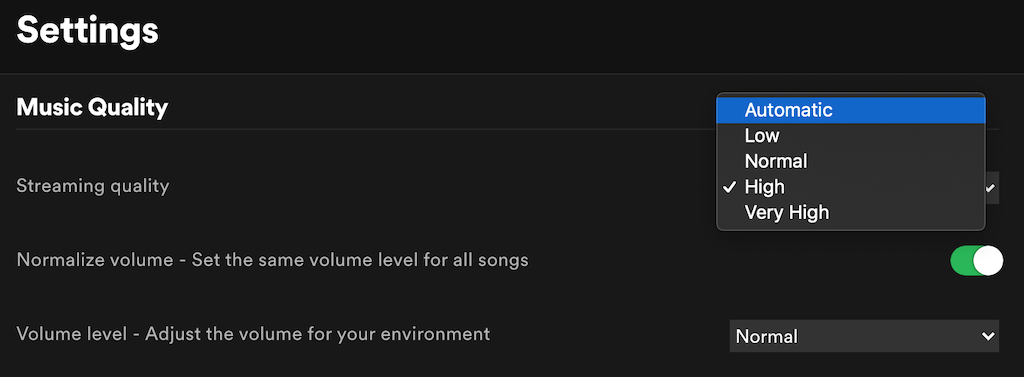
- Open Instellingen Op Spotify.
- bevind zich Muziekkwaliteit.
- binnenin Muziekkwaliteit, Bevind zich Automatisch Hiermee kan Spotify de kwaliteit automatisch aanpassen aan je abonnementsniveau. Je kunt de kwaliteit ook handmatig instellen voor abonnementen lager dan [een bepaald niveau]. Zeer hoog .
7. Schakel de overgang tussen nummers uit.
De eigenschap van geleidelijke vervaging is er een Handige functies van Spotify Deze functie kan zorgen voor een vloeiende overgang tussen nummers, waardoor je Spotify-ervaring aangenamer wordt. Het kan echter ook afspeelproblemen veroorzaken. Probeer de fade-in-functie uit te schakelen en vervolgens weer in te schakelen om te zien of dat het probleem oplost.
- Open Instellingen Op Spotify.
- Scroll naar beneden en selecteer Toon geavanceerde instellingen.
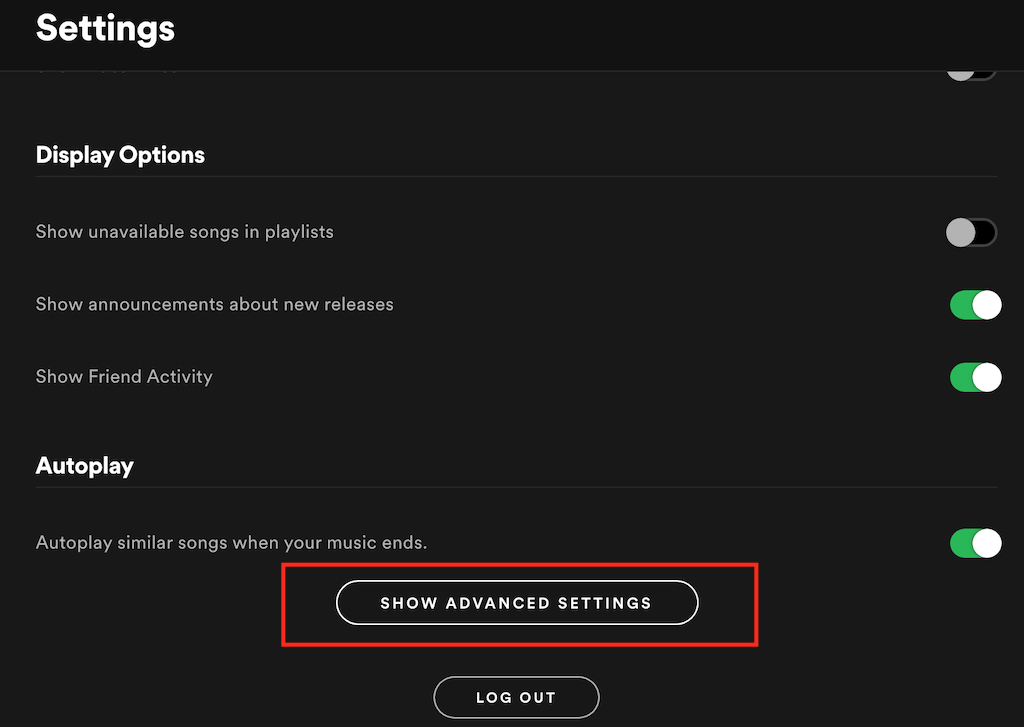
- binnenin werkgelegenheid, uitschakelen vervagende liedjes.

8. Schakel hardwareversnelling uit
Spotify biedt de mogelijkheid om hardwareversnelling op je computer in te schakelen. Dit proces maakt gebruik van je computer en de Spotify-software om de prestaties van Spotify te verbeteren. Als je apparaat hier echter niet voor geoptimaliseerd is, kunnen er Spotify-fouten optreden.
Om deze functie in Spotify uit te schakelen, open je de volgende opdracht: Spotify-afspeellijst En de selectie annuleren Hardware acceleratieSpotify zal je vervolgens vragen de app opnieuw op te starten.
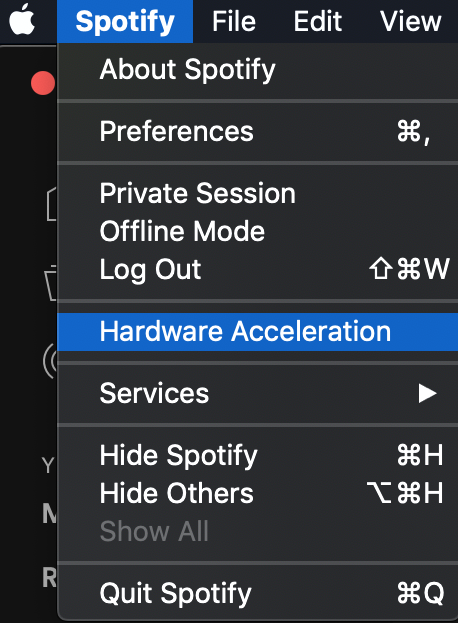
9. Controleer of het nummer beschikbaar is op Spotify.
Sommige nummers zijn mogelijk niet beschikbaar in jouw regio vanwege auteursrechtkwesties. In dat geval kun je hier niets aan doen en kun je deze nummers niet afspelen op Spotify. Je krijgt waarschijnlijk een foutmelding zoals "Spotify kan dit nummer momenteel niet afspelen" te zien wanneer je ze probeert af te spelen.
Om teleurstellingen te voorkomen, kun je in de desktopversie van Spotify de instellingen inschakelen waarmee je kunt zien welke nummers wel en welke niet afspeelbaar zijn.
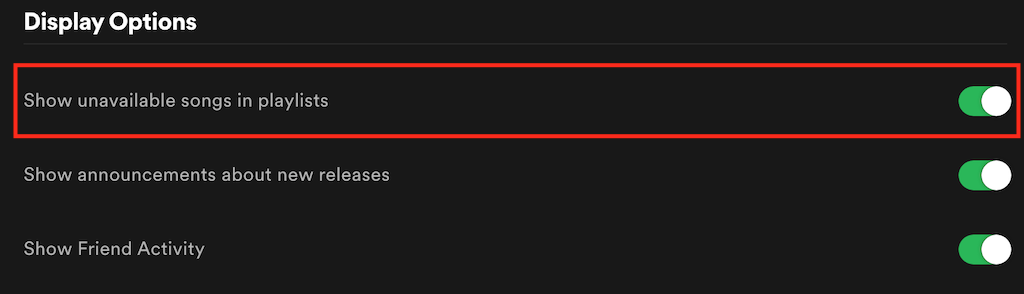
- Open Instellingen Op Spotify.
- Scroll naar beneden naar Weergaveopties.
- Schakel optie Toon niet-beschikbare nummers in afspeellijsten naar de afspeelmodus.
Nummers die niet beschikbaar zijn, worden nu grijs weergegeven, zodat je van tevoren weet dat je ze niet in jouw regio kunt afspelen.
10. Installeer Spotify opnieuw
Als alle andere oplossingen niet werken, kan het verwijderen en opnieuw installeren van de Spotify-app helpen om beschadigde bestanden of fouten die problemen veroorzaken te verhelpen. Houd er wel rekening mee dat je na het opnieuw installeren van de app al je gedownloade Spotify-bestanden opnieuw op je apparaat moet downloaden.
Andere manieren om Spotify-problemen op te lossen
Raak niet in paniek als u dat aantreft. Spotify speelt geen nummers af. Voor jou. Er kunnen tientallen redenen zijn waarom dit is gebeurd en honderden probleemoplossingstechnieken die je kunt gebruiken om Spotify weer aan de praat te krijgen. Zorg ervoor dat je alle instructies volgt, en je hebt je muziek binnen de kortste keren terug.
Heb je wel eens problemen ondervonden bij het afspelen van muziek op Spotify? Hoe heb je die opgelost? Deel je ervaringen met het oplossen van Spotify-problemen in de reacties hieronder.
Reacties zijn gesloten.