

Krijg je de foutmelding 'Er is iets misgegaan' wanneer je de Spotify-app op je Windows-pc probeert te openen ? Dan is de app waarschijnlijk defect of is de configuratie van je computer niet in orde. We laten je zien hoe je deze problemen kunt oplossen en Spotify weer aan de praat krijgt.

Vaak wordt de bovenstaande foutmelding op Spotify veroorzaakt door een kleine bug in de app. Andere oorzaken zijn onder meer een incompatibele VPN, problemen met cachebestanden en problemen met de netwerkconfiguratie.
Start Spotify opnieuw op je computer.
Als je bovenstaande foutmelding krijgt, sluit dan eerst de Spotify-app op je computer en open deze opnieuw. Hiermee worden kleine problemen met de muziekstreamingdienst opgelost, zodat je weer naar je muziek kunt luisteren.
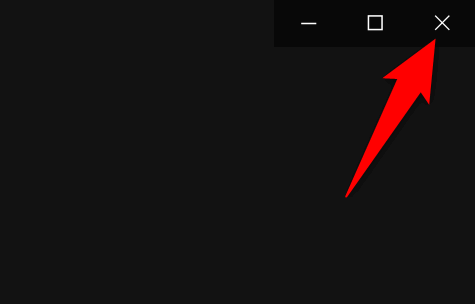
Je kunt Spotify afsluiten door op de X in de rechterbovenhoek van het toepassingsvenster te klikken.
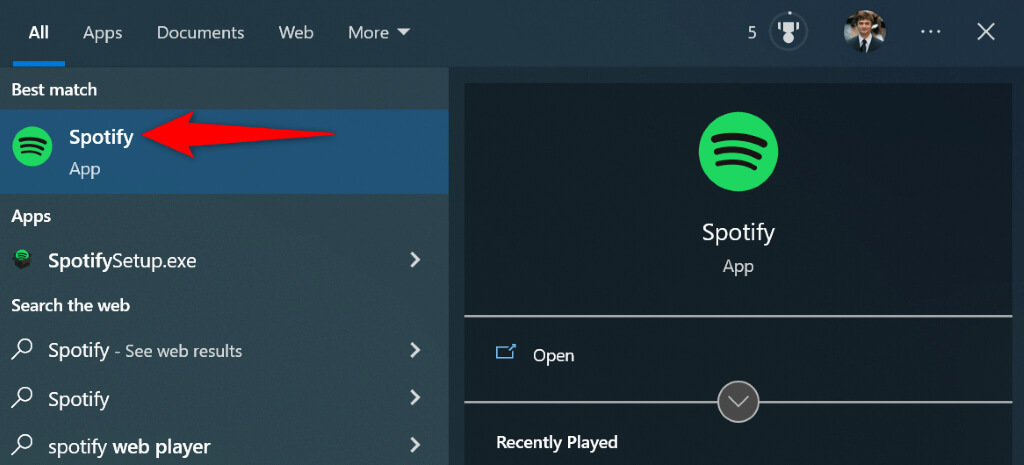
Daarna kun je de app opnieuw starten door het Startmenu te openen, naar Spotify te zoeken en de app in de zoekresultaten te selecteren.
Probeer eens een muziekfragment af te spelen in de app.
De status van Spotify-servers controleren
De servers van Spotify kunnen tijdelijk niet beschikbaar zijn, waardoor de app een foutmelding weergeeft. In dat geval kunt u niets anders doen dan wachten tot het bedrijf de servers opnieuw heeft opgestart.
Je kunt de status van de Spotify-servers controleren via het Spotify Status- account op Twitter. Het bedrijf waarschuwt gebruikers wanneer een of meer functies van het platform problemen ondervinden.
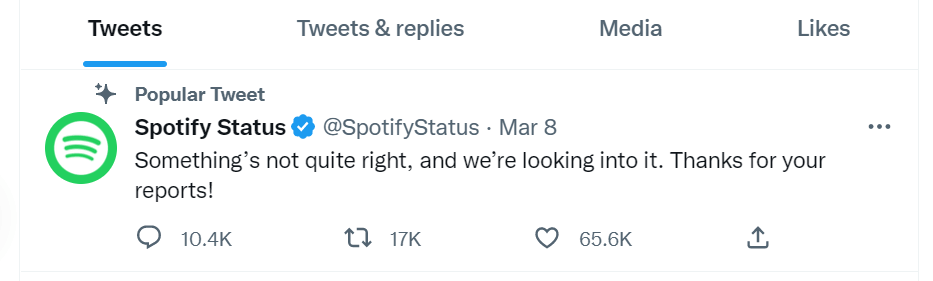
Als je een tweet ziet waarin een probleem wordt aangegeven, kan dat de reden zijn waarom je de Spotify-app niet op je computer kunt gebruiken . Wacht in dat geval even; het probleem zal waarschijnlijk vanzelf opgelost zijn.
Schakel je VPN uit.
Een mogelijke reden waarom Spotify geen verbinding kan maken met streamingservers is dat je een VPN-service gebruikt. Deze service leidt je gegevens via een tussenliggende server, wat problemen kan veroorzaken met sommige internettoepassingen.
Probeer in dit geval je VPN-service uit te schakelen en kijk of dat het probleem oplost. Je kunt de service in de meeste VPN-apps uitschakelen door de knop op het startscherm van de app te selecteren.
Als dat het probleem oplost, neem dan contact op met je VPN-provider en vraag om hulp bij het vinden van een permanente oplossing voor je probleem.
Update je Spotify-app
Net als alle andere apps kan Spotify te maken krijgen met diverse app-fouten , wat resulteert in meerdere foutmeldingen. De melding "Er is iets misgegaan" kan bijvoorbeeld worden veroorzaakt door een verouderde versie van de Spotify-app.
Als dat het geval is, update dan je app naar de nieuwste versie en je probleem zal opgelost zijn. Het updaten van Spotify op je computer is snel, eenvoudig en gratis.
- Start de Spotify-app op je computer.
- Zoek de drie puntjes in de linkerbovenhoek en selecteer Bestand > Help > Over Spotify.
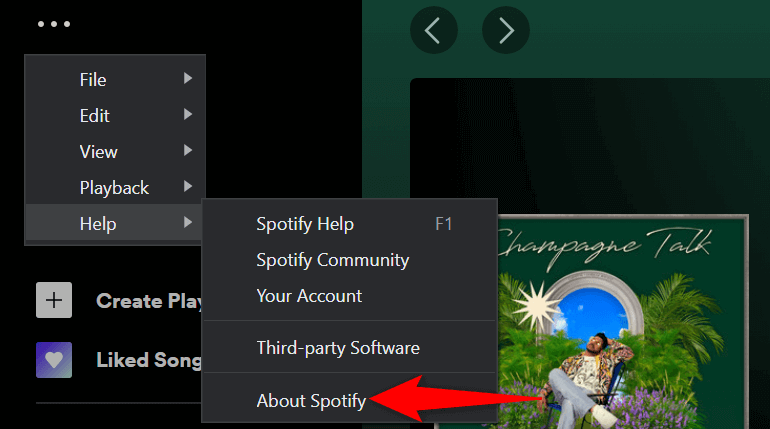
- Selecteer "Klik hier om te downloaden" als er een update beschikbaar is voor de app.
Log uit en log vervolgens weer in op je Spotify-account.
In Spotify kan de foutmelding 'Er is iets misgegaan' verschijnen als je account niet correct synchroniseert met de servers van het bedrijf. In dat geval kun je uitloggen en vervolgens weer inloggen om de problemen met je account op te lossen.
Je moet je Spotify-gebruikersnaam (of e-mailadres) en wachtwoord bij de hand houden om in te loggen op je account.
- Open Spotify op je computer.
- Selecteer bovenaan je naam en kies 'Uitloggen'.
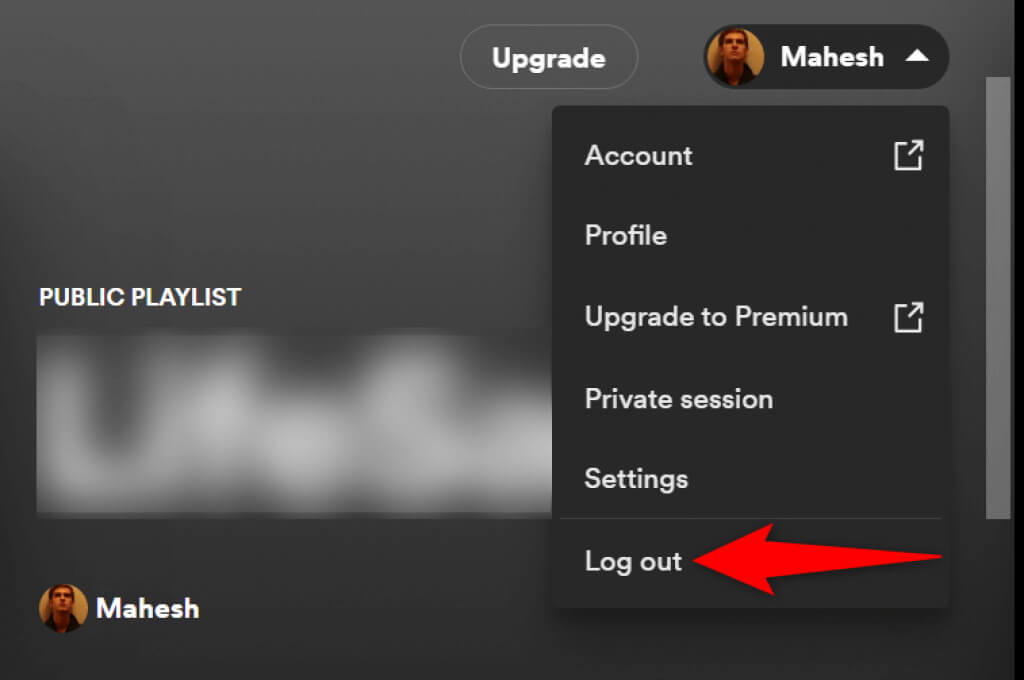
- Log in door uw gebruikersnaam (of e-mailadres) en wachtwoord in te voeren en vervolgens op 'Inloggen' te klikken.
Een privésessie gebruiken op Spotify
Met Spotify kun je privésessies aanmaken, zodat je vrienden niet weten waar je naar luistert . Als je problemen ondervindt met de app in de normale modus, is het de moeite waard om de optie voor privésessies in te schakelen om het probleem op te lossen.
- Open Spotify op je computer.
- Vul bovenaan je naam in en selecteer 'Privésessie'.
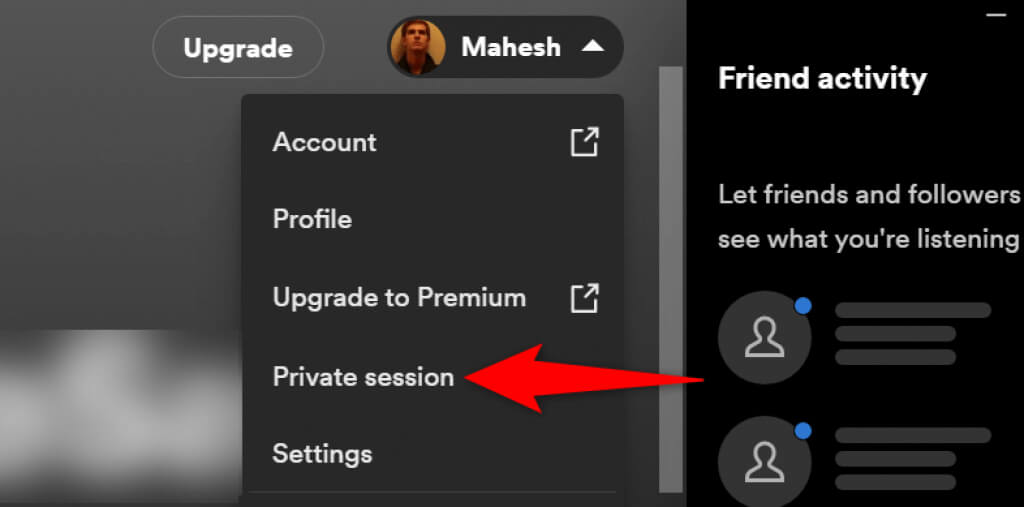
- Bovenaan ziet u een knop 'Privésessie', wat aangeeft dat de functie is geactiveerd.
- Je kunt nu je favoriete muziek afspelen in de app.
- Later kun je je sessie beëindigen door bovenaan je naam te selecteren en 'Privésessie' te kiezen.
Verwijder cachegegevens in Spotify
Spotify slaat je gegevens in de cache op om je een betere app-ervaring te bieden. Soms raken deze cachebestanden beschadigd, waardoor de app instabiel wordt. Foutmeldingen kunnen worden veroorzaakt door deze beschadigde bestanden.
Gelukkig kun je dit oplossen door alle cachebestanden van Spotify te wissen . Dit heeft geen invloed op je opgeslagen afspeellijsten of andere gegevens in je Spotify-account.
- Sluit de Spotify-app op je computer.
- Open Uitvoeren door tegelijkertijd op Windows + R te drukken.
- Typ het volgende in 'Uitvoeren' en druk op Enter: %appdata%
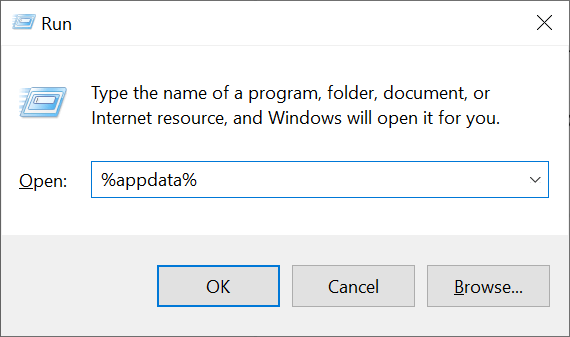
- De Spotify-map openen.
- Selecteer alle bestanden door op Ctrl + A te drukken.
- Klik met de rechtermuisknop op een bestand in de lijst en selecteer Verwijderen.
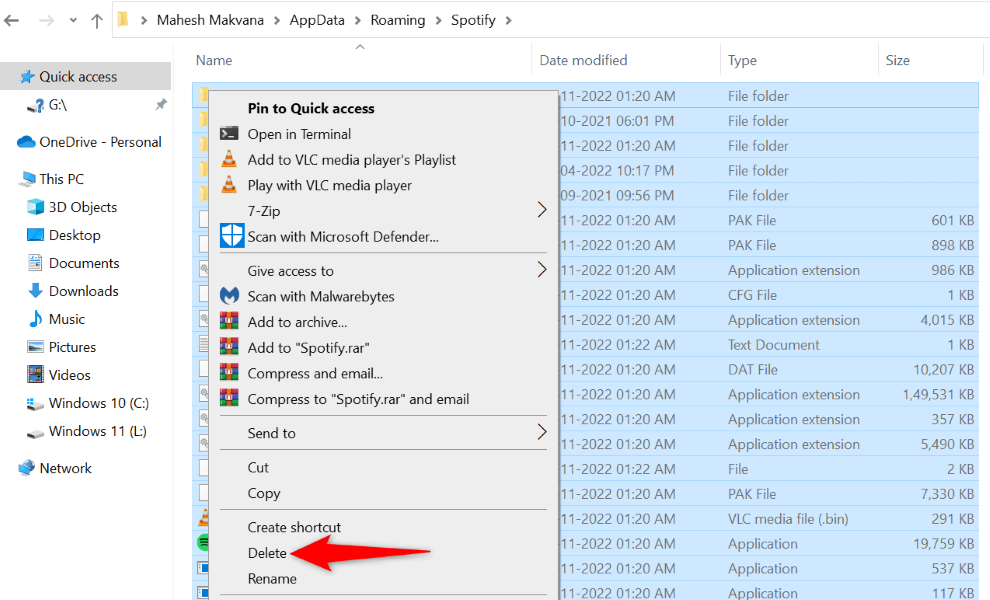
- Open Spotify en probeer de muziek af te spelen.
Het resetten van de DNS-cache om de Spotify-fout op te lossen.
De DNS-cache (Domain Name System) helpt browsers en applicaties om domeinnamen snel om te zetten in IP-adressen. Als deze cache beschadigd raakt, kan dat de reden zijn waarom Spotify problemen ondervindt bij het laden van je muziek.
Je kunt dit oplossen door de DNS-cache (Domain Name System) op je Windows-computer te resetten. Dit heeft geen invloed op je browsegeschiedenis, applicatiegegevens of andere bestanden op je computer.
- Open het Startmenu, zoek naar 'Opdrachtprompt' en selecteer het programma in de zoekresultaten.
- Typ het volgende in de opdrachtprompt (CMD) en druk op Enter: ipconfig /flushdns
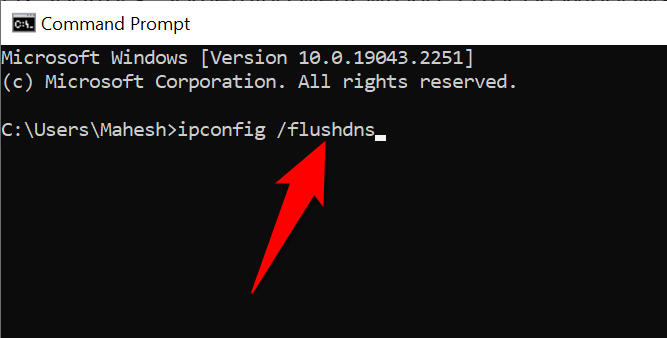
- Sluit het opdrachtpromptvenster.
- Open Spotify en controleer of de muziek werkt.
Verwijder en installeer de Spotify-app opnieuw.
Als Spotify steeds de foutmelding 'Er is iets misgegaan' weergeeft, zijn de kernbestanden van de app mogelijk beschadigd. In dat geval kunt u de beschadigde bestanden niet zelf repareren; u moet de app verwijderen en opnieuw installeren om de werkende bestanden te herstellen.
Wanneer je Spotify opnieuw installeert, verlies je je accountgegevens, zoals opgeslagen afspeellijsten, niet. Je moet echter wel je inloggegevens bij de hand houden, zodat je ze kunt invoeren wanneer de app daarom vraagt.
- Open de Windows-instellingen door op Windows + I te drukken.
- Selecteer de apps in de instellingen.
- Selecteer Spotify uit de lijst en selecteer Verwijderen.
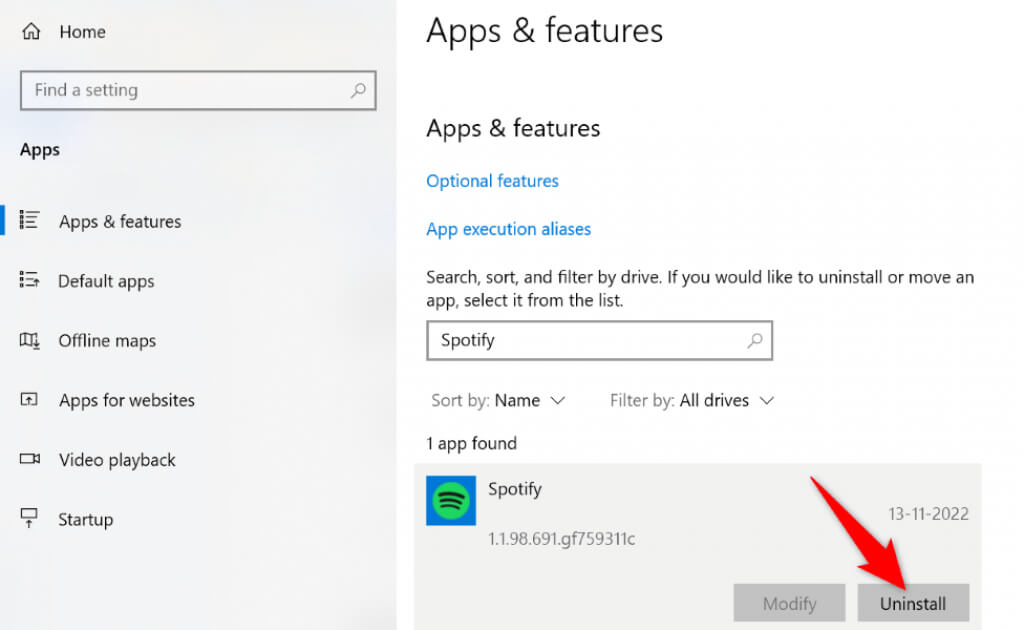
- Selecteer 'Verwijderen' in het promptvenster.
- Ga naar SpotifyDownload de app en voer het installatieprogramma uit om de app opnieuw te installeren.
Reset netwerkinstellingen op Windows
Een van de redenen waarom je de foutmelding "Er is iets misgegaan" in Spotify kunt krijgen, zijn onjuiste netwerkinstellingen op je computer. Deze instellingen voorkomen dat browsers en applicaties een goede internetverbinding tot stand brengen, wat diverse applicatiefouten kan veroorzaken.
Je kunt dit oplossen door alle netwerkinstellingen terug te zetten naar de standaardwaarden. Hierdoor worden alle aangepaste instellingen gewist en de instellingen hersteld naar de fabriekswaarden.
- Druk op Windows + I om de Windows-instellingen te openen.
- Selecteer Netwerk en internet in de instellingen.
- Selecteer 'Status' aan de linkerkant en 'Netwerk resetten' aan de rechterkant.
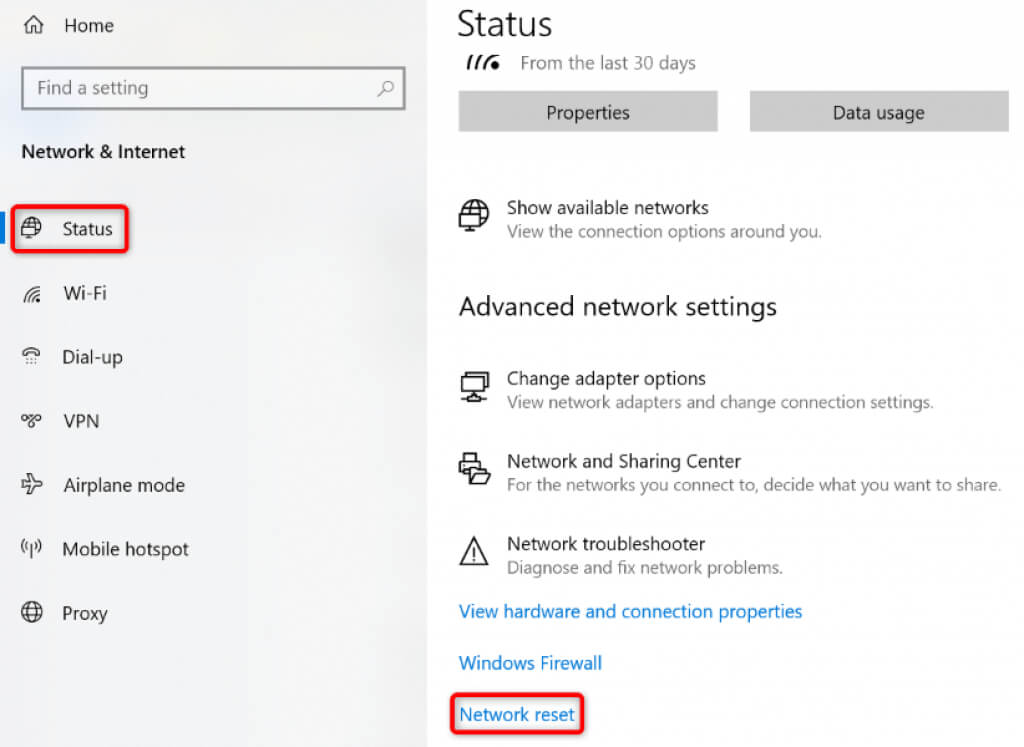
- Selecteer de knop 'Nu resetten'.
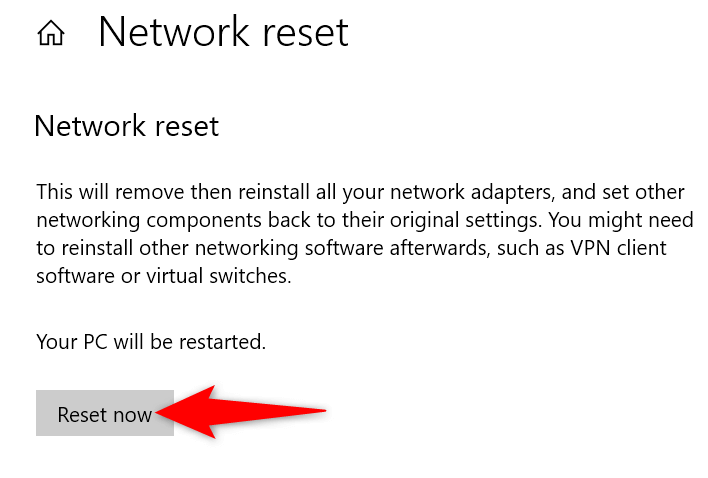
- Selecteer 'Ja' in het venster dat verschijnt.
- Windows zal je instellingen resetten en je computer opnieuw opstarten.
- Maak verbinding met uw favoriete wifi-netwerk wanneer uw computer is ingeschakeld.
- Open de Spotify-app en controleer of de fout nog steeds aanwezig is.
De webversie van Spotify gebruiken
Mocht al het andere falen, gebruik dan de webplayer van Spotify om toegang te krijgen tot al je favoriete nummers. Het bedrijf biedt een webversie aan die in veel opzichten vergelijkbaar is met de desktop-app. Je kunt deze webapp gebruiken om in te loggen op je account, toegang te krijgen tot je afspeellijsten, je favoriete muziek af te spelen en Spotify Plus te gebruiken.
De webversie is een prima manier om toegang te krijgen tot je muziek wanneer de desktopapplicatie niet werkt.
Spotify-appfouten op Windows oplossen
Fouten in de Spotify-app komen regelmatig voor. Je kunt er op elk moment een tegenkomen. Als je de foutmelding "Er is iets misgegaan" krijgt, legt de bovenstaande handleiding uit hoe je het probleem kunt oplossen en verder kunt luisteren naar je muziek.
Als je deze stappen volgt, werkt je app weer zoals het hoort, zodat je gewoon naar muziek en podcasts kunt blijven luisteren.
Reacties zijn gesloten.