

Discord biedt gebruikers nu de mogelijkheid om livestreams te hosten via populaire streamingdiensten zoals Netflix en Disney+. Met Discord kun je eenvoudig je scherm delen met vrienden en familie en samen naar Disney+ kijken.
In dit artikel leggen we uit hoe je Disney Plus kunt streamen via Discord.
Wat heb je nodig om Disney Plus te streamen op Discord?
Hoewel het streamen van Disney Plus via Discord eenvoudig is, heb je wel een paar dingen van tevoren nodig. Ten eerste heb je het volgende nodig: internetverbinding Het is snel genoeg om Disney Plus-streaming via Discord te verwerken. Ten tweede heb je een actief Disney Plus-abonnement nodig.
Tot slot heb je de Discord-app, een Discord-account en toegang tot een Discord-server nodig. Mocht je dit nog niet hebben, dan is het eenvoudig aan te leggen.
Hoe stream je Disney Plus via Discord op Windows- en Mac-besturingssystemen?
Zo stream je Disney Plus via de Discord-desktopapp voor Windows en Mac:
- Open je webbrowser en ga naar de Disney Plus-website.
- Open Discord, word lid van een server via de zijbalk en ga naar een spraakchatkanaal.
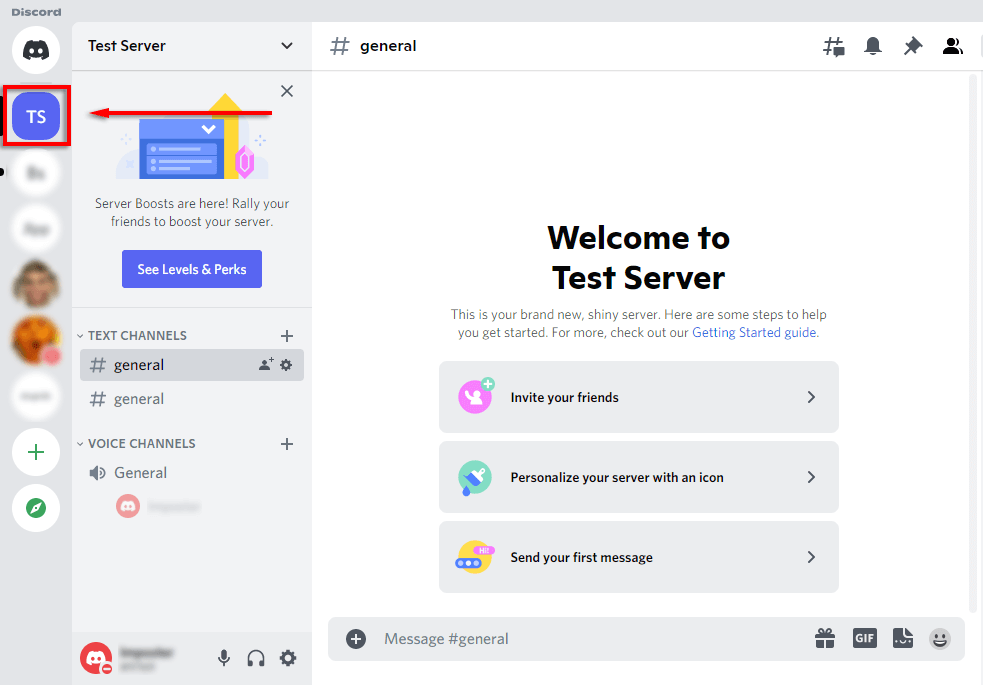
- Klik op het tandwielpictogram naast je naam om de instellingenpagina te openen.
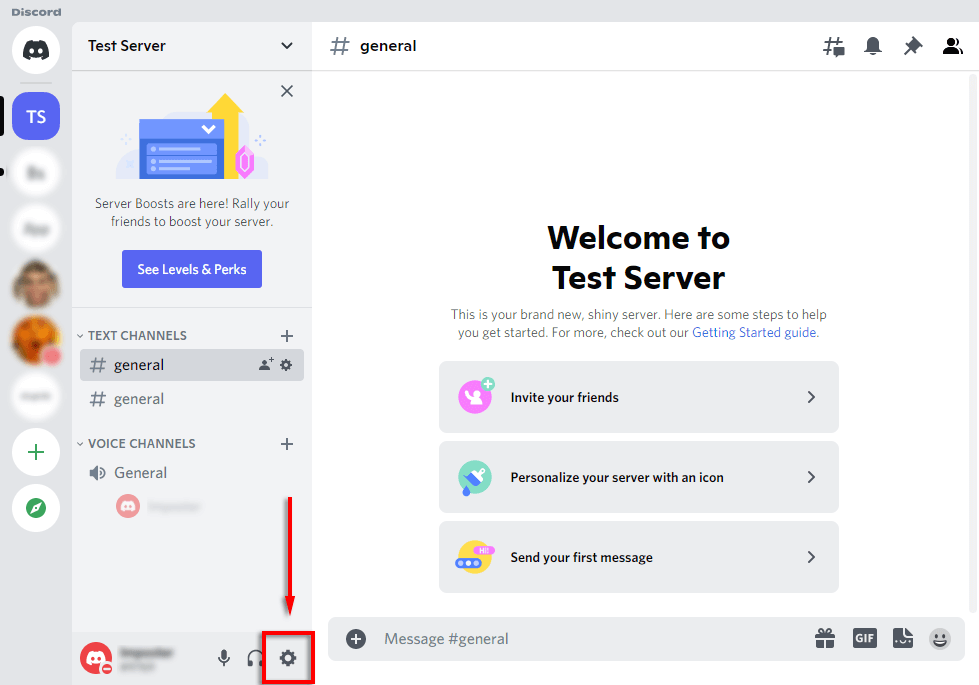
- Selecteer de activiteitsstatus.
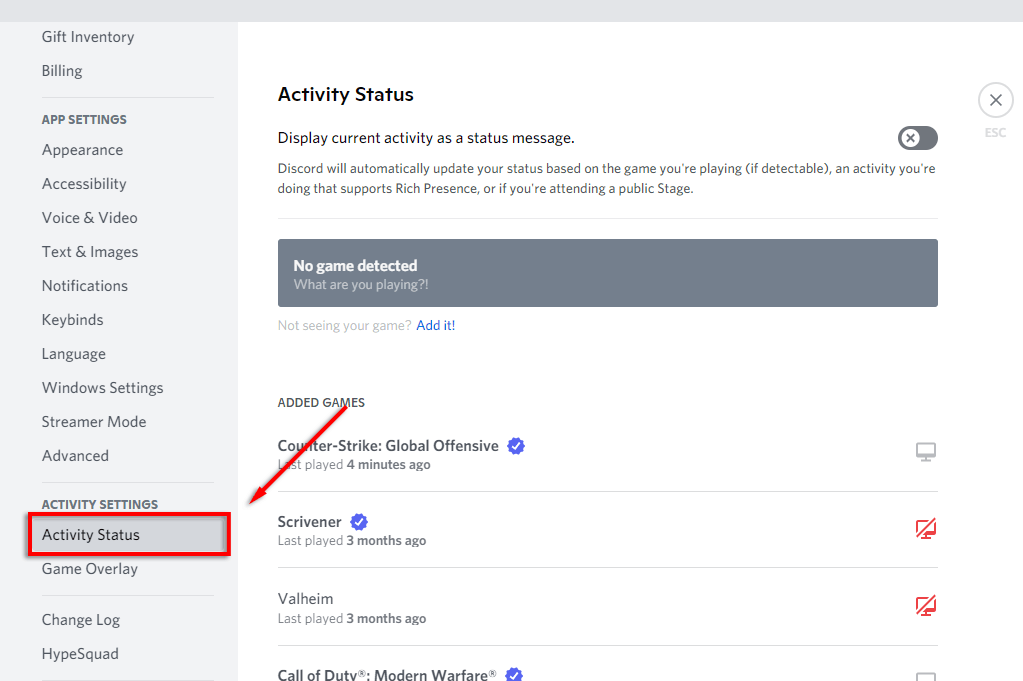
- De app zou de melding 'Geen spel gedetecteerd' moeten weergeven. Selecteer daaronder 'Toevoegen!'.
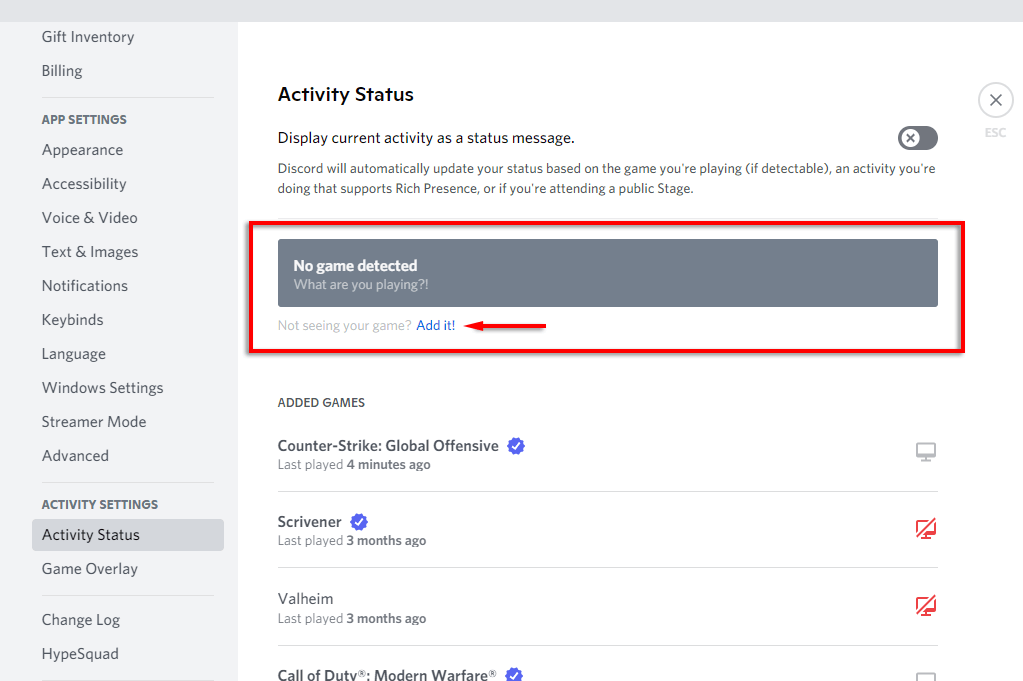
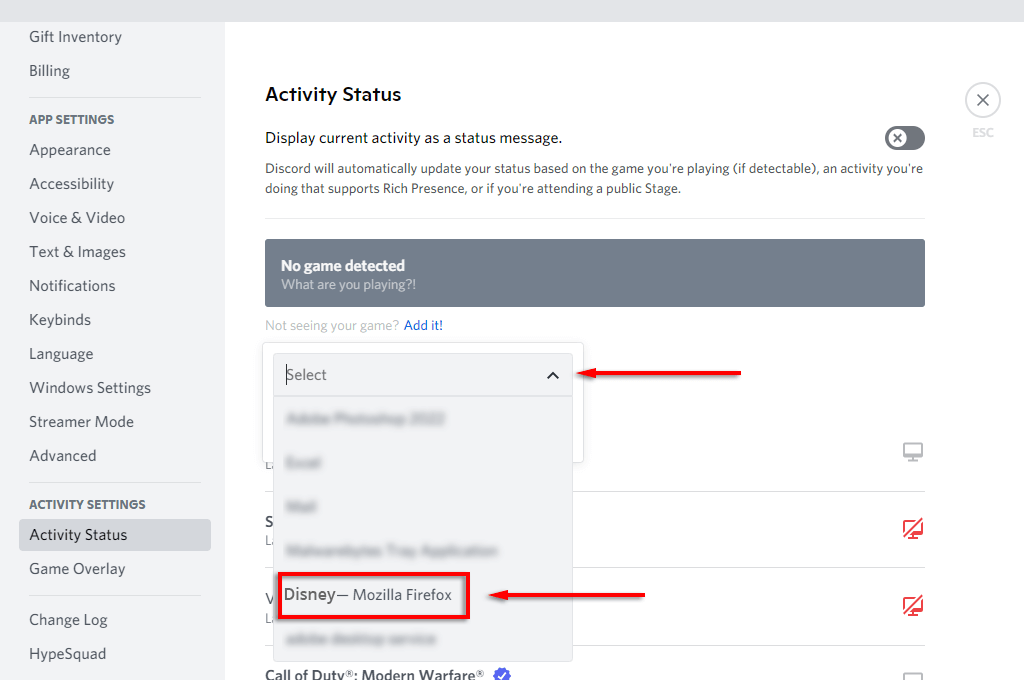
- Selecteer in het下拉菜单 de browser waarin Disney Plus draait en klik vervolgens op Spel toevoegen.
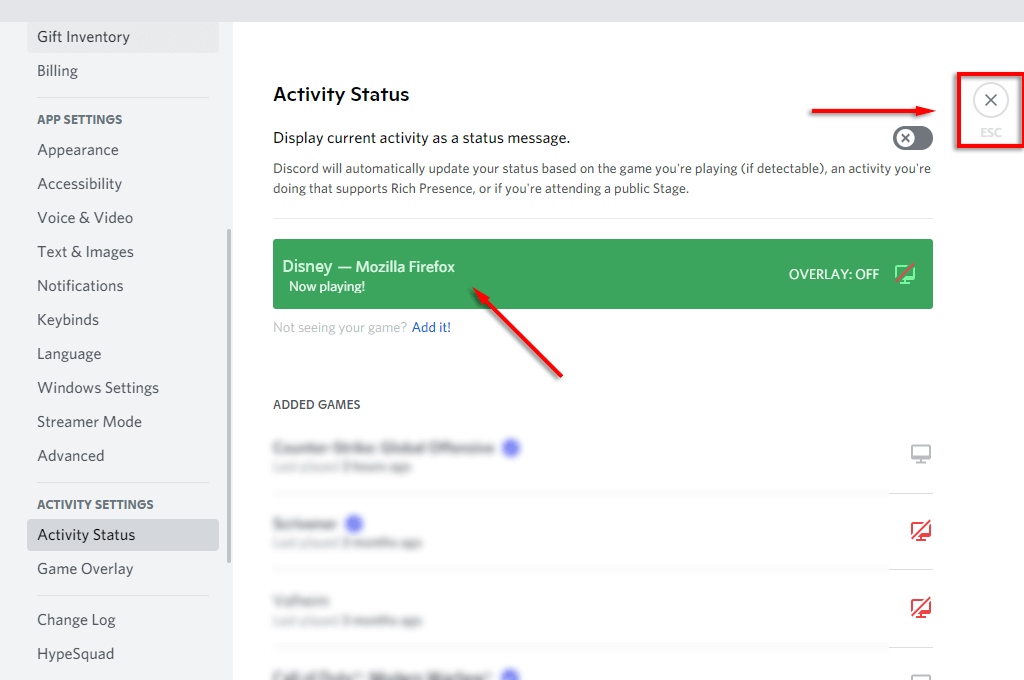
- Klik op het X-pictogram in de rechterbovenhoek om terug te keren naar het hoofdvenster.
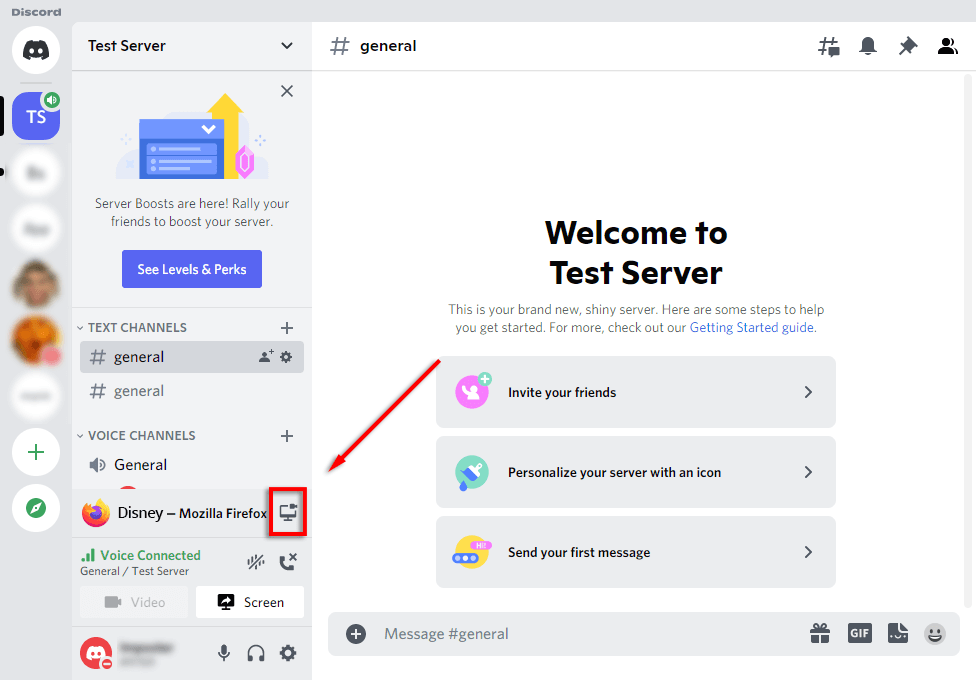
- Selecteer het pictogram 'Ga live' (het ziet eruit als een scherm met een webcam) om je scherm te delen in een Discord-kanaal.
- Selecteer in het pop-upvenster het Disney Plus-browservenster, kies de framesnelheid, het kanaal en de resolutie en druk vervolgens op 'Ga live'.
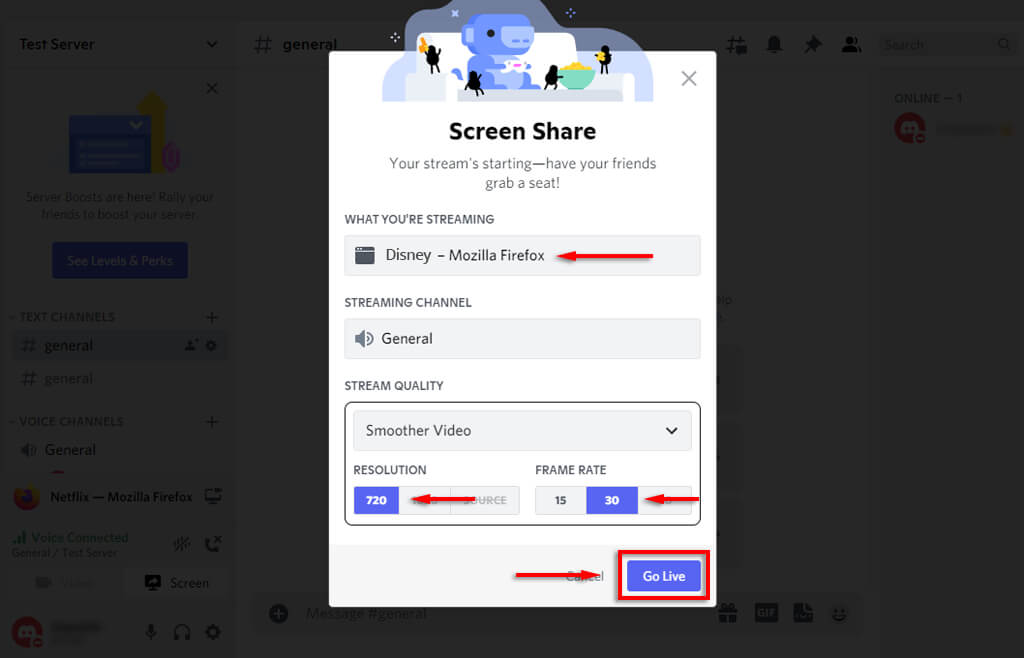
- Iedereen op je kanaal zou nu je Disney Plus-stream moeten kunnen bekijken. Tik gewoon op het pictogram voor volledig scherm en je bent klaar.
Let op: Door de functie "Ga live" te gebruiken, worden zowel audio als video gedeeld. Als u alleen de schermdeelingsfunctie gebruikt, wordt alleen de video gedeeld en horen de deelnemers niet wat er gebeurt. Raadpleeg [link/referentie] als u andere audioproblemen ondervindt. Handleiding voor het oplossen van problemen met Discord.
Hoe stream je Disney Plus via Discord op een mobiel apparaat?
Je kunt Disney Plus ook streamen via de Discord-app op zowel iPhones als Android-apparaten. Je hebt alleen de Discord- en Disney Plus-apps nodig.
Om Disney Plus op een smartphone te streamen:
- Open Discord.
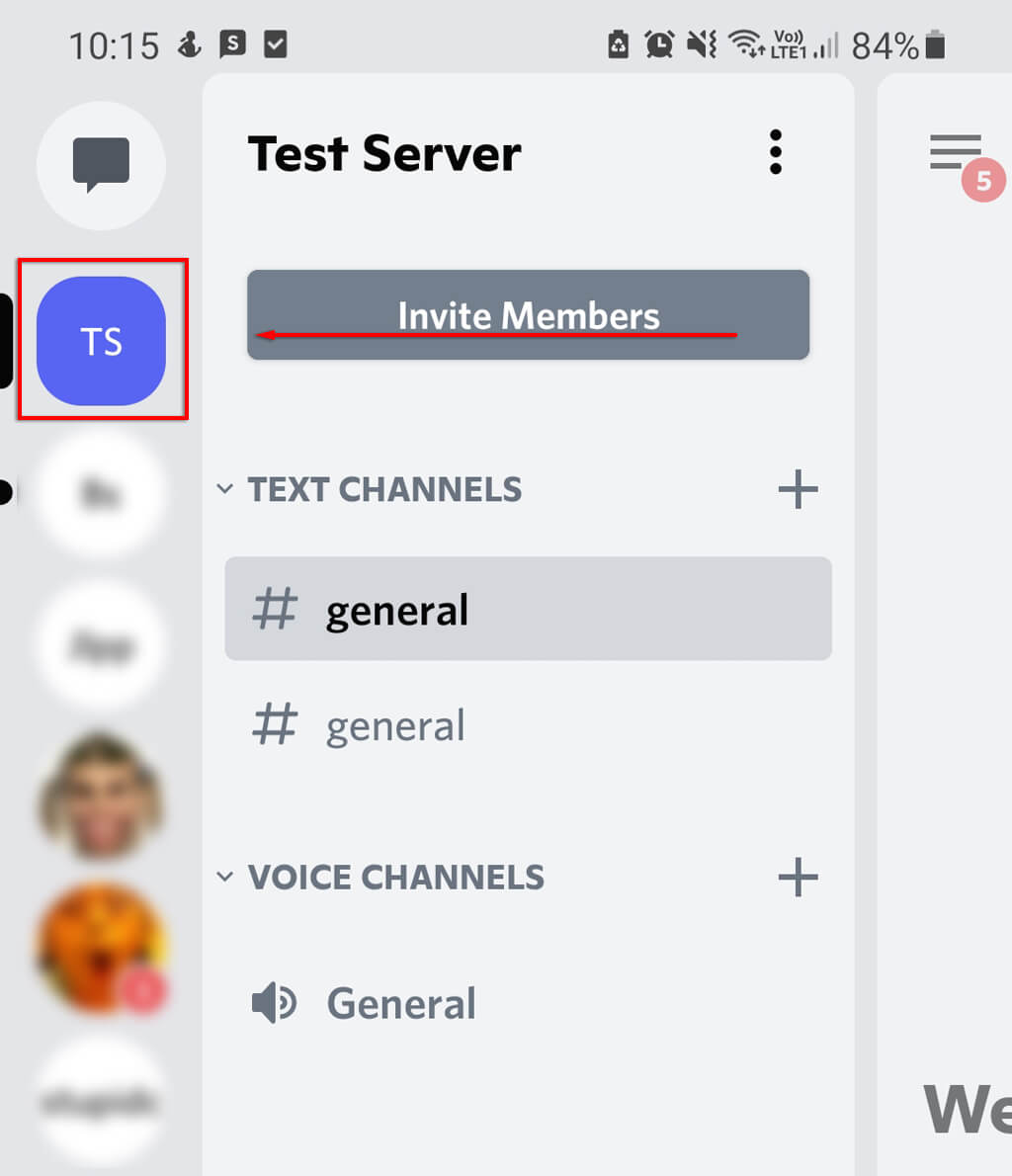
- Selecteer je server en neem deel aan een spraakkanaal.
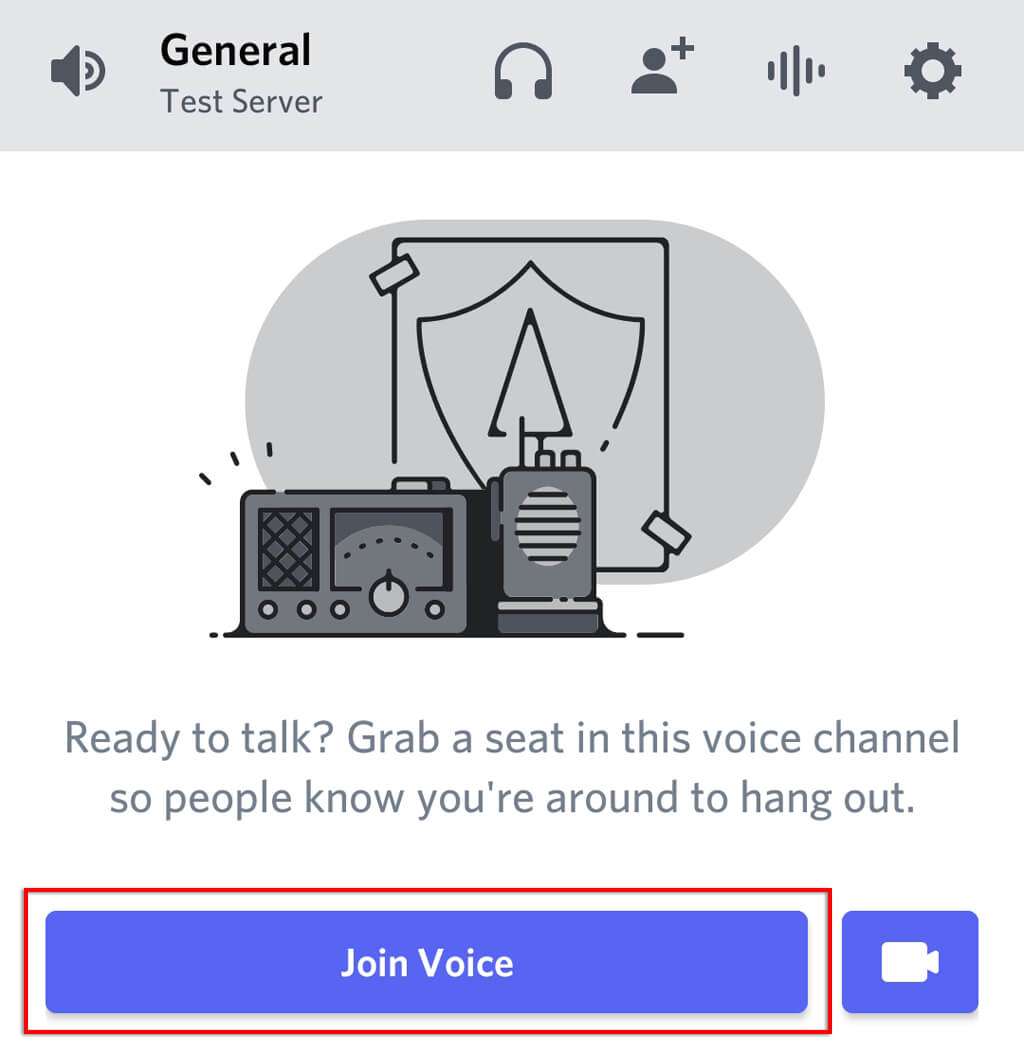
- Klik in het pop-upvenster op 'Deelnemen aan spraak'.
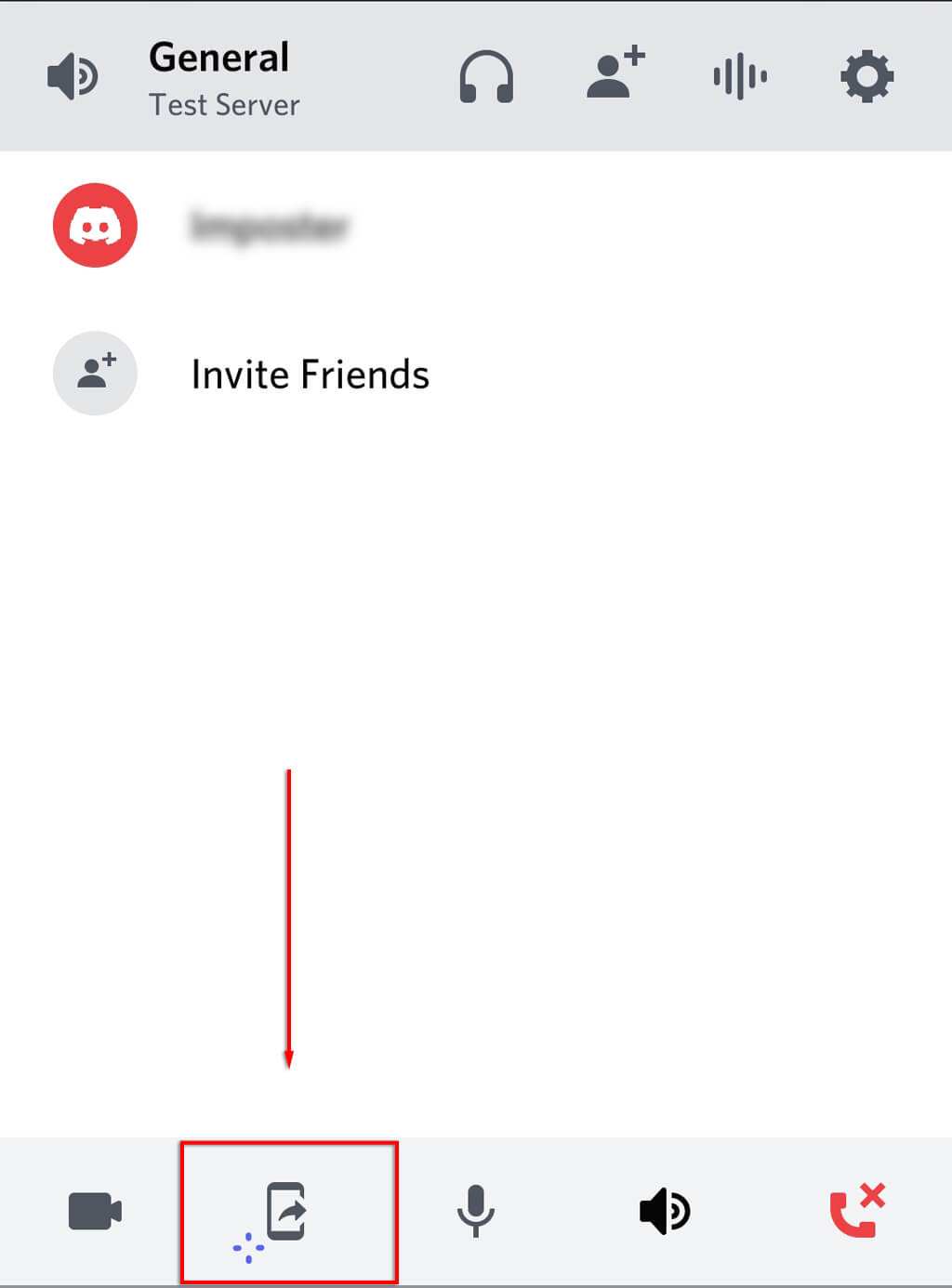
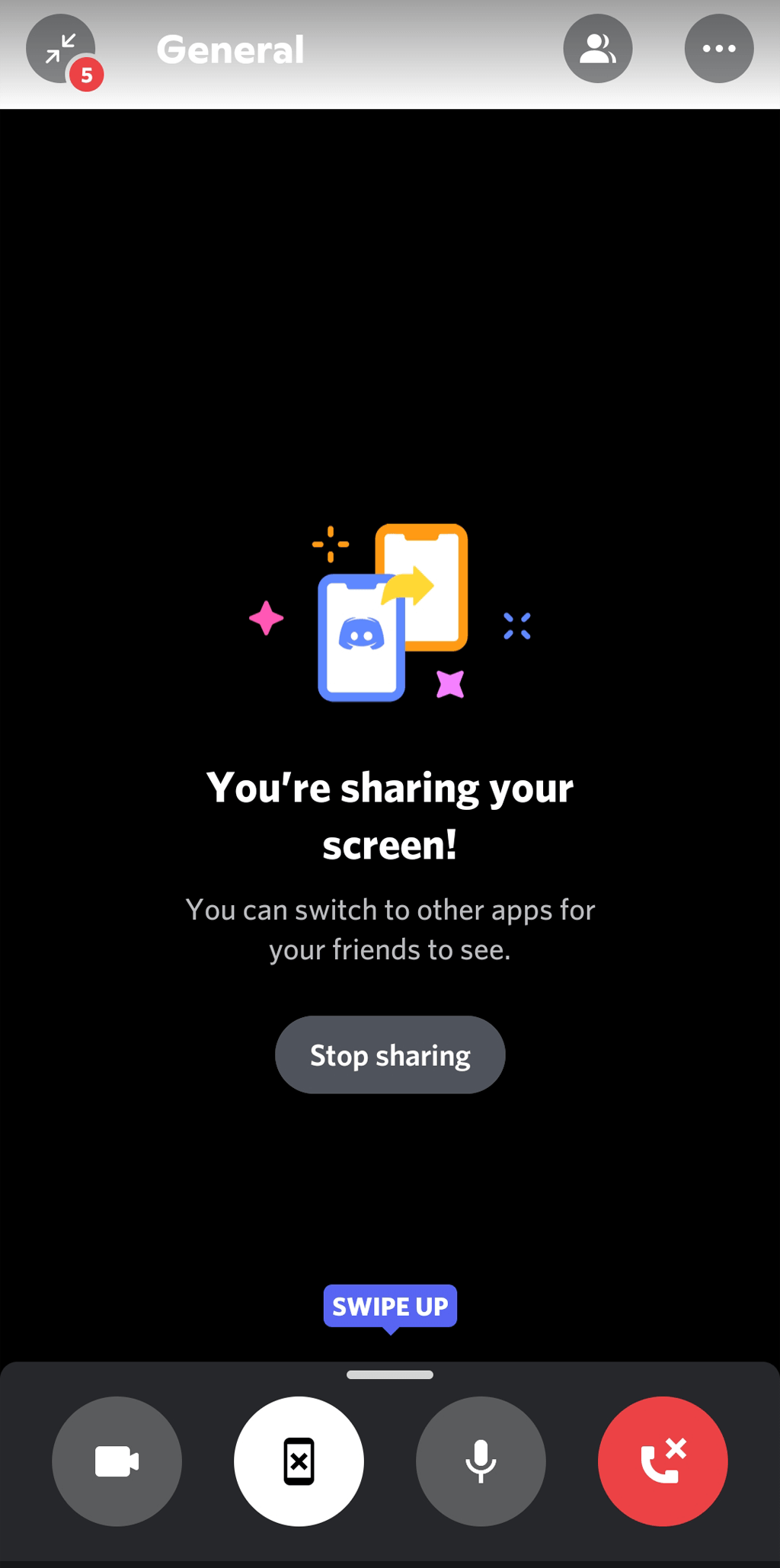
- Klik op de knop voor schermdeling (deze ziet eruit als een telefoon met een naar buiten wijzende pijl).
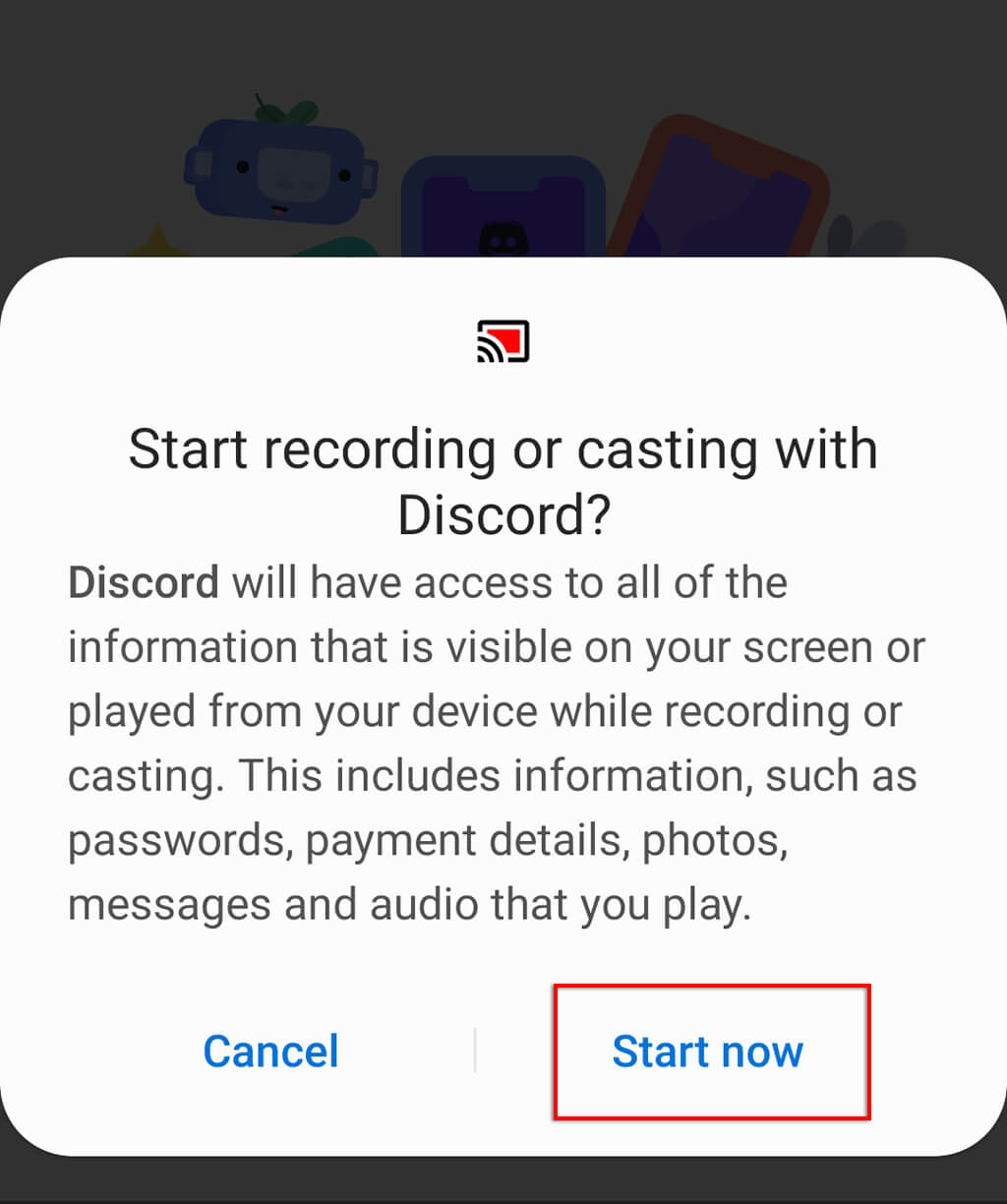
- Klik op 'Nu starten'. Je kunt nu je telefoonscherm delen met iedereen in het kanaal.
- Open de Disney Plus-app en start de tv-serie of film die je wilt kijken.
Hoe los ik een zwart schermfout op?
Veel gebruikers hebben hun ervaring gedeeld. Problemen met een zwart scherm Wanneer ze hun scherm proberen te delen, stuiten ze meestal op weerstand. Dit komt doorgaans doordat content van streamingdiensten zoals Netflix en Disney Plus Digital Rights Management (DRM)-beperkingen bevat die het delen van het scherm belemmeren.
Helaas zijn deze beperkingen lastig te omzeilen (vooral op mobiele telefoons), maar hier zijn een paar oplossingen die wellicht kunnen helpen:
Controleer de machtigingsinstellingen.
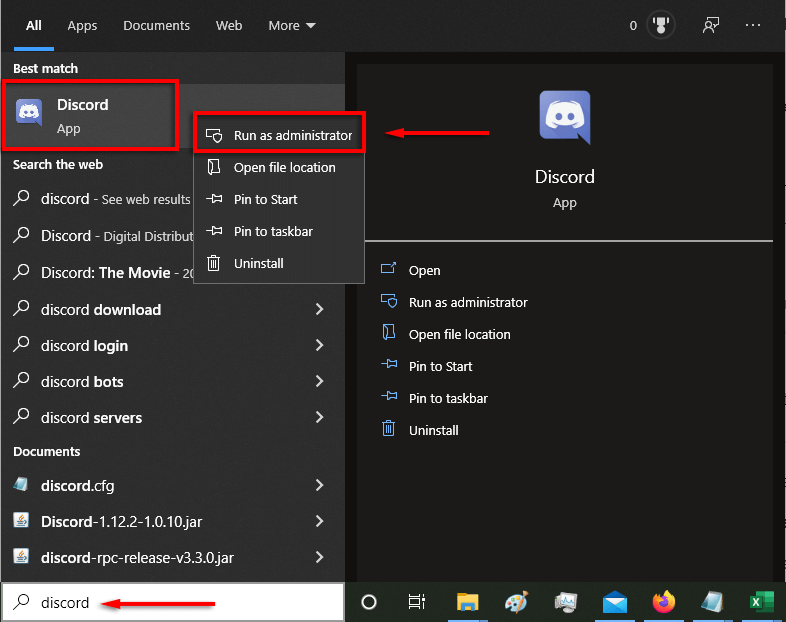
Discord heeft toestemming nodig om je scherm met andere gebruikers te delen. Op Windows kun je deze toestemming verlenen door Discord als beheerder uit te voeren. Klik hiervoor met de rechtermuisknop op de Discord-applicatie en selecteer 'Uitvoeren als beheerder'.
Op een Mac is het ingewikkelder. Bekijk onze handleiding voor meer informatie. Wijzig de systeemvoorkeuren van Discord Zodat het toestemming heeft om je scherm te lezen en op te nemen.
Schakel de optie voor apparaatversnelling uit.
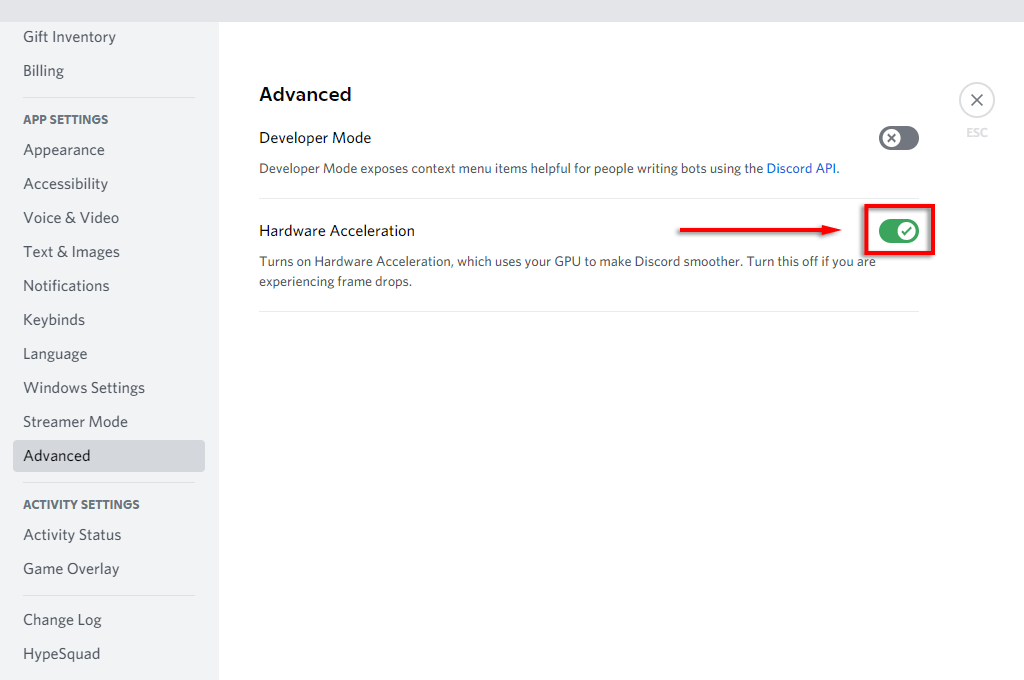
Een van de belangrijkste oorzaken van het zwarte schermprobleem is de instelling voor hardwareversnelling. Deze instelling is bedoeld om de werking van Discord soepeler te maken, maar kan ongewenste problemen veroorzaken.
Om dit uit te schakelen:
- Selecteer de optie Instellingen.
- Selecteer Geavanceerd.
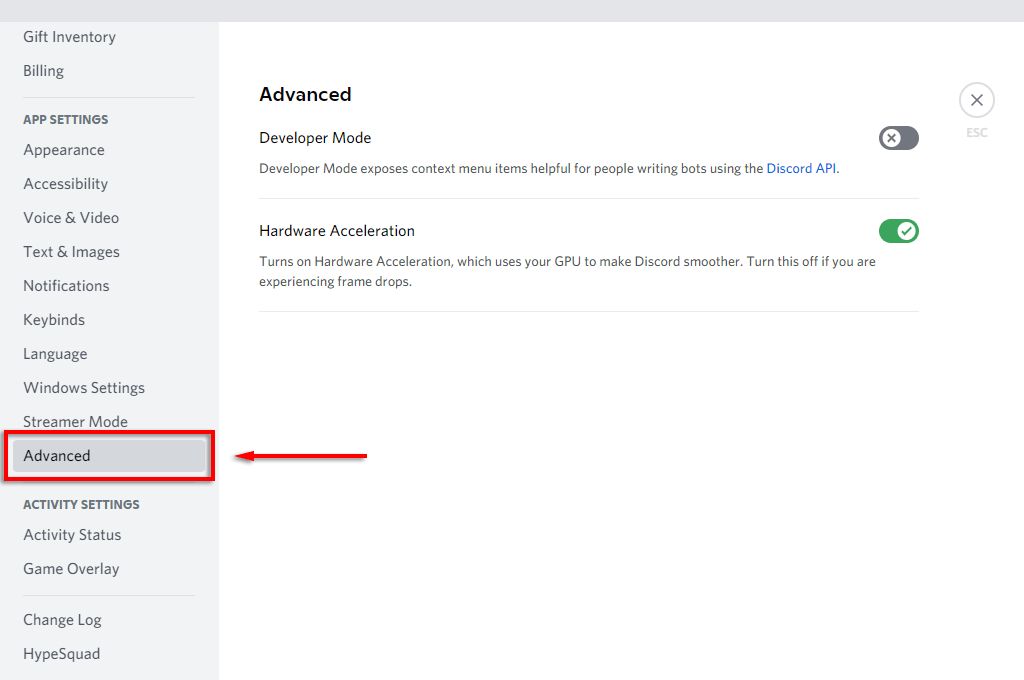
- Schakel hardwareversnelling uit.
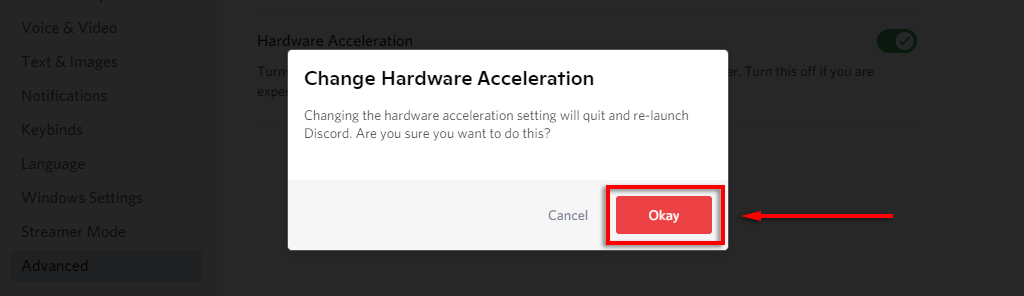
- Kies 'Oké'.
Als het probleem met het zwarte scherm aanhoudt, kunt u ook hardwareversnelling in uw webbrowser uitschakelen.
Om dit uit te schakelen in Google Chrome en Microsoft Edge:
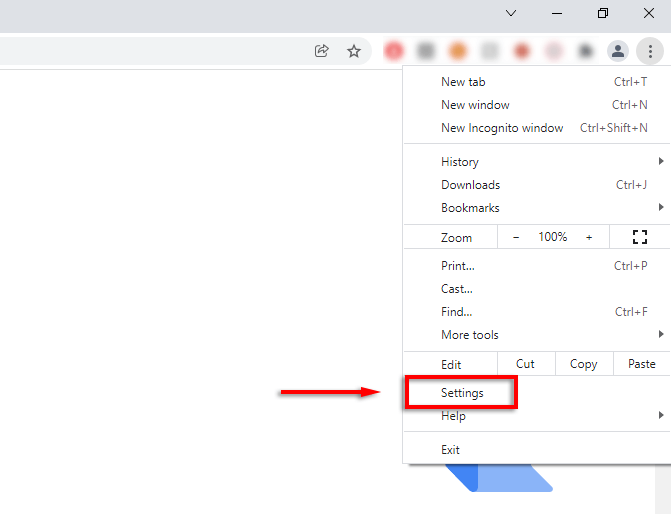
- Open de browser en selecteer de drie puntjes in de rechterbovenhoek.
- Selecteer Instellingen.
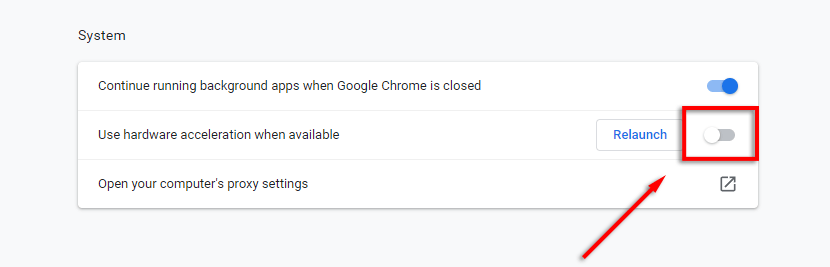
- Selecteer systeem.
- Schakel de optie 'Hardwareversnelling gebruiken' uit indien beschikbaar.
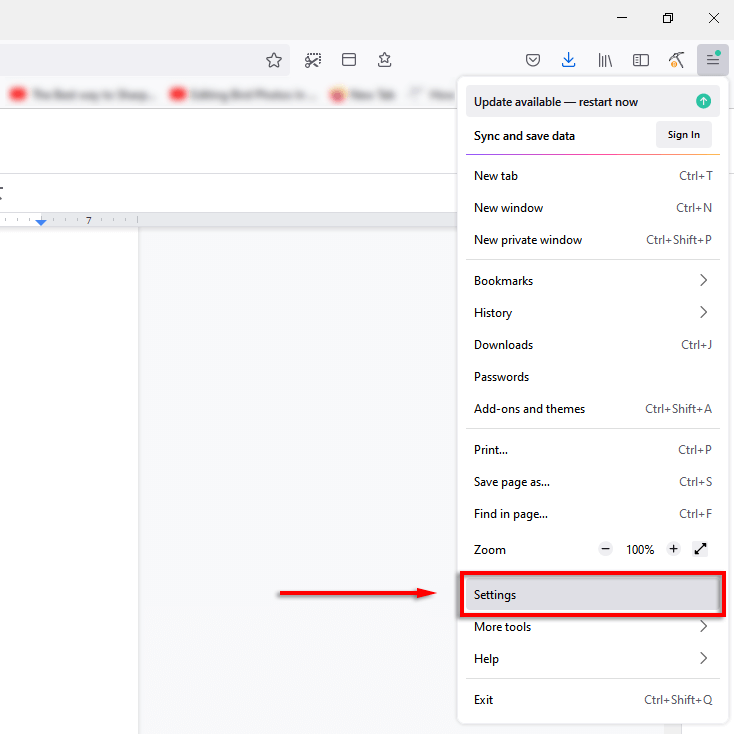
Om dit in Firefox uit te schakelen:
- Open Firefox en selecteer drie horizontale lijnen.
- Selecteer Instellingen.
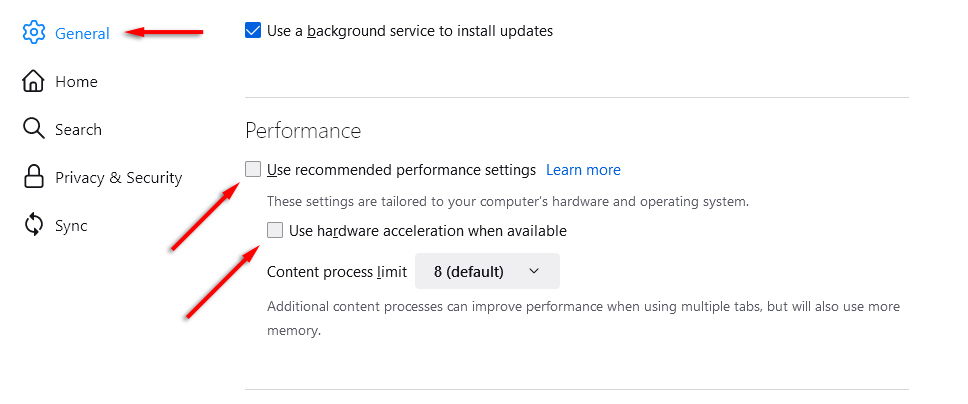
- Ga naar het tabblad 'Algemeen', scrol naar beneden en deselecteer de optie. Gebruik aanbevolen prestatie-instellingen و Hardwareversnelling gebruiken Wanneer het beschikbaar is.
Het is tijd voor een Disney Plus-feestje!
Zo eenvoudig is het om Disney Plus-content te delen met je vrienden en familie. Je kunt deze methode trouwens ook gebruiken om content van andere streamingdiensten te streamen, zoals Hulu, Netflix en Amazon Prime Video.
Als alle andere methoden falen, biedt Disney Plus nu (in sommige regio's) een functie aan die bekend staat als "GroepsbewakingMet deze functie kun je samen met je vrienden een kijkfeestje organiseren zonder dat je een app zoals Discord of Zoom hoeft te gebruiken.
Reacties zijn gesloten.