

Het probleem met het zwarte scherm op een Dell-laptop treedt meestal op bij de eerste opstart. In sommige gevallen verschijnt het zwarte scherm echter onverwacht terwijl de laptop in gebruik is. Dit type probleem doet zich doorgaans voor wanneer het besturingssysteem geen verbinding kan maken met de grafische stuurprogramma's en het scherm niet kan laden, wat resulteert in een BSOD (Black Screen of Death). Hierdoor is er niets meer te zien op de laptop. Dit probleem moet daarom onmiddellijk worden aangepakt.
Mocht u hetzelfde probleem ondervinden, geen zorgen. Deze blog behandelt alle details met betrekking tot dit specifieke probleem, inclusief de oorzaken en mogelijke stappen voor probleemoplossing die u zullen helpen deze complexe situatie te verhelpen.
Maar voordat we naar de oplossingen gaan, kijken we eerst even naar de oorzaken en vervolgens naar de effectieve oplossingen om het probleem met het zwarte scherm op een Dell-laptop te verhelpen.
Wat veroorzaakt het probleem van het "zwarte scherm" op een Dell-laptop?
- Communicatieprobleem tussen het besturingssysteem (OS) en de grafische engine.Een verbindingsprobleem is de belangrijkste oorzaak van een zwart scherm op een Dell-laptop. Dit probleem treedt op wanneer het besturingssysteem (OS) geen verbinding kan maken met de grafische stuurprogramma's. U kunt daarom proberen uw Dell-laptop of de grafische stuurprogramma's opnieuw op te starten om dit probleem op te lossen.
- Hoge temperatuurprobleemOververhitting is een andere belangrijke oorzaak van dit probleem. Soms kan een laptop oververhit raken als hij langere tijd gebruikt wordt, en als er onvoldoende ventilatie is, kan dit probleem zich voordoen. Om dit te voorkomen, moet u daarom zorgen voor voldoende ventilatie van uw laptop en hem uitschakelen wanneer u hem niet gebruikt.
- HardwareschadeEen andere reden voor een zwart scherm op een Dell-laptop is hardwareschade. Als er een probleem is met uw hardware, of als deze beschadigd is, kunt u dit probleem ondervinden. Dit kan worden opgelost door te controleren op hardwareproblemen en, indien gevonden, te proberen de beschadigde onderdelen te repareren of te vervangen.
- SchermprobleemAls er een probleem is met uw monitor, kan dit een zwart scherm op uw Dell-systeem veroorzaken. Defecte videokaarten, monitoren en videostuurprogramma's kunnen dit probleem veroorzaken. In dat geval kunt u overwegen uw videokaart of monitor te vervangen of uw videostuurprogramma's opnieuw te installeren.
- Virussen of malwareIn de meeste gevallen veroorzaken virussen of malware ook een zwart scherm op een Dell-laptop, omdat ze systeembestanden beschadigen en alle systeembronnen opslokken. Je kunt proberen het probleem op te lossen door een SFC-scan uit te voeren, aangezien deze beschadigde Windows-systeembestanden herstelt.
- InstallatieprobleemAls uw Windows-installatie onvolledig is of om welke reden dan ook is onderbroken, kunt u dit probleem op uw Dell-laptop tegenkomen. In dat geval kunt u het probleem oplossen door Windows opnieuw te installeren.
- StroomtekortAls uw Dell-laptop onvoldoende stroom krijgt, kan het scherm zwart blijven. Als u vaststelt dat de voeding de oorzaak is, probeer dan uw Dell-laptop op te laden om het probleem op te lossen.
- Oude grafische enginesEen andere mogelijke oorzaak van het zwarte schermprobleem is een verouderde grafische engine. Als u oudere video-engines gebruikt, is de kans groot dat u dit probleem tegenkomt. Daarom wordt aangeraden uw grafische engine te updaten om dergelijke problemen te voorkomen.
- verouderd BIOS-systeemHet gebruik van een verouderde BIOS-versie kan een zwart scherm op uw Dell-systeem veroorzaken. Zorg er daarom voor dat u uw BIOS regelmatig bijwerkt om dergelijke problemen te voorkomen.
Nu u de onderliggende oorzaken van het probleem met uw Dell-laptop kent, kunt u de onderstaande oplossingen stap voor stap volgen om het probleem op te lossen.
1. Start uw Dell-laptop opnieuw op.
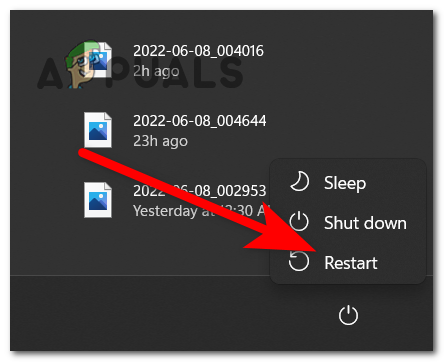
De eerste oplossing die u moet proberen, is uw Dell-laptop opnieuw opstarten. Soms kan uw systeem door langdurig gebruik of overbelasting niet goed meer functioneren. Een herstart geeft uw systeem een frisse start, waardoor de prestaties verbeteren. Bovendien lost een herstart vaak de meeste problemen op. Volg daarom deze stappen:
- ga naar de Begin.
- Klik vervolgens op het pictogram. الطاقة.
![]()
- Klik ten slotte op de optie. Start opnieuw op Wacht tot je Dell-laptop opnieuw is opgestart.
2. Externe apparaten controleren
In de meeste gevallen kunnen externe apparaten die op uw Dell-systeem zijn aangesloten het probleem met het zwarte scherm veroorzaken . Het is daarom raadzaam om uw externe apparaten te controleren om te achterhalen welk hardwareonderdeel het probleem veroorzaakt. Volg hiervoor de onderstaande stappen:
- Koppel alle aangesloten externe apparaten los.
- Start je laptop opnieuw op.
- Als de bovenstaande stappen het probleem oplossen, sluit dan alle losgekoppelde apparaten weer aan om te controleren welk hardwareonderdeel het probleem veroorzaakt.
3. Start de grafische stuurprogramma's opnieuw op.
Zoals eerder besproken, wordt het probleem met het zwarte scherm voornamelijk veroorzaakt door een slechte verbinding tussen uw grafische stuurprogramma's en uw besturingssysteem. Daarom kan dit probleem vaak worden opgelost door uw grafische stuurprogramma's opnieuw op te starten. Het opnieuw opstarten van uw grafische stuurprogramma's helpt bij het tot stand brengen van een sterkere en betrouwbaardere verbinding tussen uw besturingssysteem en de grafische stuurprogramma's. U kunt dit doen door de onderstaande instructies te volgen:
- Druk op de toetsen Win+ Shift+ Ctrl+ B Samen op je Dell-toetsenbord.
- Wacht daarna tot je grafische stuurprogramma's opnieuw zijn opgestart.
Als je de grafische stuurprogramma's opnieuw opstart, is het probleem met het zwarte scherm op je Dell-laptop opgelost.
4. Een Dell-laptop geforceerd afsluiten
Een andere methode die u kunt proberen om dit probleem met het zwarte scherm op te lossen, is door uw Dell-laptop geforceerd uit te schakelen . Als uw Dell-laptop regelmatig een zwart scherm vertoont, kan een geforceerde afsluiting het probleem mogelijk verhelpen.
- Koppel alle externe apparaten los die op uw Dell-laptop zijn aangesloten.
- Schakel vervolgens uw Dell-laptop minimaal 20 seconden uit.
- loskoppelen AC-adapter En een goed werkende accu.
- Ontlaad nu de resterende batterijlading door de knop ingedrukt te houden. الطاقة.
![]()
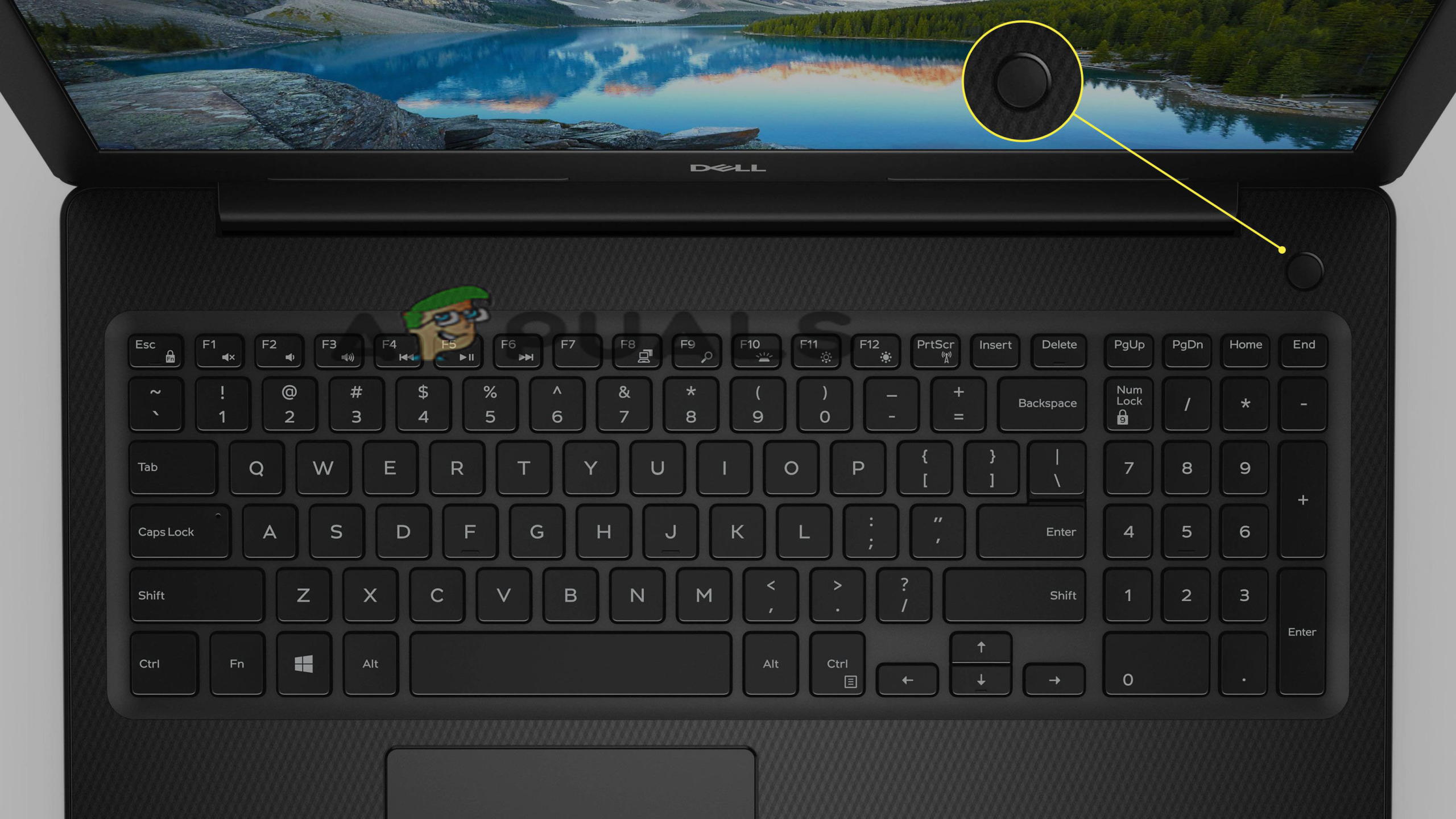
- Plaats vervolgens de batterij terug. Dell-laptop Van jou, en sluit de oplader aan.
- Schakel tot slot uw laptop aan en het probleem met het zwarte scherm zal verdwijnen.
5. Probeer op te starten in de veilige modus.
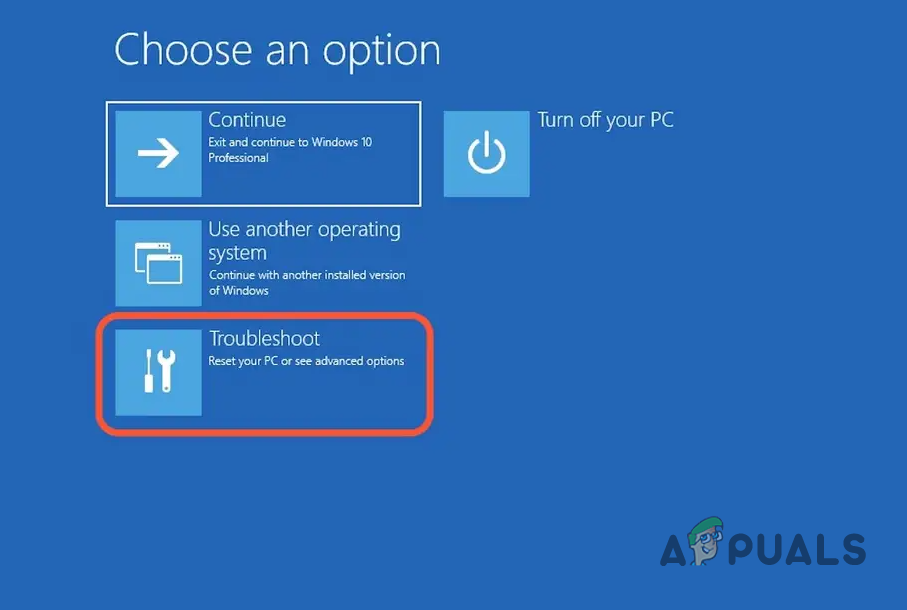
Als je niets op je laptop ziet, kun je deze het beste opstarten in de veilige modus. In de veilige modus draait het systeem met minder systeembronnen en stuurprogramma's. Volg hiervoor de onderstaande stappen:
- Schakel eerst uw Dell-laptop uit.
- Schakel het apparaat vervolgens in door de aan/uit-knop ingedrukt te houden.
- Druk nu op de toets Verschuiving En blijf drukken F8-toets totdat het verschijnt Windows-logoHiermee kunt u de herstelmodus openen.
- Als het hiermee niet lukt om de veilige modus te starten, probeer dan de bovenstaande stappen te herhalen.
- Selecteer vervolgens 'Geavanceerde reparatieopties bekijken' in het menu van de herstelmodus.
- Klik op vind de fouten en los het op.
![]()
- Ga vervolgens verder met de geavanceerde opties.
- Zoek nu de opstartinstellingen van Windows op en selecteer Start opnieuw op.
![]()
- Na het opnieuw opstarten drukt u op F5 of 5 om de veilige modus te openen.
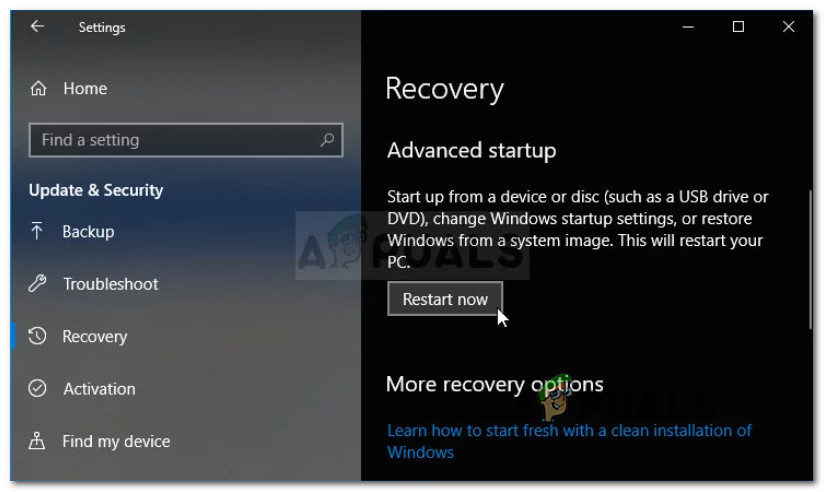
6. Vervang het beeldscherm van uw Dell-computer.
Zoals eerder vermeld, kunt u dit probleem op uw Dell-laptop tegenkomen als uw beeldscherm beschadigd is of andere problemen vertoont. Ook een defecte videokaart kan een zwart scherm veroorzaken.
Mocht u dus een dergelijk probleem met uw apparaat ondervinden, los dit dan op door de videokaart of monitor te repareren of te vervangen door een nieuw exemplaar. Volg hiervoor deze stappen:
- Ontlaad uw Dell-laptop door de batterij en de voedingskabel los te koppelen.
- Ontlaad vervolgens de resterende batterij door de aan/uit-knop minstens 20 seconden ingedrukt te houden.
- Schakel vervolgens uw laptop weer in door de stroomkabel aan te sluiten.
- Controleer nu of er een led-indicatorlampje boven de knop zit. werkgelegenheid (Stroom).
![]()
- Als het ledlampje op de aan/uit-knop brandt of als de Caps Lock-toets is ingeschakeld, sluit dan een externe monitor aan op uw laptop en controleer of deze correct werkt. Als deze correct werkt, is uw huidige monitor defect en moet deze worden vervangen.
- Of als je merkt dat het LED-lampje af en toe knippert, moet je de BIOS herstellen.
- Om het BIOS te herstellen, schakelt u de laptop uit en sluit u deze aan op de stroomkabel.
- Druk tegelijkertijd op de toetsen Ctrl en Esc totdat de optie voor het herstellen van het BIOS verschijnt.
![]()
- Selecteer vervolgens NVRAM en druk op Enter.
- Klik ten slotte op "BIOS herstellen" om het herstelproces te starten en druk op Enter.
- Controleer nu of het probleem met het zwarte scherm op uw Dell-laptop is opgelost.
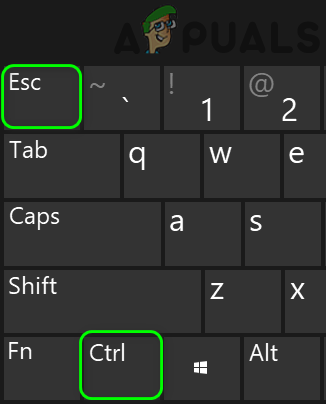
7. Sluit een extern beeldscherm aan op uw laptop.
Als geen van de bovenstaande oplossingen het probleem met het zwarte scherm verhelpt, kunt u het oplossen door een externe monitor op uw laptop aan te sluiten. Volg hiervoor deze instructies:
- druk op mijn toets Win +P Tegelijkertijd.
- Vervolgens verschijnt een lijst met beeldschermen; selecteer daarna de gewenste weergaveoptie uit de lijst.
- Druk vervolgens op de pijltoets omlaag of op de letter P om het scherm te selecteren.
- Druk tot slot op Enter.
Het probleem lijkt nu opgelost te zijn, maar als je nog steeds een zwart scherm op je Dell-laptop ziet, neem dan contact met ons op.
8. Monitordrivers bijwerken
Als u verouderde beeldschermstuurprogramma's gebruikt, kan dit weergaveproblemen veroorzaken en resulteren in een zwart scherm. Daarom moet u uw grafische stuurprogramma's bijwerken naar de nieuwste versie om problemen met een zwart scherm te verhelpen. Volg de onderstaande stappen om uw beeldschermstuurprogramma's bij te werken:
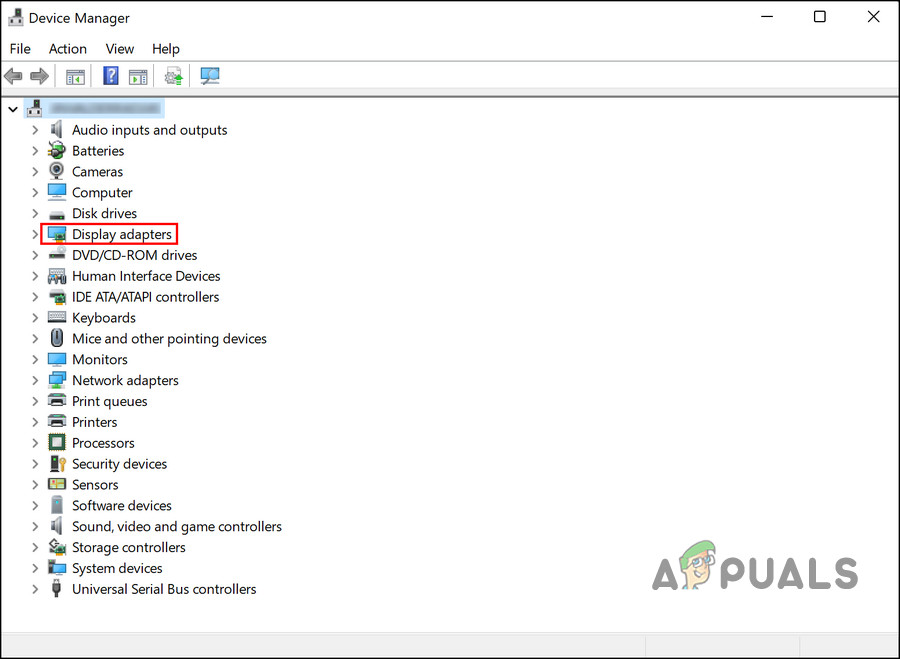
- Houd eerst de Win+X-toetsen tegelijk ingedrukt om de optie te openen. Apparaatbeheer Op basis van de zichtbare resultaten.
- Selecteer vervolgens Beeldschermadapters Klik erop om het uit te vouwen.
![]()
- Klik vervolgens met de rechtermuisknop op het stuurprogramma dat u wilt bijwerken en klik daarna op Stuurprogramma bijwerken
![Update-Display-Converter]()
- Selecteer de optie Automatisch zoeken naar bijgewerkte stuurprogramma's..
![]()
- Wacht vervolgens tot Windows naar updates zoekt en de stuurprogramma's installeert.
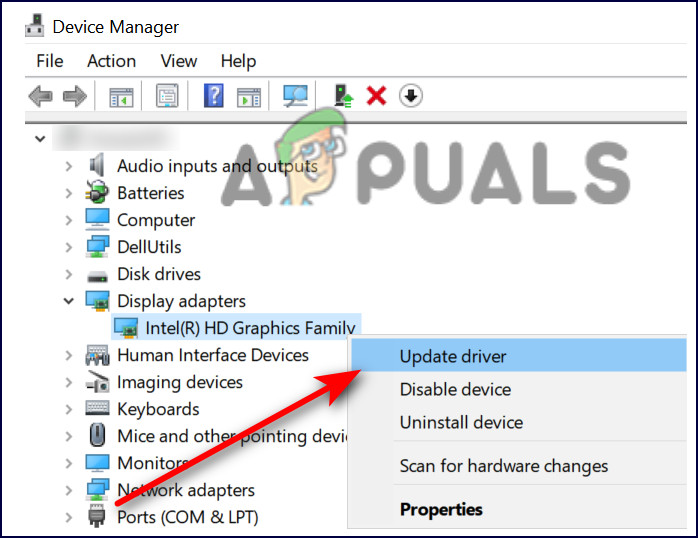
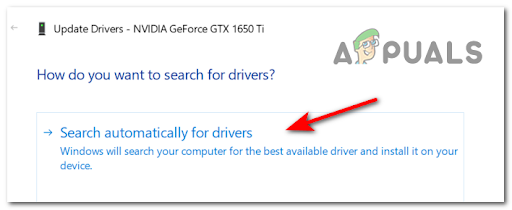
Nadat de installatie is voltooid, start u uw Dell-laptop opnieuw op en controleert u of het probleem met het zwarte scherm is opgelost.
9. Installeer de grafische stuurprogramma's opnieuw.
Soms kan een beschadigd grafisch stuurprogramma dit probleem op uw Dell-laptop veroorzaken. Om dit op te lossen, moet u eerst de beeldschermstuurprogramma's verwijderen en vervolgens opnieuw installeren. Volg de onderstaande instructies voor het opnieuw installeren:
- Druk tegelijkertijd op de Win+X-toetsen en selecteer vervolgens 'Apparaatbeheer'.
- Dubbelklik vervolgens op de optie. beeldschermadapter om het uit te breiden.
![]()
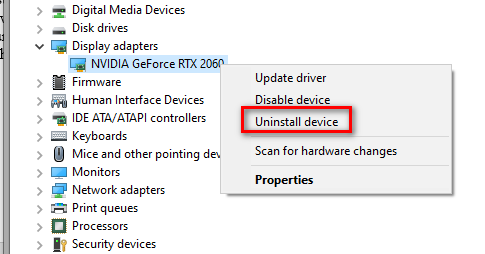
- Klik met de rechtermuisknop op het beeldscherm en selecteer vervolgens Het apparaat verwijderen
![]()
- Nadat je de beeldschermstuurprogramma's succesvol hebt verwijderd, installeer je ze opnieuw om het probleem op te lossen.
10. Koel je laptop af
Zoals eerder vermeld, kan oververhitting dit probleem op uw Dell-laptop veroorzaken. Langdurig gebruik van uw systeem kan leiden tot oververhitting, met een zwart scherm als gevolg. Dus als geen van de bovenstaande oplossingen werkt, probeer dan uw apparaat af te koelen. Om dit te doen, moet u uw systeem eerst een tijdje uitschakelen en vervolgens weer inschakelen.
Bovendien kunt u een externe ventilator op uw Dell-laptop aansluiten om warme lucht te vervangen door koele lucht. Soms kan stof oververhitting veroorzaken. Als u het aandurft om het achterpaneel van uw systeem te openen, doe dat dan en verwijder eventueel stof uit de ventilatieopeningen of ventilatoren.
Plaats je laptop bovendien altijd op een goed geventileerde ondergrond, want dit bevordert de luchtcirculatie en voorkomt oververhitting.
11. Sluit Explorer.exe af.
In de meeste gevallen blijkt Explorer.exe de oorzaak te zijn van het probleem met het zwarte scherm. Wanneer Explorer.exe niet goed werkt, verschijnt er een zwart scherm op uw Dell-laptop. U kunt daarom proberen Explorer.exe opnieuw op te starten om dit probleem op te lossen. Volg hiervoor de onderstaande gedetailleerde instructies:
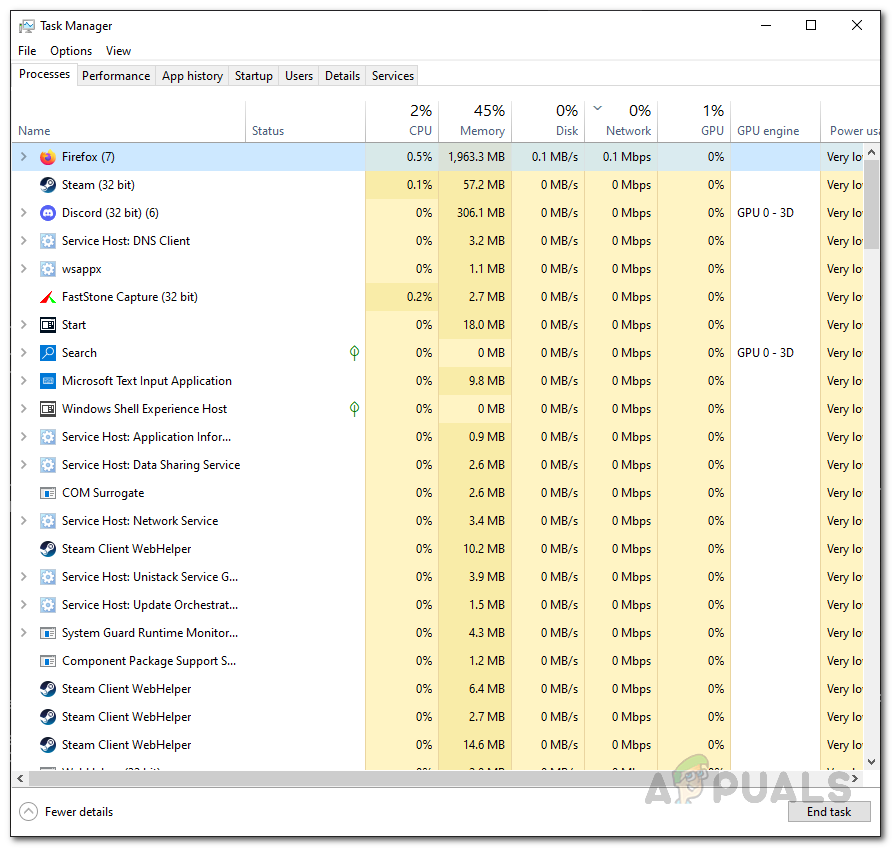
- Druk eerst tegelijkertijd op de toetsen Ctrl + Shift + Esc op uw toetsenbord om te openen Taakbeheer.
![]()
- Ga nu naar het tabblad Details.
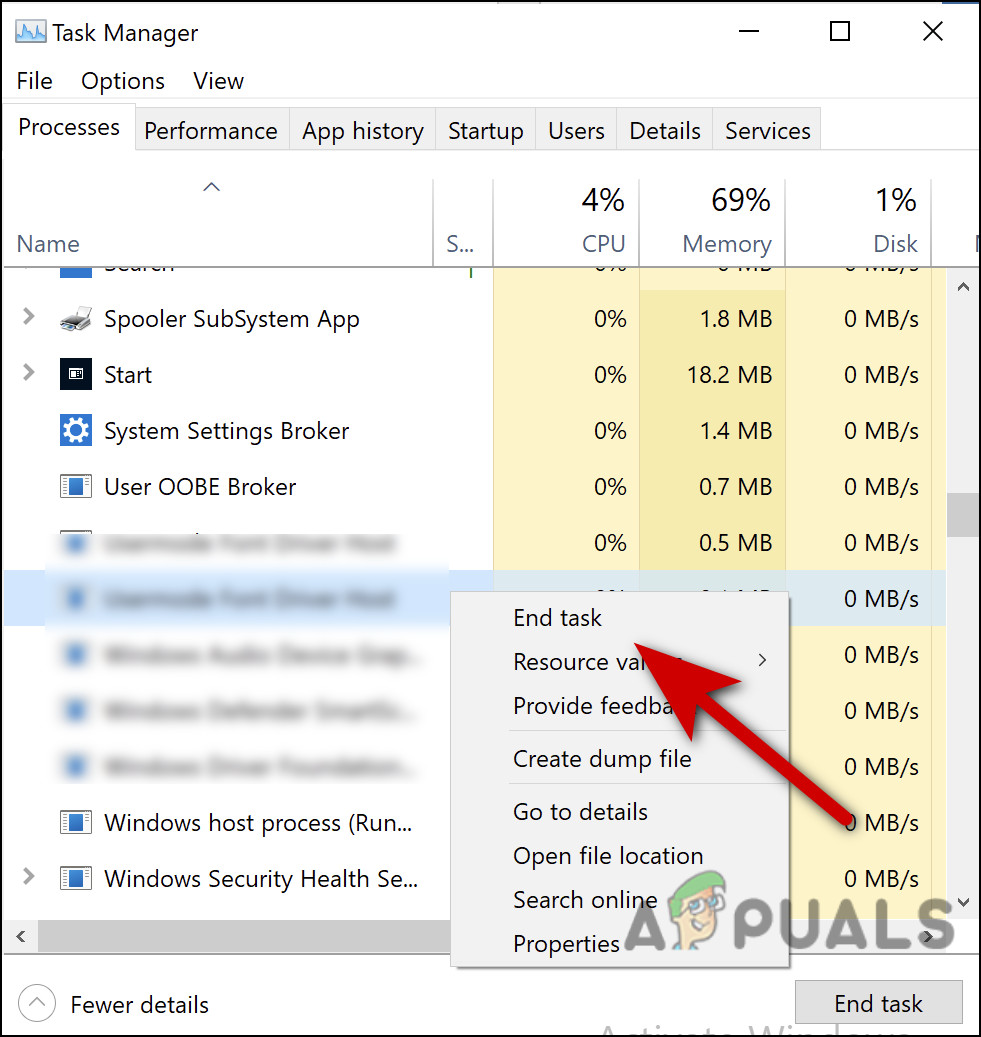
- Selecteer daar Explorer.exe.
- Klik vervolgens op de knop. Einde taak Aan de onderkant.
![einde-taakbeheerder]()
Start je laptop opnieuw op en je kunt je systeem weer gebruiken zonder problemen met een zwart scherm.
12. BIOS resetten
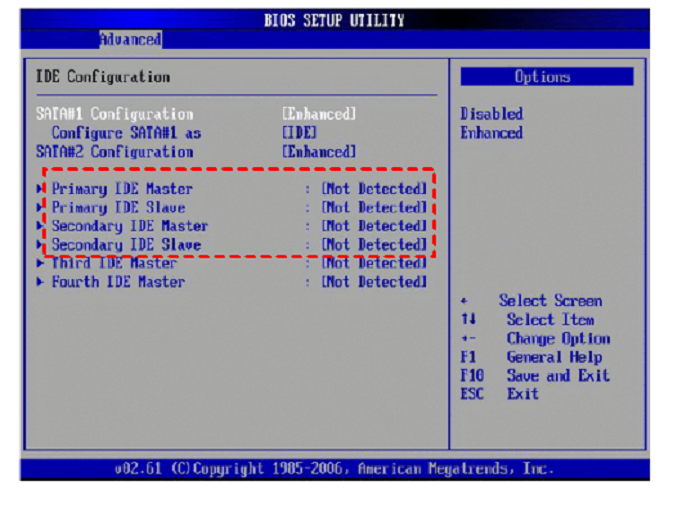
Een andere oplossing die u kunt proberen, is het resetten van uw BIOS. Soms kunnen onjuiste BIOS-instellingen dergelijke problemen op uw Dell-laptop veroorzaken. Volg de onderstaande stappen om uw BIOS te resetten:
- Start eerst uw systeem opnieuw op.
- Druk op de toets zodra het Dell-logo verschijnt. F12 of F2 Totdat "Instellingen starten" verschijnt.
- Druk vervolgens op de toetsen. F9 of Alt+F Samen laden we de standaardinstellingen. Of je kunt ook een knop selecteren. Standaardwaarden laden op het scherm.
- Druk vervolgens op de Esc-toets om het scherm te verlaten. BIOS.
![BIOS-configuratieprogramma]()
- Kies een optie Opslaan en afsluiten.
- Druk op de Enter-toets om de wijzigingen op te slaan.
- Start tot slot uw Dell-laptop opnieuw op. Het probleem met het zwarte scherm zou nu verholpen moeten zijn.
13. Update uw BIOS
Als het resetten van de BIOS het probleem niet oplost, raden we aan de BIOS van uw Dell-laptop bij te werken naar de nieuwste versie om het probleem te omzeilen. Het gebruik van een verouderde versie kan diverse problemen veroorzaken, waaronder een zwart scherm op uw Dell-laptop . Werk uw BIOS bij door de onderstaande instructies te volgen:
- Ga naar De officiële ondersteuningspagina van Dell.
- Download vervolgens de nieuwste beschikbare BIOS-versie die overeenkomt met uw Dell-laptopmodel.
- Volg vervolgens de instructies op het scherm om de BIOS-update te installeren.
14. Verwijder Windows van uw systeem en installeer het opnieuw.
Een andere mogelijke oplossing voor het probleem met het zwarte scherm op een Dell-laptop is het verwijderen en opnieuw installeren van Windows. Volg hiervoor de onderstaande stappen:
- Schakel je laptop uit en sluit hem aan op USB of dvd
- Start nu uw Dell-laptop opnieuw op.
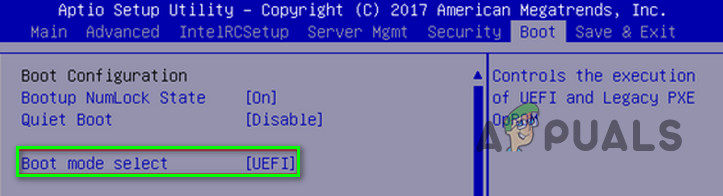
- Wanneer het Dell-logo op het scherm verschijnt, houd de toets ingedrukt. F12 Totdat het eenmalige opstartmenu verschijnt (Eenmalig opstartmenu voorbereiden).
- Tik vervolgens op UEFI-BOOT Selecteer het opstartmedium voor uw Dell-laptop.
![]()
- Selecteer de toetsenbordtaal van uw voorkeur.
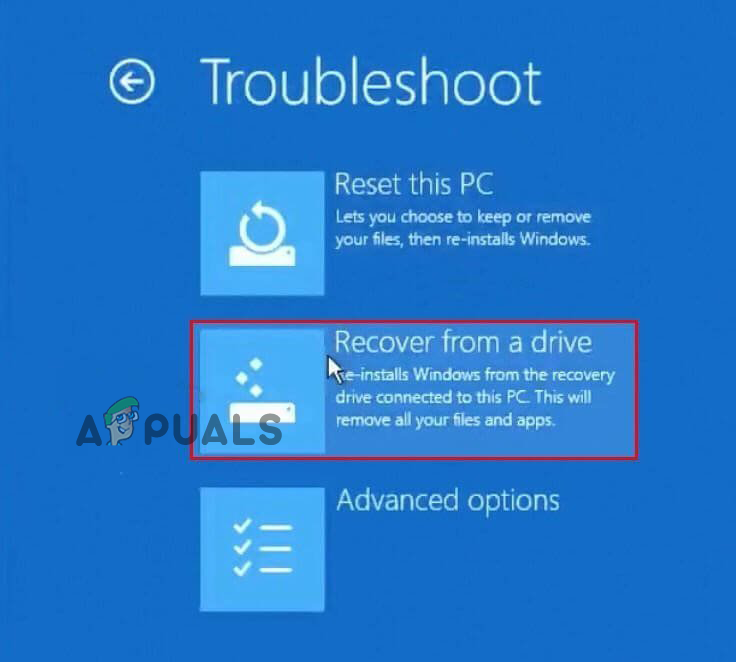
- Selecteer nu op het scherm 'Kies een optie' de optie 'Problemen oplossen'.
- Selecteer de optie:Herstellen vanaf een schijf.
![]()
- Zodra het proces is voltooid, is het probleem met het zwarte scherm op uw Dell-laptop opgelost en zal het systeem weer opstarten.
15. Probeer een geforceerde reset (harde reset) uit te voeren.
Als geen van de bovenstaande oplossingen het probleem met het zwarte scherm op uw Dell-desktop verhelpt , probeer dan een geforceerde reset uit te voeren. Een geforceerde reset zorgt ervoor dat uw laptop weer volledig opstart, waardoor het probleem met het zwarte scherm hopelijk wordt opgelost. Volg de onderstaande eenvoudige stappen:
- Schakel uw Dell-laptop uit door op de aan/uit-knop te drukken.
- Vervolgens koppelt u alle externe apparaten los die op uw systeem zijn aangesloten.
- Verwijder vervolgens de batterij en de netadapter uit het mobiele apparaat.
- Ontlaad nu de resterende stroom door de knop ingedrukt te houden. Power.
![]()
- Plaats tot slot de batterij en de oplader terug in het systeem en start het opnieuw op.
Het oplossen van dit probleem is niet eenvoudig, vooral niet zonder de juiste instructies. Dankzij dit artikel kunt u het probleem met het zwarte scherm op uw Dell-laptop echter snel en gemakkelijk verhelpen. Ik hoop dat dit artikel u alle mogelijke oplossingen heeft geboden om dit probleem op te lossen, zodat u uw Dell-laptop weer zonder problemen kunt gebruiken.
Reacties zijn gesloten.