

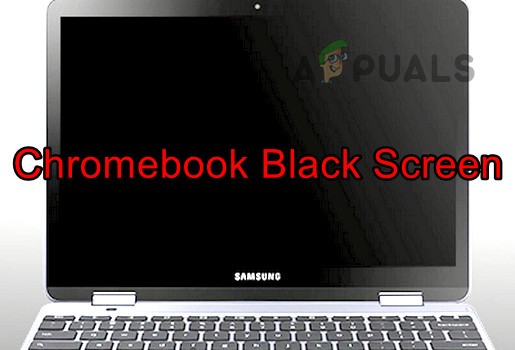
Een zwart scherm op je Chromebook betekent dat het apparaat aan staat (het aan/uit-lampje brandt), maar dat er niets wordt weergegeven. Dit wordt meestal veroorzaakt door een probleem met de grafische processor ( GPU ) van de computer. Andere mogelijke oorzaken zijn beschadigde schermonderdelen, verouderde of beschadigde grafische stuurprogramma's of systeeminstellingen die ervoor zorgen dat het scherm niet goed functioneert.
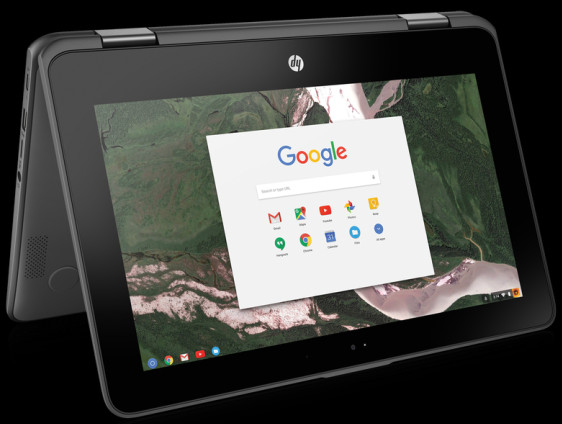
1. Chromebook omzetten naar tabletmodus
Soms kan het wisselen tussen modi helpen om het scherm te resetten en het probleem met het zwarte scherm op te lossen.
- Flip-up Het Chromebook-scharnier klapt soepel over het scherm. Om over te schakelen naar de tabletmodus, controleer eerst of het scherm werkt.
![Zet je Chromebook in de tabletmodus.]()
- Als het scherm oplicht, zet het apparaat dan terug in de normale modus en controleer of het probleem is verdwenen.
2. Probeer verschillende herstartmethoden.
Verschillende herstartmethoden kunnen helpen als een opstartfout of een stroomprobleem de oorzaak is van het zwarte scherm. Houd er rekening mee dat sommige van deze methoden bestanden in uw map Downloads kunnen verwijderen.
Let op : als u belangrijke bestanden lokaal hebt opgeslagen (in uw map Downloads ), probeer er dan een back-up van te maken of zorg ervoor dat u ze ergens anders opslaat.
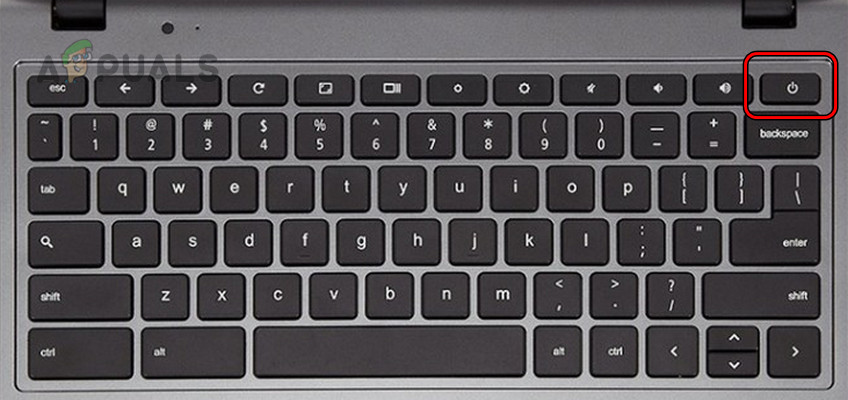
2.1. Houd de aan/uit-knop ingedrukt.
- Houd de knop . ingedrukt الطاقة Op je Chromebook.
![Druk op de aan/uit-knop van je Chromebook.]()
- Houd de knop 30 seconden ingedrukt en controleer of uw apparaat werkt.
- Als het niet werkt, laat dan de knop los en druk vervolgens opnieuw op de aan/uit-knop. Controleer of de Chromebook normaal opstart.
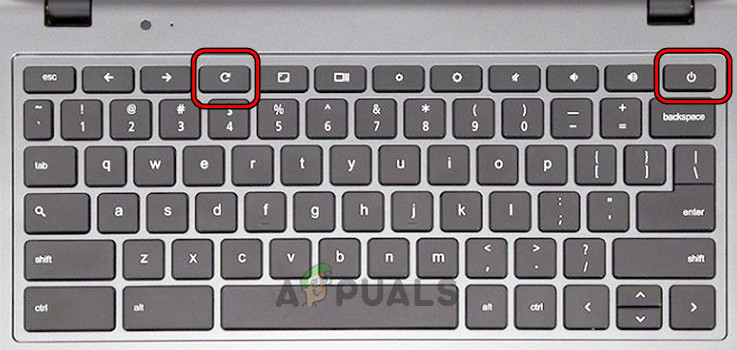
De aan/uit- en updatetoetsen gebruiken
- Druk op de aan/uit-knop en wacht tot alle indicatielampjes volledig uit zijn.
- Houd . ingedrukt verversen بالإضافة إلى Power Tegelijkertijd.
![Druk tegelijkertijd op de aan/uit-knop en de vernieuwingsknop op je Chromebook.]()
- Zodra het apparaat begint op te starten, laat u de vernieuwingstoets los en vervolgens de aan/uit-knop.
- Als er niets gebeurt, druk dan nogmaals op de aan/uit-knop en kijk of het nu wel werkt.
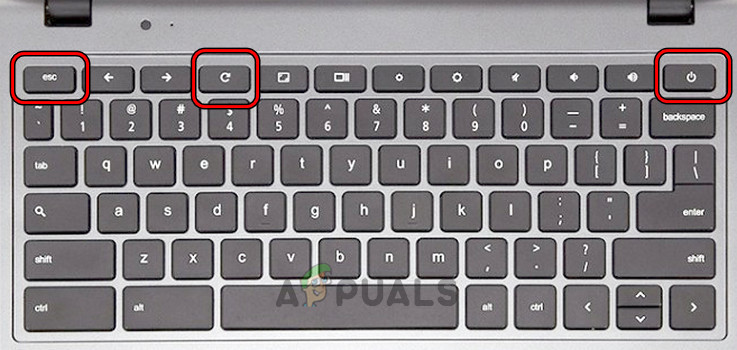
2.2. Gebruik de aan/uit-knop, ESC-toets en de vernieuwingstoets.
- Houd de aan/uit-knop ingedrukt.
- Houd de knop ingedrukt en druk tegelijkertijd op de toets. ESC Vervolgens op de sleutel verversen.
![Druk tegelijkertijd op de aan/uit-knop, de vernieuwingsknop en de ESC-toets op je Chromebook.]()
- Als het apparaat probeert op te starten, blijf dan de aan/uit-knop ingedrukt houden totdat het uitschakelt.
- Druk vervolgens nogmaals op de aan/uit-knop en kijk of het werkt.
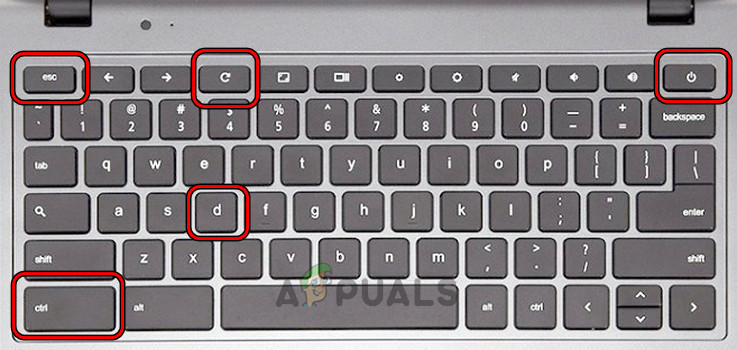
2.3. De Ctrl- en D-toetsen gebruiken
- Houd ingedrukt:
ESC-verversingsvermogen
- Laat alle toetsen los en druk vervolgens op Ctrl + D.
![Druk tegelijkertijd op de Ctrl- en D-toetsen op je Chromebook.]()
- druk op de toets Enter Probeer het twee keer en kijk of je apparaat werkt.
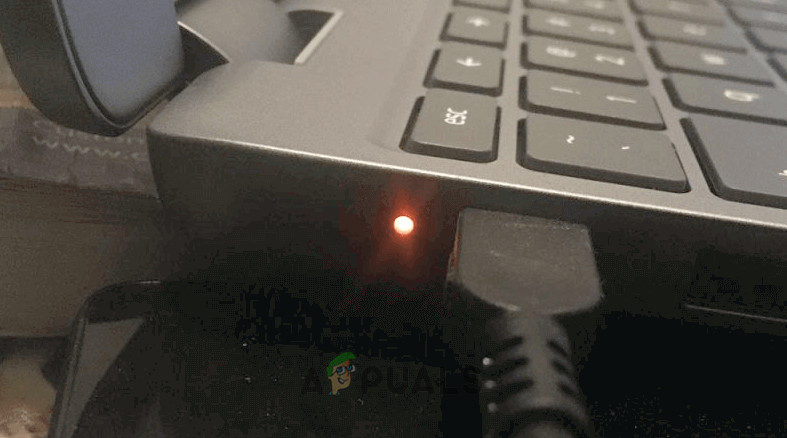
2.4. De Chromebook inschakelen nadat deze op de oplader is aangesloten
- Sluit de oplader van je Chromebook aan en houd de volgende knop ingedrukt:
Power Refresh
- Blijf deze toetsen ingedrukt houden, loskoppelen Sluit de oplader aan en wacht een minuut.
![Plaats de Chromebook aan de oplader.]()
- Laat beide toetsen los en wacht nog een minuut.
- Druk nu op de aan/uit-knop en controleer of de Chromebook werkt.
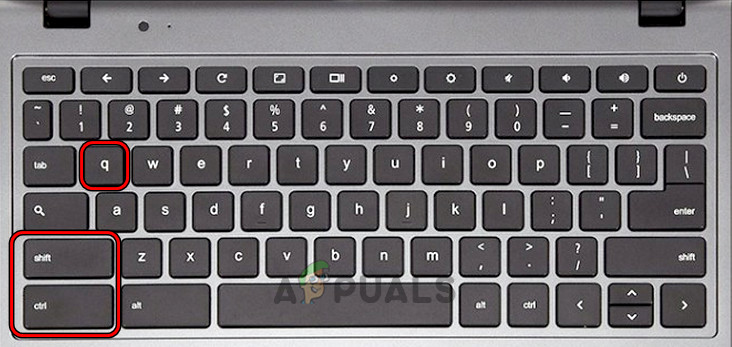
2.5. Probeer de toetsen Ctrl + Shift + Q.
- Klik op Ctrl + Shift + Q En hij bleef de aan/uit-knop indrukken.
![Druk tegelijkertijd op de toetsen Ctrl, Shift en Q op de Chromebook.]()
- Wacht even en controleer of het apparaat opstart en het scherm werkt.
2.6. Start je Chromebook opnieuw op na het opladen.
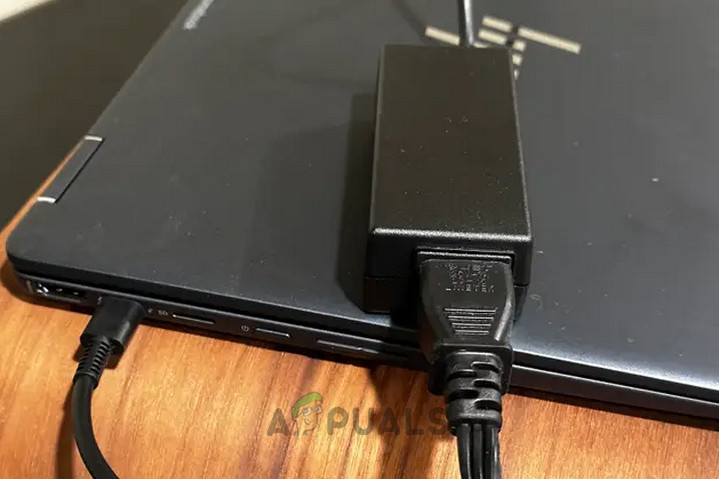
- Sluit je Chromebook aan op de oplader en wacht ongeveer 30 minuten.
- Sluit het deksel (om het apparaat in de slaapstand te zetten) en open het vervolgens weer.
![Plaats de Chromebook aan de oplader.]()
- Druk op de aan/uit-knop om te proberen het apparaat aan te zetten.
- Als het dan nog steeds niet werkt, laad het dan een nacht op en probeer het de volgende ochtend opnieuw.
3. Werk het besturingssysteem van je Chromebook bij.
Een verouderd besturingssysteem kan soms problemen veroorzaken met applicaties of bepaalde systeemfuncties, wat mogelijk resulteert in een zwart scherm. Het bijwerken van uw besturingssysteem kan bekende bugs en compatibiliteitsproblemen verhelpen.
Belangrijk: Als het ingebouwde scherm van je Chromebook niets weergeeft, moet je een externe monitor aansluiten. Zodra deze is aangesloten, kun je je scherm spiegelen door op CTRL + Volledig scherm te drukken.
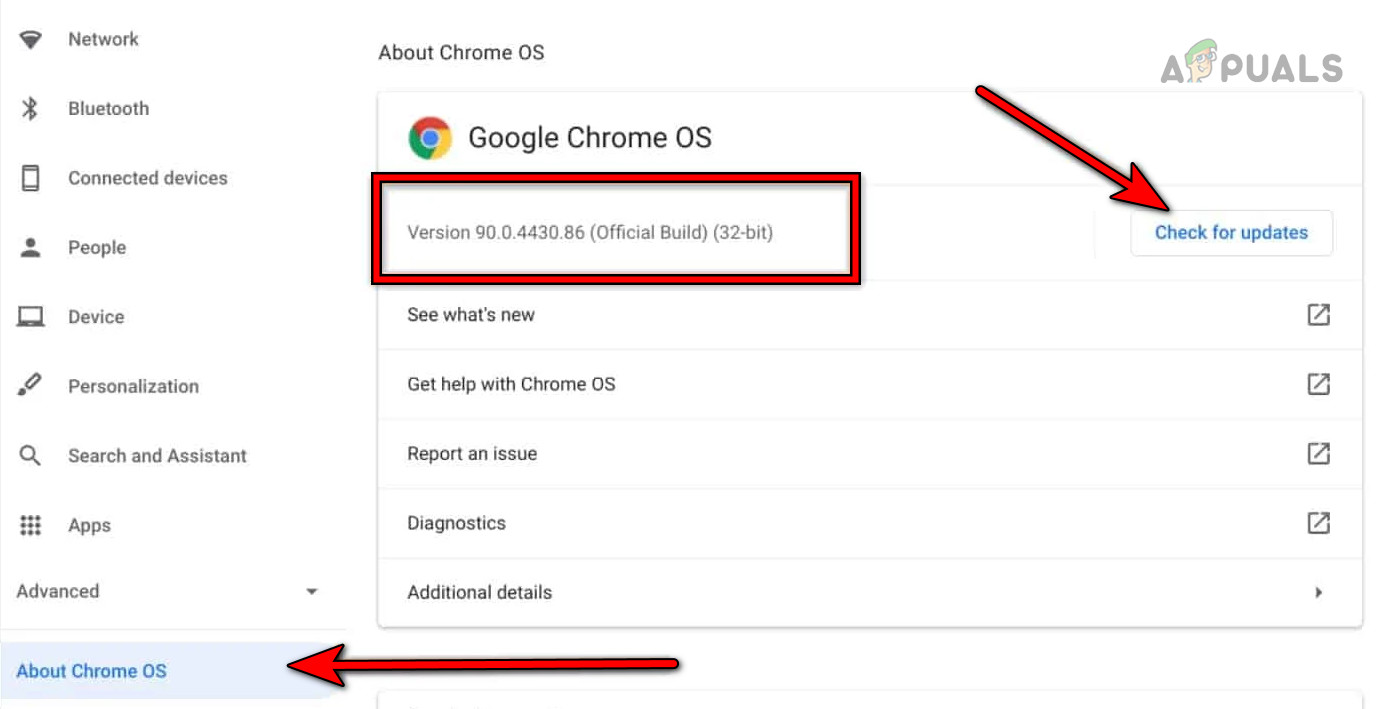
- tik op Tijd Ga in de rechterbenedenhoek naar Instellingen > Over Chrome OS.
- Kiezen Check updates Laat je Chromebook alle beschikbare updates installeren.
![Google Chrome OS-update]()
- Start je Chromebook opnieuw op en controleer of het probleem is verdwenen.
4. Verwijder de conflicterende applicatie
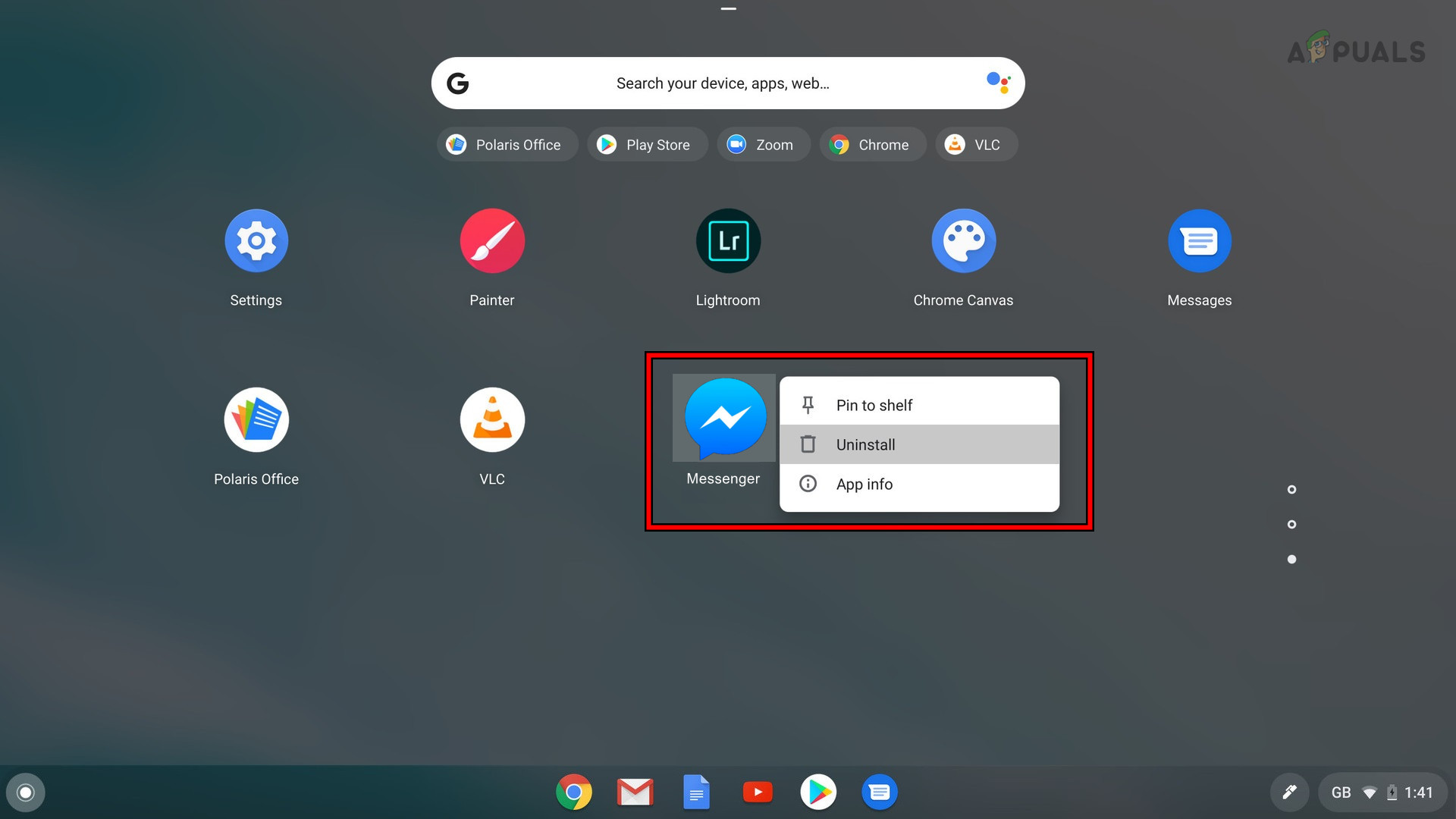
Het is bekend dat sommige apps (zoals Facebook Messenger) weergaveproblemen veroorzaken op Chromebooks. Probeer deze apps te verwijderen om te zien of dat het probleem oplost. Mogelijk hebt u een externe monitor nodig als uw hoofdscherm niet werkt.
- Open LauncherKlik met de rechtermuisknop op de applicatie. Messenger.
![Facebook Messenger verwijderen]()
- tik op verwijderen Bevestig dat u het wilt verwijderen.
- Start je Chromebook opnieuw op om te zien of het probleem met het zwarte scherm is opgelost.
5. Koppel de Chromebook-accu los.
Als het probleem aanhoudt, kan het verwijderen van de batterij soms helpen. Waarschuwing: Deze stap houdt in dat u uw Chromebook moet openen. Probeer dit alleen als u vertrouwd bent met het hanteren van eenvoudige hardware, of vraag hulp aan een professional.
- verwijderen oplaadkabel Vanaf je Chromebook.
- Draai je Chromebook ondersteboven en verwijder nagels Vanaf het achterpaneel.
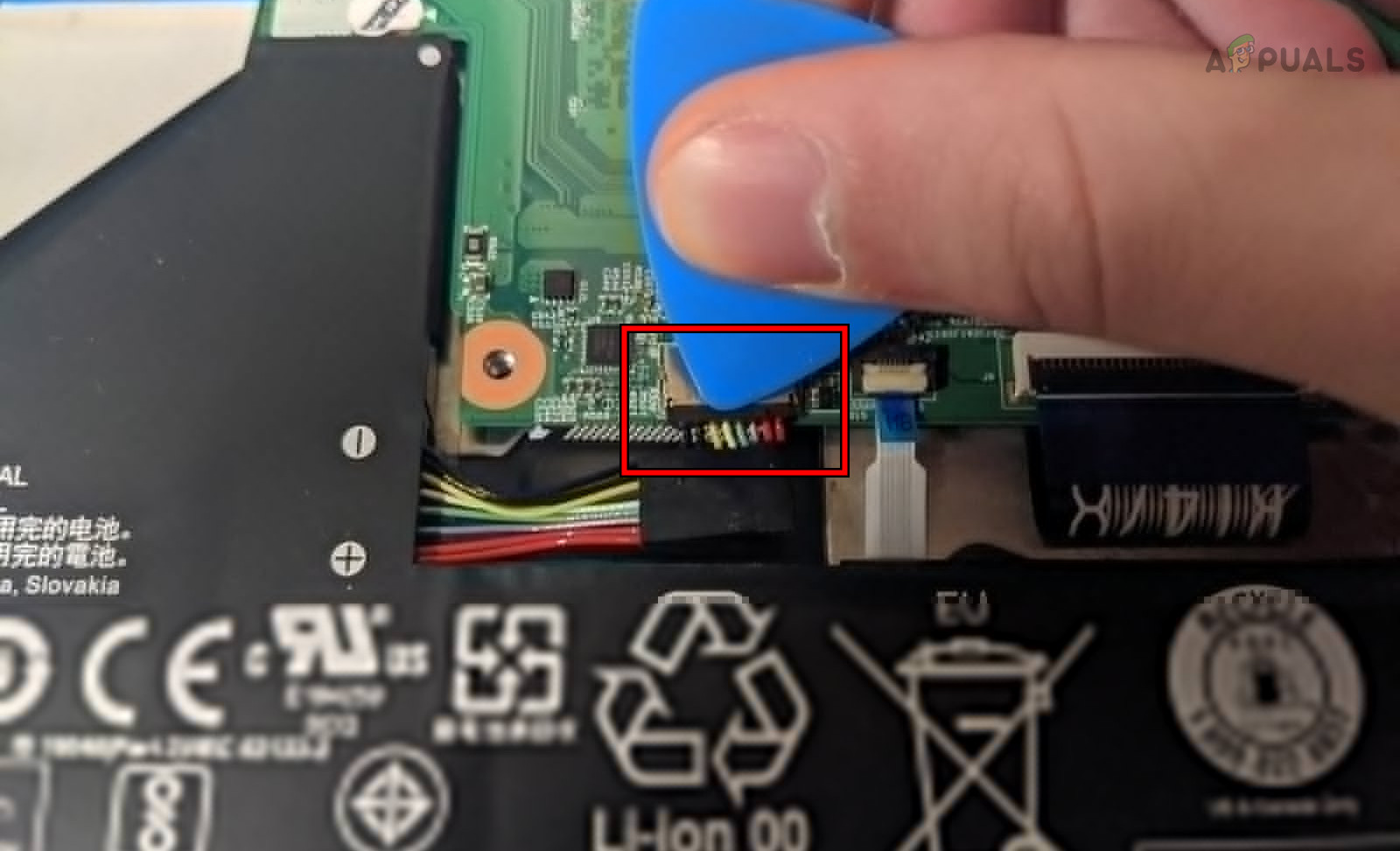
- Draai het nogmaals om en scheid het. toetsenbord Ga voorzichtig bij het moederbord vandaan.
- loskoppelen accukabel Ook wat betreft het moederbord.
![Koppel de Chromebook-accu los.]()
- Houd de knop . ingedrukt الطاقة Ongeveer een minuut lang.
- Sluit de accu weer aan terwijl deze nog is losgekoppeld. De oplader Druk op de aan/uit-knop. Controleer of het apparaat werkt zonder zwart scherm.
- Schakel het apparaat in dat geval uit, haal de stekker van de oplader uit het stopcontact en sluit vervolgens de batterij en het toetsenbord weer aan.
- Bevestig het achterpaneel weer met de schroeven, draai je Chromebook om en zet hem aan. Controleer of alles werkt.
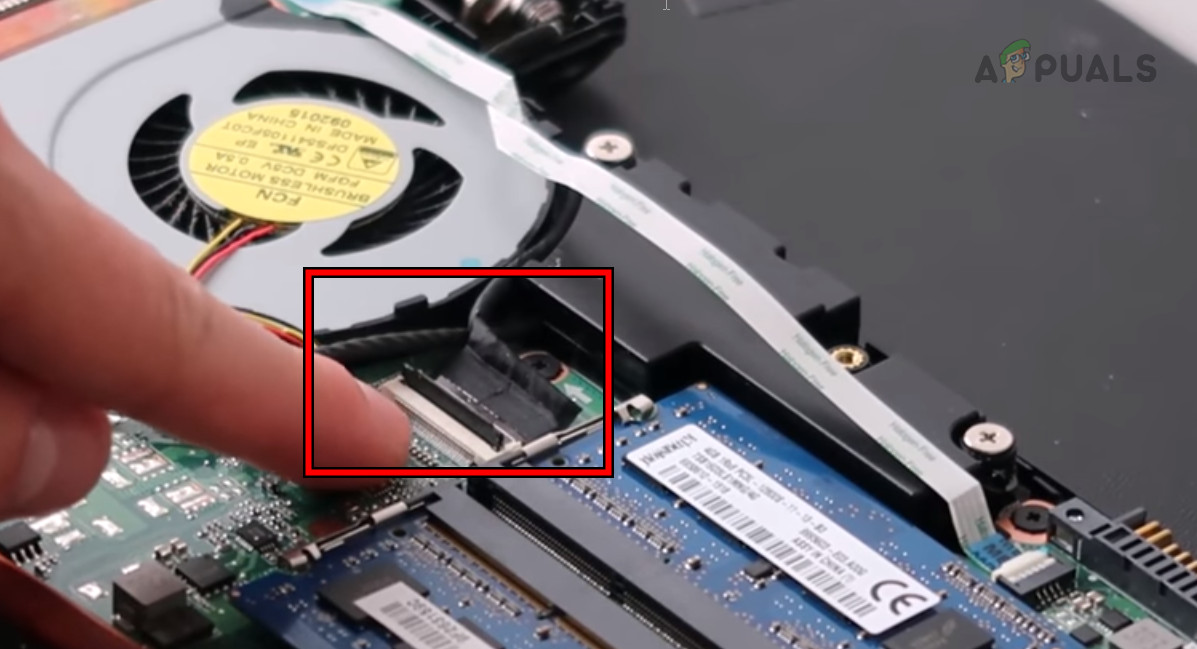
6. Sluit de grafische kabel opnieuw aan op je Chromebook.
Een slecht geïnstalleerde grafische kabel kan de oorzaak zijn van uw schermproblemen. Waarschuwing: Probeer dit alleen als u zeker bent van uw vaardigheden om aan een laptop te werken, of schakel professionele hulp in.
- Open Chromebook enloskoppelen Het toetsenbord en de batterij zijn zoals hierboven beschreven.
- bevind zich grafische kabel Maak hem voorzichtig los van het moederbord (meestal in de buurt van de ventilator) en sluit hem vervolgens weer stevig aan.
![Sluit de grafische kabel opnieuw aan op je Chromebook.]()
- Zorg ervoor dat de verbinding goed vastzit en sluit vervolgens de batterij en het toetsenbord weer aan.
- Schakel je Chromebook uit en weer aan om te kijken of het scherm nu goed werkt.
7. Reinig de interne onderdelen van je Chromebook.
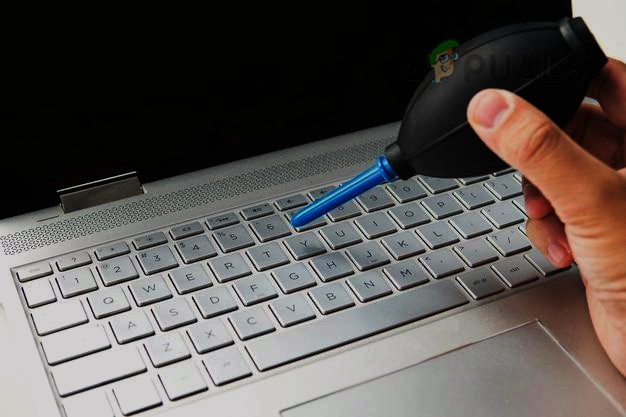
Stofophoping kan soms kortsluiting of oververhitting veroorzaken. Gebruik een bus perslucht om de binnenkant van je Chromebook schoon te maken, maar doe dit alleen als je het apparaat open wilt maken.
Probeer dit alleen als je over het juiste gereedschap beschikt en vertrouwen hebt in je vaardigheden.
- Open Chromebook enloskoppelen Toetsenbord en batterij (zoals hierboven vermeld).
- gebruik perslucht kan De luchtstroom voorzichtig naar het moederbord richten.
![Een Chromebook schoonmaken]()
- Zorg ervoor dat alle zichtbare onderdelen en aansluitingen stofvrij zijn.
- Zet alles weer in elkaar en start het programma om te controleren of het zwarte schermprobleem is opgelost.
8. Zet je Chromebook terug naar de fabrieksinstellingen via de hersteloptie.
Als laatste stap moet je mogelijk een fabrieksreset uitvoeren op je Chromebook met behulp van een USB-herstelschijf. Hierdoor worden alle lokale gegevens gewist, dus zorg ervoor dat je een back-up maakt van al je belangrijke gegevens.
- Koppel alle randapparaten los en houd de volgende knop ingedrukt:
ESC vernieuwen
- klik op de knop werkgelegenheid Blijf de andere toetsen ingedrukt houden totdat er een bericht op het scherm verschijnt, laat dan alle toetsen los.
- Binnenkomen USB stick Leegmaken op een Windows- of Mac-computer.
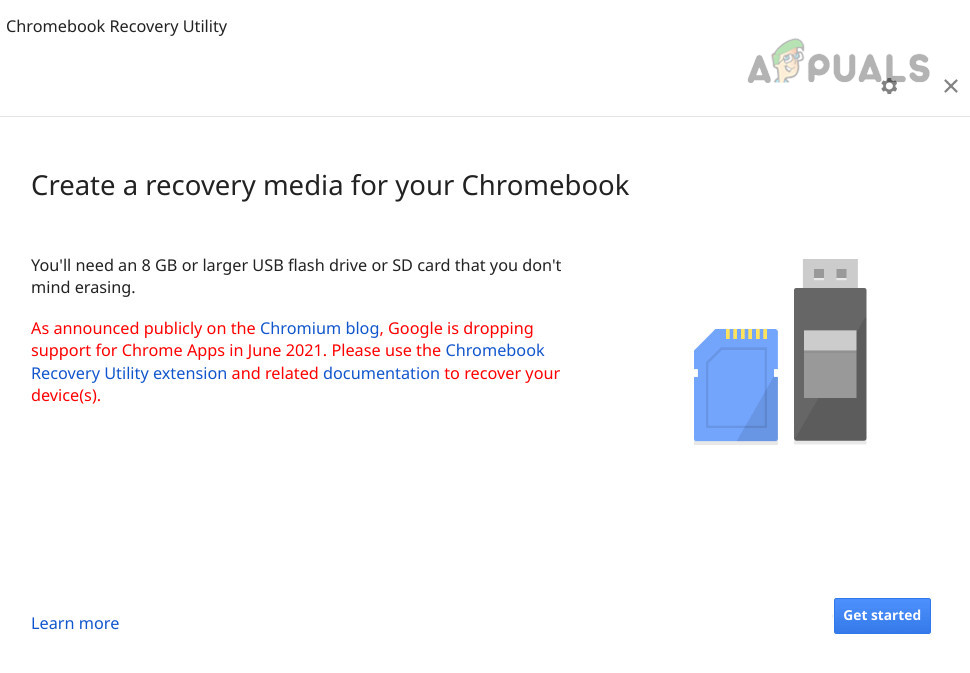
- Open Chrome enInstalleer de Chromebook-hersteltool..
- Start de hersteltool en klik op begin.
![Maak herstelmedia aan voor je Chromebook.]()
- Volg de instructies om een herstel-USB-stick te maken.
- Als het klaar is, verwijder dan de USB-stick.
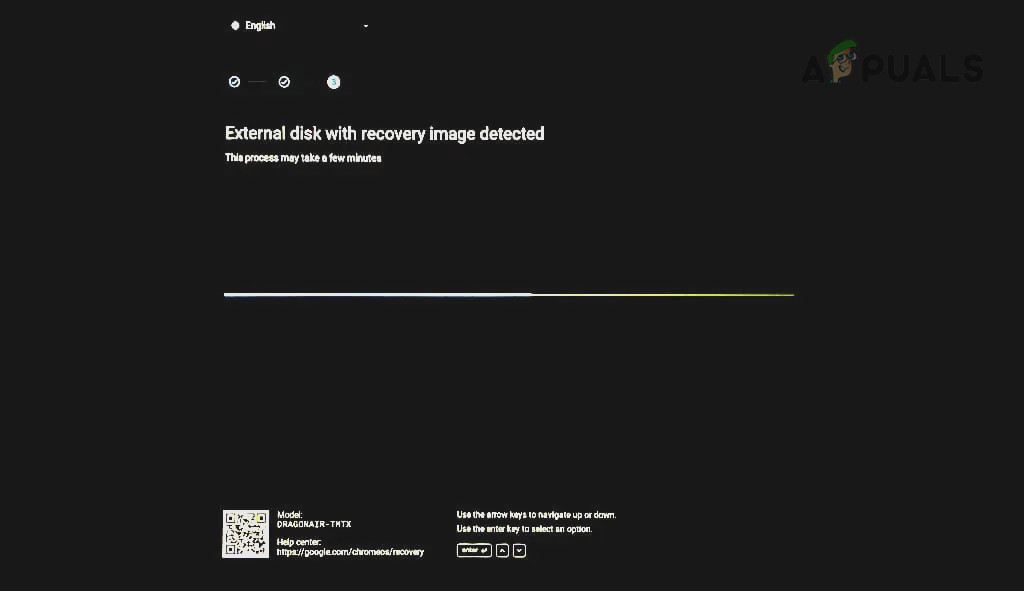
- Plaats het in je Chromebook en selecteer Herstel met behulp van een externe schijfVolg de instructies.
![Een Chromebook herstellen via USB]()
- Zodra het herstel is voltooid, kunt u uw Chromebook bijwerken. Hopelijk lost dit het probleem met het zwarte scherm op.
Reacties zijn gesloten.