

het komt neer op
- Aangezien uw Chromebook-wachtwoord hetzelfde is als uw Google-wachtwoord, moet u dat laatste wijzigen.
- Ga naar de instellingen van je Google-account. Selecteer onder het tabblad Beveiliging de optie Wachtwoord. Voer je huidige wachtwoord in en kies vervolgens een nieuw wachtwoord.
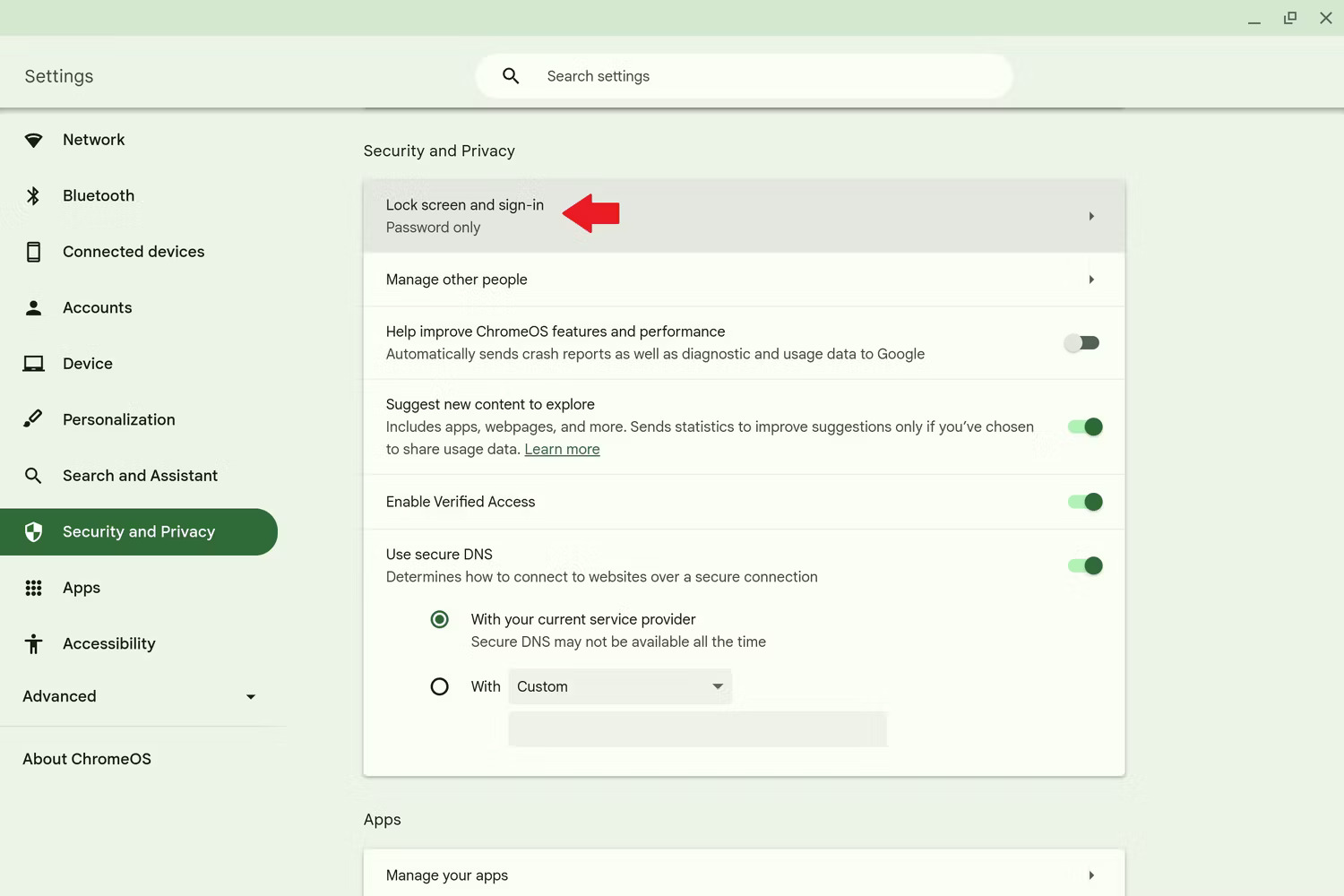
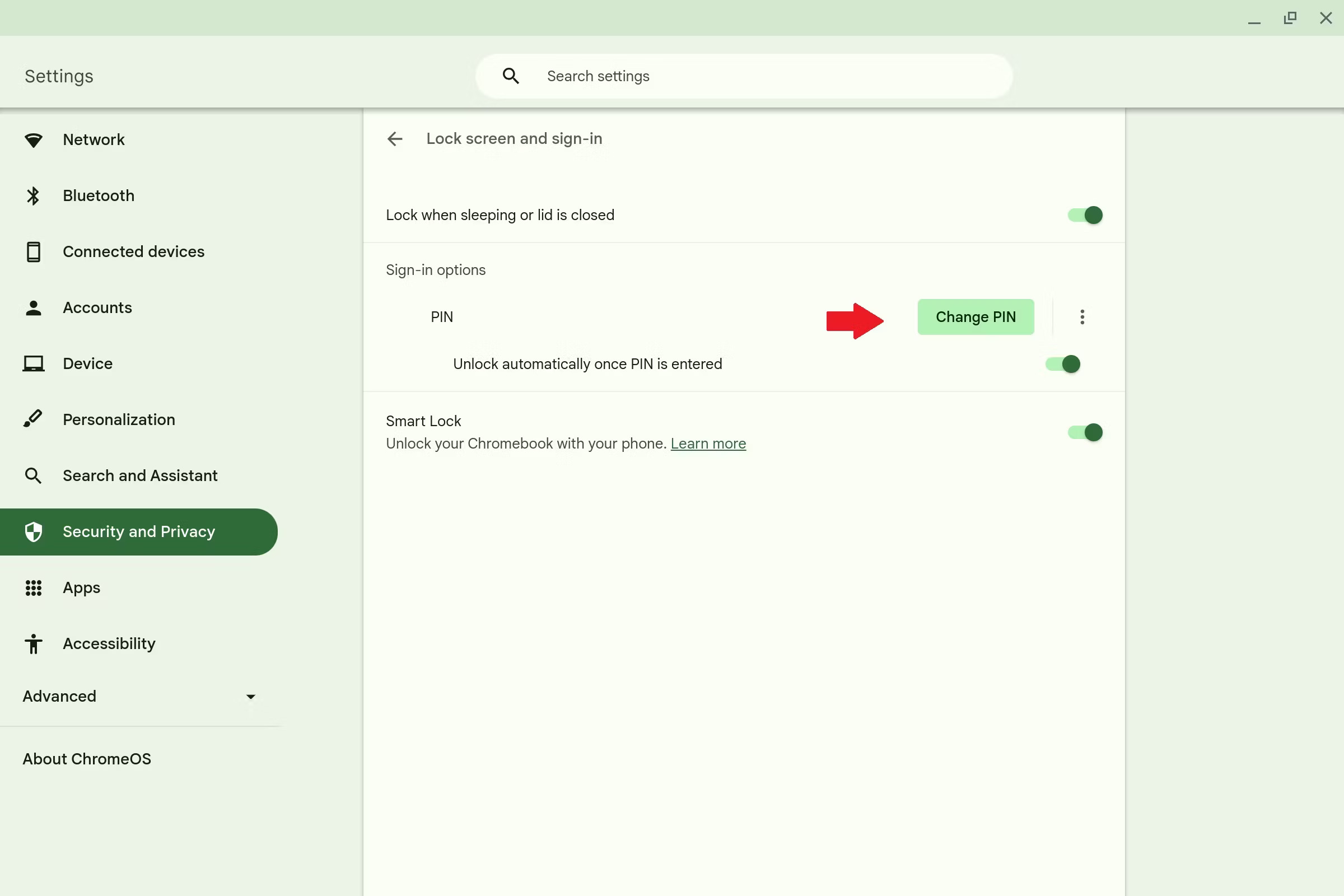
- Je kunt de pincode van je Chromebook ook wijzigen door de instellingen van je apparaat te openen, naar Beveiliging en privacy te gaan en vervolgens naar Vergrendelscherm en aanmelden. Tik op Pincode wijzigen om verder te gaan.
Chromebooks zijn laptops of tablets die draaien op Chrome OS , een webgebaseerd besturingssysteem. Deze apparaten maken naadloos verbinding met je Google- account en je Chromebook-wachtwoord is in feite je Google-accountwachtwoord. In dit artikel leggen we uit hoe je dit wachtwoord kunt wijzigen en geven we enkele tips om je inlogbeveiliging te verbeteren.
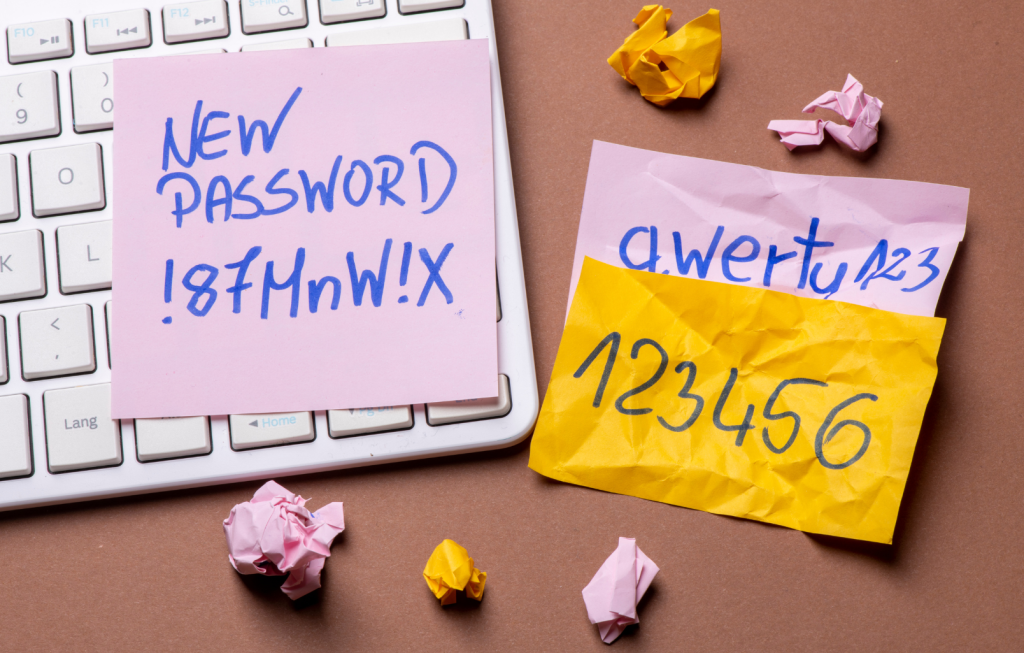
Waarom moet je je Chromebook-wachtwoord wijzigen?
Er kunnen verschillende situaties zijn waarin u het wachtwoord van uw Chromebook moet wijzigen , bijvoorbeeld:
- Ze vreest dat Iemand anders weet het Uw wachtwoord en hij kan inloggen op het apparaat. Chromebook Van jou als je er niet bent.
- je wachtwoord Heel makkelijk te radenEn je wilt het veranderen in een sterker wachtwoord.
- Onthoud verschillende wachtwoorden Het vormt een uitdaging.En je wilt het koppelen aan het wachtwoord van een ander account of apparaat.
- Sommige mensen geven de voorkeur aan Een verandering Hun apparaatwachtwoorden regelmatig Als veiligheidsmaatregel.
Hoe kan ik mijn Chromebook-wachtwoord wijzigen?

Omdat Chromebooks geen apart wachtwoord hebben, wordt het wachtwoord van je Chromebook ook gewijzigd als je je Google-accountwachtwoord aanpast. Je kunt het wachtwoord dus op elk apparaat wijzigen. Zo doe je dat:
Stap 1: Open de Google-accountinstellingen
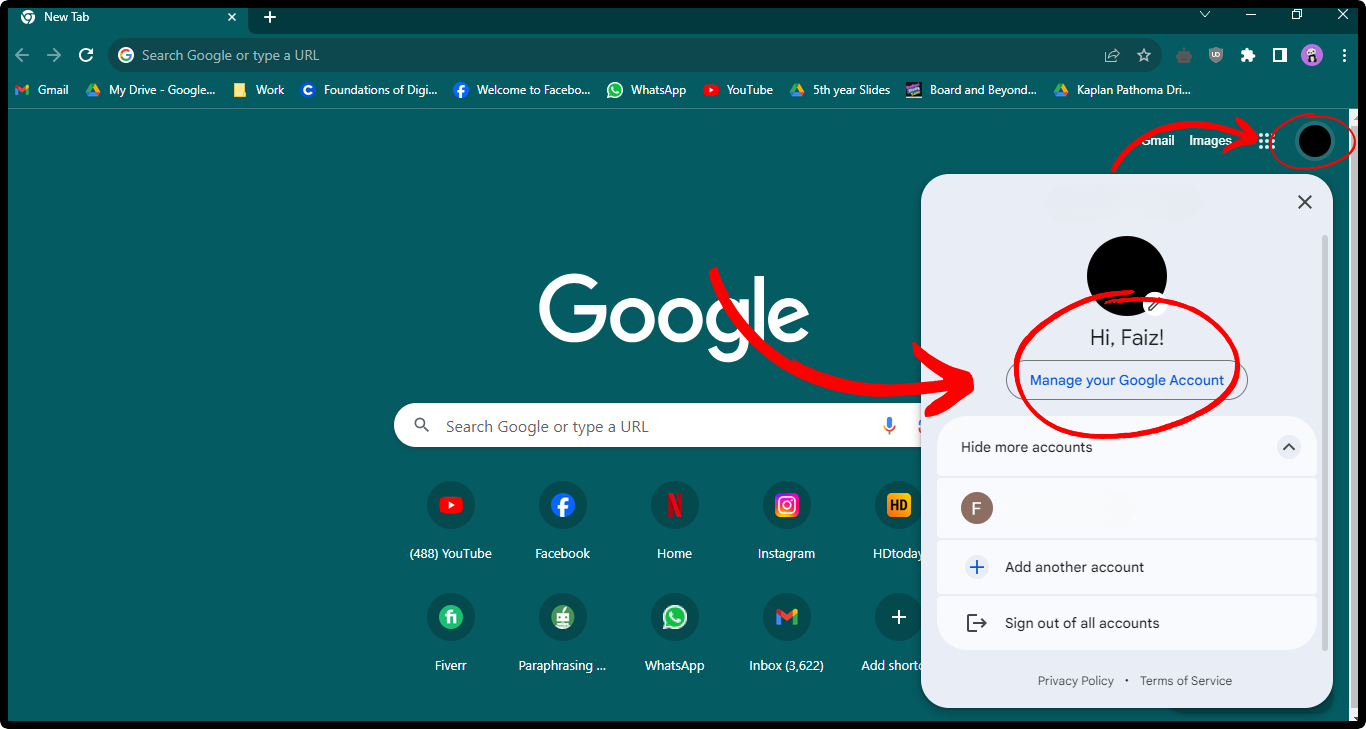
We raden aan Google Chrome te gebruiken , omdat je Google-account al is ingelogd en je de instellingen dan gemakkelijk kunt openen. Open Chrome en klik in de rechterbovenhoek op je profielfoto . Er verschijnen een paar opties; een daarvan is ' Je account beheren '. Klik hierop.
Stap 2: Open de beveiligingsinstellingen
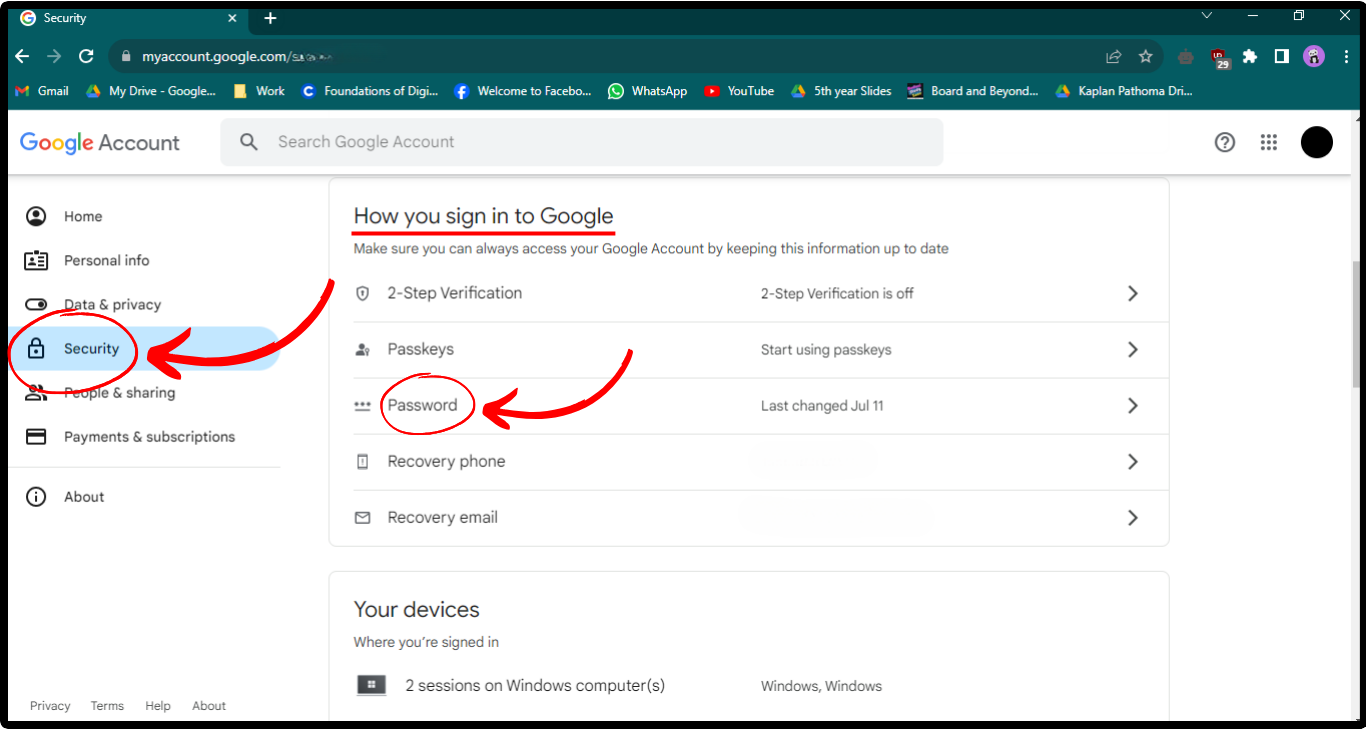
Zodra je de instellingenpagina van je Google-account hebt geopend, klik je op 'Beveiliging' in het menu aan de linkerkant. Open dit menu en scroll naar beneden tot je het gedeelte ' Inloggen bij Google' vindt . Hier heb je verschillende opties, zoals tweestapsverificatie, toegangscodes, wachtwoorden en meer. Klik op 'Wachtwoord'.
Stap 3: Verifieer uw identiteit
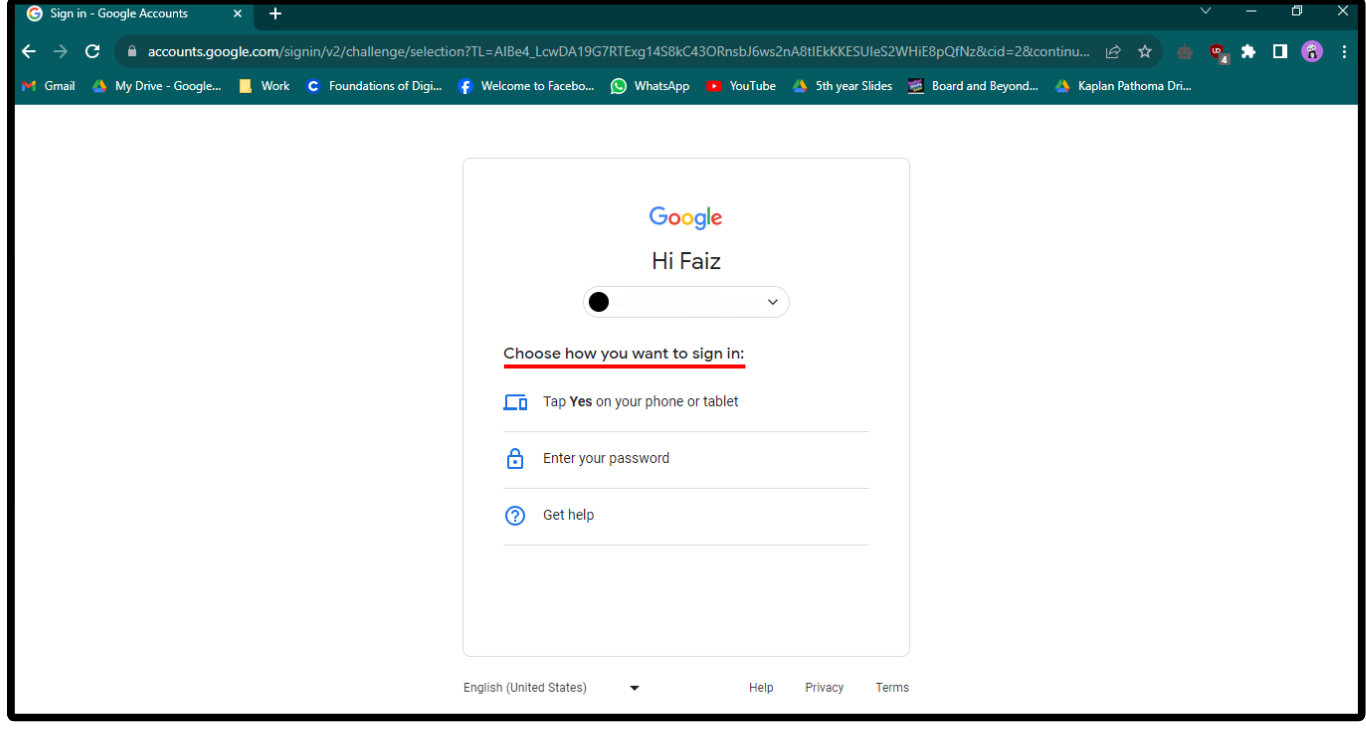
Het wijzigen van je wachtwoord is belangrijk, daarom vereist Google dat je opnieuw inlogt via een van de beschikbare opties voordat je je wachtwoord kunt wijzigen. Je kunt je identiteit verifiëren met een ander apparaat waarop je bent ingelogd, of je kunt ervoor kiezen om je huidige wachtwoord in te voeren.
Stap 4: Stel een nieuw wachtwoord in
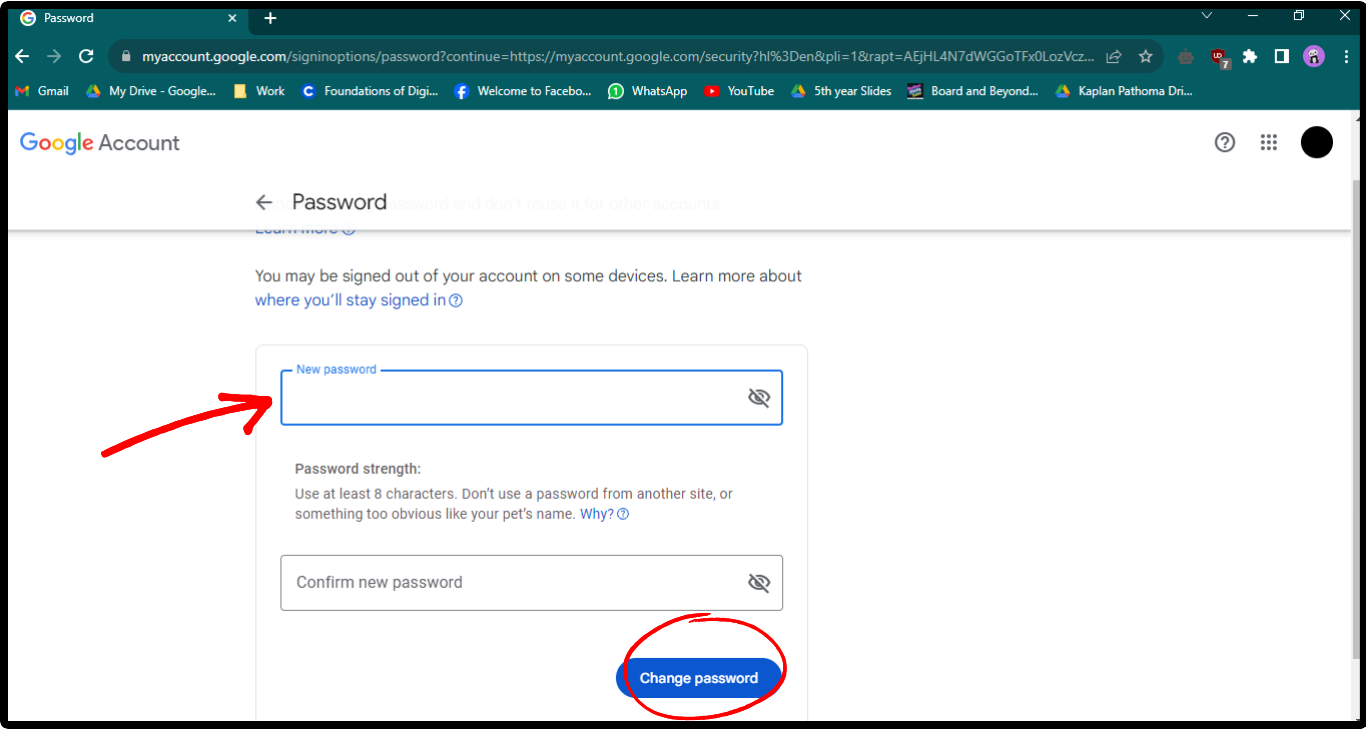
Je wordt nu doorgestuurd naar een pagina waar je je nieuwe wachtwoord kunt instellen. Vergeet niet een uniek en sterk wachtwoord te kiezen dat je niet voor andere accounts gebruikt. Klik na afloop op 'Wachtwoord wijzigen'.
Hoe kan ik mijn inlogbeveiliging verbeteren?
Als u zich grote zorgen maakt over de beveiliging van uw account of dat deze is gehackt, kunt u enkele extra beveiligingsmaatregelen nemen :
- Gebruik een sterk wachtwoord: Gebruik altijd een wachtwoord dat niet gemakkelijk te raden is. Kies een wachtwoord dat Een unieke mix Aan de hand van letters, cijfers en symbolen.
- Schakel tweestapsverificatie in: Als je complexe wachtwoorden niet kunt onthouden, is tweestapsverificatie of tweefactorauthenticatie een eenvoudig alternatief. Dit zorgt ervoor dat je niet alleen je wachtwoord hoeft te weten om toegang tot je account te krijgen.
- Gebruik verschillende wachtwoorden voor verschillende accounts: Als je de gewoonte hebt om hetzelfde wachtwoord voor verschillende accounts te gebruiken, kan dat rampzalig zijn. Als een hacker namelijk een van je wachtwoorden in handen krijgt, kan hij of zij daar misbruik van maken. Stelt het kind bloot aan gevaar. Ook al je andere accounts.
- Wijzig uw wachtwoord regelmatig: Door uw wachtwoord regelmatig te wijzigen, verkleint u de kans dat anderen onbevoegd toegang krijgen tot uw account.
Bonusvraag: Hoe verander je de pincode van je Chromebook?
Je kunt de pincode (PIN) van je Chromebook ook eenvoudig wijzigen via de instellingen:
- Open Instellingen Ga op je Chromebook naar Veiligheid en privacy. tik op Vergrendelscherm en inloggen.
![]()
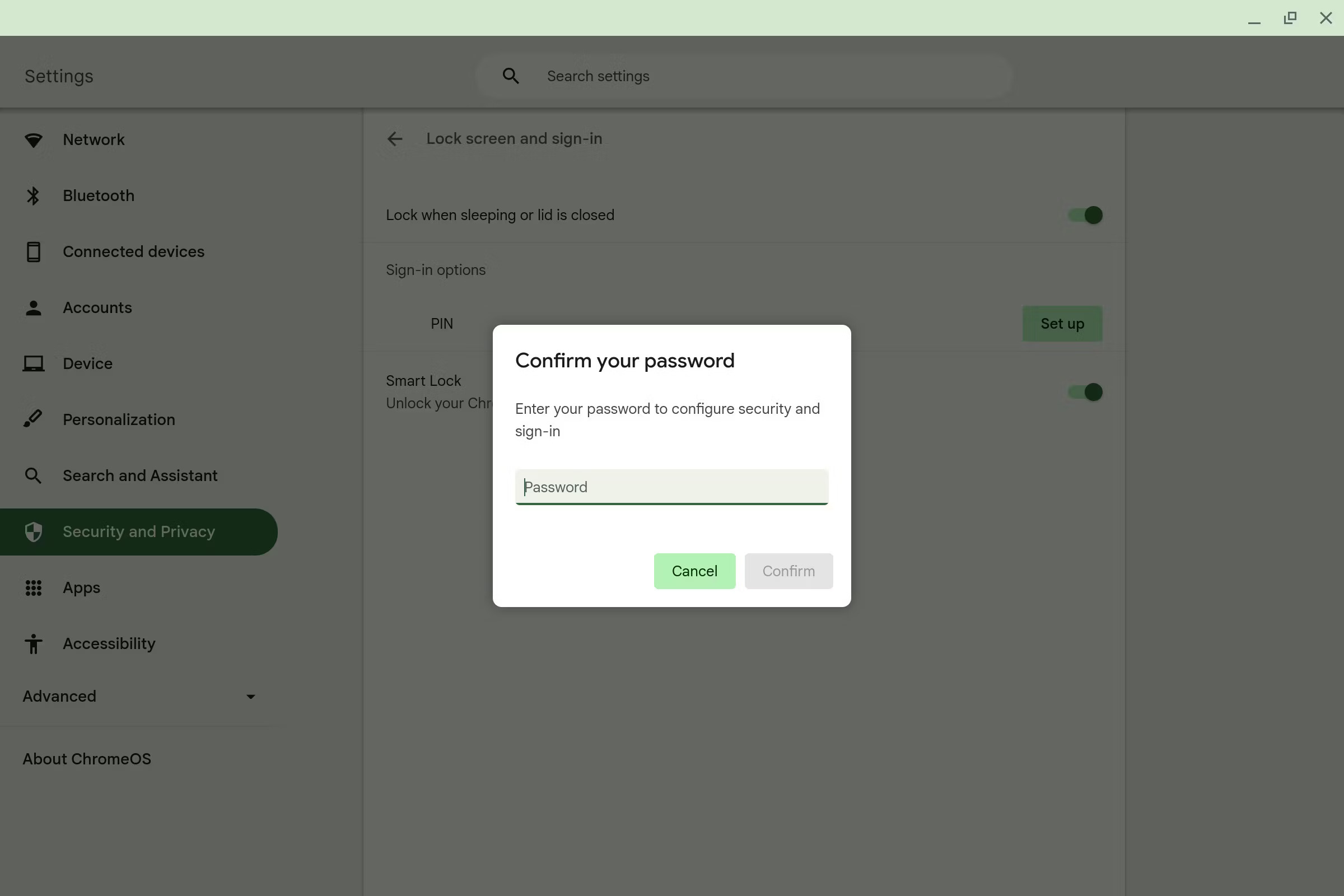
- Voordat je je pincode kunt wijzigen, moet je eerst het volgende doen: Voer uw wachtwoord in.
![]()
- Onder 'Inloggen' ziet u het volgende: PINErvoor bevindt zich een knop. Uw persoonlijke identificatienummer (PIN) wijzigen. Klik erop.
![]()
- Binnenkomen Voer uw nieuwe persoonlijke identificatienummer (PIN) in en klik op Doorgaan.
![]()
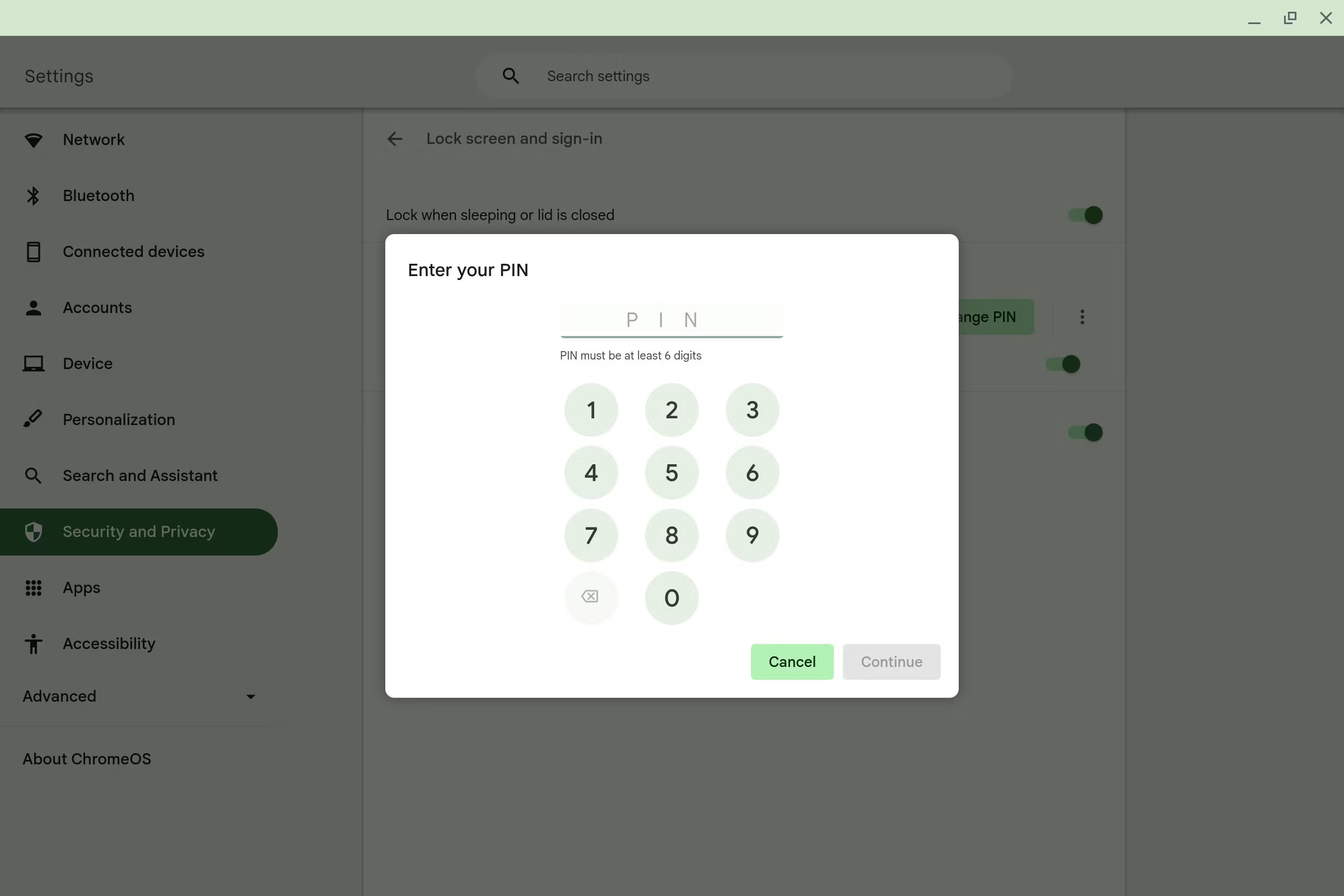
Afbeeldingen afkomstig van Android Police.
afsluitende gedachten
Cybercriminaliteit neemt tegenwoordig toe. Het is onze verantwoordelijkheid om alert te blijven en maatregelen te treffen om onze accounts te beschermen tegen hacking. Als je problemen ondervindt met je Google-account, zoek dan online naar oplossingen en onderneem snel actie. Als niets werkt, kun je altijd contact opnemen met Google voor verdere ondersteuning.
veelgestelde vragen
Hoe schakel ik tweestapsverificatie in voor mijn Google-account?
Je kunt tweestapsverificatie inschakelen in je accountinstellingen. Open Accountinstellingen > Beveiliging > Aanmelden bij Google > Tweestapsverificatie > Aan de slag.
Wat moet ik doen als ik mijn Chromebook-wachtwoord ben vergeten?
Als je je Chromebook-wachtwoord bent vergeten, kun je ervoor kiezen om in te loggen met je vingerafdruk of een pincode. Je kunt je Google-accountwachtwoord ook wijzigen via de pagina voor Google-accountherstel.
Kan mijn Chromebook Windows of macOS draaien?
Chromebooks kunnen van nature geen Windows of macOS draaien. Er zijn echter wel manieren om Windows- of macOS-programma's uit te voeren, zoals Remote Desktop, online services zoals Fra.me en Macincloud.com, of door de BIOS van je Chromebook te vervangen.
Reacties zijn gesloten.