

De belangrijkste punten
- Gebruik ingebouwde functies of apps van derden om schermactiviteit op je Chromebook op te nemen. Opties zoals Screen Capture, Screencast en Nimbus Screen Recorder voldoen aan diverse behoeften, zoals het opnemen van apparaatgeluid of webcambeelden.
- De schermopnamefunctie van Chromebooks neemt video op zonder het geluid van het apparaat, terwijl Screencast, dat is opgenomen in ChromeOS versie 103, opneemt met geluid en webcamondersteuning. Beide slaan opnames op in WEBM-formaat of bieden deelbare links.
- Nimbus Screen Recorder, een Chrome-extensie, laat je Chrome-tabbladen opnemen inclusief het geluid van je apparaat. Het is ideaal voor gebruikers die interne geluiden van video's of apps willen vastleggen die niet worden ondersteund door ingebouwde tools.
Heb je ooit je scherm willen opnemen? Chromebook Wil je je eigen scherm opnemen en delen met anderen? Of je nu een tutorial, een presentatie of een grappig moment wilt vastleggen, Chromebooks bieden de oplossing. Chromebooks hebben twee ingebouwde schermopnamefuncties: Screen Capture و screencastBeide programma's zijn gebruiksvriendelijk en bieden meerdere opties voor schermopname, zoals het hele scherm, een gedeelte van het scherm of een specifiek venster.
Je kunt ook audio opnemen met je microfoon of je webcam gebruiken terwijl je je scherm opneemt. Na de schermopname kun je de afbeelding of video bekijken, bewerken, verwijderen en delen vanuit je downloadmap.
In dit artikel laten we je zien hoe je beide tools gebruikt en geven we je tips en trucs om je schermopnames effectiever en leuker te maken. Dus, laten we beginnen! Maar eerst leren we hoe schermopnames in de basis werken.
Hoe werkt schermopname eigenlijk?
Schermopname is een manier om vast te leggen Wat er momenteel op je scherm wordt weergegeven, wordt opgeslagen als een videobestand. Dit bestand kan voor verschillende doeleinden worden gebruikt, zoals het demonstreren van een taak aan iemand, het delen van game- of uitlegmateriaal, of livestreaming.
Elk van hen heeft Windows 11 و Windows 10 Met ingebouwde schermopnamefunctie als onderdeel van het hulpmiddel. Xbox-spelbalkDe Xbox Game Bar heeft veel functies, waaronder monitoring. CPU و GPUDe meest nuttige functie is echter de mogelijkheid om het scherm in Windows op te nemen, met uitvoer in een specifiek formaat. MP4.
Je kan ook gebruiken KnipprogrammaHet is onderdeel van Windows 11 en beschikbaar via Microsoft StoreOm een specifiek gedeelte van het bureaublad te selecteren en een video-opname te starten. Beide tools hebben echter enkele beperkingen, zoals het niet ondersteunen van audio-opname of de onmogelijkheid om het volledige bureaublad of Verkenner vast te leggen.
Hoe werkt schermopname op Chromebooks?
Chromebooks hebben ingebouwde schermopnamefuncties waarmee je kunt vastleggen wat er op je scherm wordt weergegeven. Er zijn twee ingebouwde schermopnametools: Screen Capture en Screencast.
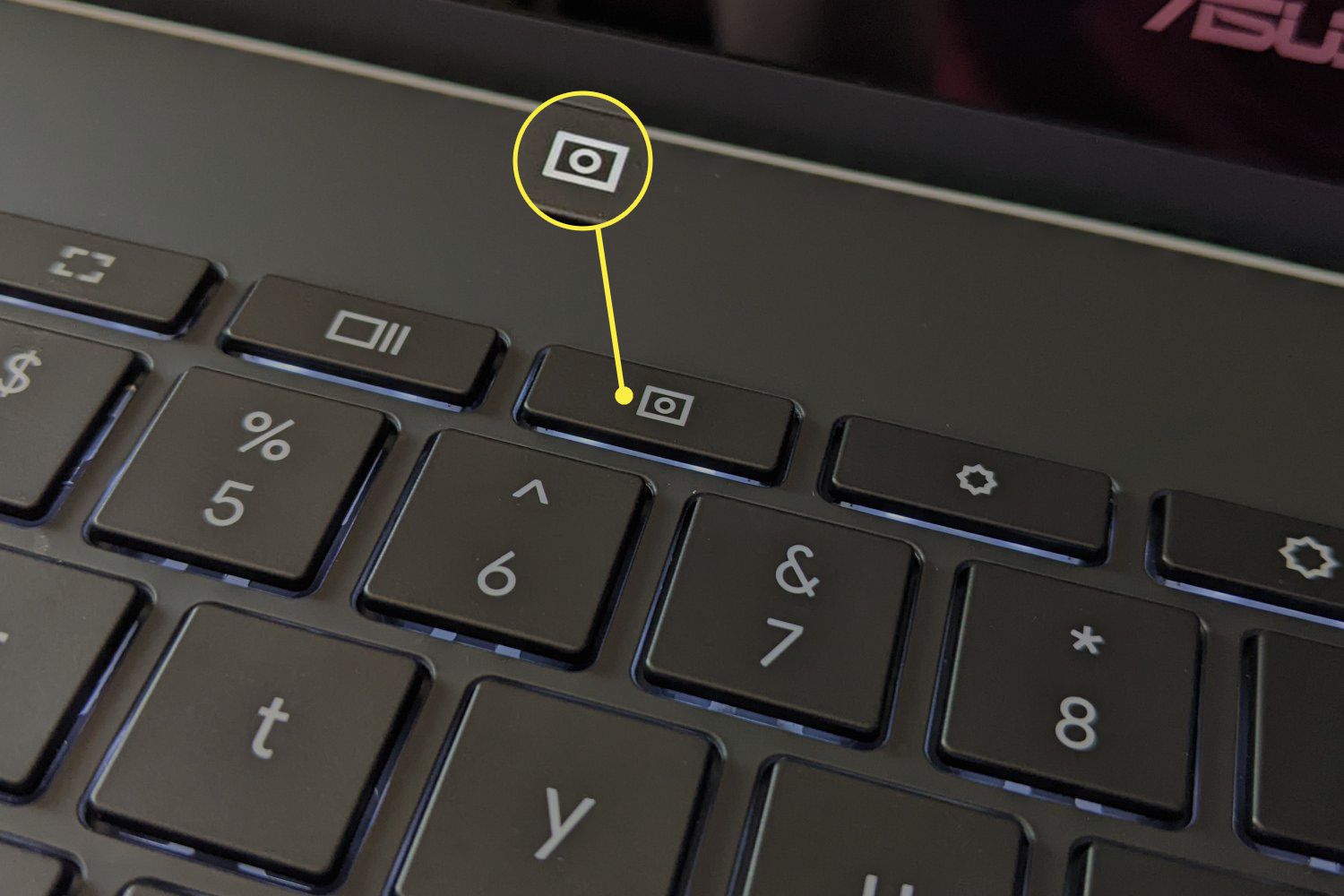
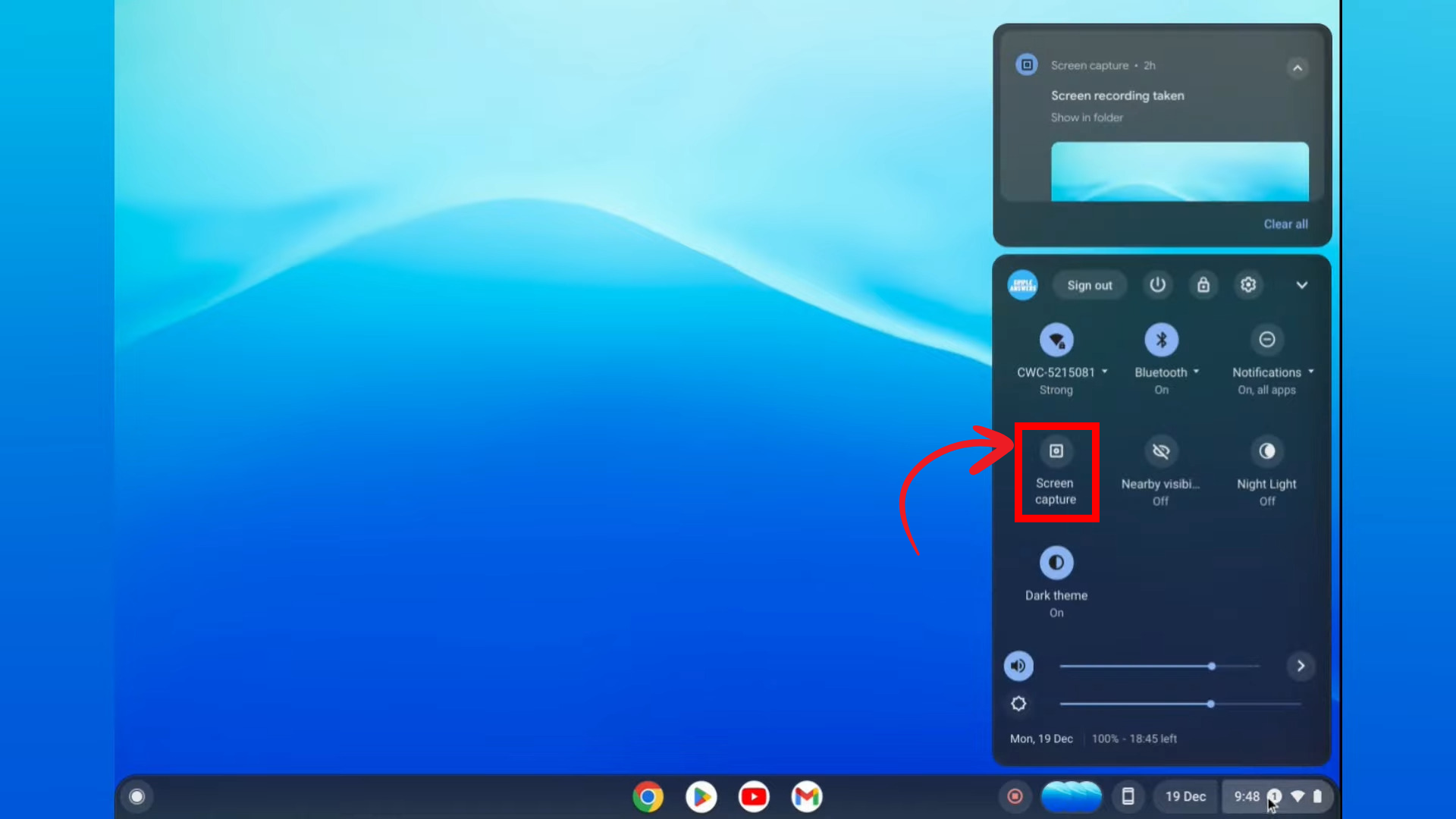
Schermopname is een snelle en eenvoudige manier om je hele scherm, een gedeelte ervan of een specifiek venster op te nemen. Je kunt ook audio van je microfoon opnemen terwijl je je scherm opneemt. Je kunt Schermopname openen via het paneel Snelle instellingen door op het klokpictogram rechtsonder in je Chromebook-plank te klikken en vervolgens op de knop Schermopname te klikken.
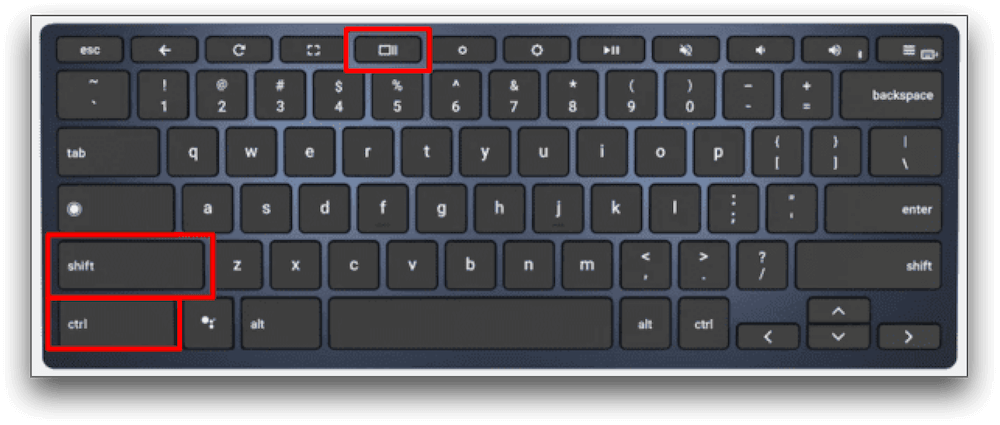
Screencast biedt een krachtigere ervaring dan schermopname. Het werkt in principe hetzelfde, maar je kunt op het scherm tekenen en je stem wordt vervolgens omgezet in tekst. Je kunt Screencast inschakelen via het paneel Snelle instellingen of door op Ctrl+Shift en de toets 'Vensters weergeven' te drukken.
Waarom neemt je Chromebook-scherm automatisch op?
Schermopname is een handige functie waarmee je kunt vastleggen wat er op het scherm van je Chromebook gebeurt en dit als video kunt opslaan. Je kunt schermopname voor verschillende doeleinden gebruiken, zoals:
- vind de fouten en los het op: U kunt foutmeldingen, onverwacht gedrag van het besturingssysteem of stappen voor probleemoplossing vastleggen en delen met een medewerker van de ondersteuning.
- Onderwijs: Je kunt lessen, rapporten of presentaties opnemen en deze gebruiken als naslagwerk of om aantekeningen te maken.
- Bouw: Je kunt je stem opnemen of op het scherm tekenen en zo boeiende content creëren voor online lessen, tutorials of presentaties.
Hoe neem ik het scherm op met een Chromebook?
Zoals eerder vermeld, hebben Chromebooks twee ingebouwde tools waarmee je je scherm kunt opnemen: Screen Capture en Screencast. Hieronder lees je hoe je deze functies gebruikt:
Methode 1: Schermopname
- Klik op de klok in Chromebook-rek In de rechteronderhoek om het paneel te openen. Snelle instellingen.

- bevind zich Pijl In de rechterbovenhoek van de lijst, als deze niet volledig is uitgevouwen.
- Klik op de knopSchermopname'.
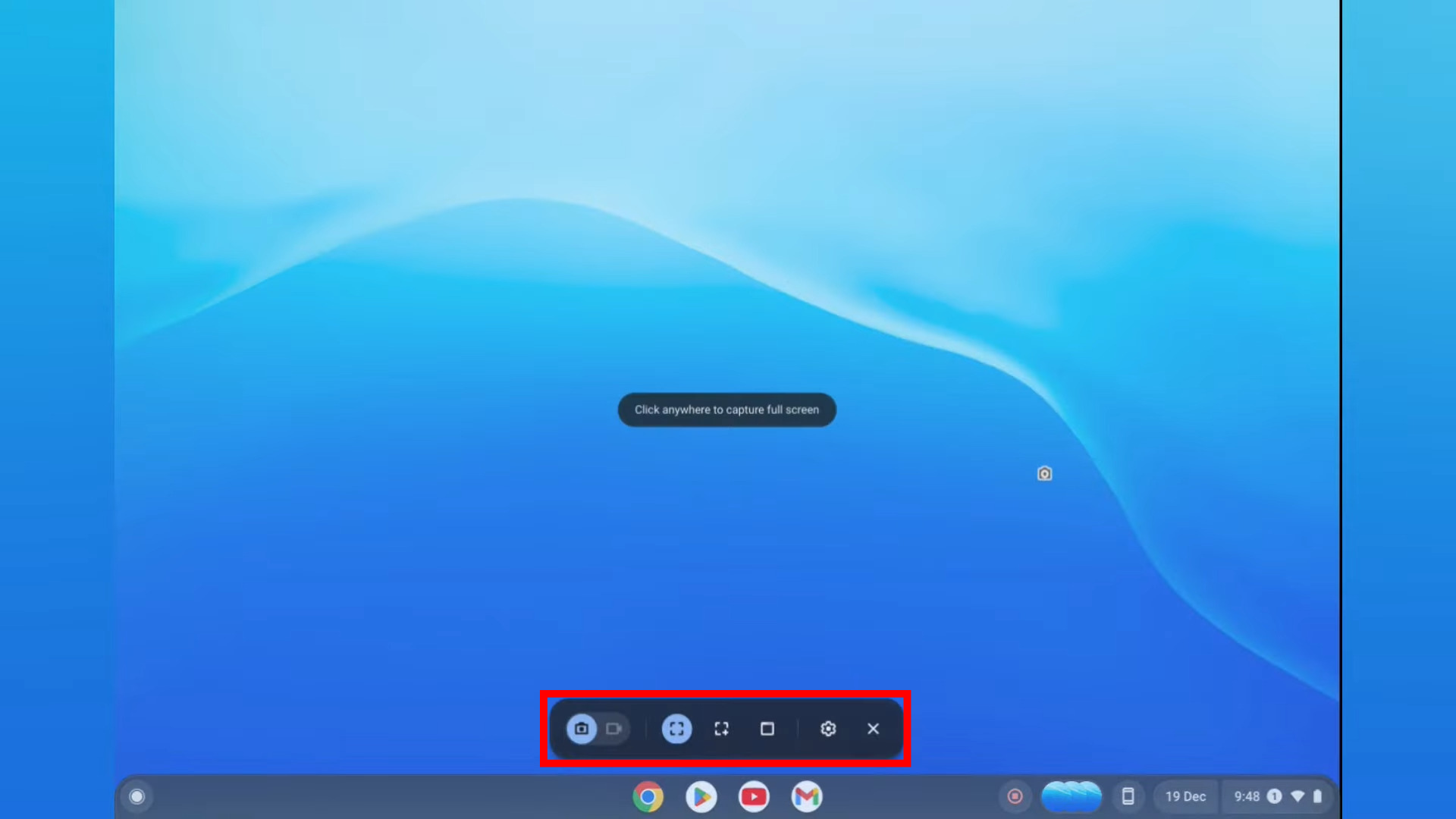
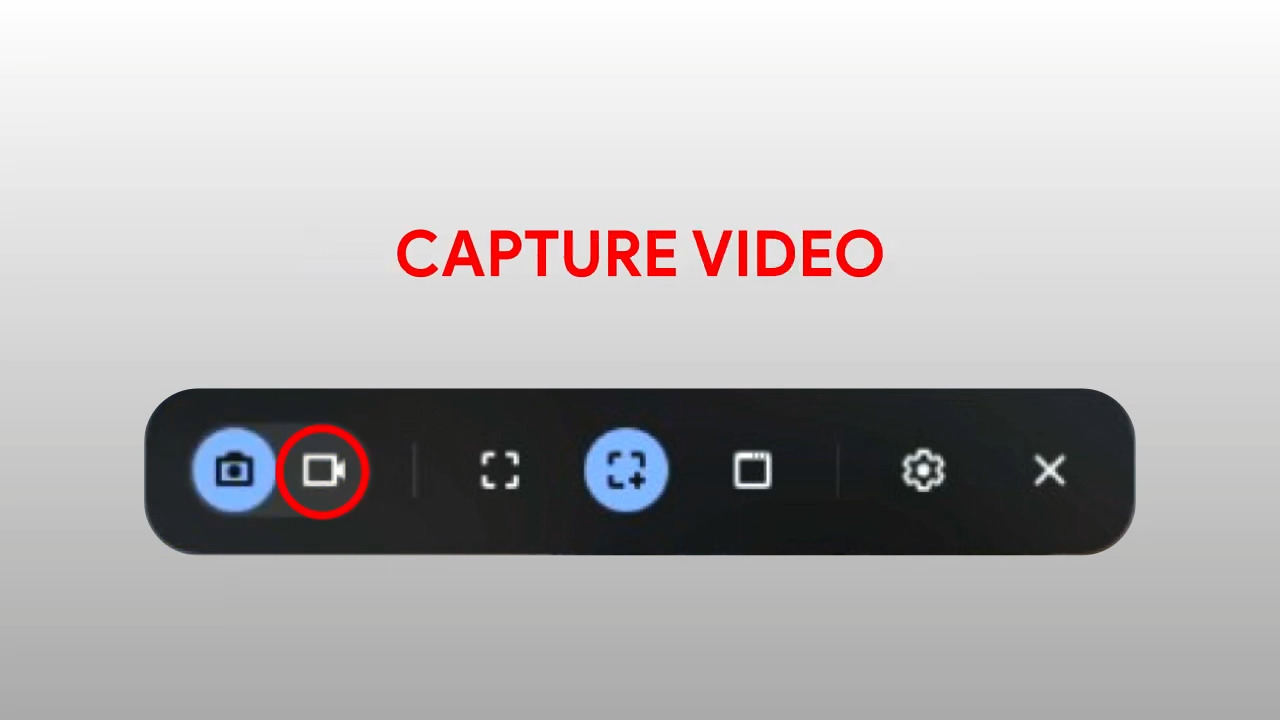
- Onderaan het scherm verschijnt een schermopname-werkbalk. Zorg ervoor dat het video-icoon is geselecteerd om uw scherm op te nemen.
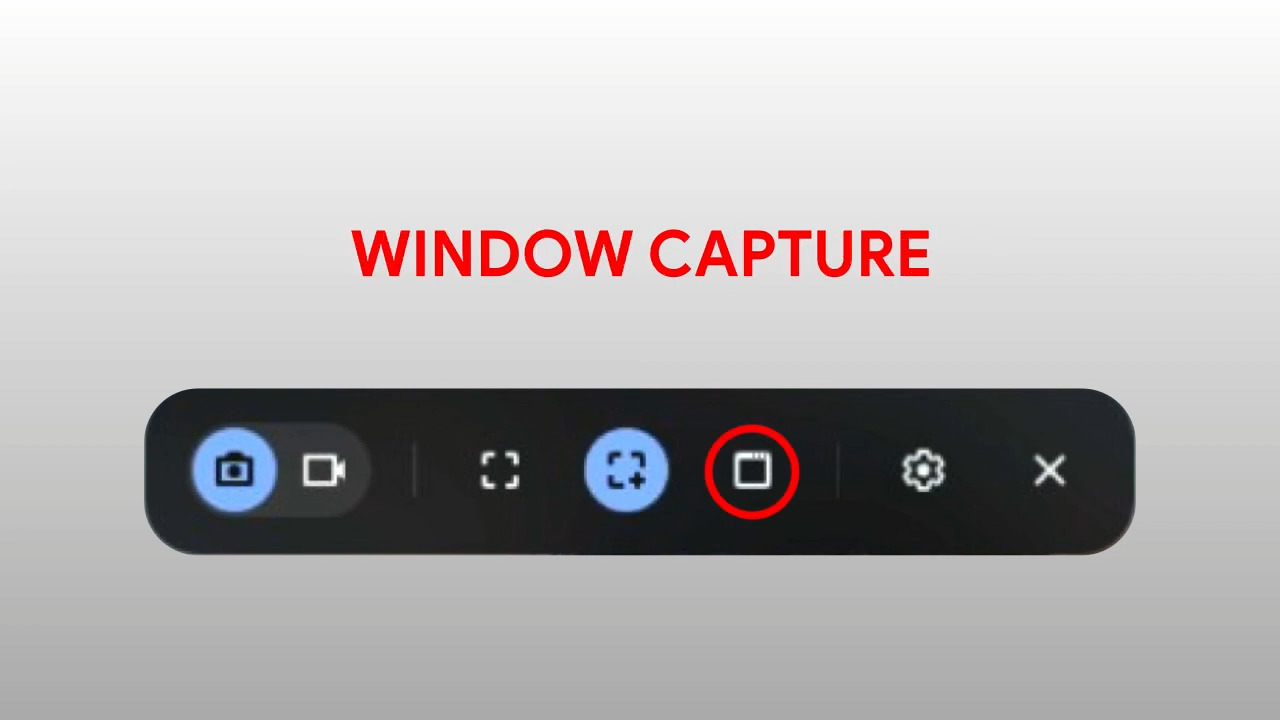
- Er zijn verschillende manieren om je scherm op te nemen. Je kunt ervoor kiezen om het hele scherm, een gedeelte van het scherm of een specifiek venster op te nemen. Selecteer een optie om verder te gaan.
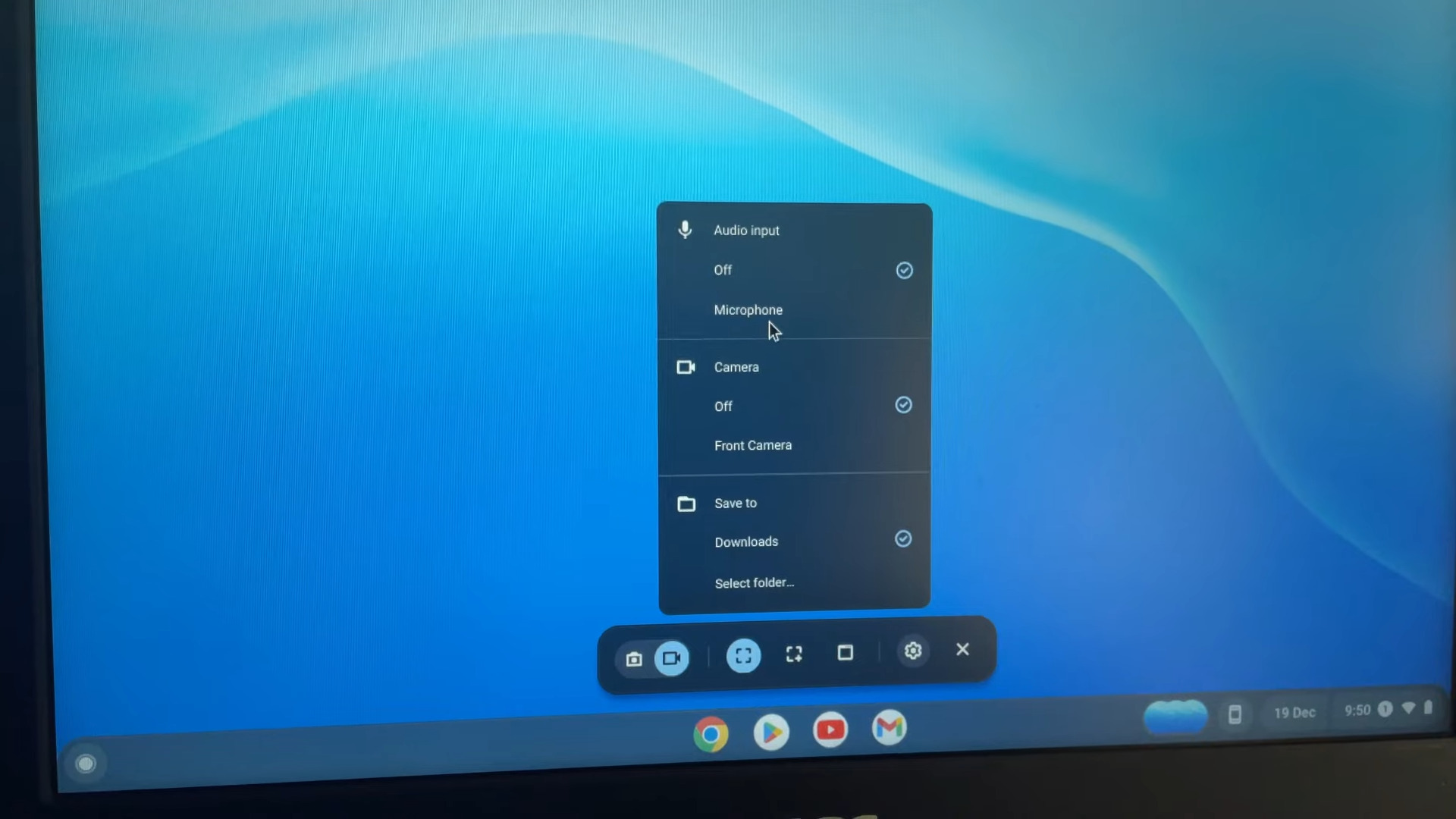
- Voordat u zich registreert, klikt u op tandwiel icoonHier heb je verschillende opties, waaronder het opnemen van audio via de microfoon, video via de webcam en de locatie waar je de opname wilt opslaan.
- De startdatum voor registratie verschilt enigszins, afhankelijk van het type dat u hebt gekozen.
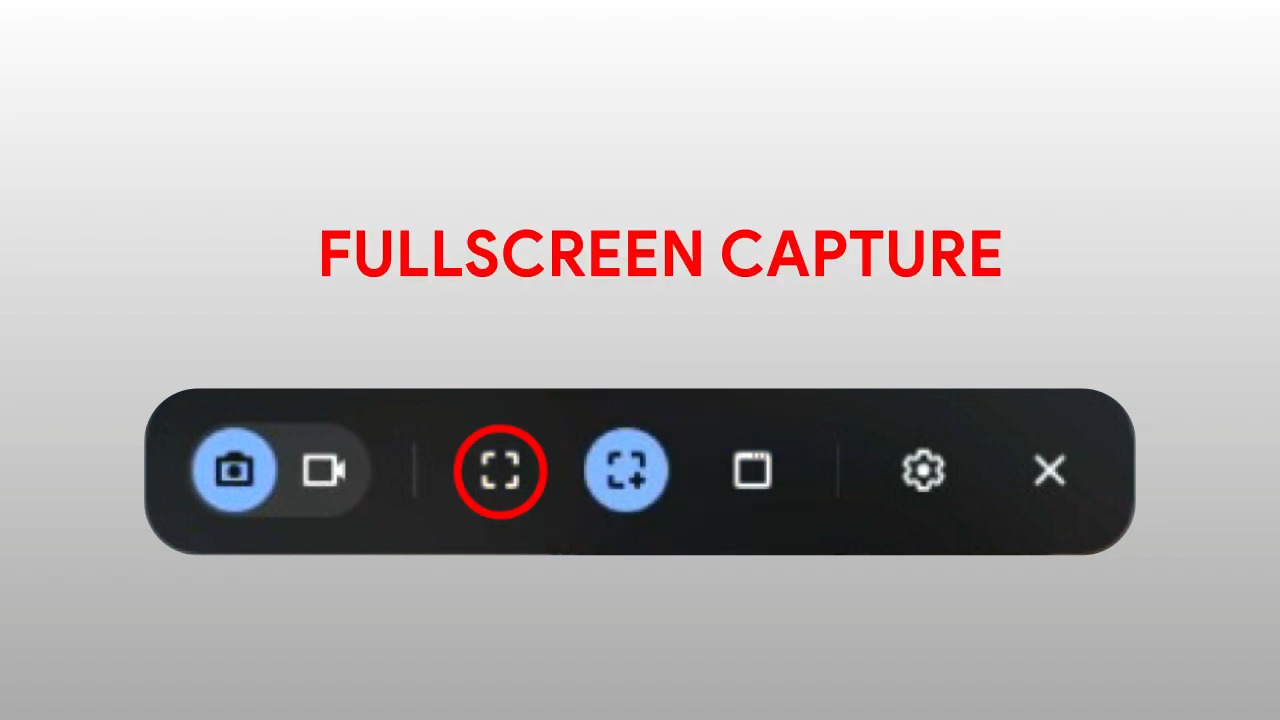
Volledig scherm: Klik ergens op het scherm om de opname te starten.
gedeeltelijk: Veeg om het gebied te selecteren dat u wilt opnemen en klik vervolgens op de knop. "Aanmelden".
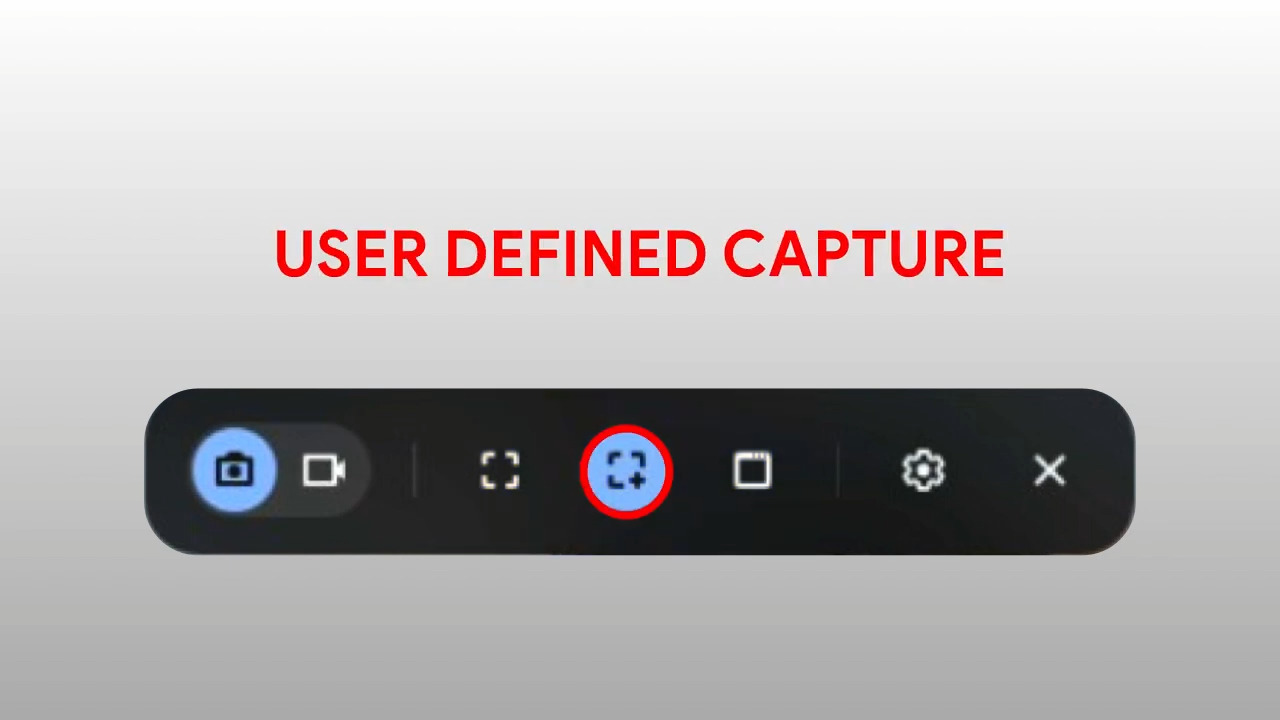
raam: Klik op het venster of het gedeelte van het scherm dat u wilt opnemen om de opname te starten.
- Er verschijnt een aftelling van drie seconden op het scherm, waarna de opname begint.
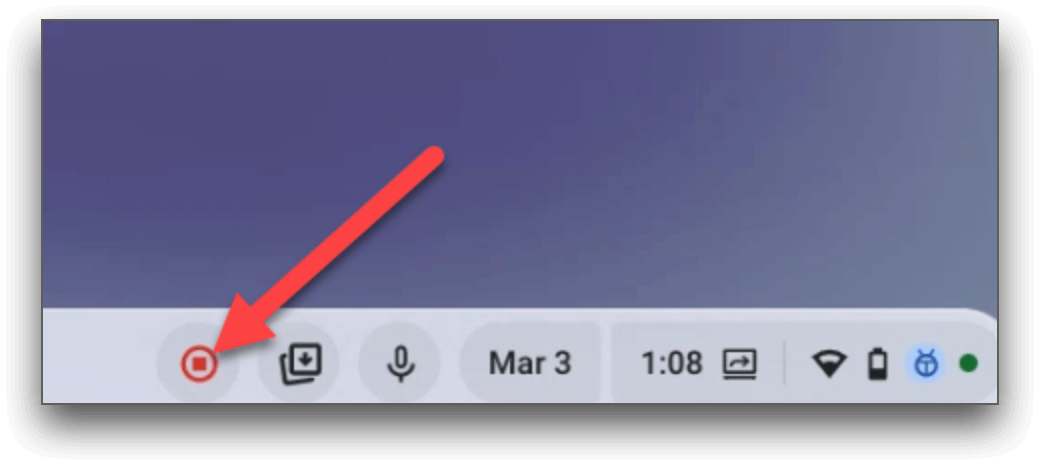
- Als je klaar bent met opnemen, klik je op de rode stopknop op het scherm. Plank.

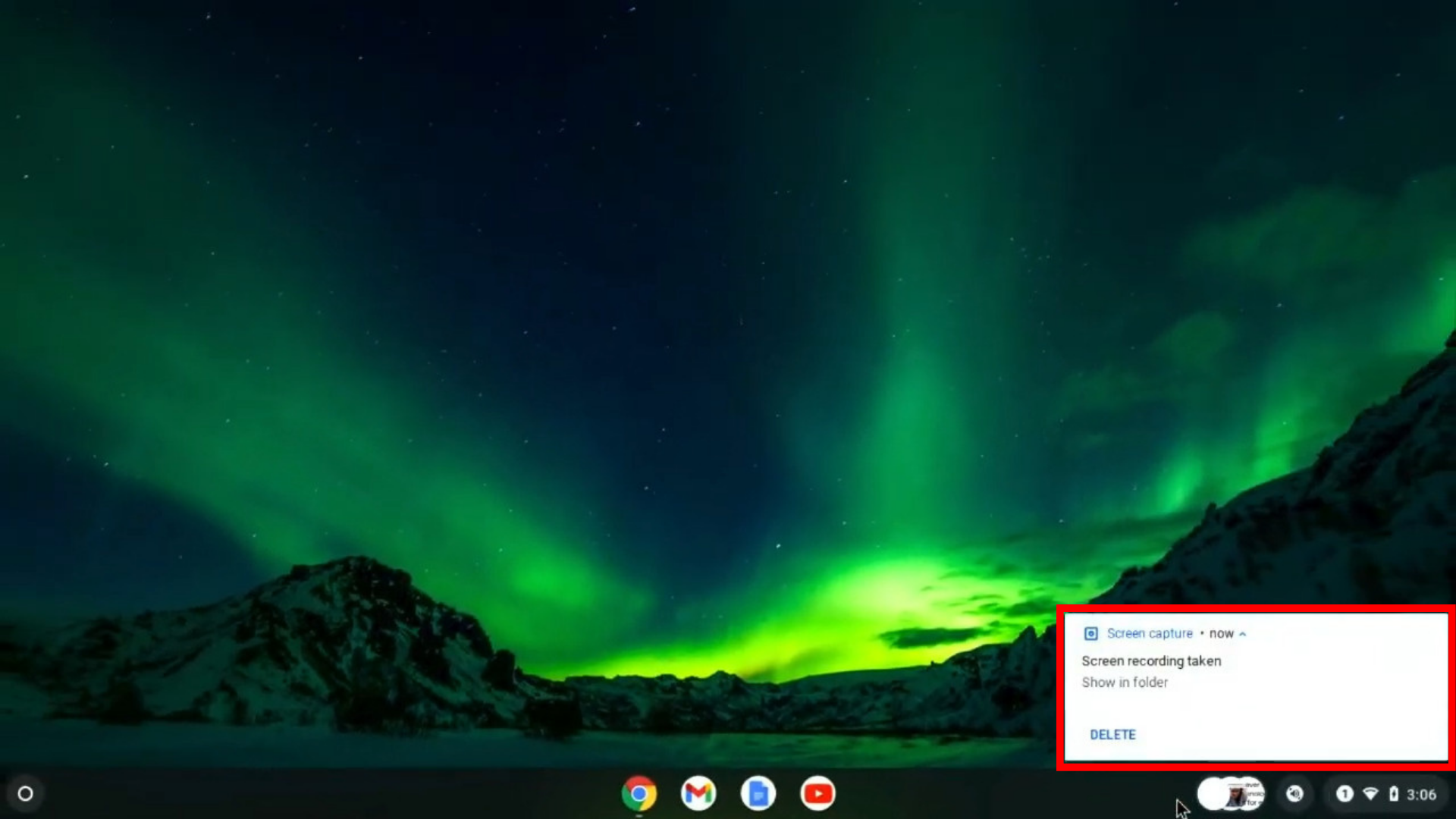
- Er verschijnt een melding met de volgende tekst: "Schermopname is gemaakt." Klik erop om het videobestand in de bestandsbeheerder te openen.
Methode 2: Screencast
- Klik op Shift + Ctrl + Vensters weergeven Om de Screencast-app te starten, moet je, als je Chromebook in tabletmodus staat, het statusgebied openen en selecteren. Schermopname.

- Er verschijnt een schermopname-werkbalk bovenaan uw scherm. Zorg ervoor dat het video-icoon is geselecteerd om uw scherm op te nemen.

- Je kunt je scherm op verschillende manieren opnemen. Je kunt ervoor kiezen om het hele scherm, een gedeelte van het scherm of een specifiek venster op te nemen. Selecteer een optie om verder te gaan.
- Voordat je begint met opnemen, klik je op het tandwielpictogram. Hier kun je een aantal instellingen wijzigen, zoals het opnemen van audio via de microfoon, video via de webcam en waar je de opname wilt opslaan.
- De methode om de registratie te starten, hangt af van het type dat u hebt geselecteerd.Volledig scherm: Klik ergens op het scherm om de opname te starten.
gedeeltelijk: Sleep om het gebied te selecteren dat u wilt opnemen en klik vervolgens op de knop 'Registreren'.
Raam: Klik op het venster of het gedeelte van het scherm dat u wilt opnemen om de opname te starten. - Er verschijnt een aftelling van drie seconden op het scherm, waarna de opname begint.
- Als je klaar bent met opnemen, klik je op de rode stopknop op de plank.
- Er verschijnt een melding met de volgende tekst: "Schermopname is gemaakt." Klik erop om het videobestand in de bestandsbeheerder te openen.
- Je kunt ook op het scherm tekenen, en je stem wordt na de opname omgezet in tekst.
Tips en trucs voor schermopname op een Chromebook
Schermopnames maken op een Chromebook kan een handige manier zijn om tutorials, demonstraties, presentaties en meer te maken. Om je schermopnames effectiever en beter te maken, moet je echter rekening houden met factoren zoals kwaliteit, audio, bewerking en delen. Hier zijn een paar tips en trucs om je daarbij te helpen.
de kwaliteit
Om ervoor te zorgen dat je schermopnames helder en scherp zijn, moet je de resolutie en framesnelheid van je Chromebook aanpassen. Je kunt dit doen door naar de instellingen te gaan. Instellingen > Apparaat > Schermen Kies de optimale instellingen voor uw apparaat en het beoogde gebruik.
Over het algemeen resulteert een hogere resolutie en framesnelheid in een betere kwaliteit, maar dit neemt ook meer opslagruimte en batterijvermogen in beslag. Je kunt ook een externe monitor of projector gebruiken om de weergavekwaliteit van je schermopnames te verbeteren.
het geluid
Om je stem en systeemgeluid op te nemen, moet je de microfoon- en systeemgeluidsopties inschakelen in de schermopnametool.
Je kunt dit doen door op het tandwielpictogram in de schermopname-werkbalk of de Screencast-app te klikken. Zorg er ook voor dat je microfoon goed werkt en dat er geen achtergrondgeluid of storingen zijn. Voor betere resultaten kun je een hoofdtelefoon of headset gebruiken. Geluidskwaliteit En om het echo-effect te verminderen.
Tijdens het opnemen kun je ook het volume aanpassen en de microfoon en het systeemgeluid dempen/inschakelen met behulp van sneltoetsen.
Bewerken
Om je schermopnames boeiender en informatiever te maken, kun je ze na afloop bewerken. Je kunt hiervoor de ingebouwde video-editor in de app gebruiken. Chromebook-bestanden Schermopnamen knippen, bijsnijden, roteren en filters toevoegen.
Je kunt ook gereedschap gebruiken. video bewerking Er zijn online en offline diverse opties beschikbaar voor het toevoegen van overgangen, effecten, ondertitels, annotaties en meer. Je kunt ook meerdere schermopnames samenvoegen tot één video of een lange schermopname opsplitsen in kortere fragmenten.
Delen
delen Schermopnames Je schermopnames, die je met anderen deelt, moeten in een compatibel formaat worden opgeslagen en geüpload naar het platform van je keuze. Je kunt je schermopnames opslaan als bestanden. WEBM أو MP4Afhankelijk van uw voorkeuren en het platform dat u wilt gebruiken.
Je kunt je schermopnames ook comprimeren om de bestandsgrootte te verkleinen en het uploaden en downloaden te vergemakkelijken. Je kunt je schermopnames delen via e-mail, sociale media, cloudopslag of videohostingwebsites. Je kunt je schermopnames ook insluiten in je website, blog of presentatie.
Hier volgen enkele tips en trucs die je kunnen helpen bij het maken van schermopnames. CChromebook is effectiever en over het algemeen beter.
Conclusie
Schermopnames maken op een Chromebook is een handige vaardigheid waarmee je allerlei soorten content voor uiteenlopende doeleinden kunt creëren. Of je nu wilt lesgeven, demonstreren, presenteren of entertainen, je kunt een schermrecorder of Screencast-app gebruiken om eenvoudig je scherm en audio vast te leggen.
Om je schermopnames effectiever en beter te maken, moet je echter een aantal tips en trucs volgen, zoals het aanpassen van de kwaliteit, het inschakelen van audio, het bewerken van de video en het delen van het bestand. Op die manier kun je de helderheid, deelbaarheid en impact van je schermopnames verbeteren.
We hopen dat dit artikel je heeft geholpen bij het leren opnemen van je scherm op je Chromebook en het verbeteren van je schermopnames. Heb je vragen of feedback? Laat het ons dan weten in de reacties hieronder. Bedankt voor het lezen!
Veelgestelde vragen
Hoe kan ik mijn schermopnames op mijn Chromebook bewerken?
Je kunt je schermopnames bewerken met de ingebouwde video-editor of een app van een derde partij. Om de ingebouwde video-editor te gebruiken, open je je bestandsbeheerder en dubbelklik je op de opname die je wilt bewerken. Je kunt de video inkorten, bijsnijden, roteren, de snelheid aanpassen, filters toevoegen en de bewerkte video exporteren. Om een app van een derde partij te gebruiken, kun je er een downloaden uit de Google Play Store of de Chrome Web Store, zoals WeVideo, Screencastify of Loom.
Hoe kan ik mijn schermopnames delen op mijn Chromebook?
Je kunt je schermopnames op verschillende manieren delen, bijvoorbeeld via e-mail, Google Drive, YouTube of sociale media. Om je opname te delen, open je je bestandsbeheerder en klik je met de rechtermuisknop op de opname die je wilt delen. Je kunt ervoor kiezen om deze te delen via Gmail, Google Drive of YouTube. Je kunt het bestand ook kopiëren naar een USB-stick, SD-kaart of je Google Foto's-account. Daarnaast kun je je opname uploaden naar een cloudservice of socialmediaplatform naar keuze.
Hoe kan ik de kwaliteit en het formaat van mijn schermopnames op mijn Chromebook wijzigen?
Je kunt de kwaliteit en het formaat van je schermopnames aanpassen met de Screencast-app of een app van een derde partij. Om de Screencast-app te gebruiken, open je deze en ga je naar het instellingenmenu. Daar kun je de opnameresolutie, framesnelheid en bitrate kiezen. Je kunt ook het uitvoerformaat selecteren, zoals MP4, WebM of GIF. Om een app van een derde partij te gebruiken, kun je er een downloaden uit de Google Play Store of de Chrome Web Store, zoals Video Converter, Video Compressor of CloudConvert.
Hoe kan ik mijn scherm en webcam tegelijkertijd opnemen op mijn Chromebook?
Je kunt je scherm en webcam tegelijkertijd opnemen met een schermopnameprogramma of een Screencast-app. Om een schermopnameprogramma te gebruiken, open je het via het paneel Snelle instellingen en schakel je de webcamoptie in het instellingenmenu in. Je kunt ervoor kiezen om het hele scherm, een deel van het scherm of een venster op te nemen. Je webcamvideo verschijnt als een kleine overlay op je scherm. Om een Screencast-app te gebruiken, open je deze en schakel je de webcamoptie in het instellingenmenu in. Je kunt ook de positie en grootte van de webcamoverlay kiezen.
Hoe kan ik mijn scherm opnemen met systeemgeluid op mijn Chromebook?
Je kunt je scherm en systeemgeluid opnemen met een app van een derde partij, zoals Screencastif, Loom of Nimbus. Deze apps kunnen geluid van de luidsprekers van je Chromebook opnemen, zoals muziek, video's of meldingen. Om deze apps te gebruiken, moet je ze downloaden uit de Chrome Web Store en ze toestemming geven om toegang te krijgen tot je scherm en geluid. Je kunt er vervolgens voor kiezen om het hele scherm, een tabblad of een venster op te nemen. Je systeemgeluid wordt samen met de schermopname opgenomen.
Hoe kan ik mijn scherm opnemen met annotaties op mijn Chromebook?
Je kunt je scherm opnemen met aantekeningen met de Screencast-app of een app van een derde partij zoals Screencastify, Loom of Nimbus. Met deze apps kun je op het scherm tekenen, vormen, tekst, pijlen of emoji's toevoegen en belangrijke gebieden markeren. Om deze apps te gebruiken, moet je ze downloaden uit de Chrome Web Store en ze toestemming geven om toegang te krijgen tot je scherm en audio. Je kunt er vervolgens voor kiezen om het hele scherm, een tabblad of een venster op te nemen. Je aantekeningen worden samen met het scherm opgenomen.
Reacties zijn gesloten.