

De belangrijkste punten
- Chromebooks hebben unieke toetsenbordindelingen, waaronder een Launcher-toets in plaats van de traditionele Caps Lock-toets, die geactiveerd of gedeactiveerd kan worden met Alt + Launcher-toets.
- Als Caps Lock niet werkt, controleer dan je toetsenbordinstellingen, herstart je apparaat of zorg ervoor dat meldingen zijn ingeschakeld.
- De toetsenbordinstellingen van een Chromebook kunnen worden aangepast, bijvoorbeeld door de Launcher-toets een andere functie te geven, zoals Caps Lock, wat de gebruikerservaring en productiviteit verbetert.
Chromebooks bieden een webgebaseerd, live besturingssysteem dat een unieke computerervaring biedt. Hoewel hun toetsenborden vergelijkbaar functioneren met die van andere besturingssystemen, verschilt de lay-out enigszins. Chromebook-toetsenborden zijn ontworpen met eenvoud en efficiëntie in gedachten en bevatten een aantal unieke toetsen die ze onderscheiden van traditionele pc- en Mac -toetsenborden.
Het uitschakelen van Caps Lock op een Chromebook kan in eerste instantie verwarrend lijken, vooral als je gewend bent aan de traditionele toetsenbordindelingen van Windows of Mac . Of je Caps Lock nu per ongeluk hebt ingeschakeld of het regelmatig moet in- en uitschakelen, deze instructies helpen je om je tekstinvoer efficiënter te beheren.
Hoe werken toetsenborden op Chromebooks?

De toetsenborden van Chromebooks werken grotendeels hetzelfde als die van andere besturingssystemen, zoals Windows of macOS, maar met een paar belangrijke verschillen. De lay-out is ontworpen om de webgerichte functies van Chrome OS te verbeteren , waardoor een naadloze interactie met de apps van Google en het internet mogelijk is.
Chromebooks bevatten, net als macOS , verschillende commandotoetsen die zijn ontworpen voor gespecialiseerde functies die de productiviteit verhogen en de gebruikerservaring verbeteren. Deze toetsen zijn geoptimaliseerd voor acties zoals webzoekopdrachten en directe toegang tot diverse Chrome OS- functies , waardoor uw workflow wordt gestroomlijnd.
↪ Hoe werkt Caps Lock op Chromebooks?
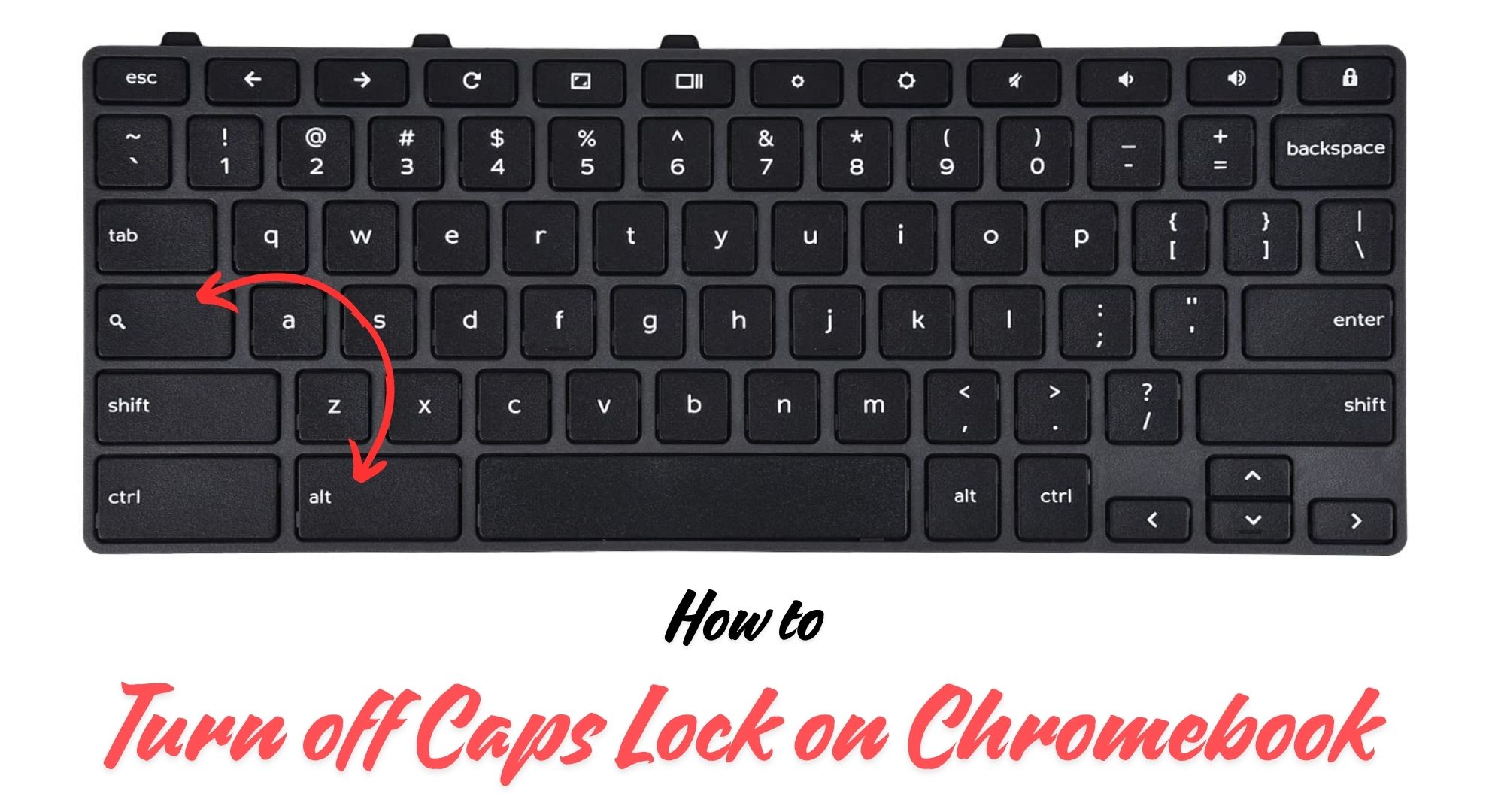
Chromebooks hebben geen traditionele Caps Lock-toets. In plaats daarvan is deze functie vervangen door een zoek- of launcher- toets , waarmee gebruikers snel naar applicaties of webinhoud kunnen zoeken, rechtstreeks vanaf het bureaublad.
Het is cruciaal om te begrijpen hoe Caps Lock werkt op een Chromebook om effectief te kunnen typen. In plaats van een aparte Caps Lock-toets gebruiken Chromebooks de Launcher- toets in combinatie met de Alt -toets om Caps Lock in en uit te schakelen.
Deze alternatieve methode verkleint de kans op onbedoelde activering, wat vaak voorkomt bij standaard toetsenbordindelingen. Daarnaast bevatten Chromebooks diverse andere handige sneltoetsen en toetscombinaties die enigszins afwijken van die op andere besturingssystemen.
Hoe gebruik ik Caps Lock op een Chromebook?
Het gebruik van Caps Lock op een Chromebook verschilt van de traditionele methode op Windows- of Mac-computers, voornamelijk omdat er geen aparte Caps Lock-toets is. In plaats daarvan gebruiken Chromebooks een Launcher-toets die meerdere functies heeft, waaronder het inschakelen van Caps Lock.
Zo schakel je Caps Lock in en uit:
1. Hoe activeer ik Caps Lock?
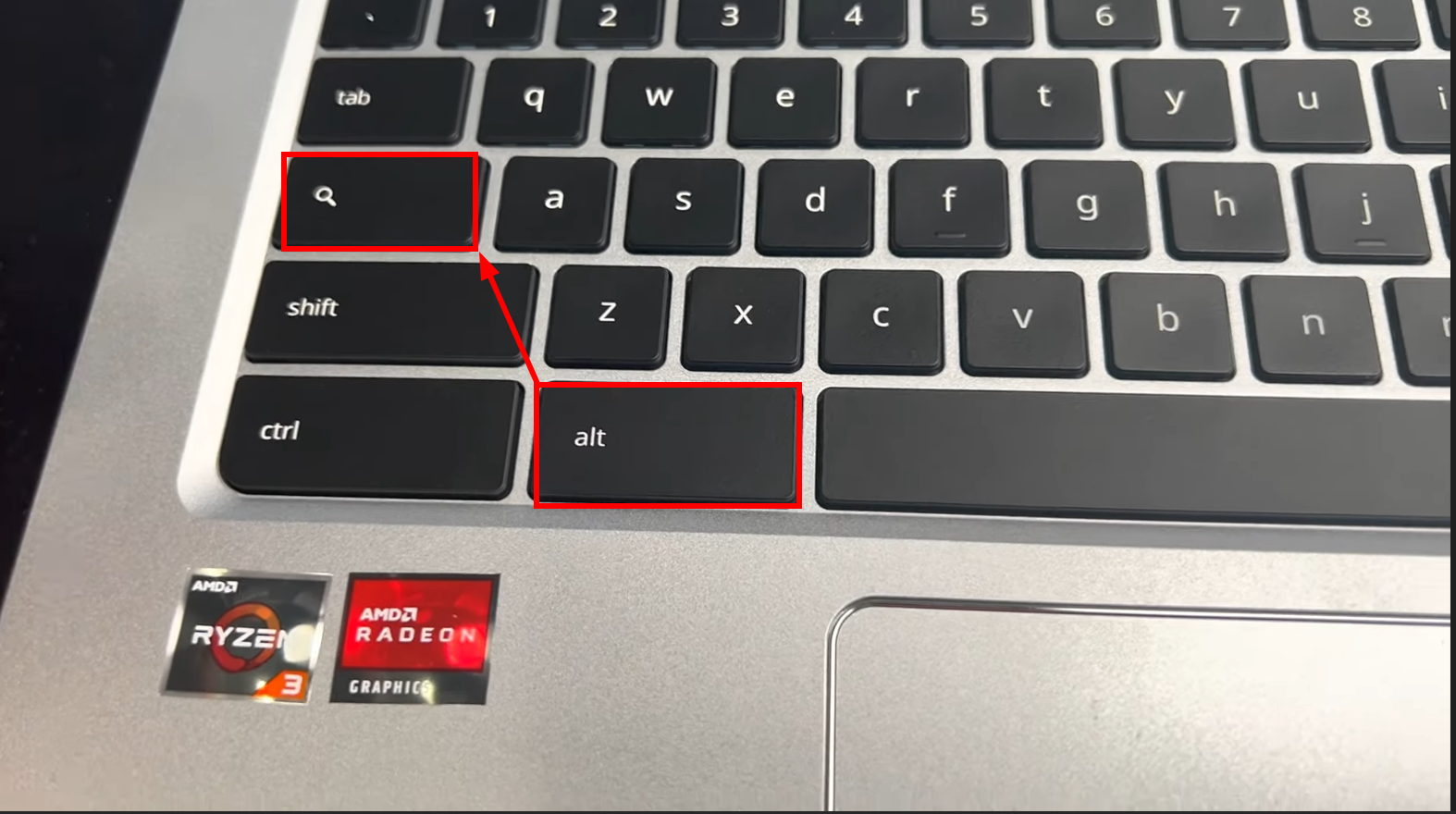
- Houd de toets . ingedrukt andersDruk vervolgens op de toets Launcher (Het wordt vaak weergegeven als een vergrootglas of een cirkel).
![Druk op Alt + Launcher-toets]()
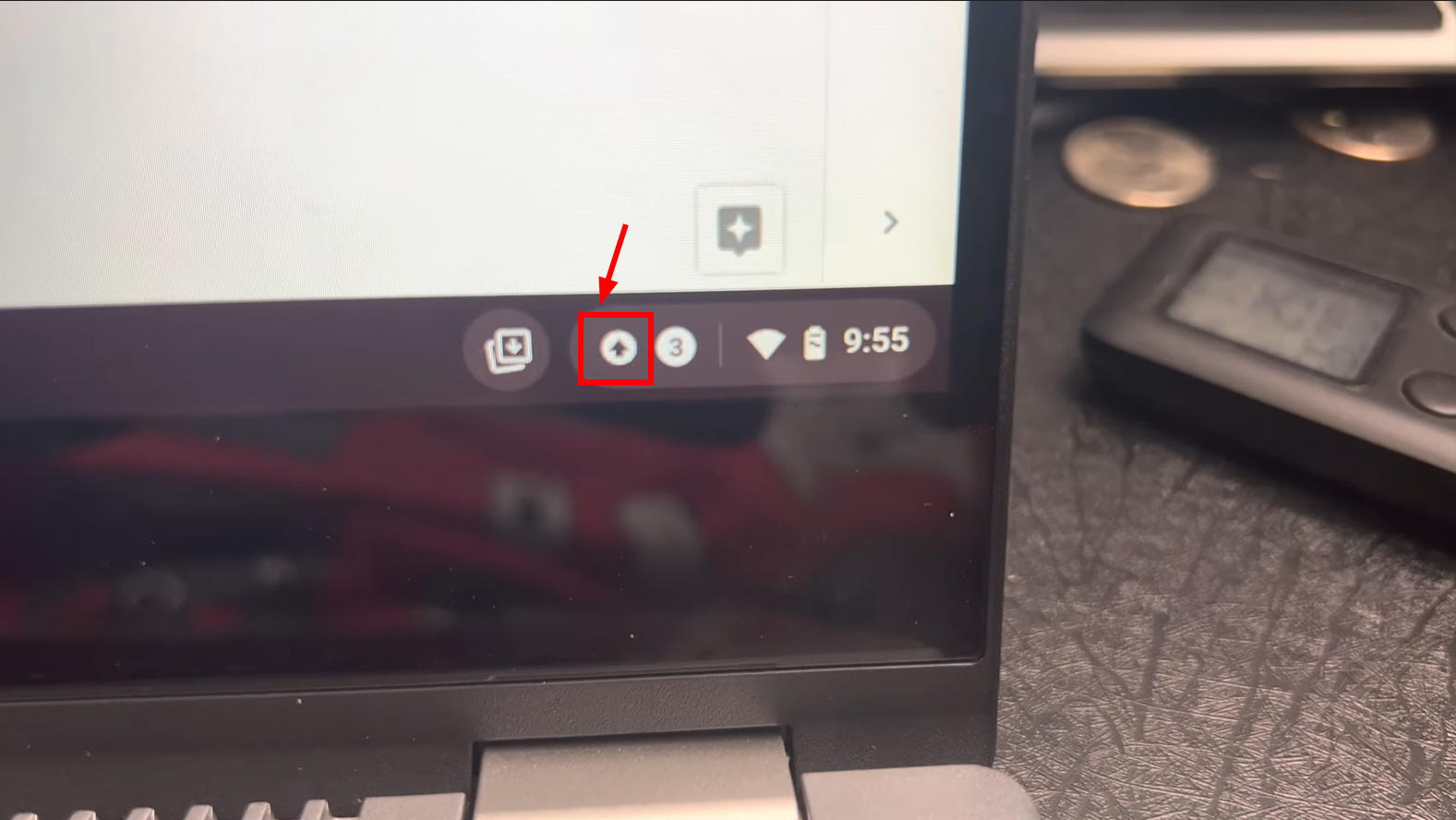
- Er verschijnt een melding op Plank (Een cirkel met een pijl erin) geeft aan dat Caps Lock Ingeschakeld.
![Caps Lock verschijnt]()
2. Hoe schakel je Caps Lock uit?
- Herhaal dezelfde toetsencombinatie door de toets ingedrukt te houden. anders en druk op de toets Launcher.
![Druk op Alt + Launcher-toets]()
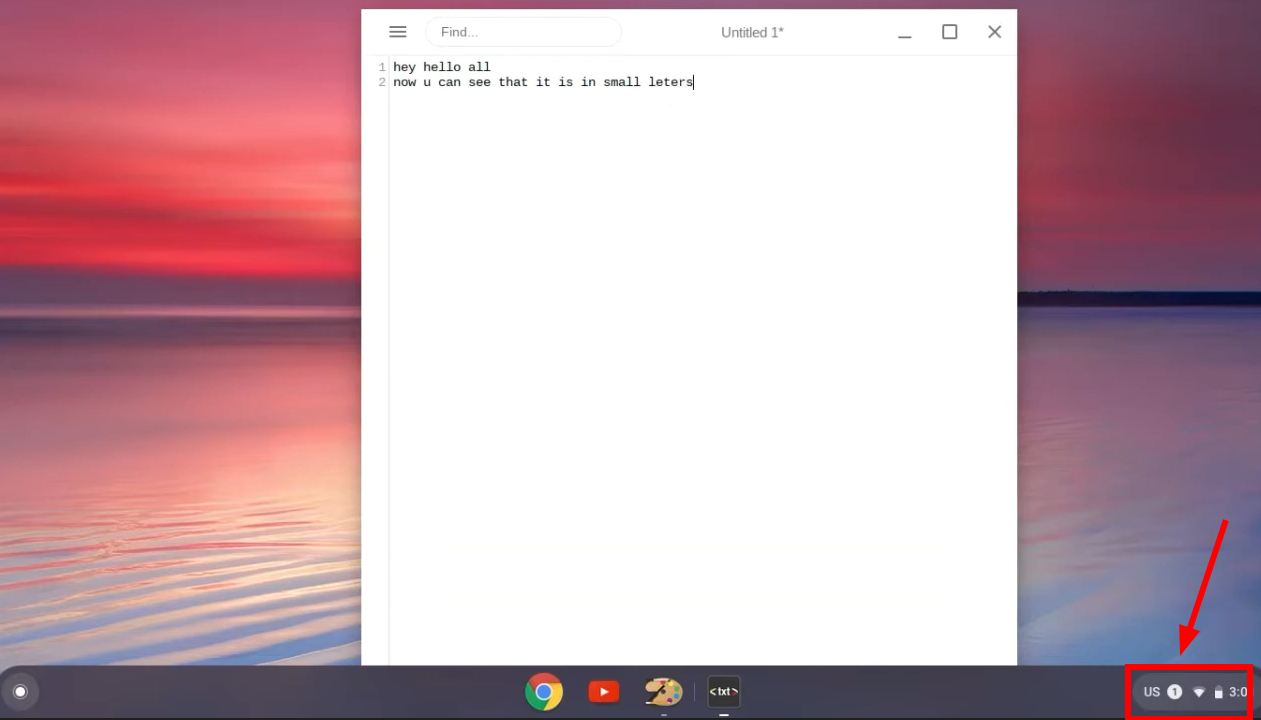
- De meldingen op Plank Dit verscheen toen Caps Lock werd ingeschakeld, wat bevestigde dat het was uitgeschakeld.
![Het pictogram verdwijnt.]()
3. Problemen met Caps Lock oplossen en verhelpen

Soms kunt u kleine problemen ondervinden bij het gebruik van Caps Lock. Hier volgen enkele tips voor het oplossen van problemen:
- De Caps Lock-toets werkt niet: Zorg ervoor dat uw toetsenbord sneltoetsen correct zijn geconfigureerd in de instellingen van uw Chromebook. U kunt deze instellingen aanpassen in de Chromebook-instellingen. settings > Apparaat > Toetsenbord.
- Caps Lock is ingeschakeld: Als Caps Lock niet kan worden uitgeschakeld, probeer dan je Chromebook opnieuw op te starten om de systeemfuncties te resetten.
- Er worden geen meldingen weergegeven: Als je geen meldingen ziet die met Caps Lock zijn ingeschakeld, controleer dan je meldingsinstellingen.
Navigeren met behulp van Chromebook-toetsenbord sneltoetsen

Navigeren op je Chromebook wordt een stuk eenvoudiger met de juiste sneltoetsen. Deze sneltoetsen verhogen de efficiëntie, waardoor je je workflow kunt beheren zonder constant de muis te hoeven gebruiken.
Basisnavigatiesneltoetsen omvatten het gebruik van de Alt-toets in combinatie met de pijltjestoetsen om vooruit en achteruit te navigeren in webbrowsers. Je kunt pagina's vernieuwen, nieuwe tabbladen openen of snel schakelen tussen applicaties met eenvoudige toetscombinaties.
De " Alles-knop " , oorspronkelijk ontworpen als vervanging voor de Caps Lock-toets, biedt meerdere functies, waardoor snel zoeken en toegang tot applicaties mogelijk is en de interactie met uw apparaat wordt verbeterd.
➜ Toetsenbordinstellingen aanpassen
Chromebooks bieden de flexibiliteit om het gedrag van elke toets aan te passen, zodat je het toetsenbord naar je eigen voorkeuren kunt afstemmen. Zo kun je toetsen opnieuw toewijzen:
↪ Wijzig de functie van de zoektoets
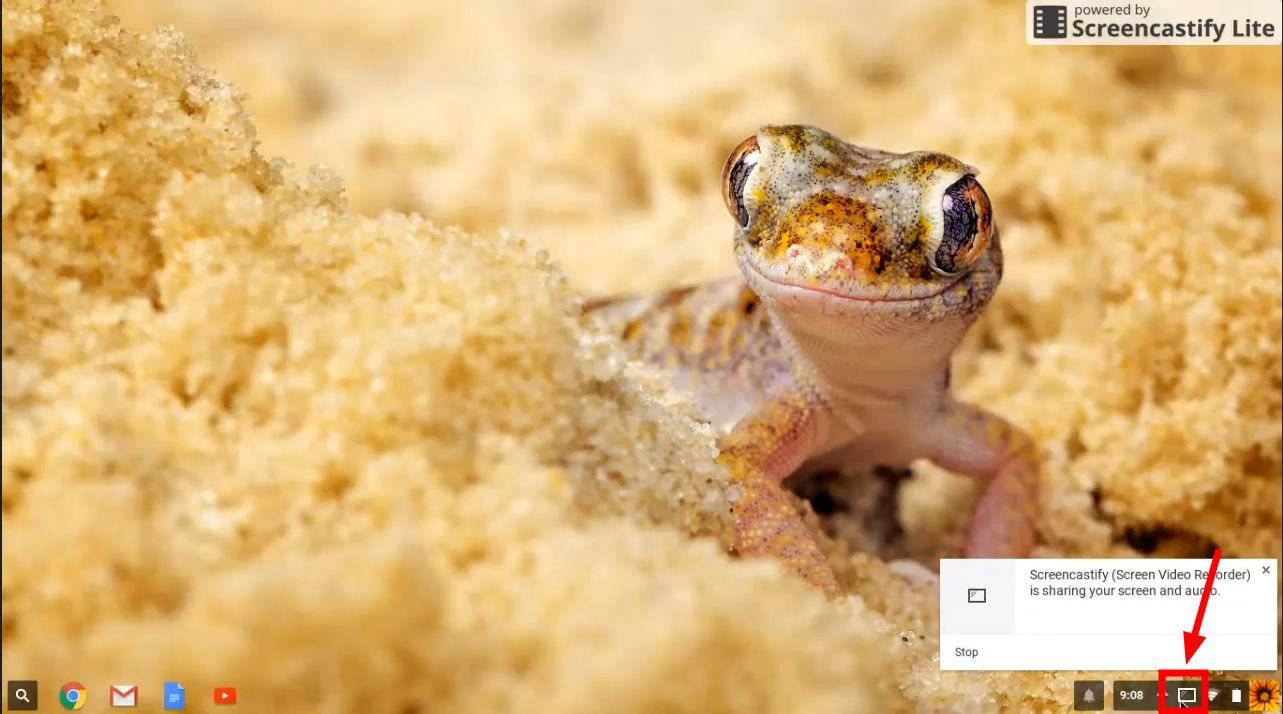
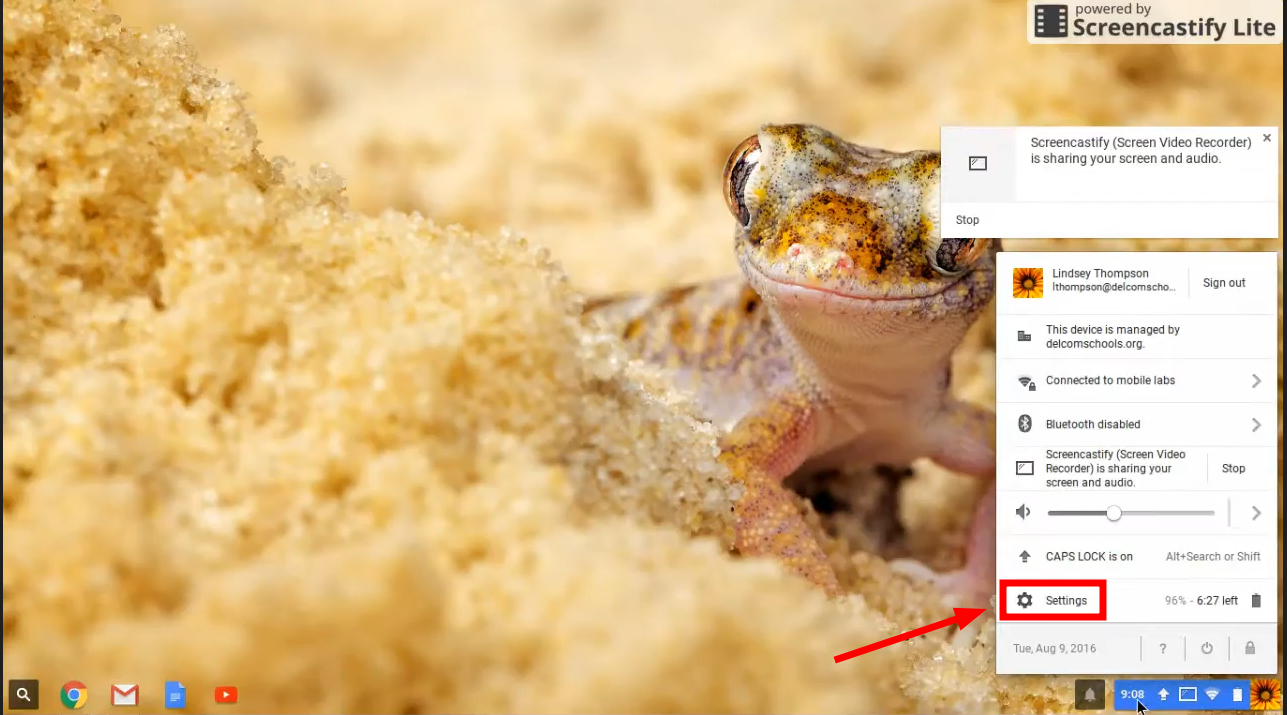
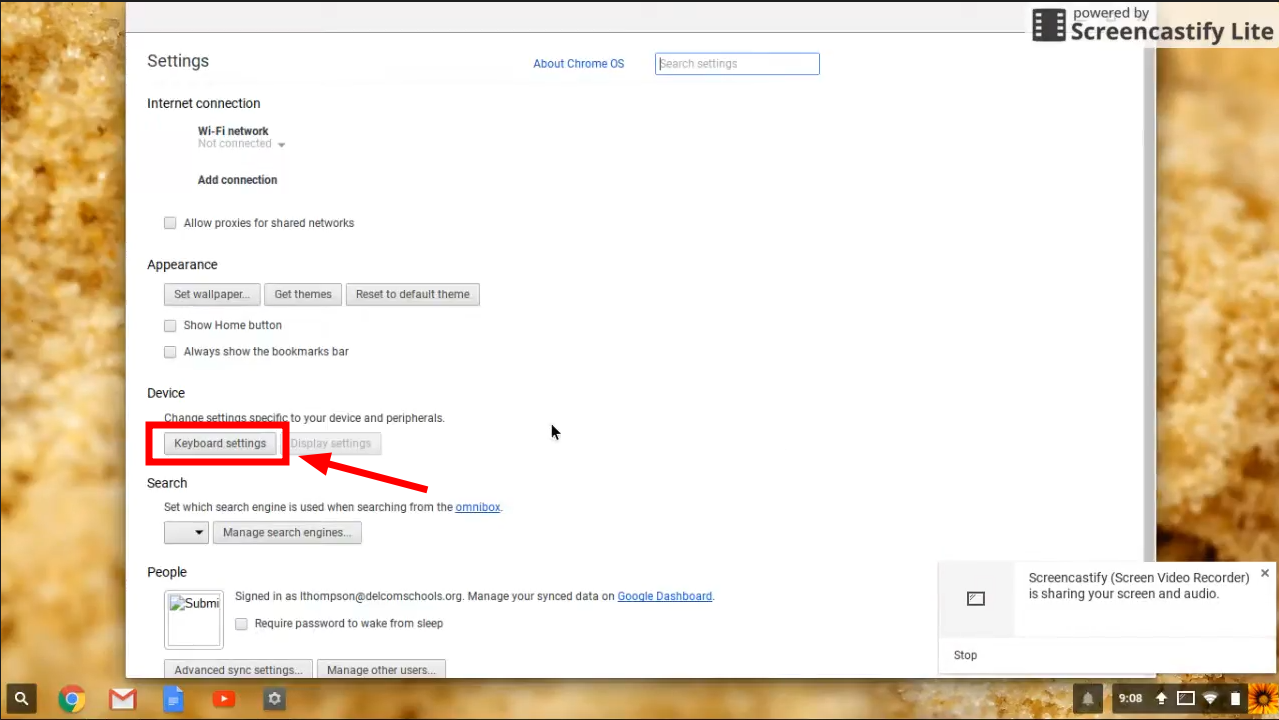
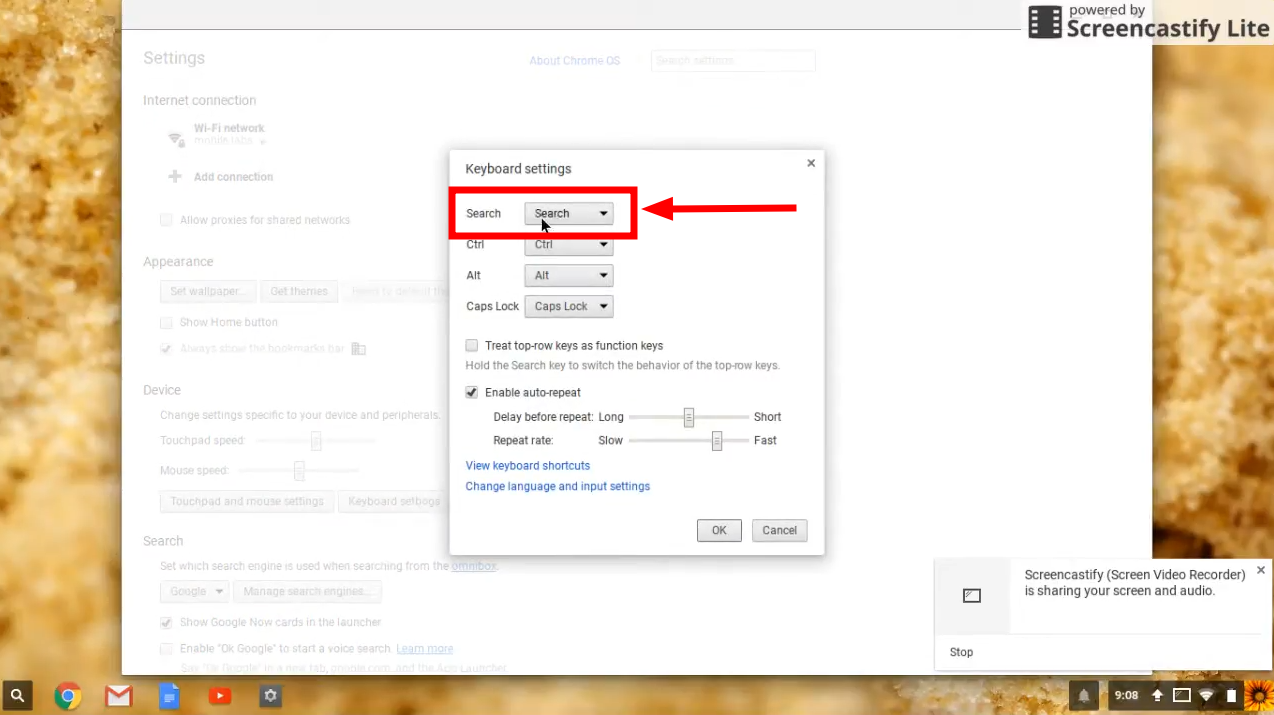
Als u de standaard zoektoetsinstelling " Alles-knop " minder handig vindt, kunt u deze wijzigen zodat deze functioneert als Caps Lock, Ctrl, Alt of zelfs Backspace. Ga hiervoor als volgt te werk:
- Klik op het icoon “het apparaat“In de linkerhoek van het scherm.”
![Klik op het apparaatpictogram.]()
- Kiezen "Instellingen'.
![Kies Instellingen]()
- Klik vervolgens op “Toetsenbordinstellingen'.
![Klik op Toetsenbordinstellingen]()
- Selecteer de sleutel “zoeken"Selecteer in het menu de gewenste functie uit de下拉lijst."
![Klik op de zoekfunctie]()
↪ Wijzig het gedrag van andere toetsen
Net als bij de zoektoets kun je de functies van andere toetsen, zoals Ctrl , Alt en de pijltjestoetsen, aanpassen . Volg dezelfde stappen als hierboven beschreven en kies de toetsen die je wilt aanpassen. Dankzij deze flexibiliteit kun je je Chromebook zo configureren dat hij optimaal bruikbaar is voor jouw persoonlijke of professionele behoeften.
Reacties zijn gesloten.