
Het oplossen van de foutmelding "Uw systeem wordt hersteld, even geduld alstublieft" in ChromeOS.

Belangrijkste punten
- De melding "Uw systeem wordt hersteld. Even geduld alstublieft" op Chromebooks geeft aan dat Chrome OS tijdens het opstarten of een update een probleem heeft gedetecteerd en probeert dit automatisch op te lossen zonder tussenkomst van de gebruiker.
- Dit bericht kan verschijnen als gevolg van tijdelijke storingen, verouderde software, hardwareproblemen of malwareaanvallen, met name tijdens systeemupdates of herstarts.
- Om deze fout op te lossen, kunnen gebruikers wachten tot het systeem zichzelf herstelt, hun Chromebook opnieuw opstarten, Chrome OS bijwerken, ongewenste extensies verwijderen, een hardware-reset uitvoeren of een Powerwash (fabrieksreset) uitvoeren als eenvoudigere methoden niet werken.
Chromebooks staan bekend om hun eenvoud en efficiëntie en bieden een naadloze gebruikerservaring met functies zoals snelle opstarttijden, geïntegreerde Google- services en robuuste beveiliging. Ondanks hun betrouwbaarheid kunnen Chromebooks soms problemen ondervinden. Een bijzonder vervelend probleem waar gebruikers mee te maken kunnen krijgen, is de systeemmelding: " Uw systeem wordt hersteld, even geduld alstublieft ."
Hoewel Chromebooks over het algemeen betrouwbaar werken, kan deze specifieke fout zorgwekkend zijn omdat deze vaak optreedt tijdens het opstarten of systeemupdates. Deze handleiding behandelt het probleem dat door gebruikers is gemeld, onderzoekt de mogelijke oorzaken en biedt praktische oplossingen om het effectief te verhelpen.
Wat betekent de melding "Uw systeem wordt hersteld. Even geduld alstublieft"?
Deze foutmelding verschijnt meestal op Chromebooks wanneer het besturingssysteem een probleem ondervindt waardoor het apparaat niet normaal kan opstarten. De ingebouwde herstelfunctie van Chrome OS probeert het probleem automatisch te diagnosticeren en op te lossen, zonder tussenkomst van de gebruiker.
Dit bericht verschijnt vaak tijdens het opstarten van het systeem of tijdens updates als gevolg van softwarewijzigingen. Als het systeem een inconsistentie of fout detecteert die de normale werking kan belemmeren, start het een herstelproces om de functionaliteit te herstellen zonder de systeemstabiliteit in gevaar te brengen.
Waarom verschijnt dit tijdens het opstarten of bij systeemupdates?
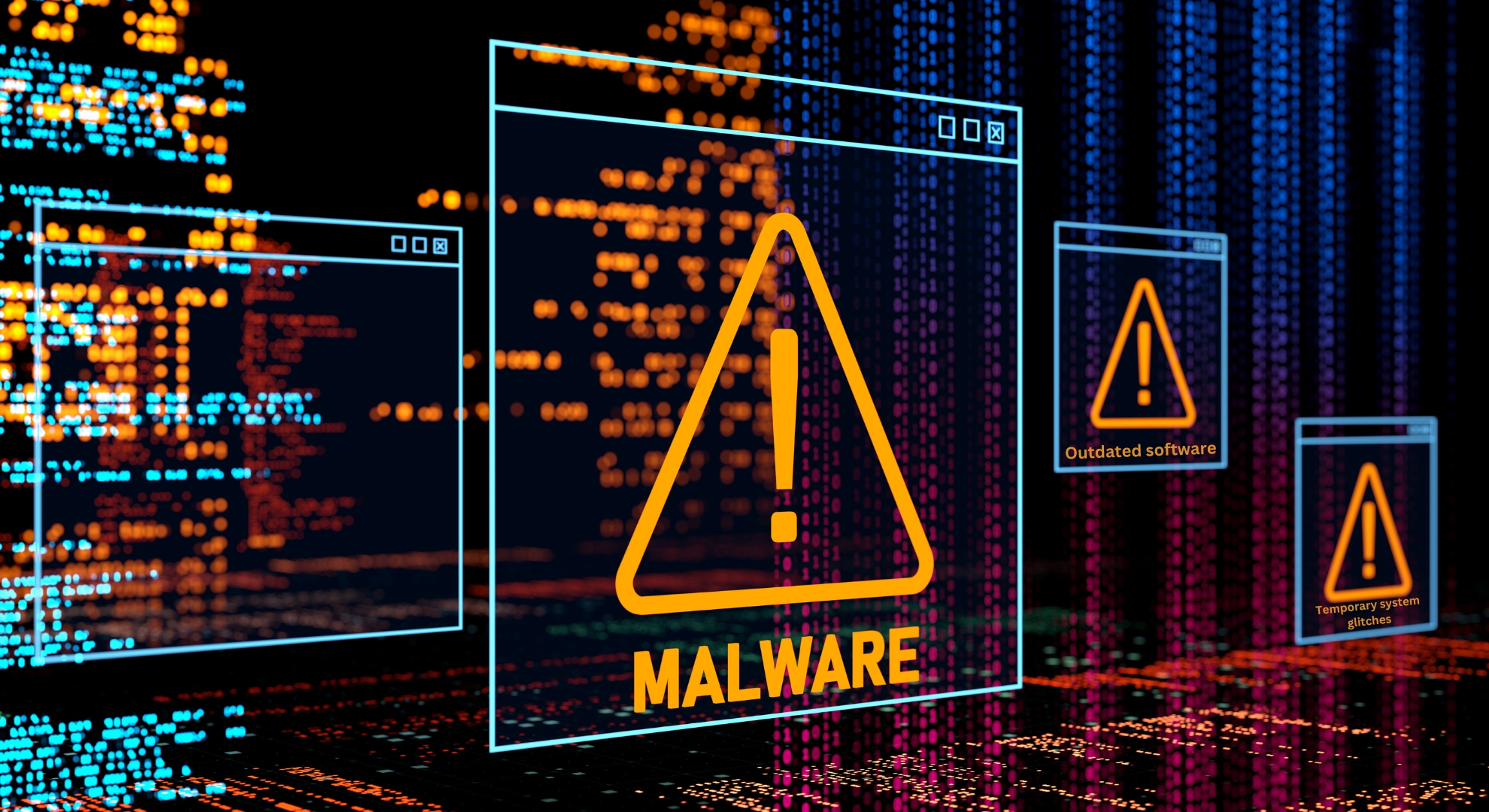
Een verscheidenheid aan factoren kan dit automatische reparatieproces in gang zetten, zoals:
- Tijdelijke systeemproblemen: Kleine softwareproblemen kunnen het normale opstartproces verstoren, waardoor Chrome OS een reparatieproces start.
- Oude programma's: Het gebruik van een oudere versie van Chrome OS kan leiden tot compatibiliteitsproblemen met nieuwere software en beveiligingsfuncties, wat opstartproblemen kan veroorzaken.
- Tijdelijke apparaatproblemen: Problemen met componenten zoals SSD Of het geheugen kan te maken hebben met het mislukken van systeemcontroles tijdens het opstarten.
- Malware-aanvallen: Hoewel het dankzij de sterke beveiliging van Chrome OS zelden voorkomt, kan malware nog steeds systeembestanden beschadigen, waardoor een reparatie nodig is.
Hoe kan ik deze foutmelding verwijderen?
Als uw Chromebook dit bericht weergeeft, betekent dit dat Chrome OS een probleem heeft gedetecteerd en probeert dit op te lossen. Hier volgen enkele stappen om dit proces te versnellen en het probleem mogelijk direct op te lossen:
1. Wacht geduldig
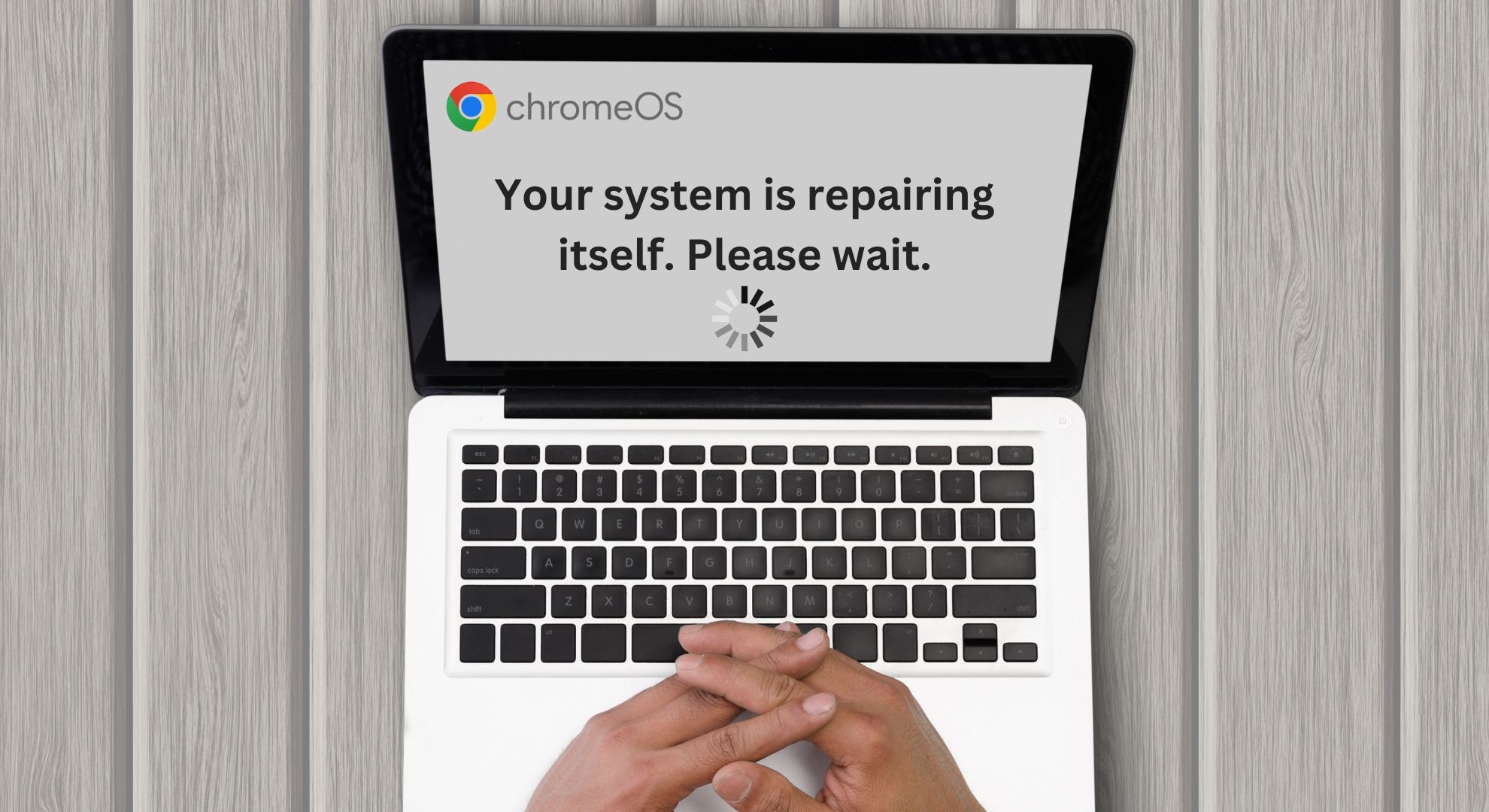
Wanneer je de melding 'Je systeem wordt hersteld. Even geduld alstublieft' ziet, is de eerste stap wachten. Chrome OS is ontworpen om veel problemen automatisch op te lossen. Het herstelproces kan behoorlijk wat tijd in beslag nemen, vooral wanneer meerdere bestanden en instellingen gecontroleerd en gecorrigeerd moeten worden. Wacht minstens 10 tot 20 minuten voordat je concludeert dat het proces vastloopt.
2. Start uw Chromebook opnieuw op
Als het bericht gedurende langere tijd blijft verschijnen zonder dat er iets verandert, is een handmatige herstart mogelijk nodig. Zo start u uw Chromebook op de juiste manier opnieuw op:
- Houd de knop . ingedrukt الطاقة Totdat de Chromebook wordt uitgeschakeld.
- Wacht een paar seconden en druk dan nogmaals op de aan/uit-knop om het apparaat in te schakelen.
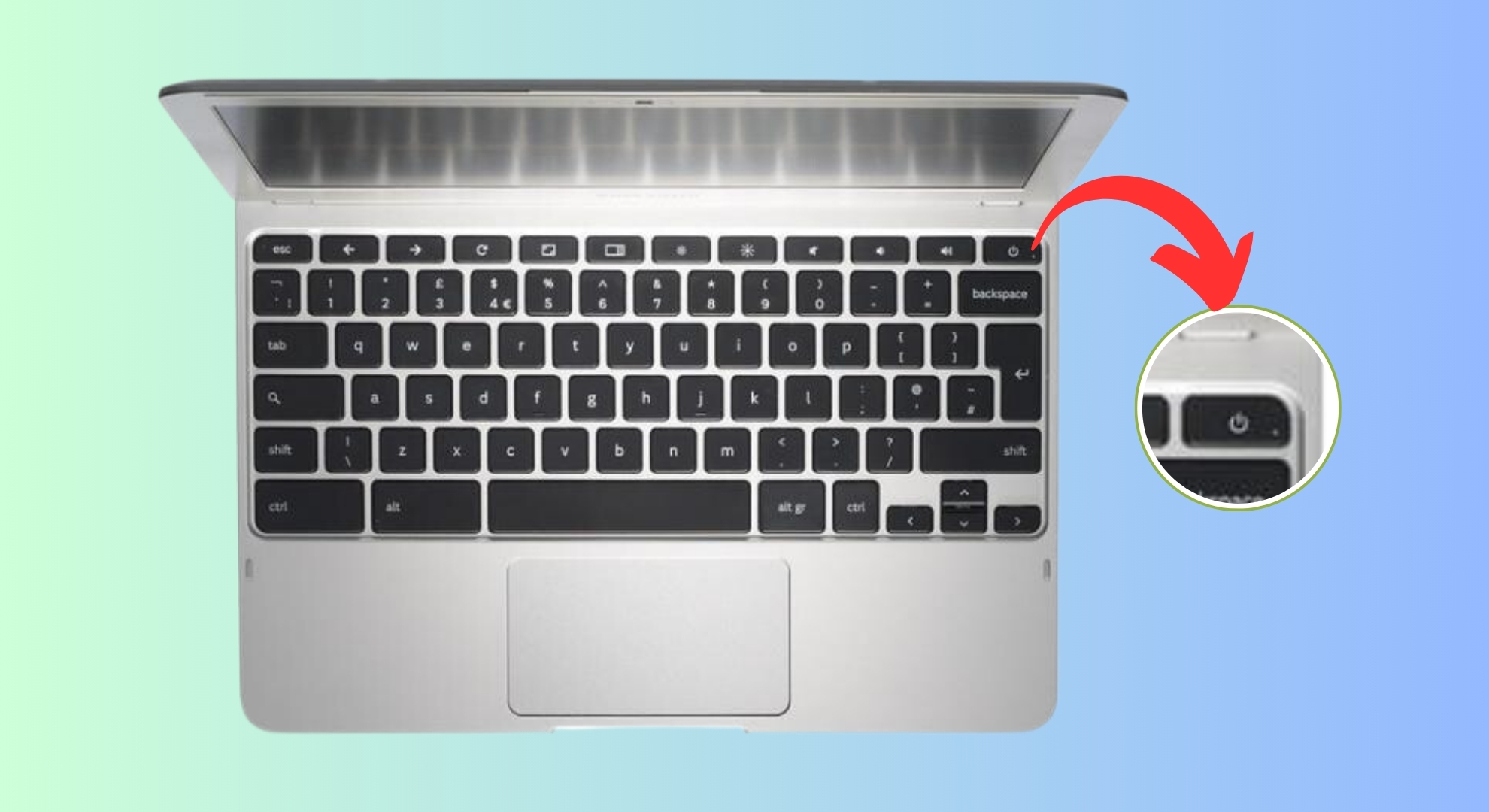
Dit kan helpen bij het oplossen van tijdelijke storingen die ervoor zorgen dat het systeem niet normaal opstart.
3. Controleer op updates
Het bijwerken van Chrome OS is cruciaal voor de betrouwbaarheid en beveiliging van het systeem. Een verouderd systeem kan leiden tot problemen en fouten, waaronder een oneindige herstellus. Volg deze stappen om te controleren op updates:
- Klik op de optie “zoeken“In de rechterbenedenhoek van het scherm.”
![Klik op de zoekoptie.]()
- Open " in het menu"Instellingen'.
![Open instellingen]()
- Bevind zich "Over Chrome OS“Onderaan de zijbalk.”
![Klik op Over Chrome OS]()
- tik op "Controleren op updatesInstalleer een update indien beschikbaar om de nieuwste bugfixes en beveiligingsupdates te ontvangen.
![Klik op 'Controleren op updates'.]()
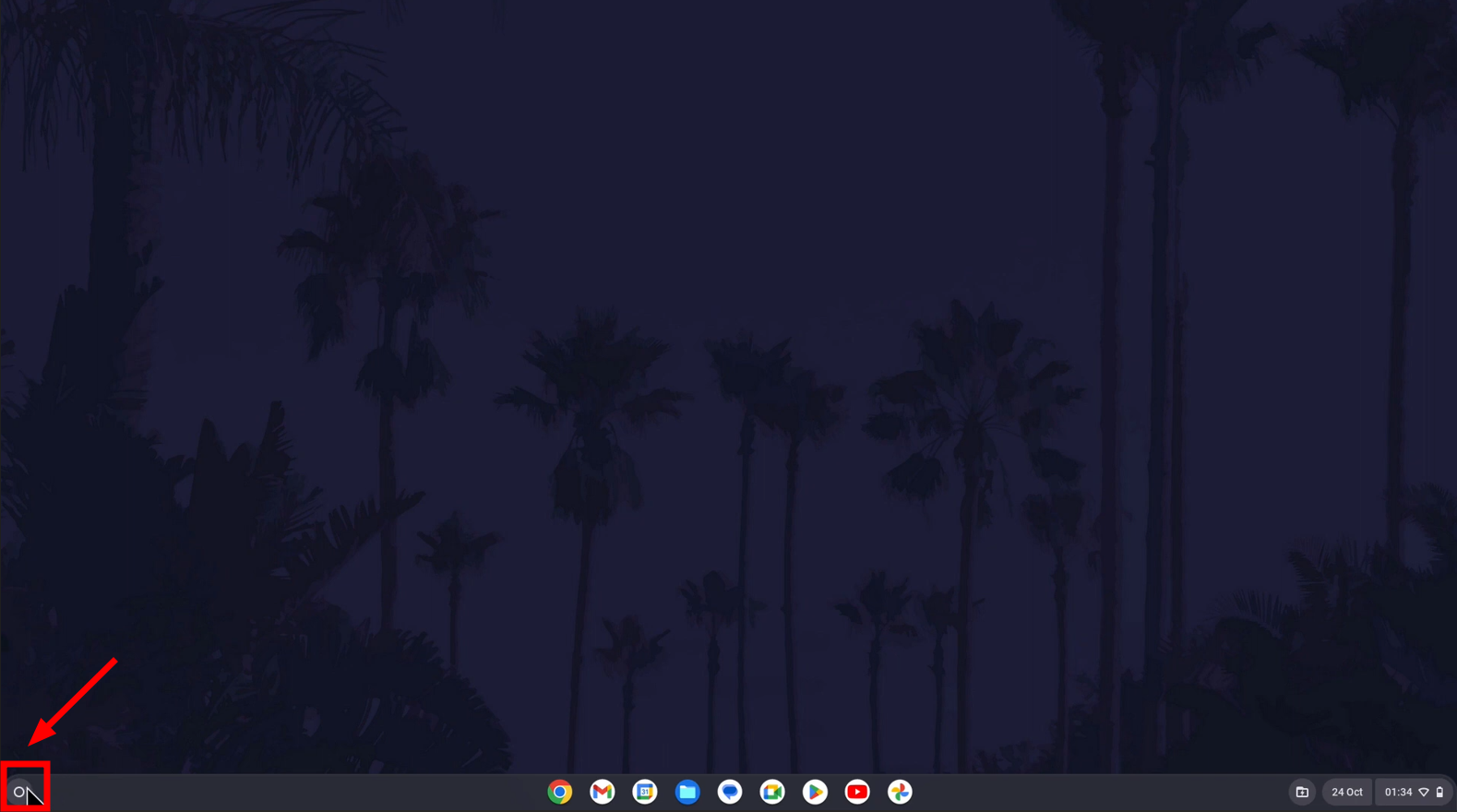
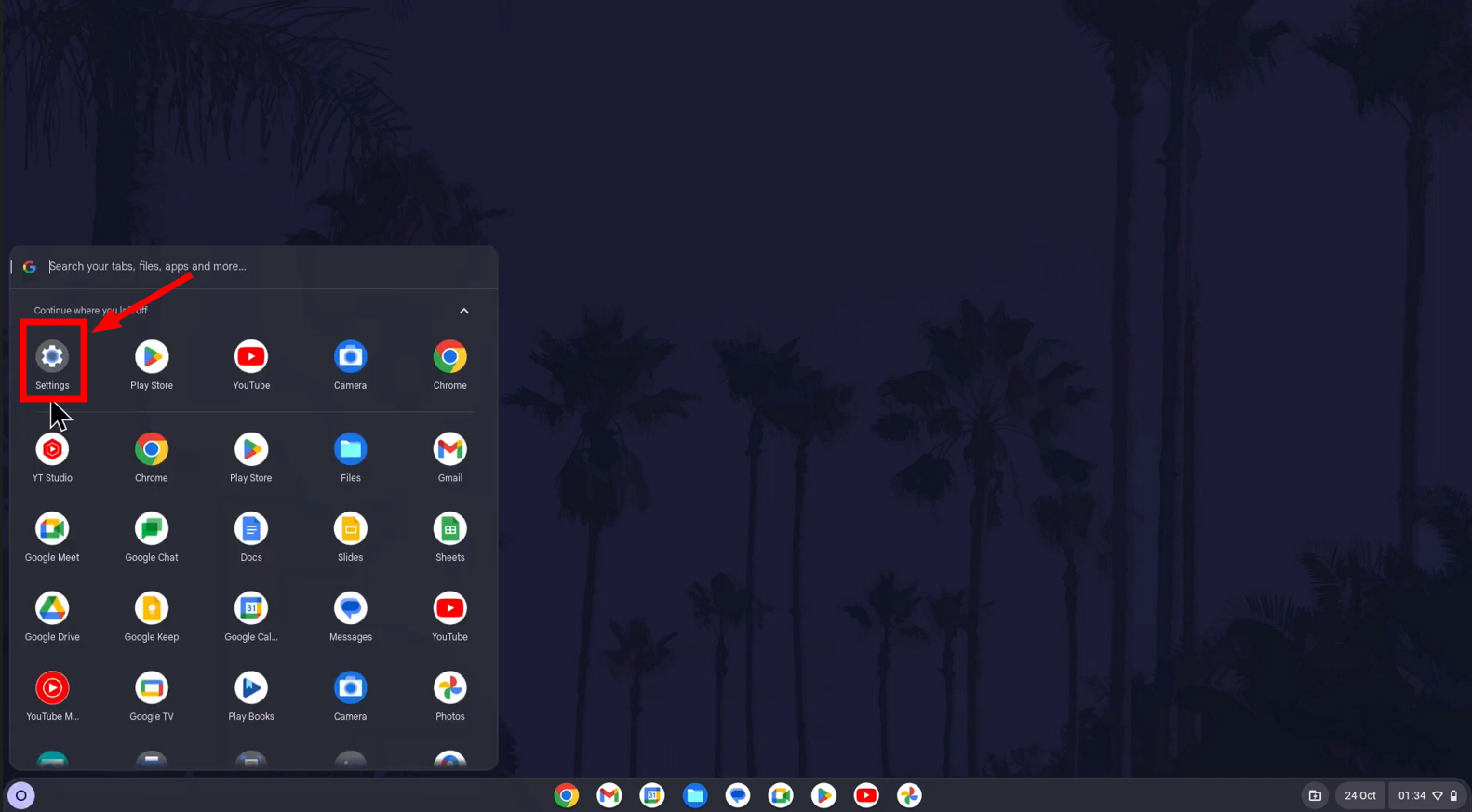
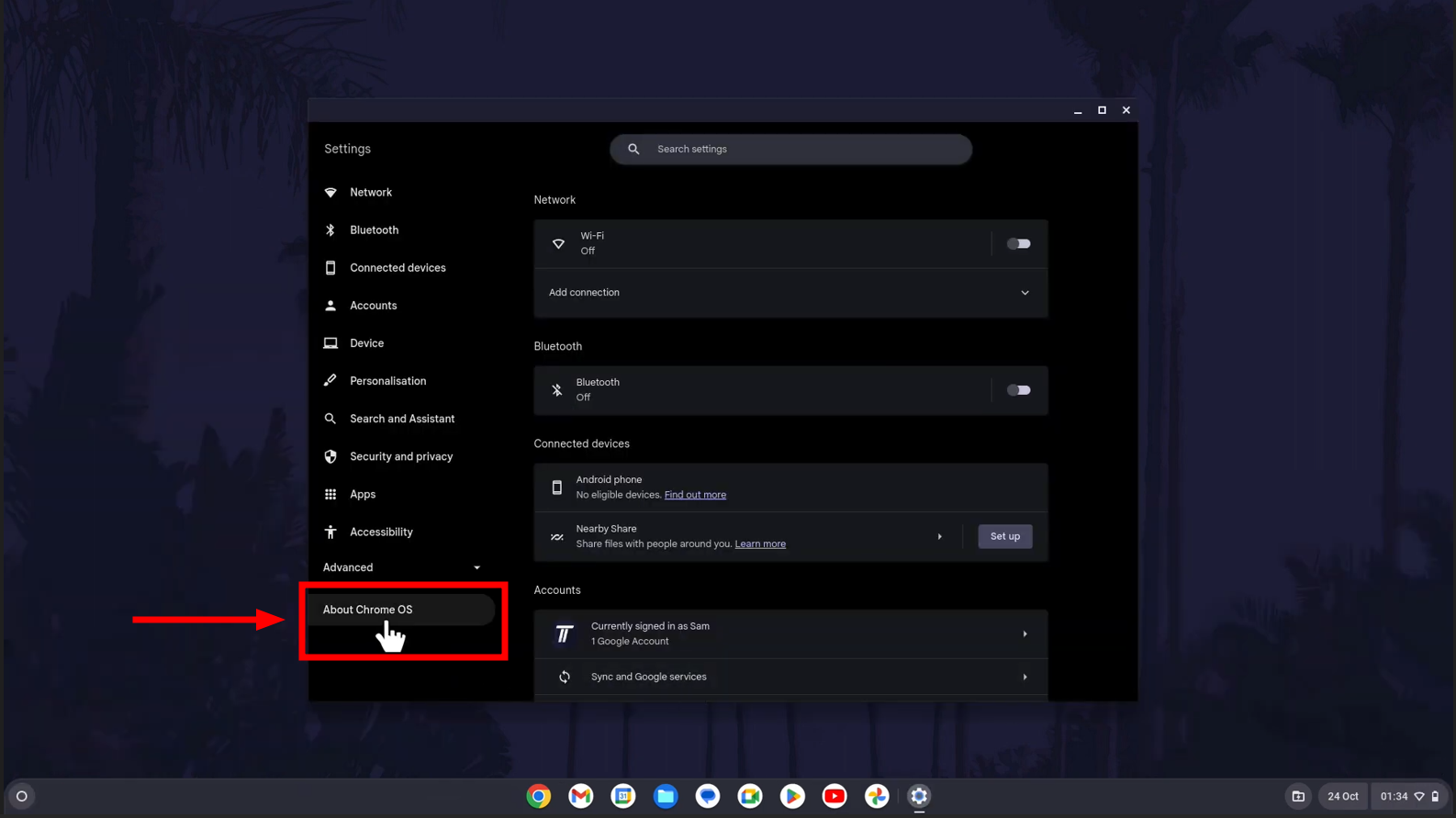
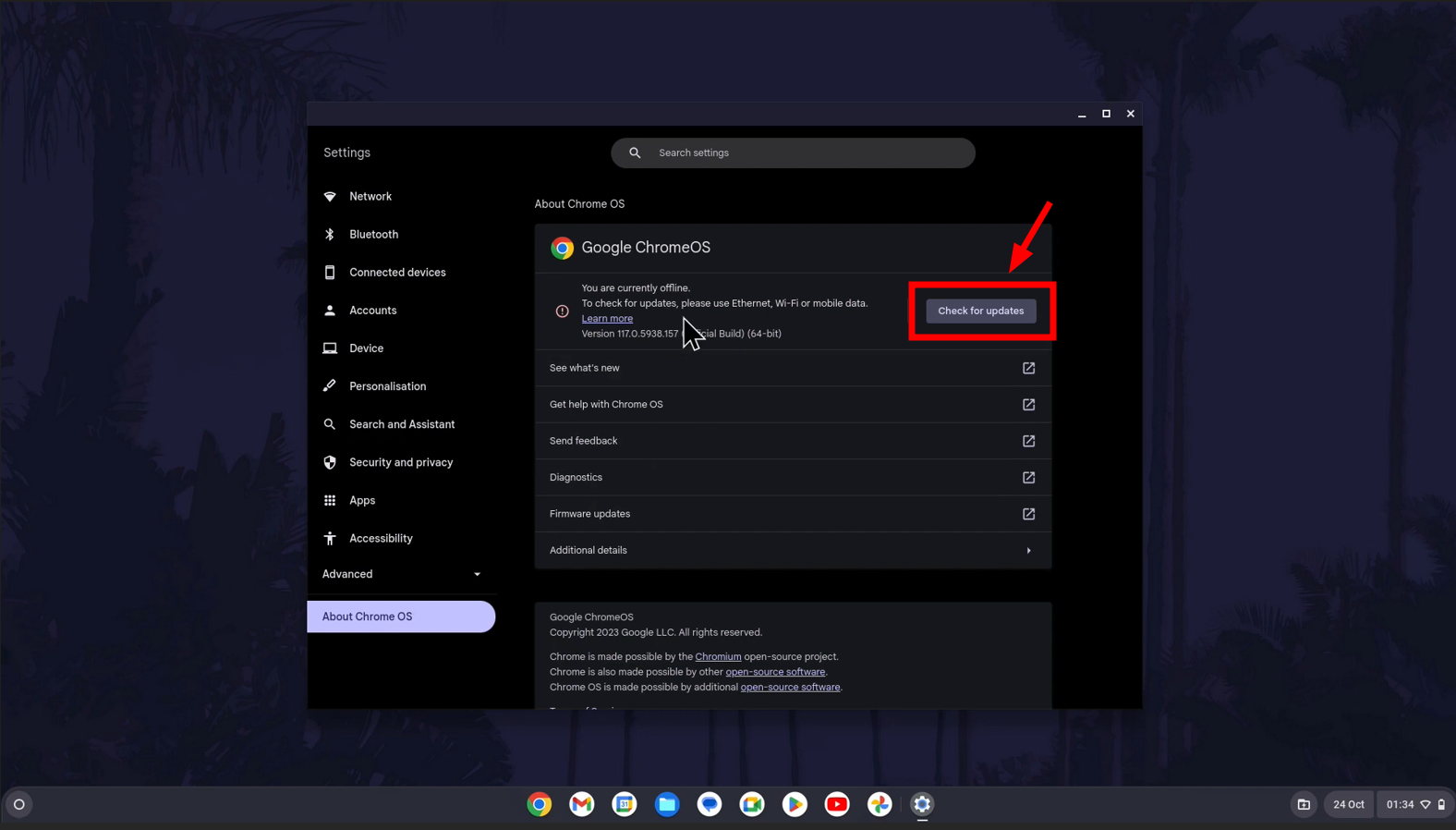
Regelmatige updates kunnen veel problemen voorkomen die ervoor kunnen zorgen dat het systeem in een reparatielus terechtkomt.
4. Controleer op malware en ongewenste add-ons
Als eenvoudige probleemoplossing niet het gewenste resultaat oplevert, overweeg dan geavanceerdere methoden. Deze stappen pakken dieperliggende systeemproblemen aan die met een simpele herstart of update mogelijk niet verholpen kunnen worden.
Malware en ongewenste add-ons kunnen diverse problemen veroorzaken op Chromebooks, zoals vastlopen of crashen van het systeem. Chrome OS bevat tools voor het scannen en verwijderen van malware. Betrouwbare antivirussoftware kan uw systeem ook scannen op malware en deze verwijderen.
Om extensies te verwijderen, moet u de Google Chrome-browser openen waarin ze zijn geïnstalleerd. Volg deze stappen:
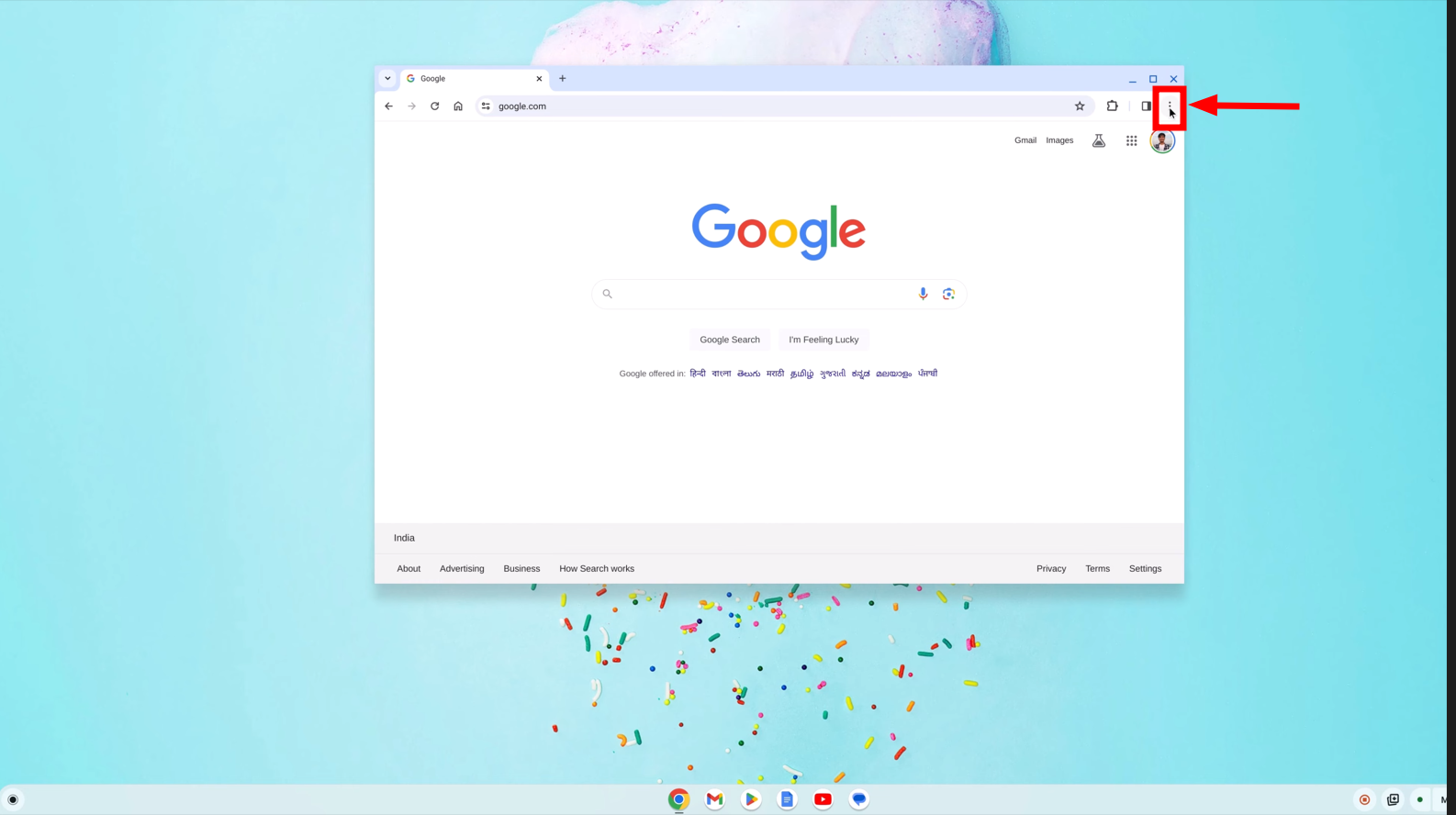
- Open Chrome en klik op De drie punten om toegang te krijgen tot het menu.
![Klik op de drie puntjes]()
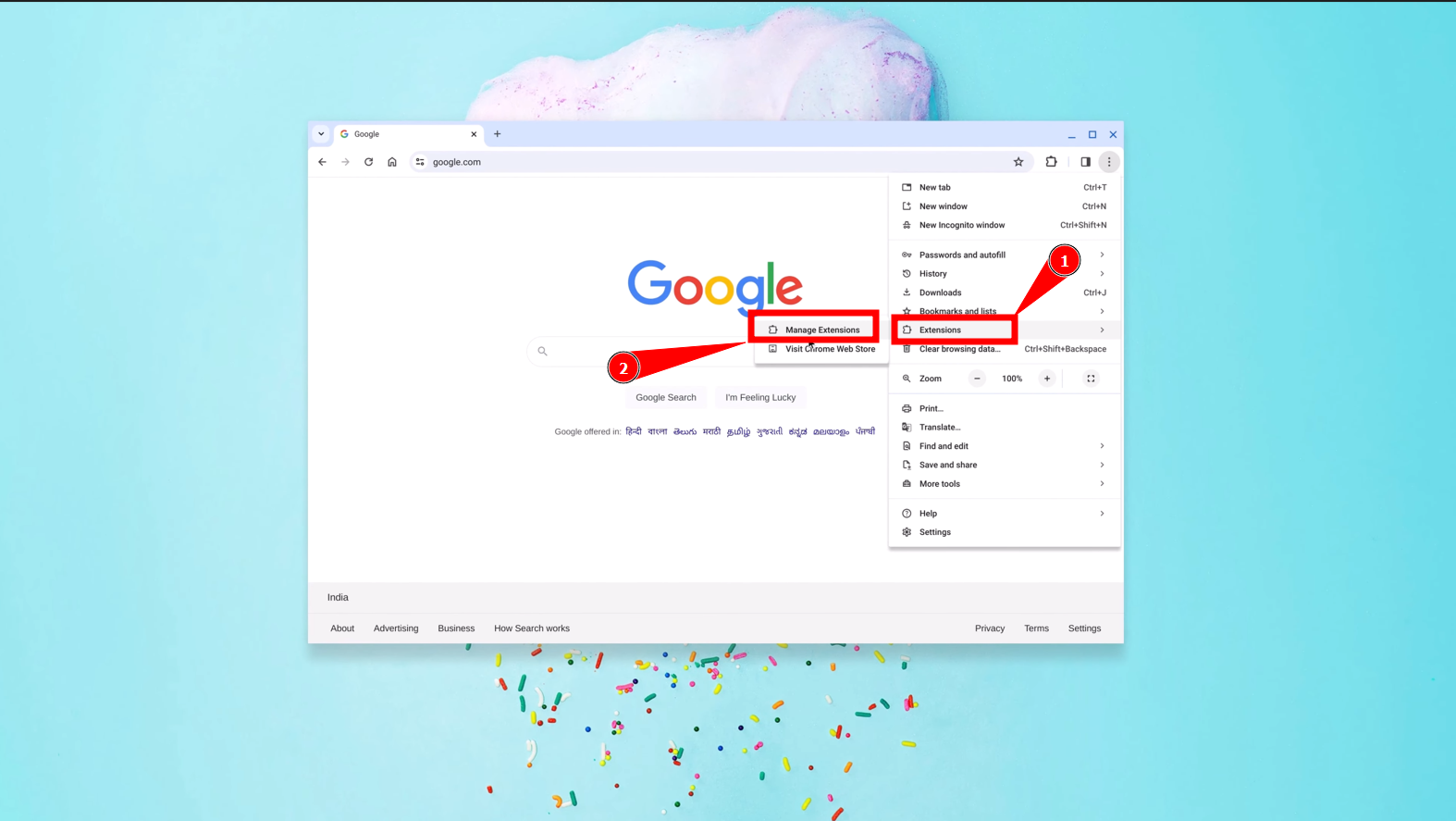
- Beweeg de cursor over “Toevoegingenen klik opBeheer van add-ons'.
![Klik op Invoegingen beheren]()
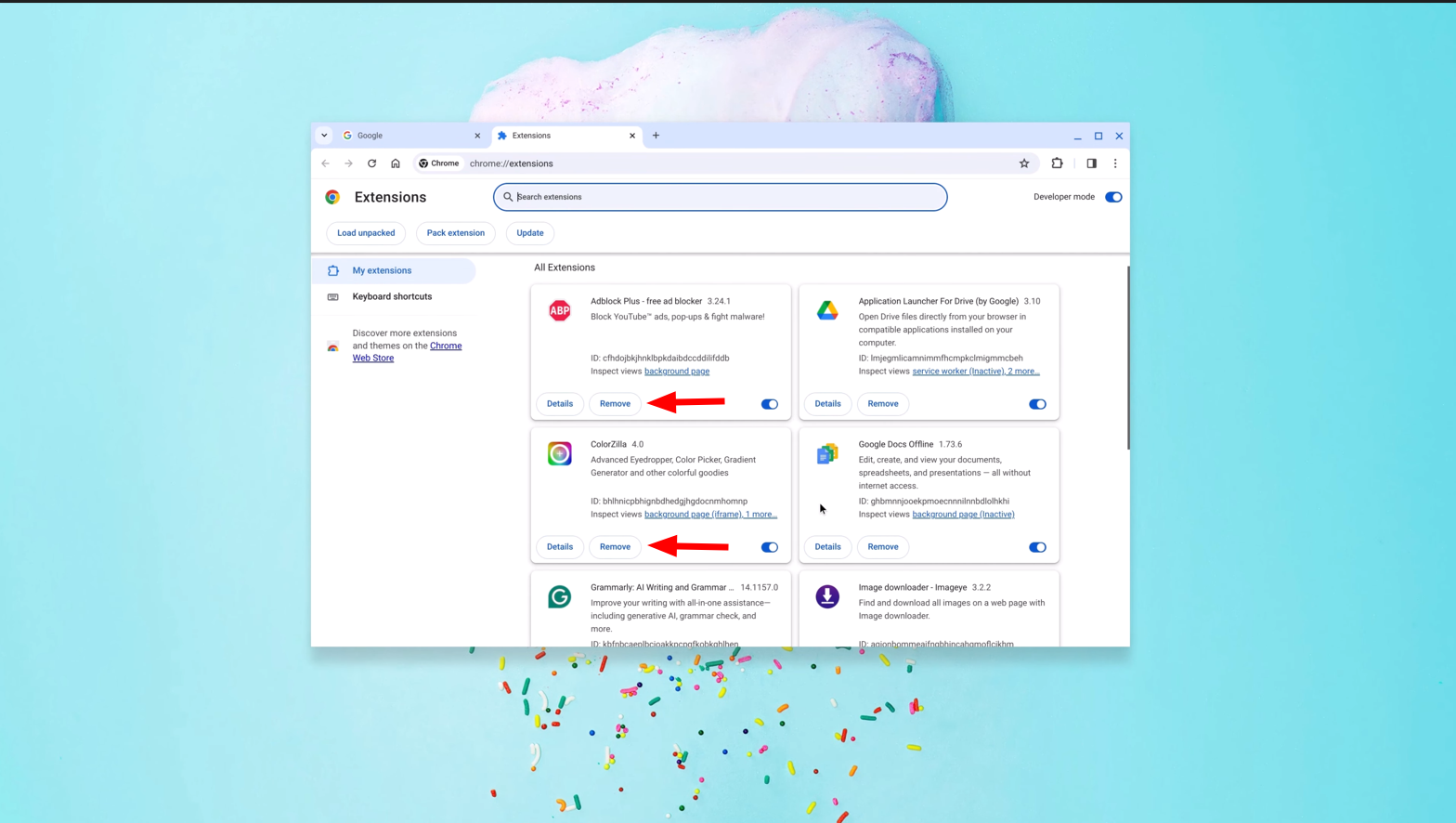
- Bekijk de lijst met geïnstalleerde add-ons en verwijder onbekende of onnodige add-ons door te klikken op “Verwijdering'.
![Verwijder de gewenste toevoeging]()
5. Voer een apparaatreset uit.
Als je vermoedt dat er hardwareproblemen zijn, zoals een probleem met het moederbord of het geheugen, kan een hardware-reset wellicht helpen. Dit verschilt van een standaard herstart en houdt in dat de hardwarestatus van je Chromebook wordt vernieuwd. Hieronder volgen de stappen om een hardware-reset uit te voeren:
- Schakel je Chromebook uit.
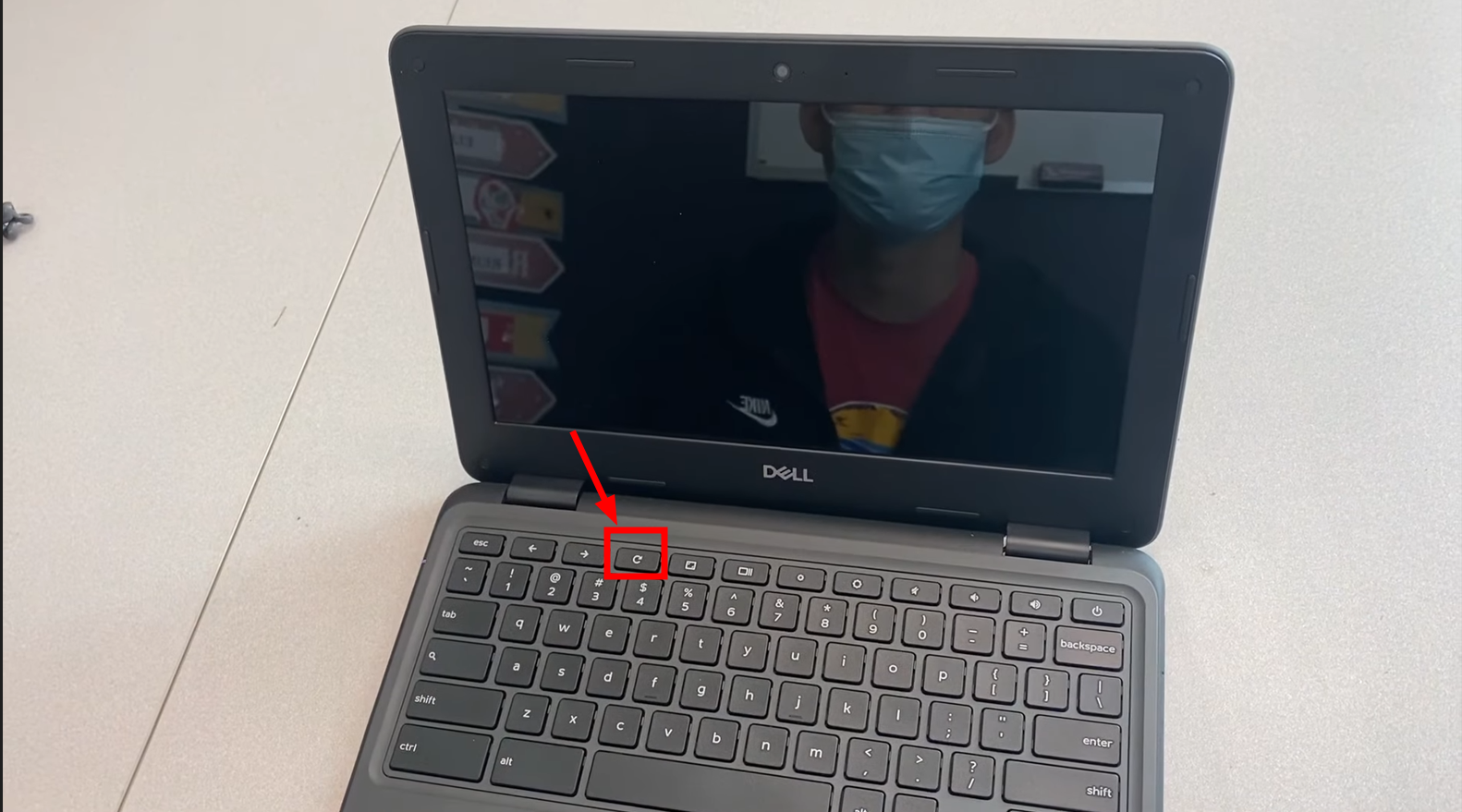
- Houd . ingedrukt Update-sleutel (Het bevindt zich meestal boven de 3 op het toetsenbord).
![Druk op de vernieuwingsknop.]()
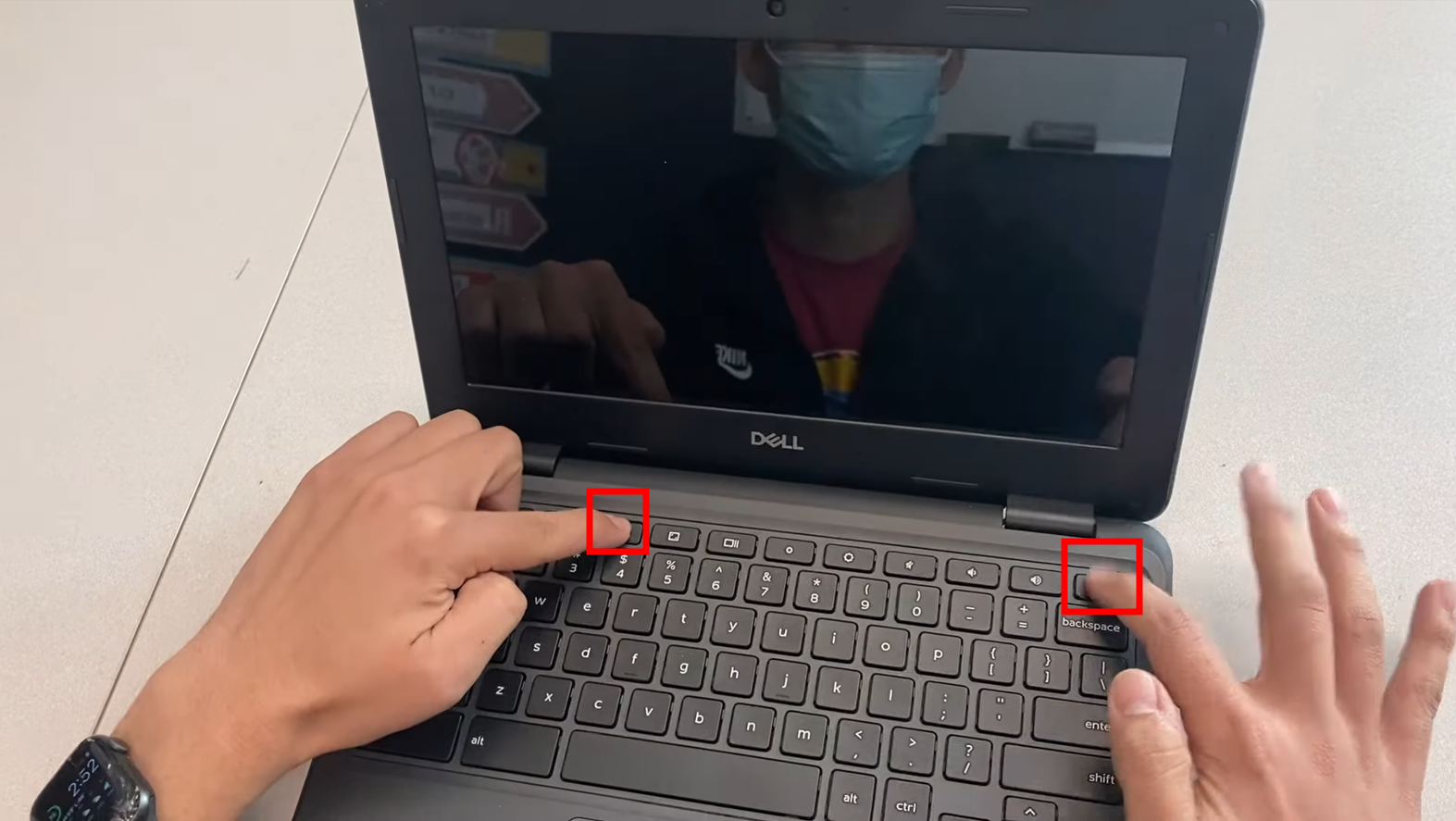
- Houd de vernieuwingstoets ingedrukt en druk op aanknopHoud beide toetsen een tijdje ingedrukt. 10 secondenLaat ze dan los.
![Houd beide knoppen ingedrukt.]()
Druk op geen enkele knop. Na een paar seconden start uw Chromebook automatisch opnieuw op.
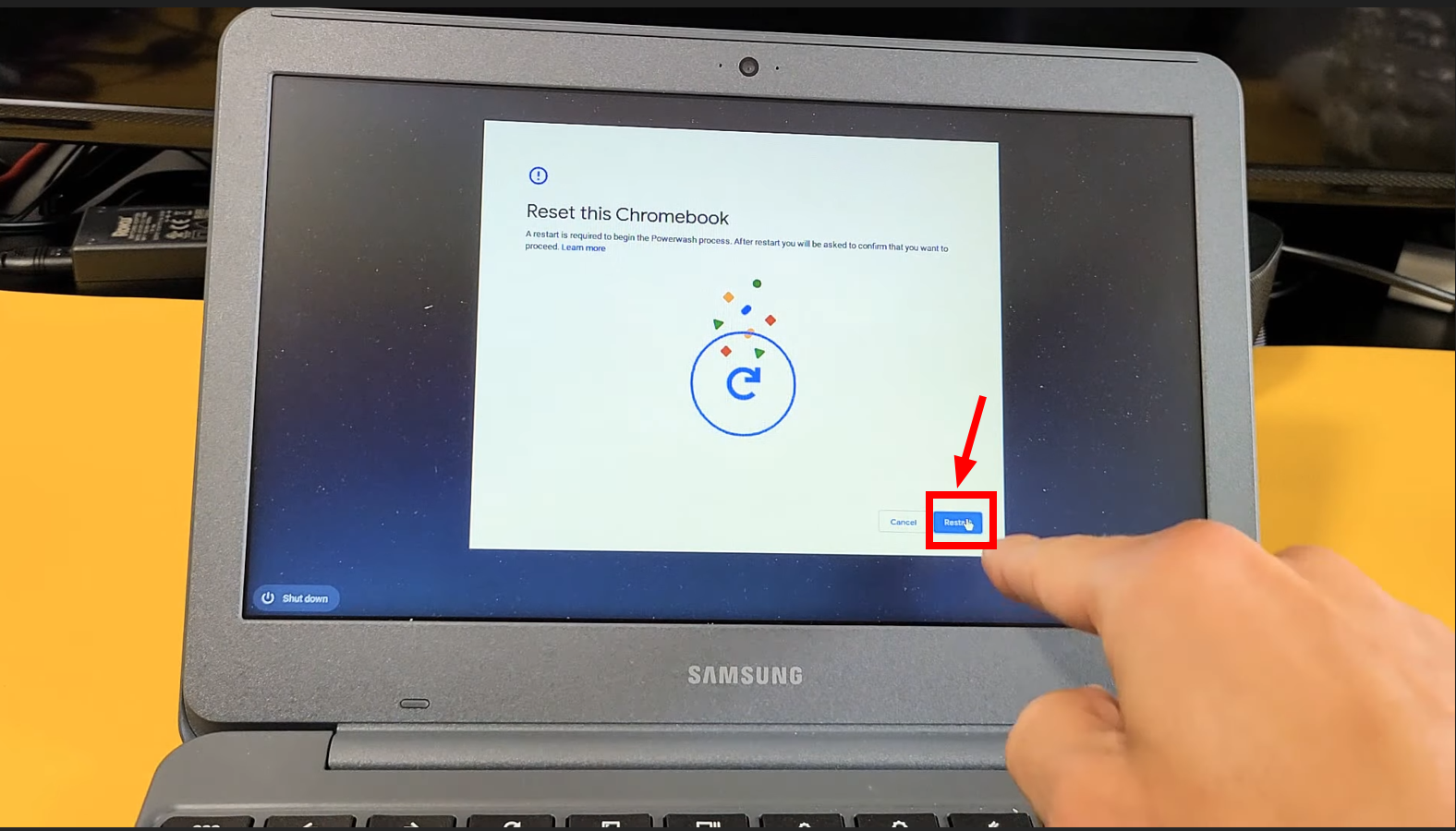
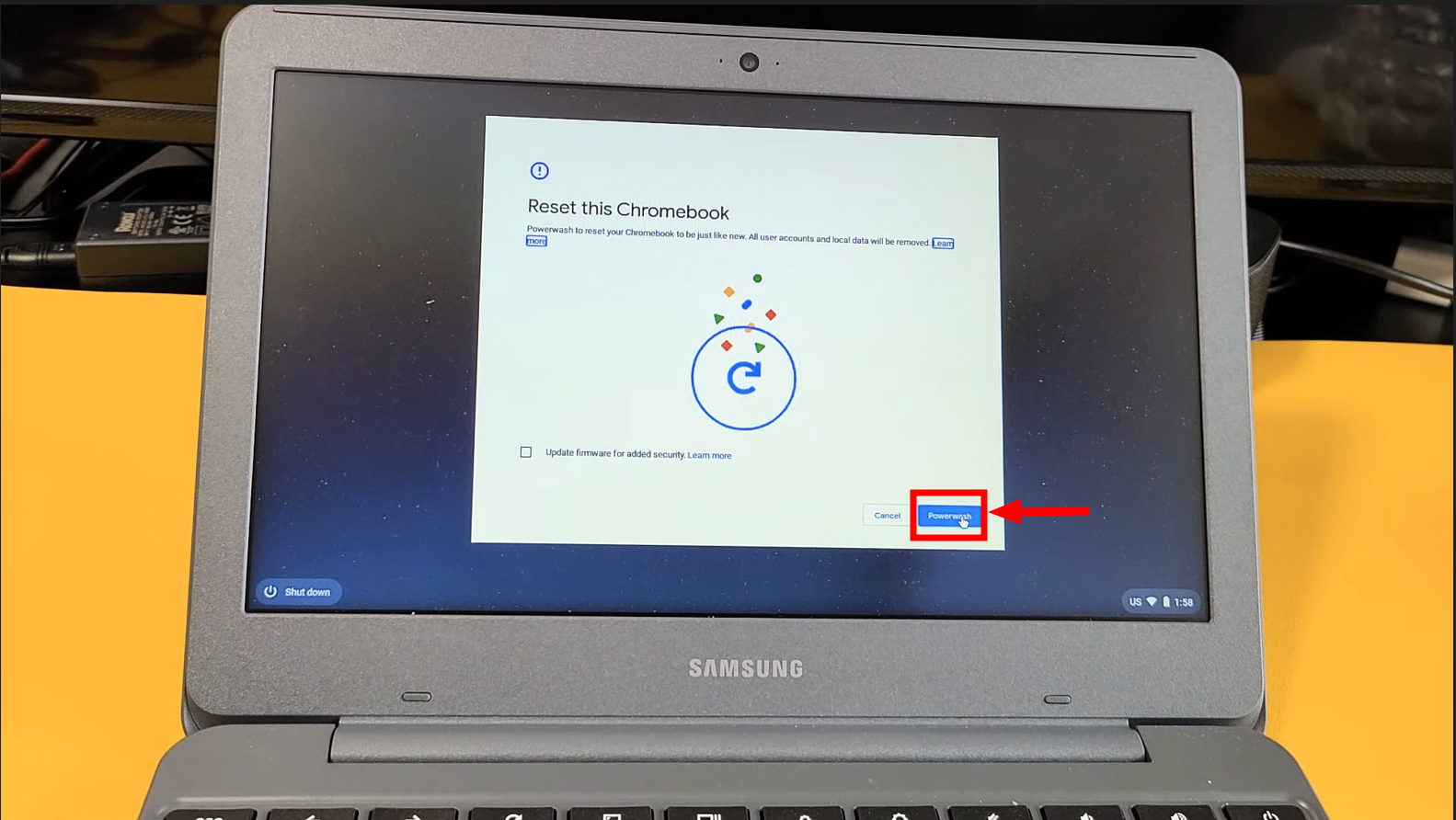
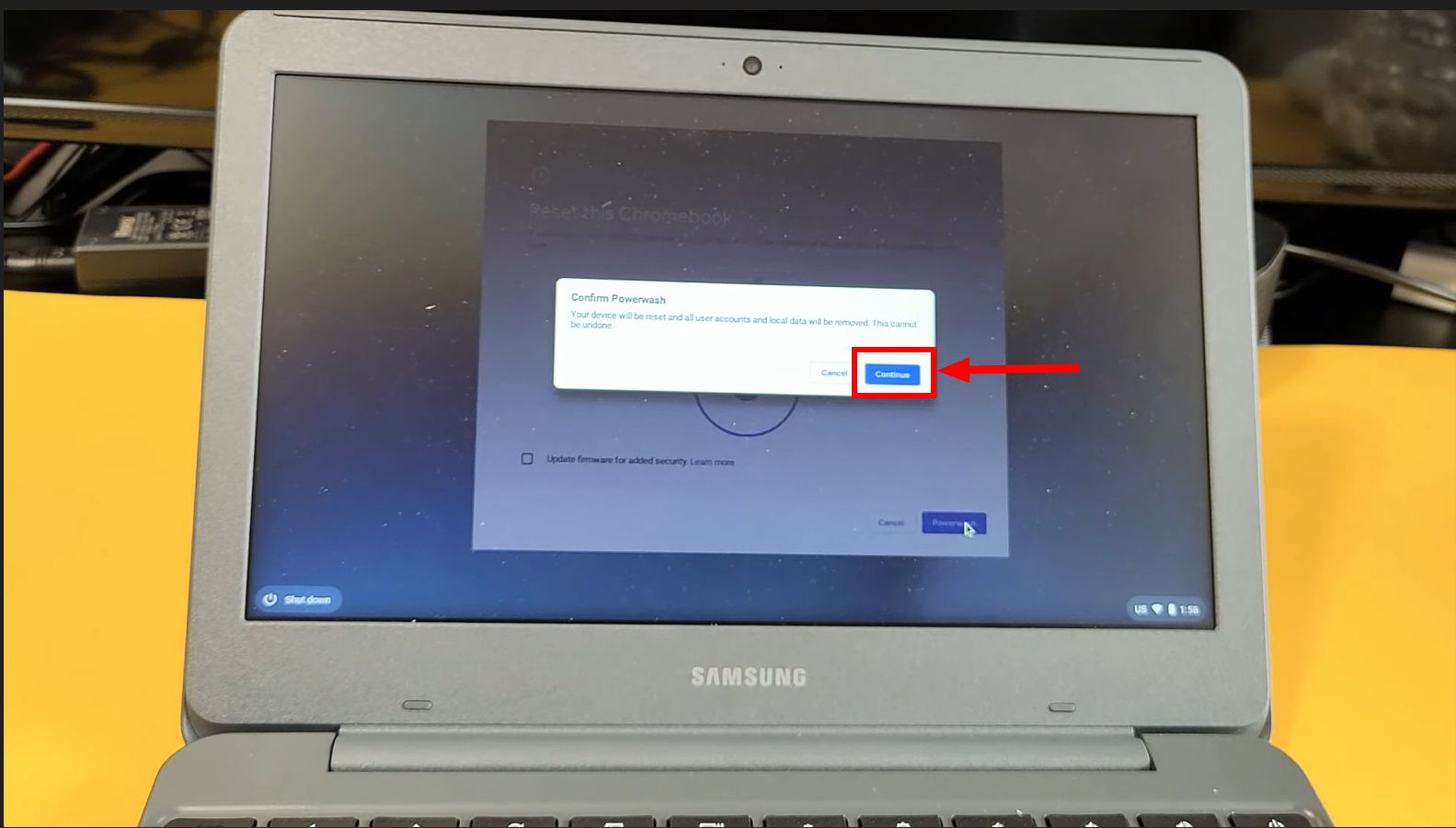
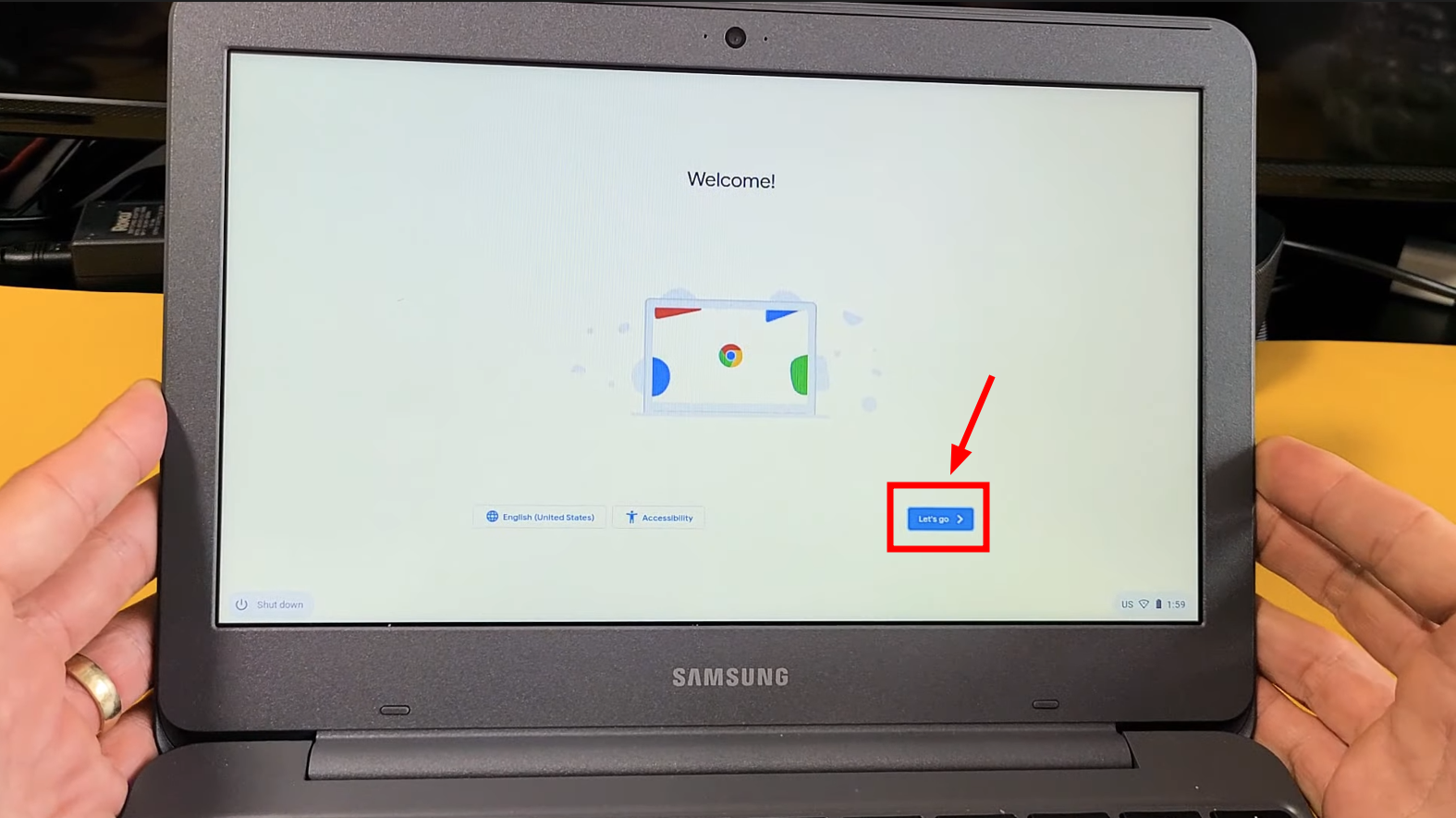
6. Probeer Powerwash (fabrieksinstellingen herstellen).
Als de voorgaande oplossingen niet werken, kunt u als laatste redmiddel een Powerwash uitvoeren . Dit proces herstelt uw Chromebook naar de fabrieksinstellingen, waardoor problemen met beschadigde gegevens of complexe softwareproblemen die zich in de loop der tijd hebben opgestapeld, effectief worden aangepakt.
Powerwash is met name effectief als eenvoudigere oplossingen niet werken of als uw Chromebook, naast het oorspronkelijke probleem, ongewoon traag of onregelmatig werkt.
Hieronder volgen de stappen voor het uitvoeren van een hogedrukreiniging:
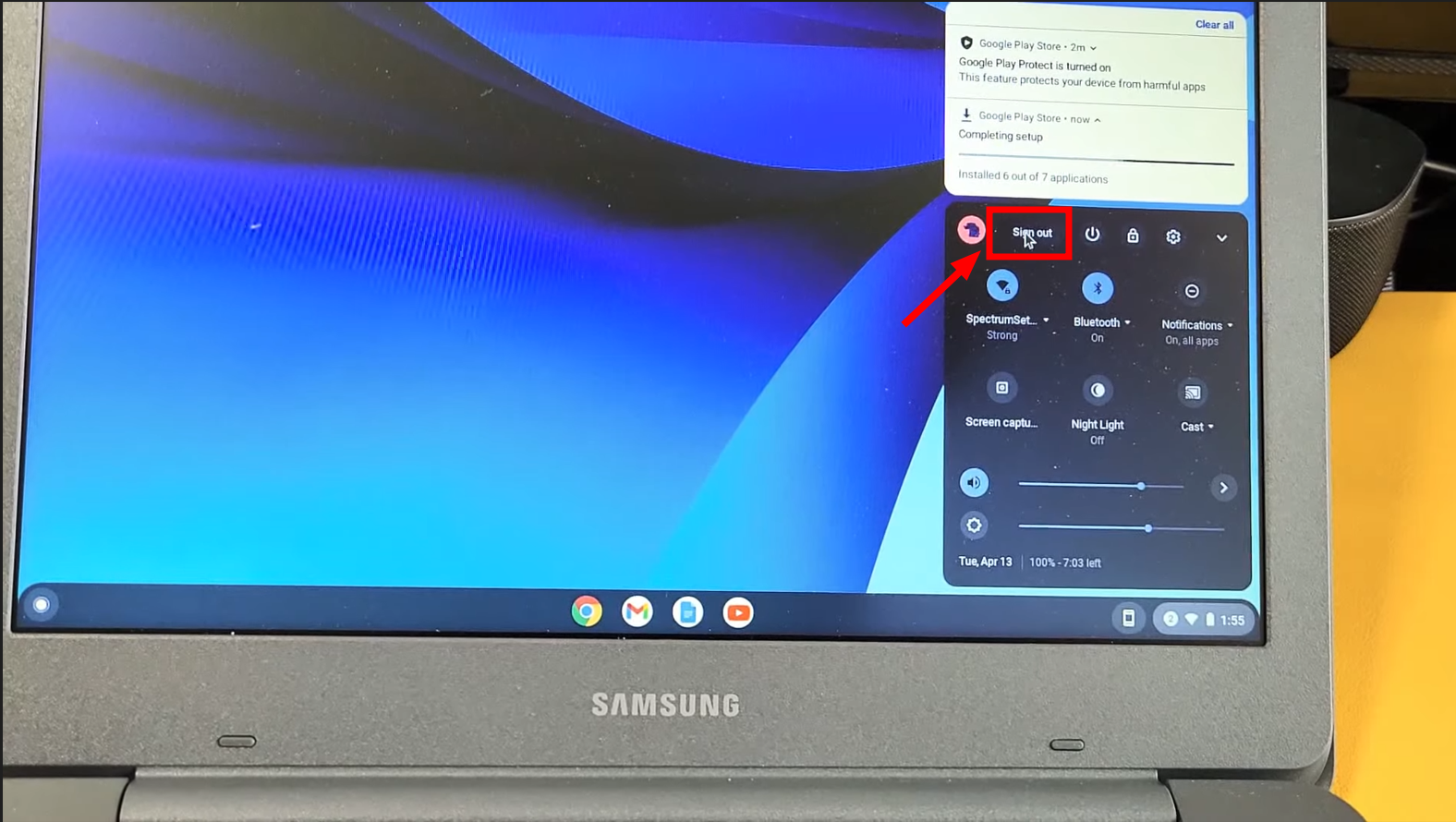
- Klik op de systeemtaakbalk en klik vervolgens op “afmeldenVanaf je Chromebook.
![Klik op Uitloggen]()
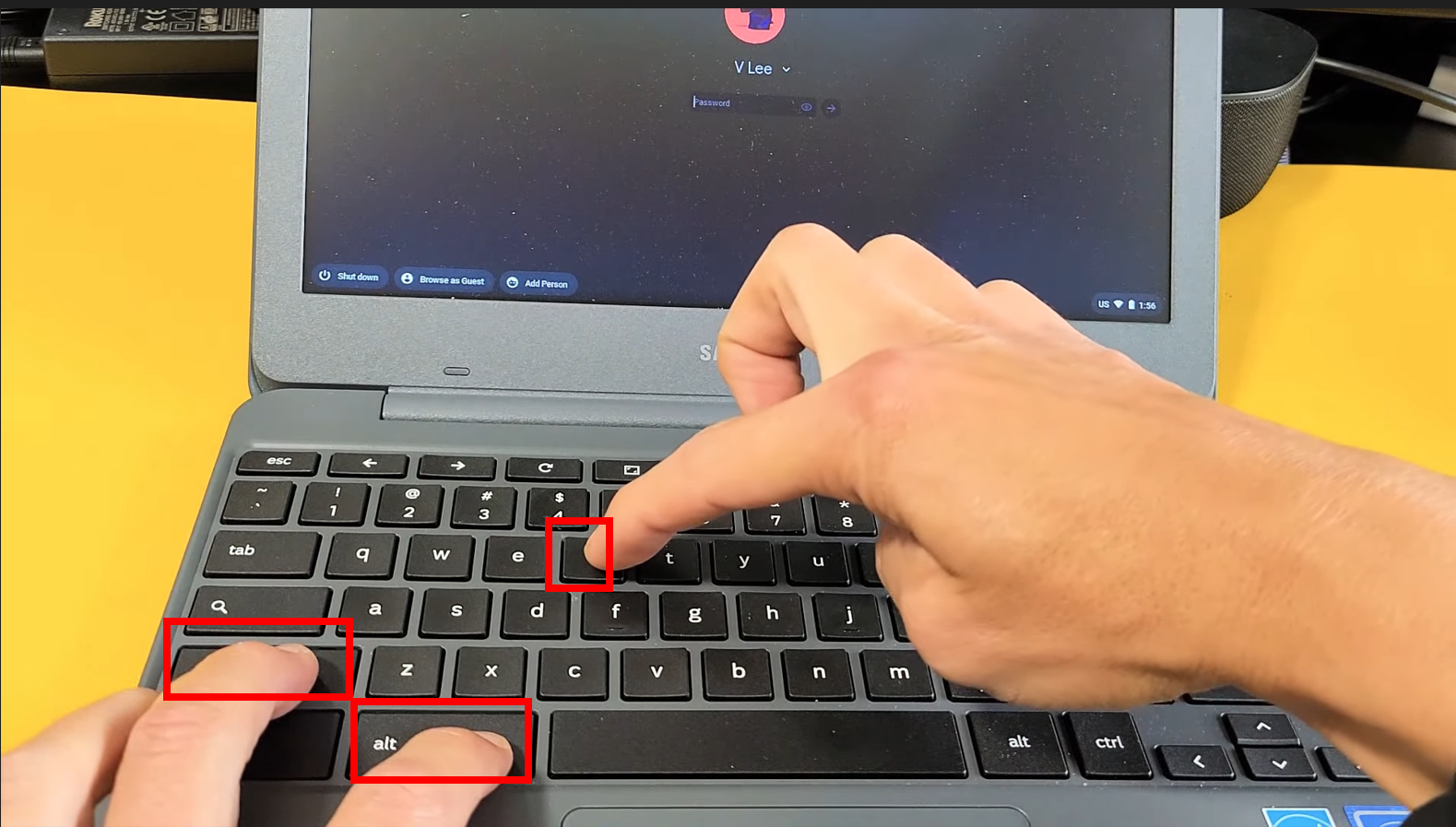
- Houd . ingedrukt Ctrl + Alt + Shift + r.
![Druk op de toetsen]()
- tik op "Start opnieuw op“In het vakje dat verschijnt.”
![Klik op Opnieuw starten]()
- Selecteer in het resetvenster “Hogedrukreiniger."
![Klik op Hogedrukreiniging]()
- Er verschijnt een waarschuwingsbericht dat u attendeert op gegevensverlies. Als u zeker bent, klikt u op "Doorgaan met'.
![Klik op Doorgaan om te bevestigen]()
- Volg de instructies op het scherm om uw Chromebook opnieuw in te stellen en te configureren.
![Klik op "Laten we beginnen" als je klaar bent.]()
Wanneer moet je professionele hulp inschakelen?
Hoewel veel problemen met Chromebooks door de gebruiker zelf kunnen worden opgelost, is professionele hulp soms noodzakelijk. Als u alle basis- en geavanceerde stappen voor probleemoplossing hebt doorlopen zonder succes, kan dit duiden op een ernstiger onderliggend probleem dat deskundige aandacht vereist.
Door contact op te nemen met de Chromebook-ondersteuning of een erkend reparatiecentrum te bezoeken, kan een diagnose worden gesteld waarmee het probleem nauwkeurig wordt vastgesteld. Zo bent u ervan verzekerd dat uw apparaat de juiste reparatie of vervangende onderdelen krijgt.
Hoe kan deze foutmelding in de toekomst worden voorkomen?
Om de kans op problemen zoals "Uw systeem wordt hersteld. Even geduld alstublieft" te verkleinen, moet u specifieke preventieve maatregelen nemen om uw Chromebook efficiënt te laten werken:
- Regelmatige updates: Zorg ervoor dat de software van je Chromebook altijd up-to-date is, zodat je profiteert van de nieuwste beveiligingspatches en prestatieverbeteringen.
- Zorgvuldige downloadprocedures: Download bestanden en applicaties alleen van vertrouwde bronnen. Installeer geen onnodige add-ons of applicaties, omdat deze softwareconflicten of malware kunnen veroorzaken.
- Regelmatige back-ups van gegevens: Bescherm belangrijke bestanden door er een back-up van te maken. Google Drive Of een andere cloudopslagservice. Dit beschermt niet alleen uw gegevens in geval van systeemuitval, maar vereenvoudigt ook het herstel van gegevens als een volledige reset nodig is.
Reacties zijn gesloten.