

De belangrijkste punten
- Het inschakelen van de ontwikkelaarsmodus op een Chromebook kan de functionaliteit vergroten, maar brengt ook beveiligingsrisico's met zich mee, maakt de garantie ongeldig en vereist een back-up van de gegevens omdat een fabrieksreset (powerwash) moet worden uitgevoerd.
- Voor Chromebooks die bij een bedrijf geregistreerd zijn, kan de ontwikkelaarsmodus worden ingeschakeld door specifieke toetscombinaties in te drukken om beheerdersbeperkingen te omzeilen. Houd er echter rekening mee dat dit proces de garantie ongeldig kan maken en het apparaat kan beschadigen.
- Als de standaardmethoden niet werken, kan het verwijderen van de batterij en de stroomkabel het apparaat mogelijk resetten, maar dit brengt een groot risico met zich mee dat de garantie vervalt en uw Chromebook beschadigd raakt.
Ontwikkelaarsmodus verwijst naar Een configuratie die toegang biedt tot geavanceerde functies. En debugtools. Je kunt ook applicaties downloaden van allerlei bronnen, firmware aanpassen en het systeem uitvoeren. Linux op uw apparaat.
Als u echter een apparaat ontvangt, Chromebook Als uw account afkomstig is van een school of andere instelling, is de ontwikkelaarsmodus waarschijnlijk uitgeschakeld vanwege systeembeleid. Dit betekent dat... Je kunt de ontwikkelaarsmodus niet inschakelen.
We begrijpen hoe frustrerend dit kan zijn. Daarom hebben we deze handleiding gemaakt. Lees verder. Om een simpele truc te leren waarmee je deze beperking kunt overwinnen En krijg de volledige controle over je apparaat!
Is het veilig om de ontwikkelaarsmodus in te schakelen?
Het inschakelen van de ontwikkelaarsmodus op een Chromebook kan flexibiliteit en extra functionaliteit bieden, maar Het brengt bepaalde risico's met zich mee.Voordat we dieper ingaan op het proces, volgen hier enkele aandachtspunten die u kunnen helpen. Bepaal of het voor u veilig is om de ontwikkelaarsmodus in te schakelen.:
- Veiligheidsrisico's: De ontwikkelaarsmodus schakelt bepaalde beveiligingsfuncties van je Chromebook uit, zoals 'geverifieerd opstarten', dat de integriteit van de systeemsoftware bij het opstarten controleert. Hierdoor wordt het apparaat kwetsbaarder voor malware en andere beveiligingsrisico's.
- Annulering van de garantie: Het inschakelen van de ontwikkelaarsmodus kan de garantie van uw Chromebook ongeldig maken. Als u hardwareproblemen ondervindt terwijl uw apparaat in de ontwikkelaarsmodus staat, kan de fabrikant garantieondersteuning of reparaties weigeren.
- Gegevensverlies: Om de ontwikkelaarsmodus in te schakelen, moet je alle gegevens op je Chromebook wissen (powerwash). Zorg ervoor dat je een back-up maakt van belangrijke bestanden en documenten voordat je de ontwikkelaarsmodus inschakelt, om te voorkomen dat je waardevolle informatie verliest.
- Vereiste technische vaardigheden: De ontwikkelaarsmodus is bedoeld voor gebruikers die vertrouwd zijn met technische aanpassingen en het oplossen van problemen. Als u niet bekend bent met Linux of de commandoregel, kan het lastig zijn om in de ontwikkelaarsmodus te navigeren en eventuele problemen op te lossen.
- Softwarecompatibiliteit: Sommige apps werken mogelijk niet correct in de ontwikkelaarsmodus, vooral als ze afhankelijk zijn van de standaard beveiligingsmechanismen van Chrome OS. Zorg ervoor dat de software die u wilt gebruiken compatibel is met de ontwikkelaarsmodus voordat u overschakelt.
Hoe schakel ik de ontwikkelaarsmodus in op een Chromebook die is geregistreerd bij een organisatie?
Op gewone Chromebooks kun je de ontwikkelaarsmodus eenvoudig inschakelen door het herstelproces te starten en naar Geavanceerde opties te gaan. De knop 'Ontwikkelaarsmodus inschakelen' verschijnt dan bovenaan het menu.
Je kunt de instructies daar volgen en je apparaat opnieuw opstarten in de ontwikkelaarsmodus. Echter, bij gebruik van De Chromebook is geregistreerd bij de organisatie.Tijdens het proces ziet u deze melding:
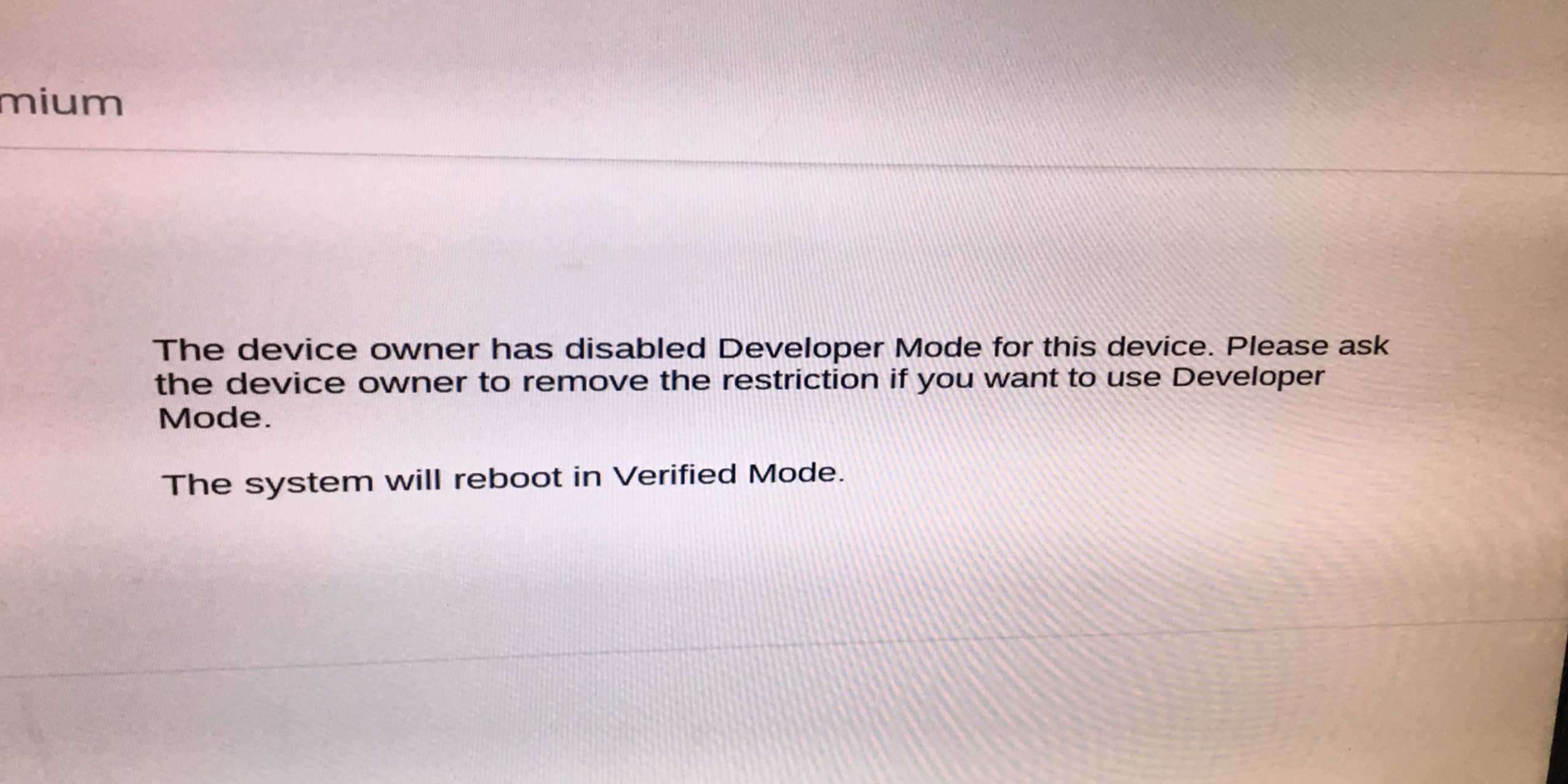
Om dit administratieve verbod te omzeilen enSchakel ontwikkelaarsmodus inVolg deze eenvoudige stappen:
- uitschakelen Je Chromebook.

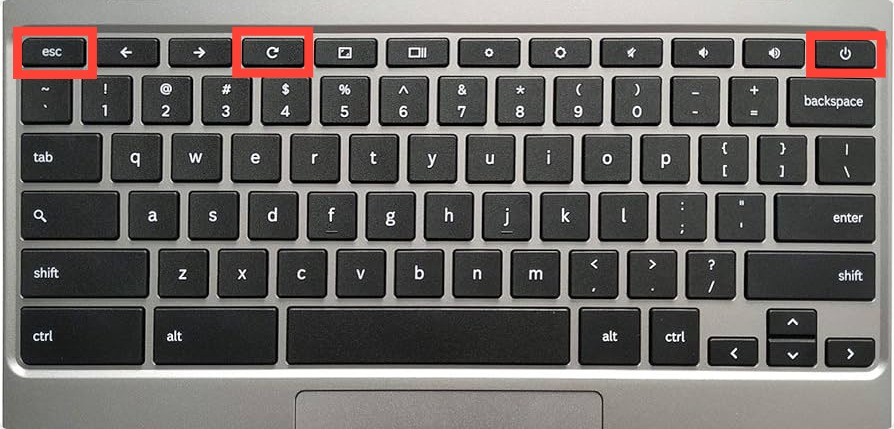
- druk op knoppen Esc + Aan/uit + Vernieuwen Tegelijkertijd moet dit het herstelproces op gang brengen.

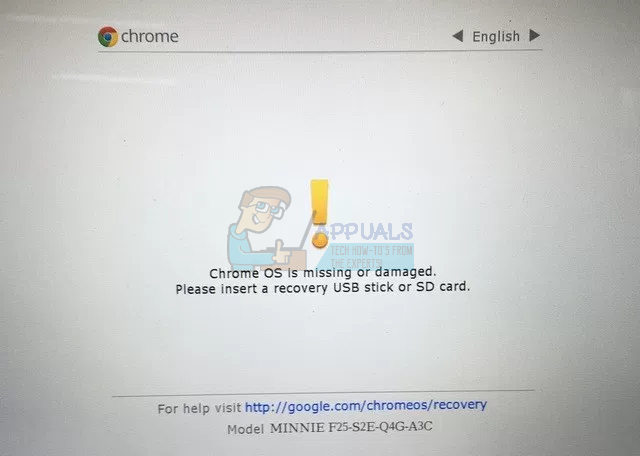
- je ontvangt Dit is een foutmelding.

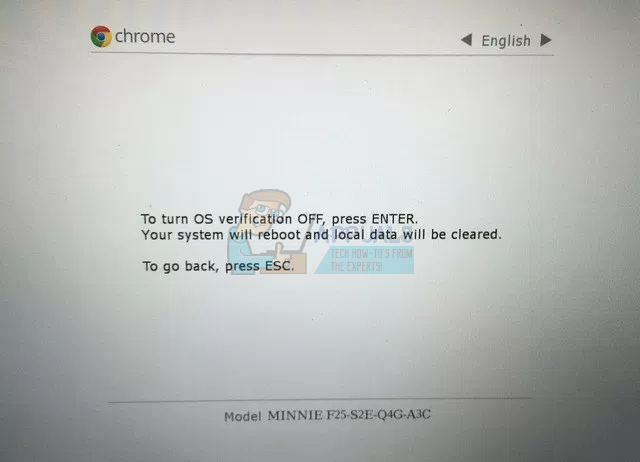
- Klik op Ctrl + D. Er verschijnt een nieuw pop-upvenster waarin u wordt gevraagd de verificatie van het besturingssysteem uit te schakelen.

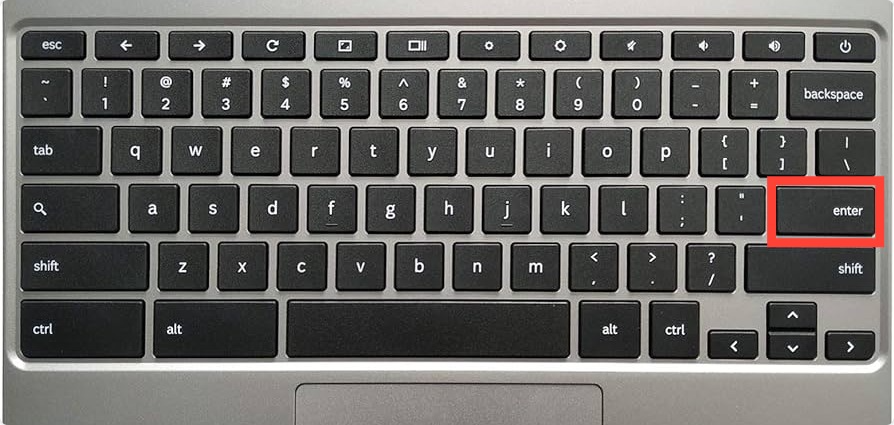
- Klik op Enter Om uw systeem opnieuw op te starten.

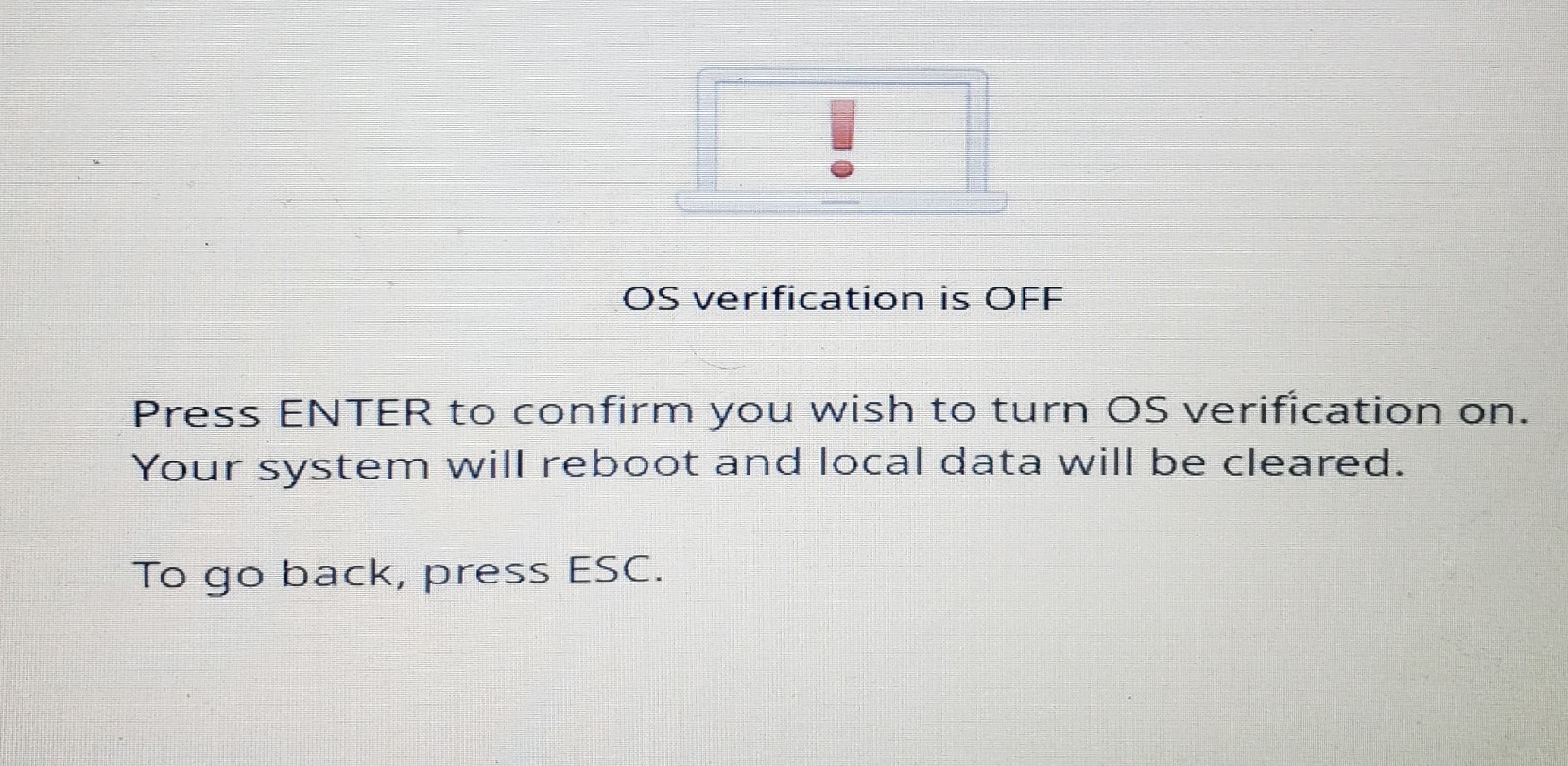
- Zodra u de verificatie van het besturingssysteem uitschakelt, wordt u gevraagd... Het systeem opnieuw inschakelen Door op de spatiebalk te drukken. Doe dat niet.Ga in plaats daarvan verder met de volgende stap.

- Klik op Ctrl + D.

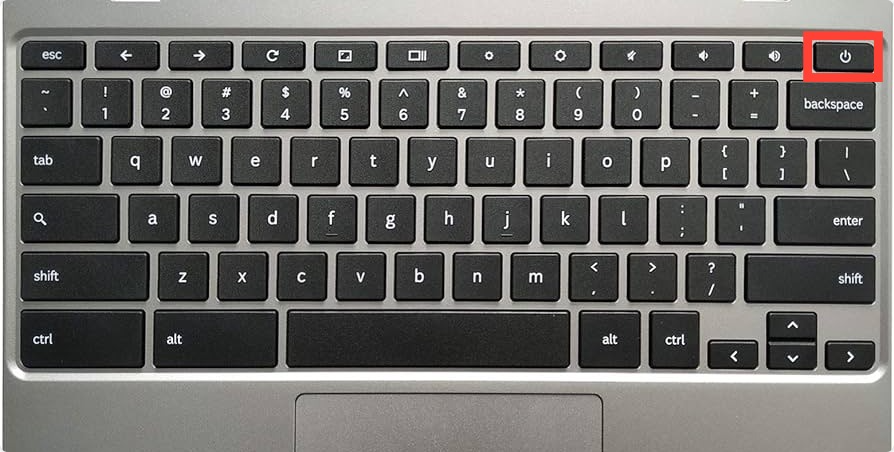
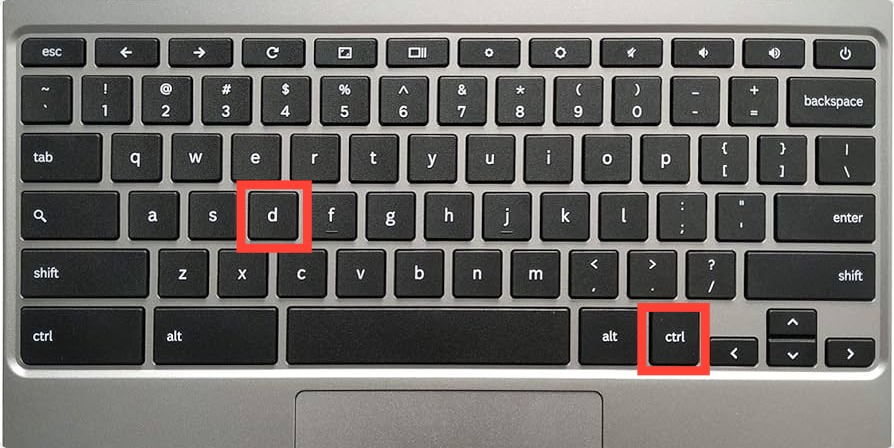
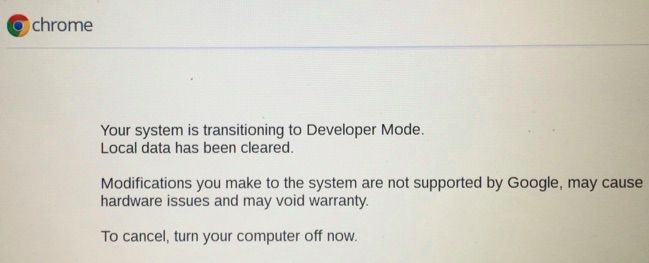
Dit zou moeten leiden tot De overgang naar de ontwikkelaarsmodus wordt gestart.Het duurt even, daarna schakelt de Chromebook automatisch uit. herstart het وKies een account Om het systeem in te stellen, is je Chromebook nu overgeschakeld naar de ontwikkelaarsmodus.
Wat als dit niet werkt?
De hierboven beschreven methode werkt in 90% van de gevallen. Echter, Sommige Chromebook-gebruikers kunnen dit niet. من transcenderen De instelling "Ontwikkelaarsmodus is uitgeschakeld door systeembeleid" is een tijdelijke oplossing. Volg in dat geval deze alternatieve methode:
- uitschakelen Je Chromebook.
- Draai de schroeven los. Achterkant.
- Verwijder de batterij وStroomkabel Dit verbindt de batterij met het moederbord.
- direct, Open je Chromebook وDruk op de afspeelknop gedurende 30 tot 40 seconden.
- Opnieuw in elkaar zetten Schakel je Chromebook uit door de batterij en de voedingskabel terug te plaatsen.
- Bevestig de achterkant Met schroeven.
- Vullen Chromebook.
- druk op knoppen Esc + Vernieuwen + Power Alles tegelijk. Het opstarten van uw apparaat kan tot 15 minuten duren.
- Klik op Ctrl + D Wanneer deze melding op het scherm verschijnt: "Chrome OS ontbreekt of is beschadigd".
Deze methode zou moeten leiden tot Verwijder je Chromebook uit het bedrijfsregister.Volg de instructies die hiernaast verschijnen om de ontwikkelaarsmodus te activeren.
laatste woorden
Over het algemeen is "Ontwikkelaarsmodus uitgeschakeld door systeembeleid" een simpele foutmelding die optreedt wanneer een organisatie beperkingen oplegt aan een Chromebook. Dit gebeurt meestal op apparaten. Chromebooks speciaal ontworpen voor scholen.
Je kunt de beheerdersblokkering omzeilen met behulp van de twee hierboven beschreven methoden. Als je echter niet het risico wilt lopen dat de garantie van je Chromebook vervalt, kun je het beste... Neem contact op met de schooladministratie. Hij verzocht hen de beperking op te heffen.
als Ik heb een Chromebook gekocht. Vanuit een online marktplaats, het management Zal samenwerken Het probleem is gelukkig opgelost, omdat ze ook de licentiekosten voor de apparaten betalen.
maar als Ik was een student Als je momenteel op school zit, zul je waarschijnlijk moeten Onderhandeling Geef ze een goede reden om het verbod op te heffen. Succes!
veelgestelde vragen
Kun je de schoolbeheerder van je Chromebook verwijderen?
Ja, het is mogelijk om de schoolbeheerder van je Chromebook te verwijderen. Houd er echter rekening mee dat dit niet onopgemerkt zal blijven. Je kunt een schorsing of een boete van de school krijgen.
Hoe kan ik een Chromebook van school uitschrijven zonder de ontwikkelaarsmodus te gebruiken?
Ja, je kunt de beheerdersrechten van je school-Chromebook verwijderen zonder de ontwikkelaarsmodus te hoeven inschakelen. Verwijder eerst de batterij en de voedingskabel die de batterij met het moederbord verbindt. Houd de aan/uit-knop 30 tot 40 seconden ingedrukt terwijl je deze onderdelen verwijdert. Monteer je Chromebook vervolgens weer en zet hem aan. Druk op Ctrl+D zodra de melding 'Chrome OS ontbreekt of is beschadigd' op het scherm verschijnt.
Hoe schakel ik de ontwikkelaarsmodus in op een Chromebook van school zonder gegevens te verliezen?
Wanneer de ontwikkelaarsmodus is ingeschakeld, worden alle gegevens op je Chromebook altijd gewist. Je kunt gegevensverlies niet voorkomen. Je kunt je gegevens echter wel overzetten naar een USB-stick of ergens anders opslaan voordat je de ontwikkelaarsmodus inschakelt.
Reacties zijn gesloten.