

De belangrijkste punten
- Fortnite kan op Chromebooks op school gespeeld worden via Nvidia GeForce Now en Xbox Cloud Gaming, dankzij de compatibiliteit met verschillende apparaten en de beperkingen van het schoolnetwerk.
- Het installeren van Fortnite houdt in dat je moet inloggen op cloudgamingplatforms, moet wennen aan externe controllers en de schoolrichtlijnen moet volgen.
- Verbeter je spelervaring door de grafische instellingen te verlagen voor betere prestaties, overbodige applicaties te sluiten om geheugen vrij te maken en de schoolregels te volgen voor verantwoord gebruik.
Fortnite is meer dan alleen een spel; het is een platform waar vrienden contact leggen en nieuwe werelden verkennen, en het zou nu zelfs onderdeel kunnen worden van je schooldag. Fortnite spelen op een Chromebook op school kan lastig zijn vanwege netwerkbeperkingen en apparaatlimieten.
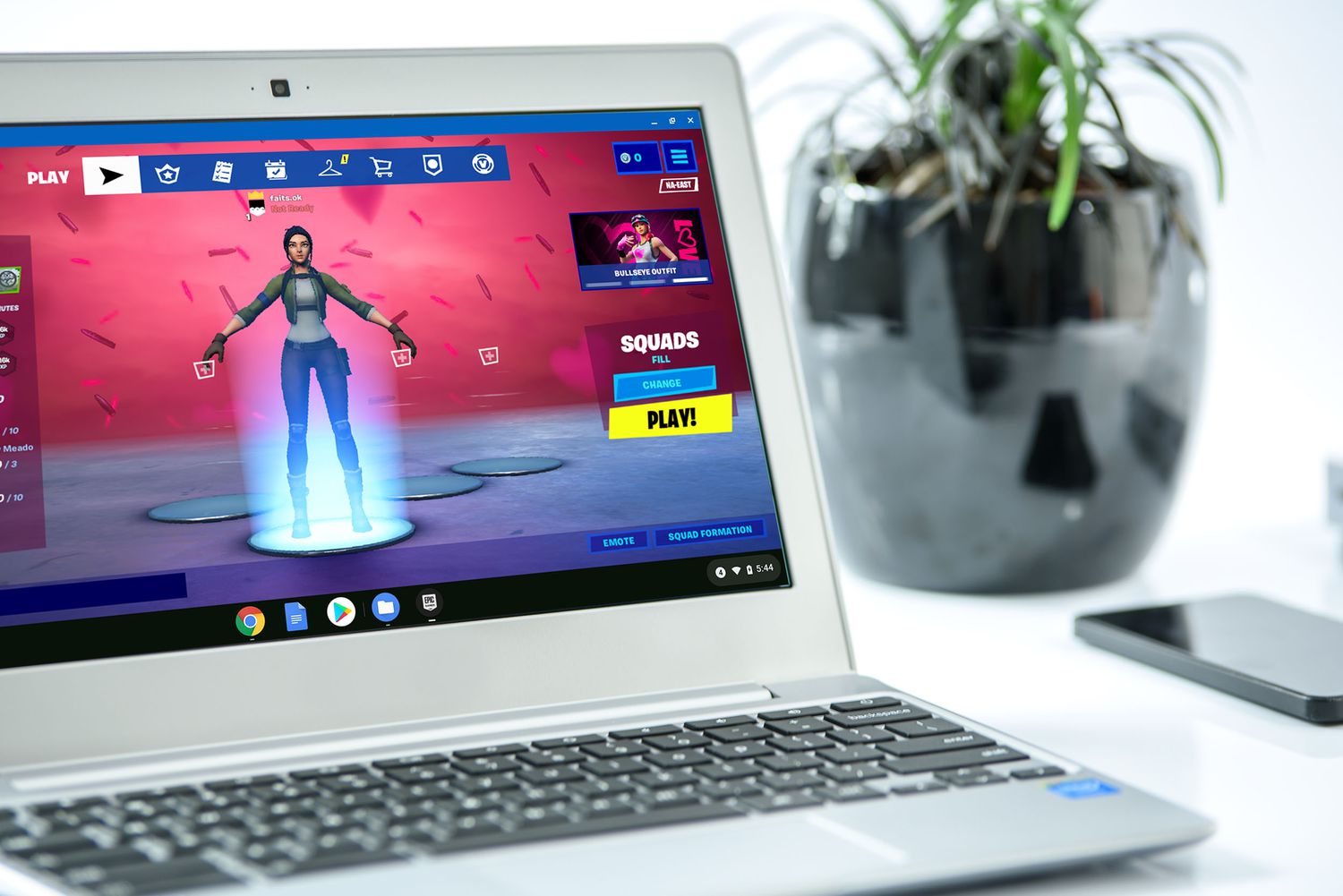
Deze handleiding laat je zien hoe je cloudgamingplatforms zoals Nvidia GeForce Now en Xbox Cloud Gaming via je browser kunt gebruiken, waardoor je naadloos kunt overstappen op gamen en tegelijkertijd voldoet aan de schoolregels.
Methode 1: Nvidia GeForce Now
- Bereiden GeForce nu Maak een account aan op je Chromebook. Nvidia als het nodig is.
- Zorg dat je een externe muis bij de hand hebt om Fortnite op je Chromebook te spelen.
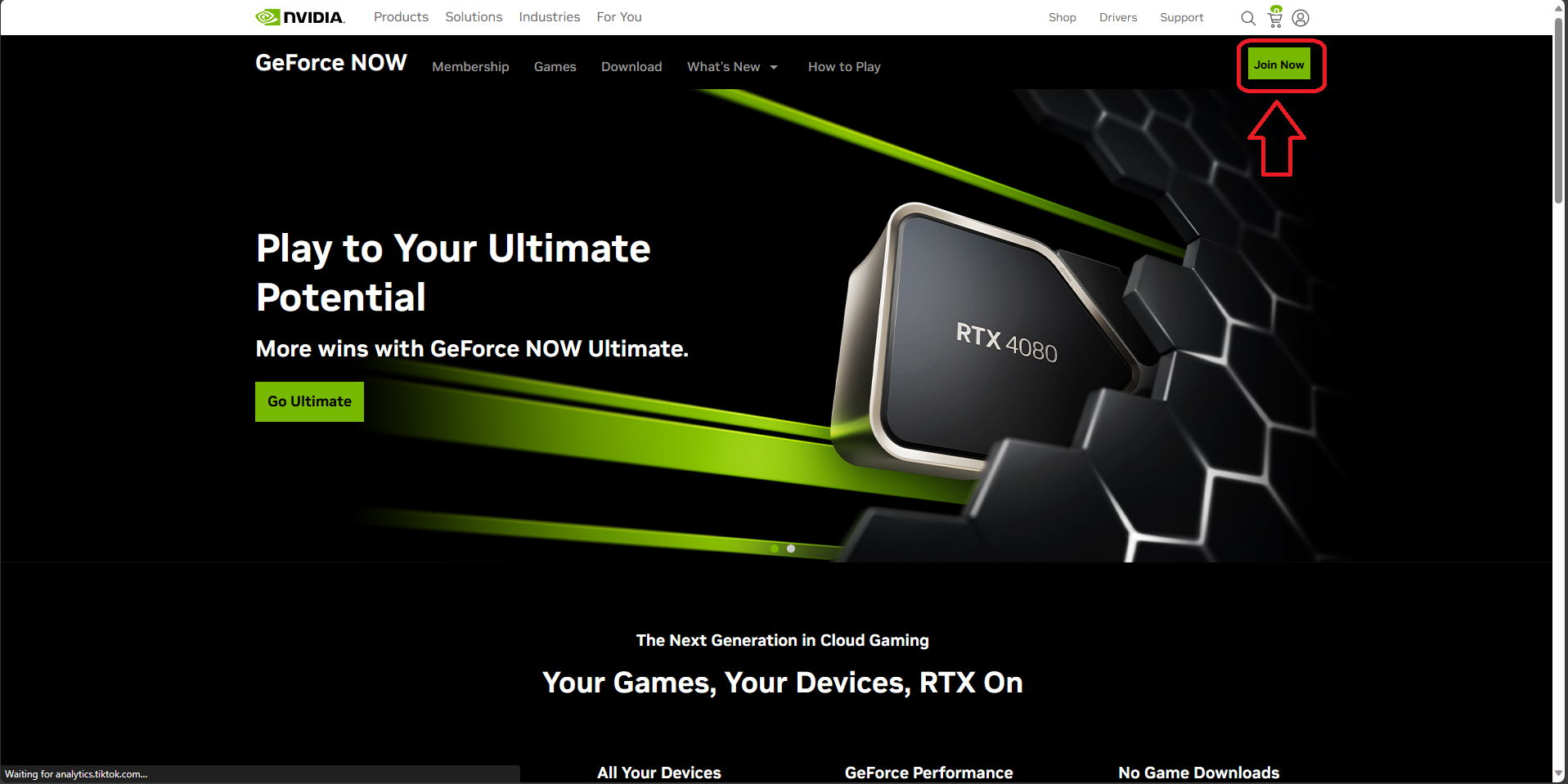
- Klik op de knop "Meedoen" In de rechterbovenhoek van de webpagina.
![]()
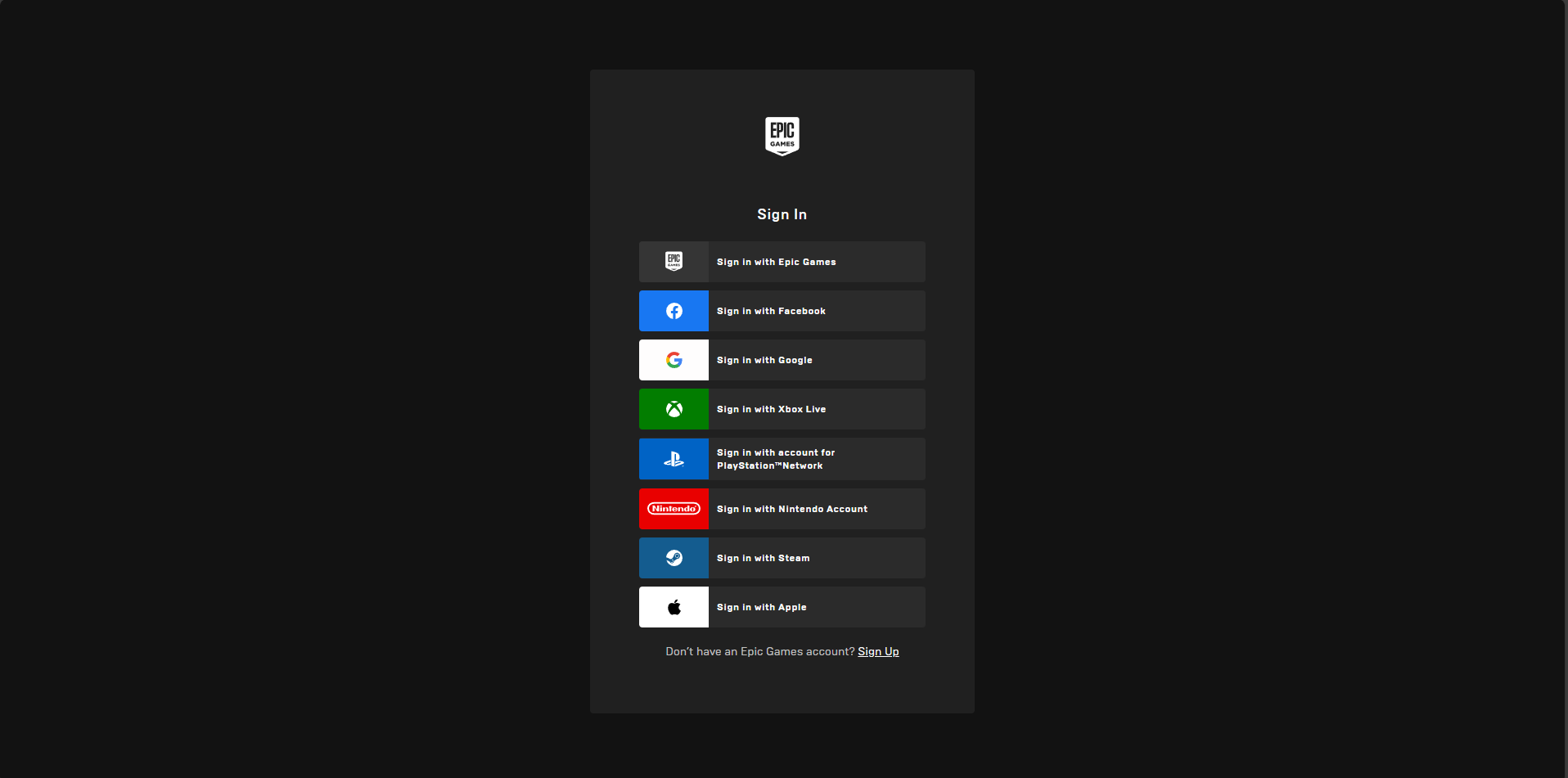
- Log in bij GeForce Now en ga vervolgens naar Epic Games Store Om in te loggen of een Fortnite-account aan te maken.
![]()
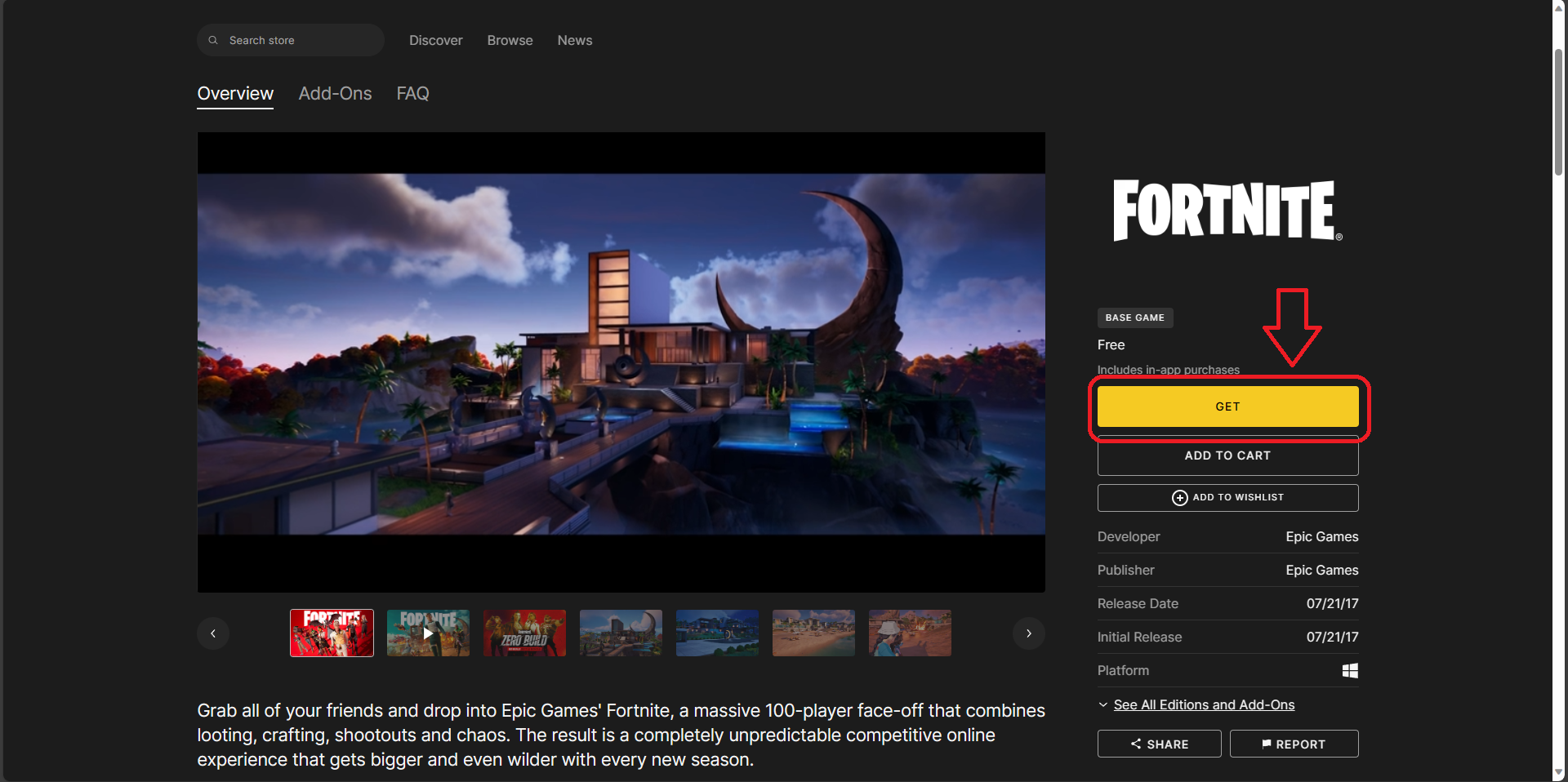
- Voeg Fortnite toe aan je Epic Games Store-account door te klikken op "Krijgen"Het spel is gratis.
![]()
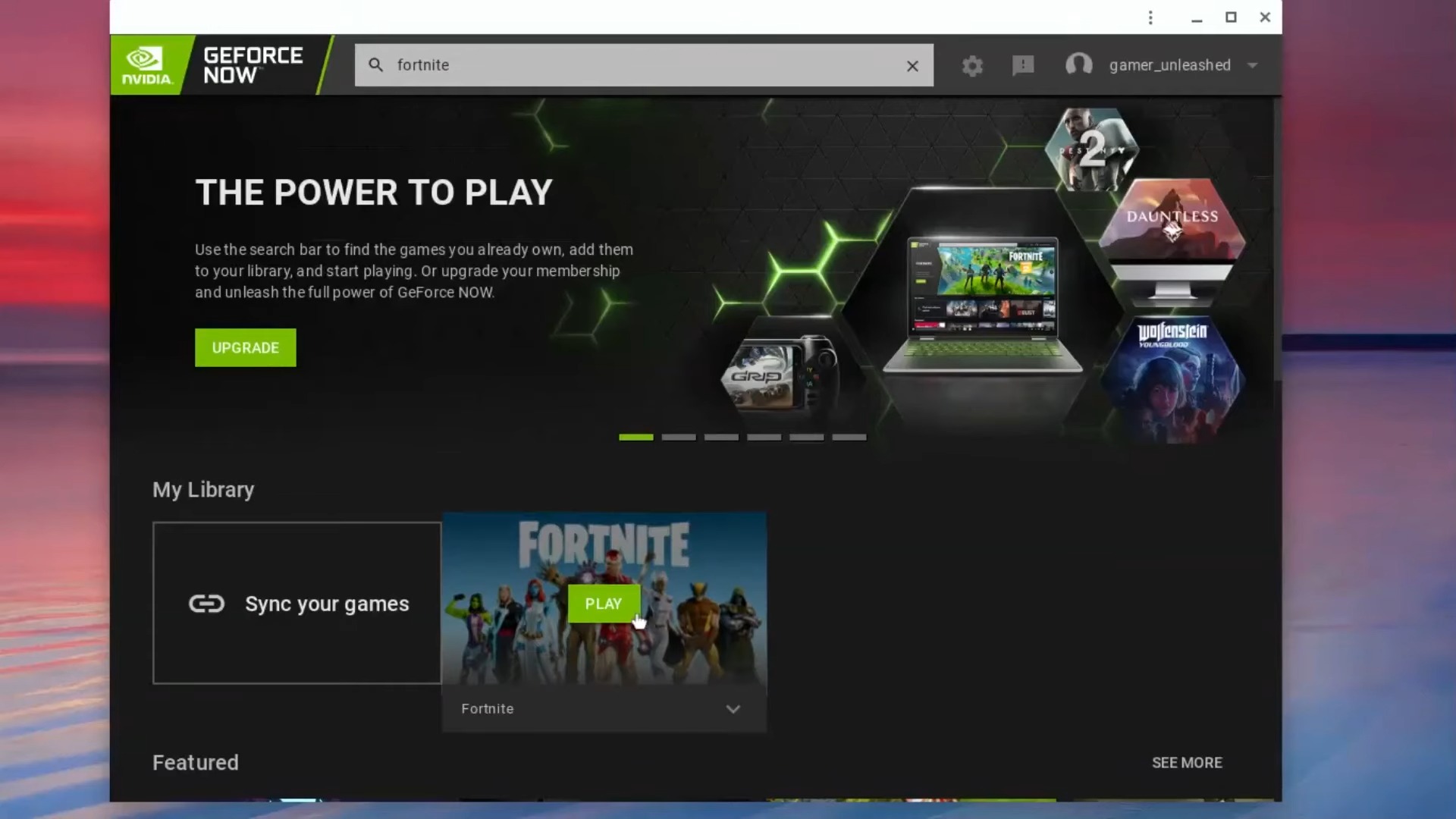
- Voeg Fortnite toe aan GeForce Now-bibliotheekZoek het vervolgens op en speel het af vanuit je bibliotheek.
![]()
- Wacht even totdat er een gameapparaat aan je is toegewezen en klik dan op "Doorgaan" Log in met je Epic Games-gegevens.
- Zodra je bent ingelogd, start Fortnite op je Chromebook en kun je meteen spelen.
De tweede methode: Xbox Cloud Gaming
Om Fortnite op je Chromebook te spelen via Xbox Cloud Gaming in je browser, volg je deze stappen:
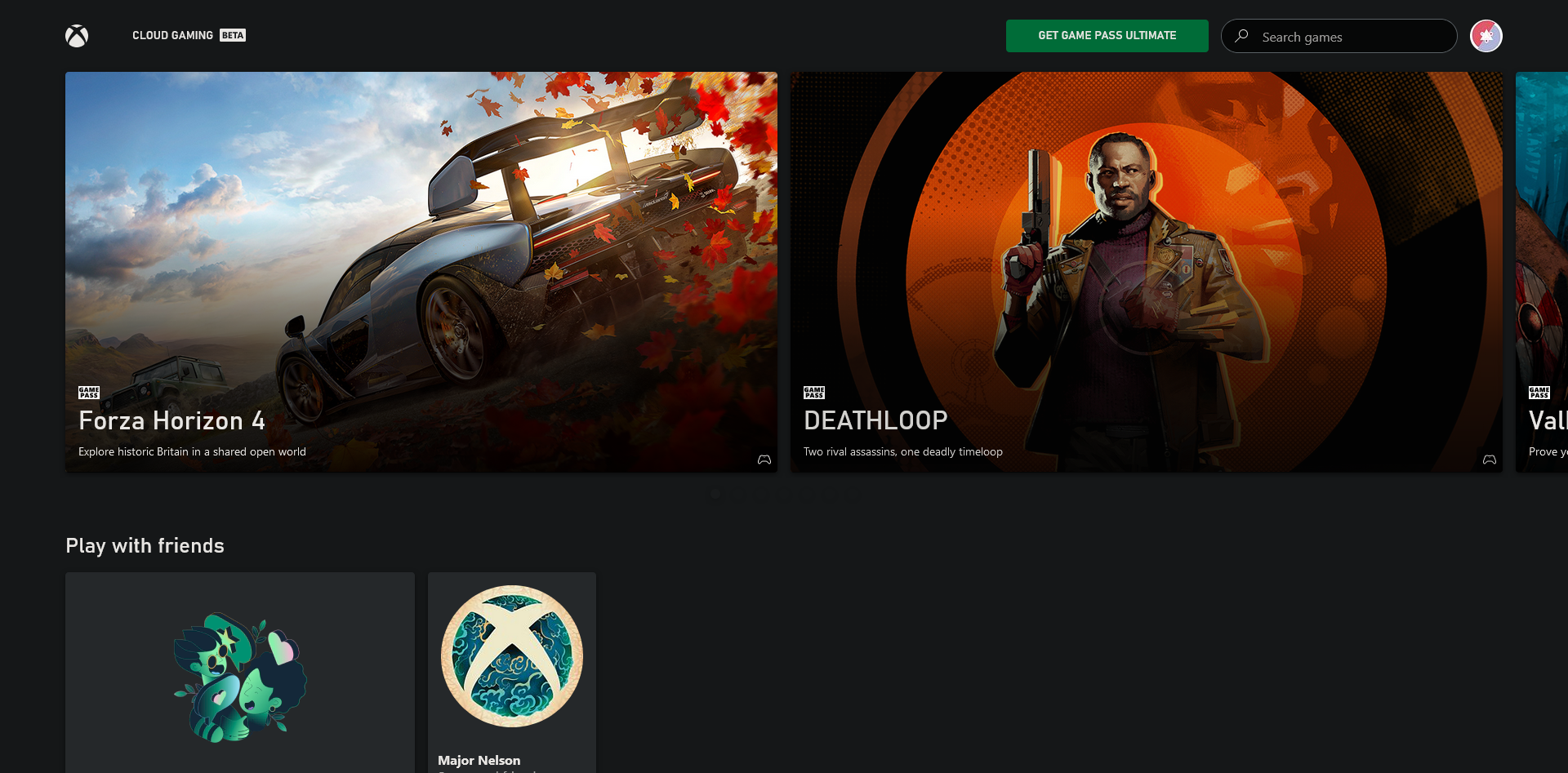
- Open uw browser: Ga naar de site Xbox Cloud-gaming .
![]()
- Login: Gebruik account Microsoft Uw inloggegevens. Maak indien nodig een account aan.
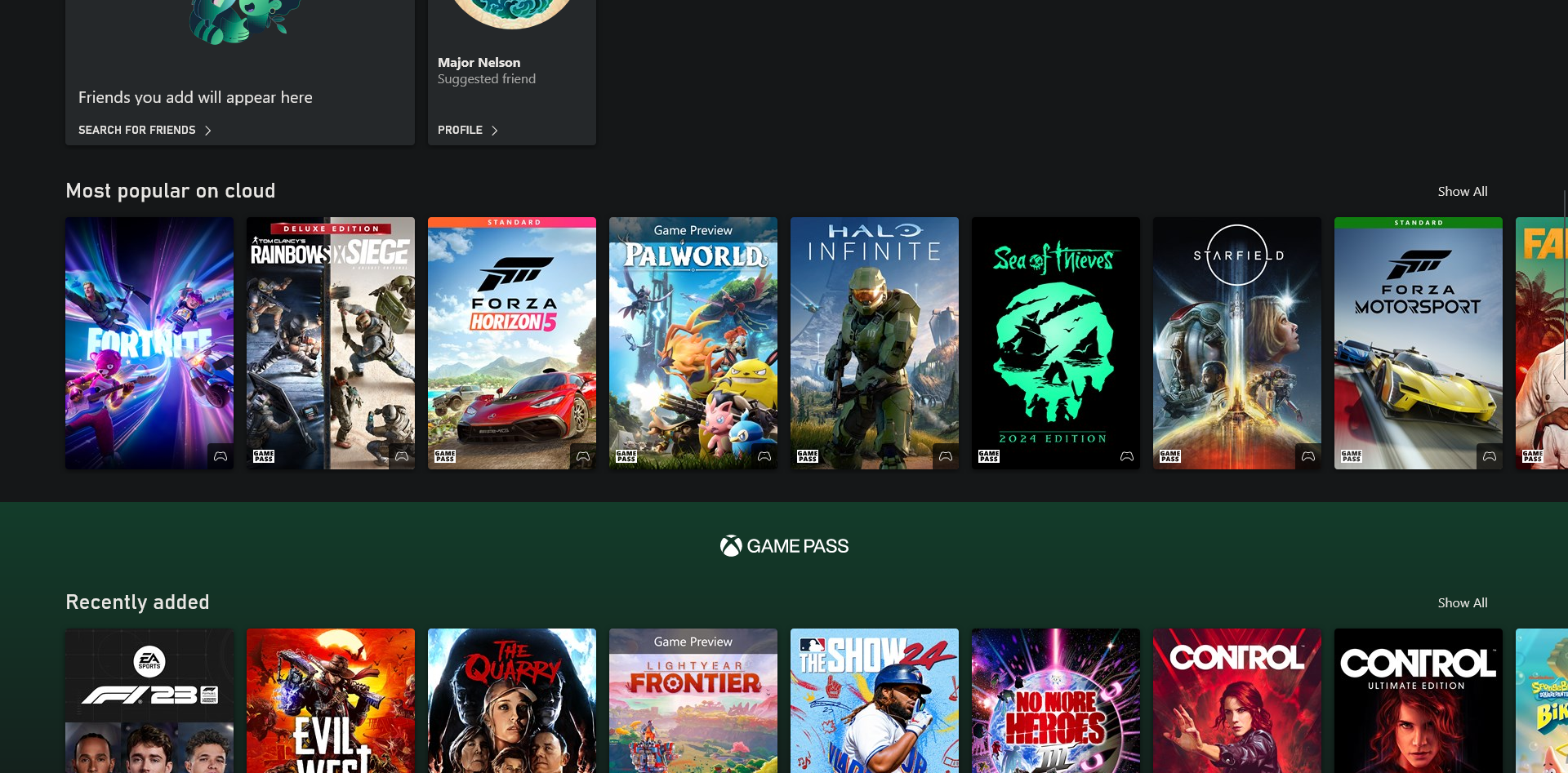
- Zoek naar Fortnite: Zoek naar Fortnite op het platform of kijk in de betreffende sectie. "Het populairst in de cloud".
![]()
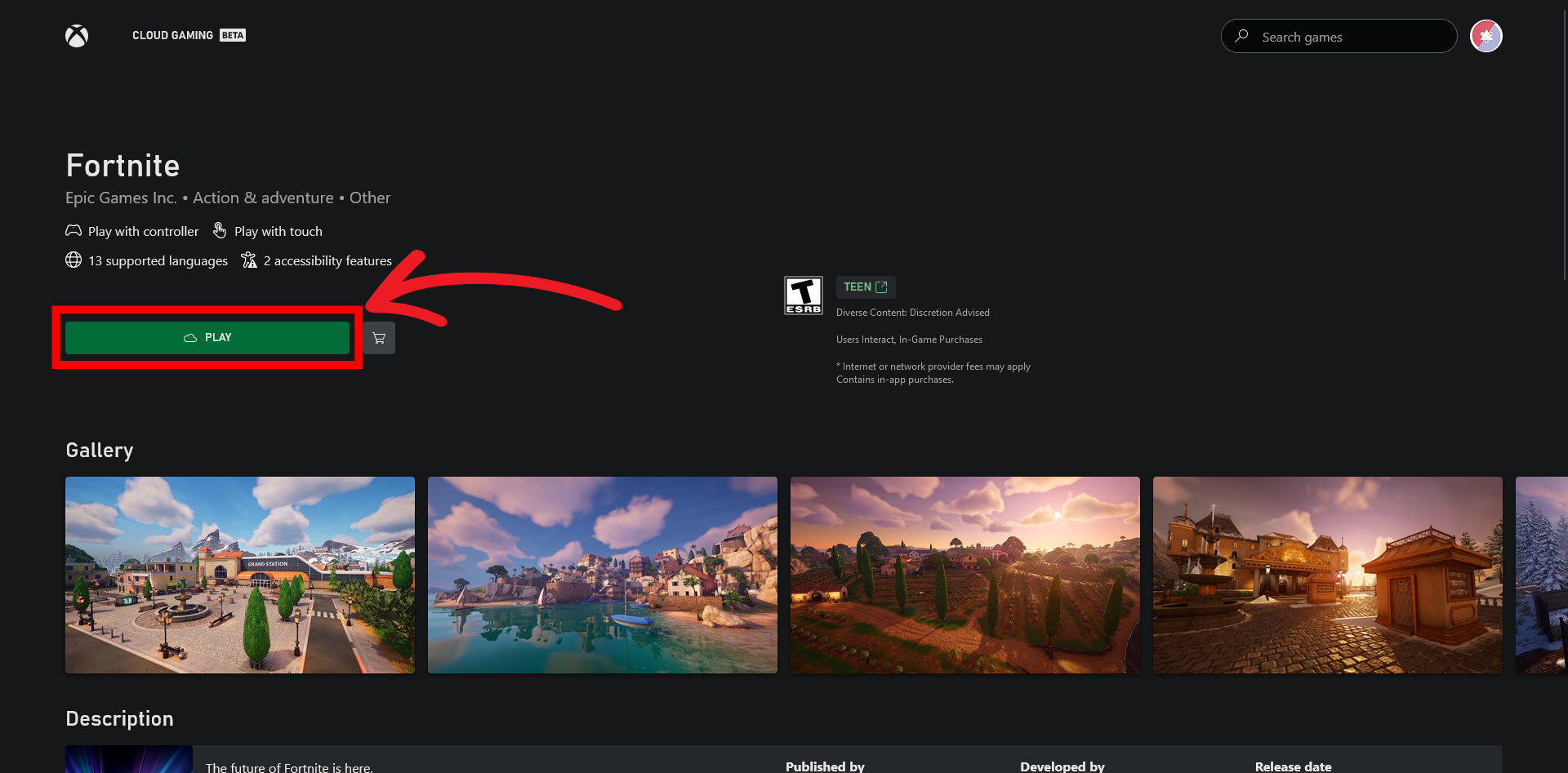
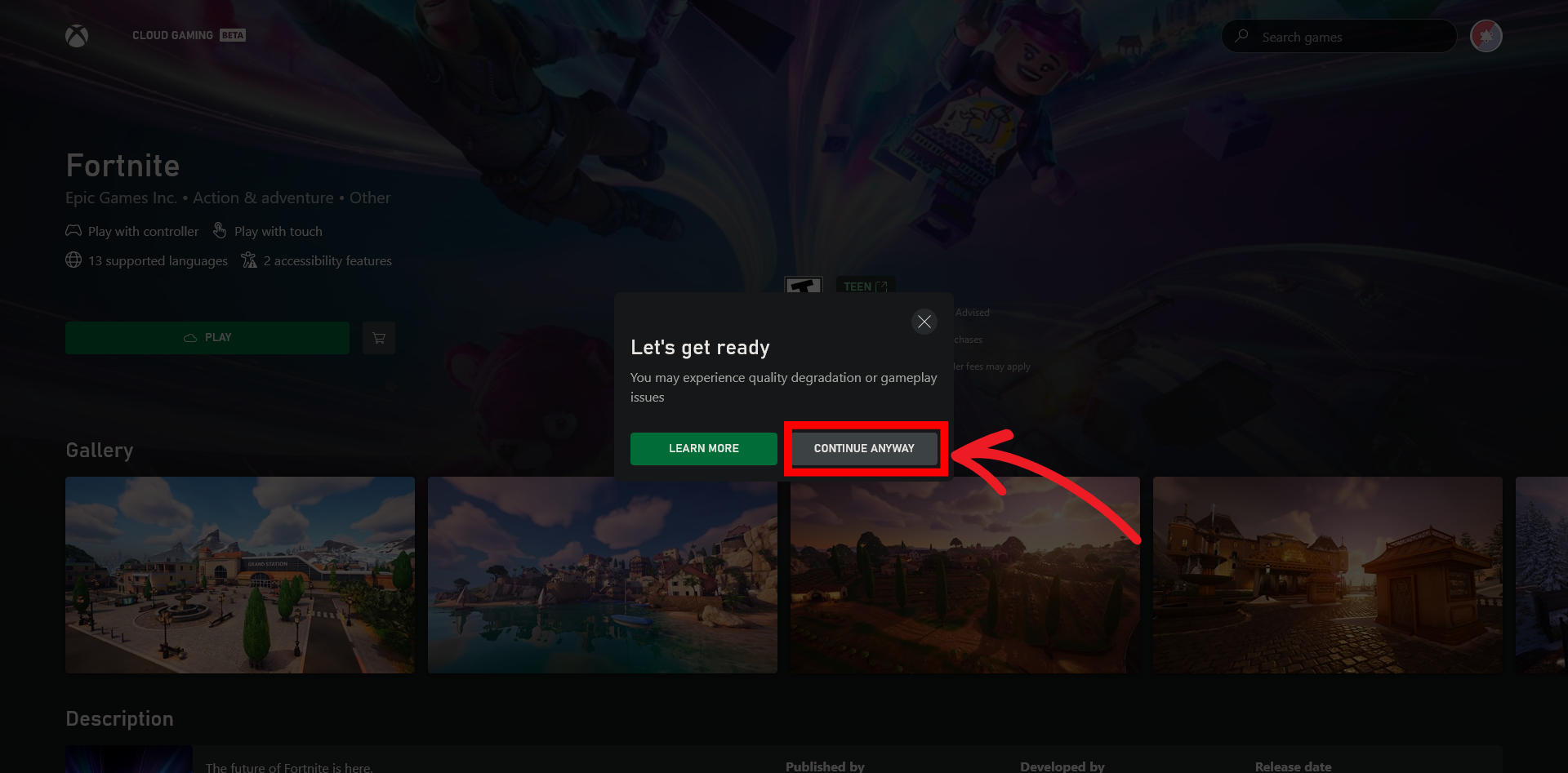
- werkgelegenheid: Selecteer Fortnite en klik op تشغيل.
![]()
- Xbox-controller: Sluit een controller aan voor de beste ervaring, of selecteer "Ga toch verder" Zonder één.
![]()
- Veel plezier: Fortnite wordt via Xbox Cloud Gaming in je browser op je Chromebook gespeeld.
Fortnite geoptimaliseerd voor Chromebooks op school
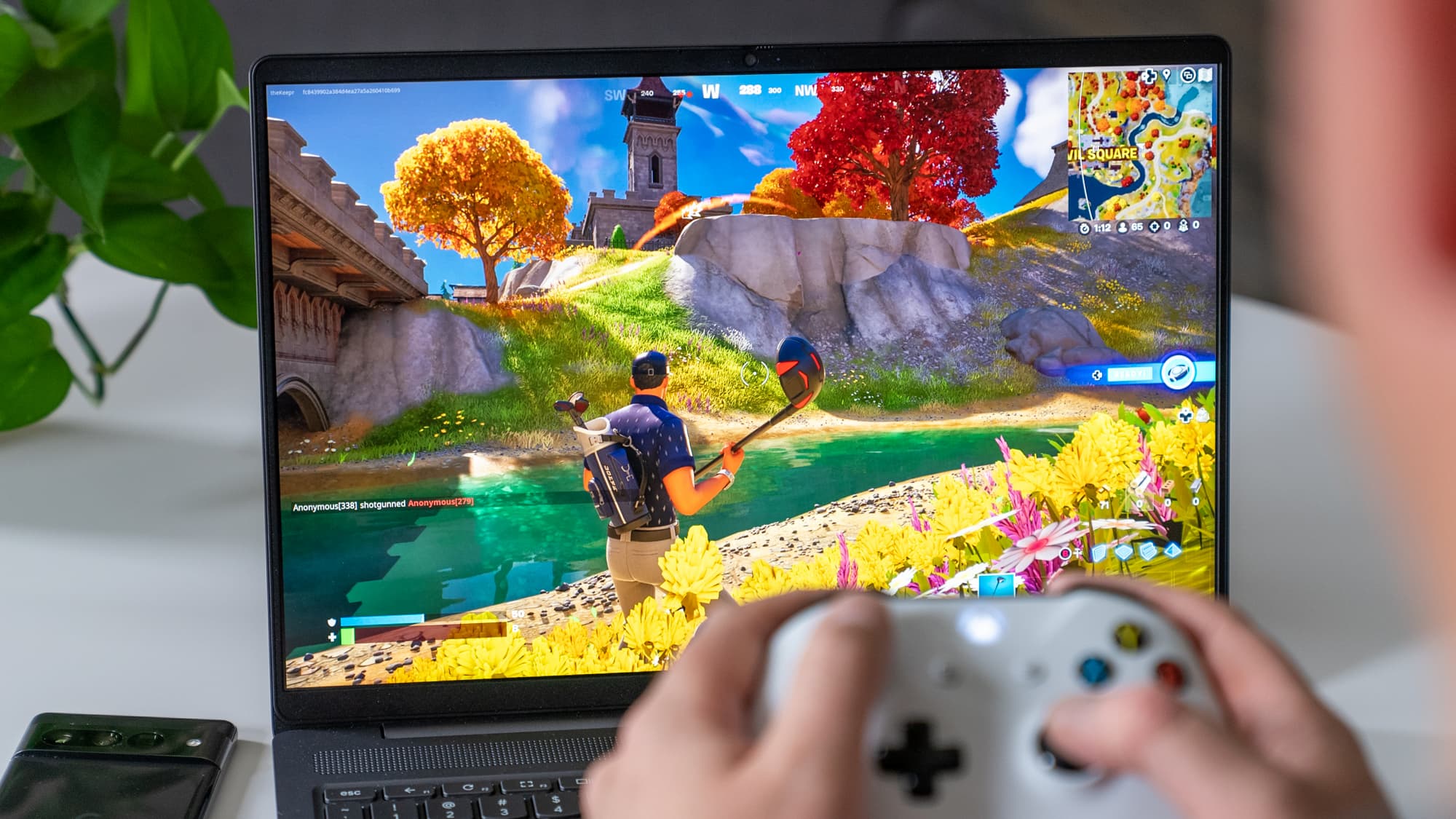
Fortnite spelen op een Chromebook van school kan lastig zijn vanwege hardware- en netwerkbeperkingen. Het is belangrijk om te onthouden dat het overtreden van schoolregels of beveiligingsmaatregelen ernstige gevolgen kan hebben, dus wees altijd voorzichtig en volg de richtlijnen van je school.
Hier volgen enkele tips om je game-ervaring te verbeteren:
- Grafische instellingen aanpassen: Pas de grafische instellingen van het spel aan de mogelijkheden van je Chromebook aan. Het verlagen van de resolutie en effecten kan zorgen voor een vloeiendere game-ervaring.
- Sluit onnodige tabbladen: Maak systeembronnen vrij door alle browsertabbladen of achtergrondapplicaties die je niet gebruikt tijdens het spelen te sluiten.
- Gebruik cloudgamingdiensten: Maak gebruik van diensten zoals Xbox Cloud-gaming أو GeForce nu Om Fortnite te streamen zonder dat je krachtige hardware nodig hebt.
- Neem contact op met een persoonlijk contactpersoon: Gebruik waar mogelijk een persoonlijke hotspot of uw wifi-netwerk thuis om de beperkingen van het schoolnetwerk te omzeilen.
- Linux-activering (experimenteel): Sommige Chromebooks bieden de mogelijkheid om Linux in te schakelen, waardoor er Plus-opties beschikbaar komen voor het spelen van games of het gebruik van compatibiliteitslagen voor Windows-applicaties.
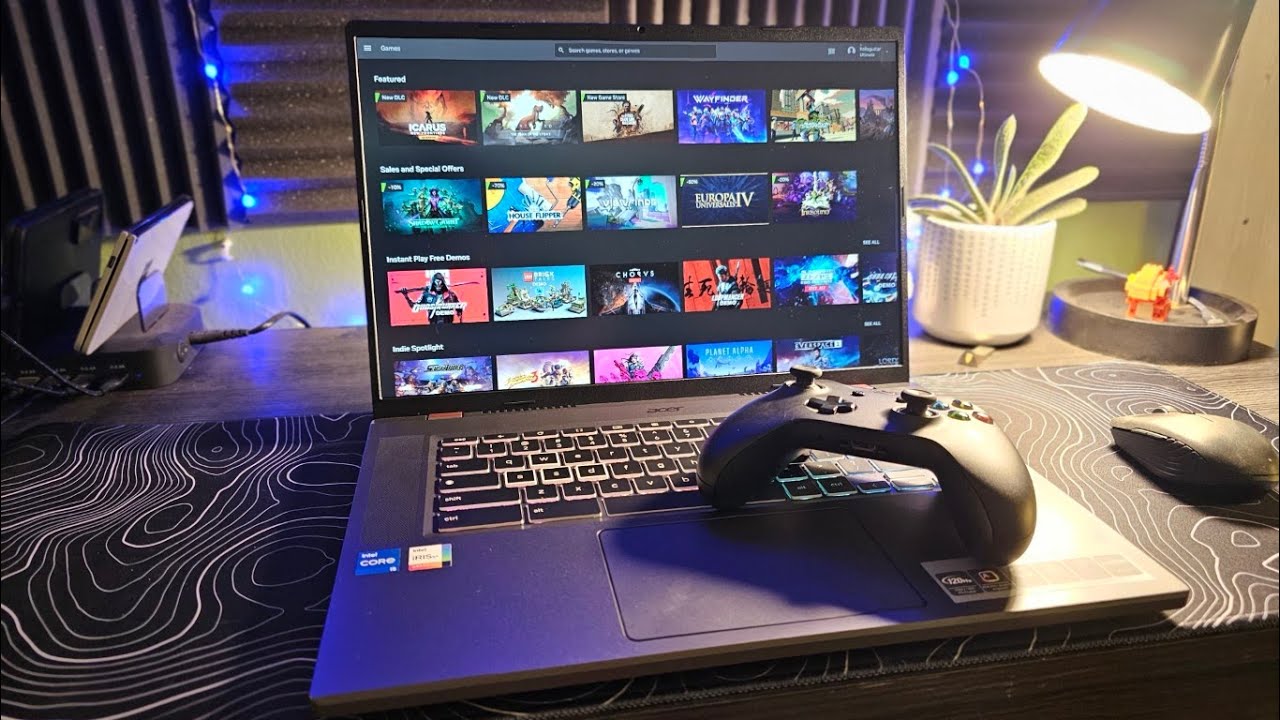
Onthoud dat deze tips nuttig zijn, maar het is essentieel om je te houden aan het beleid van je school met betrekking tot het gebruik van een Chromebook om te gamen.
veelgestelde vragen
Is het mogelijk om Fortnite op een Chromebook van school te installeren?
Ja, het is mogelijk om cloudgamingplatforms zoals GeForce Now te gebruiken of Linux te installeren om het spel te downloaden.
Wat zijn de belangrijkste verschillen tussen een Chromebook voor school en een gewone Chromebook?
Chromebooks die op school worden gebruikt, worden doorgaans beheerd door de school, met software en beperkingen die specifiek voor educatieve doeleinden zijn bedoeld. Reguliere Chromebooks hebben dergelijke beperkingen niet, waardoor de school volledige controle heeft.
Kan ik een Chromebook van school op dezelfde manier gebruiken als mijn eigen Chromebook thuis?
Niet helemaal. Chromebooks op scholen hebben vaak beperkingen om ervoor te zorgen dat ze alleen voor educatieve doeleinden gebruikt worden, terwijl persoonlijke Chromebooks een breder scala aan activiteiten mogelijk maken zonder die beperkingen.
Hoe kan ik ervoor zorgen dat Fortnite soepel draait op mijn Chromebook van school?
Zorg ervoor dat je Chromebook voldoet aan de minimale systeemvereisten voor het spel en sluit onnodige tabbladen of applicaties om systeembronnen vrij te maken.
Zijn er risico's verbonden aan het spelen van Fortnite op een Chromebook van school?
Naast mogelijke schendingen van het beleid bestaat er een risico op afleiding tijdens het studeren en mogelijke veiligheidsrisico's door onbetrouwbare downloads.
Welke besturingselementen gebruik ik om Fortnite te spelen op een Chromebook van school?
Je kunt het ingebouwde toetsenbord en touchpad gebruiken, een USB- of Bluetooth-controller aansluiten of een muis gebruiken voor meer precisie.
Reacties zijn gesloten.