

Wanneer u probeert een beschadigd of corrupt besturingssysteem (OS) opnieuw te installeren vanaf een USB-stick of herstel-SD-kaart, kunt u de foutmelding 'De beveiligingsmodule op dit apparaat werkt niet' tegenkomen. Dit probleem treedt meestal op tijdens het aansluiten van een herstel-USB-stick of SD-kaart om het besturingssysteem opnieuw te installeren nadat u een melding hebt ontvangen dat Chrome OS ontbreekt of beschadigd is . Het probleem duidt op een Trusted Platform Module (TPM)-fout in de alleen-lezen firmware, wat vaak voorkomt bij Chromebooks.
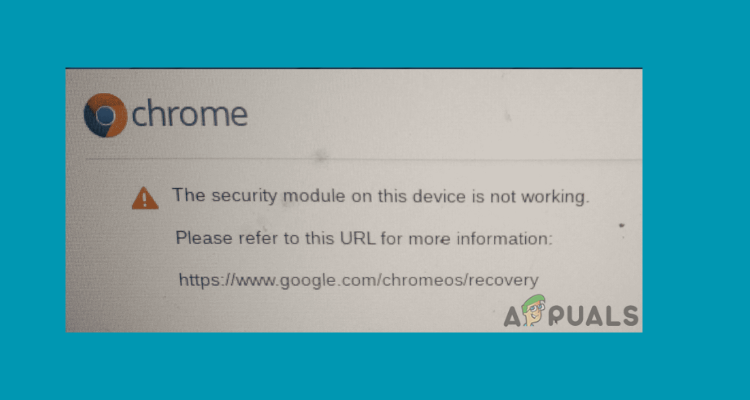
Dit probleem duidt op een defect in de beveiligingsmodule van het apparaat, met name de ingebouwde controllerchip (EC) of beveiligingsmodule. De EC is essentieel voor diverse systeemfuncties, waaronder temperatuurregeling, stroomregeling, het opladen van de batterij en het beheer van externe randapparatuur. Een storing in deze module belemmert het vermogen van het apparaat om het besturingssysteem effectief te herstellen.
Deze fout kan het gevolg zijn van defecten aan de EC-chip, virusaanvallen, softwarefouten, problemen met hardwarecomponenten of, bij oudere Acer- of Asus-Chromebookmodellen, hardwareproblemen. Dit suggereert dat het probleem mogelijk complex verband houdt met cruciale hardwarefuncties die essentieel zijn voor de werking van het apparaat.
Om deze fout en andere gerelateerde problemen op te lossen, wordt Chromebook-gebruikers aangeraden contact op te nemen met de ondersteuningsexperts van Google of het Chromebook-helpforum te raadplegen, met name in een werk- of schoolomgeving waar beheerders mogelijk moeten ingrijpen.
Voor Chromebooks met Chrome OS M61 en latere versies zijn updates uitgebracht om beveiligingslekken in de TPM-firmware te verhelpen. Deze updates omvatten een hardwarematige reset van de TPM-chip, waardoor alle door de TPM opgeslagen gegevens, inclusief schijfversleutelingssleutels, worden gewist. Het is daarom essentieel om een back-up te maken van belangrijke gegevens voordat u deze updates installeert.
1. EC resetten
De EC-software bestaat uit een multitasking-besturingssysteem en modules voor toetsenbordbesturing, stroomvoorzieningssequenties, thermisch beheer, batterijladen en betrouwbaar opstarten. Als de EC een functioneel probleem ondervindt of een van de modules uitvalt, kunnen er fouten optreden in uw besturingssysteem of hardwarecomponenten. Het resetten van de EC kan een mogelijkheid bieden om deze fouten te verhelpen.
- Houd de knop . ingedrukt الطاقة Het duurt ongeveer 4 seconden om het apparaat uit te schakelen.
- Houd de toets . ingedrukt Bijwerkenen druk vervolgens op de knop . الطاقة om het aan te zetten.
![De beveiligingsmodule van dit apparaat werkt niet.]()
- ontgrendelingsknop Bijwerken Wanneer ingeschakeld.
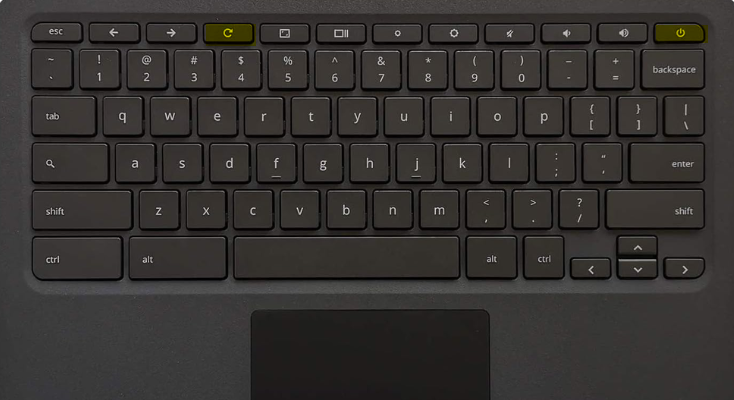
2. Voer een koude herstart uit.
Een koude herstart houdt in dat het apparaat volledig wordt uitgeschakeld en opnieuw wordt opgestart, waarbij het besturingssysteem (OS) wordt gereset en de hardwarecomponenten worden geconfigureerd. Deze methode kan softwareproblemen oplossen, tijdelijke gegevens wissen en zorgen voor een frisse, schone start van het apparaat.
- Schakel de Chromebook uit en koppel de stroomkabel los.
- Verwijder alle aangesloten apparaten, zoals externe harde schijven of dockingstations.
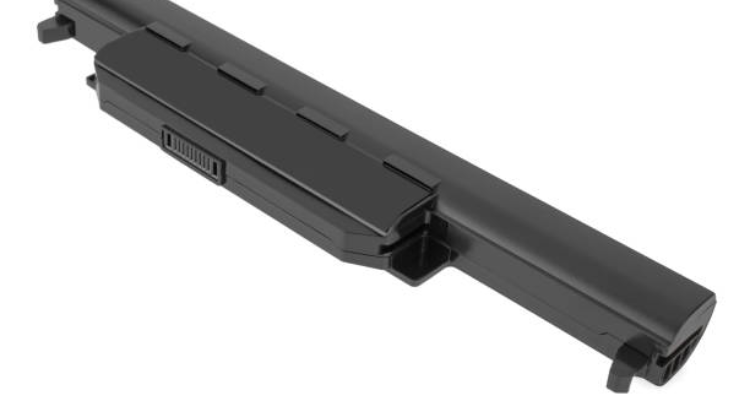
- Verwijder de batterij uit de laptop.
![De beveiligingsmodule van dit apparaat werkt niet.]()
- Houd de aan/uit-knop ongeveer 15 seconden ingedrukt om de resterende energie uit de condensatoren te ontladen.
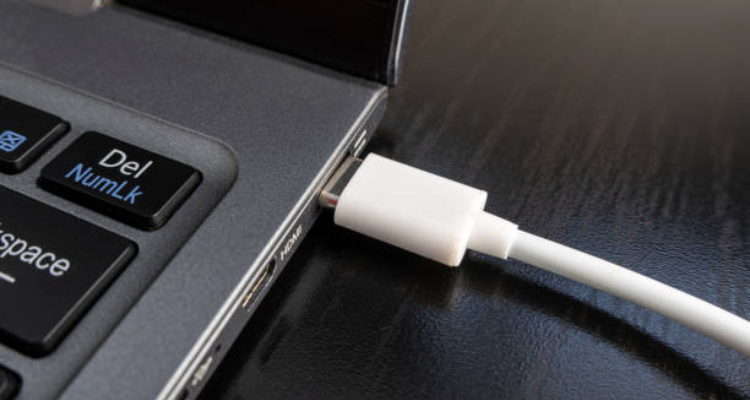
- Plaats de batterij terug en sluit de voedingskabel aan zonder externe apparaten of schijven aan te sluiten.
- Schakel je laptop in en controleer of de fout nog steeds optreedt. Zo ja, herhaal de stappen een aantal keer om te zien of het probleem is opgelost.
![De beveiligingsmodule van dit apparaat werkt niet.]()
3. Zet de Chromebook terug naar de fabrieksinstellingen
Door de fabrieksinstellingen te herstellen, worden alle gegevens op de harde schijf van je Chromebook gewist, maar blijven de gegevens behouden die nodig zijn voor de werking van het apparaat. Voordat je de reset uitvoert, is het raadzaam om een back-up van je bestanden te maken naar Google Drive of een externe harde schijf.
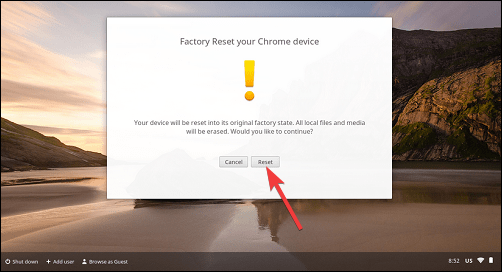
- Log uit op je Chromebook en klik tegelijkertijd op Ctrl+Alt+Shift+R.
- klik op de knop Reset in het dialoogvenster dat verschijnt.
![De beveiligingsmodule van dit apparaat werkt niet.]()
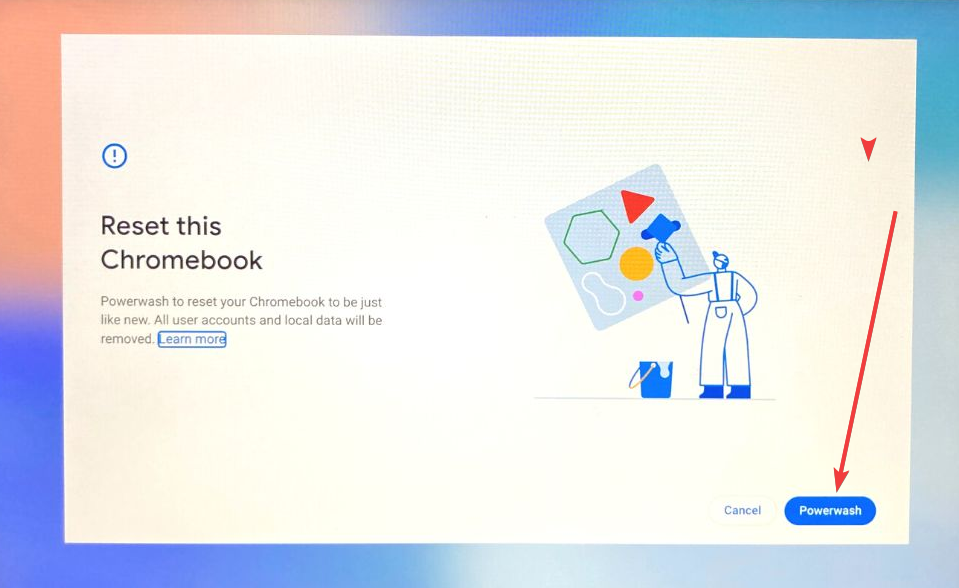
- Na het opnieuw opstarten van het apparaat selecteert u de optie. Kracht was In het nieuwe dialoogvenster.
![De beveiligingsmodule van dit apparaat werkt niet.]()
- Bevestig door op de knop te klikken. Doorgaan.
4. Gebruik een USB-herstelschijf.
Opstarten vanaf een USB-stick is een efficiënte manier om toegang te krijgen tot het besturingssysteem of het opnieuw te installeren. Als u de foutmelding "De beveiligingsmodule op dit apparaat werkt niet" krijgt, kunt u een herstelstation maken en dit gebruiken om de fout te verhelpen.
- Download en installeer Chrome Recovery Utility vanuit de Chrome Web Store.
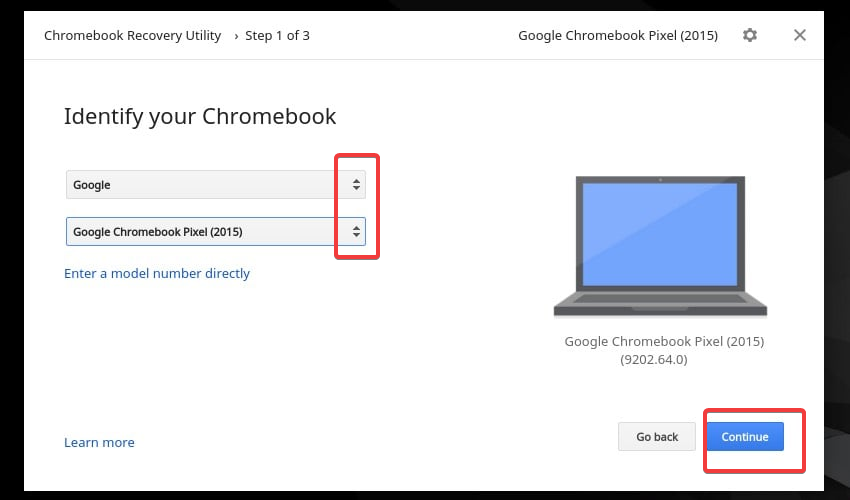
- Start de app, selecteer je Chromebook en klik vervolgens op Doorgaan met.
![De beveiligingsmodule van dit apparaat werkt niet.]()
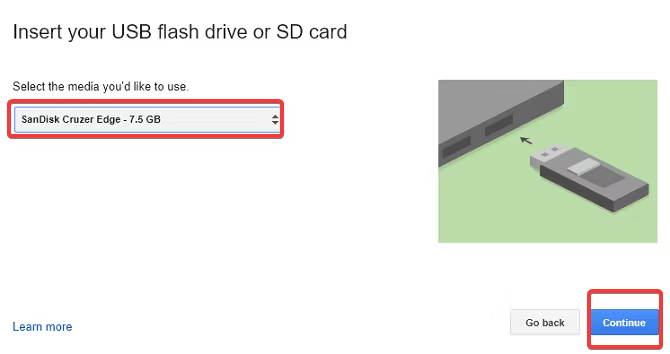
- Plaats een draagbare USB-schijf, selecteer deze in het下拉菜单 (dropdownmenu) en klik vervolgens op Doorgaan met.
![De beveiligingsmodule van dit apparaat werkt niet.]()
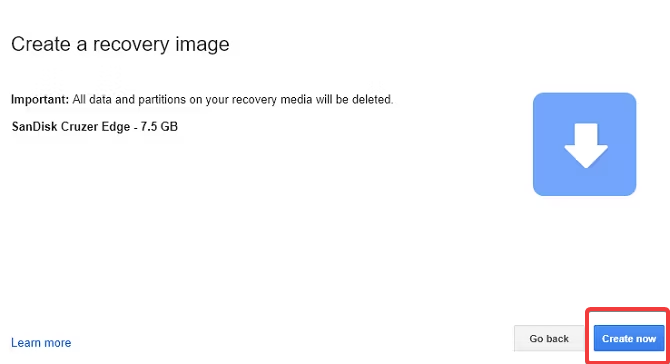
- Klik op de knop Nu makenHoud er rekening mee dat alle gegevens op de USB-stick worden gewist.
![De beveiligingsmodule van dit apparaat werkt niet.]()
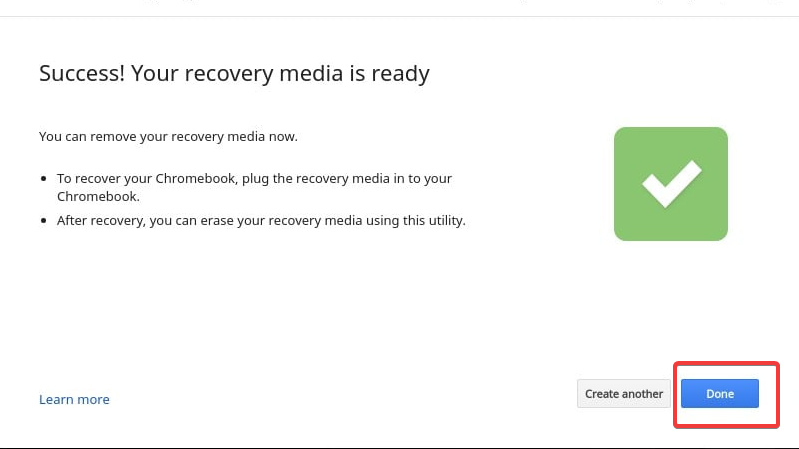
- Nadat het aanmaken is voltooid, verwijdert u de herstelmodule wanneer het bericht 'Herstelmedia is gereed' verschijnt.
![De beveiligingsmodule van dit apparaat werkt niet.]()
- Inloggen herstelmodus Door continu op mijn twee toetsen te drukken Esc وverversen Terwijl u de knop indrukt الطاقة.
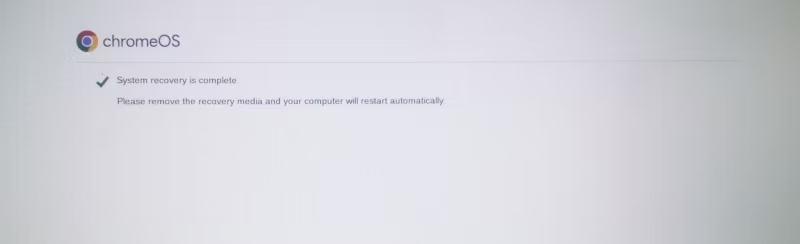
- Selecteer de optie om Chrome OS opnieuw te installeren met behulp van lokale media en wacht tot het herinstallatieproces is voltooid.
![De beveiligingsmodule van dit apparaat werkt niet.]()
Voor verdere hulp kunt u hieronder een reactie achterlaten of contact opnemen met Google Support.
Reacties zijn gesloten.