

Is je computer of laptop traag? Dan kan het installeren van Chrome OS Flex op een Windows-laptop je oude machine nieuw leven inblazen. Chrome OS Flex is een lichtgewicht en veelzijdig besturingssysteem, ontwikkeld door Google, dat erom bekend staat oudere apparaten te transformeren in machines die vergelijkbaar zijn met Chromebooks.
Het is een op Linux gebaseerd besturingssysteem dat een webbrowser als primaire gebruikersinterface gebruikt. Chrome OS Flex gebruikt dezelfde technologie als Chrome OS.
Het mooie van Chrome OS Flex is dat je het kunt uitproberen zonder het als besturingssysteem te hoeven installeren.
Mocht u problemen ondervinden, dan kunt u eenvoudig terugkeren naar uw oude besturingssysteem.
Als het je bevalt, kun je het echter als je primaire besturingssysteem installeren.
Minimale systeemvereisten
Voordat we verdergaan met de stapsgewijze procedure, is het raadzaam om eerst even de minimale systeemvereisten te bekijken:
- Intel- of AMD x86-64-bits processor
- 4 GB RAM
- 16 GB opslagruimte
- Toegang tot het BIOS
Je hebt ook een USB-stick nodig om ChromeOS Flex te installeren.
Waarom Chrome OS Flex installeren?
Chrome OS Flex biedt snelheid en efficiëntie, waardoor het een uitstekende keuze is voor gebruikers met oudere apparaten die moeite hebben met moderne besturingssystemen zoals Windows 11. Dit besturingssysteem kan erg handig zijn als u veel gebruikmaakt van browsergebaseerde applicaties.
Door Chrome OS Flex te installeren, profiteert u van de krachtige beveiligingsfuncties van Google, waaronder meerlaagse beveiligingsmaatregelen en regelmatige updates.
Nu we de voordelen van het installeren van Chrome OS Flex begrijpen en weten waarom het een uitstekende optie kan zijn voor gebruikers die hun oudere apparaten willen upgraden, gaan we dieper in op de stappen om Chrome OS Flex op een Windows-laptop of -pc te installeren.
Hoe installeer je Chrome OS Flex?
Om Chrome OS Flex te installeren, moet je een installatie-USB-stick maken. Plaats de USB-stick in je computer en volg de stappen zorgvuldig om Chrome OS Flex te installeren.
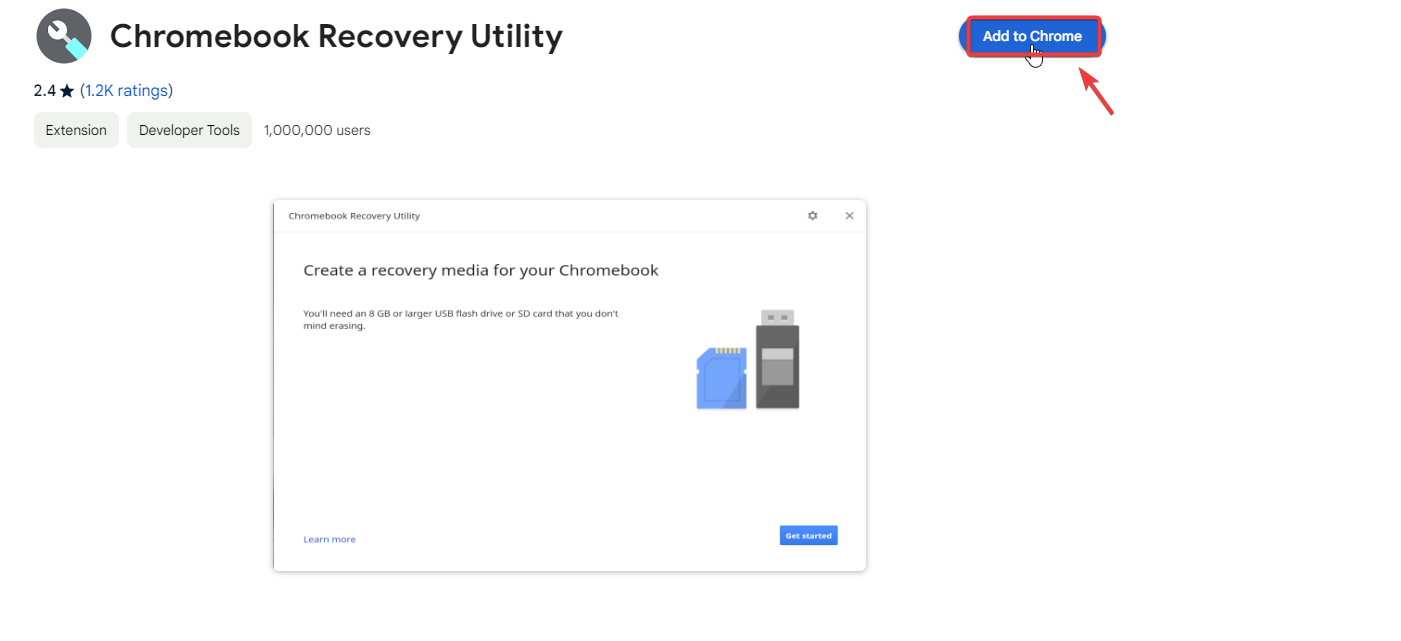
- Download de Chromebook-herstelprogramma met behulp van de koppeling.
- tik op Toevoegen aan ChromeZodra de extensie is geïnstalleerd, klikt u op de knop. uitbreidingen bovenaan en selecteer Chromebook-herstelprogramma.
![]()
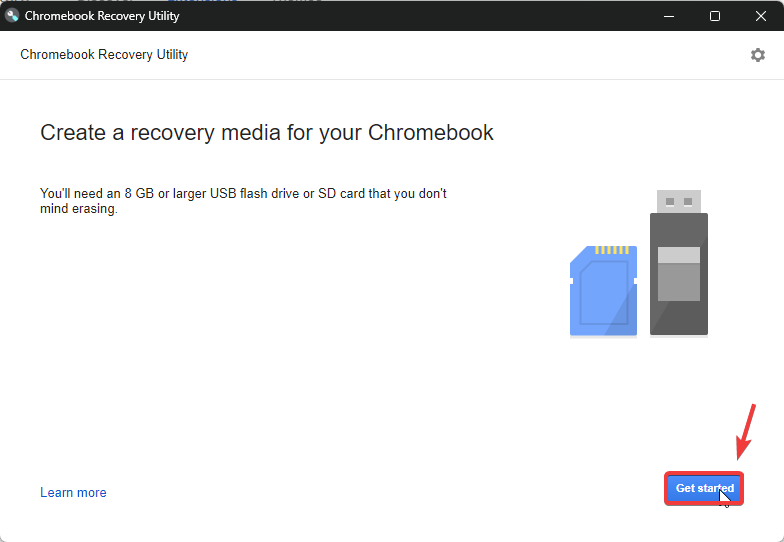
- tik op STARTEN Klik dan op Selecteer een model uit een lijst..
![]()
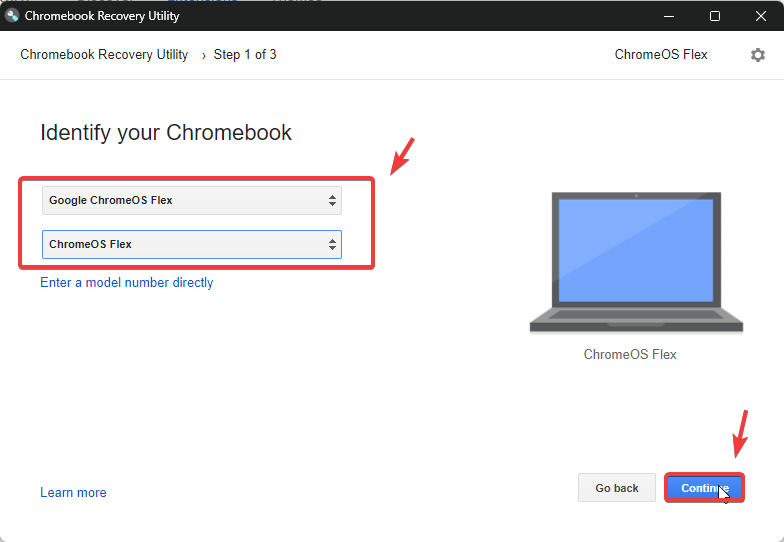
- binnenin FabrikantKies de optie die zegt Google Chrome OS Flex.
- binnenin Product, Kiezen ChromeOS Flex.
![]()
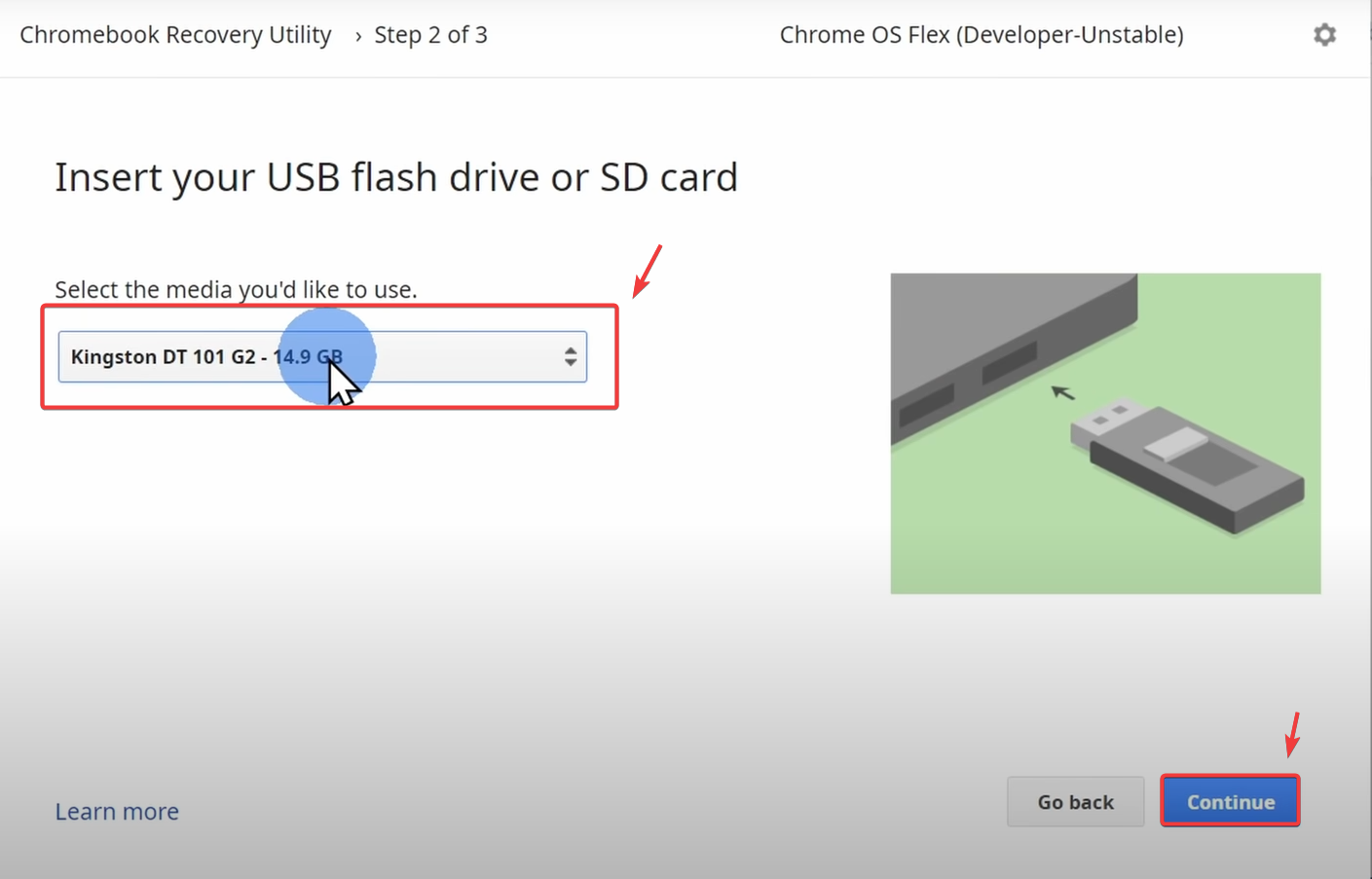
- Selecteer in het volgende venster de USB-schijf waarop u het besturingssysteem wilt installeren.
- Als u klaar bent, klikt u op Doorgaan Om Chrome OS Flex te downloaden en te installeren.
![]()
- Zodra de broker klaar is voor gebruik, klikt u op Klaar .
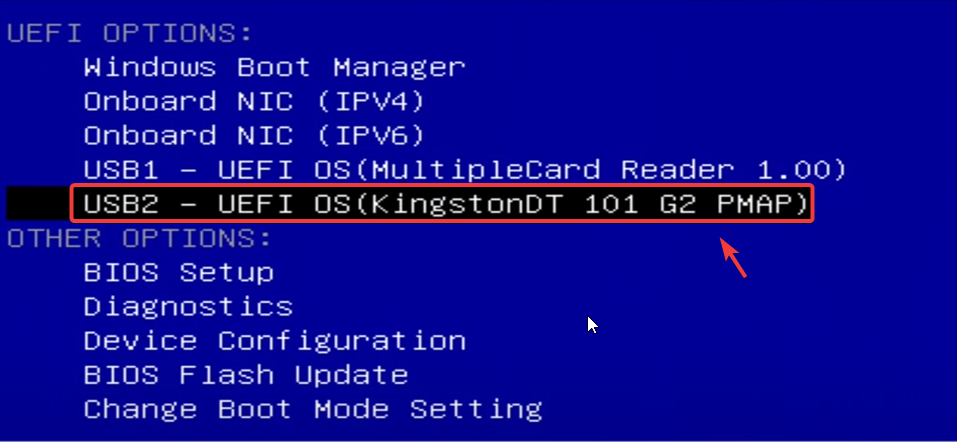
- Om Chrome OS Flex te testen of te installeren, moet u nu opstarten vanaf de USB-schijf. Schakel hiervoor uw computer volledig uit.
- Druk op de opstartmenutoets. Veelgebruikte toetsen zijn: F2، Verwijdering ، ESC، أو F12Dit brengt je naar het opstijgmenu.
- Selecteer in het opstartmenu de USB-schijf waarvan u wilt opstarten.
![]()
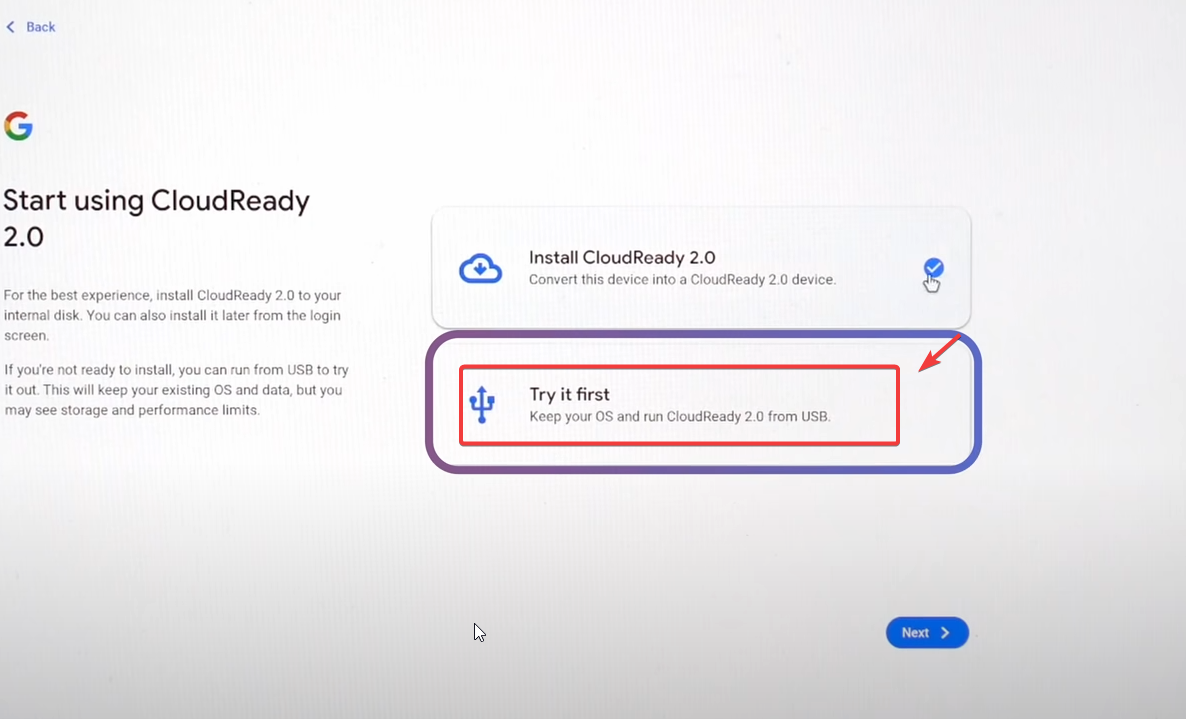
- Zodra je opstart vanaf de USB-stick, zie je twee opties op je scherm. Je kunt Chrome OS Flex vanaf de USB-stick testen of installeren als je primaire besturingssysteem.
![]() ملاحظة: Hoewel het testen van Chrome OS Flex vanaf een USB-stick geen invloed heeft op je interne opslag, zal het installeren ervan als je primaire besturingssysteem je huidige besturingssysteem overschrijven en alle gegevens op je harde schijf of SSD wissen. Het is ook belangrijk om te weten dat de prestaties mogelijk niet zo snel zijn wanneer je het vanaf een USB-stick test als wanneer het op de interne opslag van je apparaat is geïnstalleerd.
ملاحظة: Hoewel het testen van Chrome OS Flex vanaf een USB-stick geen invloed heeft op je interne opslag, zal het installeren ervan als je primaire besturingssysteem je huidige besturingssysteem overschrijven en alle gegevens op je harde schijf of SSD wissen. Het is ook belangrijk om te weten dat de prestaties mogelijk niet zo snel zijn wanneer je het vanaf een USB-stick test als wanneer het op de interne opslag van je apparaat is geïnstalleerd. - Als je ervoor kiest om het besturingssysteem te testen, kun je je afmelden zodra de test is voltooid en vervolgens Chrome OS Flex als je primaire besturingssysteem installeren. Als het je niet bevalt, kun je je computer gewoon opnieuw opstarten, waarna deze opstart vanaf je vorige besturingssysteem.
 ملاحظة: Hoewel het testen van Chrome OS Flex vanaf een USB-stick geen invloed heeft op je interne opslag, zal het installeren ervan als je primaire besturingssysteem je huidige besturingssysteem overschrijven en alle gegevens op je harde schijf of SSD wissen. Het is ook belangrijk om te weten dat de prestaties mogelijk niet zo snel zijn wanneer je het vanaf een USB-stick test als wanneer het op de interne opslag van je apparaat is geïnstalleerd.
Reacties zijn gesloten.