

De belangrijkste punten
- Veelvoorkomende printproblemen op Chromebooks zijn onder andere incompatibiliteit met de printer, problemen met de netwerkverbinding en verouderde software of firmware.
- Mogelijke oplossingen zijn onder andere het controleren van de printercompatibiliteit, ervoor zorgen dat beide apparaten op hetzelfde netwerk zijn aangesloten, de printer handmatig toevoegen, de software bijwerken of een USB-verbinding gebruiken.
- Als de problemen aanhouden, start u uw apparaten opnieuw op, lost u problemen met de draadloze verbinding op en werkt u de firmware van uw printer bij; voor niet-opgeloste problemen kan het nodig zijn contact op te nemen met de ondersteuning.
We kennen het allemaal wel: je moet iets belangrijks printen, maar je Chromebook reageert gewoon niet. Geen zorgen, je bent niet de enige. Printproblemen met Chromebooks komen vaak voor, maar zijn meestal makkelijk op te lossen.
In deze handleiding leggen we stap voor stap uit hoe je je Chromebook weer met je printer kunt laten samenwerken.
Maar voordat we ingaan op oplossingen, laten we eerst enkele veelvoorkomende oorzaken van printproblemen op Chromebooks bespreken.
- Printerincompatibiliteit: Chromebooks bevatten ingebouwde stuurprogramma's die mogelijk niet compatibel zijn met alle printermodellen. Oudere printers of printers die specifieke stuurprogramma's vereisen, werken mogelijk niet.
- Problemen met de netwerkverbinding: Zowel de Chromebook als de printer moeten met hetzelfde wifi-netwerk verbonden zijn om draadloos printen mogelijk te maken. Problemen met de netwerkconfiguratie kunnen een succesvolle verbinding belemmeren.
- Problemen met de USB-verbinding: Problemen met de USB-kabel of de USB-poorten van een van beide apparaten kunnen ervoor zorgen dat afdrukken mislukt bij gebruik van een USB-kabel.
- Chrome OS is een verouderd systeem: Het gebruik van een oudere versie van Chrome OS kan compatibiliteitsproblemen met printers veroorzaken.
- De firmware van de printer is verouderd: Oudere printerfirmware werkt mogelijk niet goed samen met de nieuwste versies van Chrome OS, wat printproblemen kan veroorzaken.
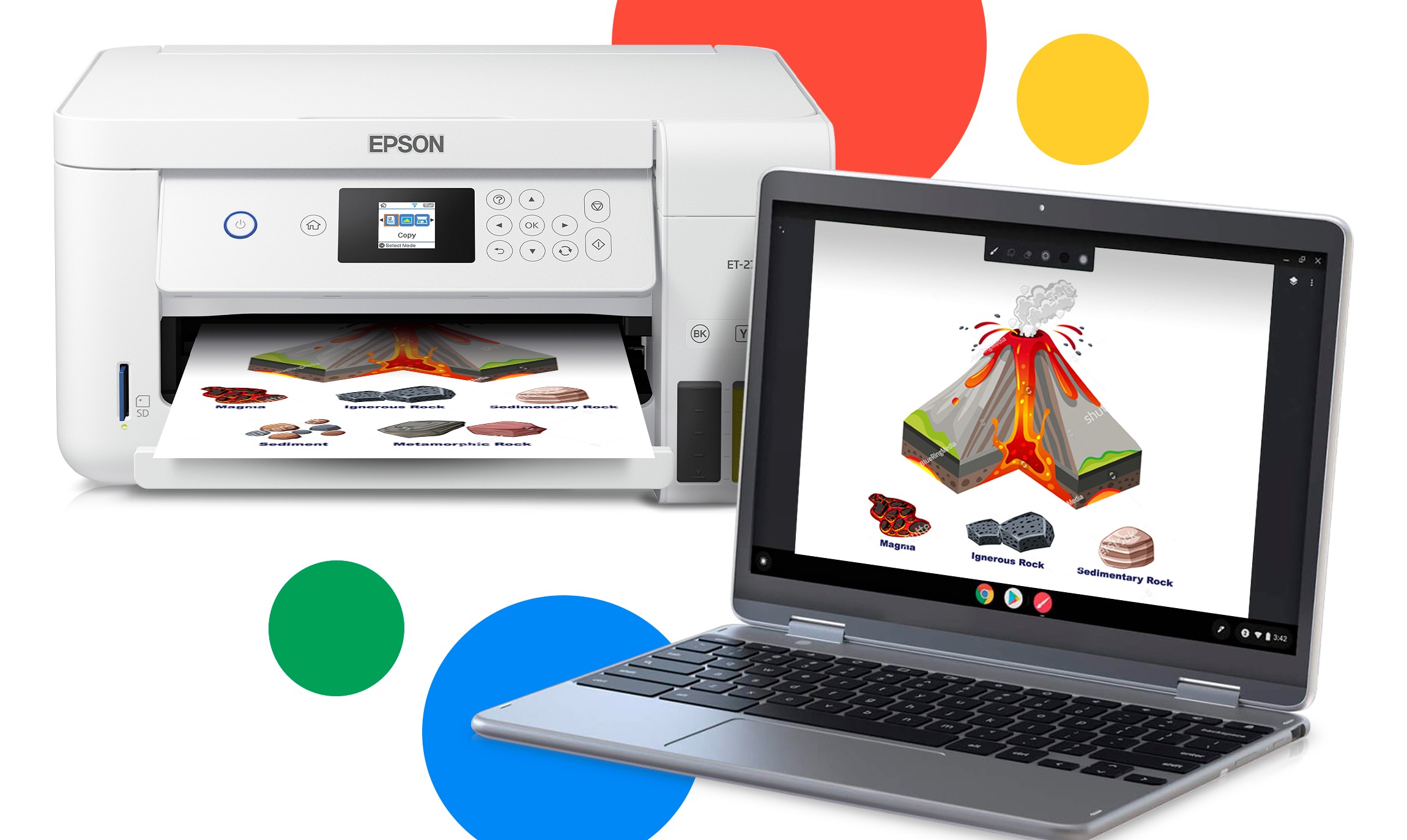
Nu je de mogelijke oorzaken kent, bekijk dan de onderstaande oplossingen om het probleem op te lossen:
1. Controleer de printercompatibiliteit.
Voordat u reparaties probeert uit te voeren, moet u ervoor zorgen dat uw printer compatibel is met Chrome OS . Ga naar de website van de fabrikant van uw printer voor informatie over uw specifieke printermodel en de compatibiliteit ervan met Chrome OS of Chromebook.
Je kunt ook de lijst 'Ondersteunde printers die werken met Chromebook' raadplegen op het Google Chromebook Helpforum . Als je printer in de lijst staat, ga dan verder met de volgende stap. Zo niet, dan heb je mogelijk een compatibele printer nodig.
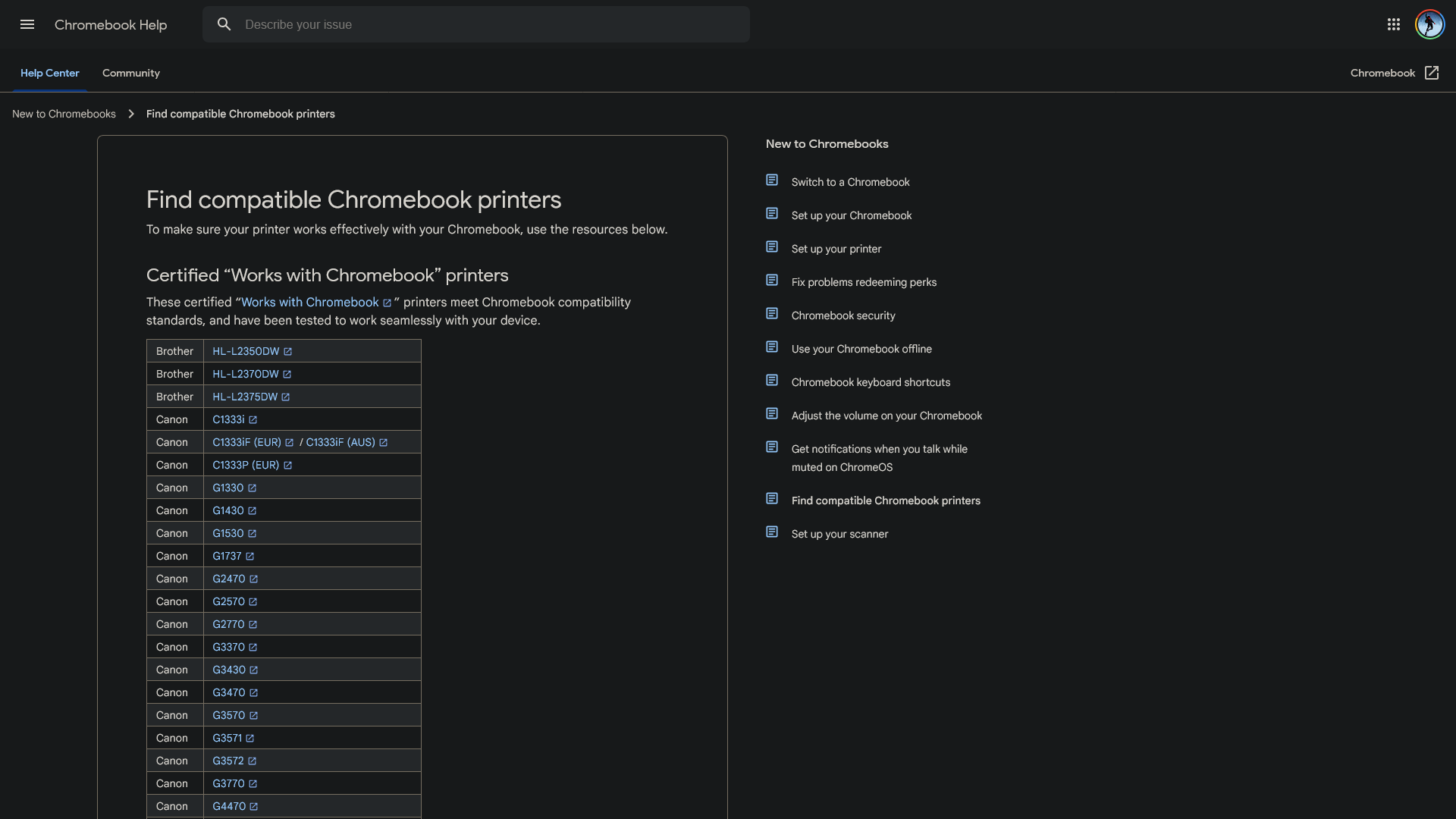
Hoe dit helpt: Het is cruciaal dat uw printer compatibel is met Chrome OS, aangezien niet alle printers probleemloos met Chromebooks werken. Als uw printer niet compatibel is, overweeg dan een ander model aan te schaffen waarvan is bevestigd dat het met Chrome OS werkt.
2. Verbind beide apparaten met hetzelfde netwerk.
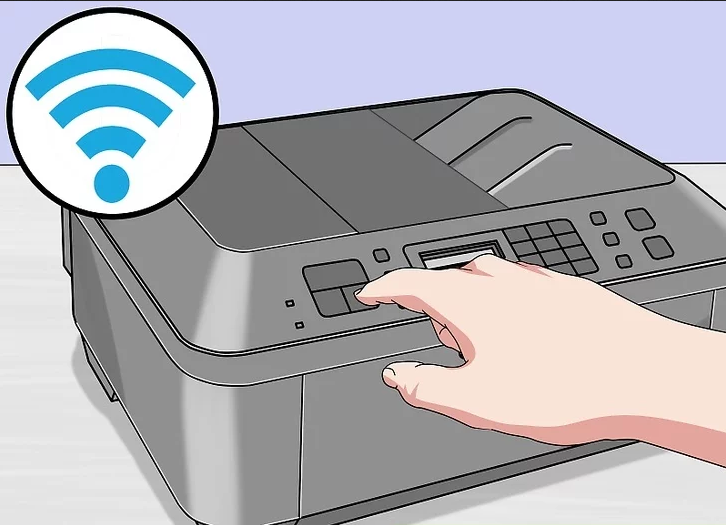
- Schakel de printer in en verbind hem met uw wifi-netwerk. Raadpleeg de handleiding van uw printer voor instructies.
![]()
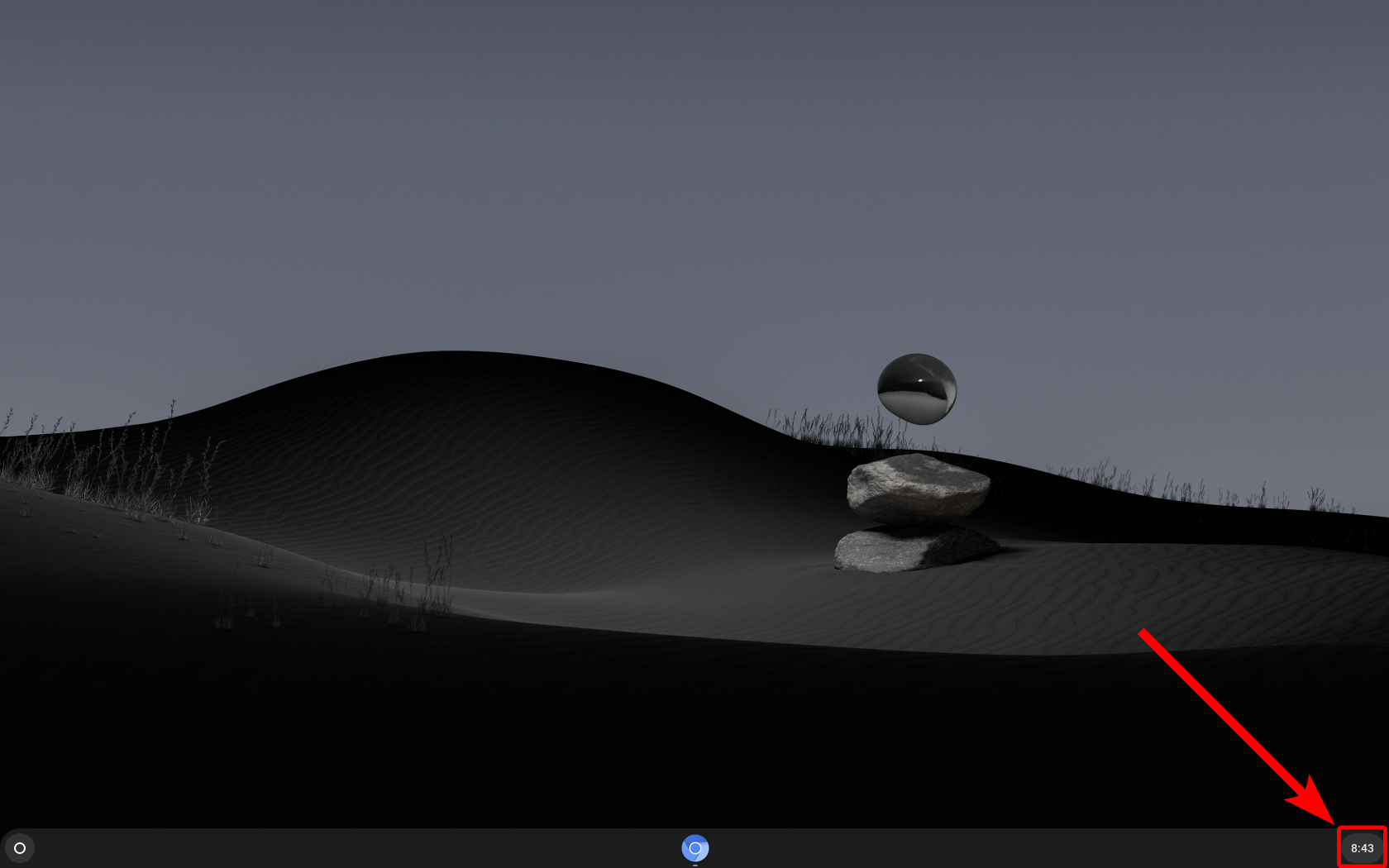
- Klik op je Chromebook op Tijd Tik in de rechterbenedenhoek om het menu met snelle instellingen te openen.
![]()
- Zorg ervoor dat uw Chromebook is verbonden met hetzelfde wifi-netwerk als uw printer. Zo niet, klik dan op het wifi-pictogram en selecteer uw netwerk.
![]()

Hoe dit helpt: Beide apparaten moeten op hetzelfde netwerk zijn aangesloten om effectief te kunnen communiceren. Als dit niet het geval is, kan de Chromebook de printer niet vinden, waardoor het afdrukken mislukt.
3. Selecteer uw printer
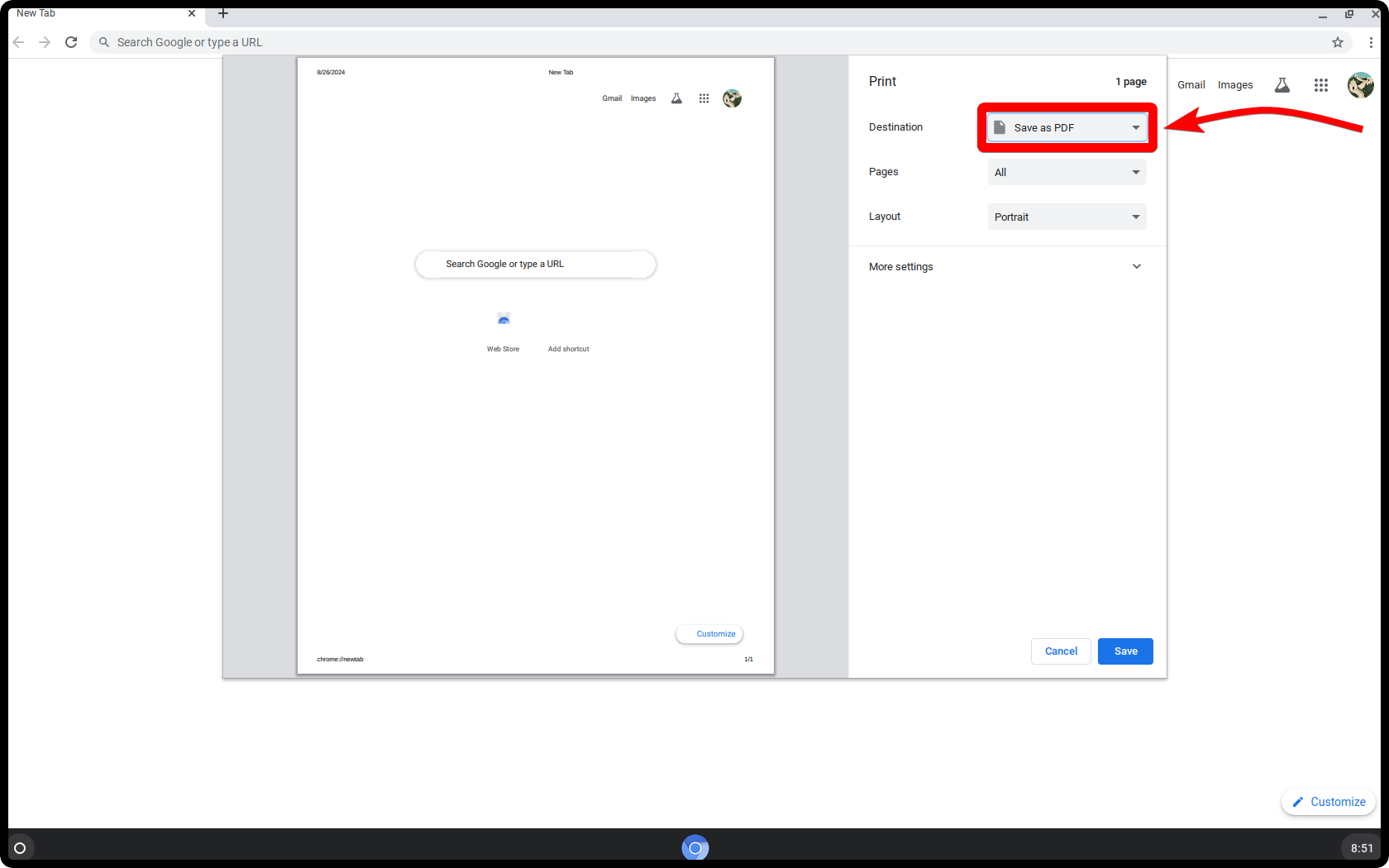
- Klik op Ctrl + P Open het afdrukdialoogvenster op je Chromebook.
![]()
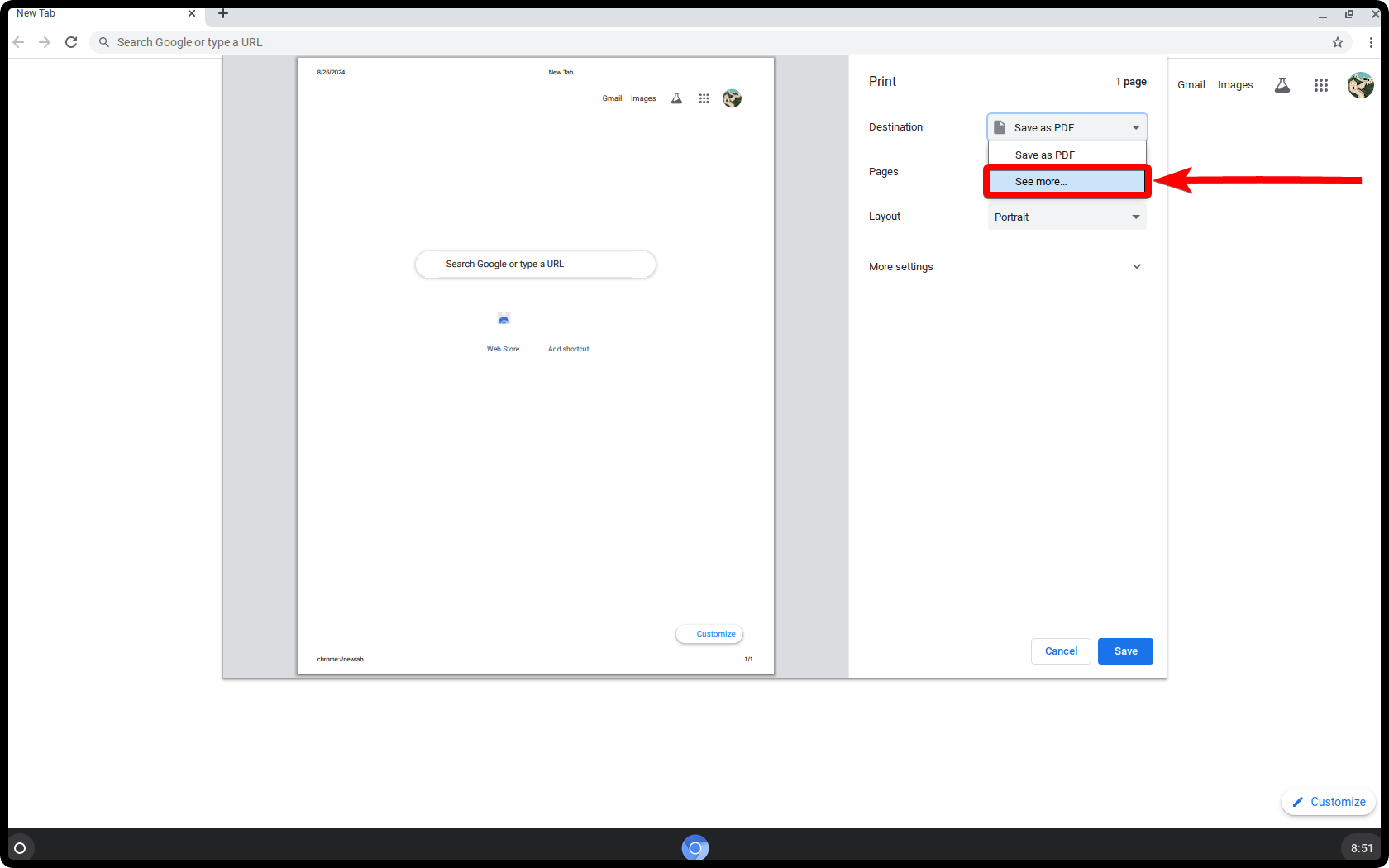
- Klik in het afdrukdialoogvenster op het vervolgkeuzemenu. "Bestemming" Zoek uw printer in de lijst. Selecteer deze en ga vervolgens verder met afdrukken.
![]()
- Als uw printer niet in de lijst staat, klik dan op “Plus-aanbieding” Aan de onderkant.
![]()

Hoe dit helpt: Het selecteren van de juiste printer is essentieel voor het afdrukken. Als de verkeerde printer is geselecteerd, of als de printer niet zichtbaar is, wordt de afdruktaak niet voltooid. Deze stap zorgt ervoor dat uw Chromebook de juiste printer herkent en correct is ingesteld voor gebruik.
4. Voeg uw printer handmatig toe.
- Als uw printer niet wordt weergegeven, klik dan op de tijd in de rechterbenedenhoek om het menu met snelle instellingen te openen.
![]()
- Klik op het tandwielpictogram ⚙️ om te openen Instellingen.
![]()
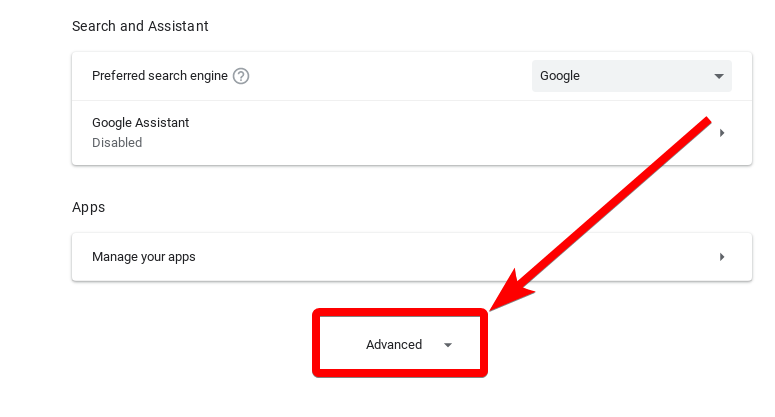
- Scroll naar beneden en tik op "Geavanceerd" om geavanceerde instellingen uit te vouwen.
![]()
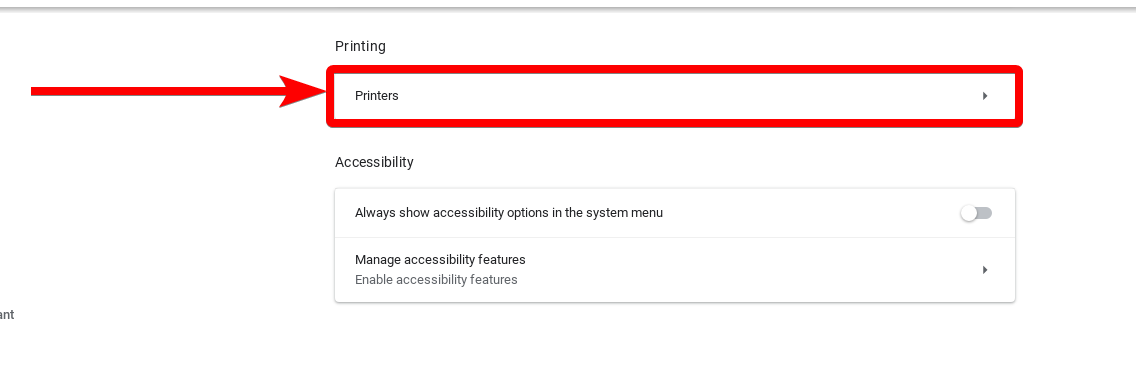
- binnenin "afdrukken", tik op Printers.
![]()
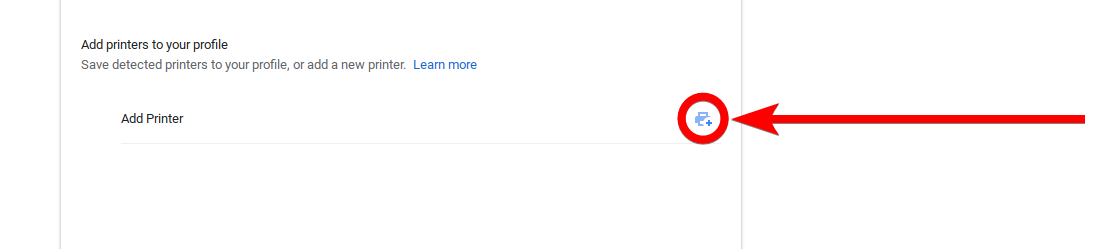
- Klik op het icoon toevoeging printer
![]()
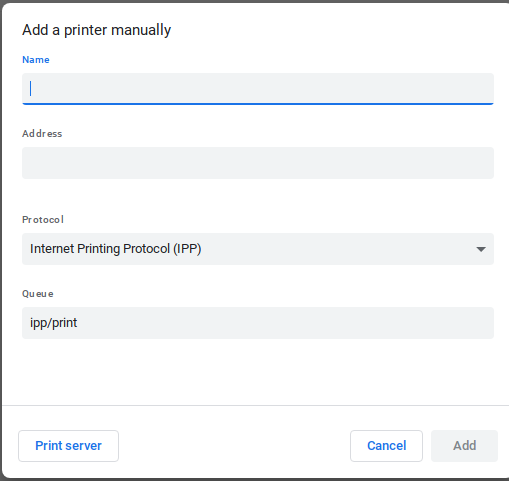
- Voer de volgende gegevens over uw printer in:

- De naam: Geef uw printer een naam die gemakkelijk te herkennen is.
- Adres: Voer het IP-adres van uw printer in. U kunt dit vinden door de netwerkconfiguratiepagina van uw printer af te drukken.
- Protocol: bevind zich “Internet Printing Protocol (IPP)”.
![]()
- Klik "toevoeging" Om printerinstellingen op te slaan.
![]()
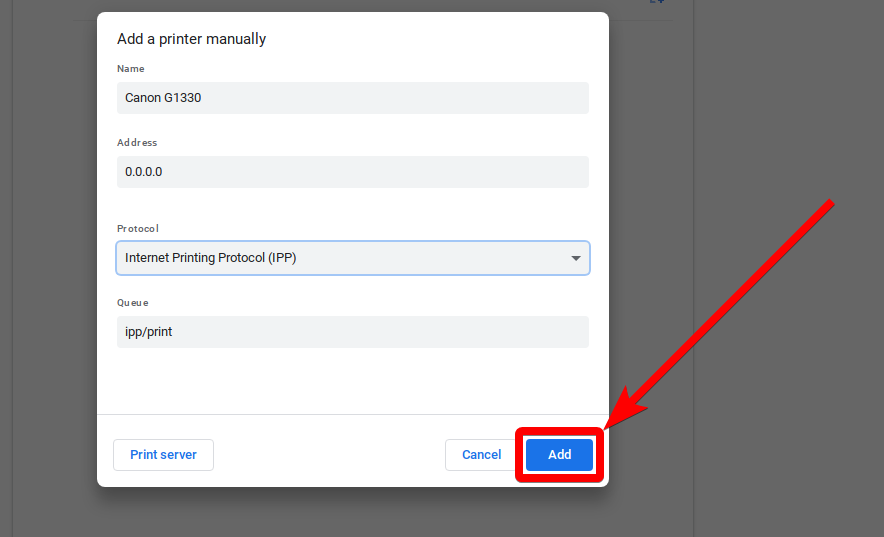
Hoe dit helpt: Door uw printer handmatig toe te voegen, kunt u problemen oplossen waarbij automatische detectie mislukt. Uw Chromebook kan dan rechtstreeks verbinding maken met de printer via het IP-adres.
5. Start de apparaten opnieuw op
- Schakel je printer uit en wacht ongeveer... 30 een seconde.
- Start uw printer opnieuw op en wacht tot deze volledig is opgestart.
![]()
- Klik op je Chromebook op de tijd in de rechterbenedenhoek en selecteer "afmelden".
![]()
- Log opnieuw in op je Chromebook en controleer of de printer nu wordt herkend.
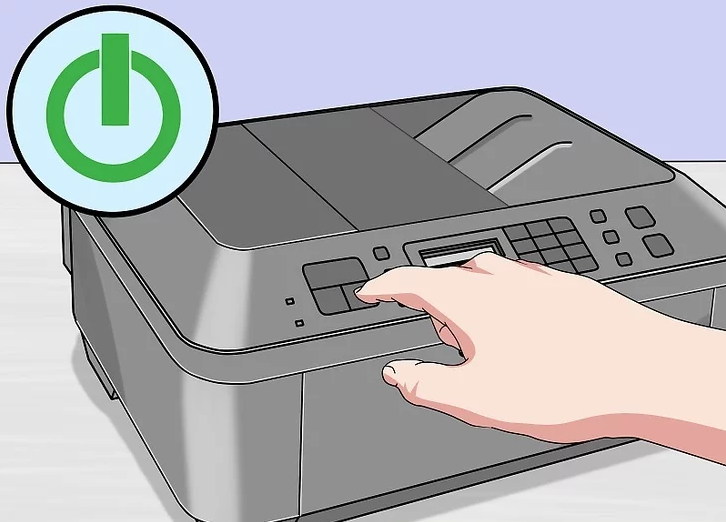
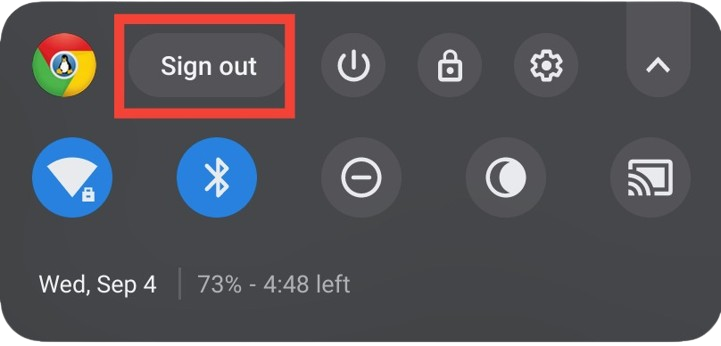
Hoe dit helpt: Het herstarten van beide apparaten kan tijdelijke fouten of verbindingsproblemen verhelpen. Deze simpele stap lost vaak veelvoorkomende problemen op.
6. Controleer de printerinstellingen
- Klik op de tijd in de rechterbenedenhoek en selecteer het tandwielpictogram ⚙️ om te openen Instellingen.
![]()
- Scroll naar beneden en tik op "Geavanceerd" om geavanceerde instellingen uit te vouwen.
![]()
- binnenin "afdrukken", tik op Printers.
![]()
- Zorg ervoor dat uw printer correct is geregistreerd met de juiste naam en het juiste IP-adres.
- Verwijder de printer indien nodig door op het menu met de drie puntjes ernaast te klikken en te selecteren. "Verwijdering".
- Voeg de printer handmatig opnieuw toe met behulp van de stappen in Artikel 4.
Hoe dit helpt: Door uw printerinstellingen te controleren en te corrigeren, zorgt u ervoor dat uw Chromebook correct is geconfigureerd om met de printer te communiceren. Inconsistenties in de printernaam of het IP-adres kunnen verbindingsproblemen veroorzaken.
7. Update Chrome OS
- Klik op de tijd in de rechterbenedenhoek en selecteer het tandwielpictogram ⚙️ om te openen Instellingen.
![]()
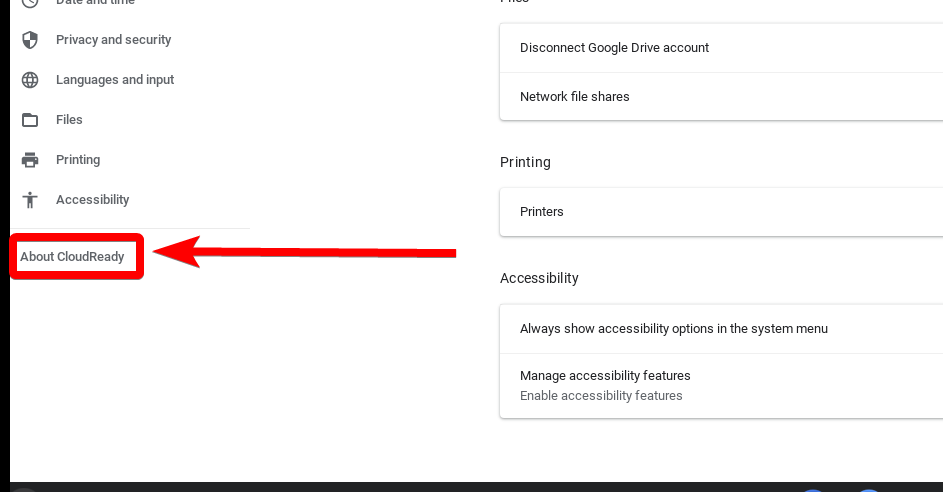
- Scroll naar beneden en tik op Over Chrome OS.
![]()
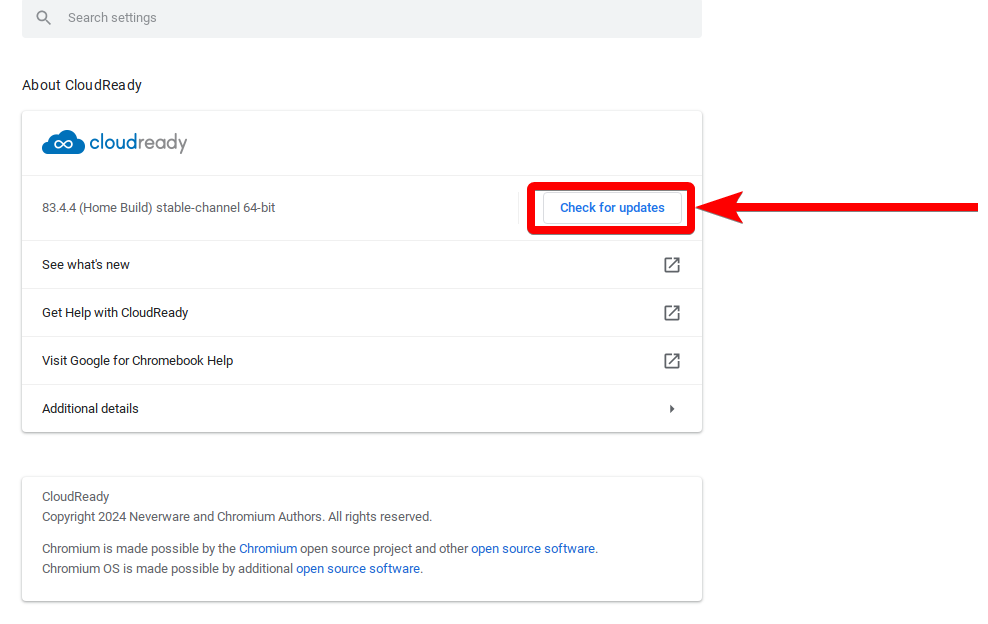
- tik op "Controleer op updates".
![]()
- Als er een update beschikbaar is, start de download automatisch. Zodra de download is voltooid, klikt u op "Herstarten" om de update te installeren.
Hoe dit helpt: Door Chrome OS bij te werken, bent u verzekerd van de nieuwste functies, bugfixes en compatibiliteitsverbeteringen. Updates kunnen problemen met de printfunctionaliteit oplossen.
8. Werk de firmware van de printer bij.
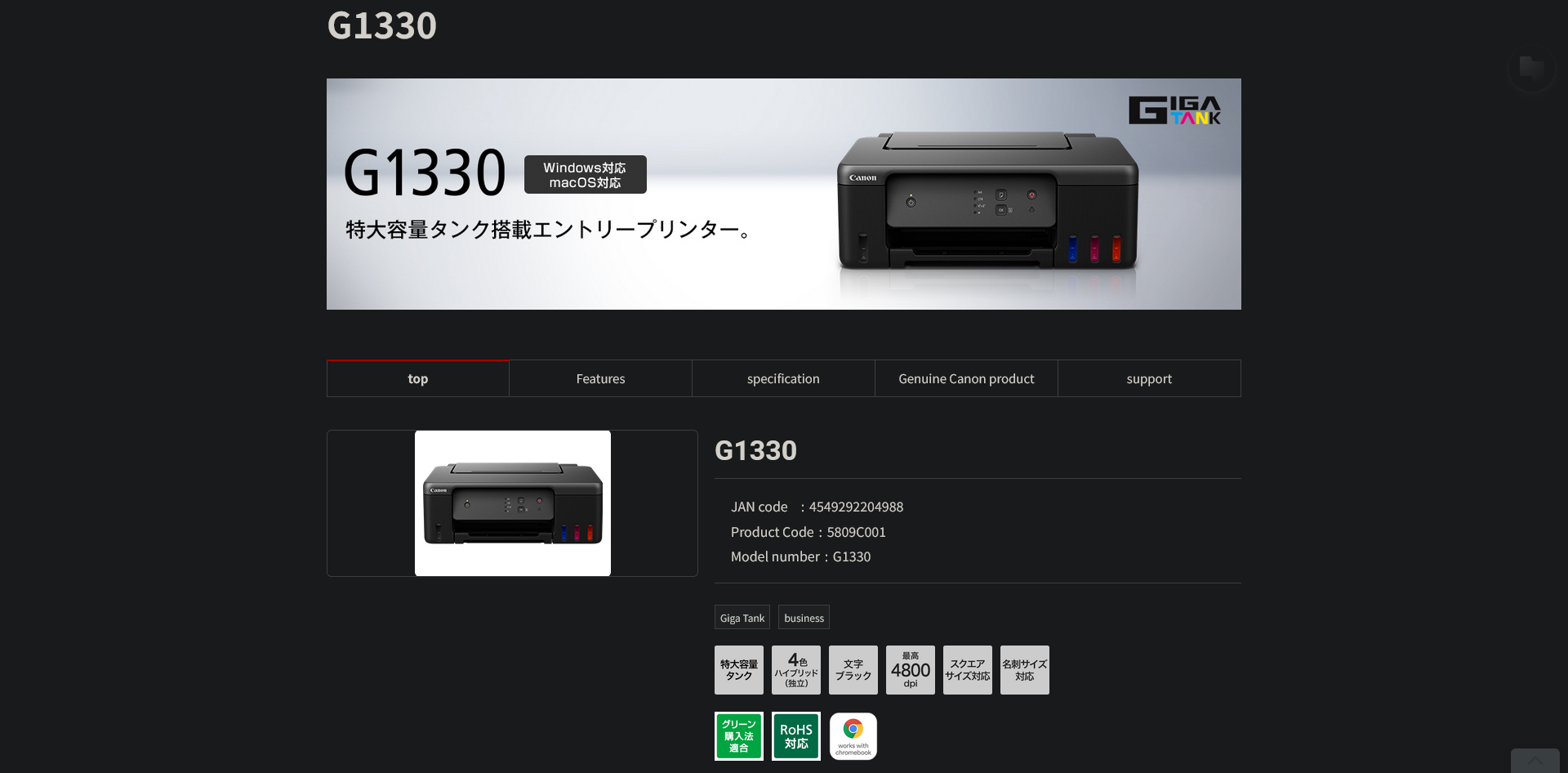
- Bezoek de website van de fabrikant van uw printer en zoek naar uw specifieke printermodel.
- Zoek een afdeling "de ondersteuning" أو "Downloaden" Zoek de nieuwste firmware-update voor uw printer.
- Volg de instructies van de fabrikant om de firmware-update voor uw printer te downloaden en te installeren.
Het voordeel hiervan: Firmware-updates voor printers kunnen bugs verhelpen en de compatibiliteit met nieuwere besturingssystemen, waaronder Chrome OS, verbeteren. Dit is essentieel om ervoor te zorgen dat uw printer correct werkt met uw Chromebook.
9. Gebruik een USB-aansluiting (indien beschikbaar)
- Zorg ervoor dat uw printer is ingeschakeld en klaar is om te printen.
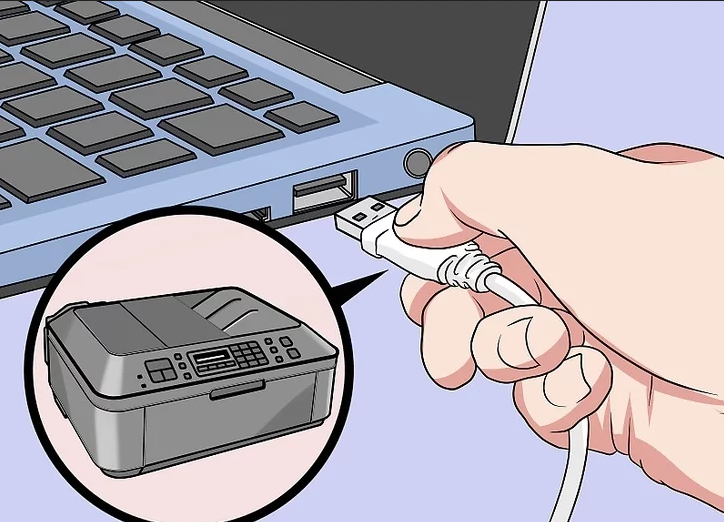
- Sluit je printer met een kabel aan op je Chromebook. USB.
- Er verschijnt een melding op je Chromebook met de vraag of je de printer wilt instellen. Klik erop. "Bereiden" volgen.
- Volg de instructies op het scherm om de USB-printer te installeren.
Het voordeel hiervan: Door een USB-verbinding te gebruiken, kunt u netwerkproblemen volledig omzeilen en rechtstreeks vanaf uw Chromebook afdrukken. Deze methode is vaak betrouwbaarder wanneer draadloze verbindingen uitvallen .
10. Problemen met draadloze verbindingen oplossen en verhelpen
- Controleer op uw printer of Wi-Fi is ingeschakeld en of deze is verbonden met het juiste Wi-Fi-netwerk.
- Start uw printer opnieuw op door hem uit te schakelen en even te wachten. 30 secondenZet het dan weer aan.
- Herstart je wifi-router door de stekker uit het stopcontact te halen en even te wachten. 30 secondenSluit het dan weer aan.
- Wacht tot de router volledig is opgestart en verbind je Chromebook en printer vervolgens opnieuw met het wifi-netwerk.

Hoe dit helpt: Het oplossen van problemen met draadloze verbindingen zorgt ervoor dat beide apparaten correct met het netwerk zijn verbonden. Dit kan problemen oplossen die worden veroorzaakt door netwerkstoringen of onjuiste configuraties.
11. Controleren op problemen met de afdrukkwaliteit
- Controleer het inkt- of tonerniveau van uw printer. Vervang cartridges die bijna leeg of helemaal leeg zijn.
- Reinig de printkoppen volgens de instructies in de handleiding van uw printer. Dit kan helpen bij het oplossen van wazige of onduidelijke afdrukken.
- Maak een testafdruk op uw printer om te controleren of de afdrukkwaliteit naar tevredenheid is.

Hoe dit helpt: Het aanpakken van problemen met de afdrukkwaliteit zorgt ervoor dat uw documenten duidelijk en nauwkeurig worden afgedrukt. Een laag inktniveau of verstopte printkoppen kunnen leiden tot slechte afdrukresultaten, die ten onrechte kunnen worden aangezien voor communicatieproblemen.
12. Neem contact op met de technische ondersteuning
Als de bovenstaande stappen je printprobleem op je Chromebook niet oplossen, geen paniek. Je kunt altijd contact opnemen met de klantenservice van je printer; zij hebben mogelijk specifiekere adviezen voor jouw printermodel. Als je nog steeds problemen ondervindt, kun je je probleem melden op het Chromebook Helpforum of contact opnemen met Google Support voor verdere hulp.
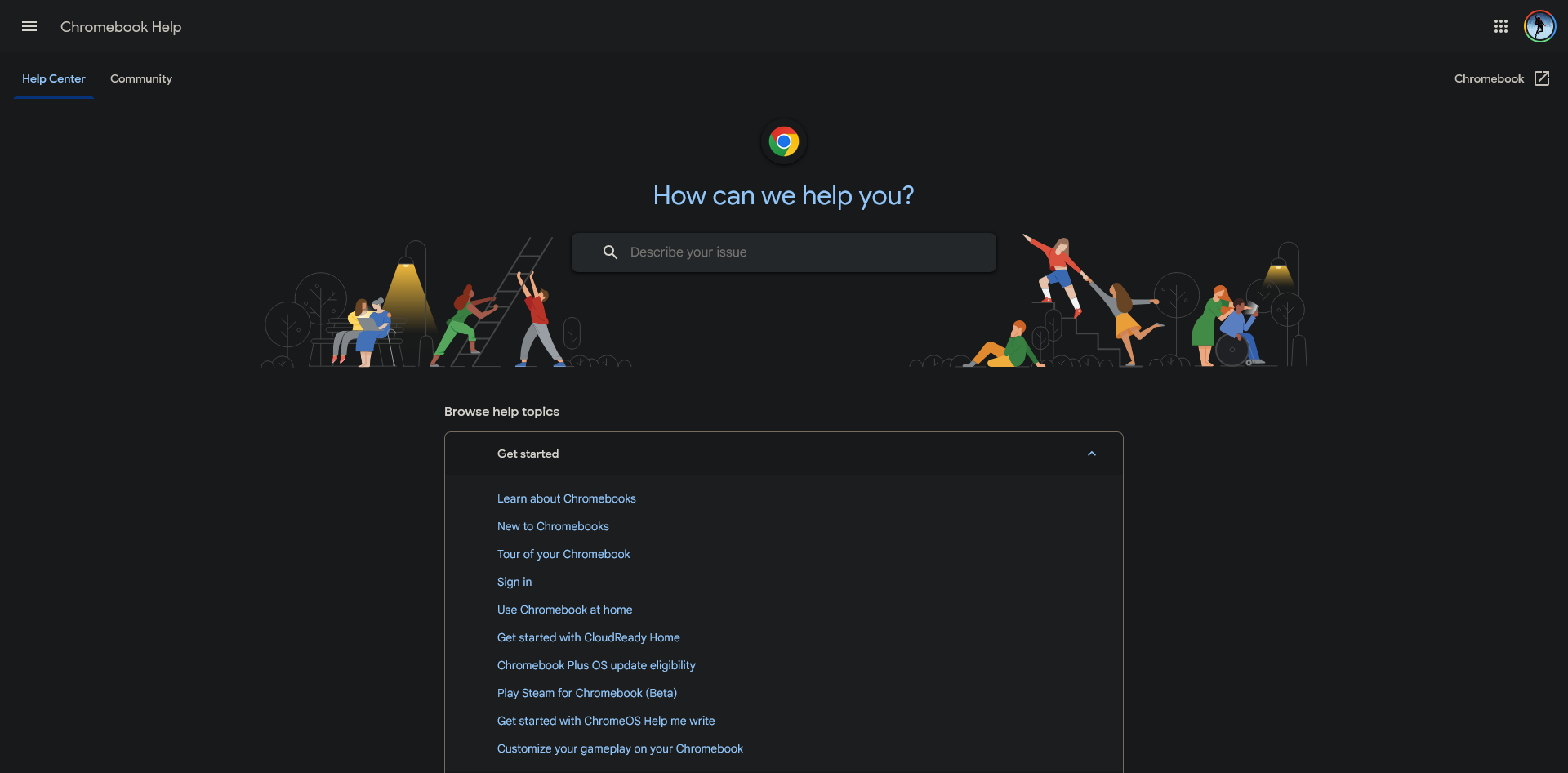
Volg deze stappen en je zou de meeste printproblemen op je Chromebook moeten kunnen oplossen. Zorg ervoor dat je printer en Chromebook compatibel zijn, controleer of alles op hetzelfde netwerk is aangesloten en houd je software up-to-date. Als dat allemaal niet helpt, probeer dan een andere manier om verbinding te maken. Je kunt het!
veelgestelde vragen
Wat moet ik doen als mijn printer als 'offline' wordt weergegeven?
Als uw printer als 'offline' wordt weergegeven, controleer dan eerst of deze is ingeschakeld en verbonden is met hetzelfde netwerk als uw Chromebook. Start zowel de printer als uw Chromebook opnieuw op. Als de printer nog steeds niet is aangesloten, probeer dan de printer een minuut uit het stopcontact te halen en vervolgens weer aan te sluiten. Controleer ook de netwerkinstellingen van de printer om er zeker van te zijn dat deze is verbonden met het juiste wifi-netwerk.
Waarom kan ik sommige documenten wel afdrukken en andere niet?
Als u sommige documenten wel kunt afdrukken en andere niet, kan het probleem te maken hebben met het specifieke bestandstype of -formaat. PDF-bestanden kunnen bijvoorbeeld soms compatibiliteitsproblemen veroorzaken. Probeer het document in een andere toepassing te openen of naar een ander formaat te converteren. U kunt ook uw printerinstellingen controleren om er zeker van te zijn dat deze correct zijn geconfigureerd voor het betreffende documenttype.
Hoe wis ik de printwachtrij op mijn Chromebook?
Om je printwachtrij leeg te maken, open je Chrome en typ je `chrome://devices` in de adresbalk. Zoek onder 'Printers' je printer en klik op 'Beheren'. Daar kun je de printwachtrij leegmaken door 'Spooler leegmaken' te selecteren. Dit kan problemen met vastgelopen printopdrachten oplossen.
Wat als mijn printer wel is aangesloten, maar nog steeds niet print?
Als uw printer is aangesloten maar niet afdrukt, controleer dan of er foutmeldingen op de printer zelf staan. Zorg ervoor dat er geen papierstoringen zijn en dat er voldoende inkt of toner in de cartridge zit. Start zowel de printer als uw Chromebook opnieuw op en controleer of de juiste printer is geselecteerd in het afdrukdialoogvenster. Als het probleem aanhoudt, kunt u overwegen de firmware van de printer bij te werken.
Is er een manier om vanaf een Chromebook te printen zonder wifi-verbinding?
Ja, je kunt vanaf een Chromebook printen zonder wifi-verbinding door de printer rechtstreeks met een USB-kabel op de Chromebook aan te sluiten. Op deze manier omzeil je netwerkproblemen en print je direct vanaf je apparaat.
Reacties zijn gesloten.